
Что делать, если интернет работает слишком медленно (диагностика + устранение)
 Доброго дня!
Интернет сегодня стал популярнее радио-розетки ☝. Однако, в стабильности не прибавил, и даже имея самый высокоскоростной тариф провайдера — иногда, можно часами загружать один фильм.
Почему так может происходить? Вопрос многогранный, причин на самом деле хватает. Собственно, в этой заметке я как раз и решил привести несколько простых способов диагностики (например, они могут помочь выявить программу «сжирающую» весь трафик. ).
Примечание : если вы подключены к тарифу 40 Мбит/с — то макс. скорость загрузки торрентов (например) не превысит 4,5÷5 МБ/с. Почему?

Диагностика причин медленной работы интернета
Проверка текущей скорости интернет-соединения
И так, самое первое, что можно посоветовать — это проверить реальную текущую скорость своего интернет-подключения (нередко, она может существенно «прыгать» в течении дня: скажем, утром быть максимальной для вашего тарифа, а вечером в час-пик — падать в 2-3 раза).
Это сервис для быстрой проверки скорости интернет-соединения. Буквально за 1 мин. вы узнаете: скорость загрузки, скачивания, пинг, IP-адрес, и название своего провайдера.
Кстати, сервера у этого тестера подключены на скорости в 40 Гбит/с. Это позволяет тестировать практически любые высокоскоростные подключения.
Важно: перед тестом рекомендую закрыть все торренты, редакторы, игры и пр. тяжеловесные программы. Также не лишним перед тестом узнать какие приложения нагружают сеть (об этом ниже).
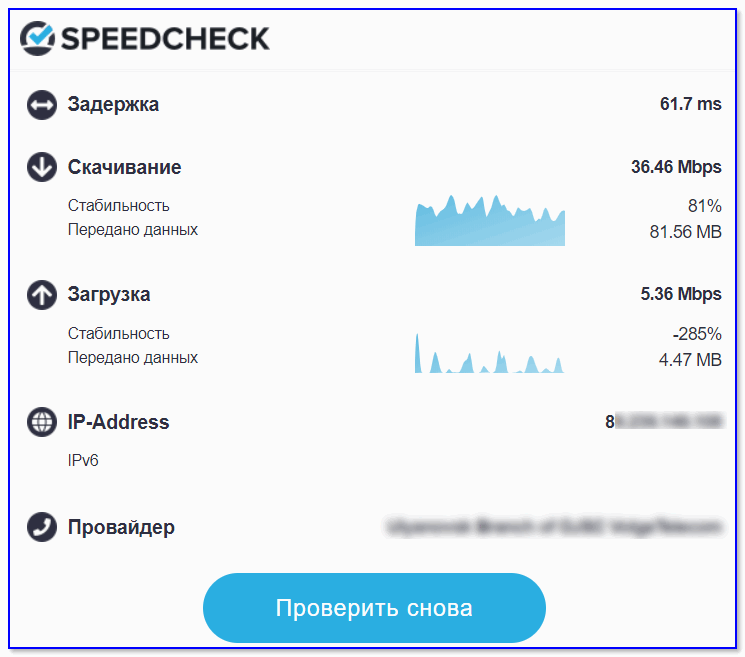
Пинг, скорость загрузки, скачивания / Speedcheck
Кстати, у меня на блоге есть более подробная заметка о проверке текущей скорости интернета (ссылка ниже).
Как узнать реальную скорость интернета на компьютере — [см. инструкцию]
Взятие под контроль всех приложений, использующих сеть
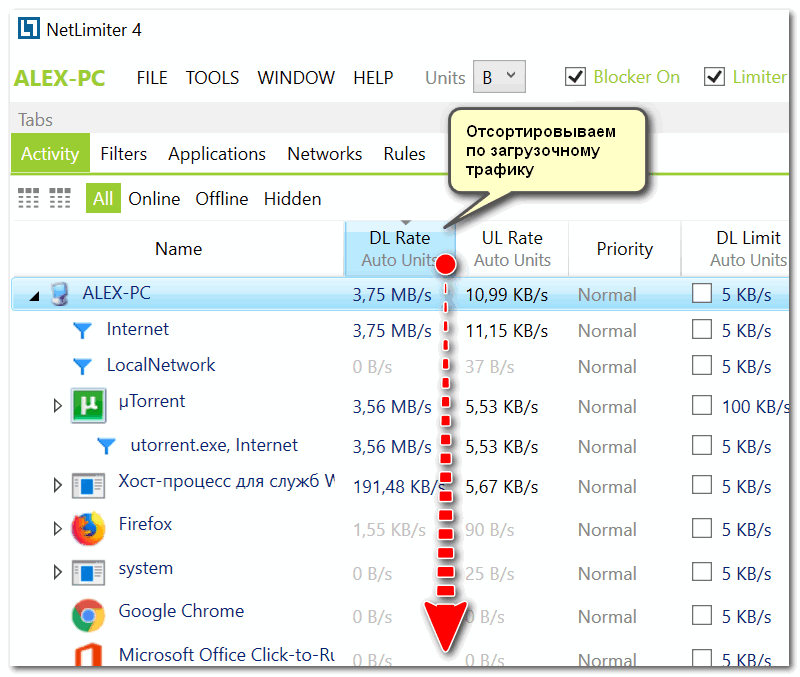
Попутно с первой рекомендацией я также советую установить на ПК спец. утилиту, отслеживающую все программы, соединяющиеся с Интернет. Речь идет о 👉 NetLimiter (она гораздо удобнее и точнее, чем диспетчер задач Windows).
После ее установки и запуска вы сразу же увидите кто и сколько «сжирает» ваш интернет-трафик. Например, в моем случае весьма активно работал uTorrent.
Примечание : DL Rate — программы, скачивающие из сети; UL Rate — программы, передающие в сеть данные.
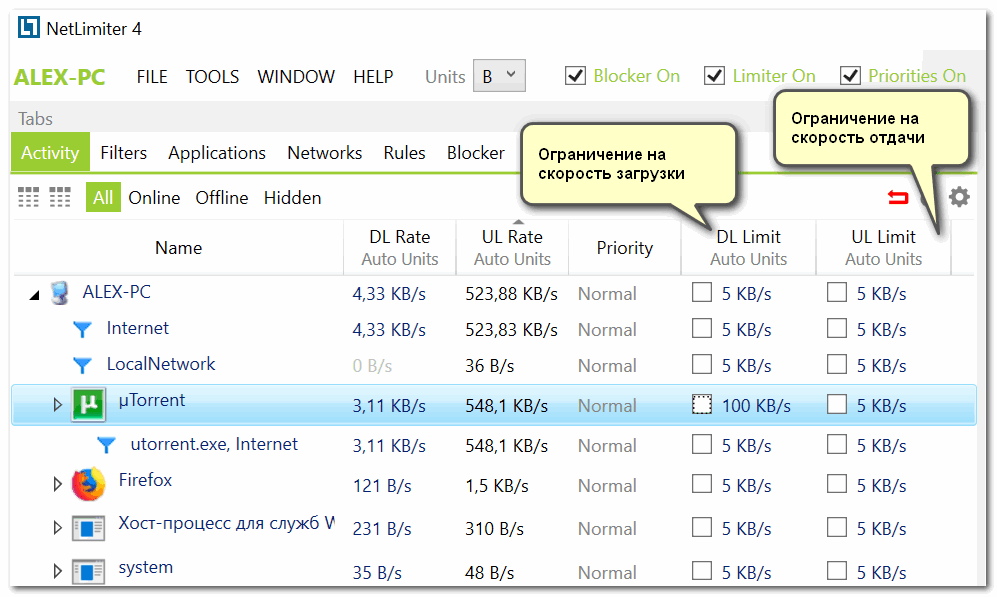
Чем очень хорош NetLimiter — так это возможностью ограничить скорость любой из найденных программ (даже, которую вы не знаете как удалить). Для ограничения — достаточно поставить соответствующую галочку напротив нее (см. скрин ниже).
Ограничение скорости загрузки и отдачи для любой из программ — [см. инструкцию]
Обновление драйвера на сетевую карту
Современные ОС Windows 8/10/11 в процессе их установки обычно автоматически подбирают драйвер на сетевую карту (и в большинстве случаев всё работает). Однако, некоторые сетевые адаптеры «на таком драйвере» не развивают макс. скорость. (особенно это касается ноутбуков! Сталкивался неоднократно на устройствах от Dell, HP).
Поэтому, я бы порекомендовал (на всякий случай) определить точную модель вашего устройства, и загрузить драйвер с официального сайта производителя.
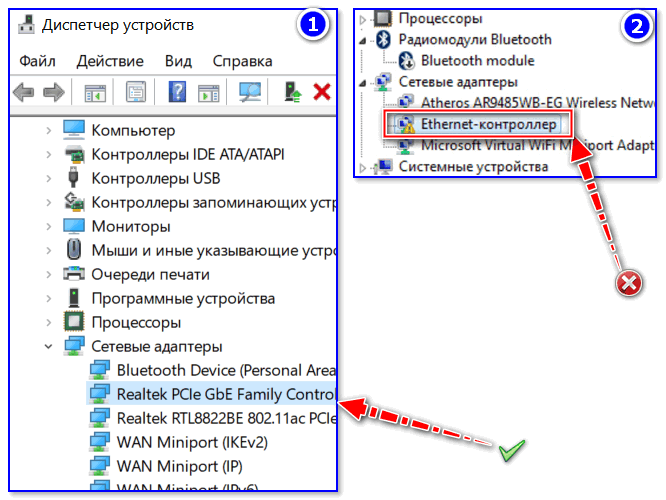
📌Примечание : чтобы посмотреть устройства, для которых нет драйверов в системе — откройте диспетчер устройств и осмотрите вкладки «Сетевые адаптеры» и «Другие устройства». См. скриншот ниже. 👇
Кстати, для автоматического обновления драйверов также можно воспользоваться спец. утилитами: Driver Booster, DPS, SDI. У меня на блоге есть отдельная заметка на эту тему.
10 Лучших программ для обновления драйверов (автоматически!) — [см. мою подборку]
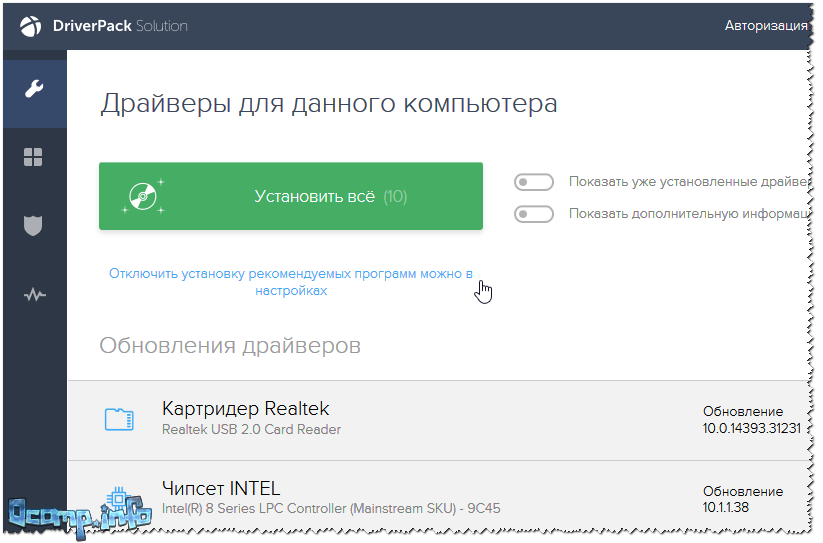
Установка драйверов в DPS
Если используете Wi-Fi подключение
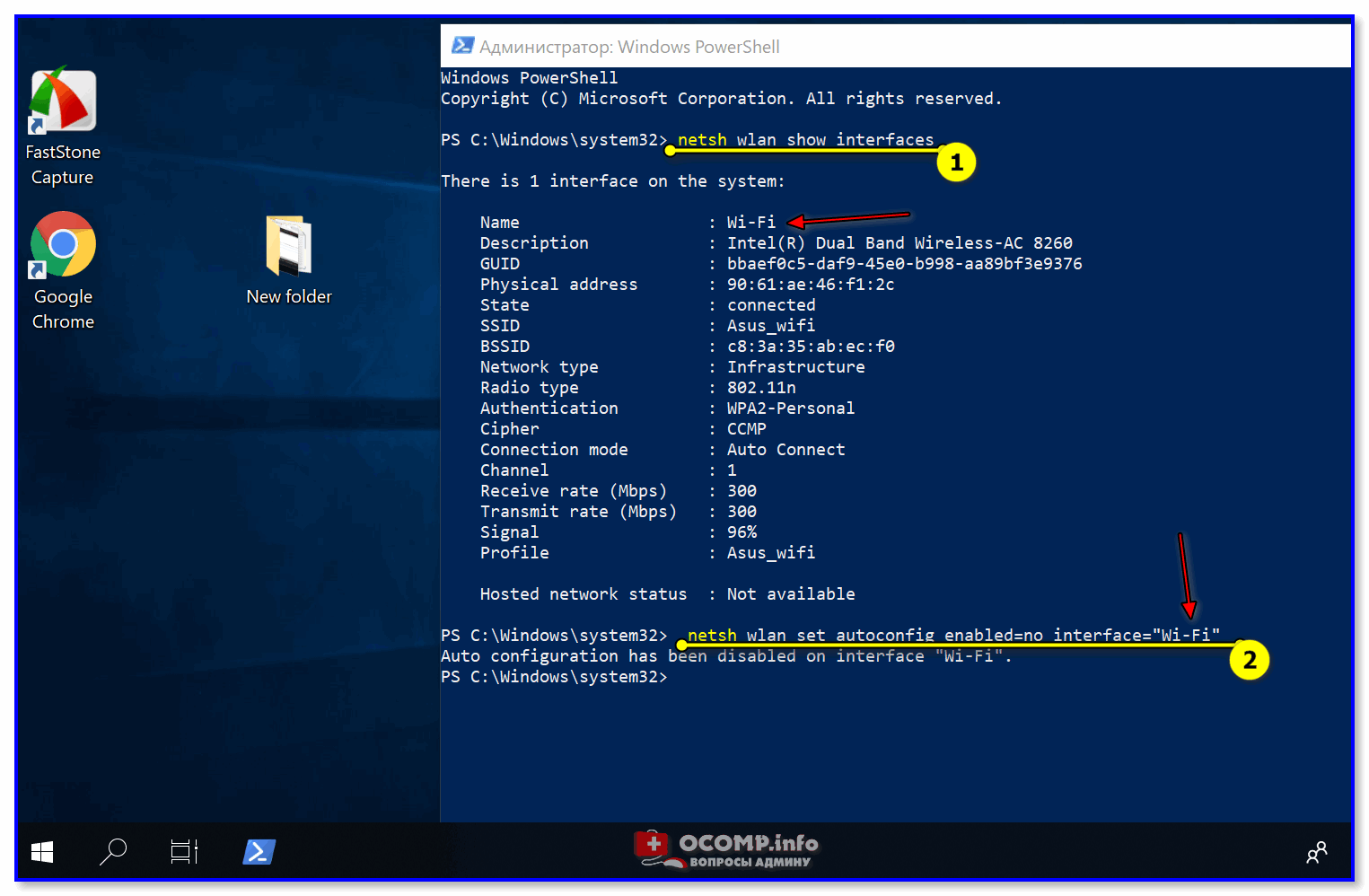
Я бы посоветовал в этом случае попробовать отключить авто-поиск сетей (он по умолчанию включен, и может сказываться на пинге и скорости Интернета по Wi-Fi).
Делается это просто:
Справляется ли с нагрузкой роутер/модем, нет ли в нем ограничений
Эта часть статьи актуальна, если у вас в доме установлен Wi-Fi роутер, маршрутизатор.
Благодаря этому разделу можно ограничивать скорость загрузки/отдачи. Вообще, подобная опция есть во многих моделях роутеров.
Проверьте, чтобы не было установлено ограничение на скорость загрузки (Download Limit).
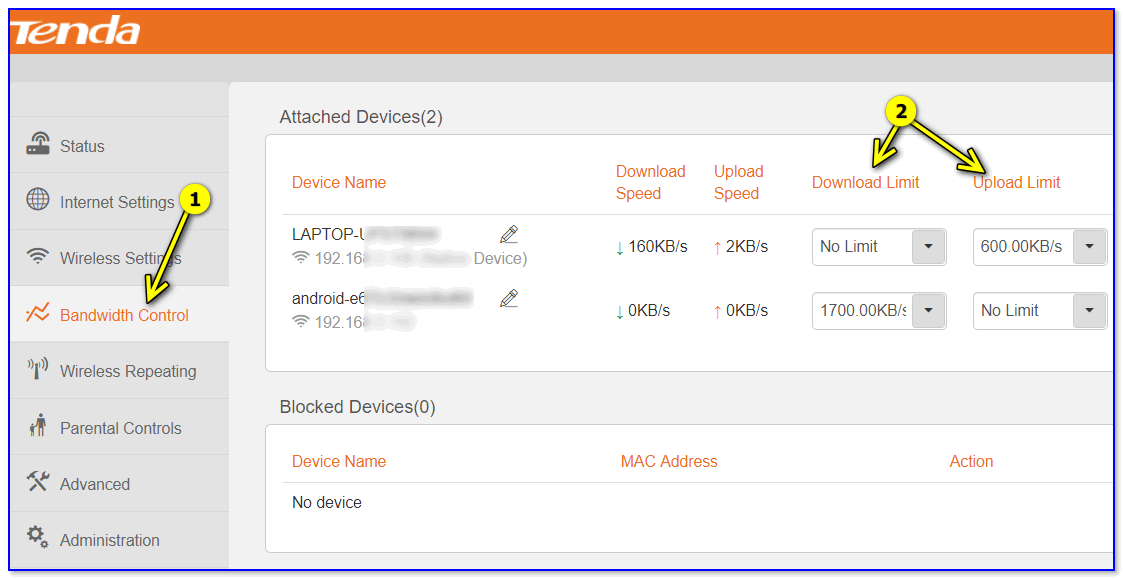
Во-вторых, «слабые» бюджетные роутеры могут не справляться с высокой нагрузкой и замедлять скорость доступа к Интернет. Временами, при активной загрузке файлов, можно также заметить, как на 10-20 сек. пропадает интернет — в этот момент роутер уходит на перезагрузку (в основном это относится к Wi-Fi подключению).
Решить подобную проблему можно либо 📌заменой роутера на более мощную модель, либо «точечной» подстройкой параметров Wi-Fi (более подробно по ссылке ниже).
Как увеличить скорость Wi-Fi сети (ускорение передачи данных) — [неск. советов для решения вопроса!]
Не ограничивает ли скорость брандмауэр (антивирус)
Помимо роутера, ограничивать скорость загрузки может брандмауэр (который встроен сейчас в практически каждый современный антивирус). На время диагностики и поиска причин — порекомендовал бы отключить антивирусный комплекс на совсем.
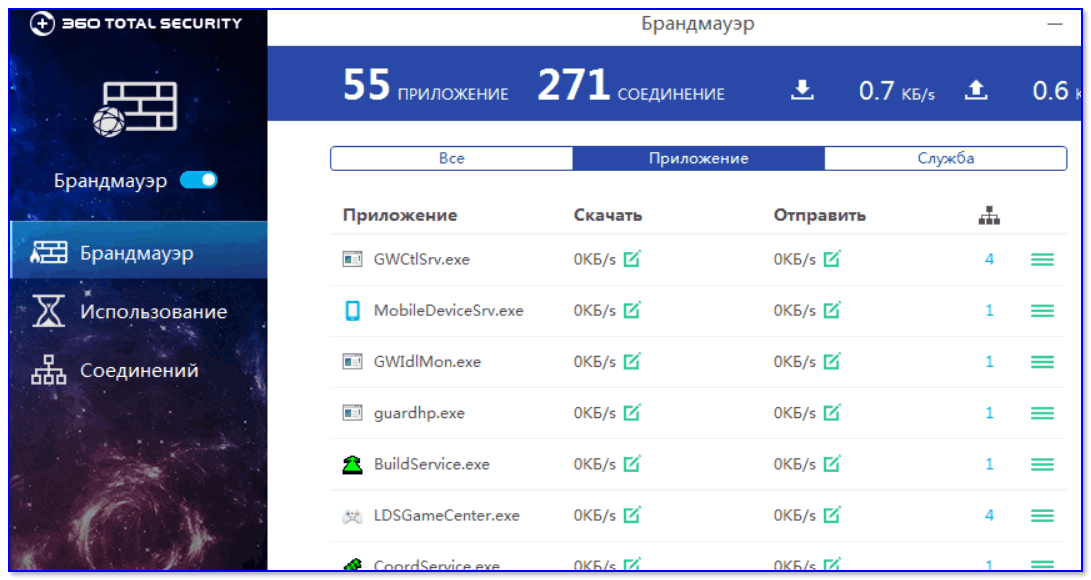
Брандмауэр от 360 Total Security
Как вариант, вместо текущей ОС Windows — можно загрузить 📌LiveCD-диск/флешку. Это позволит не только проверить работу сети без антивируса, но и исключить различные ошибки и сбои в установленной ОС Windows.
Вообще, иметь хотя бы одну LiveCD-флешку очень рекомендовал бы каждому пользователю (пригодится при самых различных проблемах с ПК).
Как создать загрузочный LiveCD/DVD/USB-флешку или диск с операционной системой Windows и сервисными утилитами, не требующие установки на жесткий диск — [см. инструкцию]
Если ничего не помогает: общие рекомендации для ускорения сети
1. Сделать запрос в тех. поддержку Интернет-провайдера
Здесь, наверное, без комментариев — узнать, нет ли проблем у провайдера в любом случае не помешает.
2. Почистить Windows от ошибок и мусора
Тоже весьма полезно. Этот шаг к тому же сделает ОС более отзывчивой, прибавит свободного места на диске и улучшит общее быстродействие компьютера. Лично я для этого использую утилиту 📌Advanced SystemCare (см. пример на скрине ниже). 👇
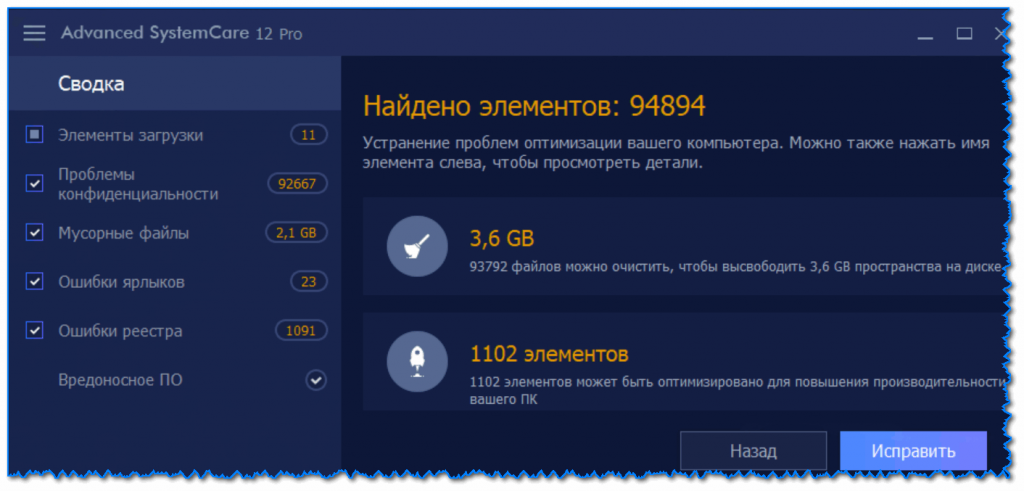
Найденные проблемы после сканирования в System Care
3. Задействовать режим турбо в браузерах
Примечание : режим турбо встроен в Яндекс-браузер и Opera.

Если вы загружаете файл с какого-то сайта (сервера) — возможно, что низкая скорость скачивания связана не с вашей работой сети, а со скоростью доступа подключения этого севера. Попробуйте найти и скачать файл с другого источника.
Тоже самое относится и к игровым серверам. Не всегда высокий пинг связан с проблемами вашего Интернет-подключения.
5. Отключить обновления Windows

На сегодня на этом пока всё.
Дополнения по теме — приветствуются 👇
Почему интернет стал медленнее работать? 12 основных причин
Все знают это чувство, когда хочется посмотреть фильм в интернете или что-то быстро проверить и ждешь, ждешь, ждешь. Медленный интернет может вывести из себя. К сожалению, почти каждый из нас время от времени сталкивается с такой ситуацией. Так почему же интернет стал медленней работать?
Чтобы убедиться, что интернет работает медленнее, чем обычно, стоит протестировать соединение. В сети есть много сайтов, где можно найти такие услуги (например Speedtest.net ) — обычно на их выполнение уходит всего несколько секунд. Так, вы сможете быстро проверить, замедляется ли ваш интернет. Время от времени такая ситуация может возникать, но если интернет работает медленно каждый день (или даже несколько раз в день), стоит проверить, не является ли причиной одна из следующих проблем:
1. Интернет тормозит по вине провайдера
Во многих случаях интернет тормозит по вине провайдера. В такой ситуации стоит посетить сайт компании, с которой заключился контракт. Там может быть предупреждение о возможных проблемах, иногда — в определенное время суток.
2. Проблема с конкретным веб-сайтом
Бывает, что сайт, к которому вы пытаетесь получить доступ, работает очень, очень медленно, в то время как другие — загружаются без проблем. Причина может заключаться в том, что тот или иной веб-сайт не соответствует базовым стандартам. Например:
Все это может привести к крайне медленной работе веб-сайта. Кроме того, фотографии очень большого размера могут заставить сайт тормозить. В таких случаях нужно набраться терпения или отказаться от посещения этого сайта.
3. Большое количество открытых закладок в браузере
Интенсивный просмотр или поиск определенной информации в интернете часто требует наличия многих закладок. Иногда, даже слишком много. В популярных браузерах, например Chrome, одновременное использование нескольких десятков закладок, может привести к резкому замедлению работы интернета. При возникновении такой проблемы стоит закрыть ненужные вкладки, чтобы браузер заметно ускорился.
4. Слишком много устройств подключено к одной сети WiFi
Пользователи часто забывают, что домашняя сеть подключена не только к смартфону и компьютеру, но и ко многим другим устройствам. В настоящее время телевизоры, холодильники и другая бытовая техника могут использовать интернет. Если вы пытаетесь подключится к сети в то время, как кто-то в вашем доме смотрит фильм Netflix в очень высоком качестве, а другой включил робота пылесоса, интернет станет работать гораздо медленнее. В такой ситуации стоит проверить, сколько устройств в доме в настоящее время используют сеть.
5. Неправильно настроенный роутер
Если интернет замедляется, причина может заключаться в неправильной настройке маршрутизатора. Проверьте на наличие устаревшего контрольного программного обеспечения. Во многих случаях на веб-сайте вашего интернет-провайдера вы найдете самые последние обновления программного обеспечения роутера — его обновление позволит извлечь максимум пользы из используемой сети. В некоторых случаях может потребоваться замена маршрутизатора. Если интернет регулярно замедляется и с ним, обратитесь к своему интернет-провайдеру.
6. Замусоренность компьютера — как изнутри, так и снаружи
Многие люди не чистят свой компьютер регулярно. О чем это? Если компьютер сильно пыльный и грязный, он может начать перегреваться и работать гораздо хуже. В результате произойдет замедление работы и интернета. Регулярно очищайте компьютер для обеспечения максимальной производительности. Конечно, также важно очищать накопитель как можно чаще — например, от ненужных файлов. Загроможденный ненужными данными диск не будет работать достаточно быстро. Время от времени не помешает дифрагментация диска, особенно если компьютер работает намного медленнее, чем это было при покупке.
7. Плохая инфраструктура
К сожалению, до сих пор бывает так, что в некоторых местах доступ к сети затруднен. Если вы находитесь в таком месте, например, в отпуске, где инфраструктура еще не развита, вам нужно набраться терпения, через несколько лет таких мест, безусловно, больше не будет.
Стоит знать, что скорость интернета, о которой так часто упоминают провайдеры в рекламе, является максимальной скоростью. Например, 100 Гбит/с — это не гарантированная скорость, поэтому не стоит рассчитывать на то, что интернет будет работать на этой скорости все время. Однако, подключившись к сети с помощью кабеля, вы можете приблизиться к максимальной скорости, чем в случае использования WiFi.
Устройства, подключающиеся к интернету, подвержены риску заражения вредоносным ПО. Все типы вирусов могут привести к снижению скорости соединения. Если вы подозреваете, что именно по этой причине интернет замедляется, проверьте антивирусной программой и просканируйте компьютер. Возможно, это позволит избавиться от вредоносного ПО, и интернет снова забегает.
10. Устаревшие драйверы
Если интернет некоторое время работает медленно, убедитесь, что установлены последние драйверы. Возможно, вам понадобится обновить их. Если вы работаете под управлением Windows, то можете легко обновить драйверы с помощью диспетчера устройств системы.
Многие роутеры имеют маленький диапазон охвата. Однако в большинстве случаев это не проблема, когда вы живете в многоквартирном доме. Низкий диапазон защищает сеть от соседей и других сторонних внедрений. Но, если вы живете в большом доме, могут возникнуть проблемы. Интернет может не работать на первом этаже или в саду. В таком случае следует приобрести усилитель WiFi.
12. Обновление пакета услуг
Если вы уже заключали договор с интернет-провайдером несколько лет назад и с тех пор он не обновляли его, вероятно, что вы все еще используете соединение со скоростью, которая в настоящее время неактуальна. В результате — медленный интернет. Стоит помнить, что компании постоянно улучшают качество своих услуг и привлекают новых клиентов высокими скоростями сети. Стоит проверить соглашение и выполнить тест связи. Возможно, достаточно обратиться к своему интернет-провайдеру и обновить соглашение, выбрав более высокую скорость соединения.
Интернет замедляется — что делать?
Если ни один из вышеперечисленных методов не поможет и тест соединения все еще показывает проблемы с сетью, свяжитесь с провайдером интернет-услуг. Может понадобиться посещение специалиста, который проверит и решит проблему медленного доступа в интернет.
На видео: Что делать, если стало плохо грузить интернет?
Что делать если интернет стал медленно работать на компьютере?
В первую очередь проверьте скорость интернета на любом подходящем сайте, чтобы убедиться в том, что она ниже заявленной провайдером.
Перед запуском теста:
Отключите от Wi-Fi все подключенные устройства, кроме компьютера.
Отключите фаервол и антивирус.
Закройте все программы и вкладки, которые могут использовать интернет соединение.
Зайдите на сайт и проведите замер. Сделайте замер несколько раз, чтобы избежать скачков и сбоев системы.
В случае отсутствия проблем со скоростью перезагрузите компьютер и Wi-Fi-роутер.
Перезагрузка поможет выбрать самый свободный канал для передачи сигнала и, соответственно, увеличить скорость.
Проверьте пропускную способность вашего Wi-Fi. Используйте инструкцию по настройкам от провайдера или вашего роутера.
Перейдите по IP-адресу вашего роутера
Войдите в систему, используя ваш логин и пароль.
В настройках “Максимальная скорость передачи данных” выберете самое высокое значение.
Не все проблемы с интернетом от маршрутизатора, перегруженная система сильно тормозит работу.
Очистите cookies и кэш браузера. Это сильно ускоряет работу браузера.
Проверьте ваш компьютер на вирусы. Трояны могут ограничивать скорость интернета.
Проверьте настройку DNS-сервера. DNS-сервер не влияет на скорость скачивания, но влияет на скорость открытия страниц в браузере.
— Вызовите меню с помощью комбинации “Win+R”
— В появившемся окне введите “ncpa.cpl”. Нажмите “Ok”
— Выберите пункт “Свойства” в окне “Ethernet”
— Выделите строку «TCP/IPv4» и нажмите кнопку «Свойства».
— В настройках выберите пункт “Получить… автоматически”
Проверьте драйверы сетевой карты. В сетевой карте может быть установлено ограничение скорости в 10 Мбит/c или 100 Мбит/c.
— Вызовите меню с помощью комбинации “Win+R”
— В появившемся окне введите “ncpa.cpl”. Нажмите “Ok”
— Выберите пункт “Свойства” в окне “Ethernet”. Нажмите “Настроить”
Для тарифных планов со скоростью до 100 Мбит/с выберите значение 100 Мбит/с.
Для тарифов со скоростью выше 100 Мбит/c должно быть доступно значение 1 Гбит/с дуплекс.
Если в списке такой скорости нет, попробуйте обновить драйвер для сетевой карты — его можно скачать на официальном сайте производителя.
Если все проверки оказались напрасны, позвоните своему провайдеру по горячей линии техподдержки. Удачи!
10 причин и решений, если плохо работает интернет на ноутбуке через Wi-Fi
Сегодня Wi-Fi есть почти в любой квартире, поэтому многие люди активно используют эту технологию повседневно. Но скорость беспроводной сети не всегда высокая и стабильная. Именно из-за этого в данной статье мы рассмотрим частые причины медленного Вай-Фая, а также разберем, что делать для решения этих проблем.
Определяем причину

Главные причины медленного интернета на ноутбуке через Wi-Fi:
Ниже мы постараемся разобраться с каждой из этих проблем, и решим, что делать, если тормозит Вай-Фай.
Все основные инструкции по улучшению скорости передачи данных при хорошем сигнале тут:
Причина 1 – Протоколы Wi-Fi и диапазон частот
Существует много стандартов Wi-Fi (802.11 b/g/n/ac). Наиболее скоростными считаются два последних. Режим 802.11n поддерживают практически все роутеры и ноутбуки в стандартном диапазоне 2.4 ГГц.
Теоретически он передаёт данные со скоростью до 300 Мегабит/сек, если оборудование оснащается двумя антеннами, и до 150 Мегабит/сек если устройство с одной антенной. На практике эти показатели меньше в 3 раза, но даже этой скорости хватает одновременно многим устройствам.
В расширенном диапазоне 5 ГГц можно использовать протокол 802.11ac.
Если у вас старый маршрутизатор и модуль на ноуте, вполне понятно, почему медленный интернет. Сетевое оборудование лучше заменить и выставить скоростные режимы IEEE 802.11n или ac.
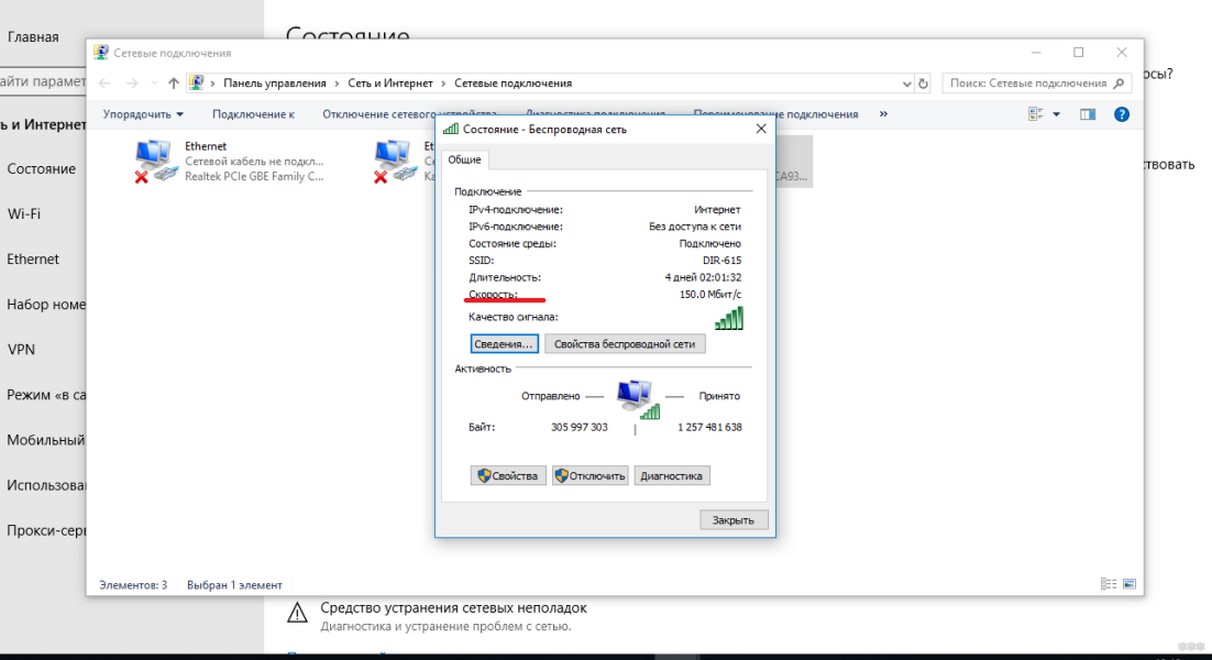
Узнать выбранный стандарт Wi-Fi можно в настойках роутера, или просто открыв текущие подключения и свойства активной сети, где в графе «Состояние» отобразится максимальный показатель (в зависимости от режима, вы увидите 54, 150 или 300 Мегабит/сек).
Причина 2 – Драйверы для Wi-Fi модуля
Иногда интернет на ноутбуке плохо работает из-за использования старых или корявых драйверов для беспроводного адаптера. Производители сетевых плат усовершенствуют драйвера, поэтому требуется периодически их обновлять (желательно на сайтах производителей оборудования). Если вы сами скачиваете микропрограммы без стороннего софта, то нужно сопоставлять версии драйверов и дату их выпуска.
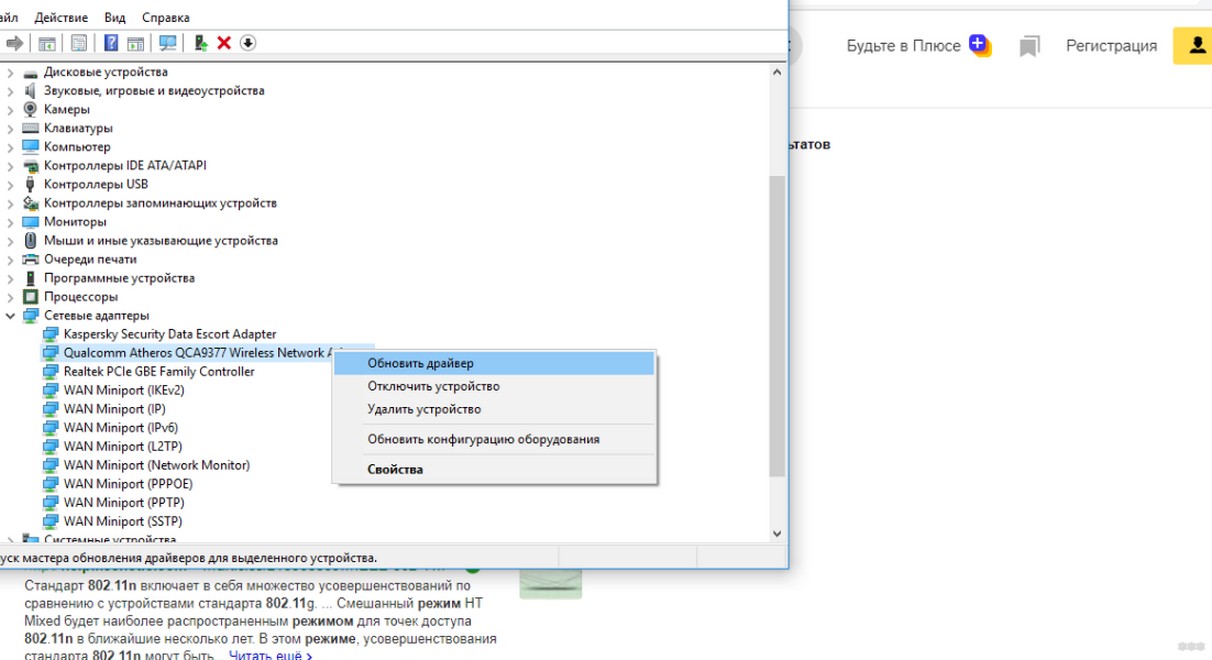
Проверьте, не нужно ли обновление для вашего адаптера! Зайдите в «Диспетчер устройств», найдите пункт сетевых адаптеров. Кликните по оборудованию ПКМ и увидите пункт «Обновить драйвер».
Причина 3- 3G/4G модемы
Некоторые роутеры работают с 3G/4G модемами, в настройках которых по умолчанию стоит автоматический выбор режима сети. Именно из-за этого роутер может выдавать маленькую скорость, а интернет плохо грузит страницы через Wi-Fi. Чтобы это исправить, нужно установить на ноутбук софт модема, запустить его и установить в настройках (приоритет сети) только 3G или только 4G.
Это можно сделать с помощью специальной небольшой программки «Терминал», в которой нужно ввести команду:
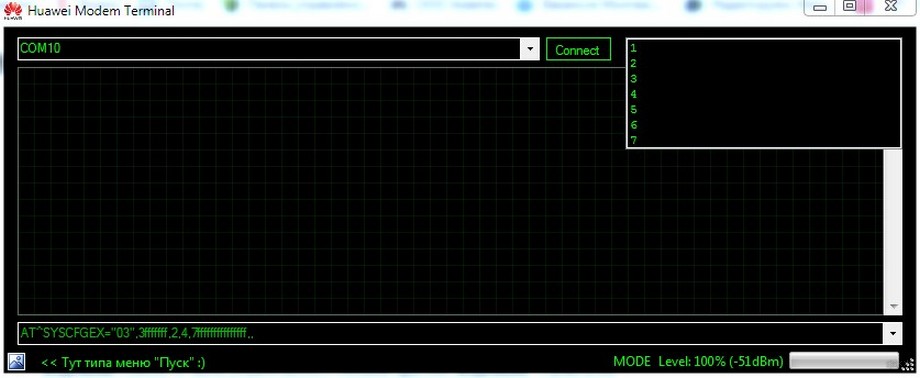
Но прежде чем выбрать тот или иной режим, нужно протестировать на ноутбуке каждый из них. Это позволит определить наиболее скоростной, так как в каждом районе и мобильной сети показатели скорости 3G и 4G могут существенно отличаться. На это также влияет загруженность сети и удаленность базовой станции провайдера.
Причина 4 – Лимиты и ограничения тарифа
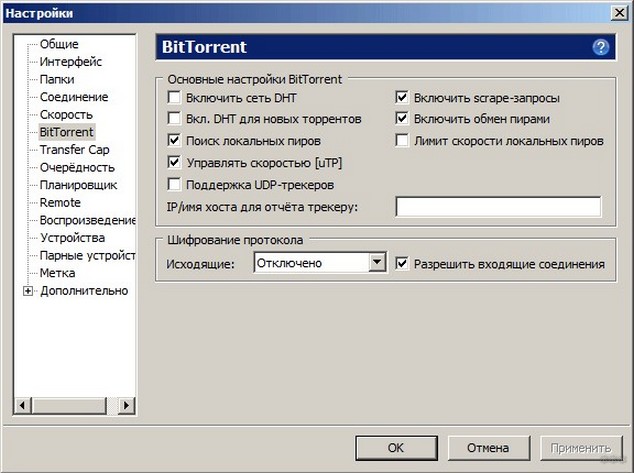
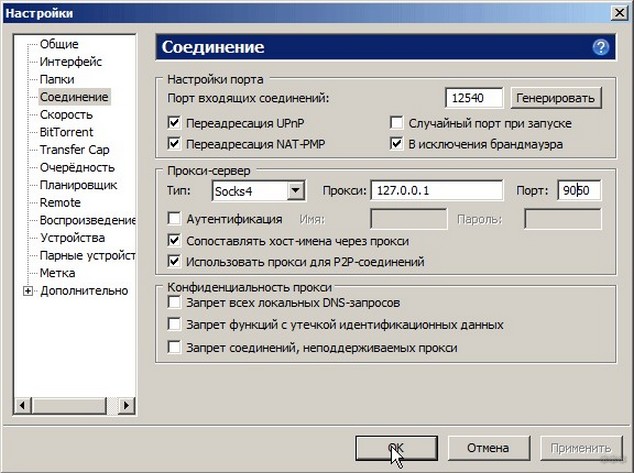
Многие интернет-провайдеры устанавливают ограничения на тарифы. К примеру, операторы предлагают по многим тарифам интернет-трафик в виде пакетов 12 – 30 ГБ (без ограничения скорости), после окончания которых скорость падает до установленного по тарифу минимального значения. При этом предусмотрено ограничение на скачивание торрентов. Поэтому все это влияет на скорость передачи данных.
Для обхода ограничения на скачивание торрентов нужно поставить на ноутбук утилиту Vidalia и выставить следующие настройки в торрент-клиенте:
Причина 5 – Неправильное размещение роутера
Как правильно расположить роутер и другие советы смотрите тут:
Часто падение скорости интернета связано с различными препятствиями между роутером и ноутбуком (стены, бытовые электроприборы, мебель и т. д.). Это частая причина, почему медленно работает Вай-Фай на ноутбуке или телефоне. К примеру, микроволновка сильно влияет на качество сигнала. Она работает на одной частоте с роутером, поэтому создает для него большие помехи. Кроме того, если маршрутизатор расположен вне дома, то на сигнал будут влиять работающие автомашины и другая техника.
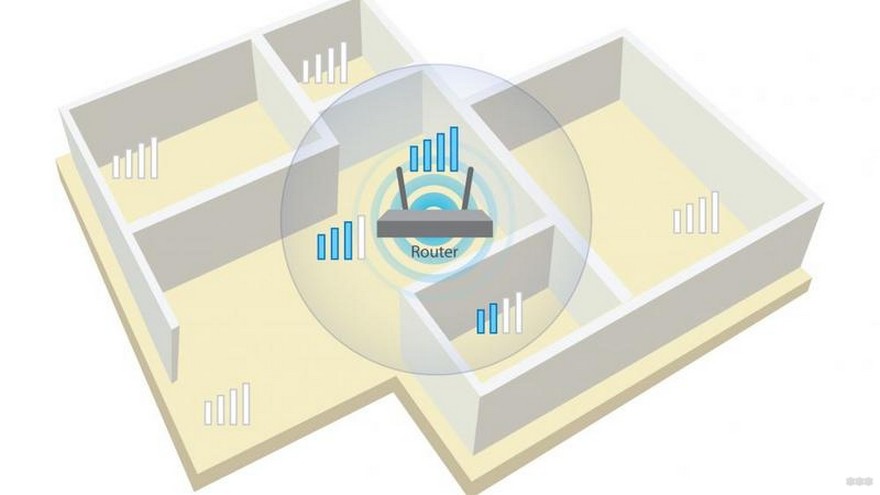
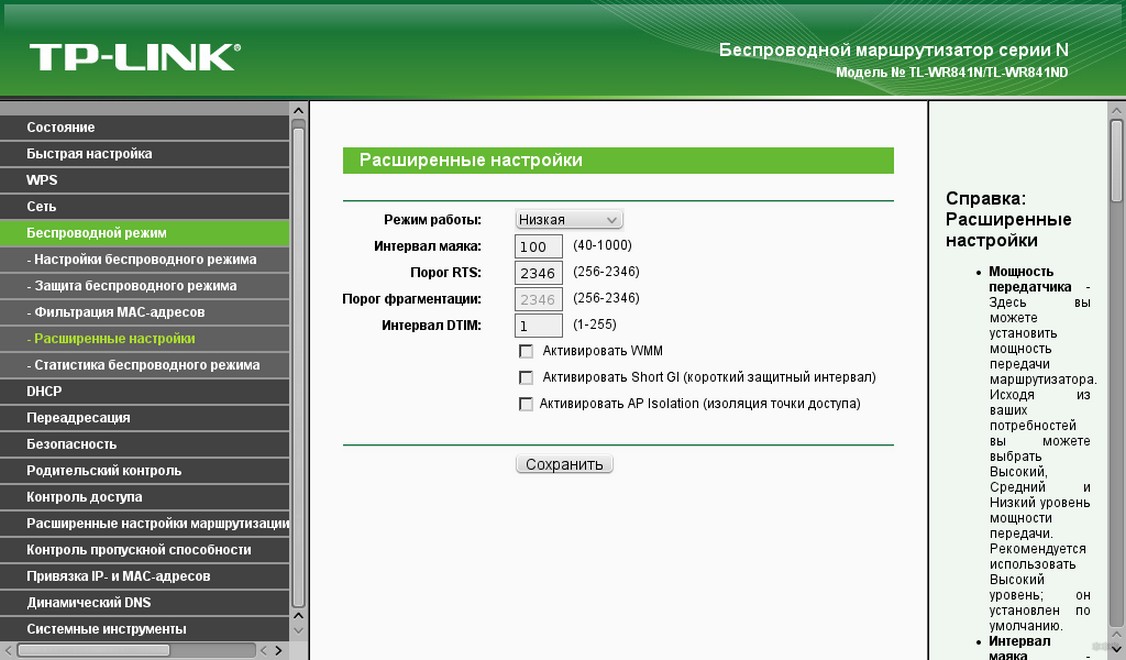
Поэтому размещать роутер нужно на открытом месте, при этом желательно устанавливать его как можно выше примерно посередине квартира или дома. При этом нужно использовать внешние антенны и установить в настройках роутера максимальную мощность сигнала (100%).
Причина 6 – Влияние стороннего маршрутизатора
Роутер, размещенный, к примеру, в соседней квартире, тоже может понижать скорость Wi-Fi. Это происходит из-за того, что оба устройства используются один канал, и Wi-Fi стал работать медленно.
Избавиться от этой проблемы можно с помощью поиска каналов, на которые не влияет соседский роутер. Для этого можно также использовать утилиты Wi-Fi Stumbler или Wi-Fi Analyzer.
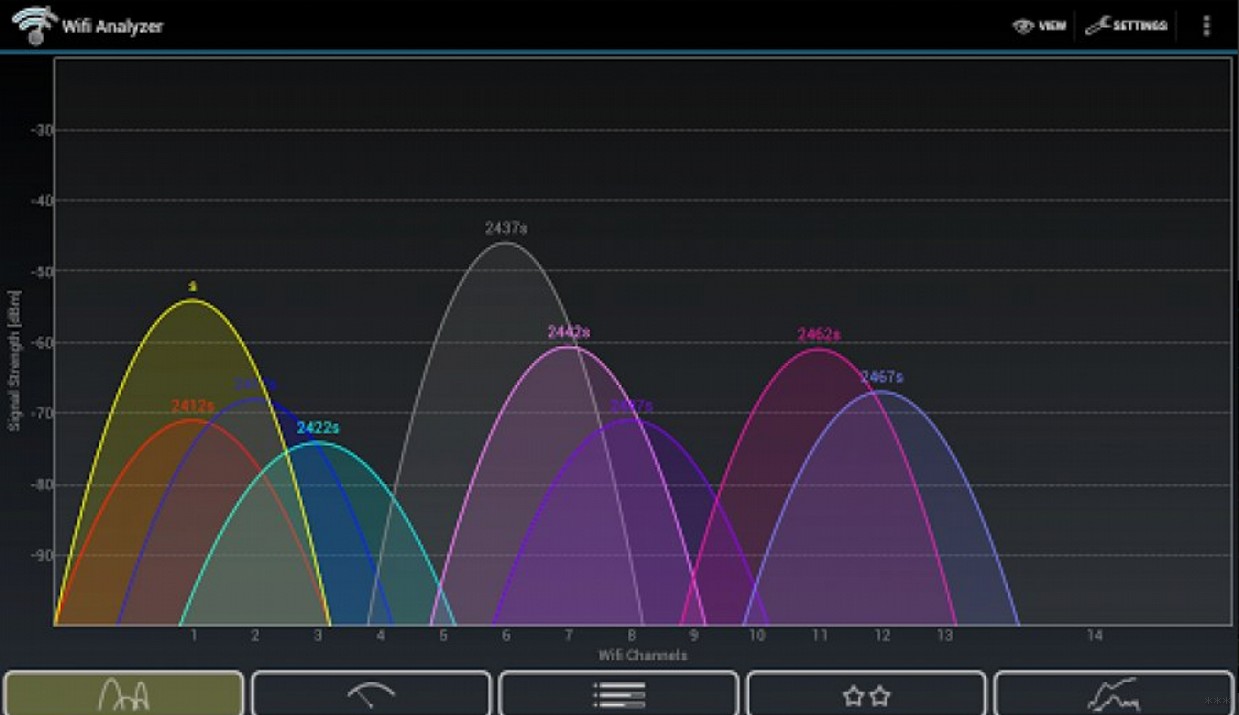
Однако, как показывает практика, лучшим выходом из подобной ситуации будет переход в диапазон 5 ГГц. Он более свободный, чем 2,4. Конечно, при условии, если есть двухдиапазонный роутер.
Причина 7 – Взлом сети
Скорость маршрутизатора может падать из-за взлома беспроводной сети. Пока вы думаете, почему медленный Вай-Фай на ноутбуке, трафик в это время активно используют злоумышленники. Слабозащищенные сети сейчас ломают даже школьники.
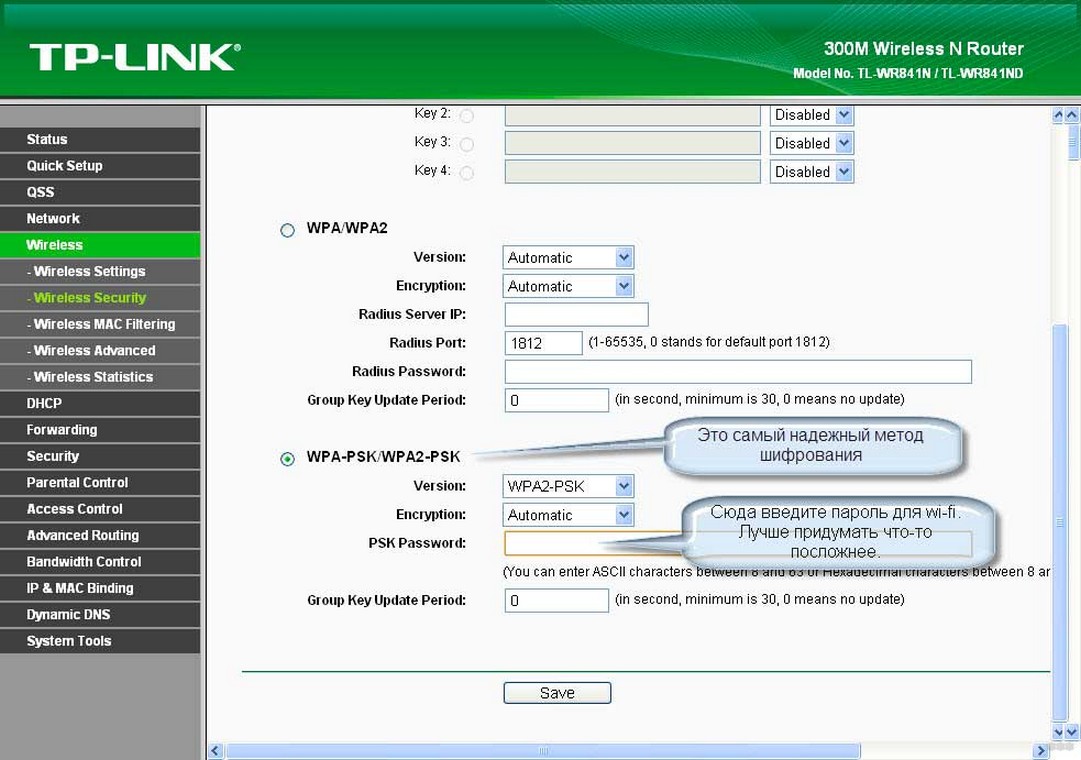
Поэтому нужно обезопасить сеть от этой проблемы с помощью выбора наиболее надежного стандарта безопасности WPA2-PSK и установки сложного пароля (из цифр, букв и символов).
Причина 8 – Ширина канала
Как показывает практика, у многих пользователей тупит, тормозит Wi-Fi на ноутбуке из-за использования ширины радиоканала 20 МГц. Для скоростной сети этого недостаточно. Даже если использовать самую последнюю модель роутера, скорость будет медленной до тех пор, пока не будет установлена в настройках роутера ширина 40 МГц.
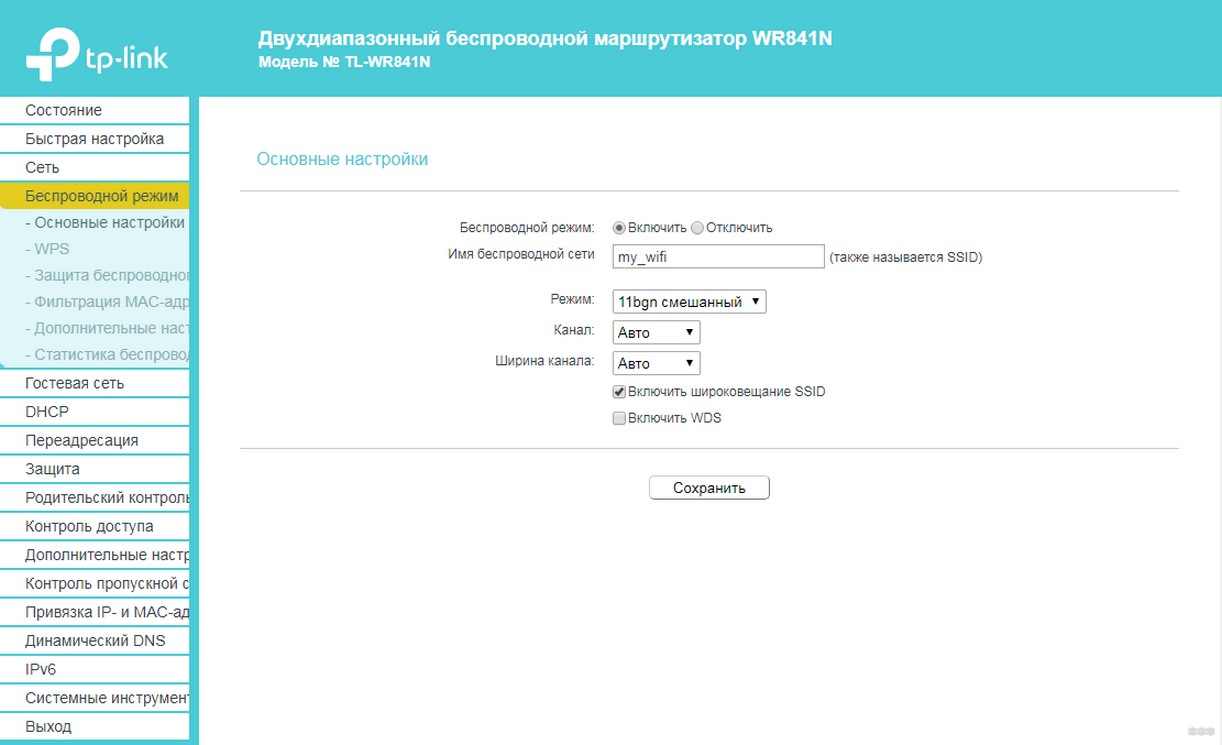
Если маршрутизатор работает в диапазоне 5 ГГц, то нужно устанавливать ширину канала — 80 МГц. При этом необходимо задействовать функцию WMM. Для этого в настройках устройства нужно поставить соответствующую галочку. Потом требуется сохранить выставленные настройки и перезапустить маршрутизатор.
Причина 9 – Использование программ, уменьшающих скорость
Постоянное использование VPN, онлайн-приложений, торрентов и другого софта уменьшает скорость передачи данных. Ноутбук долго грузит интернет-страницы через Вай-Фай, медленно открывает файлы также во время автоматического обновления Windows.
Решить эту проблему можно с помощью удаления из автозагрузки приложений, активно использующих интернет-трафик, и отключения автоматического обновления операционной системы. Также для этого можно воспользоваться QoS, что позволит установить приоритеты над программами.
Причина 10 – Большая загрузка и вирусы

Медленный Wi-Fi на ноутбуке может быть из-за вирусов. Кроме того, операционная система может быть перегружена запущенными программами, поэтому ПК не хватает системных ресурсов (оперативки, мощности процессора и т. д.). Вследствие этого, мощности устройства на передачу и прием сигнала Wi-Fi может быть недостаточно. Решение – нужно использовать антивирусники и утилиты для освобождения системных ресурсов.
Выделю еще одну причину. Медленный интернет на ноутбуках через Wi-Fi может быть из-за старого программного обеспечения маршрутизатора. Нужно скачать с сайта производителя новую прошивку и установить её на роутер.
Дорогие мои! Если вы знаете еще способы, которые помогут «ускорить» скорость передачи данных «по воздуху», обязательно напишите! Давайте поделимся опытом и обсудим эту тему!


