
Настройка ККТ «АТОЛ»
Для того, чтобы Ваша Касса работала с «Платформой ОФД», она должна поддерживать выход в online. Подключение ККТ к серверу ОФД гарантируется при стабильном и доступном соединении с Интернетом.
Чтобы избежать проблем при эксплуатации ККТ, необходимо проверить доступность портов 21101/19081 для входящих и исходящих подключений. Проверка осуществляется на Вашем сетевом оборудовании и при помощи запроса к провайдеру сети интернет.
Настройки сервера ОФД:
Настройки тестового сервера ОФД:
Фискализация ккт атол
После подачи заявления на сайте ФНС, нужно провести операцию фискализации ККТ.
Более подробно по шагам:
Запуск Утилиты регистрации ККТ. Настройка связи.
Для того чтобы настроить связь к ККТ, необходимо выполнить следующее:
Загрузить на ПК необходимые драйвера и утилиты. Запустить утилиту регистрации ККТ. Откроется окно «Настройка связи», которое имеет вид:
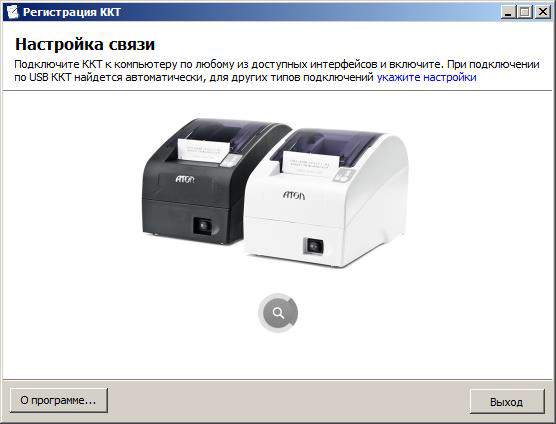
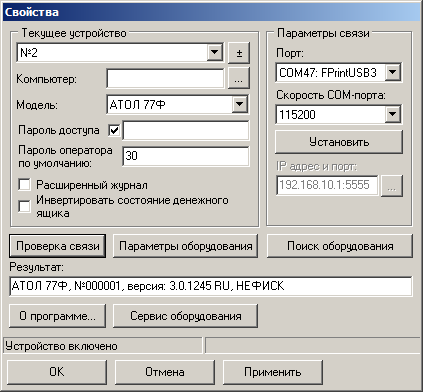
Указать номер порта, к которому подключена ККТ (можно уточнить в диспетчере устройств Вашего ПК; раздел Порты(COM и LPT))
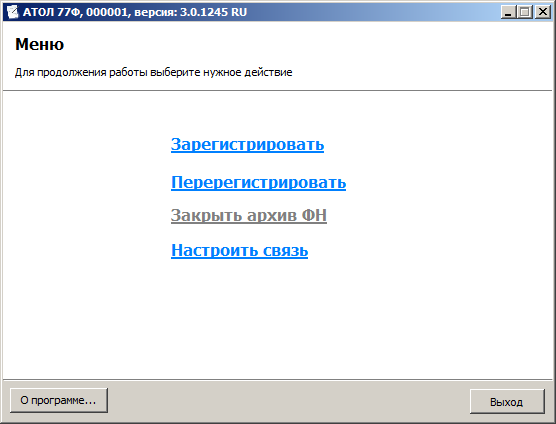
Откроется основное меню утилиты, которое имеет вид:
Регистрация ККТ.
Для выполнения регистрации ККТ необходимо выполнить следующие действия:
Откроется окно «Ввод даты и времени»:
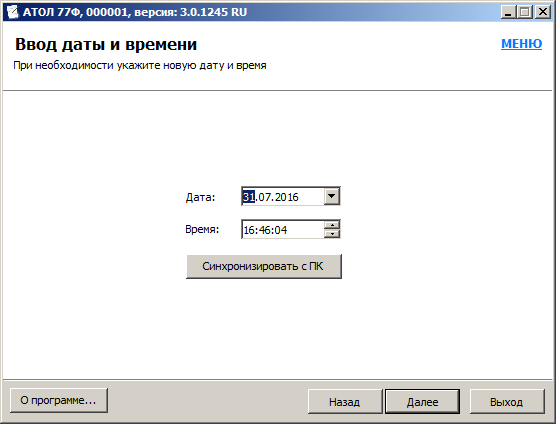
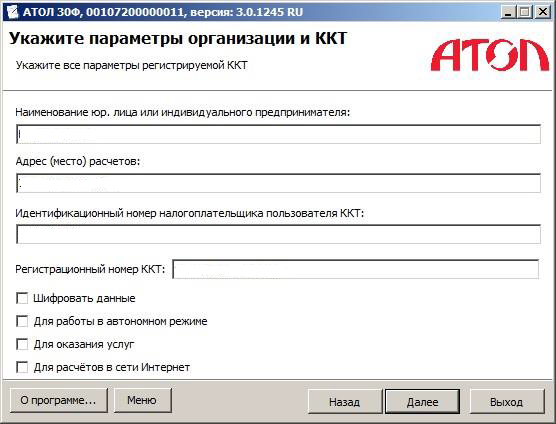
В появившемся окне необходимо указать параметры регистрируемой ККТ:
— наименование юр. лица или индивидуального предпринимателя;
— адрес (место) расчетов;
— ИНН пользователя ККТ;
— регистрационный номер ККТ;
— признак работы в автономном режиме (только для признанных правительством удаленных поселений);
— признак работы в сфере услуг (для всех торговых точек);
— признак расчетов в сети Интернет (только для продаж через Интернет);
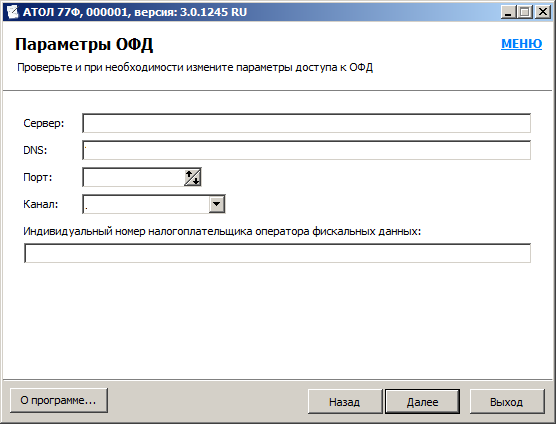
В открывшемся окне «Параметры ОФД» указать следующие параметры:
— адрес сервера (Хост (ip): ofdp.platformaofd.ru) данные можно взять с сайта Платформа ОФД;
— порт и канал, по которому будет осуществляться обмен данными с оператором фискальных данных (Порт: 21101);
— ИНН оператора фискальных данных (ИНН ОФД: 9715260691 (ООО «Эвотор ОФД»)).
В открывшемся окне «Выбор системы налогообложения» указать систему (-ы) налогообложения, указанную (-ые) при регистрации ККТ в ФНС.
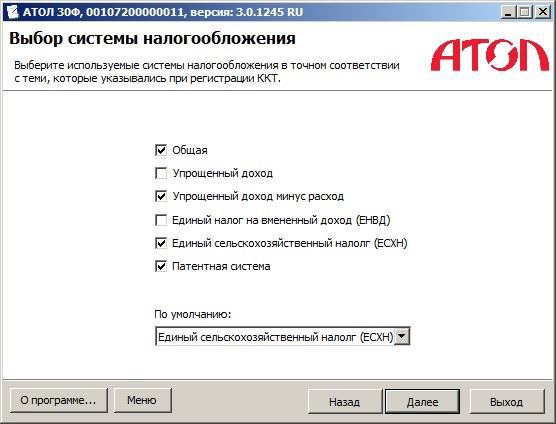
Если выбрана одна система налогообложения, то в поле «По умолчанию» автоматически подставляется выбранный тип налогообложения. В данном случае редактирование поля «По умолчанию» недоступно.
Если выбрано несколько типов систем налогообложения, то в поле «По умолчанию» автоматически выбирается самый верхний тип налогообложения из отмеченных. Вручную тип по умолчанию можно выбрать только из тех систем налогообложения, которые отмечены флажками.
Нажать кнопку [Далее].
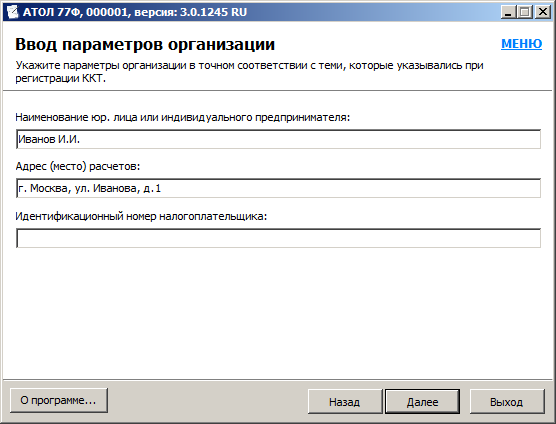
Ввести реквизиты организации (юридического лица или индивидуального предпринимателя).
Нажать кнопку [Далее].
После ввода всех параметров регистрации ККТ — откроется окно «Выполнение регистрации» с рекомендацией проверки введенных параметров:
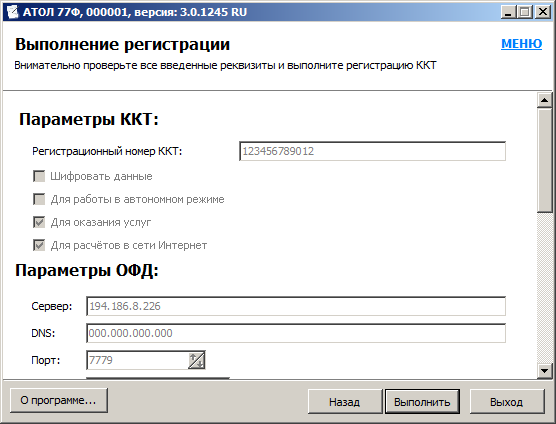
Проверьте указанные данные. При необходимости отредактировать неверно указанные параметры можно, воспользовавшись кнопкой [Назад].
Пожалуйста, будьте предельно внимательны при вводе всех регистрационных данных, иначе придется производить перерегистрацию ККТ или приобретать новый фискальный накопитель.
После проверки информации нажать кнопку [Выполнить]. Процесс регистрации будет запущен, при этом в информационном окне будет выведен список производимых действий. После этого будет выведено сообщение о завершении процедуры регистрации ККТ:
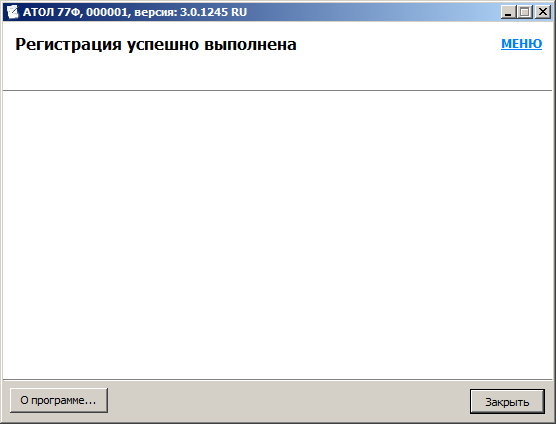
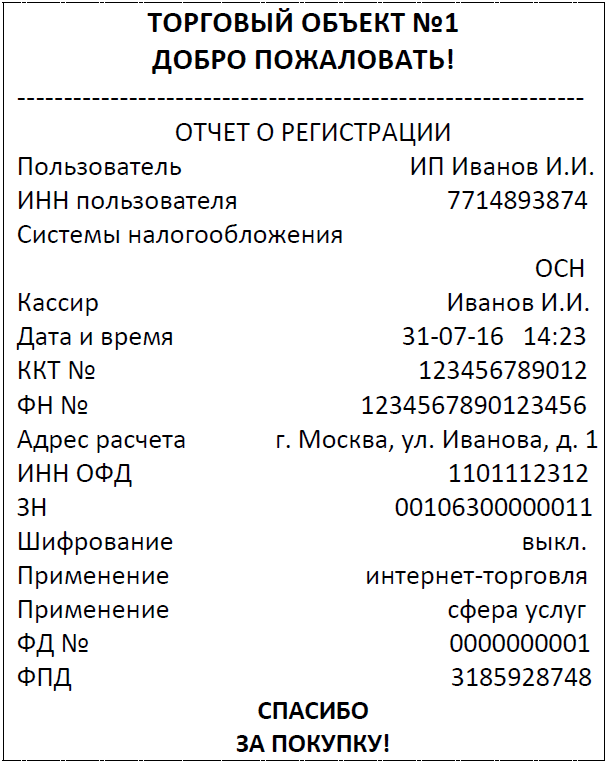
По завершении регистрации ККТ выведет на печать документ «Отчет о регистрации»:
В случае если регистрация прошла с ошибкой, утилита выведет информационное окно с описанием ошибки.
Завершение регистрации на сайте ФНС.
После выполнения регистрации на кассе, номер документа, фискальный признак и точную дату-время операции из отчёта необходимо добавить в личный кабинет налогоплательщика на сайте ФНС.
По закону, в случае успешной обработки данных, электронная карточка регистрации появляется в течение 5 рабочих дней. Сейчас, это происходит почти мгновенно. Карточку можно распечатать или сохранить в электронном виде.
ККТ считается зарегистрированной после того, как на сайте появляется дата регистрации.
Вы также можете навести курсор на прямоугольный значок индикатора и увидеть текущий статус ККТ.
Регистрация ККТ на сайте «Платформа ОФД»
Возможности раздела ККТ.
Раздел «ККТ» позволяет посмотреть полный список зарегистрированных ККТ в подразделениях. В данном разделе Вы можете подключить ККТ и внести соответствующие настройки, для этого нужно перейти в раздел «ККТ»/«Подключить ККТ».
В списке появится ККТ с присвоенным ему наименованием. Для просмотра настроек достаточно выделить нужную ККТ и кликом перейти в ее настройки. В любой момент эту ККТ можно удалить нажатием на кнопки «Удалить».
Данный раздел также предусматривает пакетный ввод терминалов, что значительно облегчает внесение в ЛК большого количества ККТ. Данный функционал осуществляется посредством загрузки файла Excel с прописанными ассоциативными тегами по параметрам настройки терминалов. С подробной инструкцией по пакетной загрузке ККТ Вы можете ознакомиться в разделе «ККТ»/«Подключить ККТ» в личном кабинете.
Настройка ККТ «АТОЛ»
Пошаговая инструкция настройки связи с ОФД:
Переводим ККТ в режим связи по USB.
Для этого необходимо:
— нажать кнопку промотки чековой ленты и включить кассу
— после четвёртого длинного гудка отпустить и выбрать КАНАЛ СВЯЗИ — USB. (Это действие также производится нажатием кнопки промотки чековой ленты).
*Драйвер эмуляции ККТ через USB устанавливается из директории C:\Program Files\ATOL\Drivers8\USB_Drivers (данная директория указывается по умолчанию).
После установки этих драйверов в системе должны появиться 2 (!) виртуальных COM порта (VCP). Один из них будет использоваться стандартно для связи с ККТ, а по второму будет организована передача чековой документации в ОФД. Данная схема подключения имеет обозначение Ethernet over USB, но если на ПК отобразился только один COM порт, то в командной строке Windows необходимо выполнить следующую команду:
Запускаем Управление драйверами (найти эту службу можно в директории АТОЛ, далее «Драйвера торгового оборудования V. 8»), затем на последней вкладке устанавливаем автозапуск службы EoU, номер порта и модель Вашей ККТ.
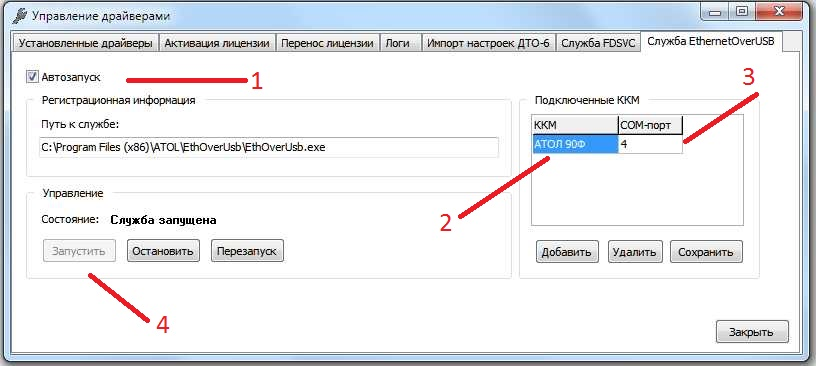
Проверяем, что служба действительно запустилась и запускается даже после перезагрузки ПК! Без этой службы ККТ не сможет организовать передачу чековой документации.
Запускаем Тест драйвера ККМ и подключаем ККТ на ВТОРОЙ ПОРТ (НЕ ТОТ, который используется для EoU). Далее, в параметрах оборудования, на вкладке ОФД устанавливаем канал обмена Ethernet over USB. Тут же проверяем данные для подключения к «Платформа ОФД»:
— ИНН 9715260691 ООО «Эвотор ОФД»
— IP 185.170.204.91 или ofdp.platformaofd.ru
— Port 21101
— DNS 8.8.8.8
Для ККТ, подключаемой по Ethernet (22Ф и 22ПТК и выше) можно всего этого не делать, а установить канал обмена данными через Ethernet. Тогда ККТ будет передавать данные в ОФД, минуя Ваш ПК. Для этого, разумеется, ККТ должна быть подключена отдельным кабелем к локальной сети.
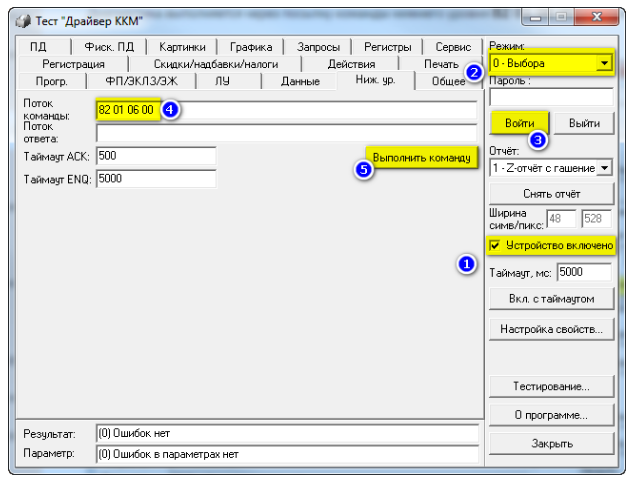
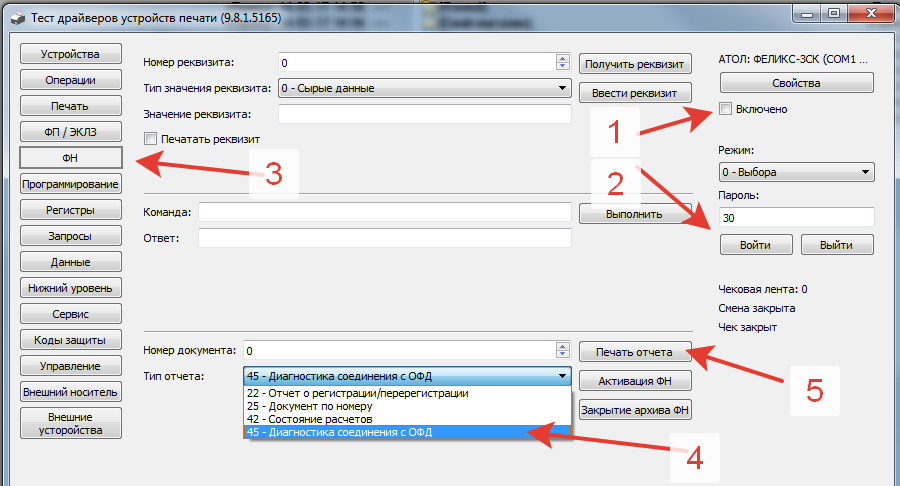
Проверка связи с ОФД:
В восьмой версии драйвера необходимо произвести следующие действия:
В девятой версии драйвера это делается следующим образом:
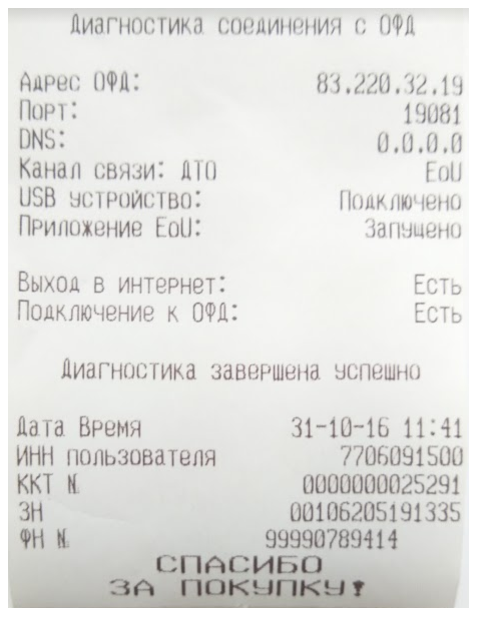
ККТ распечатает результат диагностики:
Неполадки и их устранение:
В случае, если фискальные документы так и не были переданы с ККТ, после проведения всех настроек, либо перестали передаваться через некоторое время после настройки ККТ, пожалуйста, проверьте следующие параметры:
Что такое ОФД?
Оператор фискальных данных (ОФД) – это компания, существующая для получения, обработки, хранения и перенаправления фискальной информации в налоговую инспекцию. С 1 июля 2018 года все представители бизнеса (за исключением некоторых видов деятельности) должны применять в процессе работы новую кассовую технику, подключенную к интернету. Для возможности обработки данных предпринимателям нужно заключить договор на обслуживание с ОФД.
Главная функция ОФД заключается в обработке фискальных документов, полученных из ККТ. В дальнейшем данные шифруются, проверяется их корректность. После этого информация передается в ФНС, а из налоговой поступает подтверждение получения данных. Иными словами, ОФД выступает в качестве посредника между торговой точкой и налоговой инспекцией.
Почему теперь нужно передавать данные онлайн, а не как раньше?
Необходимость передавать информацию о кассовых операциях в режиме онлайн возникла с момента внесения корректировок в ФЗ № 54 «О применении ККТ…» от 22 мая 2003 года. Реформа упростила порядок взаимодействия предпринимателей и налоговой службы. Нововведение подразумевает уход от бюрократии – информация передается в режиме реального времени, а значит необходимость частого посещения ФНС упраздняется.
Все это происходит благодаря тому, что оператор фискальных данных:
Применение онлайн-касс в долгосрочной перспективе сделает российский рынок честнее и конкурентоспособнее.
Что происходит с данными, которые поступают в ОФД?
Алгоритм работы оператора фискальных данных такой:
Вся цепочка занимает несколько секунд. Документ, поступивший оператору фискальных данных, хранится в базе в течение пяти лет.
Разумеется, при передаче информации по общедоступным коммуникациям появляется риск перехвата конфиденциальных сведений и нарушения достоверности фискальных данных. Чтобы обеспечить сохранность информации и предотвратить утечку коммерческих данных в фискальном накопителе, ОФД и ФНС предусмотрен специализированный режим шифрования получаемых сведений. Разработан протокол взаимодействия между ККТ и ОФД, а также между ОФД и ФНС.
Запись данных осуществляется в некорректируемом виде. Это применяется с целью невозможности исправления поступивших сведений. Процессы передачи фискальных данных в ОФД и выдачи чека происходят асинхронно. Любая передача информации завершается подтверждением от ОФД. Соответственно, тем самым гарантируется целостность полученных данных и конфиденциальность сообщений.
Работа с КЭП
Работа с использованием кэп в личном кабинете
Что такое КЭП (ЭЦП)?
Реквизит электронного документа, полученный в результате криптографического преобразования информации с использованием закрытого ключа подписи и позволяющий проверить отсутствие искажения информации в электронном документе с момента формирования подписи (целостность), принадлежность подписи владельцу сертификата ключа подписи (авторство), а в случае успешной проверки подтвердить факт подписания электронного документа (неотказуемость).
Установка программного обеспечения
Для регистрации на сайте «Платформа ОФД» с КЭП используется специализированное программное обеспечение — КриптоПро CSP и КриптоПро ЭЦП Browser plug-in.
Важно!
Для скачивания файлов произведите регистрацию или авторизацию на сайте https://www.cryptopro.ru/
После скачивания программ выполните их установку на ваш ПК следуя подсказкам на экране.
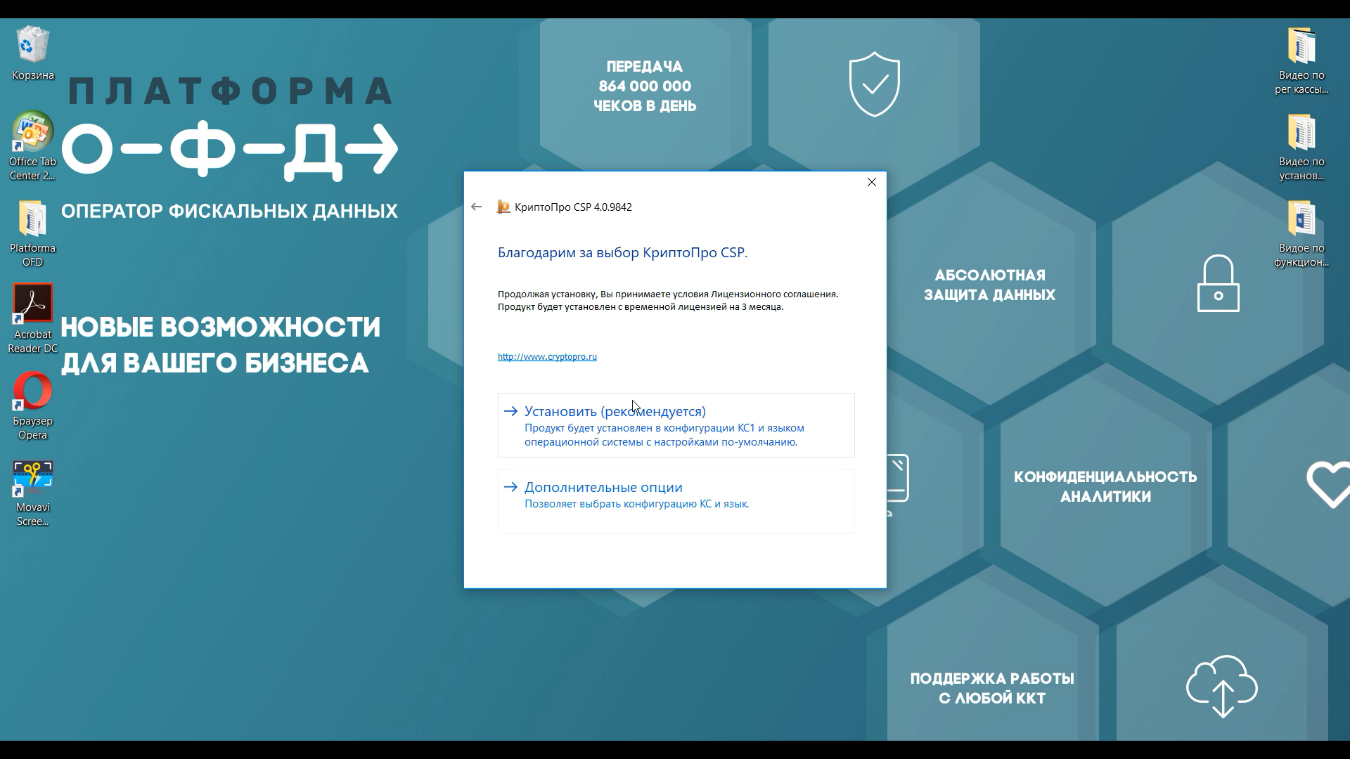
Рис. 1 установка КриптоПро CSP
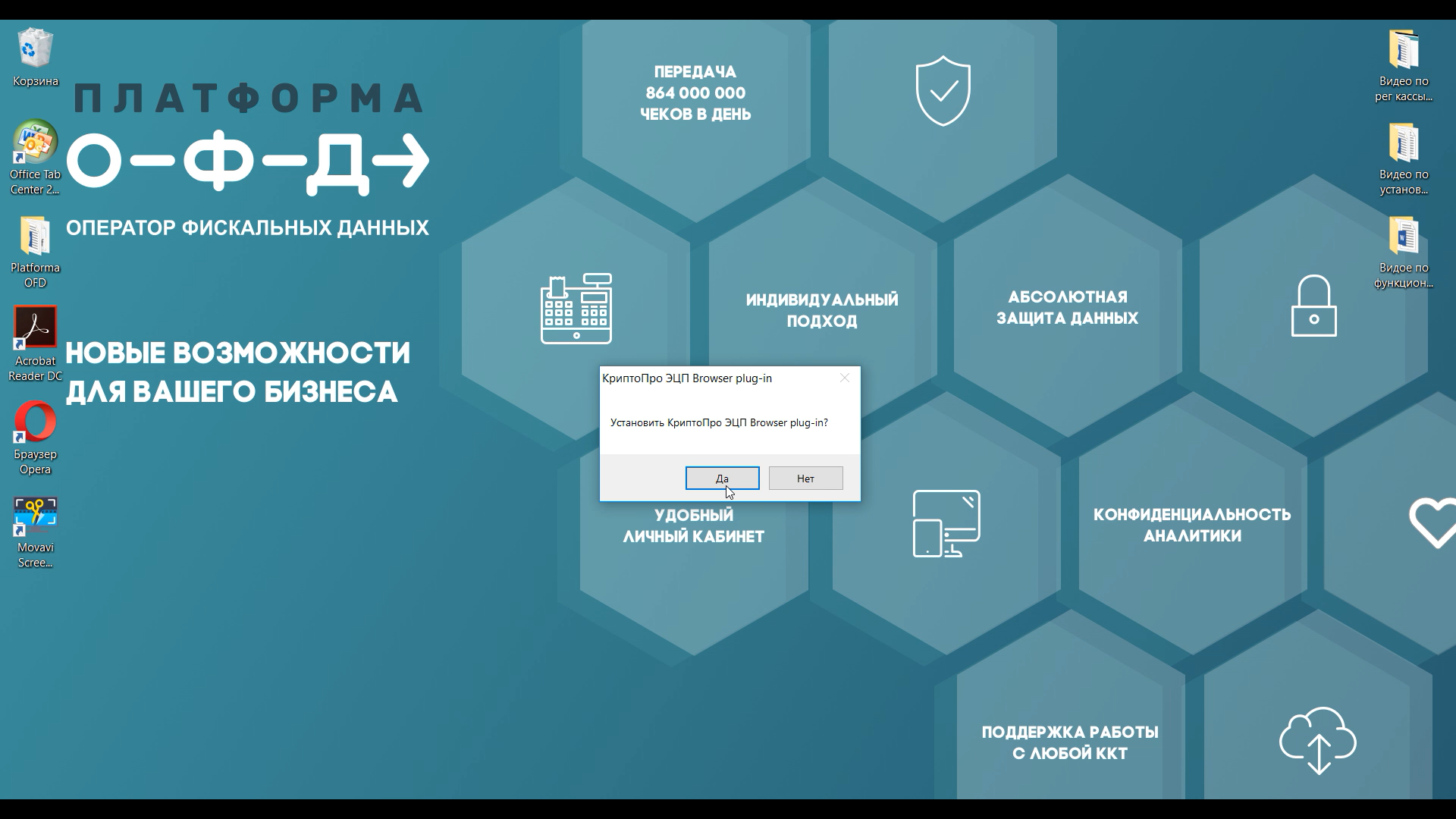
Рис. 2 установка КриптоПро ЭЦП Browser plug-in
Установка личного сертификата в КриптоПро
При первом использовании КЭП установите драйвер для сертифицированного защищенного носителя с сайта производителя, т. к. Смарт карта, Рутокен, eToken, JaCarta автоматически определены на ПК не будут.
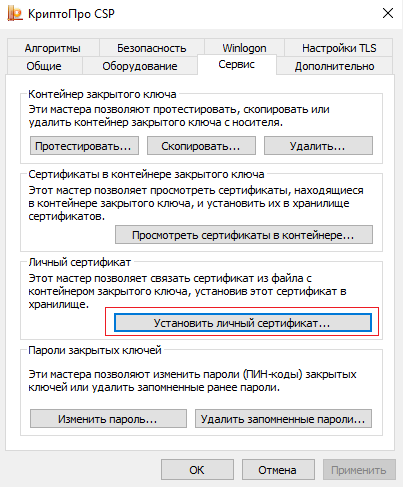
Далее запускаем КриптоПро CSP и переходим во вкладку «Сервис», пункт «Установить личный сертификат»
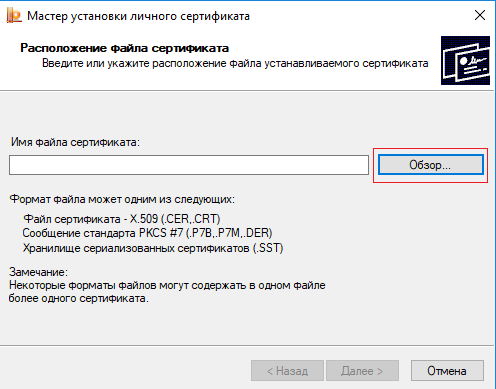
В следующем окне необходимо указать путь к расположению сертификата.
Установка сертификата в хранилище сертификатов
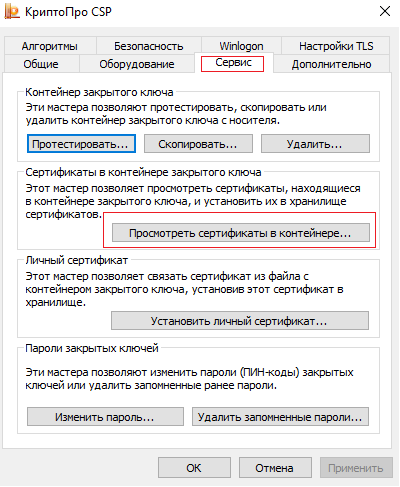
Запускаем КриптоПро CSP и переходим во вкладку «Сервис», далее нажимаем на «Просмотреть сертификаты в контейнере».
Важно!
Личный сертификат подписи должен быть установлен для пользователя, а не для локального компьютера
Загрузка показана на изображении ниже:
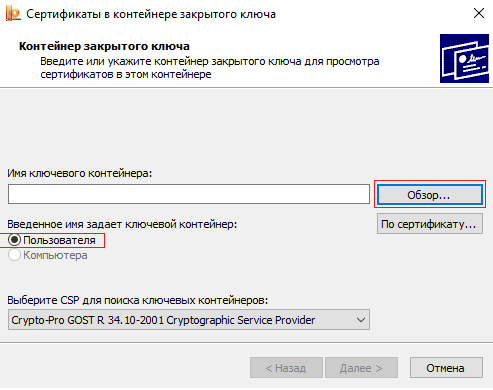
После нажатия на кнопку «Обзор», появится окно с выбором ключевого носителя для вашего пользователя.
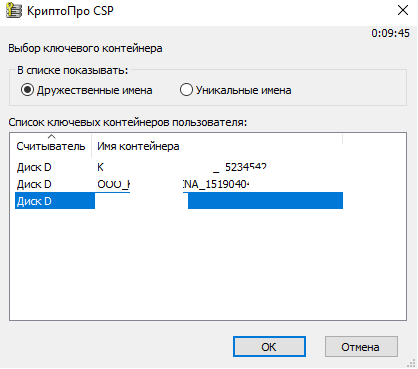
Отсутствие ключевого контейнера в списке может быть вызвано:
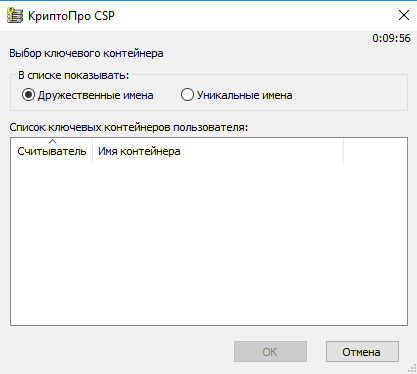
В случае отсутствия закрытого ключевого контейнера для открытого ключа квалифицированной электронной подписи, необходимо обратиться в Удостоверяющий центр для устранения ошибки.
После выбора подписи проверьте информацию о сертификате вашей подписи в следующем окне:
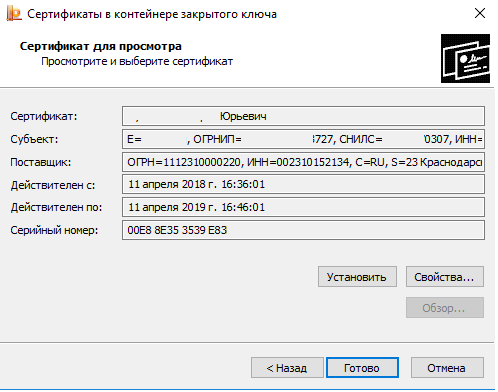
Важно!
Проверяя информацию о сертификате, обратите внимание на срок действия сертификата.
Корневые и промежуточные сертификаты удостоверяющего центра
Корневой сертификат Удостоверяющего центра (далее УЦ) возможно загрузить двумя способами:
После загрузки корневого сертификата УЦ на ПК произведите его установку при помощи «Мастера установки сертификатов», как указано на изображениях ниже. В некоторых случаях для запуска мастера установки сертификатов требуется нажать на сам сертификат правой кнопкой мыши и выбрать пункт «Установить сертификат»).
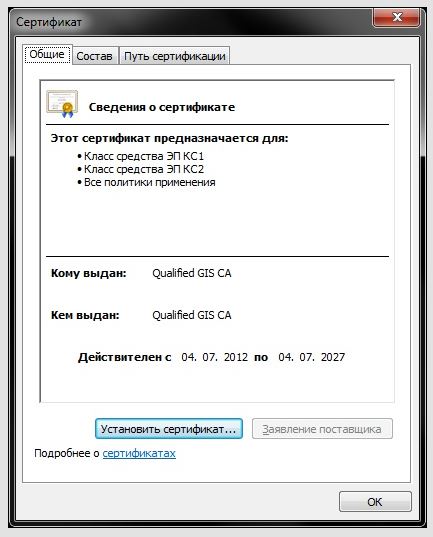
Нажимаем кнопку «Далее» и выбираем «Поместить все сертификаты в следующее хранилище» и нажимаем кнопку «Обзор» (рисунок ниже).
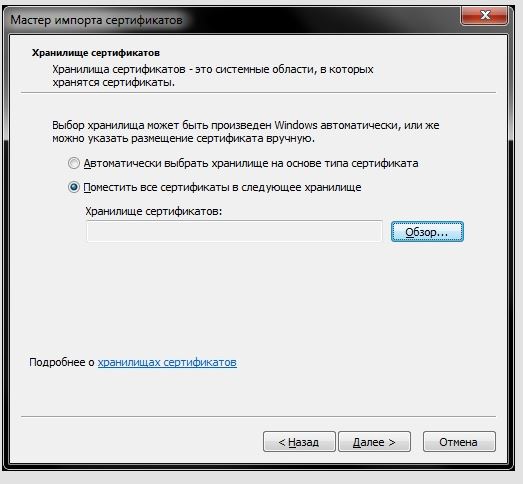
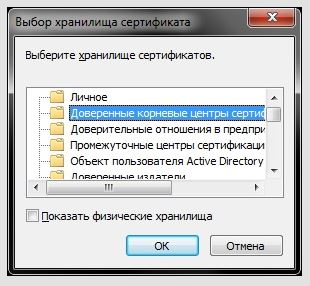
Помещаем сертификат в «Доверенные корневые центры сертификации» и нажимаем «ОК» (рисунок ниже)
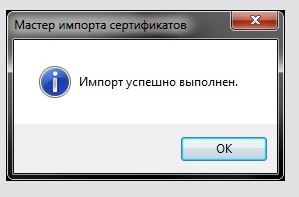
Затем нажимаем кнопку «Далее» и «Готово». В случае успешной установки появится окно (рисунок ниже). На этом установка корневого сертификата завершена.
Промежуточные сертификаты устанавливаются аналогичным образом, но в окне выбора хранилищ сертификатов выбираем «Промежуточные центры корневой сертификации».
Важно!
Установка КриптоПро ЭЦП Browser plug-in
Скачайте программу установки. КриптоПро ЭЦП Browser plug-in доступен по ссылке.
Запустите исполняемый файл cadesplugin.exe.
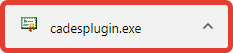
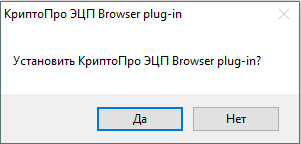
Подтвердите установку КриптоПро ЭЦП Browser plug-in.
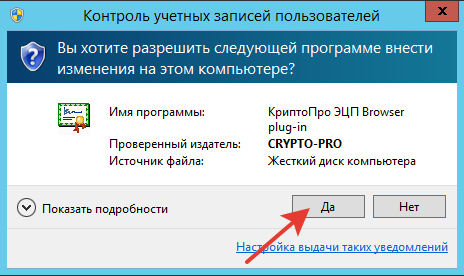
Если потребуется, разрешите КриптоПро ЭЦП Browser plug-in внести изменения на ПК путем нажатия кнопки «Да».
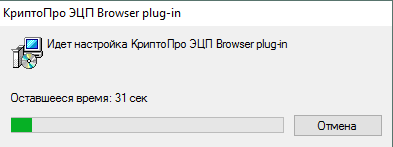
Дождитесь окончания установки КриптоПро ЭЦП Browser plug-in.
После окончания установки КриптоПро ЭЦП Browser plug-in нажмите ОК.
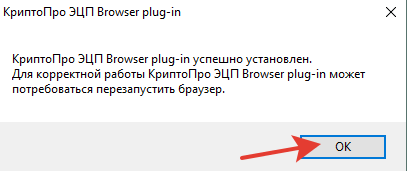
Дальнейшие настройки различаются в зависимости от используемого браузера.
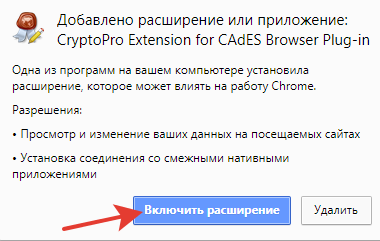
Браузер Chrome: запустите Chrome и дождитесь оповещения об установленном расширении «CryptoPro Extension for CAdES Browser Plug-in». Включите это расширение. Если на Вашем компьютере ранее уже выполнялась установка КриптоПро ЭЦП Browser plug-in, а потом он был удален, потребуется отдельно установить расширение.
Для этого перейдите по ссылке и установите расширение из интернет-магазина Chrome.
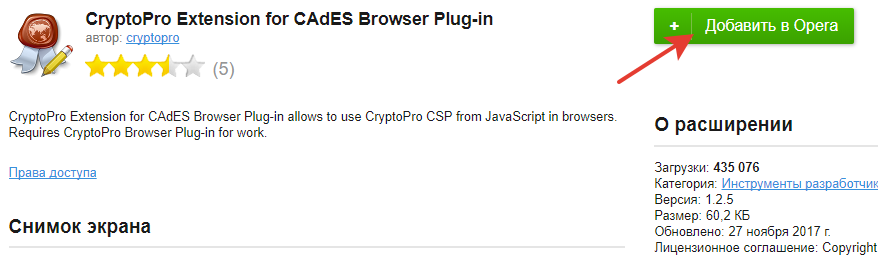
Браузер Opera или Яндекс.Браузер: расширение доступно по ссылке.
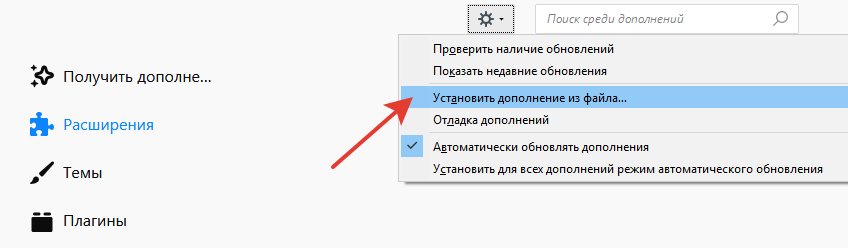
Браузер Firefox: скачайте расширение по ссылке и установите в браузер самостоятельно.
Браузер Microsoft Internet Explorer: не требуется дополнительных настроек.
Проверьте корректность установки на странице проверки плагина. Для этого в открывшемся окне подтвердите доступ путем нажатия кнопки «Да».
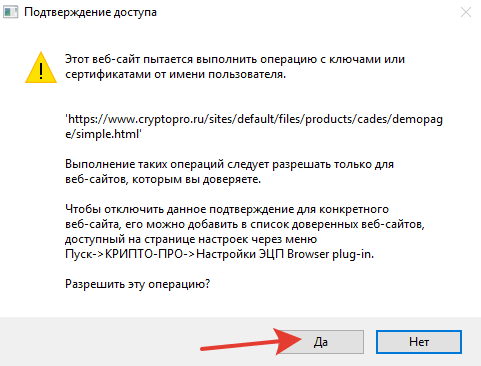
Если установка КриптоПро ЭЦП Browser plug-in прошла успешно, появится окно с надписью: «Плагин загружен», указанием его версии и используемой вами версии КриптоПро CSP.
Распространенные ошибки
1.«A certificate chain could not be built to a trusted root authority (0x800B010A)» или «Не удалось построить цепочку сертификатов для доверенного корневого центра».
Установить необходимые корневые и промежуточные сертификаты.
2. «The revocation process could not continue — the certificate(s) could not be checked (0x800B010E)» или «Процесс отмены не может быть продолжен — проверка сертификатов недоступна (0x800B010E)».
3. Crypto Pro Cades Plugin не найден.
4. При выборе персонального ключа электронной подписи нет ни одного контейнера с сертификатом.
В случае отсутствия закрытого ключевого контейнера для открытого ключа квалифицированной электронной подписи, необходимо обратиться в Удостоверяющий центр для устранения ошибки.
5. При нажатии на кнопку загрузить, ничего не происходит.
Удалить файлы кэш и cookies в браузере, который используется для регистрации на сайте «Платформа ОФД» и повторить процедуру заново.
В случае если ошибка повторится, сменить браузер на другой и повторить регистрацию.
6. КЭП не содержит ОГРН (ИНН).
7. При выборе персонального ключа и нажатии на кнопку «Загрузить» требуется ввести Pin-код для защищенного сертифицированного аппаратного ключа.
По умолчанию установлены следующие PIN-коды:
При использовании JaCarta PKI с опцией «Обратная совместимость» 1234567890
В случае если эти Pin-коды являются некорректными необходимо обратиться к производителю КЭП.
8. Ошибка при выборе персонального ключа
Направьте обращение на электронную почту info@platformaofd.ru с просьбой удалить некорректную регистрацию с КЭП.
В письме указать номер мобильного телефона, на который была осуществлена регистрация личного кабинета.
Активация подписки и пополнение баланса в ЛКК
Покупка (оплата) тарифа в личном кабинете клиента возможна несколькими способами:
Пополнение баланса личного кабинета:
1. Пополнение баланса при оплате счета.
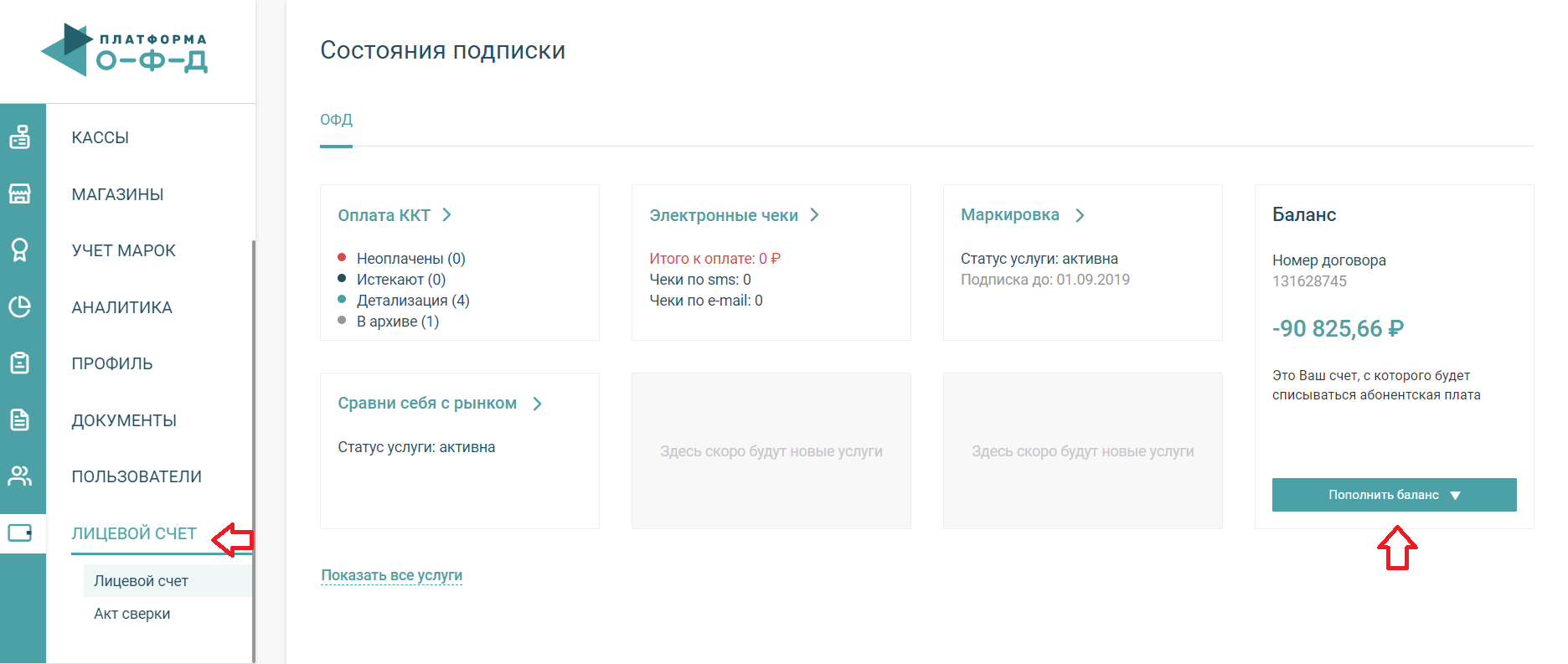
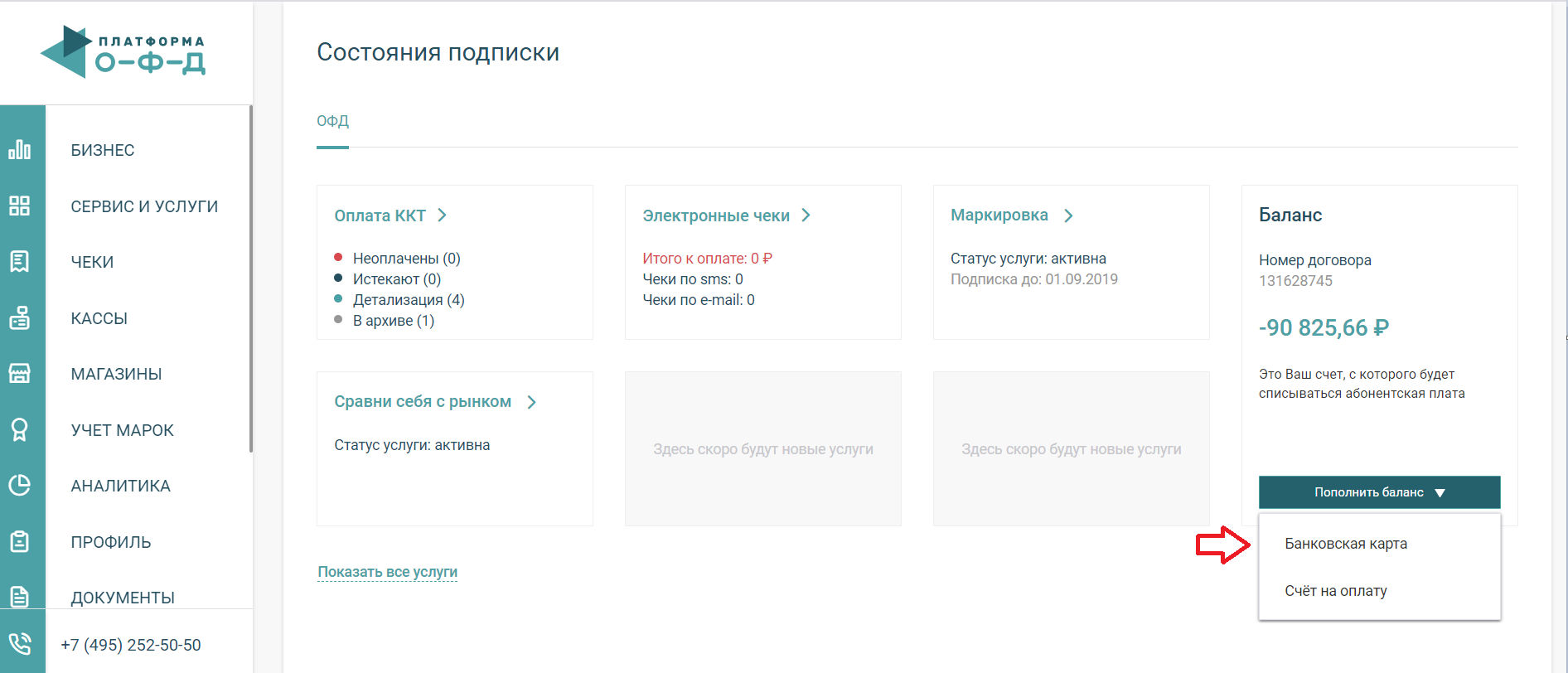
Для пополнения баланса по счету, требуется сформировать счет в личном кабинете клиента, для этого необходимо перейти в раздел «Лицевой счет» и в блоке «Баланс» нажать кнопку «Пополнить баланс» (рис.1).
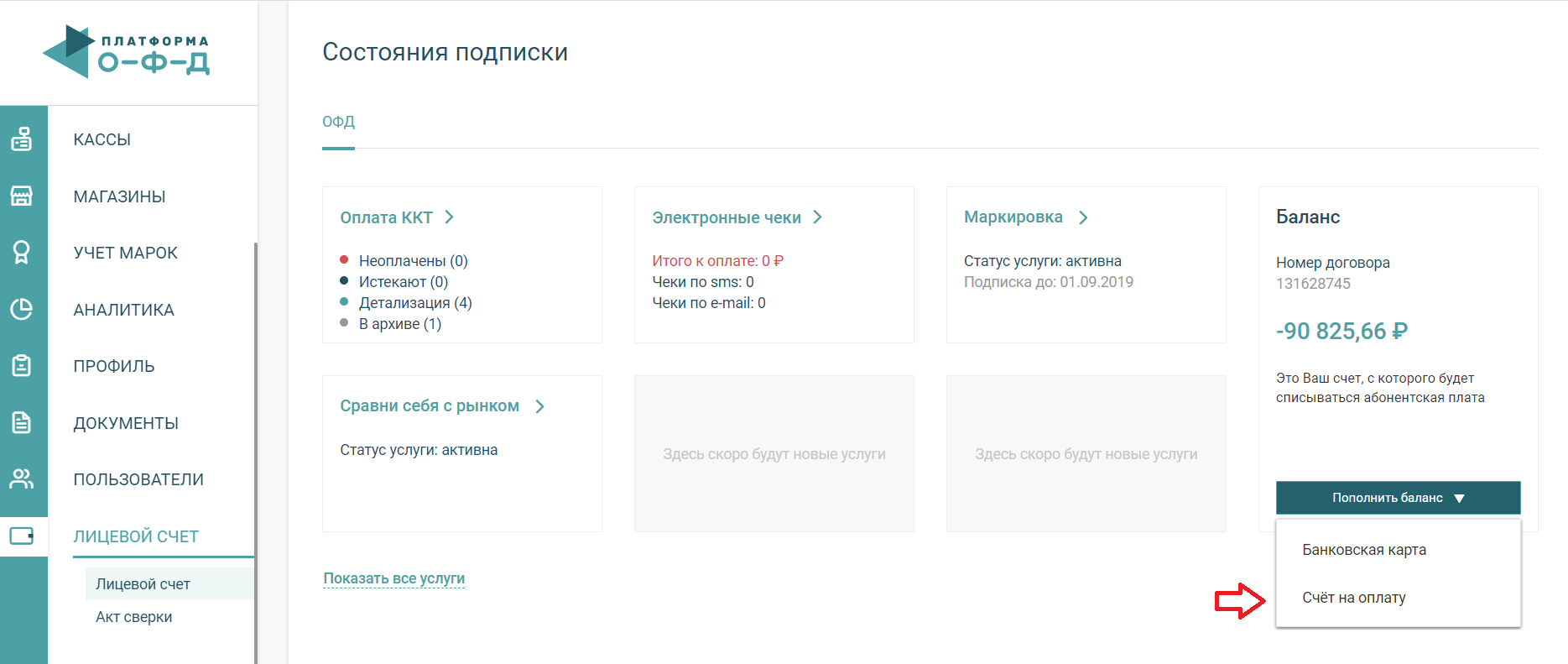
Далее в выпадающем списке необходимо выбрать пункт «Счет на оплату» (рис.2).
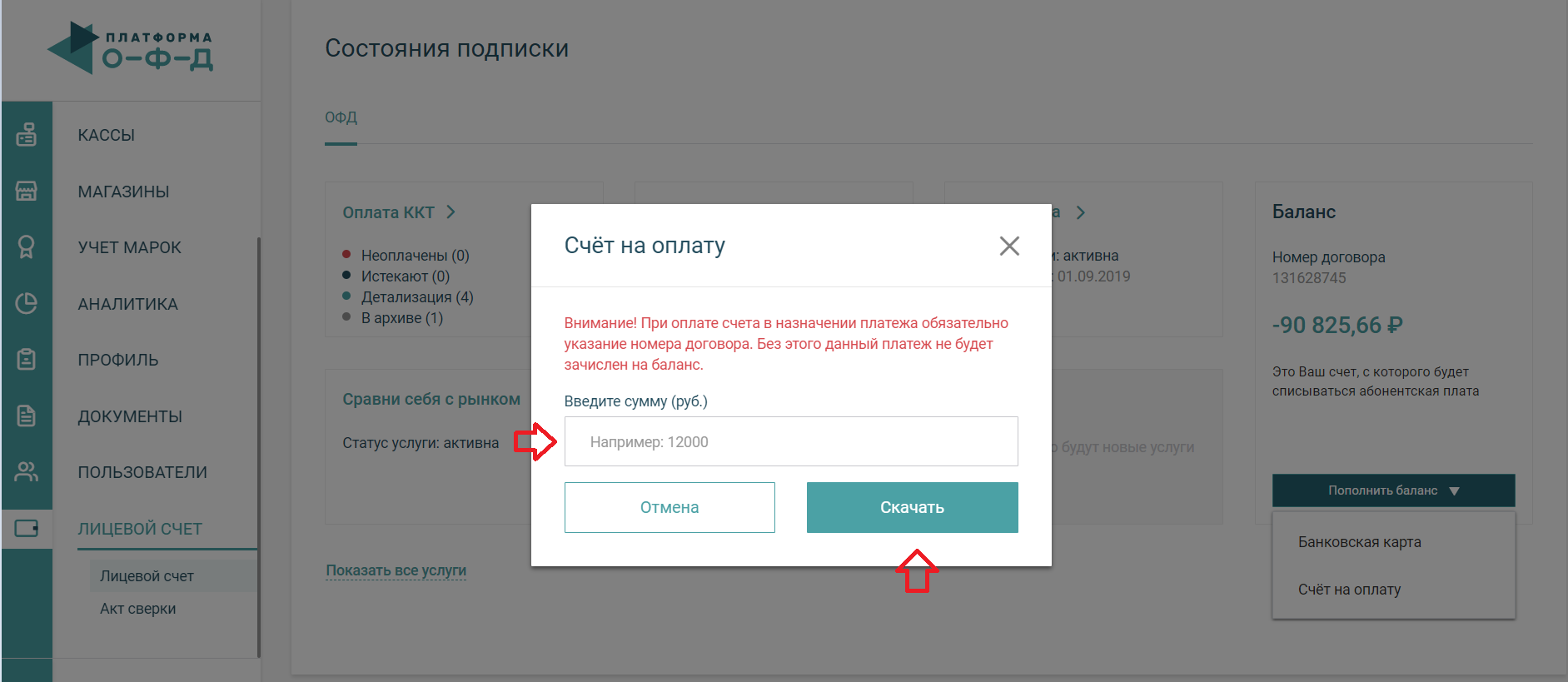
После этого откроется окно в котором необходимо будет указать сумму для оплаты, после ввода суммы необходимо нажать кнопку «Скачать» (рис.3).
Сформируется счет на оплату в формате docx. Данный счет необходимо оплатить. В ближайшее время после оплаты счета денежные средства будут отражены на балансе.
2. Пополнение баланса по банковской карте.
Для пополнения баланса по банковской карте, так же требуется перейти в раздел Лицевой счет и нажать кнопку «Пополнить баланс», но в выпадающем меню требуется выбрать пункт «Банковская карта» (рис.4).
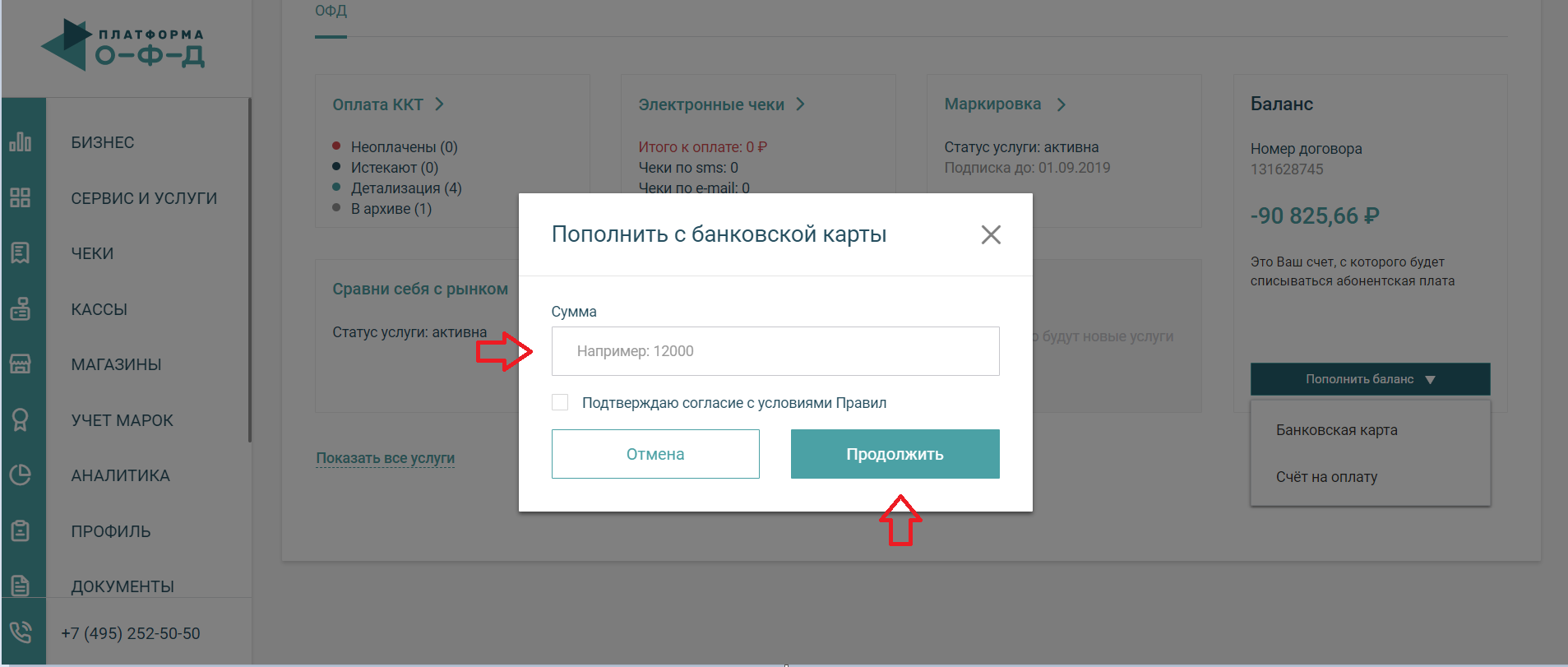
После этого откроется окно в котором необходимо указать сумму пополнения и нажать на кнопку «Продолжить», так же необходимо поставить галочку о согласие с условиямиправил оплаты (рис.5).
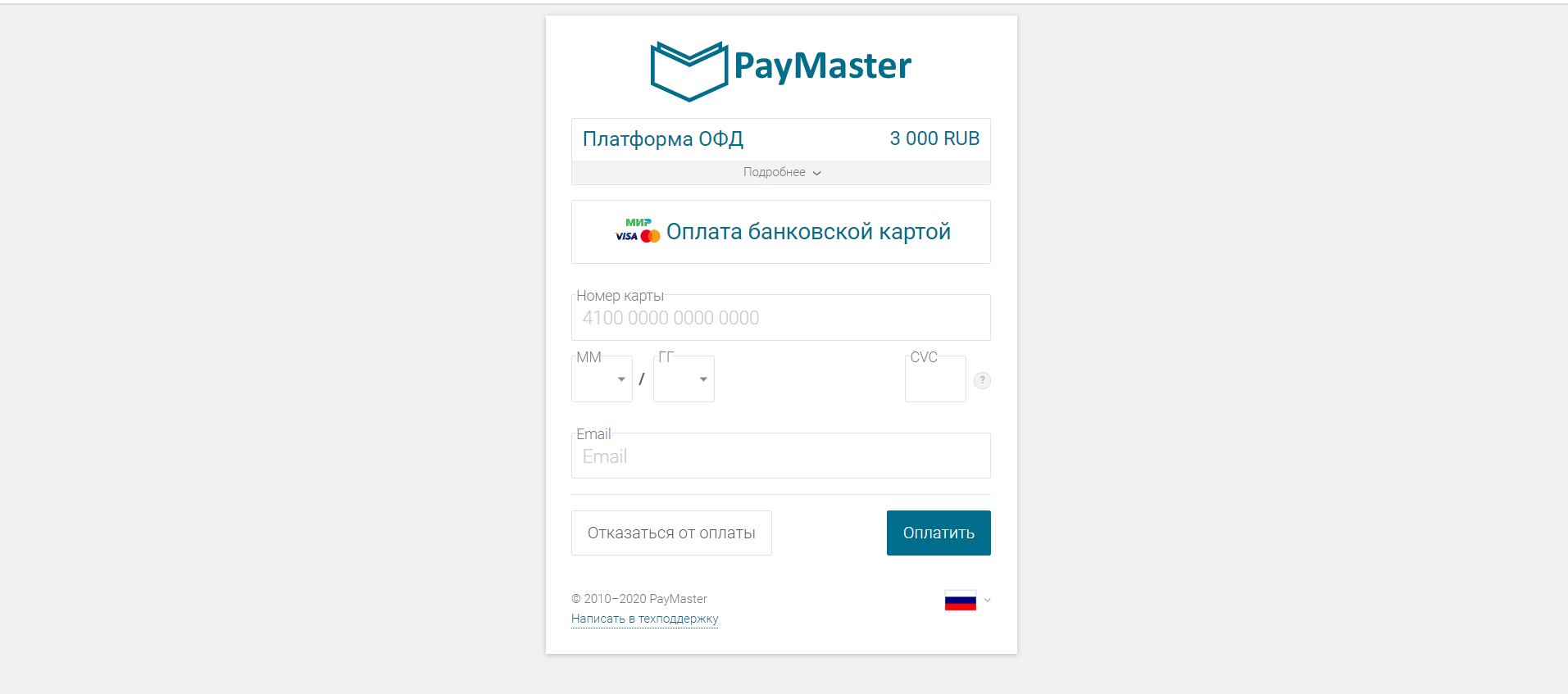
После этого будет осуществлен переход на страницу банковского сервиса по приему платежей онлайн, в данной форме необходимо указать реквизиты банковской карты и адрес электронной почты. После ввода информации необходимо нажать на кнопку «Оплатить». После оплаты денежные средства будут зачислены на баланс личного кабинета, а на указанный адрес электронной почты поступит электронный чек о совершенной операции (рис.6).
Покупка и активация подписки:
• Покупка подписки за счет денежных средств с баланса
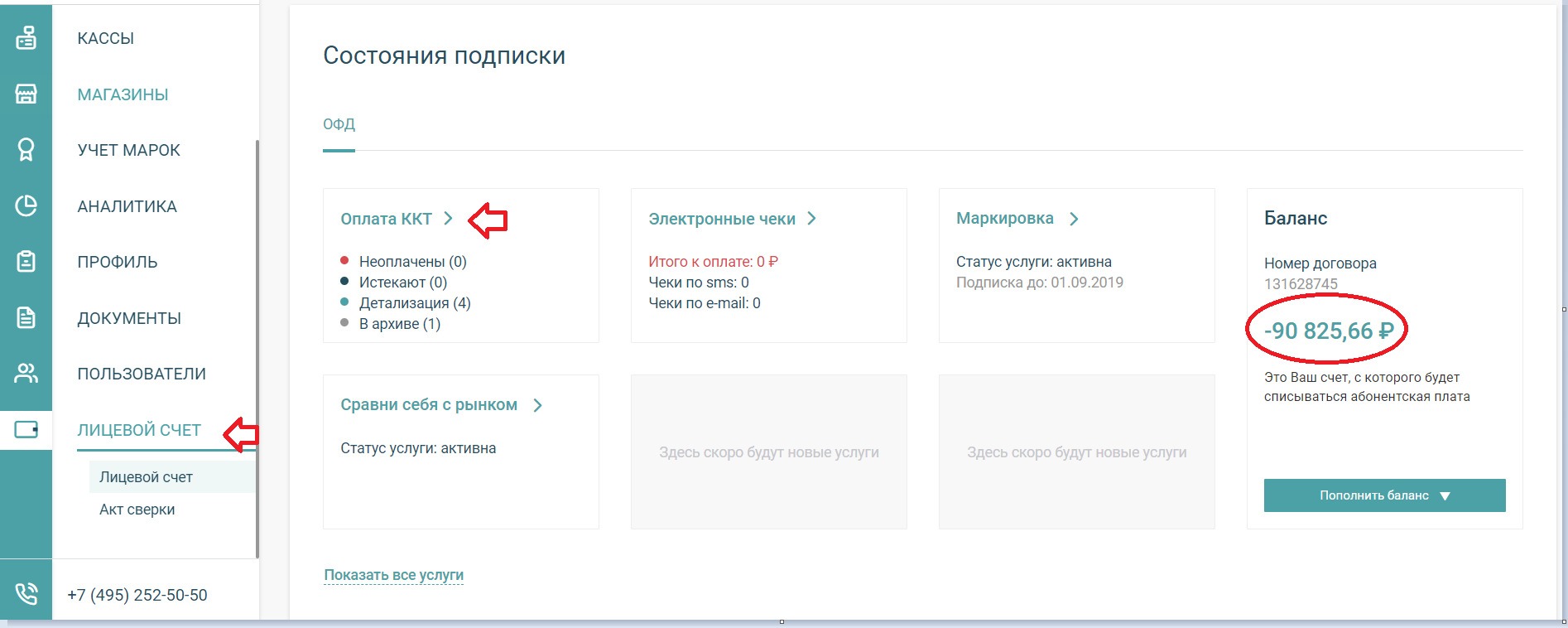
Для покупки подписки с баланса личного кабинета необходимо перейти в раздел «Лицевой счет», далее перейти в раздел «Оплата ККТ», предварительно необходимо убедиться что на балансе есть денежные средства для покупки подписки (рис.7).
Далее необходимо найти кассу на которую требуется купить подписку и отметить ее галочкой, после чего необходимо нажать «Купить подписку» (рис.8).
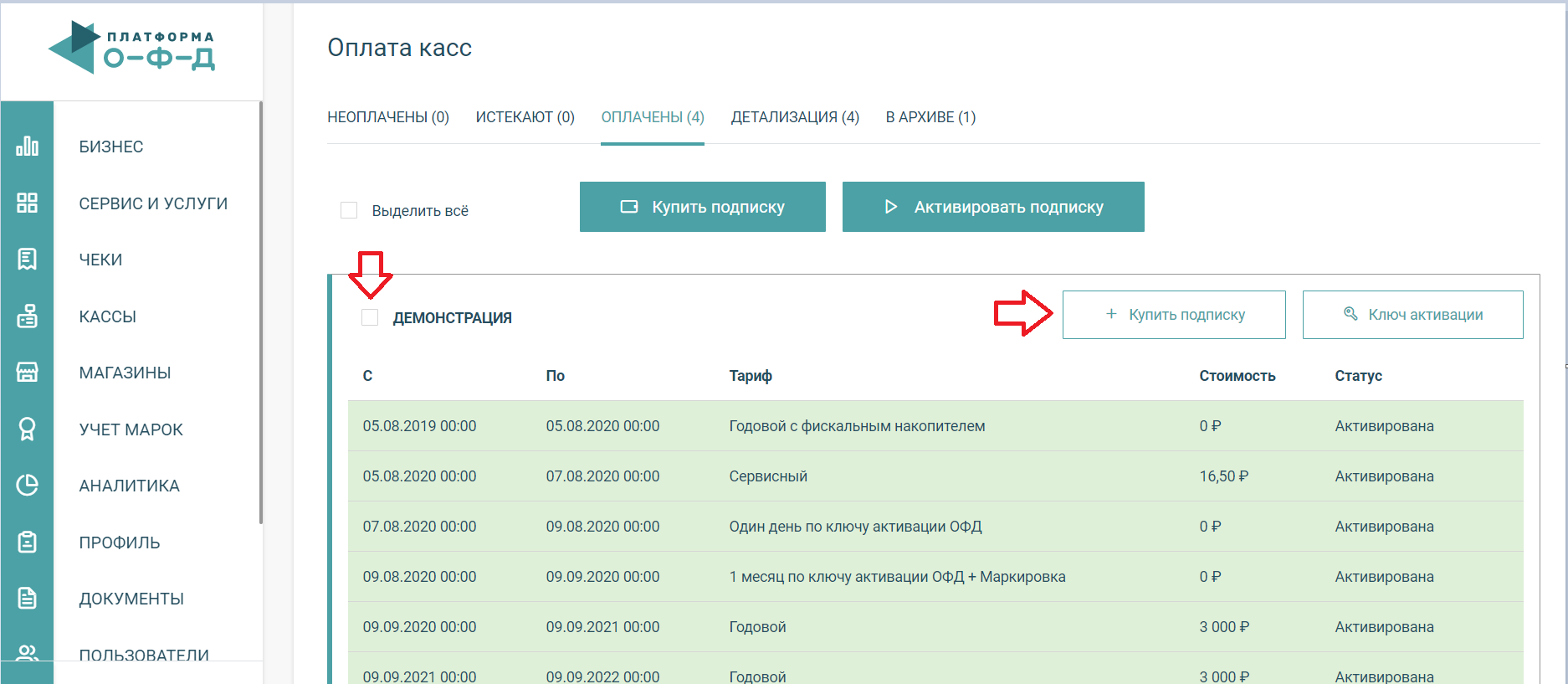
В открывшемся окне необходимо выбрать тариф и в строке тариф выбрать соответствующий баланс с которого будут списаны денежные средства (рис. 9).
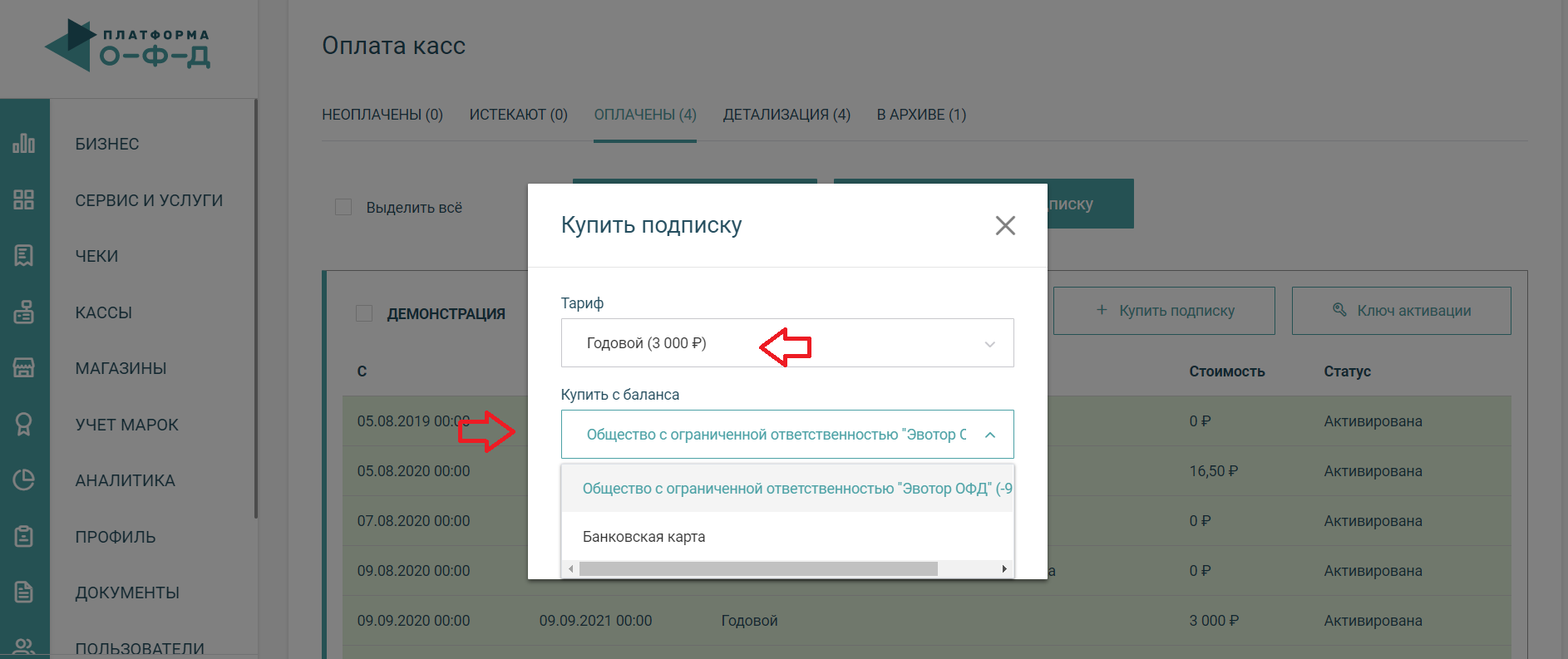
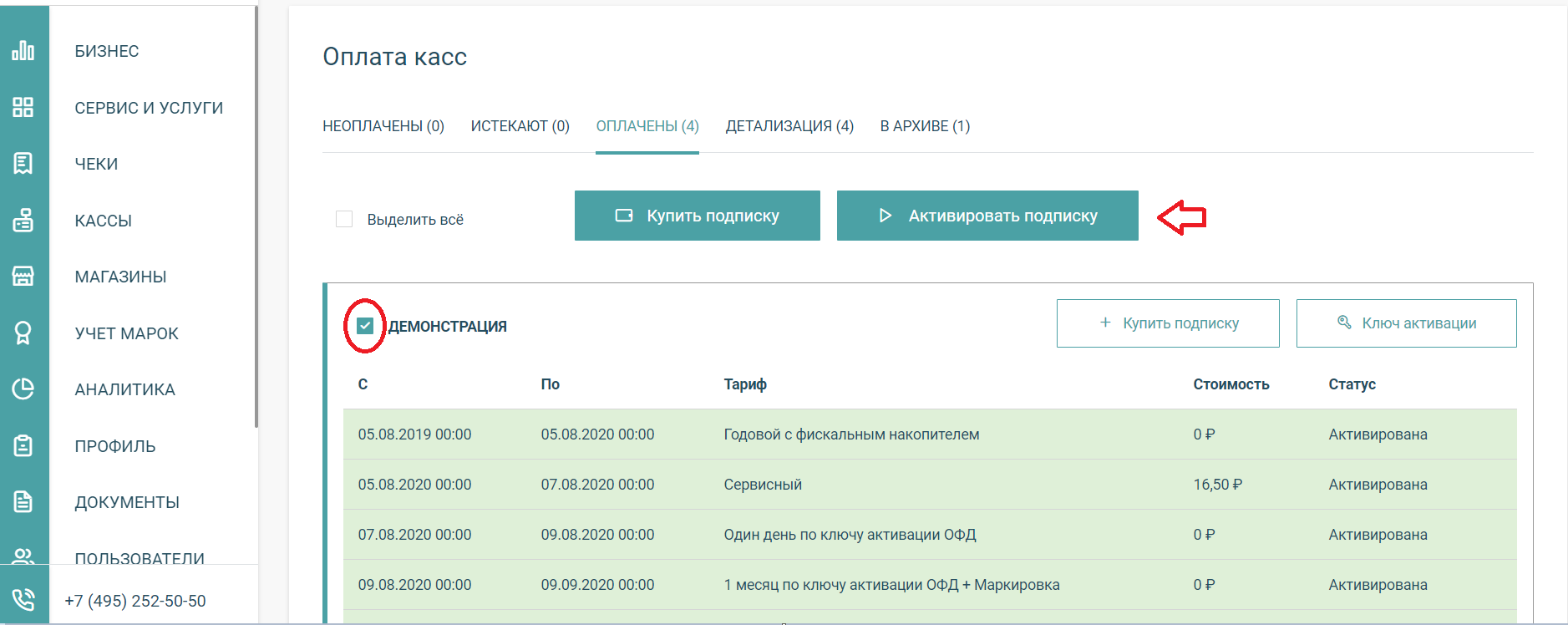
Купленная подписка отобразится на кассе в статусе «Не активирована», для активации подписки требуется так же отметить кассу галочкой и нажать кнопку «Активировать подписку», либо купленная подписка активируется автоматически как только от кассы будет получен первый кассовый чек (рис. 10).
• Покупка подписки на кассу по банковской карте
Для покупки подписки по банковской карте требуется выполнить такие же действия как и пр покупке подписки с баланса, только на этапе оплаты в строке с балансом необходимо выбрать пункт «Банковская карта», поставить галочку о согласие с условиями правил и нажать «Купить подписку» (рис. 11). Далее будет выполнен переход на страницу банковского сервиса (способ оплаты описан в разделе “Пополнение баланса по банковской карте»).
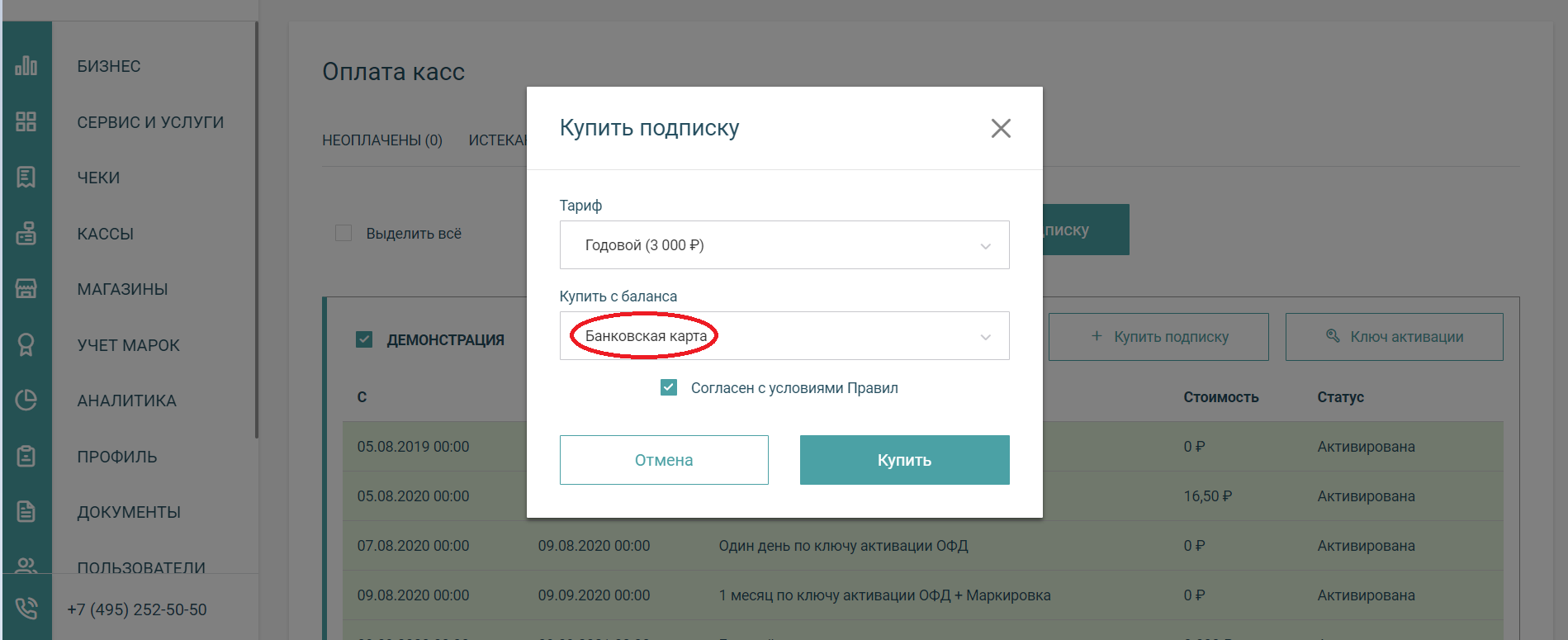
Процесс активации подписки купленной по банковской карте идентичен процесс активации подписки купленной с баланса.
• Покупка и активация подписки купленной по ключу активации
Для покупки подписки по ключу активации так же требуется перейти в раздел «Лицевой счет» — «Оплата ККТ», в списке и соответствующих фильтрах требуется найти кассу на которую будет куплена подписка и отметить кассу галочкой. Далее в строке с кассой требуется нажать кнопку «Ключ активации», в открывшемся окне требуется ввести номер ключа активации и нажать кнопку «Активировать» (рис. 12).


