
Надо ли чистить кэш на Андроиде? Отвечают читатели AndroidInsider.ru
Нужно ли чистить кэш на Android? На этот вопрос нет однозначного ответа. Вернее, есть, но у каждого он свой, причём мотивированный. Одни считают, что кэш чистить надо обязательно. Другие считают, что надо, но только по большой нужде. А третьи искренне верят, что весь кэш – это нечто сродни благословению, и удалять его нельзя ни в коем случае. Правда где-то посередине. Поэтому мы решили опросить участников нашего чата в Telegram (обязательно подписывайтесь) и узнать, как они относятся к практике удаления кэша на Android.
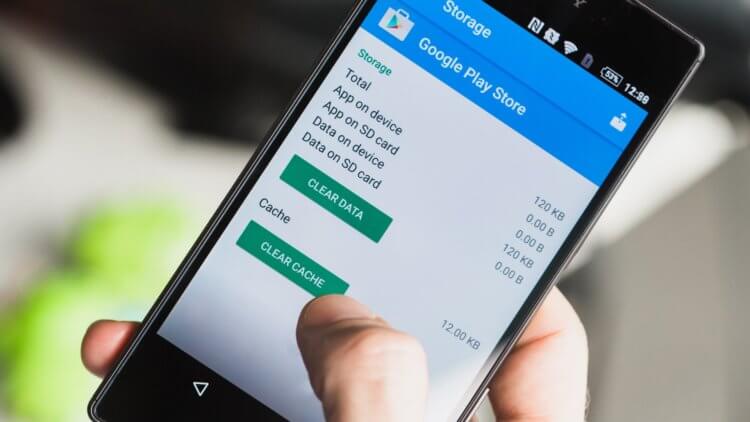
Чистка кэша — очень неоднозначное явление, с которым нужно разбираться
Как и следовало ожидать, позиции наших читателей разделились. Другое дело, что я даже не думал, что они разделятся настолько поровну. Мы предложили 4 варианта ответа, 3 из которых набрали плюс-минус равное количество голосов. Правда, и среди них было одно исключение. Ну как, интересно?
Можно ли разогнать смартфон на Андроиде

В чистке кэша есть смысл, но делать это нужно по-умному
27% опрошенных проголосовали за чистку кэша. Они объяснили это тем, что его удаление действительно разгоняет их смартфон. По этой причине эта категория пользователей регулярно чистит кэш. Правда, делают все это по-своему. Одни предпочитают использовать системный инструментарий, который смартфон предлагает по умолчанию, а другие задействуют для этого сторонние приложения, которые, по их словам, справляются намного лучше.
Ещё 27% проголосовавших честно признались, что чистят кэш только время от времени и только по нужде. То есть в их случае эта процедура не позволяет разогнать смартфон, но иногда действительно помогает улучшить работу приложений. Эта категория респондентов чистит кэш только вынужденно, например, когда перестаёт запускаться нужна программа или смартфон ведёт себя как-то не так. Такой метод работы с кэшем, кстати, предлагают сами разработчики ПО.
Польза от чистки кэша в телефоне

Инстаграм кэширует огромный массив данных, и этот кэш нужно удалять
30% респондентов не видят практического смысла в чистке кэша. Нет, они его, конечно, чистят, но делают это скорее потому, что так принято. Часть из них ответили, что просто не любят, когда память устройства забивают лишние данные. А поскольку от их удаления устройство не начинает работать хуже, соответственно, такие данные можно безвозвратно и беспрепятственно удалять, чем они и занимаются.
А вот 16% не чистят кэш вообще – ни по нужде, ни без таковой. По их мнению, что кэш как таковой не оказывает на устройство ненужно нагрузки, а, напротив, только позволяет приложениям работать быстрее. Эта позиция мне очень близка, потому что сам я кэш тоже не чищу, о чём рассказывал в отдельной статье. Однако опровергать слова предыдущих респондентов не буду, потому что и они не лишены смысла. Сейчас объясню, почему.
Зачем чистить кэш
Всё дело в том, что на Android существует два вида кэша: хороший и плохой. Нет, это не техническая формулировка, а моя собственная терминология, которая адекватно объясняет, чем один кэш отличается от другого.
Под хорошим кэшем я подразумеваю собственно кэш. Это небольшие файлы, которые приложение сохраняет в процессе использования и задействует их в дальнейшем для повышения скорости своей работы. Благодаря кэшу браузер не тратит время на загрузку ранее запущенных приложений, потому что он уже запомнил их, а отдельные фрагменты приложений загружаются за меньшее время, потому что приложение уже однажды их загружало.
А вот плохой кэш – это медиафайлы, которые приложение сохраняет на устройстве в неограниченном количестве, например, фотки из сообщений, видеозаписи, мемы и т.д. В отличие от хорошего кэша, который занимает несколько мегабайт, вес плохого может достигать нескольких гигабайт. Его накапливают в основном социальные приложения: TikTok, Instagram, Telegram, WhatsApp и т.д.
Приложение занимает много места. Что делать
Хорошо, что Android умный и сам понимает, где плохой, а где хороший кэш. Правда, называет он его по-своему:
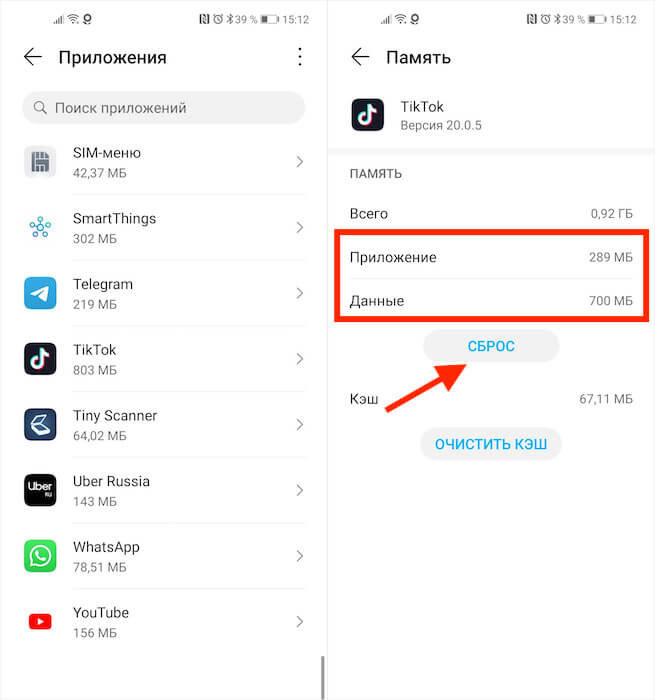
Посмотрите, сколько занимает TIkTok. Значит, он нуждается в чистке
Удаление медиафайлов – это не то же самое, что удаление кэша. Кэш лучше всего не трогать, а вот тяжесть в виде накопленных фоток и видеозаписей лучше периодически чистить. В принципе, на эту роль годится даже приложение «Google Files». Оно довольно эффективно выявляет такого рода шлак и предлагает его к удалению. Правда, и обычный кэш иногда нуждается в чистке. Но только тогда, когда приложение отказывается работать или работает неправильно.
Стоит ли очищать системный кэш на Android устройстве
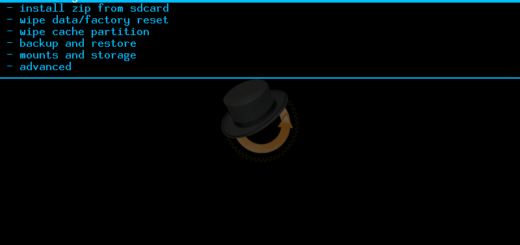
Некоторые телефоны Android хранят временные файлы, используемые для таких вещей, как обновления ОС, в разделе кэша. Возможно, Вы видели рекомендации по всему Интернету, предлагающие время от времени очищать этот раздел, но нужно ли это?
Что такое системный кэш и какие данные там хранятся
Некоторое время назад, до Nougat, Android использовал системный кэш для хранения файлов обновлений системы. Но теперь Android предпочитает другой способ установки обновлений.
Многие современные телефоны даже не имеют системного кэша. Если у Вас есть системный кеш, он будет находиться в отдельном разделе от основного хранилища телефона. Файлы, хранящиеся там, не занимают места, доступного пользователю — очистка системного кэша не позволит Вам загружать новые приложения, хранить файлы или сохранять больше фотографий.
Системный кэш также отличается от кэшированных данных приложения, которые представляют собой данные, хранящиеся в приложениях и относящиеся к конкретному приложению. Например, Spotify сохраняет потоковую музыку в своем файле кэша для более быстрого (и автономного) воспроизведения. Каждое приложение имеет свой собственный файл кэша, который отделен от файла системного кэша и занимает место, доступное пользователю. Очистка этого кэша — это отличный способ освободить пространство — просто имейте в виду, что приложение будет перестраивать кэш по мере его использования, поэтому очистка его не будет постоянным исправлением, если Вам нужно больше места.
Стоит ли очищать системный кэш
Очистка системного кэша не должна вызывать каких-либо проблем, но это также вряд ли чем поможет. Файлы, которые там хранятся, позволяют Вашему устройству получать доступ к информации, на которую часто ссылаются, без необходимости постоянно перестраивать ее. Если Вы очистите кэш, система восстановит эти файлы в следующий раз, когда они понадобятся Вашему телефону (как в случае с кешем приложения).
Хотя мы не рекомендуем очищать системный кэш — особенно регулярно или без причины — есть случаи, когда это может помочь. Например, иногда эти файлы могут быть повреждены и вызвать проблемы. Если у Вас возникли проблемы с телефоном, и у Вас нет выбора, Вы можете попробовать.
Как очистить системный кэш телефона
Как уже упоминалось, некоторые телефоны не имеют раздела системного кэша. Как и во многих вещах в Android, Ваш путь может отличаться.
Чтобы стереть системный кэш Вашего телефона, Вам сначала необходимо перезагрузить устройство в режиме восстановления. Для этого выключите устройство, затем нажмите и удерживайте кнопку питания и уменьшения громкости, пока телефон не включится снова. Если это не работает, комбинация кнопок может отличаться на Вашем устройстве — при необходимости обратитесь к пользовательской документации.
Вас могут попросить ввести пароль. Если это так, введите пароль на экране блокировки, чтобы войти в режим восстановления.
На некоторых устройствах сенсорный экран может работать в режиме восстановления, позволяя Вам нажать на опцию, которую Вы хотите выбрать. В других случаях Вам нужно перемещаться по различным параметрам, нажимая кнопки увеличения и уменьшения громкости, используя кнопку питания в качестве клавиши «Ввод».
Отсюда процесс будет зависеть от Вашего конкретного устройства, но нужно найти опцию «Wipe cache». Возможно, Вам придется обратиться к документации для Вашего конкретного устройства, если у Вас возникли проблемы.
Как только Вы нашли правильный вариант, выберите его. Поскольку это необратимое решение, некоторые устройства могут попросить Вас подтвердить, что Вы хотите продолжить. Как только Вы подтвердите действие, очистка этого раздела займет всего несколько секунд.
Когда очистка закончится, используйте опцию перезагрузки в рекавери, чтобы загрузить телефон обратно в ОС. Ваш телефон включится нормально, и все готово!
Как очистить память на Андроиде


Содержание
Содержание
Одна из распространенных проблем, с которыми сталкиваются владельцы старых или бюджетных смартфонов и планшетов — это нехватка внутренней памяти. Подобное затруднение приводит к необходимости каждый раз выкраивать свободное пространство для новых приложений, а также делает невозможным установку обновлений имеющегося софта, что ведет к дестабилизации системы. Рассмотрим основные способы очистки памяти на Android-устройствах.
Посмотреть статистику загруженности внутренней памяти и SD-карты можно в разделе «Память» («Хранилище», «Накопители») настроек устройства, либо открыв приложение «Проводник», после чего уже переходить к очистке и оптимизации.
Очистка кэша
Большинство установленных на смартфоне или планшете приложений имеют собственную папку, где хранятся временные файлы (кэш), необходимые, как правило, для ускорения загрузки и экономии интернет-трафика. Ничего особо важного, типа данных для авторизации, в кэше обычно не хранится, поэтому можно смело его очищать. Для этого нужно открыть «Настройки» — «Память» — «Данные кэша» и в открывшемся окне нажать «Да». Очистка кэша может занять несколько минут.

Кэш некоторых приложений нельзя очистить таким образом, придется сделать это в персональном режиме. В браузере Google Chrome следует открыть «Настройки» — «Дополнительно» — «Личные данные» — «Очистить историю». Поставить здесь галочку возле «Изображения и другие файлы, сохраненные в кэше», выбрать период, например, «Все время» и нажать «Удалить данные».

Из приложений одним из самых прожорливых до постоянной памяти является Telegram. Если он установлен и имеется много подписок, стоит озаботиться оптимизаций его настроек. Открыть «Настройки» — «Данные и память» — «Использование памяти».

Установить «Хранить медиа» 3 дня. Затем произвести очистку кэша, нажав «Очистить кэш Telegram». В открывшемся окне можно выбрать, что конкретно нужно удалить, таким образом, чтобы не получилось конфликта с экономией трафика.

Перенос приложений на SD-карту
При наличии SD-карты и свободного места на ней, часть приложений можно перенести туда, если прошивка и версия Android это позволяют. Перенос доступен, как правило, для сторонних программ, установленных самим пользователем. Чтобы проверить доступность данной процедуры для конкретного приложения нужно открыть раздел «Приложения» в настройках устройства, выбрать в списке приложений нужное и нажать на него.
Если в открывшемся окне будет присутствовать кнопка «Перенести на: MicroSD» или аналогичная, значит перенос доступен и можно его осуществить нажав сюда. После переноса здесь появится кнопка «Перенести на: Память устройства», с помощью которой можно будет перенести приложение обратно на ПЗУ девайса.

В Android 5 и последних версиях операционной системы данная функция недоступна, однако здесь и в других версиях Android можно воспользоваться опцией выбора SD-карты в качестве основной (внутренней) памяти, после чего новые приложения и их обновления будут полностью или частично устанавливаться туда. Там же будут кэшироваться данные. При этом карта памяти отформатируется, соответственно, ее содержимое будет удалено. Для использования на другом устройстве ее снова придется отформатировать. Карту памяти для этого лучше использовать быструю, UHS-I или выше.
Для смены основной памяти открываем «Настройки» — «Хранилище» («Память», «Носители») — «SD-карта» — «Меню» — «Настройки хранилища».

Далее «Внутренняя память» — «SD-карта: форматировать».

Для того, чтобы перенести данные на отформатированную карту памяти, нажимаем на «SD-карта», далее «Меню» — «Перенести данные» — «Перенести контент».

Для превращения установленной в качестве внутренней памяти SD-карты в прежней формат, с возможностью использования на другом устройстве, вновь заходим в настройки «Хранилища», жмем «SD-карта» — «Меню» — «Портативный носитель» — «Форматировать». Соответственно, все ее содержимое будет ликвидировано.

Перенос файлов в облачное хранилище
Различные файлы (фото, видео, аудио и прочее) можно сохранять в облачных сервисах. Таких, как Google Диск, Яндекс.Диск, Облако Mail.ru, Dropbox. Для сохранения фото удобен сервис Google Фото. У всех этих сервисов имеются специальные приложения. На устройствах под OC Android приложения Google Диск и Google Фото, как правило, уже предустановлены. После установки соответствующий программы, в файловых менеджерах добавляется возможность отправить в облако выделенный файл или несколько сразу — посредством кнопки Отправить/Поделиться.

После отправки в облако файлы можно удалить. В дальнейшем файлы доступны через приложение с любого устройства. Бесплатно сервисы предоставляют от нескольких Гб свободного места. Дополнительное пространство в облаке можно докупить за относительно небольшую плату.
Очистка с помощью сторонних приложений
Очистку памяти можно осуществить также с помощью одного из специальных приложений — например, CCleaner, KeepClean, AVG Cleaner. Перечисленные утилиты бесплатны в базовой версии и достаточно просты в использовании.
В программе CCleaner нужно открыть «Быструю очистку». После анализа хранилища отобразится все, что в принципе можно удалить для освобождения свободного места в ПЗУ. В разделе «Удаление безопасно» представлен в основном кэш приложений, который можно смело зачищать, в разделе «На ваше усмотрение» — различные файлы и данные. Выбираем подлежащее удалению и жмем «Завершить очистку». В платной Pro-версии CCleaner доступна автоматическая очистка по расписанию.
Как и зачем чистить кеш и данные приложений на Android
У каждого Android-смартфона есть менеджер приложений, доступ к которому можно получить через меню настроек. Обычно он располагается в самом начале списка, хотя его местонахождение может немного отличаться в зависимости от устройства. Но как только вы добреетесь до него, знайте, вы находитесь в правильном месте. Здесь вы можете увидеть все приложения, которые установлены на вашем смартфоне или планшете. А также, это удобное место для того, чтобы почистить кеш или данные приложений, если они, вдруг, начнут вас подводить своей нерасторопностью.
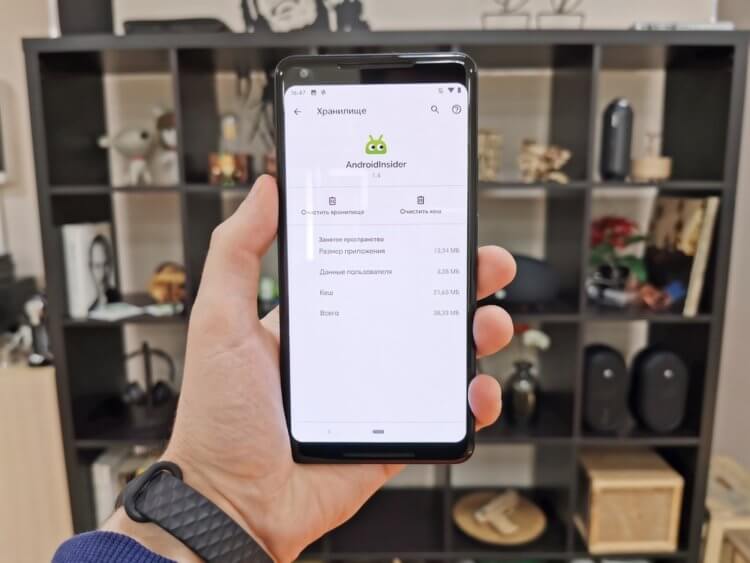
Кеш приложения (и как его очистить)
Когда вы используете приложения, они начинают сохранять некоторые файлы для последующего использования. Эти файлы хранятся в так называемом «кеше» приложения. Например, когда вы используете браузер, он будет сохранять изображения, которые вы посмотрели, чтобы их не пришлось загружать каждый раз, когда вы вновь решите на них посмотреть. Это экономит ваше время и интернет трафик.
Но, возможно, вы хотите очистить кешированные данные приложения, либо восстановить некоторое занятое этим кешем пространство в хранилище вашего устройства, либо попытаться исправить некорректно работающее приложение. Вот простая инструкция, как можно это сделать.
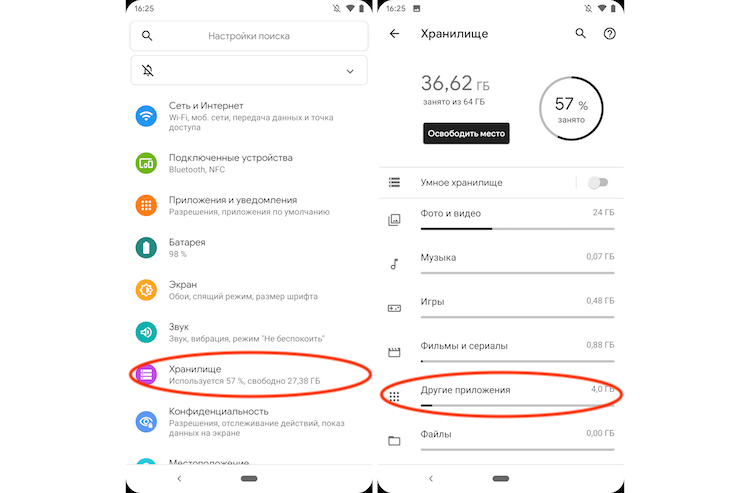
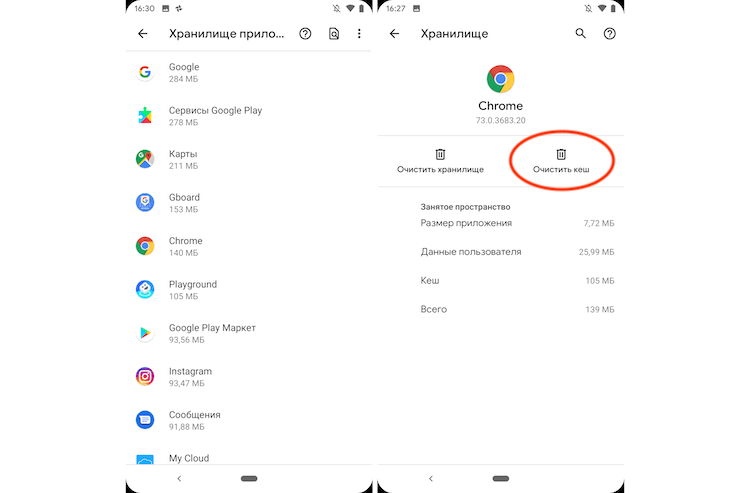
В следующий раз, когда вы воспользуетесь приложением, оно загрузит из интернета все, что ему нужно, как и в первый раз, когда вы его использовали. Очистка кешированных данных не удаляет другие данные, такие как логины или сохраненные игры. Это часто исправляет проблемы, особенно когда приложение использует контент с какого-нибудь сайта, который постоянно добавляет новый и обновляет свой старый контент. Если вы хотите полностью очистить хранилище, повторите вышеописанные шаги, но в последнем шаге нажмите кнопку «Очистить хранилище». Такая процедура сотрет все данные приложения, включая имена пользователей и пароли, сохранения и прочее.
Все Android-устройства кешируют данные приложений одинаково, но некоторые производители предлагают отдельные инструменты для управления приложениями. Для написания этого руководства был использован Pixel 3, потому что на нем весь процесс можно выполнить без использования какого-либо дополнительного программного обеспечения, и это удобно в том случае, если на вашем телефоне не установлено специализированное приложение.
А вы часто чистите кеш на своем смартфоне?
Делитесь своим мнением в комментариях под этим материалом и в нашем Telegram-чате.
Почему я никогда не чищу кэш на Android и вам не советую
Наверное, все хотя бы раз задавались вопросом, а не пришла ли пора почистить кэш смартфона. Он не приходил в голову только тем, кто делает это на постоянной основе, исправно удаляя данные, которые накопила система и приложения. Зачем? Одни таким образом стараются просто держать свой аппарат в чистоте, другие искренне верят, что удаление кэша позволит повысить быстродействие системы, а третьи делают это просто потому, что так делают все. Я, как приверженец рационального подхода во всём, кэш не удаляю от слова совсем. Объясняю на пальцах, почему.
Кэш не вредит, а помогает. Так что не удаляйте его
Я совру, если скажу, что никогда не чистил кэш сам. Я хорошо помню те смутные времена, когда 4 и 8 ГБ памяти были нормой, а Android-смартфоны – даже флагманские – начинали тормозить сразу после того, как их доставали из коробки. Тогда чистка кэша казалось логичным и вполне эффективным способом по недопущению переполнения встроенного хранилища и замедления операционной системы. Поэтому категория приложений-клинеров, или, по-простому, чистильщиков, была в Google Play одной из самых популярных. Но сегодня в них нет никакого смысла.
Что такое кэш и зачем он нужен
Кэш – это небольшие объёмы ключевых данных, которые приложения, сайты и онлайн-сервисы сохраняют на устройстве для быстрого доступа при последующих запусках. Дело в том, что все современные программы устроены таким образом, что получение данных из кэша у них происходит быстрее, чем выборка исходных данных из удалённого источника. В этом смысле кэш является технологическим аналогом привычек, которые приложение изучает и запоминает, а потом выстраивает модель взаимодействия с вами, основываясь на этих привычках.
Подпишись на нас в «Google Новостях». Так удобнее следить за обновлениями сайта.
Многие думают, что файлы кэша как-то засоряют систему и заставляют смартфон работать медленнее, но это не так. Напротив, они позволяют ему работать быстрее, поскольку не вынуждают обрабатывать данные заново, а просто берут их из специального раздела хранилища. Браузеры сохраняют информацию о часто посещаемых ресурсах, чтобы тратить меньше времени на их загрузку при последующих обращениях. Удалите их и сайты начнут обрабатываться медленнее. То же самое касается и других приложений – от видеохостингов вроде YouTube и социальных сетей вроде «ВКонтакте» или Facebook.
Нужно ли удалять кэш на Android
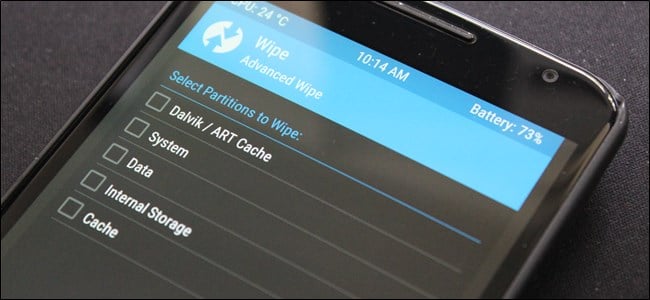
Из Android Nougat вообще пропал инструмент удаления системного кэша. Даже Google считает, что в этом нет смысла
Нет никакого смысла в том, чтобы удалять файлы кэша.
Google уже давно научила Android грамотно работать с файлами кэша – хоть с системными, хоть в приложениях. Серьёзный переворот в этой области случился в 2016 году, когда вышла Android 7.0 Nougat. Если до того момента в меню восстановления операционной системы была возможность сброса системного кэша, то после – он исчез. В результате вышло даже лучше, чем на iOS.
Почему приложения так много весят со временем
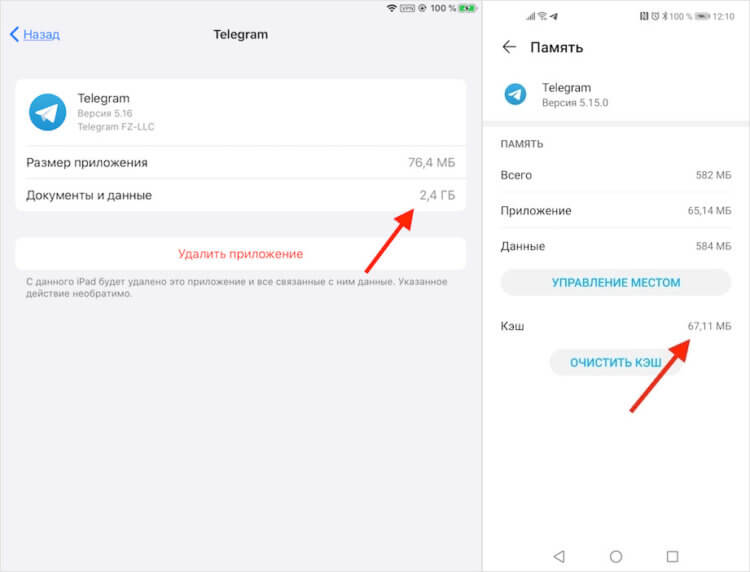
Слева — iOS, справа — Android
Посмотрите на Telegram на моём iPad. Чаще всего я пользуюсь мессенджером именно на Android-смартфоне, где файлы кэша занимают меньше 70 МБ, тогда как на планшете с iOS их больше по объёму примерно в 30 раз. Всё дело в том, что iOS кэширует почти всю информацию, которую получает. Из-за этого фотографии, видеозаписи и другие медиавложения проходят через память устройства и остаются там. Это не плохо, просто эта такая особенность системы. Android ведёт себя более рационально, загружая только ключевые данные, но не скачивает все файлы без разбора.
Я уже несколько лет не удаляю кэш и прекрасно себя чувствую. У меня не было проблем ни со старым LG G3, ни с LeEco Le 2, ни с Galaxy A51, ни с Honor View 20. Да, я, как, наверное, и все, сталкивался с замедлением работоспособности старых смартфонов. Но тут не нужно искать второго дна и сваливать всю вину на кэш, который якобы тормозит систему. На самом деле ничего такого не происходит и, даже стерев весь кэш, вы не вернёте аппарату былое быстродействие, просто потому что он устарел и банально перестал тянуть все функциональные обновления, которые на него свалились. Поэтому не порите горячку.


