
Забыл пароль от Wi-Fi сети, что делать?
 Здравствуйте!
«И на старуху бывает проруха. »
Как правило, пароль от Wi-Fi сети бывает нужен не так уж и часто: подключили устройство один раз к сети, а затем оно самостоятельно находит сеть и соединяется с ней.
Все эти способы рассмотрел ниже. Думаю, заметка будет полезна всем, кто столкнулся с данной проблемой. 👌

Где найти пароль от своей Wi-Fi сети
В настройках сетевого подключения Windows (на работающем устройстве)
Как правило, многие «обнаруживают», что не помнят свой пароль, когда хотят подключить к сети новое устройство. То бишь, у большинства пользователей к Wi-Fi был уже ранее подключен ноутбук, а значит в его настройках можно найти пароль от сети (если, хорошо покопаться ☝).
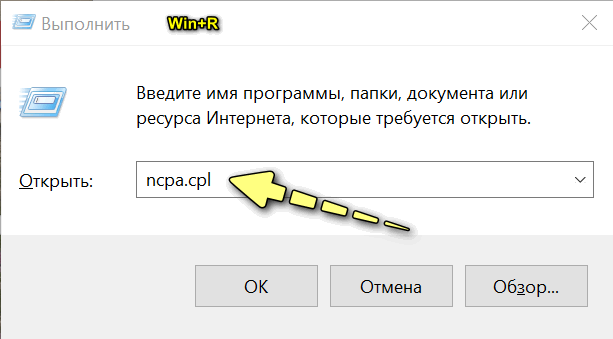
Как это сделать (приведу универсальный способ, работает во всех современных версиях Windows 7/8/10) :
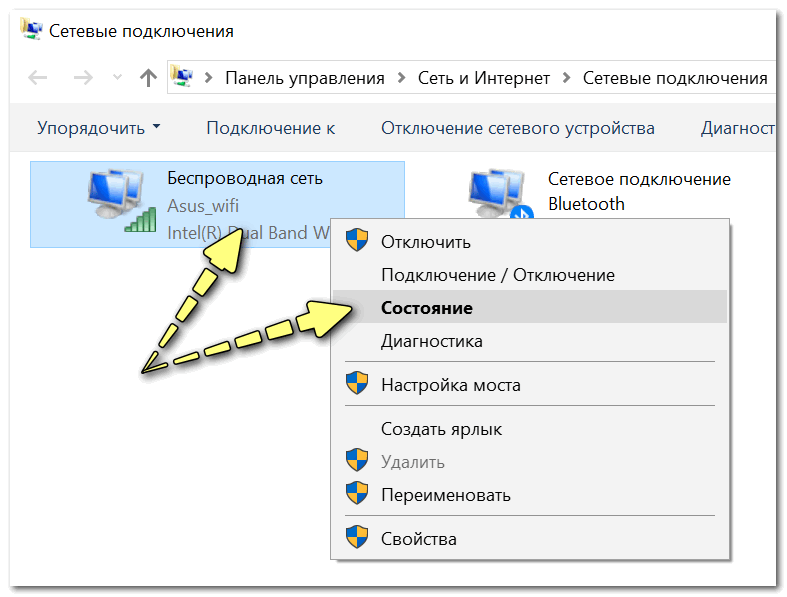
Смотрим состояние беспроводной сети
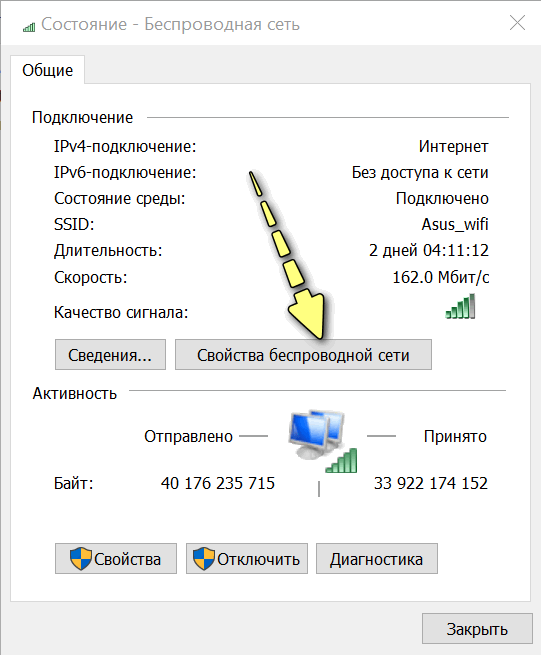
Открываем ее свойства
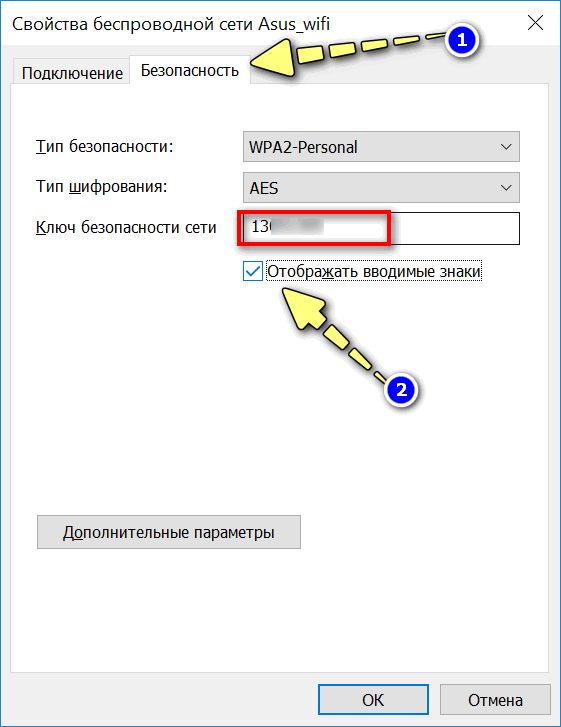
Отображать видимые знаки (см. пароль)
В настройках Wi-Fi роутера
Собственно, почему бы не посмотреть пароль там, где он непосредственно задается? То есть в настройках маршрутизатора! ✔
Кстати, если вы не подключены к Wi-Fi сети не на одном из устройств, то соедините роутер с ПК (или ноутбуком) сетевым кабелем. Таким образом, можно будет войти в его настройки даже в том случае, если вы не знаете пароля от Wi-Fi.
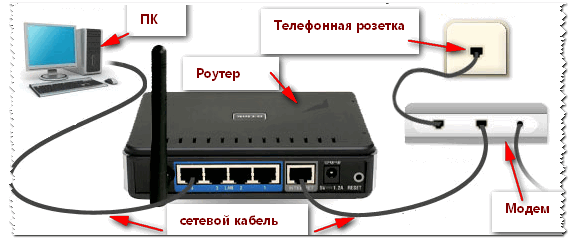
Схема подключения к интернету через роутер
Далее, как правило, достаточно ввести IP-адрес в адресную строку браузера (и нажать Enter) для доступа в веб-интерфейс роутера.

IP-адрес вставлен в адресную строку Internet Explorer
У каждой модели устройства, IP может быть свой. Наиболее распространенные:
Если веб-интерфейс не открывается, рекомендую ознакомиться со статьей, ссылку на которую привожу ниже.
Войдя в настройки маршрутизатора, вам останется найти раздел «Беспроводной режим» и посмотреть в нем пароль. Кстати, в разных роутерах этот раздел может называться по-разному.
Приведу ниже несколько примеров.
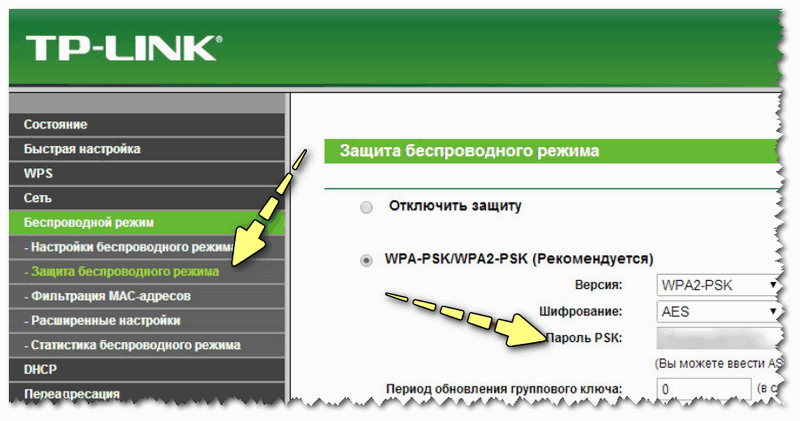
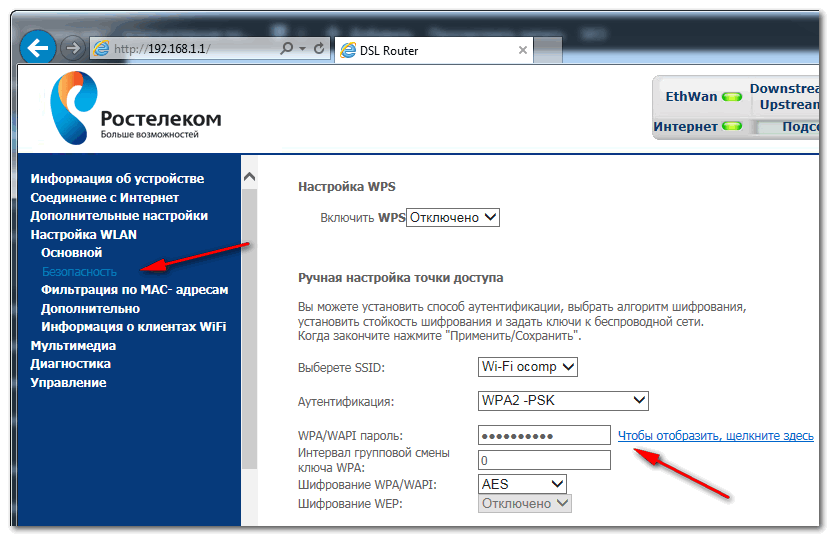
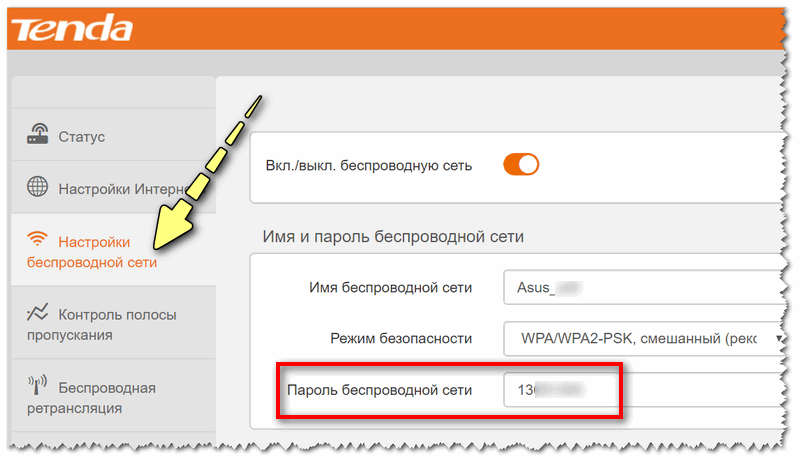
Отмечу, что пароль здесь можно не только посмотреть, но и изменить его на тот, который будет удобен вам, который вы не забудете с течением времени.
Правда, после смены пароля, нужно будет пере-подключить все устройства к этой сети заново. В принципе, зная пароль, это делается очень быстро.
В настройках смартфона (Android)
/data/misc/wifi/wpa_supplicant.conf
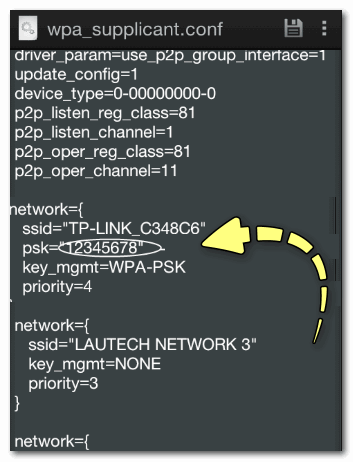
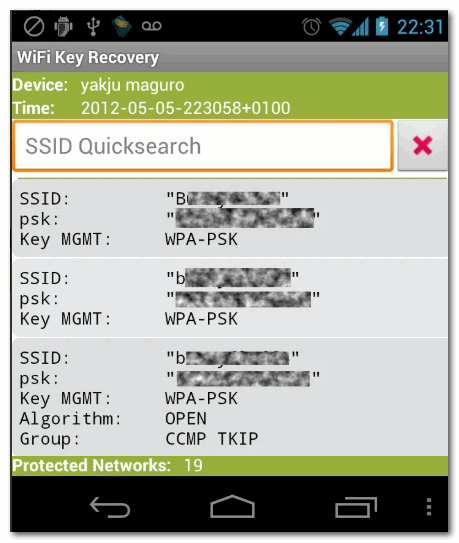
Как подключиться к Wi-Fi без ввода пароля
Этот способ актуален для тех пользователей, у кого на Wi-Fi роутере есть спец. кнопка WPS ( прим. : эта технология позволяет подключаться к Wi-Fi сети без ввода пароля, просто один раз нажав на эту кнопку).
Кстати, не могу не отметить, что по умолчанию WPS в роутере включен, но некоторые пользователи иногда его отключают (так вот, этот способ будет актуален, если у вас WPS включен!).
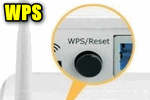
На скрине ниже показано несколько моделей роутеров с разной компоновкой кнопки WPS.
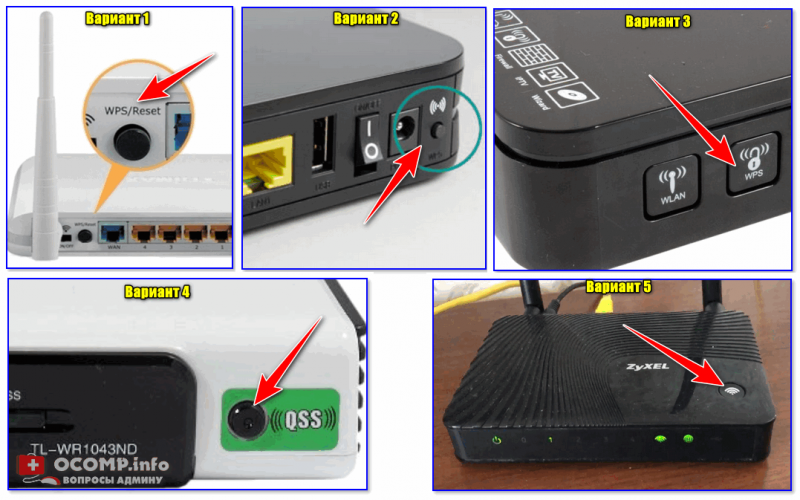
Кнопка WPS на разных моделях роутеров (варианты компоновки)
Теперь пару слов о подключении:
1) Сначала выбираете свою Wi-Fi сеть и пробуете подключиться. На этапе ввода пароля, если WPS включен, вы увидите сообщение, что есть возможность подключиться, нажав кнопку на маршрутизаторе.
Если у вас всё так — то после подойдите к роутеру, нажмите на WPS и удерживайте ее 1-2 сек.
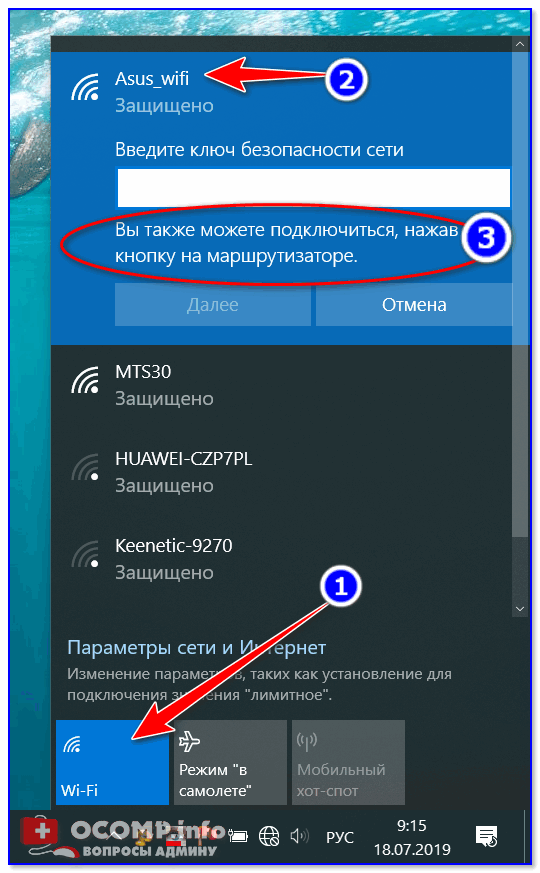
Вы так же можете подключиться к этой сети, нажав соответствующую кнопку на Wi-Fi роутере
2) В идеале, через несколько секунд вы должны увидеть, что устройство подключилось к Wi-Fi сети. Можно пользоваться интернетом! 👌
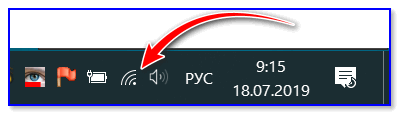
WPS кнопка на Wi-Fi роутере: зачем она нужна и как ее использовать (или еще один способ как подключиться к Wi-Fi сети, если не знаешь пароль. ) — https://ocomp.info/wps-knopka-na-wi-fi-routere.html
1) Еще один вариант выйти из положения: если у вас есть ноутбук, на котором есть доступ к интернету (например), то вы можете создать и начать раздавать Wi-Fi с помощью него (т.е. расшарить сеть). По сути, создать еще одну Wi-Fi сеть с доступом к Интернету. Как это сделать, расскажет статья, ссылка на которую, ниже.
2) Если ничего из вышеперечисленного вам не помогло, остается только произвести сброс параметров роутера, и заново создать Wi-Fi сеть (разумеется, с новым паролем).
Для сброса на роутерах есть специальная кнопка (Reset). Как правило, для сброса достаточно зажать ее на 5-10 сек. (возможно, потребуется карандаш или спица).
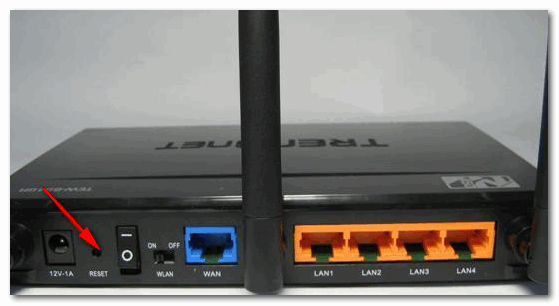
Кнопка Reset для сброса настроек роутера
Дополнения по теме — приветствуются (см. комментарии).
Как восстановить забытый пароль от Wi-Fi?
Чем длиннее и труднее пароль от Вай-Фая, тем он надежнее и в то же время сложнее для запоминания. Лучше всего записать куда-то набор символов, служащий ключом безопасности, чем полагаться на собственную память. Если этого не было сделано, а пароль был забыт или утерян, придется пройти процедуру его восстановления. Для этого существует несколько несложных способов.
Через системный трей
Такой подход сработает, если устройство (ноутбук или компьютер) имеет доступ к сети Wi-Fi. Для начала необходимо найти на экране системный трей (он находится в правом нижнем углу). Далее нужно следовать простой инструкции:
Теперь ключ для сети Wi-Fi будет доступен и виден для потребителя.
Через панель управления
Этот способ также сработает только в том случае, если устройство имеет сейчас подключение к Wi-Fi. Чтобы восстановить пароль, необходимо:
Через настройки роутера
С помощью такого способа узнать пароль от сети можно даже при условии, что к ней нет подключенных устройств. Понадобится в этом случае сам маршрутизатор.
Сделать нужно следующее:
Может случиться, что указанный выше IP-адрес не подойдет. Тогда нужно попытаться внимательно осмотреть устройство (как правило, нужная информация размещена на наклейке с обратной стороны роутера).
Если же найти IP-адрес роутера не удалось, поможет командная строка. Для этого нужно нажать клавиши Windows+R (для Windows 7) или Windows+X (для Windows 8/10), ввести в появившееся окно CMD и нажать OK. Выбрав в появившемся меню пункт «Командная строка», нужно ввести ipconfig. В появившейся информации следует отыскать данные основного шлюза, которые и будут искомым IP-адресом.
С помощью утилиты WirelessKeyView
Для использования этого метода придется для начала скачать и установить на устройство бесплатную программу WirelessKeyView (официальный сайт для скачивания утилиты – http://wirelesskeyview.ru/). С ее помощью можно узнать пароль только в том случае, если устройство было когда-либо подключено к этой сети Wi-Fi.
После загрузки приложение нужно запустить. Интерфейс утилиты очень простой, так что потребитель сразу увидит все имеющиеся на устройстве подключения к беспроводным сетям. Будет доступно имя сети, а также код в двух видах: шестнадцатеричном и десятичном (именно последний вариант стоит смотреть).
Утилита WirelessKeyView очень проста в использовании, не занимает много места и после установки может использоваться многократно по потребности.
С помощью смартфона
Посмотреть пароль от Wi-Fi можно и с помощью телефона. В этом случае устройство тоже должно быть подключено к сети. Применить этот способ смогут только те, кто получил права суперпользователя, в противоположном случае узнать пароль будет невозможно.
Сначала нужно убедиться, что данная сеть существует на телефоне.
Далее придерживаться следующего порядка действий:
Бояться работать с файлами телефона не стоит, главное – не менять их. В остальном способ достаточно безопасен и прост в использовании.
С проблемой утери пароля от роутера сталкиваются многие люди. Однако существует достаточно возможностей, чтобы восстановить и узнать ключ от системы. Использовать для этого можно ноутбук, компьютер, сам роутер или смартфон. Самое главное — строго следовать инструкции. Тогда результат точно будет положительным.
Что делать, если забыл пароль от Wi-Fi?
Бывает такая ситуация, когда вам необходимо подключить к Wi-Fi какое-нибудь устройство, например, ноутбук или смартфон, но оказывается, что вы забыли пароль от своего Wi-Fi — роутера. Не стоит переживать! Пароль очень легко вернуть. Прочитав эту статью, вы узнаете, как легко можно найти забытый пароль вай-фай несколькими способами. Скорее всего, вам пригодится только первый способ, так как он наиболее простой и результативный, но я приведу здесь и другие два. Итак, поехали! 😉
Способ 1. Он же наиболее удобный и простой. Откройте «Центр управления сетями и общим доступом». Далее в левой боковой панели выберите пункт «Управление беспроводными сетями». Теперь выбираете название вашего WiFi, кликаете правой кнопкой мышки и выбираете «Свойства». После чего открывается окно свойств. Во вкладке «Безопасность» отметьте галочкой пункт «Отображать вводимые знаки». Вот и всё! Ваш пароль вы увидите на строчке выше. (Он называется ключ безопасности). Подробная инструкция на картинке ниже. Картинку можно открыть в полный размер, кликнув по ней мышкой.
Способ 2. Он чуть сложнее и подойдёт для продвинутых пользователей. В этом случае, чтобы вспомнить пароль, вам необходимо подключиться к интерфейсу Wi-Fi — роутера. Для этого, открываем браузер и в адресной строке вводим сетевой адрес вашего роутера. Скорее всего, адрес такой: 192.168.1.1 (или такой 192.168.0.1). Далее понадобится ввести логин и пароль для авторизации. Обычно используется логин admin и пароль admin(или 1234). Если вам не повезло, и у вас не получилось войти, почитайте инструкцию к своему роутеру, там должно быть подробно описано, как это сделать.
Итак, когда вы вошли в интерфейс роутера, вам необходимо найти раздел, который отвечает за безопасность WiFi. Он может называться «Wireless Security» или «Безопасность»(как на картинке ниже). В любом случае там, где есть раздел, связанный с WiFi, там же должен быть и раздел безопасности. Теперь, когда вы его нашли, найдите строчку с названием «Unmask» или «Показывать сетевой ключ» и поставьте напротив галочку. Всё, теперь роутер покажет вам ключ.
Cпособ 3. Есть такая программа, называется WirelessKeyView. Она бесплатна и не требует установки. Принцип работы очень прост: вы запускаете программу, и она показывает вам все сохранённые в системе пароли. Скачайте её и запустите от имени Администратора. Наверняка среди найденных ей паролей, будет и ваш пароль WiFi.
Вот и все основные способы нахождения забытого пароля. Удачи вам! 🙂
Забыл пароль от роутера? Мы знаем, что делать в этой ситуации!

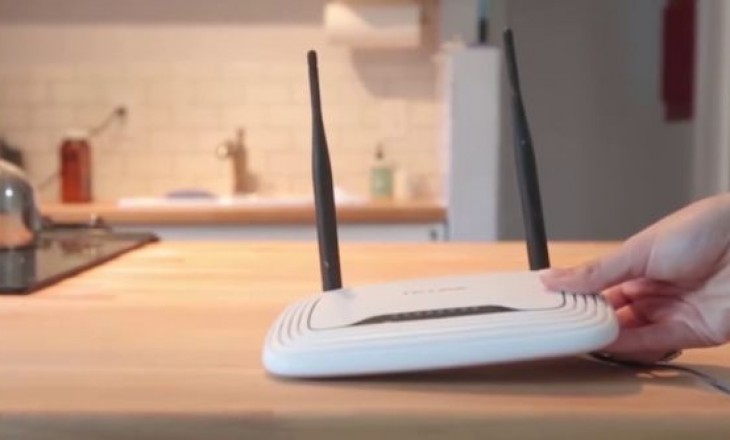
В этом обзоре поговорим о том, что делать, если забыл пароль от роутера – приведем пошаговые инструкции и обсудим все способы решения проблемы.
#1 Стандартные комбинации
Можно ли подключиться к роутеру, если забыл пароль? Этот вопрос волнует множество пользователей, ведь потерять комбинацию для авторизации может каждый. Способы решить проблему, когда забыл данные, есть – мы расскажем о каждом из них. Начнем со стандартных наборов цифр.
Устройства оснащены данными для входа, встроенными на этапе настройки. Чаще всего это одинаковые буквы и цифры – попробуйте подобрать случайную комбинацию:
Есть и другой способ:
#2 Наклейка на устройстве
Напомним, что вы можете посмотреть пароль на роутере. Как же это сделать? Расскажем:
Как узнать пароль от роутера, если эти варианты не подошли, но вы забыли данные? Читайте наш обзор дальше!
#3 Восстановить на компьютере
Восстановить пароль от вай-фай роутера, если забыл его можно в настройках компьютера. Но для этого понадобится минимум одно устройство, ранее подключавшееся к беспроводной сети. Итак, сделайте следующее:
Напоминаем, что этот способ подходит только тем, кто подключался ранее. Забыл пароль от вай-фай роутера, что делать, если под рукой нет такого устройства? Есть и другие варианты – можно использовать данные самого маршрутизатора.
#4 С помощью маршрутизатора
Войти в роутер, если забыл имя и пароль для входа, можно таким образом:
Для некоторых маршрутизаторов инструкция неактуальна – необходимые данные указаны уже на первой странице.
Обращаем ваше внимание на то, что айпи-адрес для входа в меню настроек, а также данные для авторизации указаны на оборотной стороне устройства (специальная наклейка).
Расскажем, как зайти в настройки роутера, если забыл логин и пароль с помощью сброса оборудования.
#5 Сброс
Возьмите маршрутизатор в руки и сделайте следующее:
Кстати, иногда кнопка сброса может быть утоплена в корпус – вооружитесь острым тонким предметом, например, иголкой.
Обращаем ваше внимание, что в интернете представлено различное программное обеспечение, которое обещает пользователям восстановление утерянной информации. Рекомендуем не загружать подобные утилиты, чтобы не стать жертвой мошенников, ворующих данные.
Теперь вы знаете, как узнать логин и пароль от своего Wi Fi роутера, если забыл – мы рассказали про все доступные способы, пользуйтесь любым удобным вариантом.
Забыл пароль от роутера : 11 комментариев
Как поменять пароль на WiFi роутере, если забыл пароль? Можно ли сбросить данные?
Михаил, здравствуйте. Разумеется. Зажмите кнопку RESET (она может быть утоплена в корпус – воспользуйтесь острым предметом). После этого используйте для входа данные с наклейки, нанесенной на оборудование. Войдите в меню конфигурации и измените данные на новые, нужные вам.
Здравствуйте, Александр!
Сбросьте настройки до заводских и попробуйте войти со стандартными данными
Спасибо ребята. Забыл пароль и по шустрому восстановил с вашей помощью.
автору огромное спасибо-только с вашим способом быстро восстановила пароль от вайфая!
Здравствуйте, я поменяла пароль и логин на тп линк. Теперь ввожу, а он говрит ошибка. Чт делать?
Здравствуйте, Светлана.
Проверьте правильность набора пароля (язык набора, не включен ли капс). Если уверены, что набираете все верно, сбросьте настройки
Забыл пароль от роутера.
Наклейка с первоначальным паролем стерлась.
Пароль не менял.
Комп Mac, потому с его помощью определить старый пароль не получается(((
Помогите!)
Здравствуйте, у меня такая проблема что wi-fi грузится очень долго,и только если телефоны и другие приспособления отключены от роутера он работает очень хорошо, войти в настройки роутера не могу так как не помню пароль, что нужно сделать чтоб все шустро и быстро работало.
Как на роутере сбросить пароль: подробная инструкция


Пользователи Интернета часто сталкиваются с вопросом, как на роутере сбросить пароль Вай-Фай или восстановить доступ к настройкам самого маршрутизатора. Ниже приведем способы решения каждой из приведенных проблем, а также перечислим ситуации, когда возникает такая необходимость.
Как сбросить пароль роутера от Вай Фай
Нередко бывают ситуации, когда человек забыл пароль доступа для входа в WiFi. В таких обстоятельствах необходимо знать, как сбросить пароль на Вай Фай роутера и восстановить доступ к Интернету. Для этого можно использовать один из следующих методов.
Восстановление через настройки
Такой метод актуален, если человек забыл данные для входа в WiFi сеть, но имеет доступ к маршрутизатору с другого устройства. Чтобы узнать ключ безопасность и сбросить данные сделайте следующее:
Теперь можно сделать сброс WiFi пароля, установив новое значение, или записать уже действующий ключ безопасности. На будущее его можно зафиксировать в блокноте или на ПК, чтобы уже не забыть.
Использование WPS
Еще один способ сбросить пароль на ВайФае — подключиться к роутеру с помощью WPS. Это специальный стандарт, позволяющий соединиться с Интернетом без ввода ключа безопасности. Алгоритм такой:
Если удалось подключиться без пароля, остается следовать приведенной выше инструкции и внести изменения в настройки. После входа в интерфейс можно сбросить пароль от WiFi роутера или записать существующий.
Сброс маршрутизатора
Если рассмотренные методы не подходят, можно использовать кардинальное решение — «обнулить» данные сетевого устройства. Для этого производители предусмотрели кнопку, возвращающую роутер к заводским настройкам. Важно учесть, что все установки, сделанные ранее, «слетают» и их придется устанавливать заново. При отсутствии информации сброс пароля на роутере от Вай Фая таким методом не рекомендуется. В крайнем случае, можно сбросить данные, а после обратиться в техподдержку для задания настроек.
Для решения задачи сделайте следующее:
Информацию для ввода можно найти в договоре. Если она отсутствует, лучше связаться с техподдержкой провайдера для получения ответа.
Взлом пароля
Еще один способ сбросить пароль на WiFi на Windows 10 или другой ОС — воспользоваться специальной программой. Учтите, что в таком случае вы действуете на свой страх и риск, а сама работа незаконна. Для решения задачи можно использовать софт Dumpper. Суть работы состоит в запуске поиска уязвимостей WPS с последующим подключением к необходимой сети.
Существуют варианты ПО и для Андроид, к примеру, WiFi Warden.
Каждая программа имеет свой набор функций и особенностей. Перед тем как сбросить ключ безопасности Вай Фай таким способом, важно разобраться в особенностях софта.
Как сбросить логин и пароль роутера
По умолчанию для входа в маршрутизатор используются данные, приведенные на днище устройства. Но иногда пользователи меняют информацию для входа, а впоследствии забывают ее. В таких ситуациях необходимо знать, как сбросить логин и пароль на роутере. Здесь также существует несколько решений.
Сброс с помощью кнопки
Наиболее эффективный способ — нажать на кнопку Reset и удерживать ее в течение 7-10 секунд. Здесь применяется тот же подход, что рассматривался выше в подпункте Сброс маршрутизатора. Отметим, что название кнопки может отличаться в зависимости от модели роутера. Сама кнопка утоплена в корпус, поэтому для ее срабатывания потребуется какой-то острый предмет. Чтобы сбросить пароль с роутера, на момент выполнения работы устройство должно быть включено.
Если все сделано правильно, маршрутизатор мигает всеми светодиодами, перезапускается и возвращается к первоначальным настройкам. Теперь смотрите данные для входа на коробке или бирке на днище маршрутизатора.
Чаще всего применяются следующие параметры для авторизации — admin и admin. Если не удается сбросить пароль для входа в роутер, можно почитать инструкцию. Эти сведения приводятся в описании к устройству.
Восстановление с помощью файла конфигурации
Метод подходит для пользователей, которые заранее сделали резервную копию и сохранили файл конфигурации до того, как забыли пароль. Для создания такой сохранки необходимо зайти в специальный раздел (Настройка системы, Конфигурация, Восстановления и т. д.) и создать файл с действующей конфигурацией.
В сделанном файле хранятся все данные по настройкам роутера, в том числе и пароли. Минус в том, что они находятся в зашифрованном виде. Это означает, что прочитать их стандартным методом не выйдет. Для решения задачи можно использовать программу Router Passview.
Чтобы извлечь, а потом сбросить пароль к маршрутизатору, сделайте такие шаги:
Программа имеет англоязычный интерфейс, но даже в этом случае разобраться с ее возможностями не трудно.
Взлом маршрутизатора
Еще один способ, как сбросить пароль на WiFi роутере для входа в настройки — воспользоваться специальным ПО для взлома. Для решения задачи можно использовать Router Password Kracker.
Особенность этого софта состоит в том, что для работы не нужен сохраненный конфигурационный файл — достаточно только подключиться к роутеру (с помощью провода или по Вай Фай). После соединения софт подбирает пароли и находит требуемое значение. Методика требует больших временных затрат, поэтому придется ждать.
Указанный способ не всегда позволяет взломать и сбросить пароль на роутере, к примеру, из-за сложности введенной комбинации. В таком случае используйте стандартное «обнуление» настроек маршрутизатора, которое описывалось выше. Если вы решились поменять данные для входа в роутер, указывайте ту информацию, которую легко найти, к примеру, MAC-адрес устройства или его серийный номер. В дальнейшем для получения доступа к оборудованию достаточно глянуть на этикетку, находящуюся на дне маршрутизатора Вай Фай.
Зачем производить сброс пароля
Выше рассмотрены главные способы, как сбросить пароль роутера при отсутствии доступа к Вай Фай или настройкам самого устройства. Актуальность таких действий может быть вызвана разными жизненными ситуациями. Как правило, это необходимо в случае забывчивости человека, когда он задал данные для входа, но забыл информацию. Если речь идет о взломе чужого маршрутизатора, такие действия незаконны. Исключением являются случаи, когда владелец оборудования сам попросил помочь с получением доступа из-за собственной забывчивости.
Итоги
В целом, производители маршрутизаторов предусмотрели только один способ, как гарантированно сбросить пароль от Вай Фай или для входа в настройки. Речь идет о кнопке Reset и ее длительном нажатии. Остальные методы применяются реже и не всегда дают ожидаемого результата. Но в случае сброса помните, что устройство возвращается к заводским настройкам. Это означает, что все данные придется вводить с нуля, а доступ к Интернету будет утерян.


