
Как создать текстовый файл в среде оболочки Norton Commander ?
заменяет первую букву в имени файла на некоторый условный символ;
обеспечение конфиденциальности информации ;
В процессе работы команду DOS , можно временно приостановить одновременным нажатием
Какие команды DOS являются внешними
Изменение текущего каталога в DOS производится командой
Вывод списка имён подкаталогов и файлов выполняется
Переименование файла производится командой
Вызов меню с заранее заданными действиями осуществляется клавишами
Ответ : d) Kликнув левой клавишей мыши на иконке программы.
Ответ : а) Кликнуть на крестик в правом верхнем углу окна .
Можно ли запустить приложение Windows 95 из под DOS ?
Для чего используется сочетание клавиши Ctrl+Esc ?
Как открыть файл в текстовом редакторе WordPad ?
Ответ : а) Вызвать контекстное меню рабочего стола и выбрать пункт «Упорядочить значки»
Ответ : а) Документы пользователя
Для чего служит клавиша Caps Lock ?
Как распечатать документ в текстовом редакторе WordPad ?
Как сохранить документ в текстовом редакторе WordPad ?
Ответ : а) Кликнуть на иконку “ Сохранить документ ” в панели инструментов .
Поддерживает ли текстовый редактор WordPad формат документа MS-WORD ?
Как отменить последнюю операцию в текстовом редакторе WordPad ?
Ответ : b) Выбрать пункт “ Инженерный ”в меню “ Вид ”.
Как включить режим переноса по словам в текстовом редакторе “Блокнот ”?
Ответ : а) Кликнуть на пункт “ Перенос по словам ” в меню “ Правка ”.
Чтобы занести изменение в BIOS , необходимо
Ответ : а) Нажать на Del во время загрузки компьютера и зайти в программу BIOS Setup.
Дополнительная оперативная память в виде модулей SIMM или DIMM размещается
Адаптеры ( или контролёры ), это
Подходит ли процессорное гнездо Socket7 для процессоров Pentium II ?
Тут вы можете оставить комментарий к выбранному абзацу или сообщить об ошибке.
Более 50 расширений файлов, потенциально опасных в Windows
Так зачем мне знать, какие файлы опасны?
Важно знать, какие расширения файлов потенциально опасны, когда решается, безопасно ли открывать файл, вложенный в электронное письмо или загруженный из Интернета. Даже файлы скринсейверов могут быть опасными в Windows.
Когда вы сталкиваетесь с одним из этих файлов, вам следует проявлять особую осторожность, чтобы убедиться, что вы защищены. Выполните сканирование с помощью предпочитаемого вами антивирусного продукта или даже загрузите его в службу, например VirusTotal, чтобы убедиться в отсутствии вирусов или вредоносных программ.
Очевидно, что у вас всегда должно быть запущено и активно антивирусное программное обеспечение, которое защищает вас в фоновом режиме, но дополнительные сведения о некоторых необычных расширениях файлов могут быть полезны для предотвращения чего-то плохого.
Почему расширение файла потенциально опасно?
Помня об этом, важно знать, какие типы файлов могут содержать код, сценарии и другие потенциально опасные вещи.
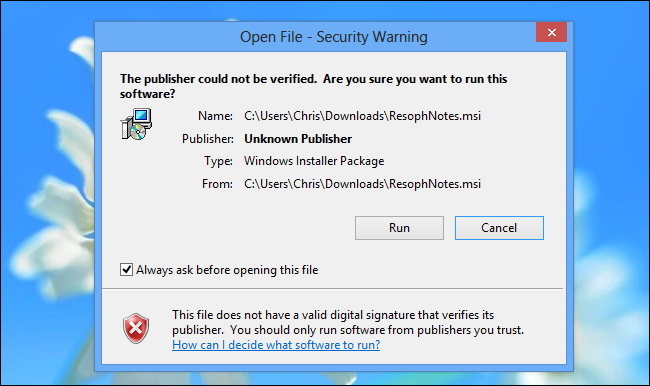
Программы
.APPLICATION — установщик приложения, развёрнутый с помощью технологии Microsoft ClickOnce.
.GADGET — файл гаджета для технологии гаджетов рабочего стола Windows, представленной в Windows Vista.
.COM — исходный тип программы, используемый MS-DOS.
.SCR — Заставка (скринсейвер) Windows. Хранители экрана Windows могут содержать исполняемый код.
Скрипты
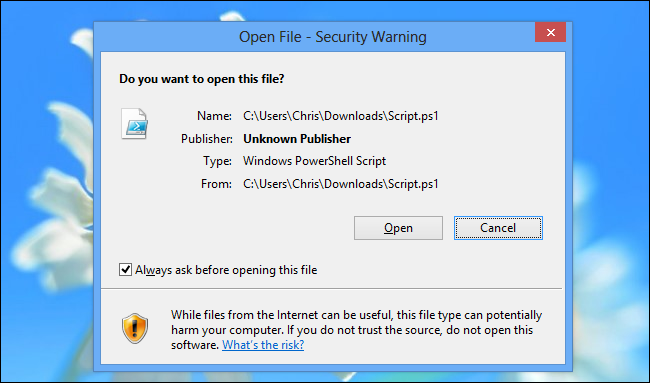
.BAT — командный файл. Содержит список команд, которые будут запускаться на вашем компьютере, если вы его откроете. Первоначально использовался MS-DOS.
.VB, .VBS — файл VBScript. Выполнит включенный в него код VBScript, если вы его запустите.
.VBE — зашифрованный файл VBScript. Подобно файлу VBScript, но нелегко сказать, что на самом деле будет делать файл, если вы его запустите.
.JSE — зашифрованный файл JavaScript.
.WS, .WSF — файл сценария Windows.
.WSC, .WSH — файлы управления Windows Script Component и Windows Script Host. Используется вместе с файлами сценариев Windows.
.PS1, .PS1XML, .PS2, .PS2XML, .PSC1, .PSC2 — сценарий Windows PowerShell. Выполняет команды PowerShell в порядке, указанном в файле.
.MSH, .MSH1, .MSH2, .MSHXML, .MSH1XML, .MSH2XML — файл сценария Monad. Позднее Monad была переименована в PowerShell.
Ярлыки
.SCF — командный файл проводника Windows. Может передавать потенциально опасные команды проводнику Windows.
.LNK — ссылка на программу на вашем компьютере. Файл ссылки потенциально может содержать атрибуты командной строки, которые делают опасные вещи, такие как удаление файлов без запроса.
.INF — текстовый файл, используемый AutoRun. При запуске этот файл потенциально может запускать опасные приложения, с которыми он поставляется, или передавать опасные параметры программам, входящим в состав Windows.
Прочие
Офисные макросы
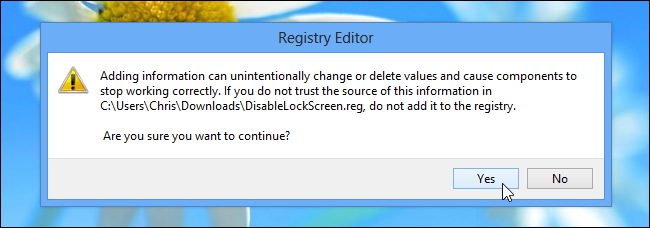
.DOC, .XLS, .PPT — документы Microsoft Word, Excel и PowerPoint. Они могут содержать вредоносный код макроса.

Как будто количество потенциально опасных расширений файлов, которые нужно отслеживать, было недостаточным, уязвимость в Windows позволяла злоумышленникам замаскировать программы с помощью поддельных расширений файлов.
Помните о трюках, которые могут использовать хакеры — не полагайтесь только на стандартную иконку, которую показывает проводник для файла — злоумышленники могут настроить произвольную иконку. Например, у исполнимого файла может быть иконка изображения.
Относитесь внимательно ко всем открываемым файлам и не дайте простым трюкам, таким как «Фотография.exe» сбить вас столку — это не изображение, это исполнимый файл.
Постарайтесь никогда не запускать исполнимые файлы кроме как скаченные с официальных сайтов. Не используйте «взломанное» пиратское ПО, а ещё лучше — используйте программы с открытым исходным кодом.
Информатика
для специальности 351400
Миньков С.Л.
Кафедра АСУ
Томск-2001
№ 2
Могут ли в имени присутствовать символы “?”, “*”?
• Нет.
№ 3
В процессе работы команду DOS, можно временно приостановить одновременным нажатием:
• Ctrl+Break.
№ 4
Какие команды DOS являются внешними/внутренними?
• Внутренние. Команды исполняются программами DOS,постоянно размещенными в оперативной памяти.
• Внешние. Команды являются отдельными программами.
№ 5
Изменение текущего каталога в DOS производится командой:
• cd с аргументом, в котором указывается новый путь.
№ 6
Вывод списка имен подкаталогов и файлов выполняется командой:
• dir с аргументом, в котором указывается путь.
№ 7
Переименование файла производится командой:
• ren.
№ 8
Какими клавишами в NC осуществляется поиск файла?
• Alt+F7.
№ 9
Какими клавишами в NC убираются обе панели?
• Ctrl+O.
№ 10
Вызов меню с заранее заданными действиями осуществляется клавишами:
• F2.
№ 11
Создать текстовый файл можно, нажав клавиши:
• Shift+F4.
№ 12
Как запустить программу, иконка которой находится на рабочем столе?
• Дважды кликнув правой клавишей мыши на иконке программы.
№ 13
Что такое WordPad?
• Текстовый редактор.
№ 14
Как закрыть окно?
• Кликнуть на крестик в правом верхнем углу окна.
№ 15
Как правильно выключить компьютер, находясь в Windows95?
• Выбрать меню “Завершение работы” в главном меню Windows95, выбрать пункт “Завершение работы”, нажать на кнопку “Да”, дождаться сообщения “Теперь вы можете выключить свой компьютер” и нажать на кнопку “Power” на системном блоке.
№ 16
Как создать папку на рабочем столе?
• Кликнуть на рабочем столе правой клавишей мыши, затем выбрать “Папка” в подменю “Создать”
№ 17
Можно ли запустить приложение DOS из-под Windows95?
• Да.
№ 19
Можно ли запустить приложение Windows95 из-под DOS?
• Нет.
№ 20
Для чего используется сочетание клавиш Ctrl+Esk?
• Для вызова главного меню Windows95.
№ 21
Что будет, если нажать сочетание клавиш Ctrl+Alt+Del в среде Windows95?
• Появится окно “Завершение работы программы”.
№ 22
Как перенести объект в папку?
• Нажать на объект левой клавишей мыши и, не отпуская ее, перетащить объект в папку.
№ 23
Как изменить свойства объекта?
• Кликнуть на объект правой клавишей мыши и выбрать пункт “Свойства” в появившемся меню.
№ 24
Для чего служит приложение “Проводник”?
• Для работы с файлами и другими объектами.
№ 25
Как переместить окно?
• Нажать левой клавишей мыши на заголовок окна, и, не отпуская ее, перетащить окно.
№ 26
Как очистить корзину?
• Кликнуть на нее правой клавишей мыши, затем выбрать пункт «Очистить корзину».
№ 27
Для чего служит корзина?
• Для временного хранения удаленных файлов.
№ 28
Можно ли создать папку в другой папке?
• Да.
№ 29
Как создать папку в другой папке?
• Открыть папку, кликнуть на рабочую область окна правой клавишей мыши, выбрать пункт “Папка” в меню “Создать”.
№ 30
Как заставить приложение Windows95 запускаться автоматически при запуске Windows95?
• Поместить ярлык приложения в папку “Автозагрузка”.
№ 31
Как изменить имя объекта?
• Сделать объект активным и кликнуть на имя объекта левой клавишей мыши.
№ 32
Как создать ярлык объекта?
• Кликнуть на объект правой клавишей мыши, затем выбрать пункт “Создать ярлык”.
№ 33
Сотрется ли объект, если стереть его ярлык?
• Нет.
№ 34
Как изменить размер панели задач?
• Нажать левой клавишей мыши на верхний бортик панели задач и тащить его вверх.
№ 35
Как можно изменить расположение панели задач?
• Нажать на панель задач левой клавишей мыши и, не отпуская ее, навестись мышью на новое место панели задач.
№ 36
Где может быть расположена панель задач?
• Вверху и внизу экрана (горизонтально), справа и слева по краям (вертикально).
№ 37
Как открыть файл в текстовом редакторе WordPad?
• Нажать на иконку “Открыть документ” в панели инструментов.
№ 38
Как получить справку по Windows95?
• Выбрать пункт “Справка” в главном меню Windows95.
№ 39
Как отличить активное окно от неактивного по внешнему виду окна?
• Цветом заголовка окна.
№ 40
Как открыть системное меню окна?
• Сделать окно активным и нажать сочетание клавиш Alt+Пробел.
№ 41
Как закрыть окно с помощью клавиатуры?
• Комбинацией клавиш Alt+F4.
№ 42
Будет приложение продолжать работу, если его минимизировать?
• Да.
№ 43
Если удалить папку, удалится ли ее содержимое?
• Да.
№ 44
Какова максимальная длина имени файла в Windows95?
• 255 символов.
№ 45
Как вызвать главное меню Windows 95?
• Кликнуть на кнопку “Старт” с левом нижнем меню экрана.
№ 46
Могут ли несколько окон быть открытыми одновременно?
• Да.
№ 47
Могут ли несколько окон быть активными одновременно?
• Нет, только одно окно может быть активным.
№ 48
Как вызывается контекстно-зависимое меню?
• Нажатием на правую клавишу мыши при курсоре, установленном на нужном объекте.
№ 49
Как автоматически упорядочить значки на рабочем столе?
• Вызвать контекстное меню рабочего стола и выбрать пункт «Упорядочить значки».
№ 50
Что произойдет, если кликнуть по кнопке минимизации правой клавишей мыши?
• Ничего не произойдет.
№ 51
Для чего служит кнопка “Reset” на системном блоке компьютера?
• Для немедленной перезагрузки компьютера.
№ 52
В каких случаях можно нажимать кнопку “Reset” в Windows95?
• В случае если Windows95 зависла и не реагирует на комбинацию клавиш Ctrl+Alt+Del.
№ 53
Как изменить текущее время?
• Дважды кликнуть на часы, находящиеся на панели задач.
№ 54
Как скопировать содержание активного окна в буфер обмена?
• Нажать комбинацию клавиш Alt+PrintScreen.
№ 55
Что такое буфер обмена?
• Буфер, обеспечивающий обмен между приложениями.
№ 56
Как изменить размер окна?
• Подвести курсор мыши к бордюру окна, и, удерживая левую клавишу мыши, тащить бортик в нужную сторону.
№ 57
Как скопировать содержание экрана в буфер обмена?
• Нажать клавишу PrintScreen.
№ 58
Как найти файл или папку, созданную ранее определенного числа?
• Выбрать пункт “Поиск” в главном меню Windows95, кликнуть на “Файлы или папки”, кликнуть на “Дата изменения” и “Найти все файлы, созданные либо измененные”. Ввести дату и нажать кнопку “Найти”.
№ 59
Курсор мыши превратился в песочные часы. Что бы это значило?
• Система занята. Подождите.
№ 65
Как отключить отображение часов на панели задач?
• Выбрать в главном меню пункт “Настройка”, “Панель задач”, убрать галочку напротив пункта “Отображать часы”.
№ 66
Как сделать так, чтобы панель задач перекрывалась другими окнами?
• Выбрать в главном меню пункт “Настройка”, “Панель задач”, убрать галочку напротив пункта “Расположить поверх всех окон”.
№ 67
Как очистить меню “Документы”?
• Выбрать в главном меню пункт “Настройка”, “Панель задач”, кликнуть на “Настройка меню”, кликнуть на кнопку “Очистить”.
№ 68
Что хранится в меню “Документы” главного меню Windows95?
• Последние 15 документов, с которыми работал пользователь.
№ 69
Что входит в понятие “Документ”?
• Любые файлы, создаваемые пользователем с помощью приложений. Например: текстовые файлы, точечные рисунки, звукозапись и т.д.
№ 70
Какой кнопкой можно активизировать сделанные установки, не закрывая окна?
• “Применить”.
№ 71
Как сменить фоновый рисунок?
• Дважды кликнуть по иконке “Экран” в панели управления, выбрать рисунок в окошке “Рисунок” и нажать кнопку “ОК”.
№ 72
Как сменить заставку (Screen Saver)?
• Дважды кликнуть по иконке “Экран” в панели управления, кликнуть по пункту “Заставка”, выбрать заставку в появившемся списке.
№ 73
Для чего служит модем?
• Для передачи данных по каналам связи, в том числе и телефонным линиям.
№ 74
Куда подключается звуковая плата?
• В слот на материнской плате.
№ 75
Где находятся гнезда для подключения микрофона и колонок к звуковой плате?
• На задней панели компьютера.
№ 76
Что показывает цифровой индикатор на передней панели компьютера?
• Тактовую частоту процессора в мегагерцах.
№ 77
Как удалить пункт из главного меню Windows95?
• Выбрать пункт “Панель задач” в меню “Настройка” главного меню Windows95, кликнуть на “Настройка меню”, нажать кнопку “Удалить”.
№ 78
Чем активные колонки отличаются от пассивных?
• Активные колонки усиливают сигнал, поступающий от звуковой платы.
№ 79
Как по внешнему виду отличить активные колонки от пассивных?
• Пассивные колонки имеют регулятор громкости и кнопку включения.
№ 80
Для чего служит клавиша Caps Lock?
• Для переключения режима печати в верхнем и нижнем регистре клавиатуры.
№ 81
Как изменить палитру рисунка в графическом редакторе Paint?
• Кликнуть по пункту “Изменить палитру” в меню “Параметры”.
№ 82
Как отменить отображение строки состояния в графическом редакторе Paint?
• Кликнуть по пункту “Строка состояния” в меню “Вид”.
№ 83
Как распечатать документ в текстовом редакторе WordPad?
• Кликнуть на иконку принтера в панели инструментов.
№ 84
Как сохранить документ в текстовом редакторе WordPad?
• Кликнуть на иконку “Сохранить документ” в панели инструментов.
№ 85
Поддерживает ли текстовый редактор WordPad формат документа MS-WORD?
• Да.
№ 86
Как вставить текущую дату в документ, редактируемый текстовым редактором WordPad?
• Выбрать пункт “Дата и время” в меню вставка или в панели инструментов и выбрать нужный формат даты.
№ 87
Как отменить последнюю операцию в текстовом редакторе WordPad?
• Нажать сочетание клавиш Ctrl+Z.
№ 88
Как выбрать тип данных для проигрывания в универсальном проигрывателе?
• Выбрать тип данных в меню “Устройство”.
№ 89
Как изменить громкость проигрывания в универсальном проигрывателе?
• Выбрать пункт “Громкость” в меню “Устройство”.
№ 90
Как изменить вид калькулятора со стандартного на инженерный?
• Выбрать пункт “Инженерный” в меню “Вид”.
№ 91
Как включить режим переноса по словам в текстовом редакторе “Блокнот”?
• Кликнуть на пункт “Перенос по словам” в меню “Правка”.
№ 92
Как изменить масштаб рисунка в графическом редакторе Paint?
• Указать на пункт “Масштаб” в меню “Вид” и выбрать нужный масштаб.
№ 93
Как в лазерном проигрывателе включить режим воспроизведения записей в произвольном порядке?
• Выбрать пункт “Произвольный порядок” в меню “Установки”.
№ 94
Что такое кэш-память?
• Буферная память между основной оперативной памятью и процессором.
№ 95
CMOS RAM, это:
• обновляемый участок в постоянной памяти ПК.
№ 96
Чтобы занести изменения в BIOS, необходимо:
• нажать на Del во время загрузки компьютера и зайти в программу BIOS Setup.
№ 97
Дополнительная оперативная память в виде модулей SIMM или DIMM размещения:
• на материнской плате.
№ 98
Стриммер, это:
• устройство для копирования информации на магнитную ленту.
№ 99
Адаптеры (или контроллеры), это:
• устройства, служащие для поддержки взаимодействия внешних устройств с ПК.
№ 100
Подходит ли процессорное гнездо Socket7 для процессоров PentiumII?
• Нет.
Запуск файлов на выполнение
в РНР есть возможность запускать написанные скрипты из командной строки. Такие скрипты могут выполнять определенные действия или вести интерактивный диалог с пользователем. Запуск файла происходит по следующей команде.
//если параметров меньше двух, else <
//напишем, что скрипту требуется два параметра echo «error. Script needs two parcuneters»;
Если сохранить такой файл (например, как /home /nw/ test. php или с: / test. php), то его можно будет выполнить с помощью следующей команды.
Результатом будет вывод в командной строке следующего текста.
First argmnent: hello and second: world
Для считывания данных из переменных окружения stdin, stdout и stderr используются константы STDIN, STDOUT и STDERR соответственно. Константа STDIN хранит данные, введенные со стандартного ввода, а константы STDOUT и STDERR ответственны за вывод на стандартное устройство вывода. С помощью этих констант можно придавать консольным РНР-приложениям интерактивность. Чтобы показать реальные преимущества CLI, рассмотрим пример, в котором в интерактивном режиме создается обычный текстовый файл небольшого размера.
Тем, кто уже имеет опыт работы с такими языками, как С или Pascal, данный код может показаться знакомым. Здесь происходит запись в выходной поток STDOUT и считывание введенных пользователем данных из STDIN, при этом используются встроенные функции для работы с файлами. При запуске данного файла из консоли (описанным выше способом) в консоли появится фраза «Input file name» и система будет ожидать ввода строки. Далее можно ввести путь и имя файла, например /home/nw/bla-bla-bla.txt, и нажать ввод (при выборе места создания файла необходимо помнить о правах доступа к этому месту). После этого на экране появится приглашение ввести текст «Input file text». Введите строку текста, например «Привет мир», и снова нажмите ввод. Теперь, когда v скрипта будет имя и текст файла, он создаст данный файл и запишет в него указанный текст. Можете идти по указанному ранее пути и искать там свой свежеиспеченный файл.
Ту же самую операцию можно было осуществить и без использования интерактивного режима. Рассмотрим пример запуска РНР-скрипта с параметрами для создания конфигурационного INI-файла гипотетического приложения.
При запуске данного скрипта из командной строки, например со следующими параметрами:
Получился обыкновенный INI-файл.
РНР-файлы могут быть обозначены как выполняемые файлы, и для их запуска не потребуется обращаться к РНР вручную, будет достаточно просто запустить файл, а операционная система определит, как этот файл обработать. Такая возможность доступна только в Linux, но легко эмулируется и на Windows с помощью ВАТ-файлов. Для начала рассмотрим вариант с Linux.
В начале РНР-файла необходимо указать, как данный файл должен быть обработан. Для этого используется строка вида.
Данная строка указывает путь к бинарному файлу РНР. Обычно это /usr/ local/bin/php или /usr/bin/ptip.
Далее может следовать код самого скрипта. Для выполнения такой файл должен иметь статус выполняемого файла, что решается с помощью команды shell.
chmod +х /home/nw/test.php
В данном коде будет предпринята попытка произвести старт Web-сервера Apache. Этот пример не стоит использовать для работы, так как вместе с Apache поставляется уже проверенный apachectl. Однако здесь продемонстрированы некоторые возможности РНР в области запуска приложений и системных команд. Для выполнения такого файла можно просто ввести его имя.
Файл будет выполнен и при этом будет произведена попытка старта Web-сервера.
Для работы под операционной системой Windows все делается немного иначе. Для запуска РНР-скрипта создается ВАТ-файл со следующим содержанием.
Здесь С: / РНР/php. ехе является путем к выполняемому файлу РНР.
Как создать BAT-файл в Windows 11/10 (свой скрипт для запуска программ (игр) с высоким приоритетом, очистки папок, форматирования дисков, флешек и пр.)
 Доброго дня!
На меня тут недавно «наехали» (в хорошем смысле 😊): «Дескать. говоришь вот создать BAT-файл*, а как это сделать-то? Учишь непонятно чему. лишь плохому. «.
BAT-файл — текстовый файл со списком команд. При его запуске (открытии) — интерпретатор ОС выполняет их одну за одной. Это очень удобно для выполнения повторяющихся задач (например, если вам нужно запускать каждый раз игру с высоким приоритетом, или чистить определенную папку, и др.).
Собственно, в рамках сегодняшней статьи решил исправиться — кратко показать, как их создавать, и дать несколько примеров для решения самых популярных рутинных задач (довольно часто для этого BAT’ники и используют).
Думаю, что многие пользователи смогут слегка до-корректировать мои примеры и создадут для себя вполне рабочие BAT-файлы. 😉

Создание BAT файлов: на примерах
Основы! С чего начать (Вариант 1: проверка пинга)
Для начала покажу, как создать простейший BAT-файл для проверки пинга (для общего понимания процесса. ).
Первым делом необходимо создать самый обычный текстовый файл (такой же, как вы создаете в блокноте). Достаточно кликнуть правой кнопкой мыши по любому свободному месту на рабочем столе и выбрать в меню «Текстовый файл» (Text Document). 👇
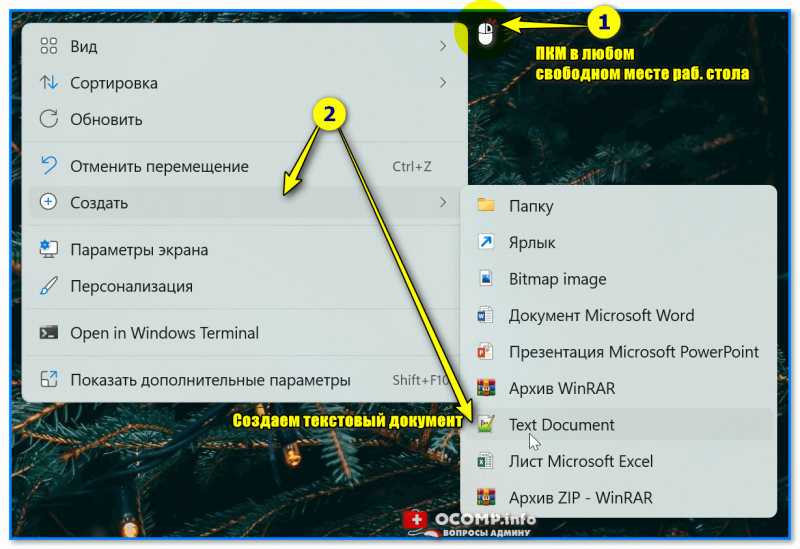
Создаем текстовый документ
Название файла у этого текстового документа может быть любым (но лучше использовать англ. символы).
Далее следует открыть этот файл и вписать в него нужные команды. В своем примере я впишу только одну (если вы делаете это впервые — рекомендую повторить ее вместе со мной):
Разумеется, файл нужно сохранить. Кстати, вместо ya.ru можно указать google.ru или любой другой адрес (обычно, многие указывают свой игровой сервер, и запускают этот BAT’ник, когда в игре наблюдаются лаги).
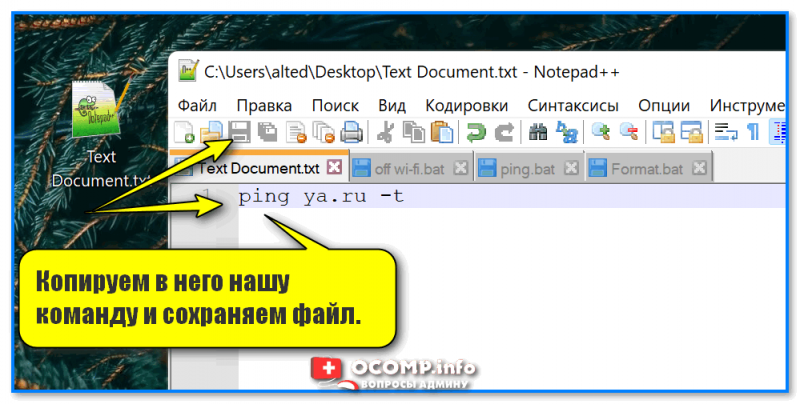
Копируем в него нашу команду и сохраняем файл.
Затем обратите внимание на расширение файла — у текстового файла оно «.TXT». Кстати, если у вас не отображаются расширения — можете 📌 прочитать эту заметку или просто введите в командной строке две вот эти команды (последовательно):
reg add «HKCU\Software\Microsoft\Windows\CurrentVersion\Explorer\Advanced» /v HideFileExt /t REG_DWORD /d 00000000 /f
taskkill /F /IM explorer.exe & start explorer
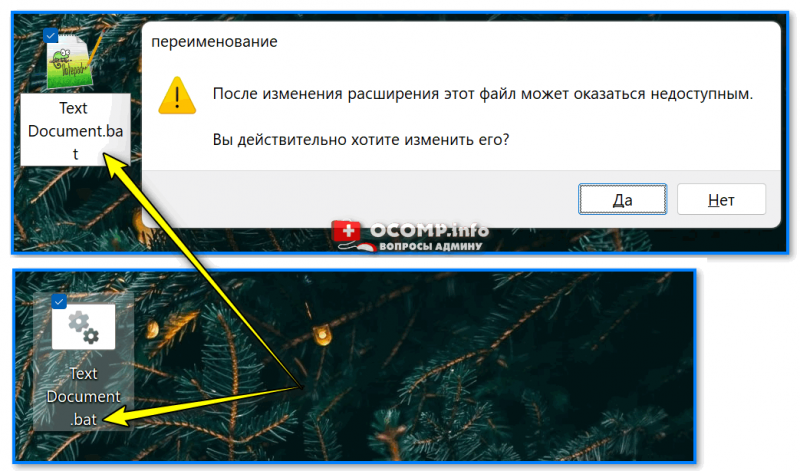
Меняем расширение TXT на BAT
Теперь достаточно кликнуть по «нашему» файлу правой кнопкой мыши и запустить его от имени администратора — автоматически появится окно командной строки с проверкой пинга. Удобно? Вполне! 👌
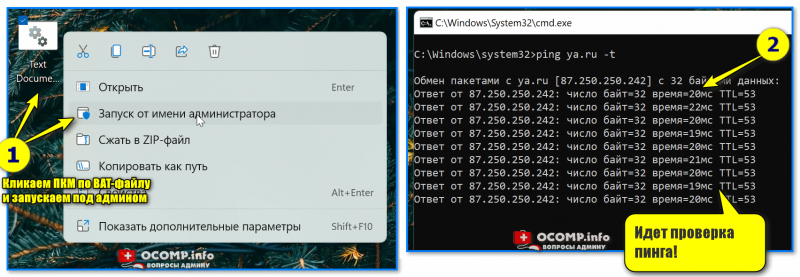
Идет проверка пинга!
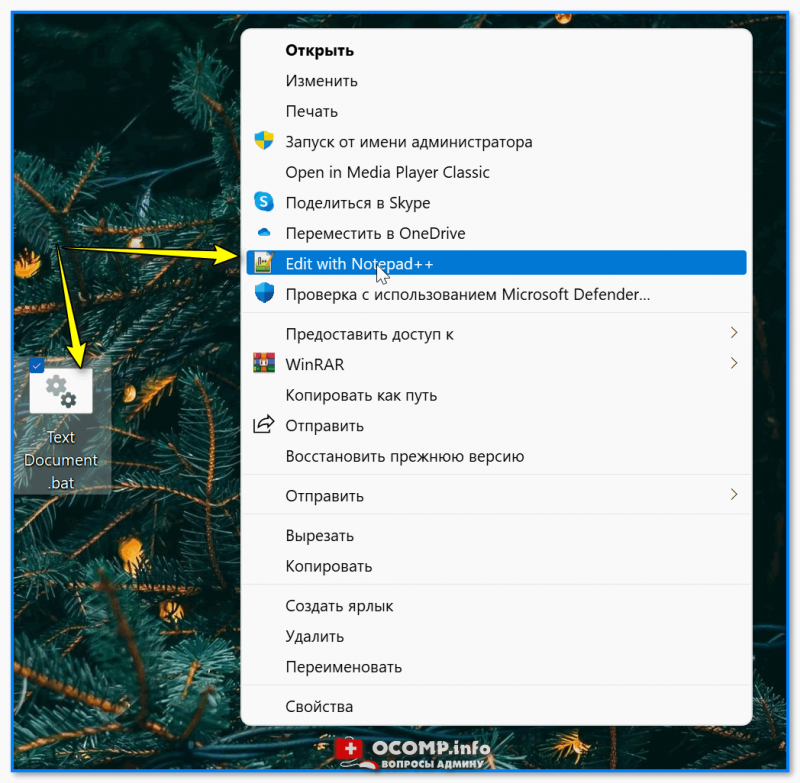
Чтобы отредактировать BAT-файл (и каждый раз не переименовывать его туда-сюда) — рекомендую вам установить блокнот Notepad++ (уже ранее добавлял его в подборку).
После установки Notepad++ — достаточно кликнуть ПКМ по BAT-файлу — и в появившемся меню выбрать опцию редактирования.
Вариант 2: запуск игры с высоким приоритетом + откл. авто-поиска Wi-Fi сетей
Этот скрипт рекомендуется попробовать пользователям ноутбуков, кто играет в сетевые игры.
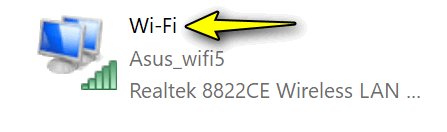
Этот BAT-файл я создал на одном своем рабочем ноутбуке (он уже довольно «старый», и нередко притормаживал при запуске игр). Однако, благодаря нескольким строкам кода — удается вполне комфортно играть. 👌
Что за строки нужно добавить в BAT (выделены коричневым):
Вариант 3: создание резервной копий файлов и точки восстановления в Windows
Приведу наиболее простую и довольно надежную команду для создания резервных копий файлов и папок:
Она копирует один каталог в другой (просто, без вопросов и расспросов). Если вам нужно скопировать 2 или 3 (или более) каталогов — просто создайте несколько подобных строк.
Для создания точки восстановления можно использовать следующий код:
wmic.exe /Namespace:\\root\default Path SystemRestore Call CreateRestorePoint «MyRestorePoint», 100, 7
pause
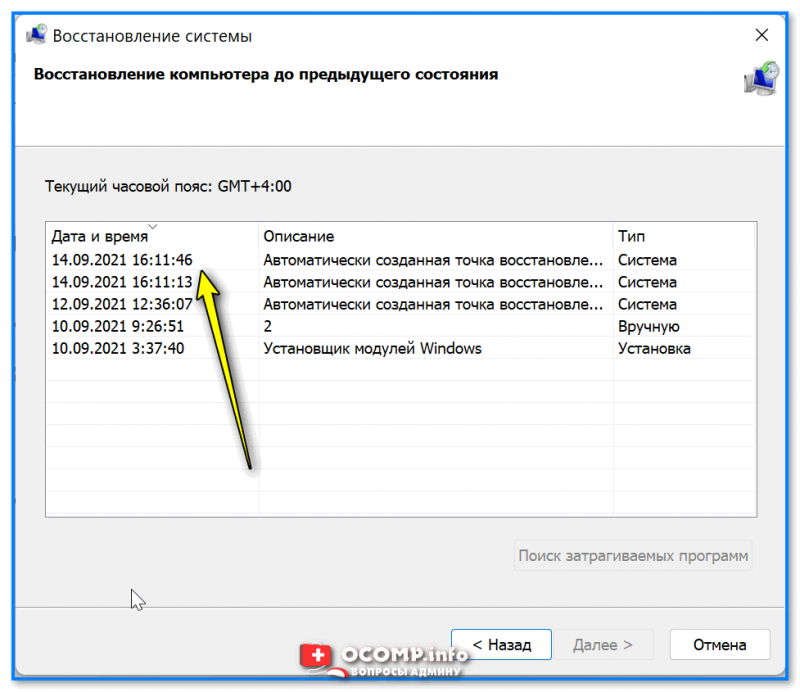
Точки восстановления создаются!
Вариант 4: очистка временных папок
Здесь есть несколько вариантов «подхода». Я приведу один из самых простейших, см. 4 строки ниже. 😉
del /q /f /s %WINDIR%\Temp\*.*
del /q /f /s %SYSTEMDRIVE%\Temp\*.*
del /q /f /s %Tmp%\*.*
del /q /f /s %Temp%\*.*
📌 Что можно еще добавить в наш скрипт:
📌 Вариант 5: форматирование диска/флешки (с ручным выбором буквы, имени и файловой системы)
Этот мини-скриптик может быть весьма полезный (например, если у вас «подвисает» проводник при обращении к флешки // или не запускается управление дисками).
Собственно, здесь все делается аналогично. Чтобы не удлинять процесс — вот вам сразу же сам скриптик (ссылка на RAR-архив с BAT-файлом), который «набросал» за 5 мин. (и еще 10 потратил на проверку 😉). Его текст (выделен коричневым):
@echo off
wmic logicaldisk get name, VolumeName, Size, FileSystem, NumberOfBlocks, description
set /p adisk=»Введите букву диска/флешки для форматирования: »
set /p named=»Введите имя для диска/флешки (любое, например, my_disk): »
set /p number=»Нажмите l — для формат. в NTFS, 2 — в FAT32, 3 — для в ExFAT. Ваше число: «
if «%number%» == «1» (
format %adisk%: /FS:NTFS /Q /V:%named%
pause
exit /b
)
if «%number%» == «2» (
format %adisk%: /FS:FAT32 /Q /V:%named%
pause
exit /b
)
if «%number%» == «3» (
format %adisk%: /FS:ExFAT /Q /V:%named%
pause
exit /b
)
Он довольно простой, но будьте с ним аккуратны! Если укажите не ту букву накопителя — можно легко отформатировать не тот диск.
Как он работает (запускать под именем администратора):
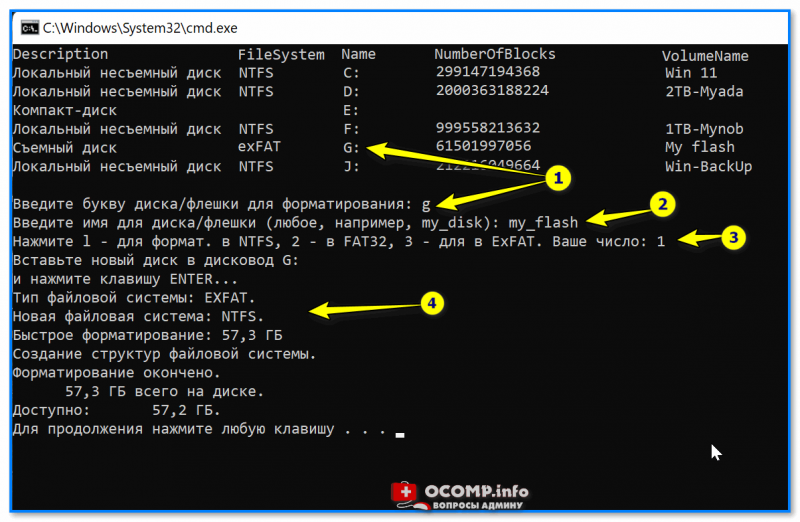
Пример работы BAT-файла для форматирования флешки
Как запускать BAT-файл от имени администратора (и по расписанию)
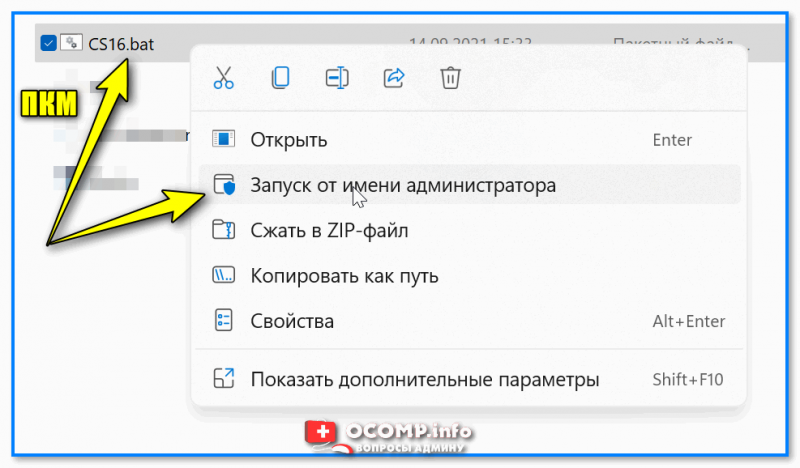
Нажать ПКМ по BAT-файлу
Можно нажать ПКМ по BAT-файлу и создать для него ярлык на рабочем столе. См. скрин ниже. 👇
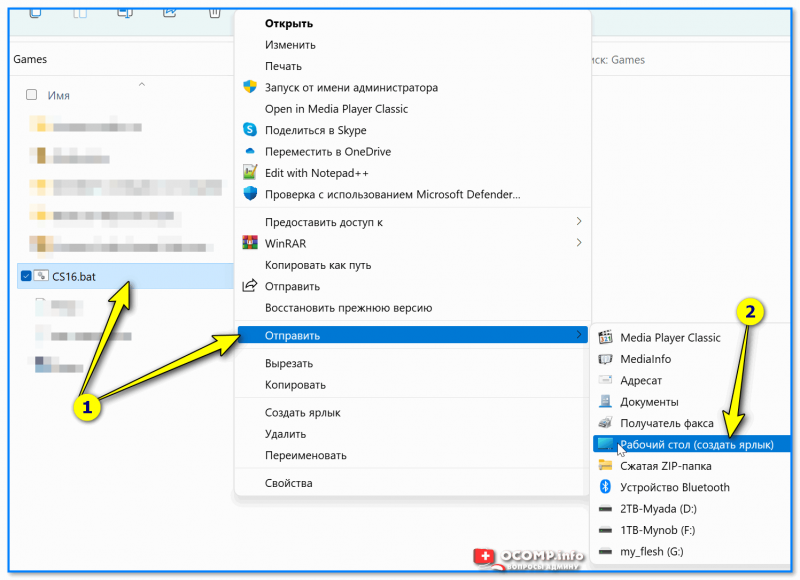
Создание ярлыка к BAT-файлу
Далее в свойства ярлыка поставить галочку, что задача должна выполняться от имени администратора. Таким образом при каждом двойном клике по этому ярлыку — BAT’ник будет запускаться от админа. 👌
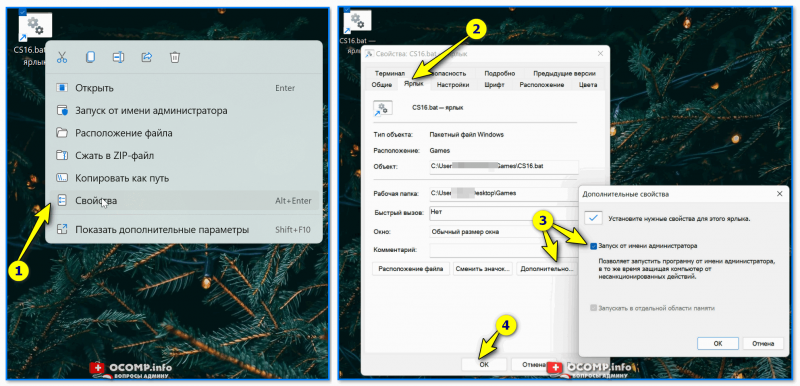
Свойства ярлыка — запускать с админ. правами
Более подробно о том, как создать задачу в планировщике заданий — я 📌 рассказывал в этой заметке.
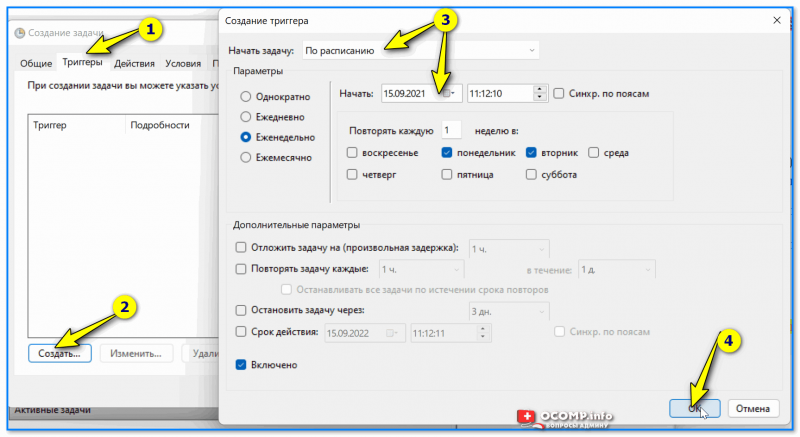
Если при выполнении BAT-файла появятся крякозабры вместо русского текста 👌
Чаще всего это бывает с теми BAT, в которых есть русские символы и выставлена «неправильная» кодировка (например, они часто встречаются в пути к папке: «C:\Games\Лучшие игры» ). Кстати, в этом случае BAT-файл работать не будет: после попытки выполнения операции с «крякозабрами» — появится ошибка и окно CMD будет закрыто.
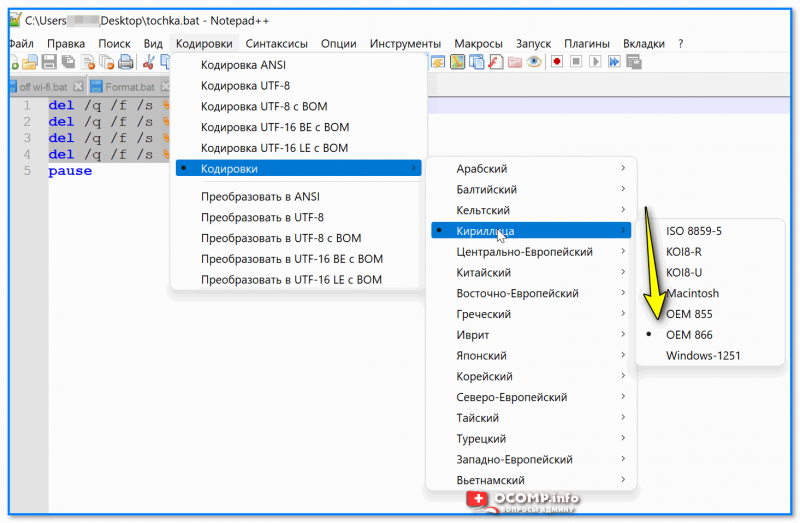
OEM 866 — пример, что нужно включить // программа Notepad++


