
20 фишек Telegram, которыми многие не пользуются, а зря. Например, умные папки

В Telegram есть много разных настроек, про которые многие пользователи и не подозревают. А зря, ведь с ними пользоваться этим мессенджером гораздо удобнее.
Мы собрали целых 20 фишек, которые есть в Telegram. Все они будут интересны даже если вы думали, что знаете всё.
1. Перенесите В Telegram свои чаты из WhatsApp
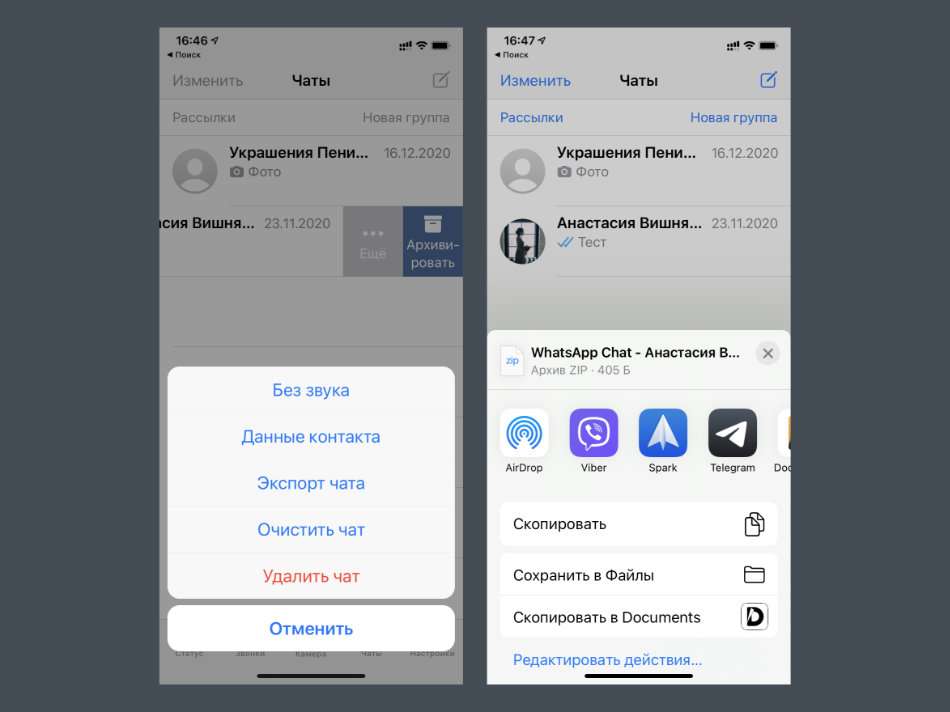
Что сделать: найдите необходимый чат в WhatsApp и свайпните по нему влево, выберите возможность «Еще» и воспользуйтесь функцией «Экспорт чата», определите параметры экспорта (с медиаконтентом или без него), выберите Telegram в меню «Поделиться».
В начале 2020-го Telegram научился импортировать диалоги из других популярных мессенджеров. Эта возможность наиболее актуальна в случае с WhatsApp, который продолжает пользоваться наибольшей популярностью в стране.
В Telegram получится перенести не только текстовые сообщения, но и мультимедийный контент.
2. Отправляйте беззвучные сообщения
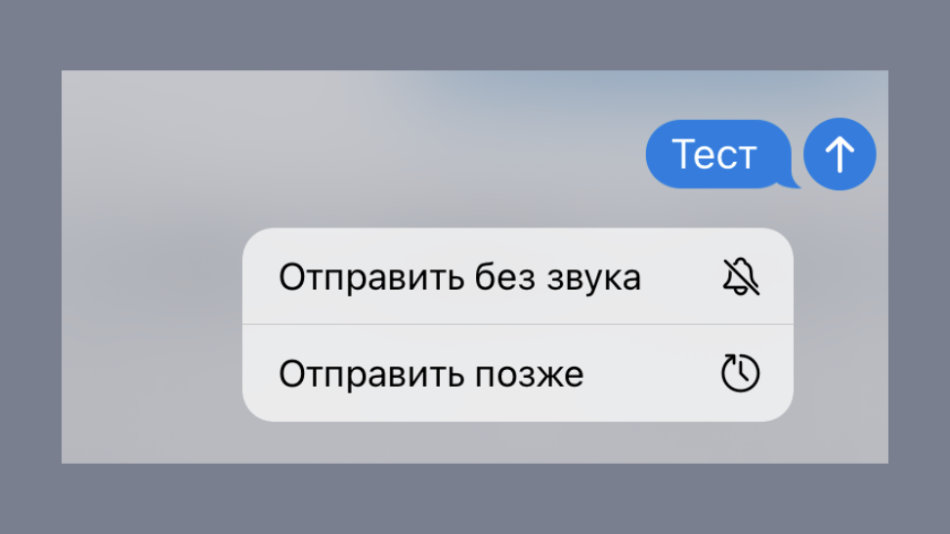
Что сделать: откройте необходимый диалог и зажмите кнопку отправки, выберите вариант «Отправить без звука».
В данном случае собеседник не будет отвлечен громким рингтоном нового сообщения. Это актуально в вечернее и ночное время суток, а также при отправке не самой полезной в данный момент информации. Рекомендуем взять на вооружение.
3. Закрепляйте важные сообщения в шапке чатов
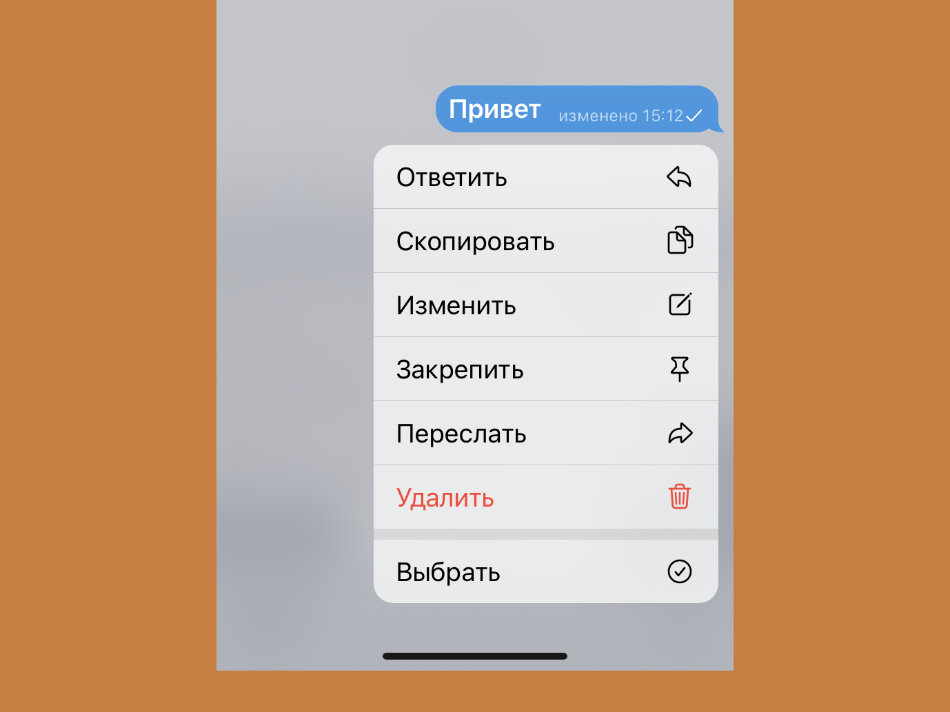
Что сделать: отправьте сообщение в диалог, зажмите его и выберите вариант «Закрепить».
В отличие от беззвучных, закрепленные сообщения привлекают больше внимания, и особенно в групповых диалогах. После этого действия уведомление с важными данными получат все участники общения, даже если у них выключены уведомления для чата.
4. Создавайте больше 3 учетных записей
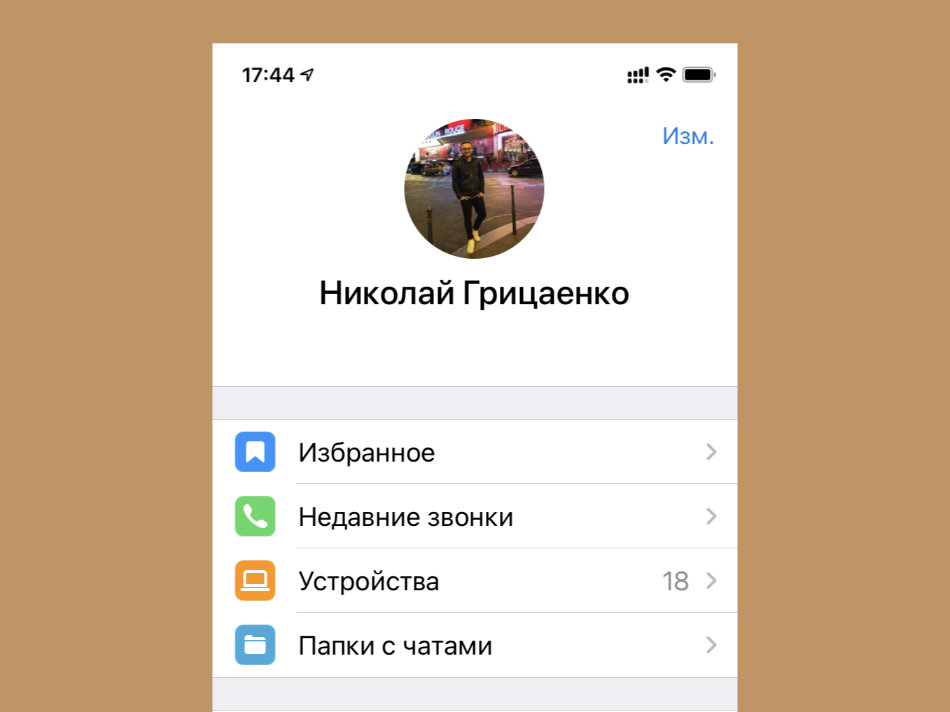
Что сделать: для этого можно использовать альтернативный мессенджер, основанный на API от Telegram — подойдет бесплатный Nicegram.
В официальное приложение Telegram можно добавить до трех учетных записей. Тем не менее, можно дополнительно использовать сторонние: они помогут расширить число своих аккаунтов, которые нужны активными.
Да, для обычных пользователей эта фишка не так актуальна. Но для бизнеса она становится настоящей находкой.
💡 Обратите внимание: сторонние клиенты Telegram пробуйте на свой страх и риск. Обычно они работают на официальном API, поэтому должны быть безопасными, но проверить все невозможно.
5. Удалите подписи значков нижней панели
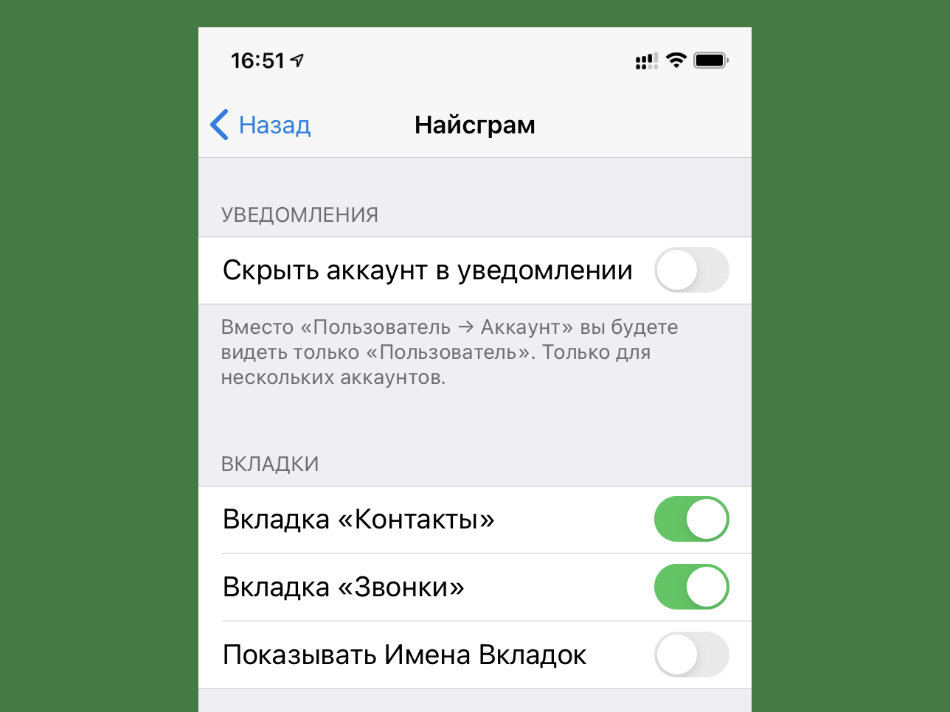
Что сделать: это также можно сделать в том же Nicegram — перейдите в раздел «Настройки», разверните меню «Найсграм» и переведите в неактивное положение переключатель «Показывать Имена Вкладок».
В сторонних приложениях есть интересные возможности, на которые можно обратить внимание. К примеру, интерфейс Nicegram получится сделать более минималистичным. Кому-то понравится.
6. Добавьте умные папки для новых и личных сообщений
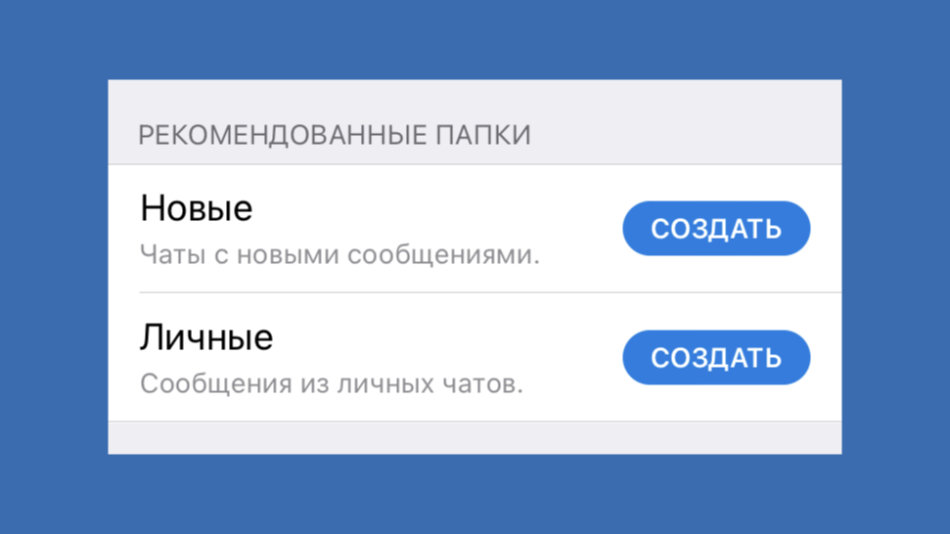
Что сделать: перейдите в раздел «Настройки», разверните меню «Папки с чатами» и нажмите на кнопку «Создать» возле интеллектуальных папок «Новые» и «Личные» в нижней части меню.
В «Новых» будут собираться все диалоги с непрочитанными сообщениями. Папка «Личные» будет собирать только чаты тет-а-тет.
7. Поменяйте внешний вид переключателя папок
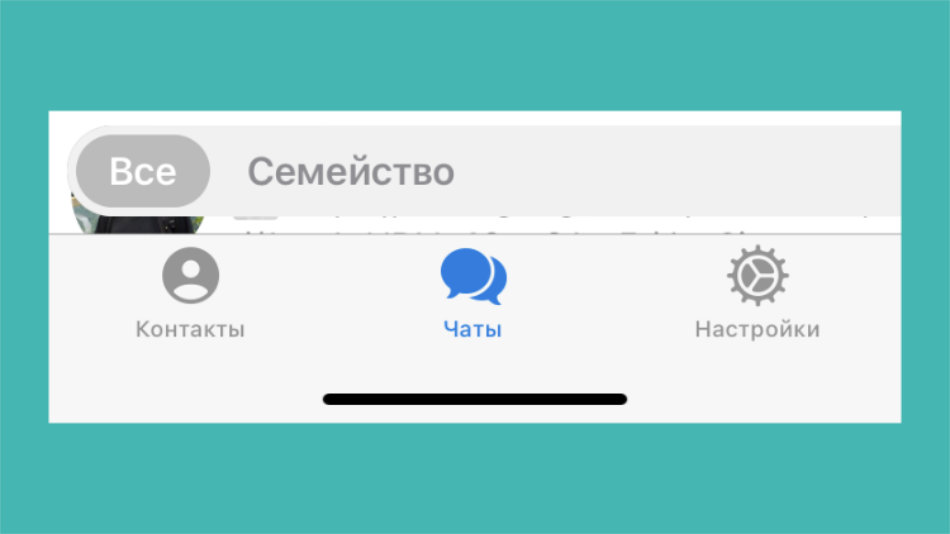
Что сделать: десять раз быстро нажмите на значок «Настроек» в нижнем меню, чтобы открыть секретное меню Telegram, переведите в активное положение переключатель Alternative Tabs.
Попробуйте альтернативное отображение переключателей папок: многим оно нравится больше, чем стандартное.
8. Просматривайте все свои папки одним списком
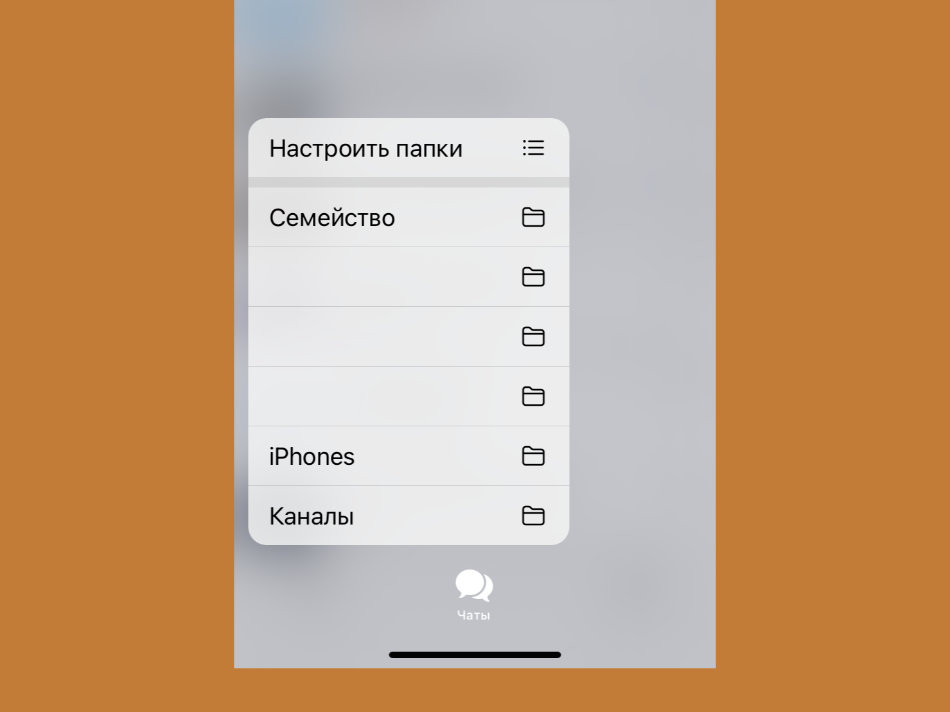
Что сделать: для этого достаточно просто зажать значок «Чаты» в нижнем меню.
Переключится на необходимую папку в данном случае получится, не отрывая палец от экрана.
9. Меняйте порядок папок в верхней панели
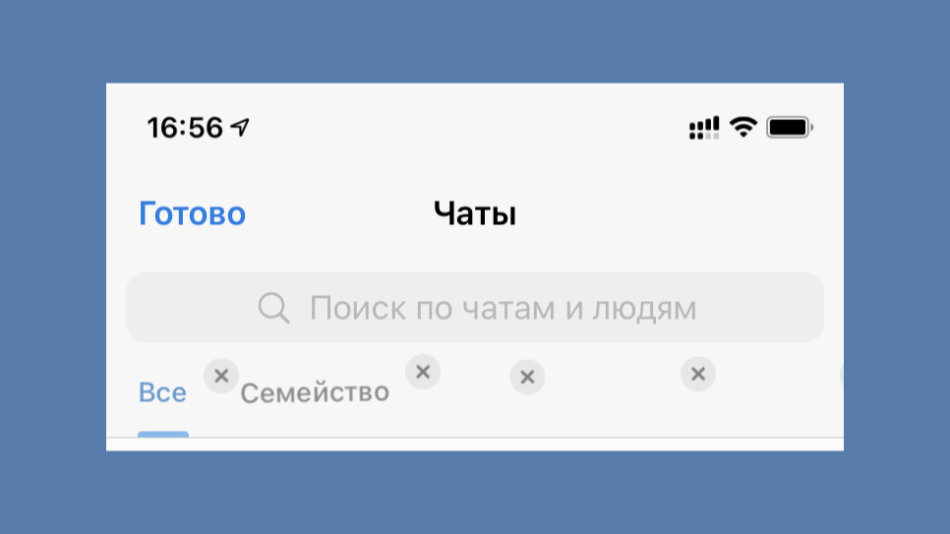
Что сделать: для этого достаточно зажать значок любой из папок в меню их переключения, выбрать вариант «Изменить порядок», а потом переместить ее в необходимое место.
Чтобы изменить порядок, не нужно копаться в «Настройках» приложения.
10. Защитите свои переписки облачным паролем
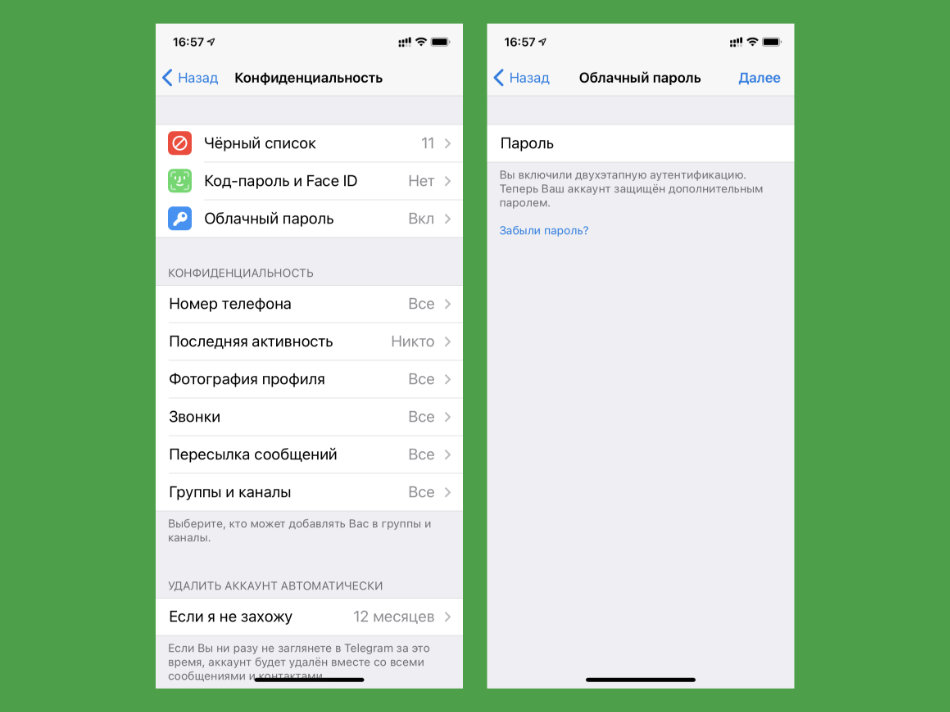
Что сделать: перейдите в раздел «Настройки», разверните меню «Конфиденциальность» и выберите пункт «Облачный пароль».
Облачный пароль выступает в роли двухфакторной аутентификации. Без него не получится войти в учетную запись на другом гаджете, даже если есть доступ к основному устройству или SIM-карте.
11. Не забывайте чистить кеш, чтобы освободить память смартфона
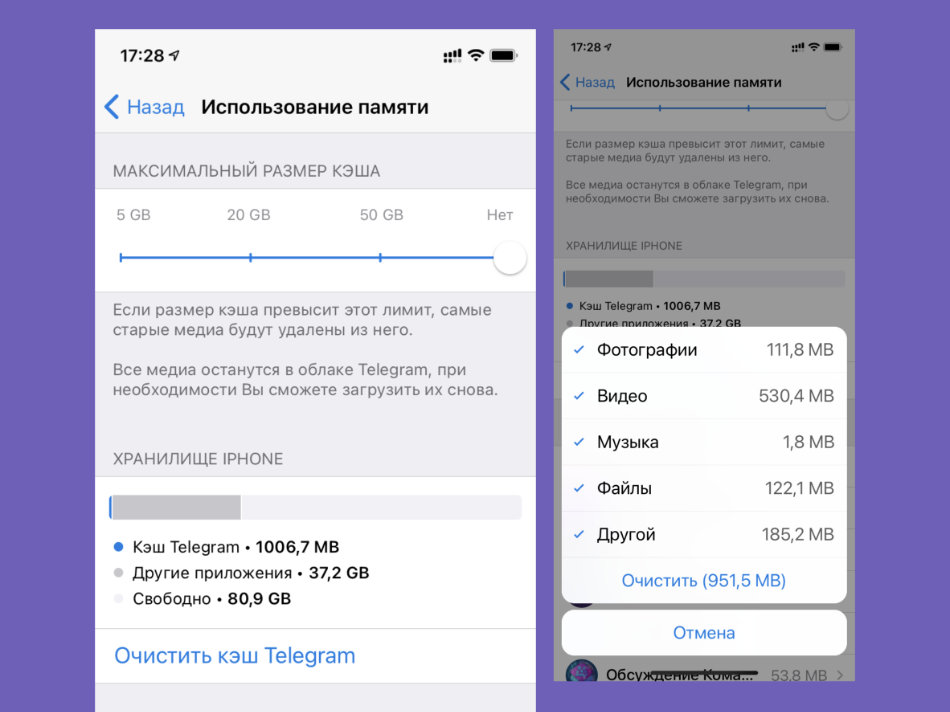
Что сделать: перейдите в раздел «Настройки», разверните меню «Данные и память», откройте пункт «Использование памяти» и воспользуйтесь возможностью «Очистить кэш Telegram».
Конкретно у меня за месяц собирается не меньше пары ГБ бесполезной информации, которую сам с удовольствием чищу.
12. Отвяжите темную тему Telegram от системной
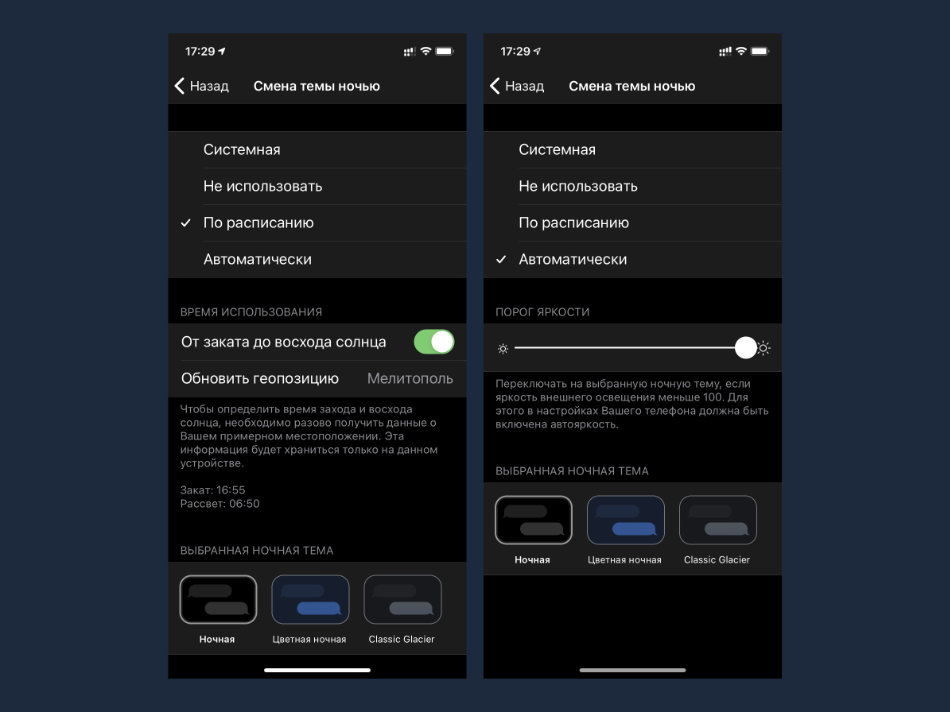
Что сделать: перейдите в раздел «Настройки», разверните меню «Оформление», выберите пункт «Настроить ночную тему», определите один из вариантов: «По расписанию» или «Автоматически».
Особенно удобно темную тему Telegram привязывать к условиям внешнего освещения, которые считываются встроенным в iPhone датчиком.
13. Выделяйте текст жирным, или курсивом
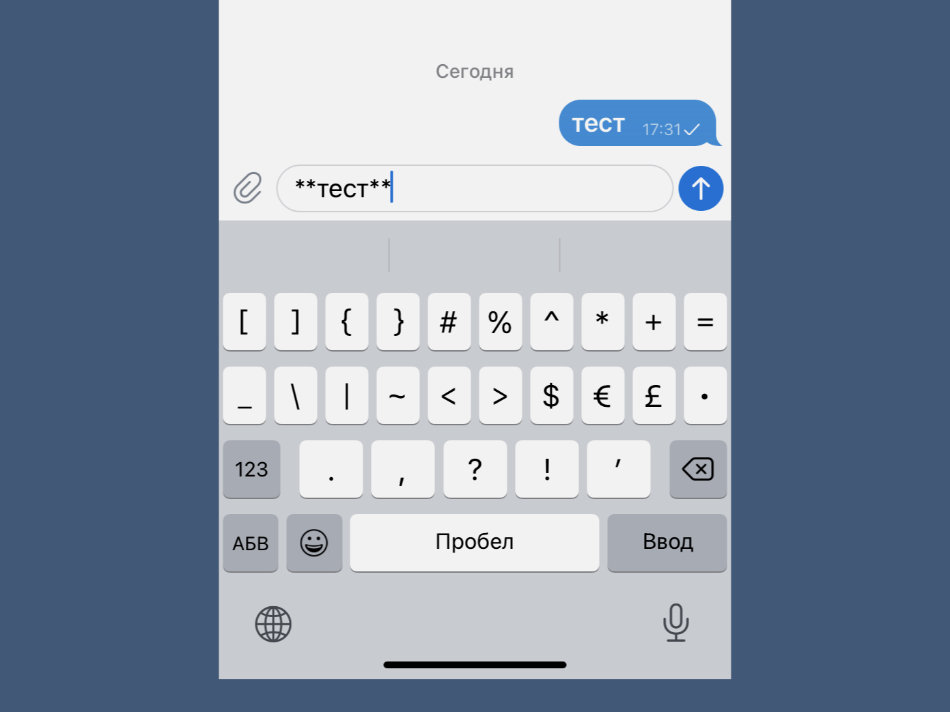
Что сделать: для этого нужно включить текст между двойными звездочками; вот так — **текст**.
Текст курсировом можно выделять с помощью пары символов подчеркивания (__текст__) с каждой стороны.
14. Смотрите, кто есть поблизости
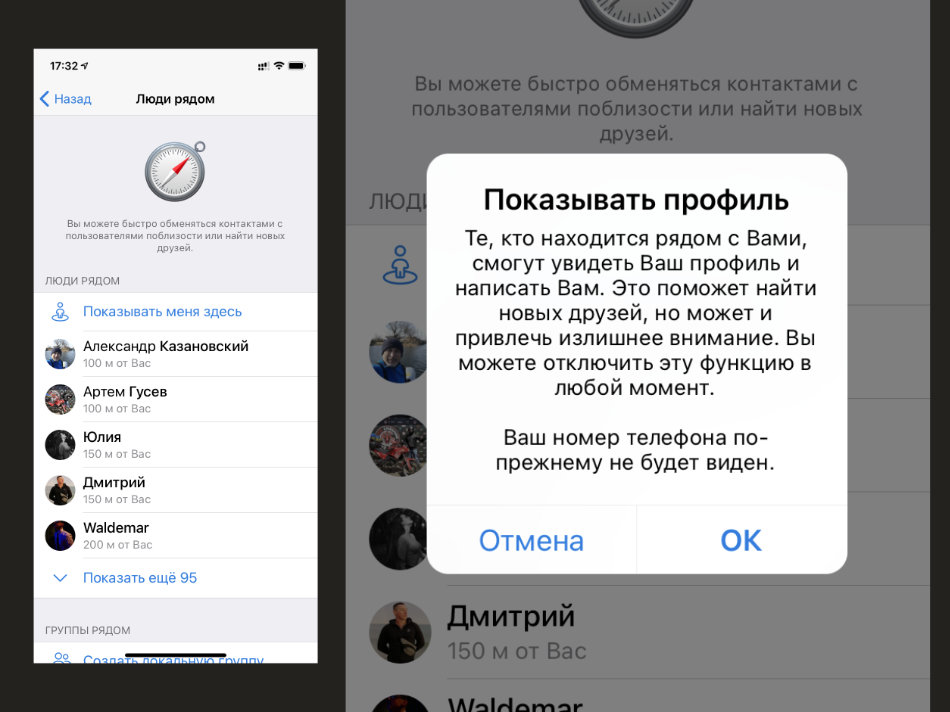
Что сделать: перейдите в раздел «Контакты» и нажмите на кнопку «Найти людей рядом»; кнопка «Показывать меня здесь» откроет вашу геолокацию для других пользователей.
Эта функция будет полезна для новых знакомств, а также непринужденного общения на досуге. Если будет скучно, попробуйте.
15. Задайте время отправки сообщения
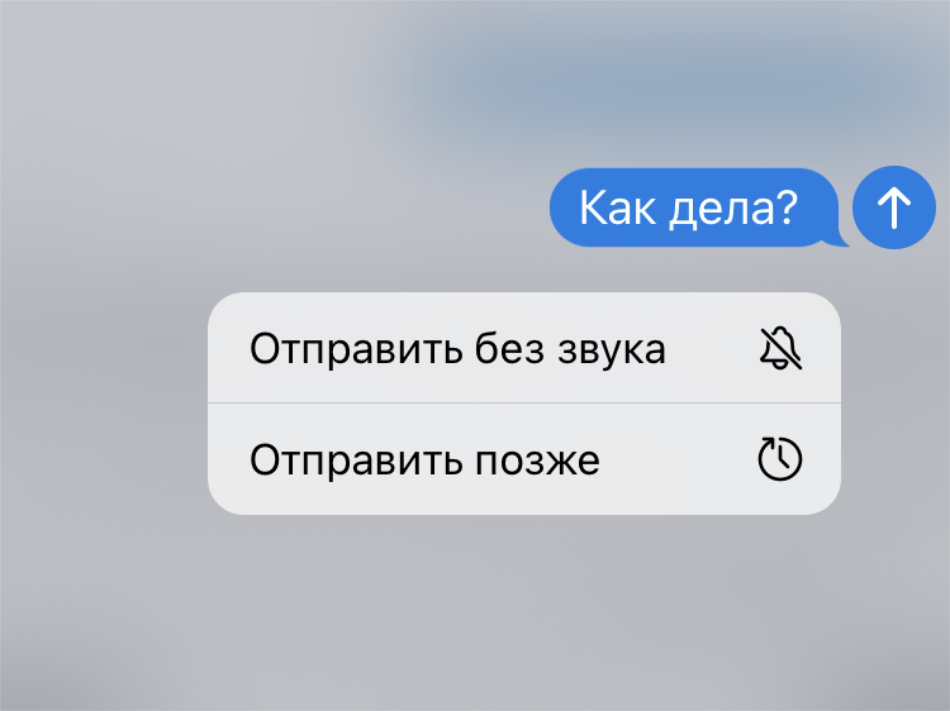
Что сделать: напишите сообщение и зажмите кнопку отправки, выберите вариант «Отправить позже» и определите время.
Сам пользуюсь этой штукой, чтобы напомнить коллегам про определенные задачи в конкретное время: например, утром.
16. Быстро переключайтесь между аккаунтами
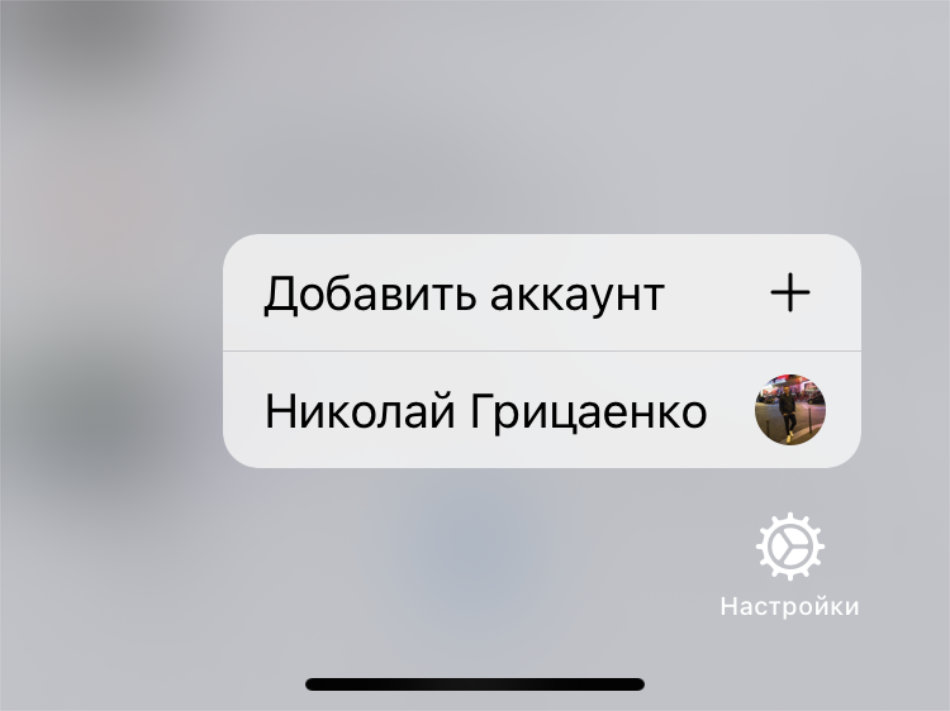
Что сделать: зажмите значок «Настройки» в нижнем меню приложения и выберите учетную запись.
Переходить в «Настройки» и менять там активную учетную запись не нужно.
17. Открывайте «Избранное» с домашнего экрана iPhone
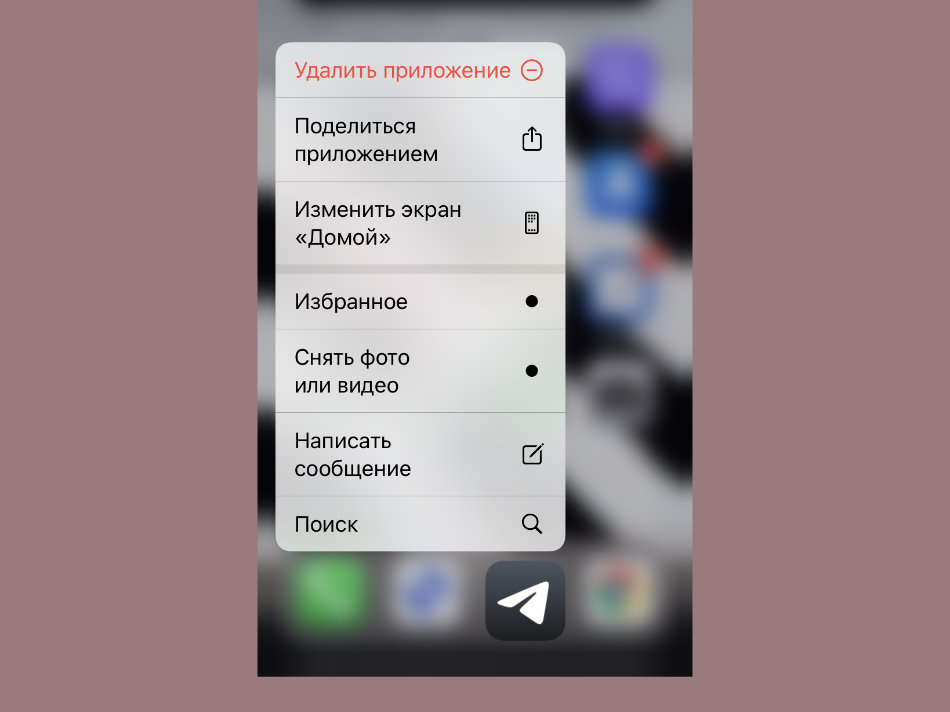
Что сделать: зажмите значок Telegram на домашнем экране iPhone и выберите вариант «Избранное».
Если используете «Избранное» вместо облачного хранилища и заметок, которые всегда под рукой, важно знать, как их можно максимально быстро запустить.
18. Настройте автоответы для Apple Watch
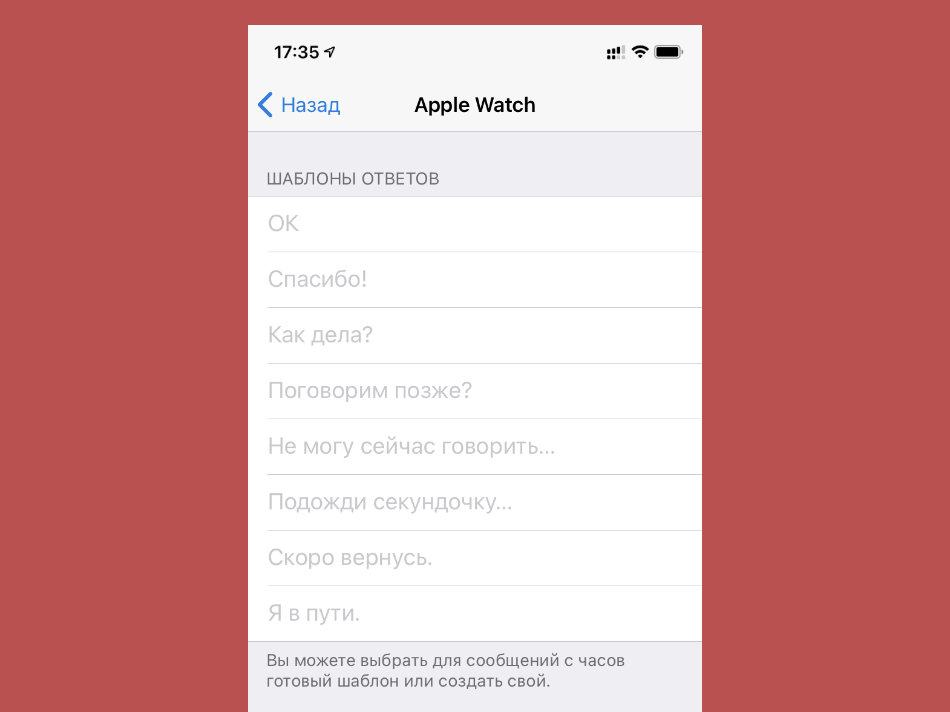
Что сделать: перейдите в раздел «Настройки», разверните меню Apple Watch и замените стандартные ответы собственными.
Для ответов на сообщения с часов Apple удобно использовать короткие шаблоны. Можно настроить свои вместо стандартных.
19. Используйте веб-приложение Telegram
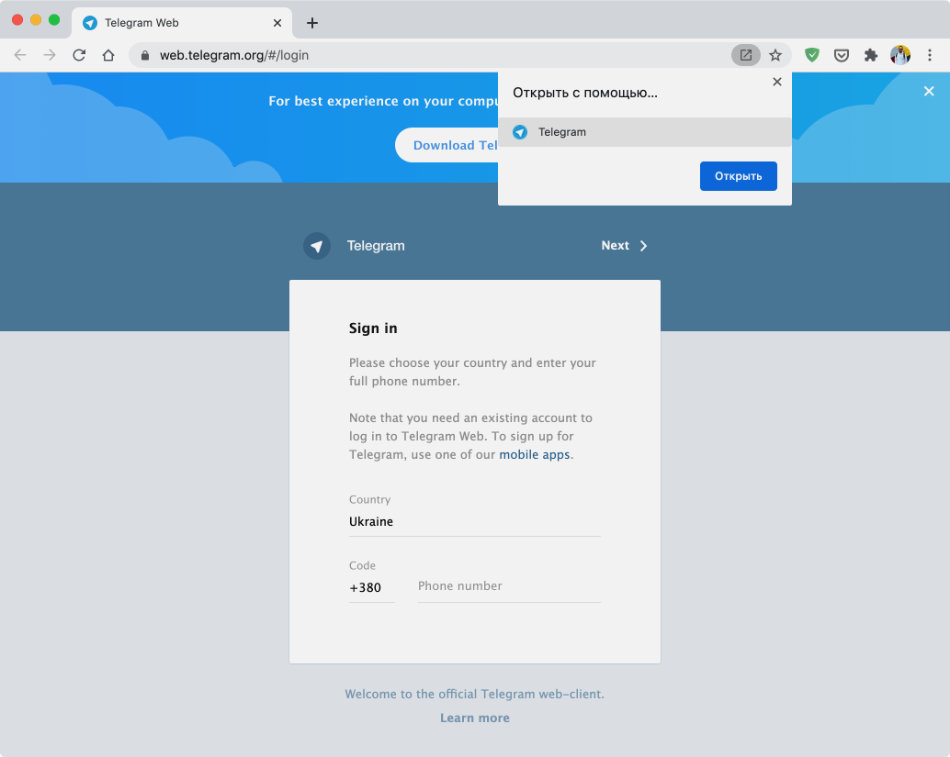
Что сделать: перейдите по ссылке в Chrome на Mac и выберите предложение установить веб-клиент Telegram в правой части адресной строки.
Это облегченная версия приложения Telegram для старых компьютеров. Попробуйте: есть вероятность, что будет работать быстрее полноценной.
20. Удаляйте ненужные аккаунты двумя разными способами
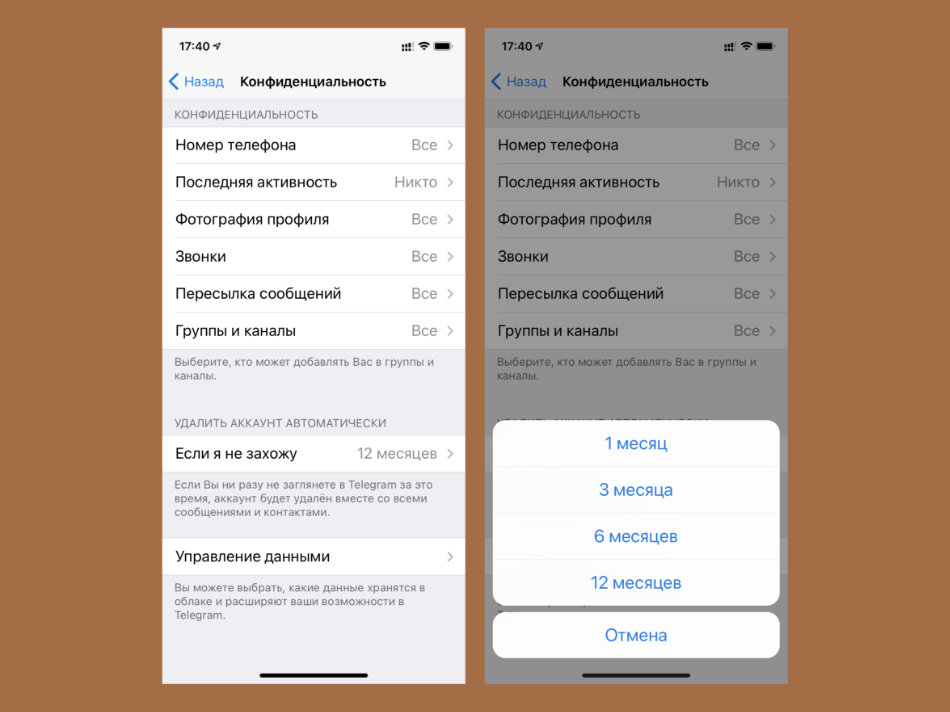
Что сделать: можно выбрать срок удаления в меню «Настройки» > «Конфиденциальность» > «Если я не захожу» или воспользоваться этой ссылкой.
Бесполезные аккаунты лучше удалять. Это особенно касается учетных записей бизнеса, которые могут переполняться сообщениями «в пустоту».

Николай Грицаенко
Кандидат наук в рваных джинсах. Пишу докторскую на Mac, не выпускаю из рук iPhone, рассказываю про технологии и жизнь.
35 функций Telegram о которых Вы не знали
 В этой подборке мы не станем объяснять Вам, что такое группы, супергруппы, каналы, боты и пр. Если данные определения все же нуждаются в разъяснениях, советуем вам сначала прочитать нашу статью для новичков Что такое Телеграмм (Telegram), зачем он мне и как им пользоваться? в которой мы очень подробно и по пунктам обо всем этом рассказывали. Данная подборка составлена для тех, кто уже достаточно хорошо ознакомился с базовым функционалом Telegram и теперь хочет выжать из его возможностей максимум.
ВАЖНОЕ ПРИМЕЧАНИЕ! Все инструкции по настройке приведены для мобильных клиентов под OS Android и iOS (за исключением нескольких специфичных функций, которые работают только на десктоп версиях мессенджера). Сначала будет идти инструкция для пользователей, которые русифицировали интерфейс своего Телеграм-клиента, а в скобах будет указана та же инструкция, только для оригинального, англоязычного интерфейса. Значок ☰ — соответствует кнопке меню, которая находится на главной странице мессенджера в левом верхнем углу. Значок ⋮ — соответствует кнопке меню, которая находится на страницах чтения переписок, групп, каналов и ботов в правом верхнем углу.
Итак:
ИНТЕРФЕЙС
— Русификация интерфейса
Тут все просто. Около года назад мы уже публиковали подробные пошаговые инструкции как это сделать. Вот они: Android, iOS, Windows, OSX.
— Возможность изменить тему оформления
☰ — Настройки — Тема — По умолчанию/Синяя/Темная
(☰ — Settings — Theme — Default/Blue/Dark)
— Возможность изменить фон чата
☰ — Настройки — Фон чата
(☰ — Settings — Chat Background)
— Изменение размера текста в сообщениях
☰ — Настройки — Сообщения, Размер текста сообщения
(☰ — Setting — Messages, Messages Text Size)
— Закрепить контакт — сделать так, чтобы он всегда был в самом верху вашего списка контактов.
длинный тап по контакту — Закрепить (Pin to top)
Функции для общения
— Звонки (Голосовой вызов)
Зайдите на страницу переписки с пользователем, затем ⋮ — Позвонить (Call)
— Голосовые сообщения
Зайдите в переписку с интересующим Вас контактом, нажмите за значок микрофона (Правый нижний угол экрана) и не отпускайте его до тех пор, пока не скажете то, что хотите отправить. Отпустив палец, сообщение автоматически отправится.
— Голосовые сообщения при подносе телефона к уху — еще один способ отправить голосовое сообщение
Поднесите телефон к уху, чтобы либо воспроизвести не прослушанные сообщения, либо дождитесь легкой вибрации и начни запись нового сообщения.
— Ответ на конкретное сообщение в чате
Тапните по нужному сообщению (двойной тап в iOS) и выберите Ответить (Reply)
— Форвард (перепост) сообщений из каналов и копирование ссылки на них — Вы можете пересылать интересные Вам сообщения своим друзьям, группы в которых состоите, в свои каналы и даже самому себе.
— Возможность сжимать трафик при звонках — особенно полезной эта функция будет для пользователей с ограниченным лимитом интернета на sim-карте или пользователей с медленным интернетом.
☰ — Настройки — Трафик и хранилище — Сжимать данные при звонках — Никогда/Только через мобильную сеть/Всегда
(☰ — Setting — Data and Storage — Use less data for calls — Never/Only on mobile data/Always)
— Возможность приглашать в Телеграм Ваших друзей через SMS
☰ — Контакты — скролл вниз, до контактов у которых не установлен Telegram — Тап по контакту — OK — Отправить
(☰ — Contacts — скролл вниз, до контактов у которых не установлен Telegram — Тап по контакту — OK — Send)
— Возможность приглашать в Телеграм Ваших друзей отправив письмо на e-mail или любое другое приложение поддерживающее отправку сообщений
☰ — Пригласить друзей — Выберите E-mail приложение или другой мессенджер — Введите или выберите контакт, которому хотите отправить приглашение — Отправить
(☰ — Invite Friends — Выберите E-mail приложение или другой мессенджер — Введите или выберите контакт, которому хотите отправить приглашение — Send)
— Индикатор информации о том прочитано ваше сообщение или нет — после отправки сообщения, в его правом нижнем углу появляется индикатор
⏰ — Часы — Сообщение не может отправиться (скорее всего что-то с вашим интернетом)
✓ — Одна галочка — сообщение отправлено, но не прочитано
✓✓ — Две галочки — сообщение доставлено и прочитано
— Секретный чат — на случай конфиденциальных переговоров. Сообщения в таком чате невозможно перехватить и прочитать для посторонних людей. Помимо этого, можно установить таймер, с помощью которого, через определенный промежуток времени после прочтения сообщения, они удалятся с обоих устройств без возможности восстановления. Если Вы сделаете скриншот в секретном чате, Ваш собеседник узнает об этом.
☰ — Создать секретный чат — Выбор контакта. Теперь, чтобы установить таймер ⋮ — Установить таймер самоуничтожения
(☰ — New Secret Chat — Выбор контакта. Теперь, чтобы установить таймер ⋮ — Set self-destruct timer)
Приватность и безопасность
— Запрет входящих звонков
☰ — Настройки — Приватность и безопасность — Звонки — Все/Мои контакты/Никто — Внизу есть возможность добавить исключения
(☰ — Setting — Privacy and Security — Calls — Everybody/My Contacts/Nobody — Внизу есть возможность добавить исключения)
— Двухфакторная аутентификация (для тех, кто переживает за безопасность своего аккаунта) — помимо проверочного кода, который придет по SMS, при входе в аккаунт надо будет вводить еще и пароль.
☰ — Настройки — Приватность и безопасность — Двухэтапная авторизация — Ввод пароля, который необходимо запомнить, и привязка e-mail на случай если память Вас все же подведет.
(☰ — Setting — Privacy and Security — Two-Step Verification — Ввод пароля, который необходимо запомнить, и привязка e-mail на случай если память Вас все же подведет.)
— Удаление аккаунта — Установка времени удаления вашего аккаунта в зависимости от того, когда вы в последний раз в него заходили
☰ — Настройки — Приватность и безопасность — Самоуничтожение аккаунта, Если вас не было — 1/3/6 месяцев или 1 год
(☰ — Setting — Privacy and Security — Account self-destructs, If you’re away for — 1/3/6 months or 1 year)
— Установка пароля на приложение — если Вашим телефоном будет пользоваться другой человек он не сможет войти в Телеграм пока не введет код разблокировки приложения
☰ — Настройки — Приватность и безопасность — Код доступа — переключатель вправо — ввод кода
(☰ — Setting — Privacy and Security — Passcode Lock — переключатель вправо — ввод кода)
— Скрыть от пользователей, когда Вы в последний раз были в сети (ото всех или конкретных пользователей). Отметим, что включив эту функцию Вы также перестанете видеть время последней активной сессии у тех, от кого скрыли свой статус онлайна.
☰ — Настройки — Приватность и безопасность — Последняя активность — Все/Мои контакты/Никто — Внизу есть возможность добавить исключения
(☰ — Setting — Privacy and Security — Last Seen — Everybody/My Contacts/Nobody — Внизу есть возможность добавить исключения)
— @юзернейм, вместо номера телефона — возможность скрыть от всех пользователей Телеграм (кроме тех, у кого уже есть Ваш номер в их телефонном списке контактов) номер телефона и получить красивый уникальный ник начинающийся с символа @ (этот ник можно оставлять в качестве своих контактных данных в Телеграм для других людей)
☰ — Настройки — Имя пользователя — ввод ника латиницей, без символа @ который добавится автоматически
(☰ — Setting — Username — ввод ника латиницей, без символа @ который добавится автоматически)
— Изменение имени и по желанию фамилии (не путать с @юзернейм) — Ваше родное(не обязательно) имя, на родном(тоже не обязательно) языке которое будет отображаться в группах.
☰ — Настройка — ⋮ — Изменить имя — Ввод имени
(☰ — Setting — ⋮ — Edit name — Ввод имени)
— Добавление аватара — с ним намного приятнее общаться в группах, а друзьям проще Вас найти в своих контактах.
☰ — Настройки — Значок фотоаппарата — С камеры/Из галереи
(☰ — Setting — Значок фотоаппарата — From camera/From gallery)
— Краткая информация о Вас (до 70 символов) — полезно тем, кто использует Телеграм для работы и деловой переписки, т.к. в этом поле можно указать должность или назначение аккаунта.
☰ — Настройки — Не заполнено — Заполните поле
(☰ — Setting — None — Заполните поле)
Медиафайлы, Заметки и Облачное хранилище
— Облачное хранилище — Облаком в Телеграм называется чат с самим собой. Этот чат доступен только Вам. В него Вы можете форватить (репостить) интересные и важные сообщения из различных каналов, писать заметки и прикреплять любые файлы до 1,5 Гб. Для удобной навигации по текстовым заметкам используйте #Хэштеги
Зайти в облако
☰ — ☁ (Значок с облаком, правее вашего номера телефона и имени)
Удобная навигация по загруженным фото и видео в облаке
☰ — ☁ — Там по вашему имени вверху экрана — Общие фото и видео (Shared Media)
— Стикеры
— Настройки автозагрузки медиафайлов — особенно полезно при роуминге.
☰ — Настройки — Трафик и хранилище — По мобильной сети/По Wi-Fi/В роуминге — Выберите типы файлов, на которые готовы тратить трафик при каждом виде подключения.
(☰ — Setting — Data and Storage — When using mobile data/When connected on Wi-Fi/When roaming — Выберите типы файлов, на которые готовы тратить трафик при каждом виде подключения.)
Для администраторов каналов и групп
— Хештеги — используйте их в групповых чатах для быстрого доступа к сообщениям по той же тематике, и в группах — для структурирования контента, который Вы в них публикуете. По тем же причинам будут полезны при использовании в облаке.
— Телеграф — Внешний сервис telegra.ph для моментального просмотра внутри Телеграм больших статей, требующих более сложной верстки чем может предоставить стандартный функционал мессенджера. Просто оформляете статью, жмете на кнопку Publish, копируете URL страницы на которой Вы это делали и добавляете его в сообщении, которое собираетесь опубликовать на своем канале.
— Телескоп — функция записи круглых видеороликов для групп и внешний сервис telesco.pe для публикации этих видео во внешнем вебе.
Еще функции
— Возможность отключать уведомления — эту функцию можно настроить как для отдельного чата, группы, канала или бота, так и для все их сразу.
Для каждого контакта и группы отдельно:
Тап по контакту, боту, группе — ⋮ — Отключить уведомления — Отключить или тап по каналу — внизу экрана Отключить уведомления
(Тап по контакту, боту, группе — ⋮ — Mute notifications — Disabled или тап по каналу — внизу экрана Mute)
Для всех контактов и групп сразу
☰ — Настройки — Уведомления и звук — Сообщения/Группы — Сигнал — Выключить переключатель
(☰ — Setting — Notification and Sounds — Message notifications/Group notifications — Alert — Выключить переключатель)
— Картинка в картинке — функция которая позволяет вам смотреть видео загруженные в Телеграм, видео доступные в Телеграм по внешним ссылкам и Телескоп-видео, не отрываясь от чтения ваших любимых каналов и переписки.
Открыв какой-либо видео файл в мессенджере нажмите на иконку с двумя прямоугольниками в правом верхнем углу видеозаписи. После этого видео уменьшится в размерах, но продолжит воспроизведение, а Вы сможете использовать мессенджер для переписки и чтения. Зажав видео пальцем Вы можете его перемещать. Чтобы закрыть запись — сдвиньте ее за границу экрана.
— Выбор браузера для внешних ссылок. — для тех, кого по каким-либо причинам не устраивает встроенный браузер в Телеграм (например, отсутствие в нем закладок, вкладок для параллельного поиска чего-либо и пр.)
☰ — Настройки — Сообщения, Встроенный браузер — поставить переключатель в выключенное положение
(☰ — Setting — Message, In-app Browser — поставить переключатель в выключенное положение)
— Сохранение скриншотов на клиенте для настольных компьютеров и отправка их в облако — Функция доступная в десктоп версии мессенджера.
PrtSc — Жмем на контакт, которому хотим отправить скриншот — Ставим курсор на окно ввода сообщения — Правая кнопка мыши — Paste
— Сторонние приложения, работающие на протоколе MT Proto. Их также как и официальный клиент для Telegram можно найти в магазинах приложений, установленных на Вашем устройстве. Правда достойное мы пока видели только одно. Это Plus Messenger (не реклама) для операционной системы Android. Понравится тем, кто начал путаться в своем списке контактов, так как в нем все контакты, группы, супергруппы, каналы и боты разбиты по вкладкам. Еще одним плюсом является то, что в нем по умолчанию встроен русский язык.
Фишки Телеграм: самые популярные в 2020

Многие пользуются Телеграм каждый день и не знает какие есть скрытые функции в мессенджере, а их достаточно много.
Специально для вас мы подготовили ТОП Фишек Телеграма, о которых вы могли не знать!
Защита чатов паролем
Первая фишка Телеграм о который вы могли не знать — это защита мессенджера паролем.
Если у вас есть что скрывать, то Телеграм как раз именно то место, чтобы сделать это. Данная функция позволяет скрыть любую переписку от посторонних глаз. Без кода подтверждения вообще невозможно открыть список чатов.
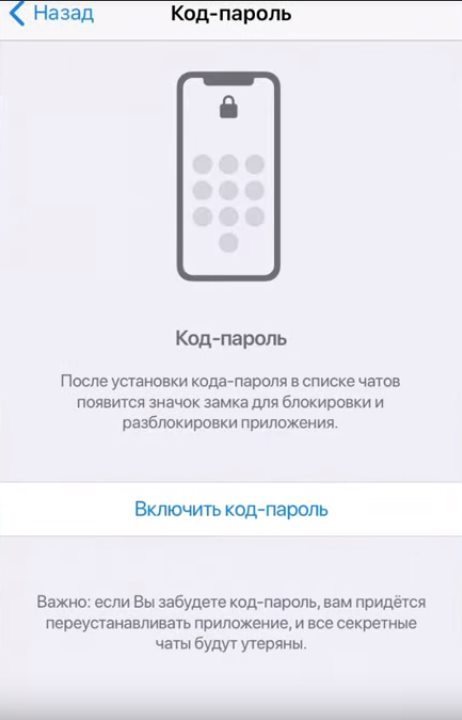
Эта фишка называется “Код-пароль” и доступна в настройках конфиденциальности и безопасности Телеграм. После создания пароля, в списке чатов будет отображаться замочек, и как только вы на него нажмете, Телеграм заблокируется и без пароля ничего не покажет.
Автоматическая запись аудиосообщения

Уже давно в интернете ходит новость о том, что необязательно слушать аудио сообщения в любом месенджере через внешний динамик. Ведь можно просто поднести телефон к уху, и слушать запись, как будто разговариваешь по телефону.
Но у Телеграма есть еще одна фишка, благодаря которой, очень просто записать новое аудио.
Открываете любой диалог в Телеграм, подносите телефон к уху, как во время разговора, слышите стартовый звук и начинаете наговаривать. Когда заканчиваете, убираете телефон от уха и все что вы наговорили ждет отправки. Остается лишь тапнуть по стрелочке и отправить свое аудио сообщение.
Ускоренное аудио
Вдогонку о аудио, расскажем еще об одной интересной плюшке. Скажите честно, бывает ли такое, что вам нужно прослушать нужную информацию от человека, но прежде чем он ее скажет, сначала вы получаете дозу прелюдий в виде рассказа о погоде, о том как котик сходил в туалет и так далее.
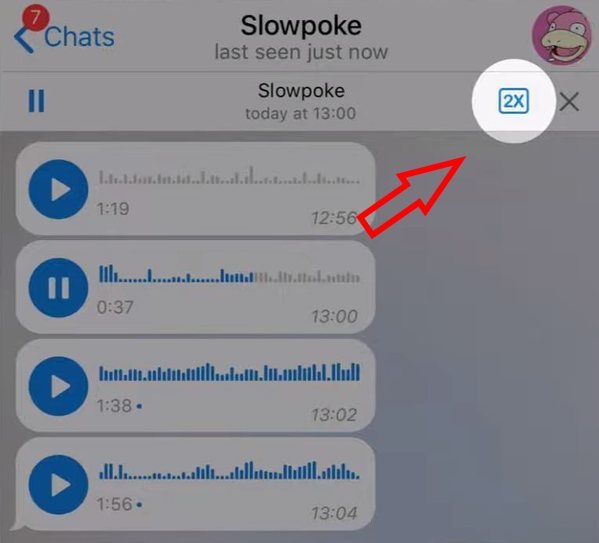
Есть решение всех этих бед. Мы не знаем как официально называется данная функция, поэтому просто назовем ее “Ускорение аудио”.
Тапнули на кнопку “2х” и голосовое сообщение воспроизводиться в два раза быстрее. Кнопка появляется во время прослушивание аудио.
Единственный минус этой фишки в Телеграм состоит в том, что если человек говорит крайне быстро, то вполне вероятно, что некоторые его слова и предложения вы можете не различить.
Но все же, это очень крутая функция!
Отложенные сообщения
С релизом последней версии Телеграм стала доступна новая интересная фишка — это отложенные сообщения.
Боитесь пропустить День Рождение друга или годовщину с любимой девушкой? Поздравьте их с этим заранее. После того как вы написали сообщение, нажмите и удерживайте кнопку «Отправки сообщения» и выберите “Отправить позже”.
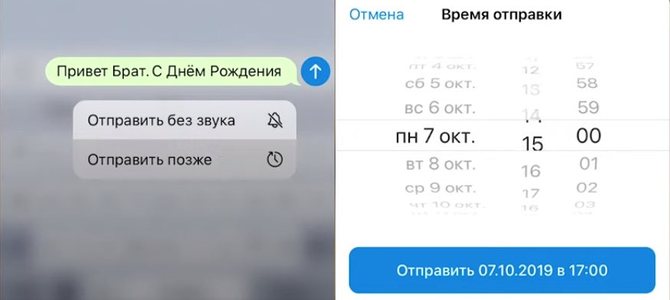
После этого устанавливаете дату и время, Телеграм сам отправит сообщение.
Если нужно напомнить самому себе какое-то напоминание, отправь отложенное сообщение себе во вкладку «Избранное». Тогда Телеграм отправит вам это сообщение в установленную дату.
Рекомендуем полный обзор функций отложенных сообщений:
Тихое сообщение
Еще одна интересная фишка в Телеграм — это отправка беззвучных сообщений.
Если муза пришла к вам ночью и у вас появилось желание написать кому-то в Телеграм, но вы хотите быть культурным и не разбудить человека, то эта фишка в Телеграм точно для вас.
Находиться эта фишка там же, где и отложенные сообщения. Когда вы пишете сообщение в Телеграм, а затем сделаете длинный тап по кнопке отправки, появиться дополнительное меню, где будет кнопка “Отправить без звука”. Теперь сообщение отправлено без звука.
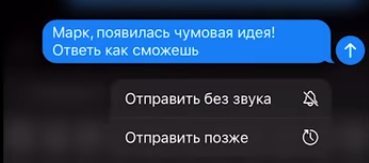
Для пользователя, которому придет это сообщение, уведомление появится с эмодзи “перечеркнутый колокольчик”, что как раз и будет означать, что сообщение было отправлено в тихом режиме.
Кстати для Android уведомление приходит как обычно, но без звука, то есть пользователь не поймет, что вы отправляли ему сообщение в тихом режиме
Геопозиция
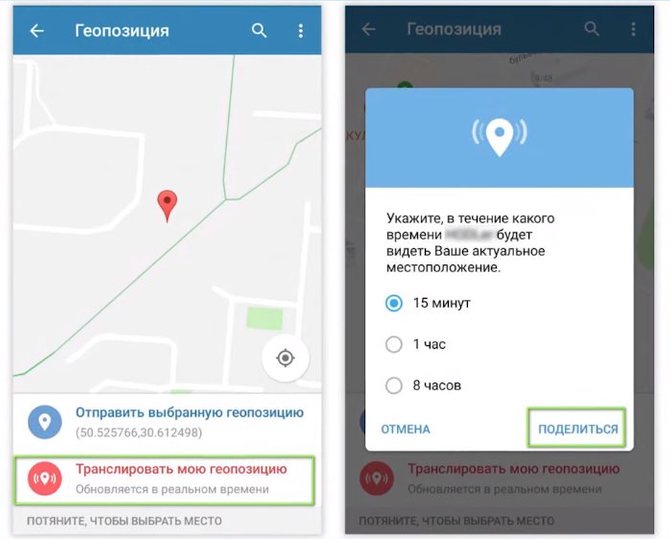
В Телеграм отлично устроена функция Геопозиции. Благодаря ей вы можете показать человеку куда ему нужно прийти, либо найти других людей рядом.
Отправка геопозиции
Люди рядом

Примерно в День Святого Валентина, Телеграм выложил обновление, где добавил интересную фишку для знакомств между людьми.
Если вы испытываете одиночество или большое желание с кем-то познакомиться, самое время попробовать кнопку «Найти Людей Рядом».
Найти ее можно зайдя в меню «Контакты».
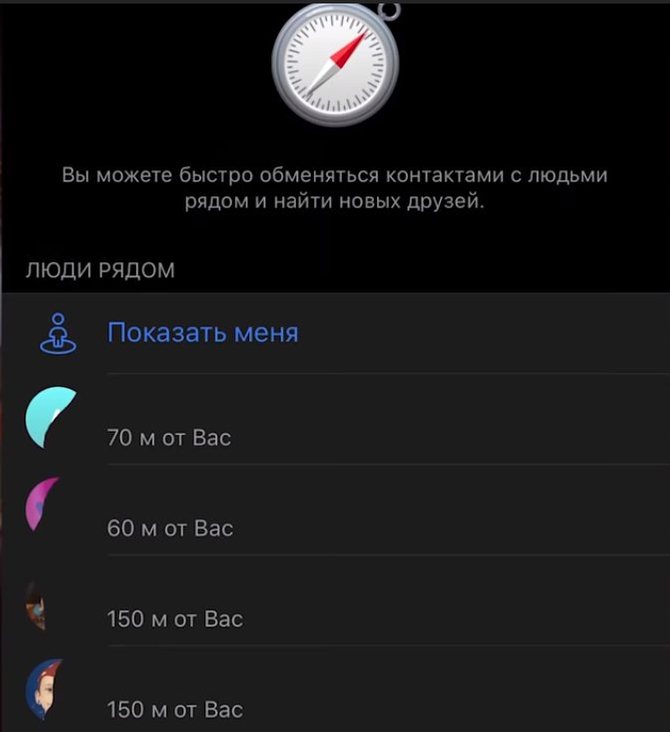
Здесь есть очень важный нюанс. Мы советуем всем вам использовать геопозицию в Телеграме только в момент, когда она вам действительно нужна.
Во вкладке «Люди рядом» можно увидеть, кто поблизости с вами, и может быть таким образом с кем-то познакомиться. Есть отдельная кнопка “Показать меня”, нажав на которую, вы покажите себя всем тем, кто поблизости, о чем кстати предупреждает Телеграм. Если вы это сделали, не забудьте ее отключить, сразу как вам перестанет быть интересна эту функция.
Кроссплатформенность

Нам очень нравится как Телеграм можно использовать на разных платформах. И плюс ко всему, его приложения, будь-то на iOS, Android, или же на Windows всегда активно обновляются.
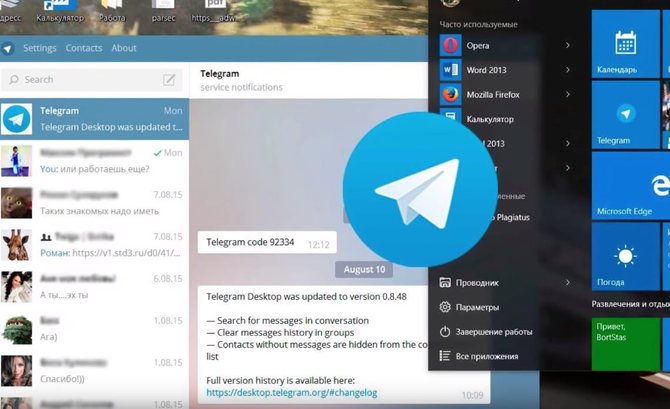
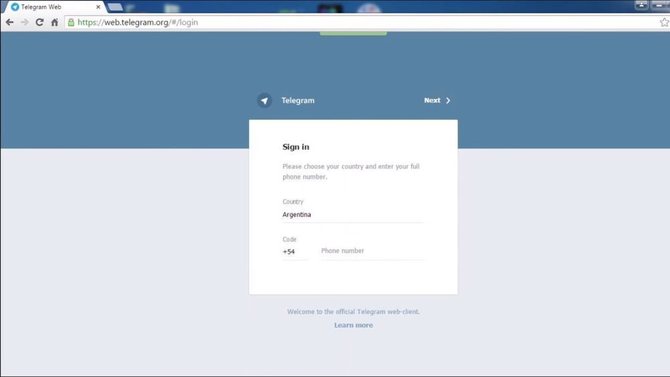
Ко всему прочему, у мессенджера есть веб-версия, которая также подойдет для тех кто хочет зайти в Телеграм с компьютера, но качать отдельное приложение не вариант.
Исчезающее фото
Фишка Телеграм с есчезающими фото это безусловно не свежее решение для мира мессенджеров и социальных сетей (вспомнить только небезызвестный Snapchat), но очень приятно, что разработчики пытаются добавить все больше и больше разного функционала в Телеграм, дабы он был полезным.
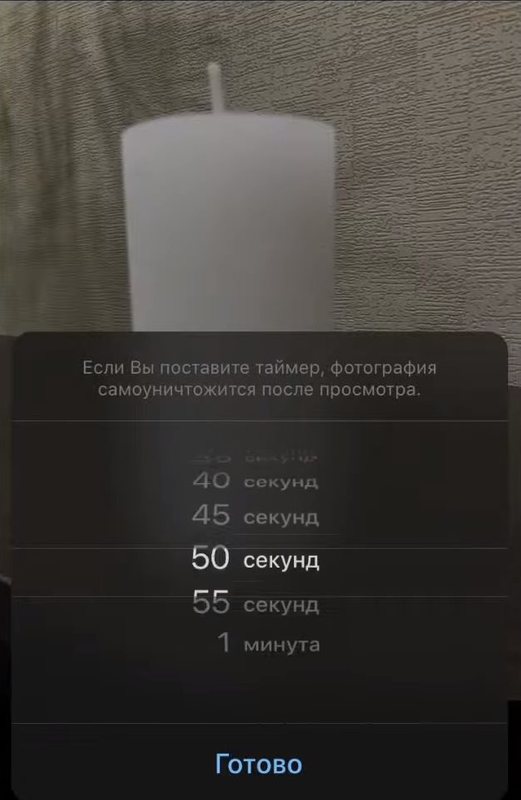
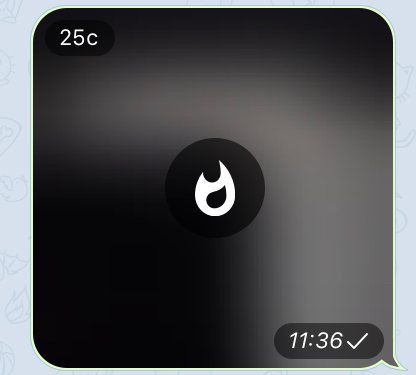
Фотография у которого есть максимум минута! Да, именно такой промежуток времени вы можете дать пользователю по ту сторону экрана, чтобы он насладился чем-то интересным, ведь пройдет всего лишь от 1 секунды до одной минуты и фото исчезнет.
Поэтому, если вы видите что кто-то прислал вам фото с подобным значком — не пугайтесь, и знайте, у вас будет всего лишь несколько мгновений, чтобы его увидеть.
Конфиденциальность

Телеграм полон настроек конфиденциальности, которые можно очень долго рассматривать по-отдельности. Сейчас расскажем только об основных.
Пересылка сообщений
В настройках конфиденциальности можно настроить, кто может ссылаться на ваш аккаунт при пересылке сообщений. Если выключить эту функцию, то при пересылке вашего сообщения другому человеку, он увидит только имя от кого был переслано сообщение, но открыть профиль не сможет.
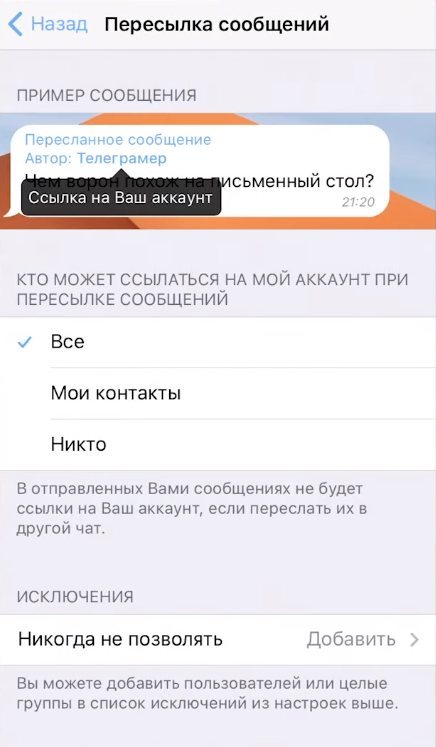
Это удобно если вы не хотите чтобы ваш профиль светился где-нибудь в ненужном месте, и чтобы кто-то лишний вам не смог написать. Но также, этой фишкой могут воспользоваться и мошенники. Например, вам пересылают сообщение от якобы вашего руководителя, который просит отправить деньги на определенный номер карты. Из-за того, что имя совпадает, можно подумать что это действительно сообщение от начальника, но поскольку профиль не открывается, за этим могут скрываться мошенники.
Лучше спросить об этом лично и быть уверенным что вас не обманут.
Кто видит, когда я в сети
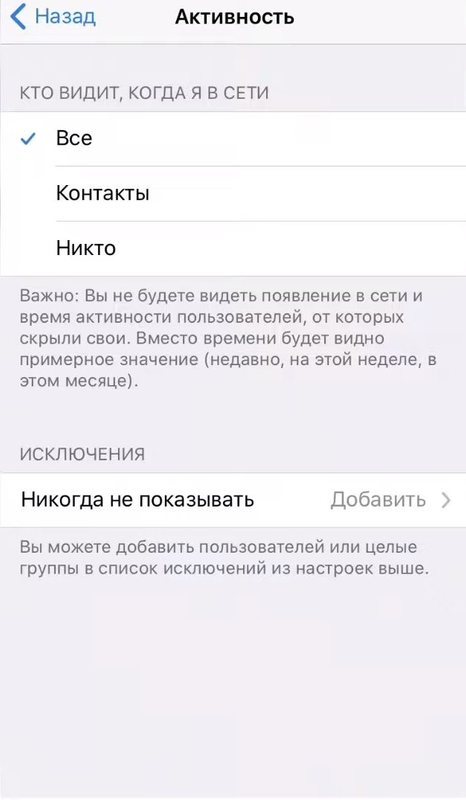
Имеется ввиду то, что вы можете скрыть от всех информацию о времени вашего последнего входа в приложение. Есть еще одна приятная мелочь — можно выбрать человека или нескольких людей, которые будут видеть когда вы были последний раз в Телеграме.
Это полезно, если вы хотите скрыться от всех, и только жена или мама будут знать, что вы живы и заходили в Телеграм.
Скрытие номера
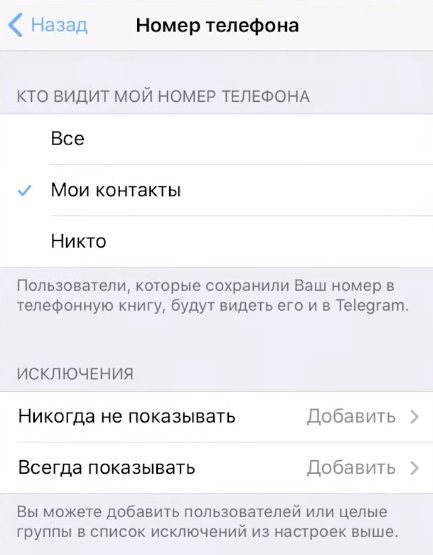
В свежей версии Телеграм теперь можно более ювелирно настроить настройки показа номера телефона. Например, можно поставить кто видит ваш номер телефона, а также, что очень важно, кто может найти вас по номеру телефону.
В современном мире анонимность становится все более и более важным вопросом, поэтому будьте внимательны при настройке этой фишкой в Телеграм.
Особые уведомления
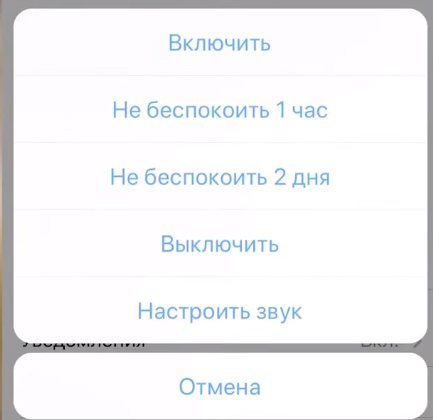
В мессенджере можно настроить появления уведомлений от чата, человека или канала. Можно убрать появление уведомлений от определенных чатов или собеседников на определенное количество времени: от одного часа до 2 дней или вообще отключить уведомления.
На Android можно пойти еще дальше и в настройках уведомлений чатов поставить возможность получать умные уведомления. Если в чате происходит какое-то бурное обсуждение, и у вас нет желания получать уведомления о каждом новом сообщении, можно настроить так, чтобы от 1 до 10 уведомлений приходило в промежутке от 1 до 10 минут.
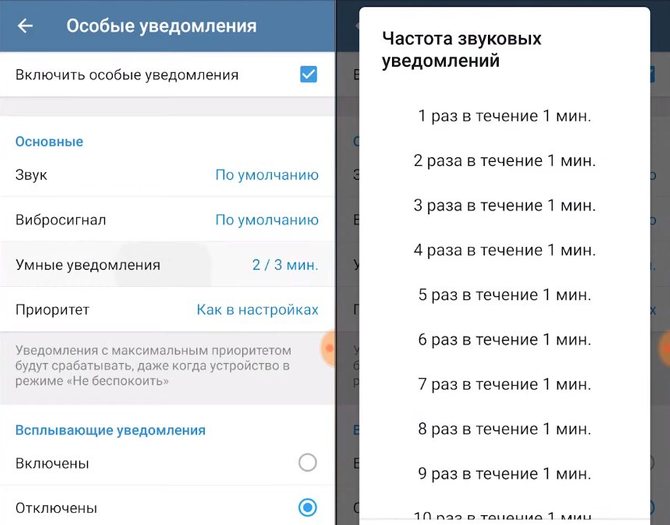
Например, в чате написали 20 сообщений в промежутке 10 минут, и в настройках для этого чата вы указали 1 уведомление в течение 10 минут, то вам придет только одно звуковое оповещение, вместе 10 в обычном случае.
Это действительно очень нужная фишка в Телеграм, так как позволяет очень гибко настроить ваши чаты.
Закрепление сообщений
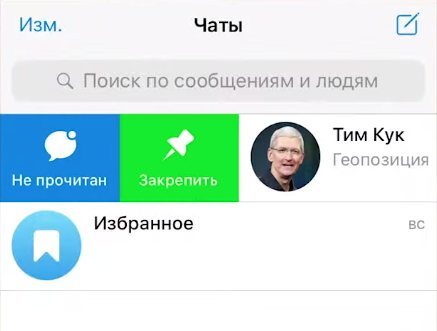
Самые важные сообщения, группы и чаты можно закрепить вверху экрана и они будут все время на самом вверху, а не сортироваться по дате последнего сообщения, как обычные чаты. Почему мы пишем только про самые важные? Потому что их максимальное количество ограничено.
На iPhone iOS просто свайпни диалог/чат в право и появится соответствующая иконка “Закрепить”. Для Android нужно зажать сообщение, и сверху появится подменю с иконкой закрепления.
Теперь самые нужные сообщения будут всегда на виду.
Стикеры
Это уже стало мейнстримом, это уже легенда, это просто то, ради чего существует Телеграм. Мало того, что в мессенджере их невероятное количество, плюс ко всему там вы можете найти стикеры абсолютно на любой вкус:
Иногда не нужны слова, Все может сказать стикер.
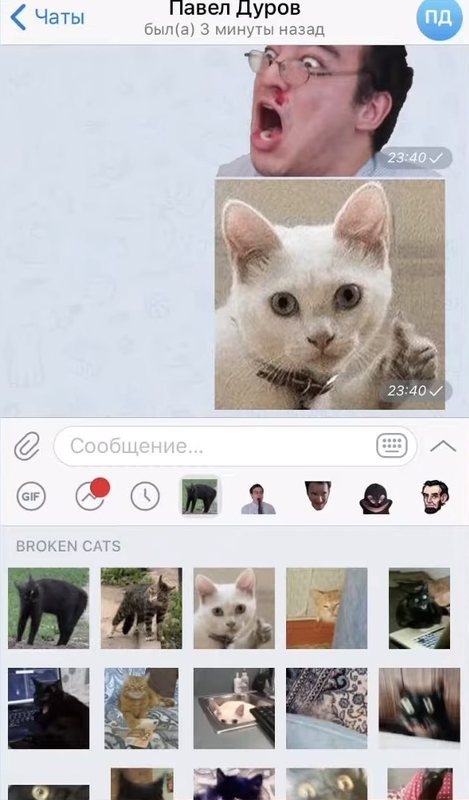
Вдобавок вы можете создавать свои собственные стикеры в Телеграм! Для этого перейдите на статью по ссылке, там будет более подробная информация.
Музыка
В Телеграме есть большое количество каналов с музыкой. И это точно является одной из фишек Телеграм, ведь если оглянутся по сторонам на улице, можно заметить, что очень много людей слушают музыку именно оттуда.
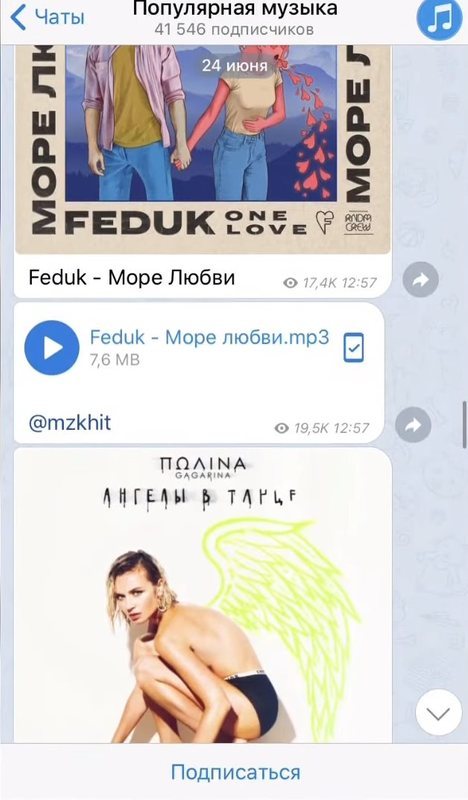
Вы можете загрузить песню в кэш, дабы воспроизвести ее без интернета, плюс ко всему у Телеграм для этого также создан отличный плеер для переключения треков с милыми обложками.
Избранное

Избранное — это потрясающая вкладка, которая будет держать все самое нужное у вас под рукой. Файлы, ссылки, фото и видео — все можно туда залить. Это невероятно удобно.
Ведь таким образом вы можете передать файл с одного компьютера на другой не прибегая к помощи файловых ресурсов. Тоже самое касается ваших смартфонов.
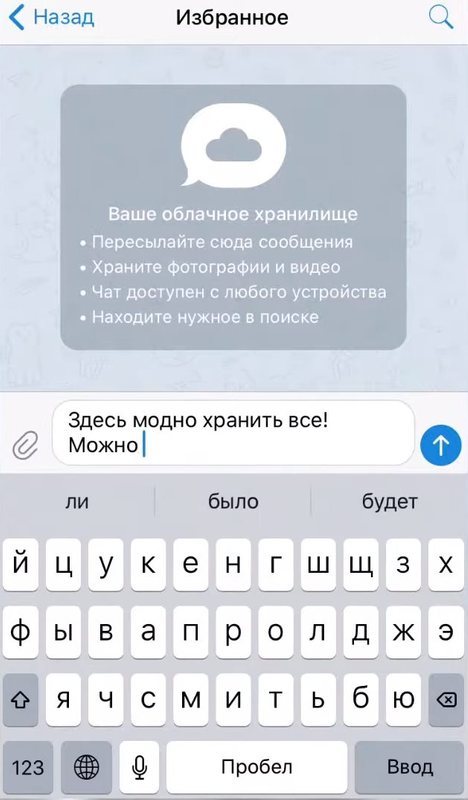
Поскольку вся информация зашифрована и хранится на серверах сразу в нескольких странах мира, то все данные, даже если вдруг телефон украдут, всегда будут привязаны к конкретному аккаунту и их можно будет восстановить просто авторизировавшись в своей учетной записи Телеграм на другом устройстве. В этом и есть огромный плюс этой вкладки.
Папки в Телеграм
Это именно то, чего мы ждали наверное с момента появления самого Телеграм. Наконец-то вы можете рассортировать все по нужным категориям.
Там есть и стандартные варианты папок как:
Вдобавок вы можете создать свою собственную папку для своих нужд.
Рекомендуем прочитать отдельную статью на нашем сайте, где мы подробно описали, как создать и настраивать папки в Телеграм:
Безусловно эти фишки Телеграм можно считать абсолютно субъективным и это так и есть. Ведь для каждого в Телеграме есть свои фишки, и каждый получает удовольствие возможно абсолютно от другого функционала.
Рекомендуем видео обзор этой статье на Ютуб:
9 Фишек Telegram. Дуров рекомендует: Исчезающее фото, Стикеры в Телеграм, Ускоренное аудиоНа сегодня это все. Проект t9Gram — все о Telegram.


