
Чем открыть DWG формат: программа для чтения чертежей и схем
Для пользователей программ от Autodesk или русских аналогов остро стоит проблема конвертации документов. Файлы, которые в оригинальной программе открываются без багов при переносе на другой компьютер сильно искажаются.
В этой статье вы узнаете, что читает DWG формат, а также какими онлайн-сервисами без скачивания можно воспользоваться.
Что такое DWG: назначение, аналоги, версии
Документы с таким разрешением относятся к семейству бинарных файлов, то есть представляют набор байтов, а не символов в отличие от текстовой информации. Конструкторы и инженеры используют эту форму для хранения двухмерных и трехмерных моделей.
В таких «контейнерах» хранятся проектные данные и метаданные о визуальном построении здания, плана коммуникаций и сооружений.
Существуют две модификации формата с разным режимом доступа:
Данная политика закрытого обмена усложняет работу на производстве между заказчиком, исполнителем и подрядчиком, поскольку каждое подразделение может иметь отличающиеся программы, открывающие чертежи и схемы в формат DWG.
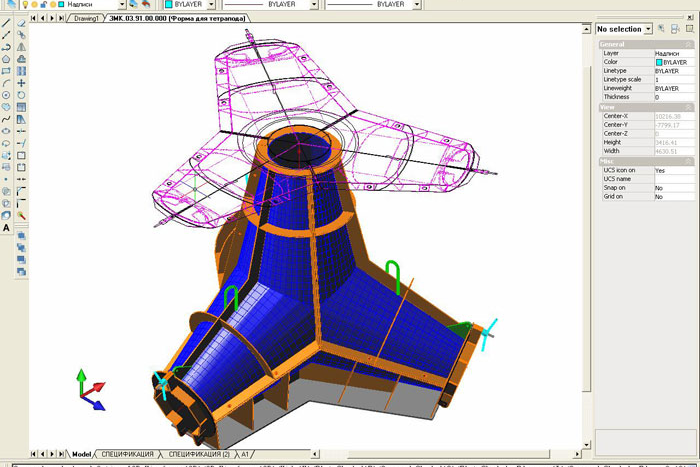
Сообщество пользователей нашло выход из этой ситуации – конвертация файлов, а также использование сторонних ресурсов для просмотра документов.
Проекты, в названии которых стоит расширение *dwg широко поддерживаются большинством САПР.
Но современные разработчики стараются решить проблему без конвертации и дополнительных трудозатрат.


Бесплатные программы для чтения формата DWG
Для ознакомления и внесения минимальных правок в графические документы инженеры используют ряд демо-утилит. Они обладают небольшой производительностью, но этого хватает для редкого использования. К числу программ, имеющих функции бесплатного просмотра файлов DWG для «Автокада», специалисты относят следующие:
Free DWG Viewer. Поддерживает разработки Autodesk и аналогичные им файлы XRef. Данный агрегатор обладает такими функциями, как:
Пользователи отмечают возможность сохранения визуальной модели в виде изображения JPEG. ПО может функционировать как отдельное приложение или как расширение в браузерах Internet Explorer, Firefox и Netscape.
ZWCAD Viewer. Бесплатное приложение для пользователей CAD-программ и предоставляющее возможности открытия, печати и сравнения файлов чертежей. Существенным преимуществом является наличие версий для как для Windows 32-bit и 64-bit, так и для MacOS и Linux.
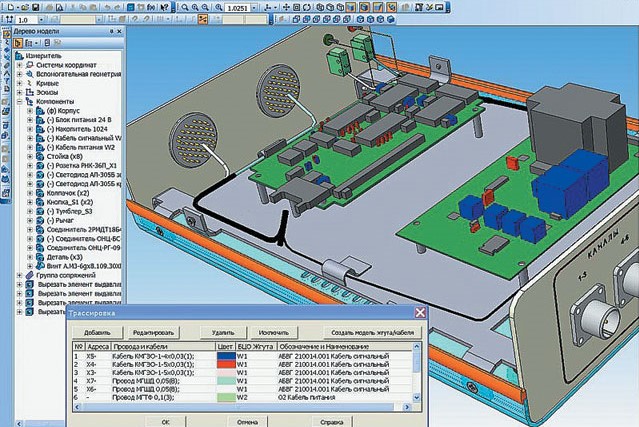
DraftSight. Существенным минусом является отсутствие руководства на русском языке. Но по функционалу он не уступает конкурентам, поскольку читает и записывает DWG и DXF разных лет выпуска, а также трансформирует их в растровые изображения. При активации через электронную почту специалист может внедрять ссылку на сторонние чертежи.
eDrawingsViewer. Программа с легким исходным кодом без проблем справляется с обработкой небольших по объему проектов. Подходит для студентов и новичков в работе с данным ПО. Для предприятия ее мощностей может не хватить. Имеет понятный интерфейс, в который включен 3D-указатели.
nanoCAD. Разработка имеет функции редактора файлов. Синхронизируется с производными различных САПР. Полезными дополнениями более поздних версий утилиты являются автокоррекция и безопасного сохранения объекта при перебоях в сети.
Если вам необходимо серьезное обеспечение для выполнения регулярных заданий, такие помощники не подойдут, поскольку имеют небольшой функционал и скорость обработки метаданных. Нужно задуматься о выборе другого ПО.
Онлайн-сервисы для работы с расширением DWG
Для временного пользования не обязательно оснащать свой гаджет тяжеловесным софтом, достаточно прибегнуть к помощи интернет-ресурсов, которые позволяют без труда просмотреть формат DWG.
В таких онлайн-редакторах имеются определенные ограничения по размеру документа и версии программы, где он был создан. Учитывая, что лицензионные ПО имеют связь с облачным хранилищем, вы всегда можете извлечь из него нужный чертеж и использовать его в IT-приложении.
К их числу относится:
Данные утилиты выполняют узкоспециализированные функции и используются как дополнительные приложения к базовым софтам таким, как автокад и ZWCAD.
Как добавить на сайт сервис для просмотра DWG
Многие архитекторы-фрилансеры для рекламирования своих услуг или для обмена опытом создают информационные площадки. Чтобы наглядно демонстрировать своей аудитории портфолио или записывать обучающие видео, специалисту требуется онлайн-программа, читающая формат DWG.
Данное приложение может иметь небольшую мощность, но оно в разы поднимет популярность и юзабилити вашего ресурса. Если вы не имеете такой платформы, воспользуйтесь несложным конструктором сайтов в виде WordPress или Joomla. После того как у вас появился собственный домен, добавьте расширение онлайн-приложение для чтения чертежей. Оснастив свою страничку таким плагином, вы позволяете посетителям скачивать свои работы в полномасштабном размере.
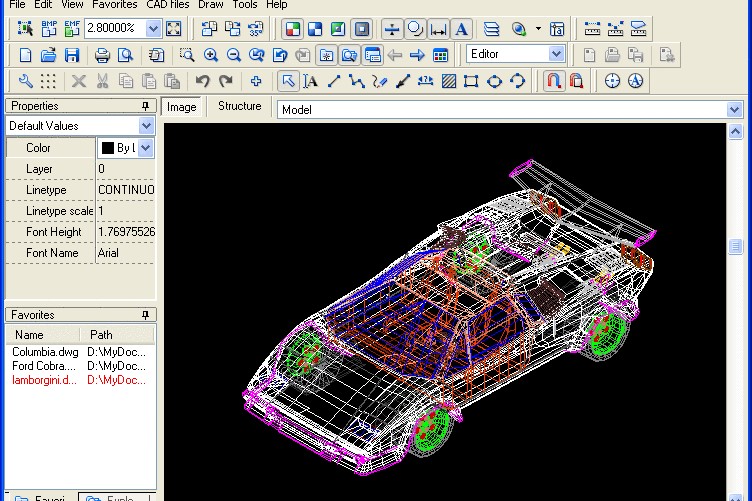
Добавление кнопки для загрузки осуществляется в несколько шагов:
Таким образом на вашем онлайн-ресурсе будет храниться галерея ваших работ, с которой могут ознакомиться ученики, клиенты или подписчики.
Лицензионное ПО для открытия проектов в формате DWG
Для использования всех возможностей при построении, редактировании, передаче файлов необходимо воспользоваться полноценным софтом. Разработчики создают модификации утилит в зависимости от рода деятельности клиента. ZWSOFT предлагает специальные версии ПО для архитекторов, дизайнеров, геодезистов, строителей, операторов коммуникационных сетей.
Преимуществом стационарных систем в отличие от бесплатных и онлайн-аналогов является не только расширенный функционал, но и регулярное обновление цифрового обеспечения.
Если вы в поиске того, какая программа открывает DWG формат без искажений и негативных трансформаций, ознакомьтесь с рейтингом лицензионных утилит:
Одним из достоинств приобретения ПО с гарантийным обслуживанием разработчика является активная обратная связь. Менеджеры ZWSOFT всегда готовы помочь вам в решении спорных вопросов и исправлении системных сбоев.
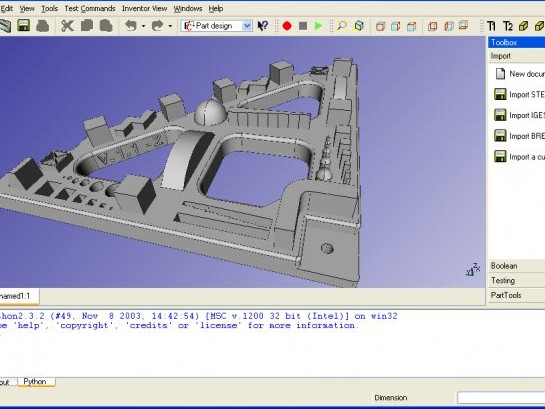
Как открыть файлы AutoCad в ZWCAD
Viewer Из стационарных программ со всеми операционными системами совместим только ZWCAD Viewer и онлайн-сервисы:
Вне зависимости от того, как способ вы выбрали для открытия документа в формате DWG онлайн-программа или установленный софт на компьютер, вы должны проверить файл на вирусы и только потом приступать к загрузке.
Предварительная работа с чертежом начинается с нескольких этапов:
Вы можете загрузить программу с официального сайта компании бесплатно и протестировать ее.
В качестве заключения
Существует множество приложений, чем можно открыть формат DWG файла. Но критерием при выборе этих IT-средств должна служить совместимость САПР с разрешением. Также больше значение имеет производительность и скорость загрузки изображения системой. В данном рейтинге лидируют лицензионные ПО.
Бесплатные программы просмотра Autodesk
Рекомендуемые программы просмотра

Программа просмотра Autodesk
Просмотр 3D-проектов в браузере
Программа просмотра Autodesk поддерживает большинство 2D- и 3D-файлов, включая DWG, STEP, DWF, RVT и Solidworks, а также дает возможность просматривать более 80 других типов файлов на любом устройстве. Инструменты аннотирования и черчения в программе просмотра Autodesk обеспечивают удобную совместную работу и взаимодействие в онлайн-режиме.
Более 80 типов файлов

Просмотр и преобразование с помощью DWG TrueView
Просматривайте файлы DWG и преобразуйте их для работы с предыдущими версиями AutoCAD. Добавьте Design Review для нанесения пометок в 2D- и 3D-файлах без использования исходной САПР. Программа просмотра Autodesk или веб-приложение AutoCAD обеспечивают дополнительную гибкость.
Доступ к чертежам САПР в любое время и в любом месте
Получите быстрый повсеместный доступ к чертежам САПР с помощью веб-приложения AutoCAD. Просматривайте, редактируйте, совместно используйте и создавайте файлы DWG в веб-браузере на любом компьютере. Установка программного обеспечения не требуется. Используйте привычные инструменты и команды черчения.
Все программы просмотра
Поиск по типу файла
Поиск по программам

Программа просмотра Autodesk поддерживает более 80 типов файлов, упрощая совместную работу в удаленном режиме.
Типы файлов
Более 80 типов файлов, включая DWG, STEP, DWF, RVT и Solidworks.
Поддерживается для
AutoCAD, Fusion 360, Revit, Inventor и 11 других продуктов
Платформа
Возможности
Просматривайте, проверяйте, совместно используйте 2D- и 3D-файлы, а также выполняйте для них измерения и наносите пометки в онлайн-режиме.

Просматривайте файлы DWG и преобразуйте их для работы с предыдущими версиями AutoCAD. Расширьте набор функций с помощью Design Review.
Типы файлов
Поддерживается для
AutoCAD, Revit, Fusion 360, 3ds Max, BIM 360, Civil 3D
Платформа
Возможности
Просматривайте, проверяйте, совместно используйте 2D- и 3D-файлы, а также выполняйте для них измерения и наносите пометки в онлайн-режиме.

Просматривайте, создавайте, редактируйте и совместно используйте чертежи САПР через Интернет в веб-браузере на любом компьютере. Установка программного обеспечения не требуется. Получайте доступ к необходимым инструментам черчения.
Типы файлов
Поддерживается для
Autodesk Drive, Microsoft OneDrive, Google Диск, Box, Dropbox
Платформа
Возможности
Просматривайте, редактируйте, совместно используйте и создавайте 2D-файлы DWG в облаке.

Программа просмотра Navisworks® Freedom позволяет изучать модели, созданные с помощью других инструментов проектирования. Предоставьте участникам равные возможности доступа к среде работы с проектами.
Типы файлов
Поддерживается для
Navisworks, AutoCAD, Revit, Inventor, BIM 360
Платформа
Возможности
Просматривайте и измеряйте 2D- и 3D-файлы.

FBX® Review — это бесплатный кросс-платформенный инструмент для просмотра 3D-моделей и анимации. Для работы с FBX® Review не требуется инструмент 3D-разработки.
Типы файлов
До 15 типов файлов, например FBX, 3DS, OBJ
Поддерживается для
Maya, MotionBuilder, Mudbox
Платформа
Mac, iOS, Windows, Windows Phone
Возможности
Moldflow® Communicator повышает эффективность совместной работы. Выполняйте визуализацию, количественную оценку и сравнивайте результаты моделирования. Предоставляйте удаленным участникам бесплатный доступ к данным.
Типы файлов
Поддерживается для
Moldflow Adviser, Moldflow Insight
Платформа
Возможности
Просматривайте 3D-файлы для выполнения количественного анализа и сравнения результатов моделирования.

Autodesk Design Review, бесплатная программа просмотра файлов САПР, позволяет просматривать 2D- и 3D-файлы, наносить пометки, выводить файлы на печать и отслеживать изменения. Требуется наличие DWG TrueView.
Типы файлов
DWF, DWG, IPT, IAM, NWD
Поддерживается для
AutoCAD, Inventor, Navisworks
Платформа
Возможности
Просматривайте, печатайте 2D- и 3D-файлы, а также отслеживайте изменения, выполняйте для них измерения и наносите пометки.
Вопросы и ответы
Как просматривать 2D- и 3D-файлы бесплатно?
Программа просмотра Autodesk упрощает совместную работу с проектами и их просмотр. Программа просмотра Autodesk поддерживает большинство 2D- и 3D-файлов, включая DWG, STEP, DWF, RVT и Solidworks.
Как бесплатно открывать файлы DXF, DWG и DWF?
Autodesk предоставляет набор бесплатных программ для просмотра файлов САПР (DXF, DWG, DWT, DXB, DGN, DWF) в автономном режиме, на мобильных устройствах или непосредственно в веб-браузере.
Как просматривать файлы DWG без AutoCAD?
Веб-приложение AutoCAD и мобильное приложение AutoCAD позволяют использовать AutoCAD в онлайн-режиме, а также редактировать, создавать и просматривать чертежи САПР и файлы DWG в веб-браузере. Программа просмотра Autodesk — это бесплатное средство просмотра с веб-интерфейсом, которое поддерживает широкий набор форматов файлов, включая DWG.
В чем разница между мобильным приложением AutoCAD и веб-приложением AutoCAD?
Оба приложения позволяют просматривать, создавать, редактировать и совместно использовать 2D-чертежи САПР. Веб-приложение AutoCAD доступно через Интернет в веб-браузере на любом компьютере. Приложение AutoCAD для мобильных устройств входит в пакеты AutoCAD и AutoCAD LT. Оно обеспечивает аналогичные функции на устройствах iPhone и Android.
Что такое DWG?
Для чего используется DWG TrueView?
DWG TrueView позволяет открывать, просматривать и выводить на печать файлы AutoCAD, DWG и DXF. Программа используется для печати, создания PDF-файлов и преобразования форматов AutoCAD.
А что, если мне требуется только доступ для просмотра файлов?
Для пользователей, которым требуется только доступ для просмотра, мы предлагаем бесплатные программы просмотра без подписки. Решив зарегистрироваться, не забывайте о скидке на подписку при обмене бессрочной лицензии.
AutoCAD
DWF и DWFx представляют собой защищенные форматы файлов, разработанные компанией Autodesk. Они позволяют объединять и публиковать большие объемы данных 2D- и 3D-проектирования для совместного использования с другими пользователями.
Использование файлов DWF или DWFx для проверки проектных данных
DWF и DWFx представляют собой форматы файлов с высоким сжатием и, следовательно, лучше подходят для передачи через Интернет для проверки, чем файлы DWG. Можно экспортировать один чертеж или опубликовать несколько чертежей и подшивок в одном файле DWF или DWFx.
Проверяющим не нужно устанавливать AutoCAD для проверки файлов DWF и DWFx. Вместо этого они смогут установить бесплатное приложение Autodesk Design Review для проверки, нанесения пометок, печати и отслеживания изменений. В программе AutoCAD можно просмотреть пометки, изменить чертежи, изменить статус пометок и повторно опубликовать их в файл DWF или DWFx для дальнейшего рассмотрения.
Сравнение формата PDF и DWF/DWFx
Сравнение DWFx и DWF
DWFx — самая последняя версия формата DWF. Файл DWFx основан на формате XML Paper Specification (XPS), и, следовательно, его можно просматривать и выводить на печать с помощью Microsoft XPS Viewer. XPS Viewer — это бесплатная программа, которая предоставляется в рамках операционной системы Windows.
Файлы DWFx, как правило, имеют больший размер, чем аналогичные файлы DWF. Формат DWFx обычно используется для общего доступа к проектным данным вместе с проверяющими, которые по каким-то причинам не могут установить Autodesk Design Review.
Открытие, вставка, преобразование и сохранение рисунков в форматах DWG и DXF (AutoCAD)
Если вы хотите использовать в своем чертеже Visio объекты AutoCAD, их можно открыть с помощью Visio и преобразовать в фигуры Visio. Вы также можете преобразовать документы Visio в файлы AutoCAD.
Примечание Microsoft Visio поддерживает форматы файлов AutoCAD следующим образом: с помощью Visio, план 2 вы можете импортировать DWG- и DXF-файлы, созданные в AutoCAD 2017 и более предыдущих версиях. В Visio стандартный или профессиональный можно импортировать DWG- и DXF-файлы, созданные в AutoCAD 2007 и более предыдущих версиях. Если не можете открыть DWG- или DXF-файл, возможно, его формат не поддерживается. В качестве обходного решения в AutoCAD откройте файл и сохраните его в формате, который поддерживается продуктом или планом Visio. Дополнительные сведения см. в сведениях о том, как сохранить чертеж AutoCAD в предыдущем или более старом формате и в истории версий DWG.
Открытие чертежа AutoCAD в Visio
Откройте меню Файл и выберите команду Открыть.
Найдите папку, в которой хранится нужный чертеж. Щелкните папку или нажмите кнопку «Обзор».
Щелкните список всех файлов Visio и выберите «Чертеж AutoCAD».
Перейдите к файлу и нажмите кнопку «Открыть».
Вставка DWG- или DXF-файла в существующую схему Visio
На вкладке Вставка нажмите кнопку Чертеж САПР.
Перейдите к файлу и нажмите кнопку «Открыть».
Преобразование объектов DWG и DXF в фигуры Visio
После импорта или открытия чертежа AutoCAD вы можете преобразовать его в фигуры, с которыми можно будет работать в Visio. Обратите внимание, что это преобразование будет необратимо.
Щелкните пустое место на схеме, чтобы отменить выбор всех объектов.
Наведите указатель на внешнюю границу документа AutoCAD и удерживайте его, пока он не изменится на следующий значок:
Щелкните правой кнопкой мыши и выберите Объект Чертеж САПР > Преобразовать.
В диалоговом окне Преобразовать объект САПР выберите слои чертежа AutoCAD, которые хотите преобразовать в фигуры Visio.
Нажмите кнопку Дополнительно, чтобы отобразить больше параметров. Например, вы можете удалить преобразованные слои, преобразовать чертеж в фигуры размеров Visio или преобразовать в фигуры линии штриховки в узоре.
При преобразовании чертежа в формате DWG или DXF преобразуется последнее сохраненный пространственное представление. Чертеж САПР мог быть сохранен в модельном пространстве или пространстве листа:
Модельное пространство — основное рабочее пространство, в котором в системах автоматического проектирования создаются чертежи. При преобразовании документа, сохраненного в пространстве модели, все объекты и текст в выбранных слоях преобразуются в фигуры Visio.
Пространство листа — это схожее с листом бумаги, на котором в черновиках САПР можно расположить различные представления документа.
На следующем рисунке показан чертеж DWG, сохраненный в пространстве листа.
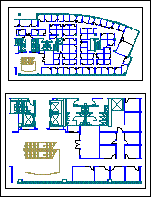
Документ содержит два прямоугольных представления. Окно просмотра — это окно трехмерного чертежа САПР. Каждый из них можно настроить на разные масштабы или угол.
При преобразовании документа, сохраненного в пространстве листа, только те объекты, которые не обрезаны от края области просмотра, преобразуются в фигуры Visio. Обрезаные объекты и текст преобразуются в строки. Например, круг, полностью заключенный в форму просмотра, преобразуется в круг Visio. Круг, обрезанный в окно просмотра, преобразуется в ряд линий.
Сохранение схемы Visio в виде DWG- или DXF-файла
На вкладке Файл выберите команду Сохранить как.
Перейдите к расположению или папке, в которой вы хотите сохранить чертеж.
В списке «Тип файла» выберите нужный тип файла:
Чертеж AutoCAD (DWG)
AutoCAD Interchange (*.dxf)
Если в файле Visio содержится несколько страниц документа, следует сохранить каждую страницу по отдельности.
Дополнительные материалы
Открытие чертежа AutoCAD в Visio
Откройте меню Файл и выберите команду Открыть.
Найдите папку, в которой хранится нужный чертеж. Щелкните папку.
Щелкните список всех файлов Visio и выберите «Чертеж AutoCAD».
Перейдите к файлу и нажмите кнопку «Открыть».
Вставка DWG- или DXF-файла в существующую схему Visio
На вкладке Вставка нажмите кнопку Чертеж САПР.
Перейдите к файлу и нажмите кнопку «Открыть».
Преобразование объектов DWG и DXF в фигуры Visio
После импорта или открытия чертежа AutoCAD вы можете преобразовать его в фигуры, с которыми можно будет работать в Visio. Обратите внимание, что это преобразование будет необратимо.
Щелкните чертеж САПР правой кнопкой мыши, выберите пункт «Объект чертежа САПР»и нажмите кнопку «Преобразовать».
В диалоговом окне «Преобразование объекта САПР» выберите флажки слоев AutoCAD, содержащих объекты, которые нужно преобразовать.
Примечание: Чтобы сохранить небольшой размер файла чертежа и ускорить преобразование, преобразуйте только необходимые слои или уровни.
Нажмите кнопку Дополнительно, чтобы отобразить больше параметров. Например, вы можете удалить или скрыть преобразованные слои, преобразовать размеры в фигуры размеров или преобразовать узоры в штриховки в штриховки в фигуры.
При преобразовании чертежа в формате DWG или DXF преобразуется последнее сохраненный пространственное представление. Чертеж САПР мог быть сохранен в модельном пространстве или пространстве листа:
Модельное пространство — основное рабочее пространство, в котором в системах автоматического проектирования создаются чертежи. При преобразовании документа, сохраненного в пространстве модели, все объекты и текст в выбранных слоях преобразуются в фигуры Visio.
Пространство листа — это схожее с листом бумаги, на котором в черновиках САПР можно расположить различные представления документа.
На следующем рисунке показан чертеж DWG, сохраненный в пространстве листа.
Документ содержит два прямоугольных представления. Окно просмотра — это окно трехмерного чертежа САПР. Каждый из них можно настроить на разные масштабы или угол.
При преобразовании документа, сохраненного в пространстве листа, только те объекты, которые не обрезаны от края области просмотра, преобразуются в фигуры Visio. Обрезаные объекты и текст преобразуются в строки. Например, круг, полностью заключенный в форму просмотра, преобразуется в круг Visio. Круг, обрезанный в окно просмотра, преобразуется в ряд линий.
Сохранение схемы Visio в виде DWG- или DXF-файла
На вкладке Файл выберите команду Сохранить как.
Перейдите к расположению или папке, в которой вы хотите сохранить чертеж.
В списке «Тип файла» выберите нужный тип файла:
Чертеж AutoCAD (DWG)
AutoCAD Interchange (*.dxf)
Если в файле Visio содержится несколько страниц документа, следует сохранить каждую страницу по отдельности.


