
Virtualdub: что это за программа, как установить и пользоваться?

Virtualdub — это программа для работы с захватом и обработкой видеоряда, которая может решать большой спектр программ. Официальный разработчик – Эвери Ли. Она работает как под 32-ух разрядной, так и под 64-ех разрядной системой Windows. Официально данный проект уже давно не обновляется, однако сама программа остается довольно актуальной даже в 2019 году.
Как пользоваться?
Основное предназначение Virtualdub: захват и обработка видеоизображения. Многие пользователи отмечают, что эту программу отличает от аналогов наличие двух функций, которые редко встречаются у других разработчиков:
 VirtualDub захватывает и обрабатывает файлы, превышающие по объему лимит в 2Гб. Получается, программа работает полностью в автоматическом режиме, нарезая цельный файл на фрагменты по 2Гб. Каждому отдельному фрагменту присуждается порядковый номер. Это удобно и просто.
Рассмотрим работу ПО на примере простого линейного монтажа.
Как было указано выше, склейку файлов можно проводить без перекодирования, если исходник уже находится в контейнере AVI. Для обработки сразу нескольких файлов нужно нажать File>Append AVI segment. Если вы загружаете пронумерованные файлы, можно использовать дополнительную функцию «Autodetect additional segments by filename» (нужно поставить галочку). Таким образом делается склейка файлов.
Резка подготовленного файла – чуть более сложный процесс. Если речь идет о работе с покадровым сжатием (MJPG, DV, HuffYUV и т.д.), то проблем, как правило, не возникает. Куски видео спокойно вырезаются и вставляются. Совсем другой принцип взаимодействия при межкадровым сжатием (DivX/Xvid, VP6, Indeo и проч.).
В этом случае действует алгоритм вырезки по ключевым кадрам. То есть, если вы удаляете фрагмент, то он должен заканчиваться на ключевом кадре, а если оставляете, то, наоборот, начинаться. Чтобы не ошибиться с выбором кадра, используйте клавишу Shift. Кстати, отметка конца выделения относится к предыдущему кадру (т.е. выделено всё до текущего, не включая его), поэтому ставить конец надо как раз на сам ключевой кадр.
 После склеивания и нарезки файла его нужно сохранить в «финальном» виде. Для этого сначала нужно придумать имя файлу и выбрать область сохранения. Нажмите File>Save as AVI, если вы планируете сохранить готовый проект в одном большом видео файле, или File>Save segmented AVI, в случае, когда необходимо разбить конечный файл на более мелкие фрагменты.
Теперь рассмотрим интерфейс программы. Условно ее можно разделить на несколько частей:
Программа Virtualdub обладает массой настроек, также на нее можно установить дополнительные кодеки и плагины, которые помогут сделать еще более интересный и качественный видеоряд. Чтобы приступить к монтажу, нужно установить саму программу.
Пошаговая инструкция: как установить?
 Рассмотрим пошаговый алгоритм установки программы:
Как видно, программа ставится довольно легко и не требует от пользователя особых знаний. Следующий шаг — настройка VirtualDub.
В некоторых случаях программу нужно открывать через режим администратора. Для этого нажмите правую клавишу мышки и кликните по строке «запуск от имени администратора».
Настройка
Рассмотрим первичные настройки, которые могут потребоваться при первой работе с ПО при захвате изображения:
Это базовые настройки, которые нужно выставить перед началом работы с видео. Более тонкая и детальная обработка ролика делается при помощи кодеков и плагинов.
Какие есть плагины и кодеки для работы?
Программа работает с большим количеством плагинов, которые упрощают работу.
Список плагинов с описанием их возможностей:
Как добавить кодеки?
Для установки нужного плагина вам потребуется найти его в интернете. Скорее всего он будет представлять собой архив, в котором и будет находиться нужный вам файл плагина в формате VDF. Его нужно будет извлечь и скопировать в корневую директорию программы VirtualDub, а именно в папку «Plugins». После чего перезапустить программу.
Кодеки, с которыми работает VirtualDub, подгружаются из операционной системы Windows. Поэтому для работы с каким-либо определенным кодеком, его просто нужно установить в нее. Обычно это происходит в автоматическом режиме и не требует точных настроек от пользователя. В дальнейшем он появится в настройках VirtualDub.
Несмотря на возраст и отсутствие поддержки со стороны разработчика, VirtualDub является одним из самых лучших решений в области захвата и обработки видеоряда. Ее любят и уважают за простой и понятный интерфейс, а также за обширный функционал. При этом, она обладает рядом функций, которые тяжело найти даже в современных аналогах.
Как конвертировать и обработать видео [инструкция по работе с VirtualDub]
 Доброго дня!
Собственно, в этой статье приведу небольшую инструкцию по работе с программой VirtualDUB* для решения сей задачи. Материал рассчитан на начинающего пользователя (который ранее не сталкивался с видео обработкой). Вместе с этим разберу самые частые попутные вопросы: как усилить звук, наложить свое лого, подрезать края и пр. (их все можно решать одновременно!).

Конвертирование видео [по шагам]
VirtualDub
Официальный сайт (страничка загрузки, рекомендую выбрать версию 32 бит) : http://www.virtualdub.org/download.html
Отмечу также, что в ее арсенале десятки самых разных фильтров (не в каждом редакторе такое есть). Например, можно сделать видео ярче, убрать чрезмерную резкость, изменить его разрешение под свой ТВ и т.д.
ШАГ 1: добавление видео
Все действия будут рассмотрены в английской версии 1.10.4 (32 битной).
И так, перейду сразу к делу: после запуска программы нажмите по «File/Open video file» (или сочетание кнопок Ctrl+O). После укажите нужное видео (которое хотите отредактировать).
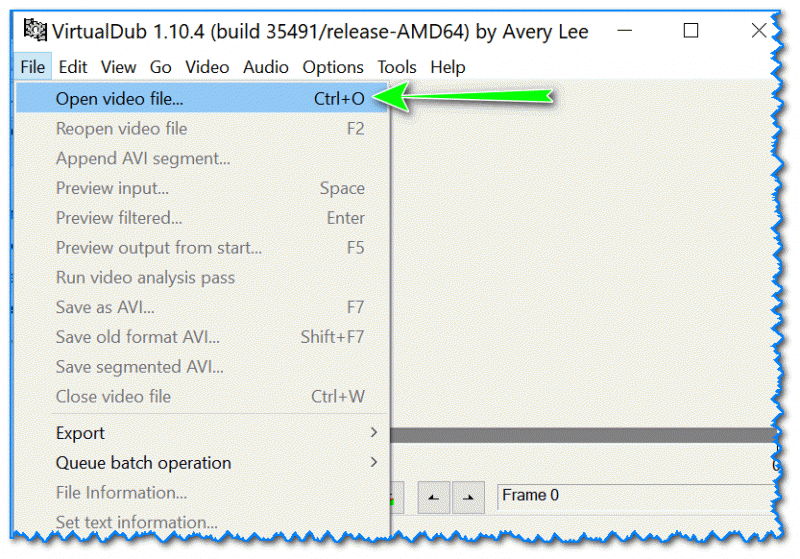
Open Video File (открыть видео)
Отмечу, что, если у вас слишком большое разрешение видео, которое не вмещается в размер вашего рабочего стола: просто выставите масштаб отображение в 50 или 25% (для этого, достаточно кликнуть правой кнопкой мышки по экрану с видео, пример ниже).
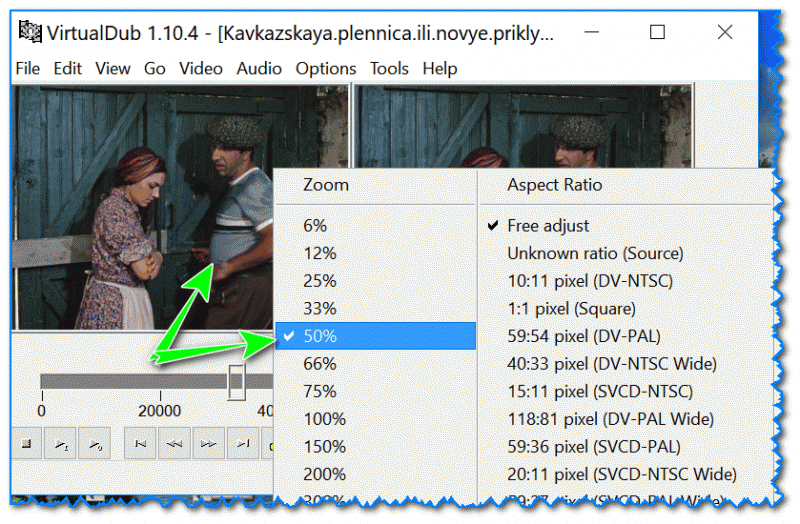
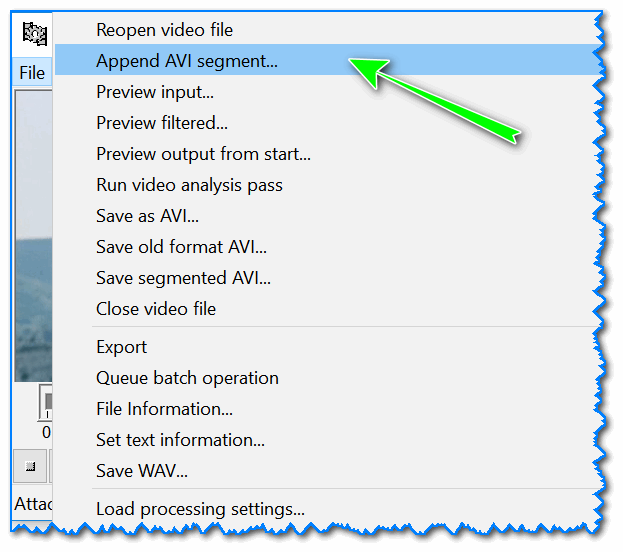
Если вы хотите добавить к этому видео еще одно (т.е. склеить их)
ШАГ 2: отрезка лишних кусков из видео
Одна из самых распространенных задач, когда из большого видео нужно вырезать только пару минут нужного (либо наоборот, вырезать несколько лишних кусков, например, рекламу).
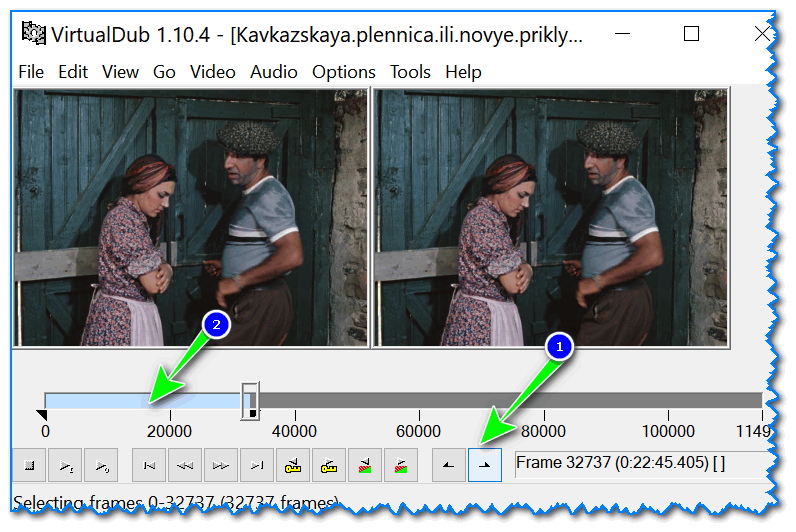
Останавливаем видео на нужном кадре, и жмем кнопку отрезки
VirtualDUB хорош еще тем, что при помощи стрелочек на клавиатуре можно найти начало и конец отрезаемого куска вплоть до каждого кадра!
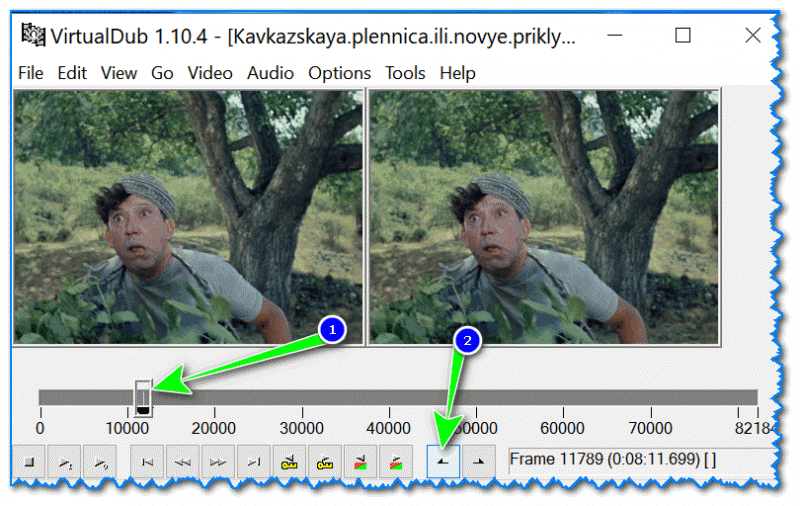
Вырезаем второй ненужный кусок
Обратите внимание, что ниже на скринах показано удаление большей части фильма, из него оставлено лишь
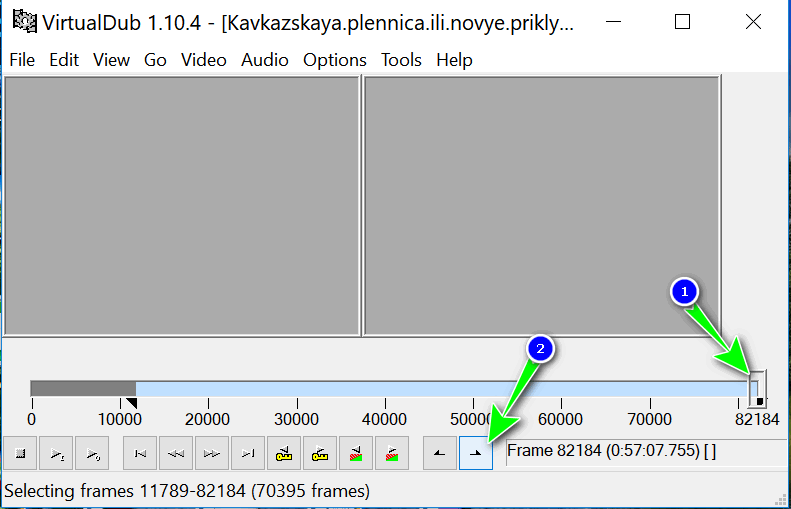
Выделен второй кусок (удаляем!)
Вместо целого фильма осталось видео 8 мин. длиной
В общем-то, инструмент весьма простой и эффективный. Думаю, разобраться с ним не составит труда (будем считать, что «обрезка» выполнена).
ШАГ 3: наложение фильтров
Вот это уже интереснее! При обработке видео, наиболее часто требуется с ним что-то сделать, например, у вас по бокам наблюдаются раздражающие черные края (особенно, это касается старых видео), которые нелишним было бы обрезать. Рассмотрю несколько популярных фильтров ниже.
Наложение своего лого
Попробуем наложить лого на наше видео. После того, как оно будет открыто в VirtualDUB, нажмите по «Video/Filters» (или сочетание Ctrl+F).
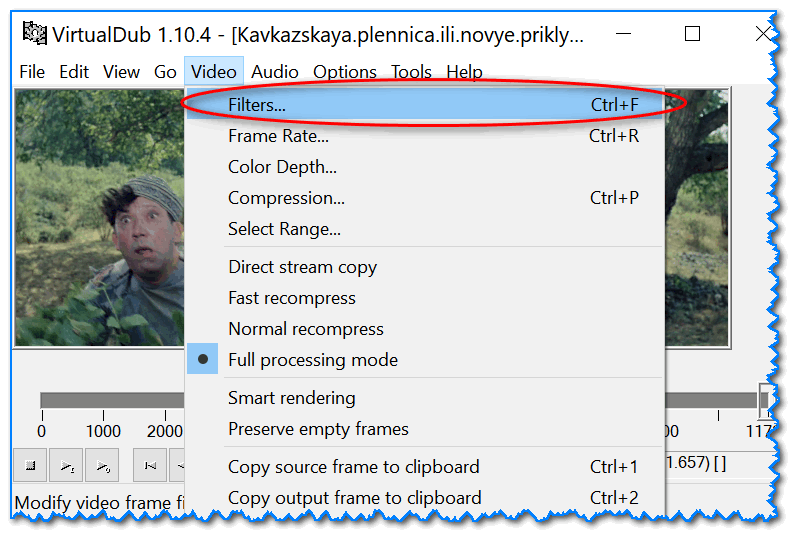
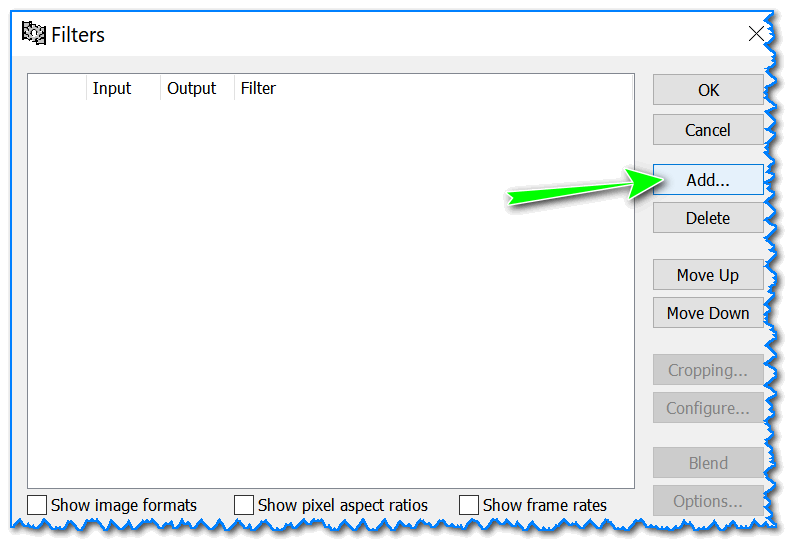
В открывшемся окне нажмите по кнопке «Add» (т.е. добавление).
Далее выберите фильтр «logo», и нажмите OK.
Добавляем свое лого на видео
После вам нужно будет указать свою картинку (лого), задать ее расположение (в каком углу показывать ее), и нажать OK. См. пример ниже.
Указываем картинку (лого) и ее расположение
Если все сделали правильно, в «выходном» видео увидите, как появился логотип (см. скриншот ниже).
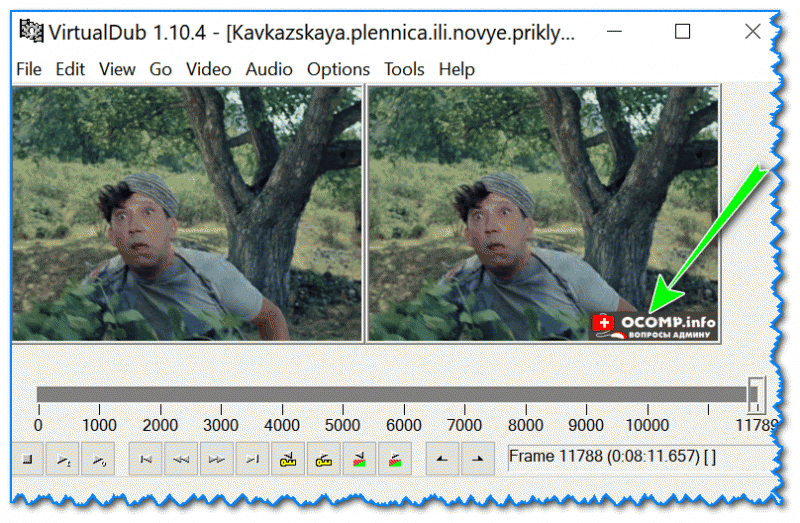
Выходное видео изменилось
Изменение разрешения видео
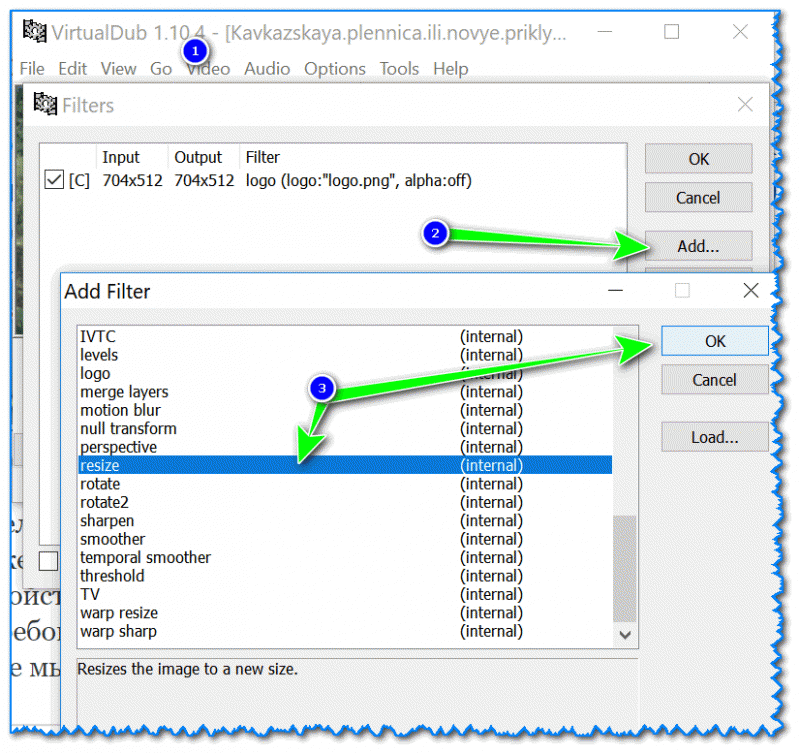
Resize (изменяем разрешение видео)
Далее сможете указать новое разрешение в пикселях (см. пример ниже).
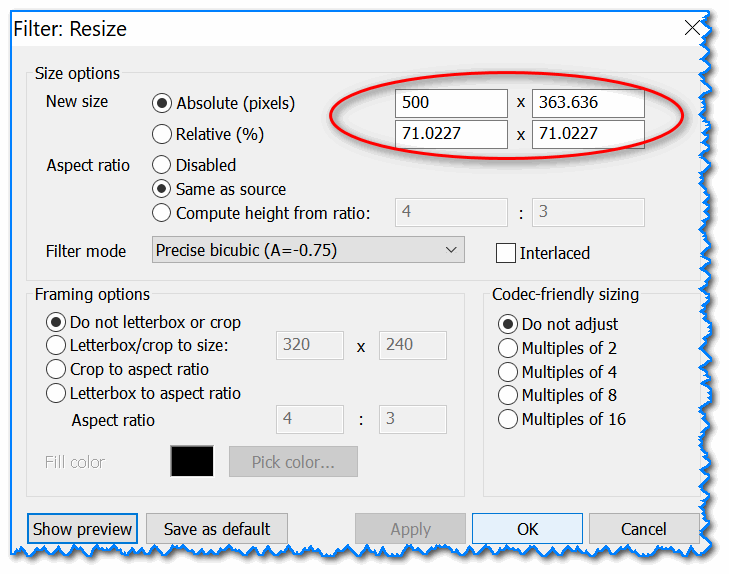
Задаем настройки изменений
Поворот видео на определенный угол
Очень может пригодиться, если вы снимали видео на телефон и теперь его нужно развернуть на 90 градусов (например). Вообще, VirtualDUB хорош в этом плане еще и тем, что можно повернуть видео вообще на любой угол! (т.е. не только на кратный 90 градусам, но и на 55 градусов, скажем)
Чтобы это сделать, откройте список фильтров («Video/Filters»), затем щелкните по «Add» и в списке найдите фильтр «rotate2» (см. скрин ниже).
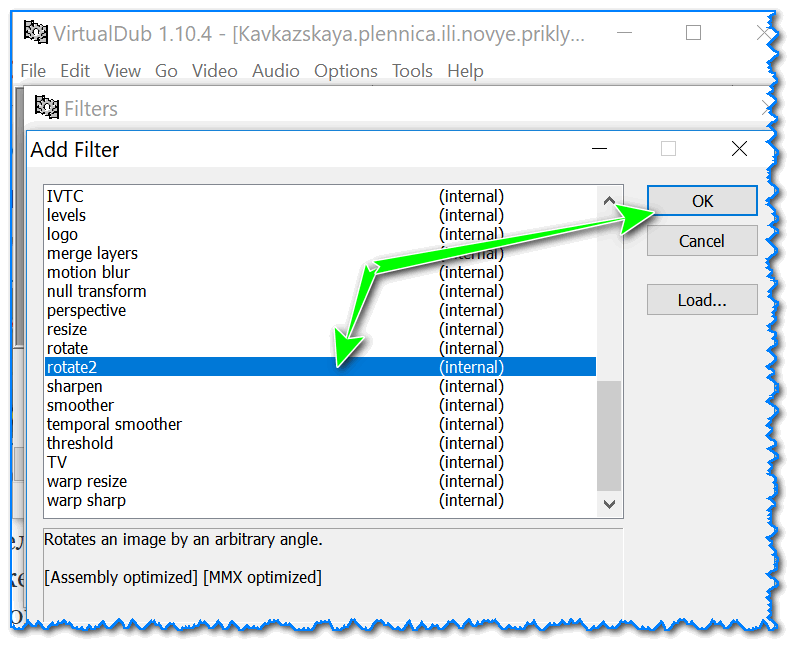
Rotate 2 (выбираем угол поворота видео)
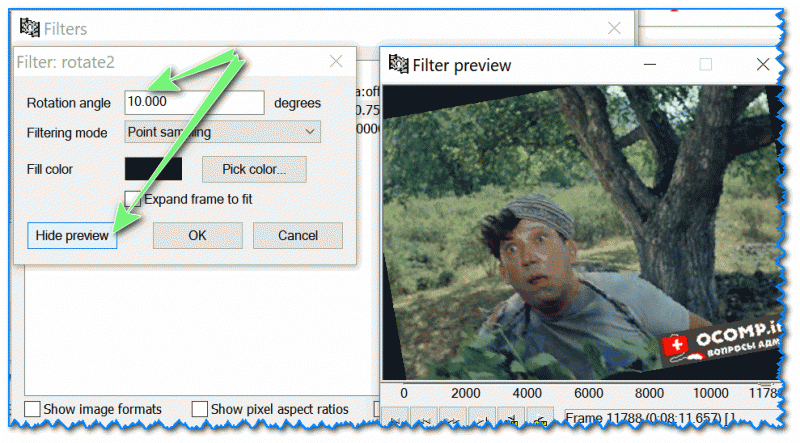
Проверяем, насколько повернулось видео
Кстати, обратите внимание, что после наложения каждого из фильтров, выходное видео меняется и вы можете видеть, как оно будет выглядеть в итоге (см. правую часть окна на скрине ниже).
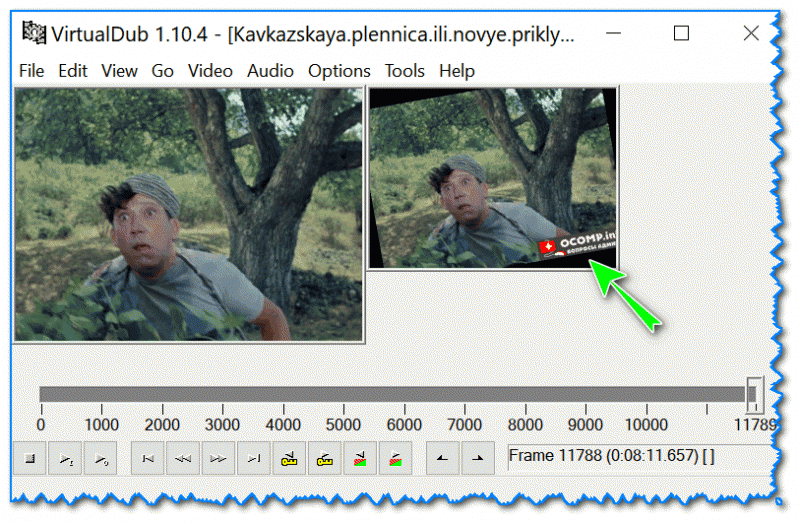
Обрезка неровных черных краев
Нередко по краям видео можно встретить неровные края, черные полосы и др. «добро», которое хотелось бы обрезать. Для осуществления этого в VirtualDUB необходимо открыть вкладку «Video/Filters» и добавить фильтр с названием «null transform» (см. скрин ниже).
После щелкнуть по кнопке «Cropping» (подрезка).
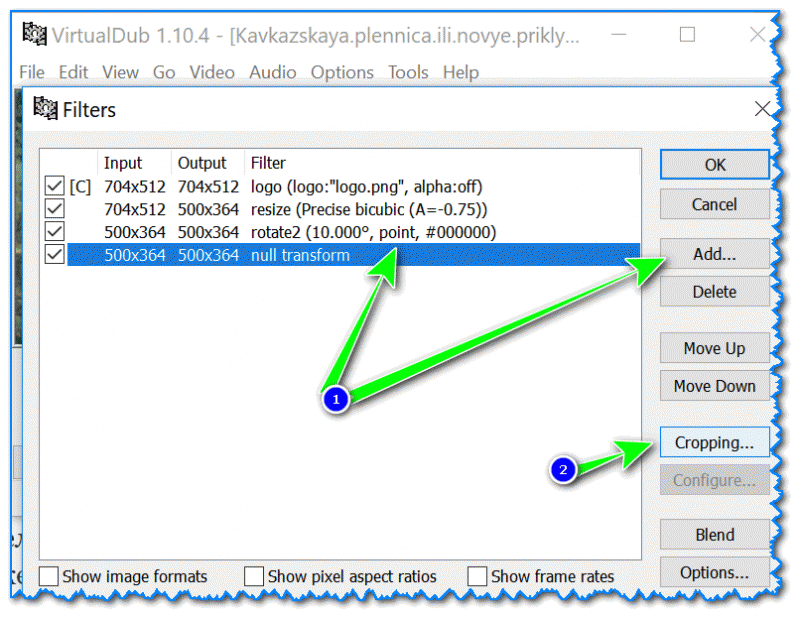
Обрежем края видео (например, если есть черные полосы по бокам)
Далее при помощи инструментов «X1, X2, Y1, Y2» вы сможете вручную отрегулировать кол-во подрезаемого пространства от каждой стороны видео. См. пример ниже.
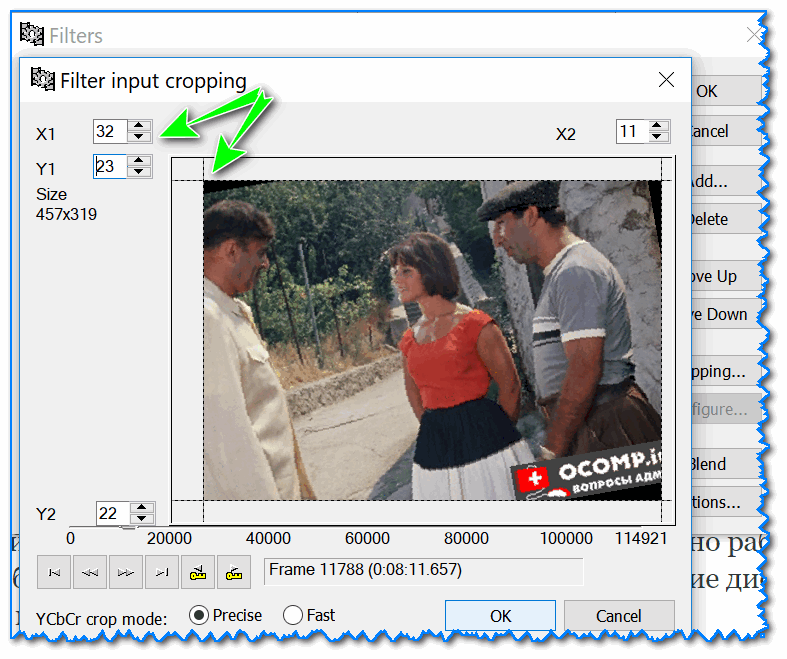
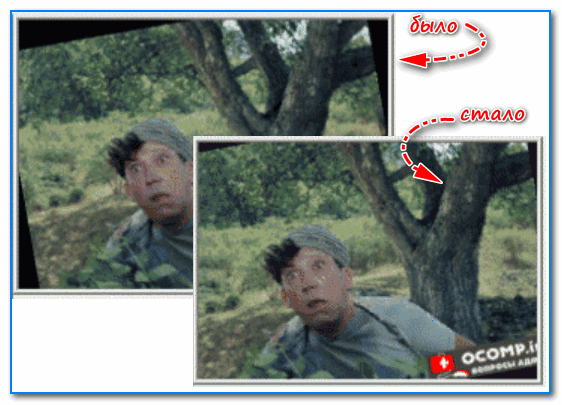
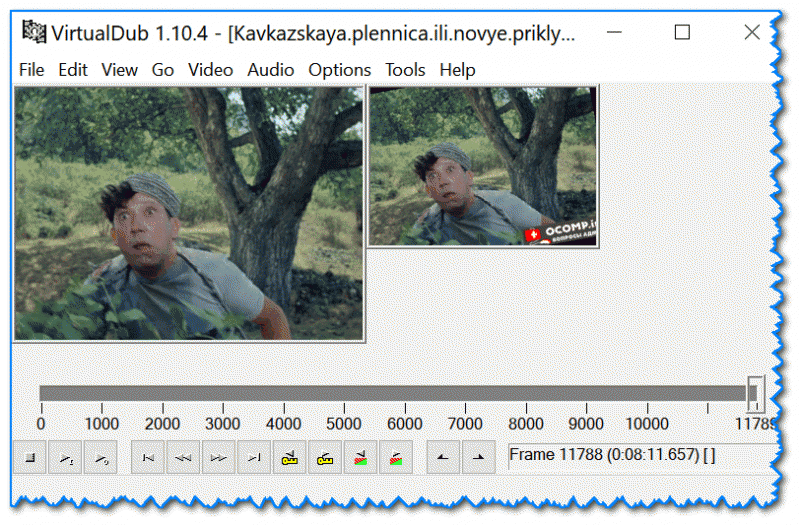
Смотрим, что получилось в итоге
ШАГ 4: выбираем кодек для сжатия видео, аудио
Вообще, неплохо бы, чтобы у вас в системе был установлен какой-нибудь хороший набор кодеков. А то может так стать, что и сжимать то толком будет не в чего. Лучшие наборы кодеков представлял здесь: https://ocomp.info/kodeki-dlya-video-i-audio.html
Аудио
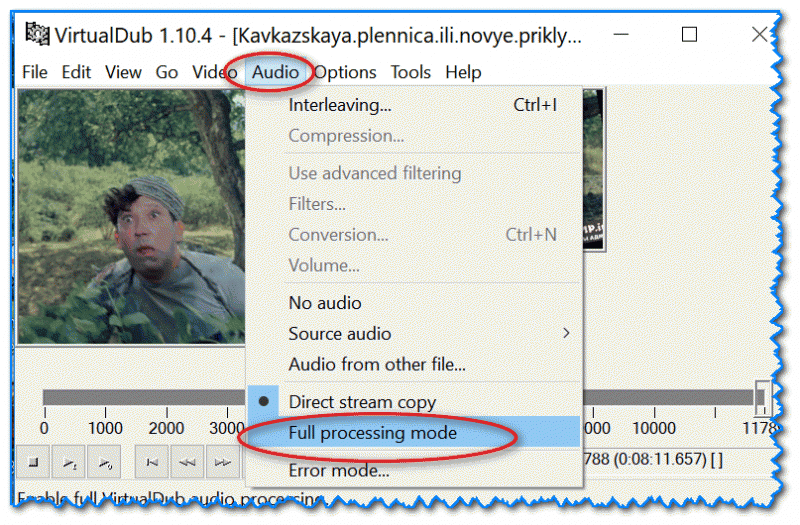
Full Processing Mode (режим полной настройки)
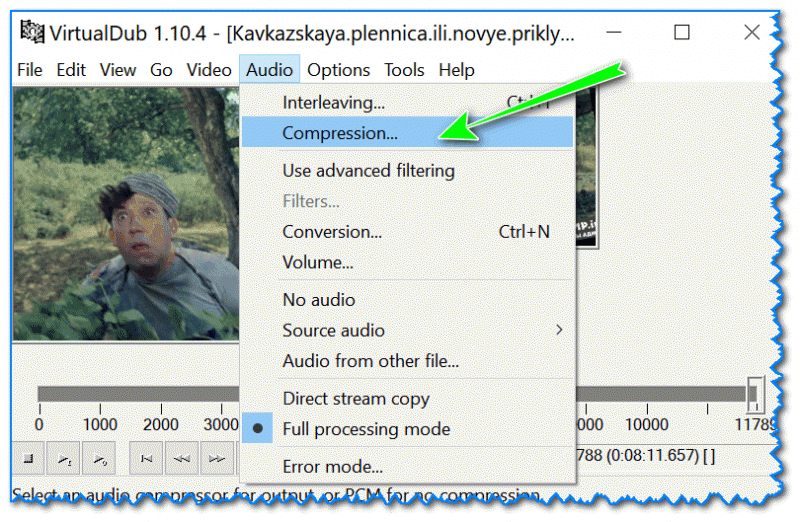
Compression (настраиваем сжатие)
После чего откроется окно, в котором вы сможете выбрать кодек для сжатия (слева), и выбрать битрейт (справа). Вообще, чаще всего выбирают кодеки Divx, MPEG Layer-3, AC-3.
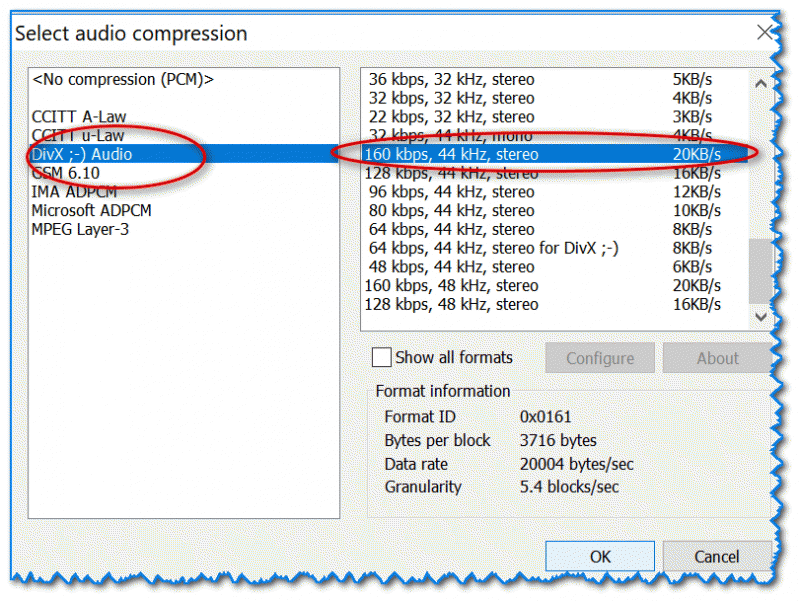
Выбираем кодек и битрейт
Усиление громкости звука в видео
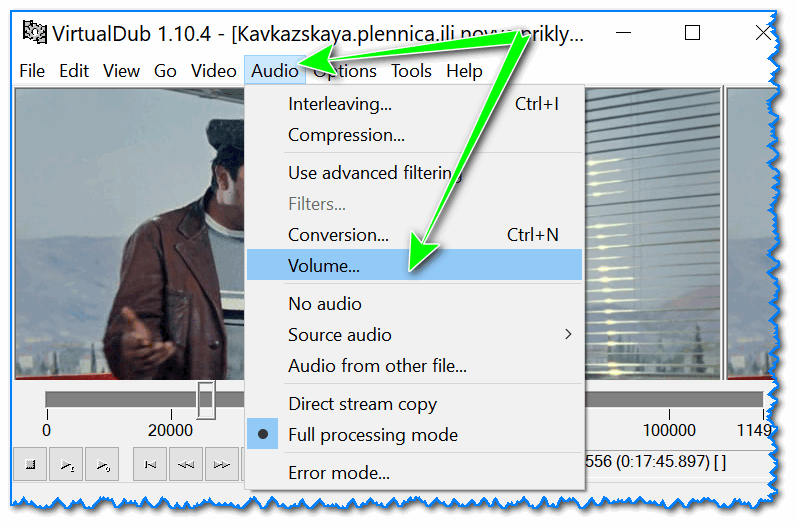
Для этого необходимо открыть «Audio/Volume» (обращаю внимание, что для осуществления этой операции необходимо, чтобы была включена опция «Full Processing mode» в том же разделе «Audio»).
Далее поставьте галочку напротив пункта «Adjust volume of audio channels» (регулировка громкости аудио канала) и сдвиньте ползунок вправо (обратите внимание, что VirtualDUB покажет вам, на сколько процентов будет усилен звук).
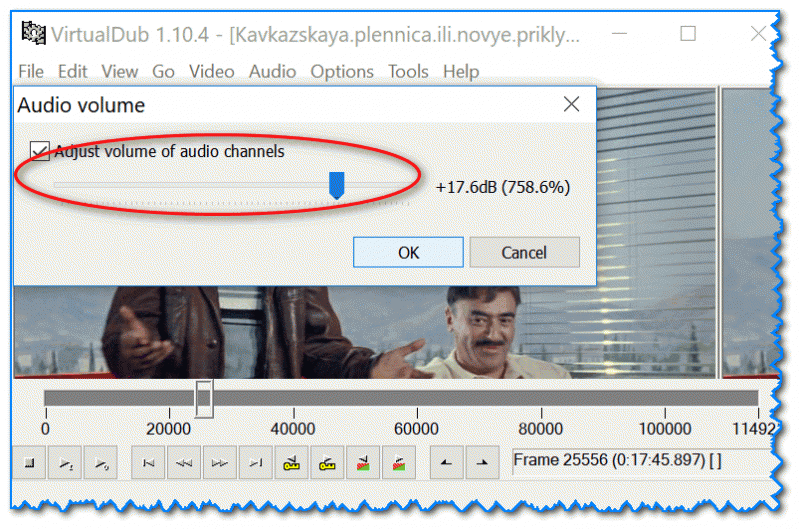
Увеличиваем громкость звука в видео
Видео
Для выбора видеокодека, откройте раздел «Video» и нажмите по вкладке «Compression» (также можно использовать сочетание кнопок Ctrl+P).
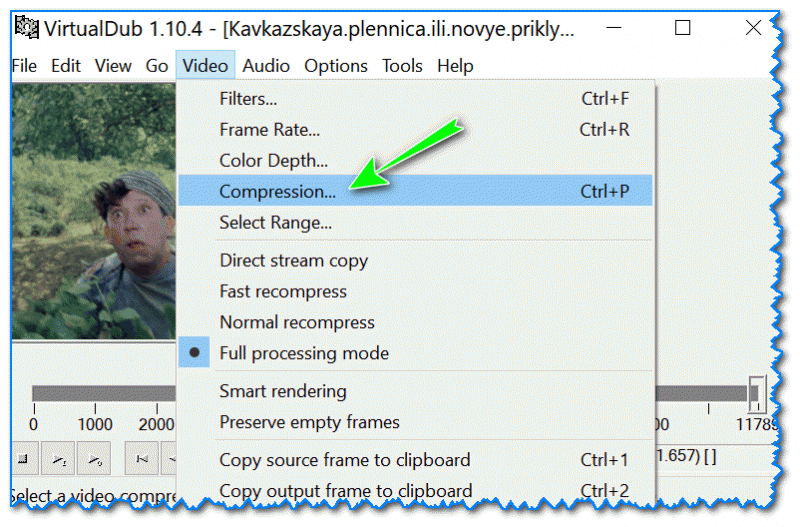
Затем выберите из списка кодек (чаще всего выбирают кодеки Divx или Xvid) и откройте его настройки (кнопка «Configure», см. скрин ниже).
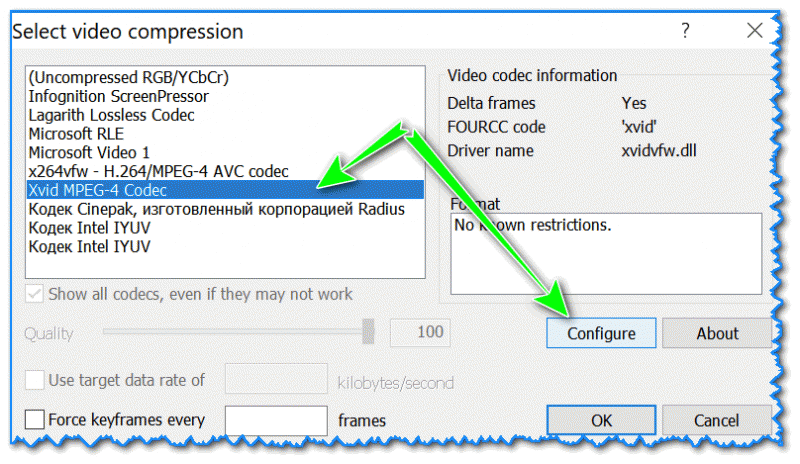
Выбираем кодек и открываем его настройки
После можно задать необходимые настройки: битрейт, какие-то доп. фильтры, тип кодирования и пр. параметры (многое зависит от выбранного вами кодека). Кстати, сразу отмечу, что от выставленных параметров будет зависеть качество полученного видео!
В некоторых случаях (пока «не набита рука»), рекомендуется экспериментально попробовать кодек с разными параметрами и найти свой баланс.
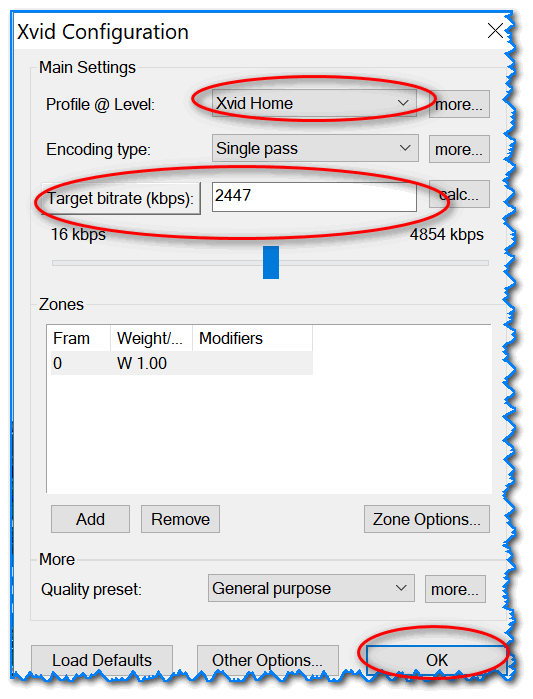
ШАГ 5: запускаем конвертирование
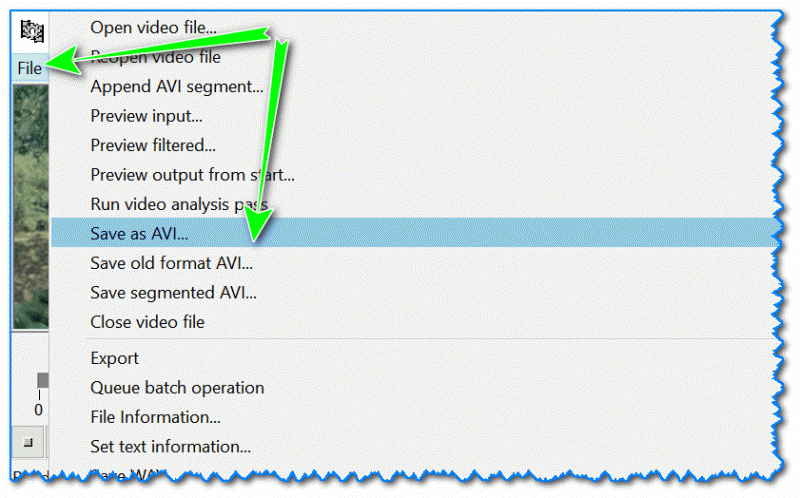
Для начала сжатия (кодирования) осталось только нажать на «File/Save as AVI» (также можно нажать на клавишу F7) и выбрать место на диске, куда будет сохранен файл.
Совет! Перед запуском кодирования закройте все остальные ресурсоемкие приложения: игры, торрент-программы, редакторы и пр.
После начала сжатия, должно появиться небольшое окно со статистикой. Из него вы сможете узнать общее время кодирования, с какой скоростью оно идет (кол-во FPS), общий размер получаемого видео и пр.
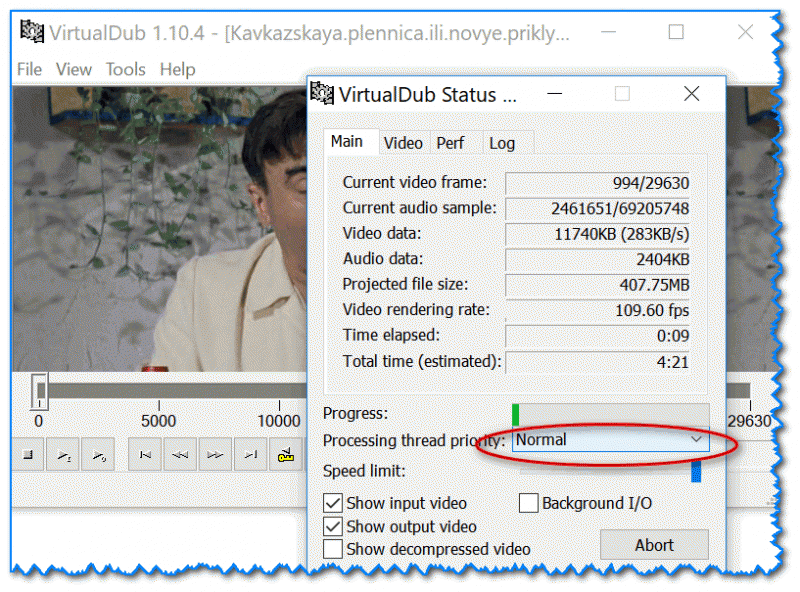
Кодирование запущено (обратите внимание на приоритет)
Какие форматы поддерживает virtualdub
Лучший и быстрый захват видео.VirtualDub, как и Nandub содержит встроенную функцию видео захвата.
Баръер файлов в 2 Гб.
VirtualDub может захватывать и обрабатывать файлы превышающие известный 2-х гигабайтный предел, и работать с видео посегментно, то есть он может захватывать аналоговое видео без остановки и автоматически последовательно пронумеровывать файлы, превышающие 2-гигабайта (ограничение для Win95,98,Me). VirtualDub так же свободно читает файлы посегментно захваченные программой видеозахвата AVI_IO
Видео монтажные функции.
VirtualDub оптимизирован для видео монтажа, что делает его простой программой, которую удобно применять для предварительной обработки, очистки или преобразования видеофайлов. Здесь действительно просто записать видео-ролик, отрезать ненужные части и запустить процесс конвертации одним из установленных кодеков.
Применение фильтров.
Большинство фильтров VirtualDub могут работать в реальном времени. Это означает, что вы можете вставлять видео фильтры и тут же видеть результаты их применения в правом окне VirtualDub без какого либо кодирования. Все внешние фильтры для VirtualDub можно скачать с интернета и поместить в папку «Plugins» (естественно в разархивированном виде), которая находится в вашей папке с VirtualDub. Таким образом VirtualDub сам обнаружит установленные фильтры и загрузит их, остаётся дело за выбором фильтра.
Применение Direct Stream copy |AMP|amp; Frameserver.
В VirtualDub есть две отличные функции, которые как правило отсутствуют у многих видео редакторов:
Отложенная обработка.
Встроенная система управления заданиями позволяет создавать пакеты заданий для отложенной обработки видео. Вы можете построить огромный список задач и запустить его для выполнения на ночь или когда уйдёте на работу. Программа сама будет следить за временем запуска-окончания. Вы всегда сможете переупорядочить список задач, даже когда они уже выполняются.
Я прошу прощения за допущенные, может быть где-то, ошибки, как орфографические, так и технические.
В начале запустим «AuxSetup«

Проинсталируем «install handler» и нажмём «Run VirtualDub» для запуска программы или же запустите сразу, после вышеописанной инсталляции, файл VirtualDub.exe из папки c программой.

Простота работы с VirtualDub помогает любому, даже не понимающему в дигитальном видео человеку, обрабатывать, вырезать и захватывать в цифру видео изображение. Здесь мы научимся обрабатывать готовый видео файл, переконвертировать его в другой AVI формат видео с аудио или без него.
Для начала откроем видео файл, указав директорию его нахождения (сегментированно захваченные файлы сами загрузятся автоматически до 99 файлов подряд; имеются ввиду файлы захваченные программами AVI_IO или VirtualDub)

Можете после открытия файла добавить ещё AVI файл, но имейте ввиду, что он должен быть c теми же параметрами, что и предыдущий файл: формат, размер изображения и «data rate«

Обрежем «ненужные» кадры (фреймы), для этого внизу отмечена клавиша начала «ненужных» кадров, нажмём её:


Теперь начнём настройку нужного аудио формата.

Настроим внизу нужную частоту дискретизации, каналы, битность или оставим по умолчанию

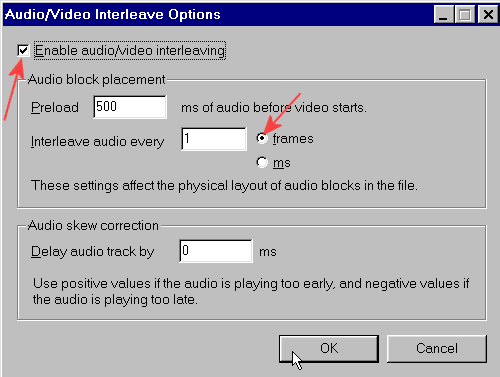
Теперь настроим аудио компрессию:

Этот же кодек сидит в установках Windows Media Audio V2 64kbps, 44kHz stereo 8Kb/s

Или же, можете вытащить звук из видео файла в некомпрессированном формате PCM (wav) и обработать его в аудио редакторе в нужный вам формат.
Оставим метку на «AVI audio«, так как здесь мы будем обрабатывать звук, оригинального AVI, замешанного вместе с видео.


Поставьте галочку и передвиньте регулятор громкости на нужный вам процент:

Перейдём к видео настройкам
Сначала о фильтрах
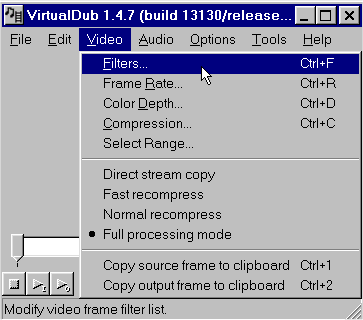

После открытия вы увидите определённое количество фильтров, которые используются для редактирования.
Я выберу только фильтры, нужные для перегона AVI (захваченного моей Мирой) в DivX формат.

Обязательные настройки для коррекции смещения «Field-only differencing» и «Phase shift» (я отметил справа «Field swap before phase shift«, потому что моя Mira делает захват с нечётным расположением полей, если у вас карта захвата с чётным расположением полей, то вы будете должны поставить галочку на «Field swap after phase shift«):


Здесь можете посмотреть моё сравнение с применением «deinterlacing mode«.
На этих картинках визуально можно посмотреть разницу между этими двумя, вроде на первый взгляд одинаковыми, клипами.
| Клип №1 | Клип №2 |
 |  |
 |  |
 |  |
Я перед кодированием делаю визуальную проверку в правом окне VirtualDub (окно выходного видео), чтобы просмотреть какой «deinterlace» фильтр лучше применить для текущего клипа.

Я, лично, уменьшаю резолюцию с 768х576 до 640х480 (лучшее качество)

Ну а если вы решите в 2 раза уменьшить размер изображения, укажу на следующий фильтр:

Внимание! Этот фильтр я использую, чтобы уменьшить захваченное видео с резолюцией 768х576 до резолюции 384х288. Будьте осторожны если ваше видеоизображение другого размера (p.s.)
Если вы хотите увеличить резкость вашего видео клипа добавьте внутренний фильтр «sharpen«, как показано здесь:


Добрались, наконец, до видео компрессии:

В нашем случае выберем DivX Codec здесь рассматривается 4.12 (это может быть любой номер 4-ого кодека заранее скачанный на http://www.divx.com/ и проинсталлированный в вашей системе) и нажмём «configure«, для более точных настроек.


Двух проходность мы и рассмотрим:
1) выше качество видео.
2) лучше аудио/видео совмещение (interleaving).
4) но, естественно, и увеличится объём будущего видеофайла.
Квантизаторы изменяются от 2 (лучшее качество, но больший размер файла) до 31 (худшее качество,но размер файла меньше). Я устанавливаю min=2 и max=2 (лучшее качество)
Короче, если в вашем видеофайле 10 000 кадров, то ставьте это значение в этих пределах, но не более, чем ваши 10 000 кадров
Все эти параметры взаимосвязаны, результат их настроек приблизителен и зачастую зависит от настройки других параметров. Я оставляю=10
Quality-based encoding parameters
2-pass encoding parameters
Эта функция для «2-pass variable bitrate mode«

Обзовём наш файл «status» и сохраним

После этого в окне настроек изменится «log file» и будет:


ВАЖНО! Нужные вам видео фильтры должны быть загружены и настроены уже в первом проходе, во втором проходе мы их не изменяем.

Начался сбор информации:
Время на сбор информации уйдёт ровно столько же, сколько потом уйдёт на второй проход. Вывод: готовый файл я получу примерно только через 1 час и 10 минут, если только успею вовремя перевести на второй проход ;))

По окончании первого прохода почти ничего в конфигурации кодека не меняем, кроме как изменим в настройках кодека «2-pass, first pass» на «2-pass, second pass» > и «output video bistream» установим на нужный битрейт, я лично получаю хорошее качество при битрейте=1000 КБит/сек (то есть я не изменяю его после первого кодирования).
Хорошее качество варьируется начиная от 1000 до 2000 КБит/сек, хотя вы можете ставить значение какое захотите (чем меньшее значение вы установите, тем меньше будет выходной файл, но и качество картинки пострадает)

Теперь осталось сохранить готовый файл
Это можно сделать двумя способами:

Нарезка делается так: отмечается определённое кол-во Мб (я отметил пространство CD-диска=650 Мб) и VirtualDub автоматически сохранит и пронумерует файлы по 650 Мб

Начался процесс обработки (приоритет я выставляю NORMAL)



