
Какой формат видео поддерживает Ватсап
WhatsApp – это популярный мессенджер для обмена текстовыми и голосовыми сообщениями. Разработчики дали возможность каждому обмениваться медиафайлами в виде видео, картинок, музыки и документов. Это очень удобная функция, которая иногда может сбоить, например, не пересылаются ролики из-за проблем с форматами. В данной статье мы расскажем, какой формат видео поддерживает Ватсап и как избежать различных проблем во время отправки.
Формат видео для Ватсап
Разработчики внедрили возможность каждому обмениваться и получать в ответ картинки, ролики и другие медиафайлы. Это может отлично скрасить беседу, собеседники могут обмениваться веселыми моментами из своей жизни или, наоборот, грустными, показывать кадры из любимых фильмов и сериалов, просто забавные видео из интернета.
Единственный недостаток подобной активности – это системные ограничения, к примеру, на размер передаваемых файлов. В частности, вы не сможете получить или отправить ролик весом более 17 МБ (на длительность никаких ограничений не накладывается).
Если с этим пока все более или менее понятно, тогда двигаем по статье дальше.
Какой формат видео поддерживает Ватсап
На официальном сайте разработчиков нет нужной информации по поводу поддерживаемых расширений. Но любопытствующие пользователи все проверили и пришли к таким выводам: MP4, AVI, FLV, 3GP, MOV и другие. Если это упростить, то мессенджер «справляется» практически со всеми файлами, если они сняты на камеру телефона или загружены из интернета.
По этой причине ошибки по типу «Формат не поддерживается WhatsApp» скорее исключение из правил, и встретить их можно не часто. Разберемся с этой проблемой более подробно.
Ошибка в WhatsApp, что формат файла MP4 не поддерживается, может быть связана с тем, что видео закодировано не в тех кодеках.
Что значит «формат не поддерживается WhatsApp»
Как правило, эта ошибка вылетает при попытке отправить ролик или воспроизвести его, когда он от другого пользователя. Если встроенные алгоритмы не могут распознавать этот формат, то автоматически выдается ошибка, что прописано в исходном коде приложения.
А как решить эту проблему? Все очень просто, достаточно взять видеофайл и переконвертировать его, а потом заново отправить через Ватсап. В таком случае никаких проблем не будет. Рассмотрим эту процедуру на конкретных примерах.
Программы для конвертации видео
Существует огромное количество видеоконвертеров, которые сделают ваше видено в нужном формате для Ватсапа. Пытаться разбирать их все нет никакого смысла, так что остановимся на трех популярных вариантах
Что лучше всего использовать? Если вам нужно сконвертировать один или несколько небольших роликов, то нет смысла загружать отдельное приложение для этих целей, лучше воспользоваться онлайн-сервисом. А в остальных случаях имеет смысл разобраться с приложением.
В качестве примера рассмотрим, как изменить формат видео для Ватсап прямиком из браузера:
Теперь вы понимаете, что значит «Формат файла не поддерживается» в Ватсапе и как бороться с этой проблемой. Перейдем к другим ограничениям в мессенджере.
Ограничение в параметрах видео
Это то, о чем мы уже говорили. Есть несколько ограничений системы, которые разработчики не спешат отключать. Давайте посмотрим на них подробнее. Для удобства восприятия разобьем дальнейшее повествование на несколько логических блоков.
Объем файла в МБ
Разработчики искусственно ограничили максимальный объем передаваемых файлов на уровне 17 МБ. Это что касается роликов, если мы говорим о файлах, то рамки автоматически расширяются до 100 МБ. Однако этого все равно мало, учитывая качество съемки современных камер. Для решения этой проблемы видео можно сжимать с помощью специализированного ПО или передавать объект по частям.
Недостаточно памяти на мобильном устройстве
Если у вас выставлены стандартные системные настройки, то медиафайлы автоматически сохраняются во внутреннем хранилище устройства после их воспроизведения. Поэтому заранее проверьте количество доступной физической памяти или удалите часть персональной информации, если того требует ситуация.
Если с этим пока все понятно, тогда двигаемся дальше.
Как сохранить видео на телефоне
Есть несколько вариантов сохранения роликов в двух популярных операционных системах, так что рассмотрим особенности каждого подхода. Для удобства восприятия разобьем дальнейшее повествование на несколько логических блоков.
Для Android OS
Для претворения задуманного в жизнь:
Такая последовательность действий актуальна, если у вас отключена функция автоматического сохранения медиафайлов во внутреннее хранилище смартфона.
Если с этим все понятно, тогда двигаемся дальше.
Для iOS
Остается проверить наличие актуального файла в заданном месте.
Итоги
Из этой статьи вы узнали, какие видеофайлы поддерживает Ватсап и почему возникает ошибки при пересылке роликов. В целом это довольно редкое явление, ведь мессенджер можно смело назвать «всеядным» по отношению к медиафайлам. Поэтому подобного рода проблемы дезориентируют пользователей.
К счастью, от них довольно легко избавиться. А лучшим решением является конвертация в подходящий формат, например, с помощью онлайн-сервиса CloudConverter или одного из множества мобильных приложений для Android и iOS.
Какой формат видео поддерживает Whatsapp
Мессенджер WhatsApp позволяет обмениваться медиафайлами разных типов. Чтобы понять, почему возникают проблемы с отправкой, необходимо определить, какой формат видео поддерживает Ватсап.
Какой формат видео поддерживает мессенджер Whatsapp
В приложении WhatsApp, разработанном для Android и iOS, поддерживаются наиболее распространенные сейчас видеофайлы MP4, созданные с использованием видеокодеков H264 или MPEG4. Звук в этом случае кодируется по стандарту AAC. Размер объектов не превышает 16 Мб.
Видеоролики других форматов, например FLV и AVI, добавляются в переписку как документы. В этом случае передача файлов осуществляется без изменения качества. На некоторых мобильных устройствах могут также поддерживаться видеоклипы, созданные с использованием видеокодеков HEVC и VP9.
Видео какого формата поддерживает WhatsApp Web
Веб-версия мессенджера WhatsApp поддерживает видеоролики тех же типов, что и приложение для Android и iOS. Отличие заключается в максимальном размере передаваемого ролика. Этот показатель для веб-мессенджера составляет 64 Мб. Если клип имеет больший размер, то его обрезать в браузере нельзя из-за отсутствия соответствующей функции. Стоит учитывать, что в некоторых обозревателях не поддерживается отправка видео со звуком в формате AMR.
Как решить проблему с неподдерживаемым форматом
Если при попытке отправить видеофайл через Вацап появляется сообщение об ошибке или несовместимости, формат можно изменить. Для этого используется приложение-преобразователь или онлайн-конвертер. Для смены формата видеороликов на компьютере подойдет приложение Format Factory или сервис Online Video Converter. При использовании этого программного обеспечения в настройках преобразования выбираются следующие параметры:
Приложение Format Factory использует кодер FFmpeg. Созданные им видеофайлы полностью совместимы с WhatsApp. Этот мессенджер может не распознавать файлы, созданные некоторыми нестандартными кодеками, например, в приложении Windows Live Movie Maker. Эта программа создает ролики MP4 с применением другого компрессора, из-за чего при попытке отправки появится сообщение об ошибке. Чтобы решить эту проблему, созданный в нестандартной программе файл нужно перекодировать с помощью Format Factory или Online Video Converter.
Порядок действий по решению проблемы с неподдерживаемым форматом на мобильном устройстве зависит от используемого приложения. Если применяется VidCompact для операционной системы Android, то в основном окне нужно нажать на кнопку конвертации и выбрать на накопителе смартфона или карте памяти файл, который необходимо преобразовать для совместимости с WhatsApp. Затем выбирается подходящее разрешение из списка.
Приложение также позволит обрезать ролик, если он имеет большую продолжительность, чтобы размер не превышал 16 Мб. Для запуска преобразования нажимается кнопка, расположенная в правом верхнем углу приложения. Видео можно сразу отправить в мессенджер или сохранить в памяти устройства для отложенной пересылки.
Пользователи iPhone с этой же целью могут обратиться к приложению iConv.
Еще один способ устранить проблему с неподдерживаемым видео в WhatsApp — это загрузка клипа в файлообменник, облачное хранилище или сервис «Google Фото» для пользователей Android. После этого создается публичная ссылка на ролик, которую надо отправить через мобильный мессенджер или веб-клиент. Достоинство такого способа — возможность обойти ограничение на размер и формат видео.
Какой формат видео поддерживает Ватсап при отправке
Какой формат видео поддерживает Ватсап, должен знать каждый, кто часто делится с собеседниками медиафайлами. Вы же не хотите столкнуться с невозможностью загрузки? Тогда читайте наш обзор с полезными советами и подробными инструкциями, находите ответы на свои вопросы и отправляйте файлы друзьям, родным и коллегам!
Какие форматы поддерживает Ватсап
Давайте разбираться, какой формат видео нужен для Ватсапа! Мессенджер использует следующий тип MP4 кодирования: H264 + aac. Это стандарт сжатия видео, предназначенный для высокой степени сжатия видеопотока при сохранении отличного качества ролика. Только этот тип кодировки поддерживается мессенджером – другие варианты не подходят.
Исходя из этого можно с легкостью определиться, какие документы можно загружать в рамках беседы в мессенджере Ватсап:
Это самые популярные расширения, которые используются для записи роликов – чаще всего именно такие файлы представлены в сети.

Вы узнали, какие форматы видео поддерживает WhatsApp – согласитесь, вы практически избавлены от рамок! Большое количество расширений позволяет забыть об ограничениях – файлы можно перекидывать другим пользователям. Однако периодически люди сталкиваются с трудностями. Не стоит пасовать, вы все равно сможете скинуть ролик другу – расскажем, что необходимо сделать!
Что делать, если вы столкнулись с проблемой в Ватсапе
Если выбранный вами формат видео для WhatsApp не поддерживается – не стоит отчаиваться! Выход есть всегда – вы можете переконвертировать документ в подходящее разрешение!
На помощь придут следующие сайты и программы:

Мы привели лишь несколько примеров – вы можете подыскать свой онлайн-конвертер. Все очень просто:
Никаких сложностей не возникнет – интерфейс подобных приложений очень прост, справится даже новичок. Переформатирование производится за несколько минут или секунд. Готовый документ вы сможете скинуть пользователю – будьте уверены, Ватсап его поддерживает.
Мы рассказали вам, в каком формате отправлять видео в WhatsApp – делитесь с друзьями интересными или познавательными роликами. Теперь можно не бояться, что документ не откроется, ведь вы выбрали правильный файл, который поддерживается на любом смартфоне в Ватсапе!
Как отправить большое видео в WhatsApp на Android
В связи с отсутствием адекватных аналогов – привет, Telegram – WhatsApp является самым популярным мессенджером в нашей стране и одной из лучших платформ для обмена медиафайлами. Люди используют WhatsApp не только для обмена сообщениями, но и для отправки файлов своим друзьям, семье и другим собеседникам. Файлы эти могут быть как фотографиями и аудио, так и видео. Однако есть в популярном мессенджере одна неприятная особенность – ограничение на размер отправляемого файла. Правда, эту неприятность можно легко обойти, а как это сделать, мы расскажем в этой статье.
Ограничение на размер отправляемого видеофайла в WhatsApp
Несмотря на то, что в WhatsApp есть большое количество всевозможных удобных функций, они по-прежнему могут быть ограничены размером файла, который вы может отправить. В связи с этим, будет лучше, если вы будете знать доступные размеры файла и поддерживаемые форматы.
Максимальный размер видео в WhatsApp
Максимальный размер видео, которым вы можете поделиться в WhatsApp, составляет 16 Мм. Ограничение размера видео в WhatsApp не так велико, но на большинстве телефонов это ограничение обычно составляет от 90 секунд до 3 минут в зависимости от качества видео. Тот же критерий применяется ко всем медиафайлам, включая документы.
Поддерживаемые форматы видео в WhatsApp
Помимо ограничения на максимальный размер видео в WhatsApp также есть ограничение на формат файлов. Различные форматы видео, которые поддерживаются WhatsApp, включают MP4, MKV, AVI, 3GP и MOV. Поддержка видео и аудио кодеков также влияет на поддержку видеофайлов. Ваше видео должно быть сохранено с использованием видеокодека H264 и аудиокодека AAC, чтобы его можно было отправлять в WhatsApp.
Как отправить большое видео в WhatsApp
Возможно, вы не знали, но отправить видео в WhatsApp можно не только нажатием на иконку фотографии, но и на иконку отправки файлов. Шагов в таком случае придется выполнить чуть больше, но это все равно совсем не сложно.
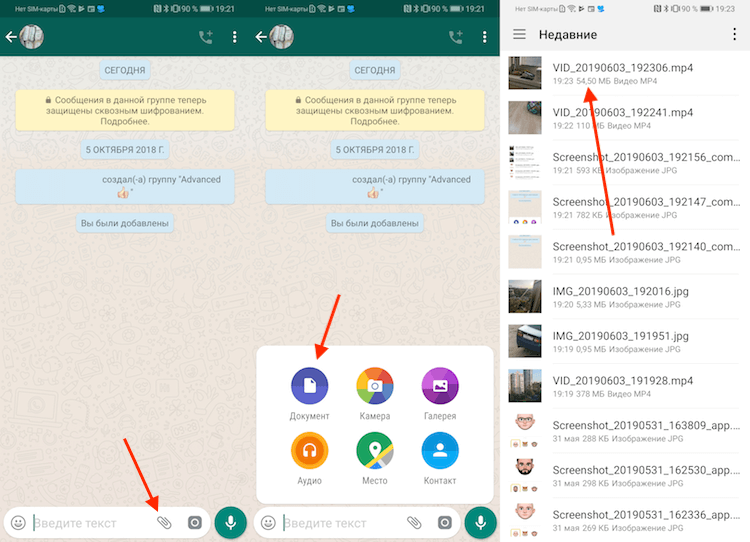
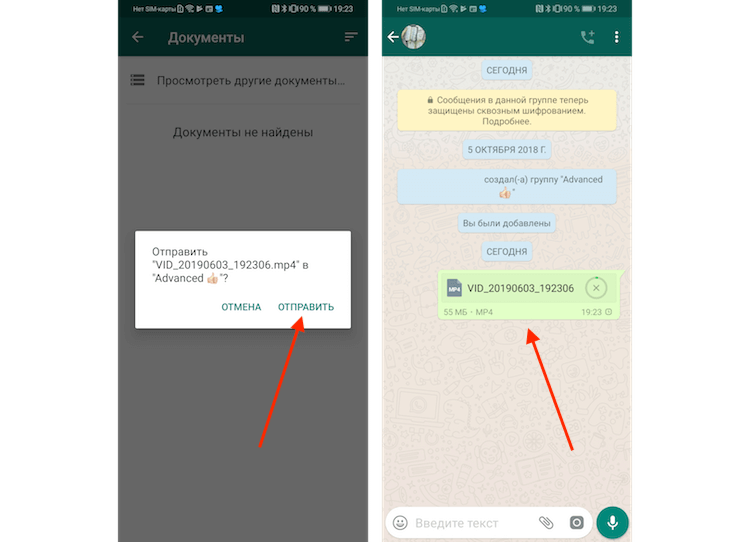
Примечание. У этого метода есть все еще есть ограничение. Он позволяет отправить файл размером больше 16 Мб, но, к сожалению, не больше 100 Мб. Чтобы узнать, как отправлять файлы весом более ста мегабайт, читайте далее.
Как отправить большое видео в WhatsApp
Помимо вышеописанного метода есть также альтернативный, и заключается он в отправке ссылки на видео, которое было предварительно загружено в облако. Использовать Google Диск – лучшее, что можно придумать в подобной ситуации, так как многие хранят резервные копии своих файлов (в том числе и видео) именно в этом облаке. Что нужно сделать, чтобы отправить большой файл с помощью Google Диск:
Вместо облака Google Диск вы можете воспользоваться любым подобным приложением, которым пользуетесь сами. Суть независимо от приложения не меняется и для отправки любого большого файла через WhatsApp шаги описанные выше будет примерно одинаковыми.
Делитесь своим мнением в комментариях под этим материалом и в нашем Telegram-чате.
Какой формат видео поддерживает ватсап — whatsapp формат файла
Возможности мессенджера
Всем известная программа работает практически со всеми видеозаписями. Используя приложение, пользователь может отправлять или открывать видео: FLV, AVI, MP4 и другие популярные форматы. Однако возможности мессенджера также зависят от смартфона. Например, видео WebM могут не открываться на некоторых устройствах. Проблемы также могут возникнуть при работе с редкими форматами записи.
Примечание. Messenger открывает видео MP4 с кодировкой H264 + acc. Приложение не работает с другими форматами.
Как отправить видео в редком формате?
Несмотря на свою функциональность, программа не открывает все видео. Однако пользователю не стоит беспокоиться, проблему легко исправить. Запись, не поддерживаемую мессенджером, можно преобразовать в любой популярный формат. Для этого можно использовать:
С помощью конвертера пользователь может изменить формат любого видео.
Где берут видео для Ватсапа?
Есть несколько вариантов, из которых вы можете загрузить желаемый материал в мессенджер:

Рассмотрим способ на примере социальной сети ВКонтакте, вот что нужно сделать:

Как в WhatsApp искать видео?
Все очень просто, у подписчиков приложения есть ряд возможностей найти видео на любой вкус:

Чтобы найти нужное видео в WhatsApp, вы можете просмотреть историю чата с друзьями. Если вы уже отправляли его раньше, то найдете без проблем. Когда вы найдете то, что хотите, вы можете просмотреть это или отправить кому-то другому.
Форматы файлов и ограничения
WhatsApp поддерживает практически все форматы видео: MP3, MP4, AVI, FLV и другие. Но стоит учесть некоторые нюансы, файлы MPEG-4 (MP4) разные и поэтому некоторые из них могут не пересылаться. Это связано с тем, что мессенджер поддерживает только формат MP4 с кодировкой H264 + aac.

Видео, снятые на устройство пользователя, отправляются плавно. Если есть какие-то проблемы, они больше не связаны с программой, а скорее всего с проблемами в настройках телефона.
Если вы используете веб-версию WhatsApp, при передаче мультимедийного контента все должно быть сделано как в обычной версии программы, веб-версия поддерживает все те же форматы.
Ограничения в весе и формате
Помимо ограничений на параметры, данные не могут быть отправлены тривиально из-за превышения допустимого лимита веса. Относительно отправки медиа существуют такие правила:
Если эти правила не соблюдаются, отправка, получение или просмотр документов, видео и аудио невозможны. На экране появится сообщение «Формат файла Whatsapp не поддерживается».
Как отправить большое видео в WhatsApp
В дополнение к описанному выше методу существует еще один альтернативный способ — отправить ссылку на видео, которое ранее было загружено в облако. Использование Google Drive — лучшее, что вы можете придумать в такой ситуации, поскольку многие люди хранят резервные копии своих файлов (включая видео) в этом облаке. Чтобы загрузить большой файл с помощью Google Диска:
Вместо облака Google Диска вы можете использовать любое аналогичное приложение, которое используете сами. Суть вне зависимости от приложения не меняется и для отправки любого большого файла через WhatsApp описанные выше действия будут примерно одинаковыми.
1. Google Drive
Лучший способ поделиться большими видео в WhatsApp — это Google Диск. В настоящее время у большинства людей в телефоне есть Google Диск для резервного копирования файлов с других устройств. Вы тоже можете воспользоваться функцией общего доступа на Google Диске. Пошаговые инструкции по отправке больших файлов с помощью Google Диска:
Шаг 1. Загрузите файлы на Google Диск, щелкнув значок + на главном экране, или вы можете напрямую поделиться файлом и сохранить его на Google Диске.
Шаг 2: После того, как файл будет загружен на Google Диск, нажмите и удерживайте файлы некоторое время, на экране появятся несколько вариантов. Выберите Копировать ссылку из вариантов.
Шаг 3. Теперь запустите WhatsApp и откройте чат с человеком, с которым хотите поделиться видео. В текстовом поле нажмите и удерживайте, а затем вставьте ссылку на видео. Ссылка позволит вашим контактам посмотреть видео и скачать его.

2. Dropbox
Еще один онлайн-сервис, который может помочь вам обмениваться большими видео, — это Dropbox. Для использования Dropbox вам потребуется учетная запись Dropbox, поэтому сначала зарегистрируйтесь. Затем установите приложение Dropbox на свой телефон. Вот руководство о том, как отправлять большие видеофайлы через Dropbox:
Шаг 1. Запустите Dropbox и щелкните значок +, чтобы добавить видео в Dropbox. Затем нажмите на три вертикальные точки рядом с файлом и нажмите «Поделиться.
Шаг 2: В следующем окне вы можете создать ссылку для загрузки файла. Затем скопируйте ссылку и поделитесь ею с контактом в WhatsApp.

Преимущества и недостатки отправки длинных видеороликов через облачные сервисы:
Из-за ограничений размера файла WhatsApp пользователям приходится полагаться на сторонние инструменты, которые могут уменьшить размер видео для всех устройств. Хотя облачные сервисы кажутся очень полезными, у них также есть ограничения на использование. Вот некоторые из плюсов и минусов онлайн-сервисов.
Какие преимущества предлагает ВидеоМОНТАЖ
Почему стоит выбрать программу для редактирования видео для редактирования видео? Он предлагает ряд полезных функций:
Свободная работа с любым мультимедийным расширением Свободная работа с любым мультимедийным расширением
Как видите, эта программа отлично подходит для подготовки большого файла для отправки в сообщении. Давайте подробнее рассмотрим, как с его помощью сжимать видео в WhatsApp.
Шаг 1. Установите видеоредактор
Скачайте установочный файл приложения. После завершения загрузки щелкните по нему, чтобы запустить установщик. Встроенный мастер поможет вам быстро установить программу на ваш компьютер, просто следуйте инструкциям на экране.
Шаг 2. Загрузите файл для сжатия
Запустите программу и в стартовом окне нажмите «Новый проект». Откроется главное окно редактирования. Загрузите видеоклип, который хотите сжать или отредактировать, нажав «Добавить видео и фото».
Шаг 3. Отредактируйте видеоролик (по желанию)
Теперь вы можете быстро изменить параметры просмотра клипа. Например, обрежьте рамку по размеру экрана смартфона. Для этого щелкните квадратный значок на панели над временной шкалой. Выберите строку «Обрезка». Чтобы обрезать видеокадр, возьмите зеленую рамку и вручную отрегулируйте ее размер или укажите размеры стороны самостоятельно.
Обрезать изображение по заданным параметрам или вручную Обрезать изображение по заданным параметрам или вручную
Среди других инструментов, присутствующих в видеоредакторе, также есть: регулировка громкости, озвучка, стабилизация, фильтрация и многое другое. Для базового улучшения используйте кнопку «Редактировать». Чтобы применить эффекты, разверните соответствующий раздел в левом столбце функций.
Автоматические функции могут быстро улучшить видео Автоматические функции могут быстро улучшить видео
Шаг 4. Переформатируйте клип
Чтобы конвертировать видео для WhatsApp, используйте кнопку «Сохранить видео» под окном плеера. Экспортируйте проект, чтобы вы могли внести изменения позже, если это необходимо. Затем выберите вариант преобразования клипа.
Сохранить видео в других форматах
Если вы решили экспортировать на ПК, вам следует выбрать MP4 — это оптимальный формат видео для WhatsApp, поскольку он сжимает медиафайлы с минимальными потерями. Сначала выберите формат видео, выберите кодек и качество. Для смартфона разрешение не обязательно слишком высокое, поэтому вы можете установить параметр без HD, чтобы уменьшить его.
Укажите формат видео, кодек и разрешение Укажите формат видео, кодек и разрешение
В новом окне настройте параметры сжатия. Чтобы уменьшить вес без потери качества, достаточно немного уменьшить разрешение и раздел «Дополнительно» понизить битрейт. Вы можете вручную указать желаемый размер результирующего файла.
Отрегулируйте вес видеофайла, уменьшив разрешение и частоту кадров. Отрегулируйте вес видеофайла, уменьшив разрешение и частоту кадров
Сохранить видео для устройств
Здесь вы можете конвертировать видео специально для просмотра на телефоне Android, Motorola, Nokia, Samsung, Sony, Apple. Если вы решили использовать этот метод, выберите желаемое устройство и разрешение или модель дисплея.
Затем вы можете исправить параметры экспорта так же, как и в предыдущем способе. Разница здесь в том, что в этом случае приложение автоматически выберет формат и кодек для выбранного гаджета.
Выберите стандарты вручную или укажите желаемый вес
Возможные проблемы
Еще одна причина, по которой видео не отправляется, заключается в том, что оно не соответствует требованиям мессенджера. Через программу можно отправлять только записи максимальной продолжительностью 3 минуты и весом не более 16 мегабайт. Если параметры видео не соответствуют требованиям, файл не может быть отправлен.
Примечание: пользователь может обойти ограничения мессенджера и поделиться длинным видео. Пользователь должен загрузить запись в сеть и отправить URL-ссылку в диалоговое окно.
Ограничения по параметрам
Есть много других параметров мультимедиа, нарушение условий которых может привести к проблемам с загрузкой или сохранением контента. Эти ограничения включают:
При соблюдении вышеуказанных требований особых сложностей при обмене контентом не возникнет
Конвертация медиа
Бывают ситуации, когда в смартфоне стоит малоизвестная операционная система, совместимая с ограниченным набором форматов. В этом случае пригодятся программы конвертации.
Они конвертируют один формат в другой за секунды, и медиафайл становится доступным для просмотра и совместного использования.
В список популярных и проверенных «конвертеров» мы включаем:
Теперь вы, почти как продвинутый пользователь, знаете, какой формат поддерживает WhatsApp и что делать, если он окажется несовместимым.
Почему Ватсап обрезает видео при отправке
Многие пользователи WhatsApp не очень довольны тем, что невозможно полностью поделиться каким-либо видеоконтентом. Из-за автоматической обрезки видео теряется его основной смысл. Часто именно в конце ролика концентрируется вся его смысловая нагрузка. Да и проверять характеристики видео перед каждой отправкой не очень удобно.
Суть проблемы
Разработчики WhatsApp намеренно ввели некоторые ограничения на «вес» и продолжительность видео, которое может быть отправлено собеседнику целиком. То есть автоматическая обрезка всего, что выходит за допустимые пределы, существовала всегда.
Только видео, которые:
Никаких новых мер по ограничению обмена видео файлами принято не было. Несоответствие установленным нормам приводит к обрезке рулона до приемлемого размера.

Причины
Ограничительные меры не были введены разработчиками для того, чтобы раздражать пользователей или мешать им делиться файлами. Основная цель автоматической обрезки — оптимизировать производительность приложения и самого гаджета. Не все современные смартфоны могут похвастаться высокой производительностью.
В качестве бонуса эта мера снижает потребление интернет-трафика, что особенно важно для пользователей мобильного интернета.
Ограничения сводят проблемы с работой WhatsApp практически к нулю. Это позволяет приложению работать на любом смартфоне, даже при плохом или нестабильном интернет-соединении.

Лучшие способы решения
Конечно, смущают любые ограничения. Да и необходимость делиться видео никуда не делась. И если при отправке файла в WhatsApp вдруг выяснится, что он выпадает за допустимые рамки, есть как минимум три способа обойти систему.

Ручная обрезка
В приложении есть встроенная функция обрезки видео, которую вы всегда можете использовать двумя способами. Первый — разделить длинный рулет на несколько частей. В этом случае собеседник получит несколько длинных роликов вместо 1, но при этом он все равно сможет насладиться полным просмотром, понимая весь сюжет.
Для этого после выбора файла для отправки нажмите на раздел «Обрезать», расположенный вверху экрана. Слайдер позволит вам разделить видео так, чтобы каждая новая часть была продолжением предыдущей. С помощью этой функции вы также можете обрезать неинтересную часть видео, загрузив только важную часть.

Копирование и отправка ссылки
Обрезка видео вручную или разделение его на части занимает много времени. Поэтому многие опытные пользователи предпочитают загружать видео на файловый хостинг и просто делиться ссылкой. Это быстро и надежно.
Google идеально подходит для этих целей. Дискотека или Яндекс.Хранилище.
Главное не забыть сделать файл доступным для просмотра по ссылке в настройках облака. Вы также можете поделиться ссылкой на видео, которое было загружено в любую из социальных сетей, включая видеохостинг YouTube.

Стороннее ПО
Приложения для сжатия файлов помогают отправлять видео без потери качества. Для этого зайдите в магазин, выберите необходимое приложение и скачайте его. Многие выбирают Video Compressor и Any Video Converter. Они бесплатны, а их интерфейс максимально понятен.
После загрузки остается только запустить стороннее программное обеспечение и пропустить через него файл. Сжатое видео отправляется через WhatsApp, как и другие: оно выбирается из мультимедийных файлов, хранящихся в памяти гаджета.
Также существуют приложения, которые конвертируют «тяжелое» видео в GIF, который находится в пределах возможностей мессенджера.

Есть много эффективных способов обойти ограничения WhatsApp. Для этого даже не нужно прибегать к сложным программам или платным сервисам. Несколько кликов — и отправленное видео полностью дойдет до получателя.
Ошибки при отправке видеофайлов
Если файл не пересылается, проблема может быть скрыта в формате видео. Это связано с редким расширением файла, не предназначенным для подкачки. Если с выбранным форматом файла все в порядке, поищите причины проблемы в самом телефоне.

Что делать, если формат файла не поддерживается
Факт: Возникает ошибка загрузки, формат файла мессенджером не поддерживается. Эта проблема решается конвертированием видео. Есть программы, конвертирующие форматы — процесс занимает несколько секунд. Перечислим самые известные конвертеры:
Пользователи описали случаи, когда видео сохраняется и передается с искажениями. Например, модель A 600 «Explay» при преобразовании в формат 3GP воспроизводит звук, но изображение имеет полосы. Ошибка говорит о плохой работе телефона — ваш гаджет просто не поддерживает стрим. Не беспокойтесь о мессенджере, дело не в этом. Но стоит задуматься о покупке нового смартфона. Помните, всегда есть решение. И это решение будет простым.
Как исправить ошибку «Whatsapp формат файла не поддерживается»
Чтобы отправить нужные данные и не столкнуться с ошибкой, попробуйте следующие методы.
Переформатируйте расширение файла, чтобы оно было действительным для обработки в WhatsApp. В этом вам помогут специальные конвертеры, с которыми вы можете это сделать, например, www.webservice.online-convert.com/ru/convert-for-whatsapp.
Отрегулируйте данные в соответствии с описанными выше стандартами — попробуйте сжать их, чтобы уменьшить вес. Вы можете обрезать видео в соответствии с ограничением по времени, обрезав его или разделив на части. Если на вашем телефоне недостаточно места для обработки данных, очистите его или используйте карту памяти. Перенесите WhatsApp на съемный носитель и информация из переписки автоматически начнет на нем сохраняться. Вы также можете освободить место, настроив сохранение данных из мессенджера в облачное хранилище.
Заключение
Когда изображения отправляются в виде документов, нет значительной потери качества или изменения цвета. Кроме того, правильное расширение файла позволяет сразу открывать его в редакторе, что упрощает и ускоряет процесс работы с изображением. У этого способа отправки недостатков не было.


