
Подключаем оплату через Apple Pay на сайте
Сейчас, в том числе и у нас на сайте, и в приложениях ivi, есть явная тенденция роста аудитории на мобильных устройствах. Также растет и доля покупок, совершаемых в интернете с мобильных устройств. В отличие от десктопа, помимо традиционных вариантов оплаты, доступны системы мобильных платежей, например Apple Pay, Android Pay, Samsung Pay. Эти системы можно использовать не только для оплаты в терминалах, принимающих банковские карты, но и для оплаты в приложениях и на веб-сайтах.
Внедрение мобильных платежей мы начали с веб-версии ivi и выбрали мобильный сайт и систему Apple Pay.
Apple Pay — система мобильных платежей от Apple, позволяющая мобильным устройствам проводить платежи в магазинах и в интернете. Пользователь привязывает карту к телефону, и далее при оплате требуется только подтверждение платежа отпечатком пальца или цифровым кодом.
В этой статье я расскажу об использовании библиотеки Apple Pay JS.
Библиотека предназначена для использования Apple Pay на сайтах. Apple Pay JS API поддерживается на:
После всей подготовительной работы можно приступить к интеграции Apple Pay на сайт. Процесс интеграции состоит из 3 основных частей:
Создание платежной сессии
Перед показом кнопки оплаты через Apple Pay нужно проверить доступен ли Apple Pay на устройстве. Реализуется это так:
У нас, например, эти проверки используются для того, чтобы решить показать кнопку оплаты через Apple Pay над остальными способами оплаты или под ними. В случае если добавленных карт нет, выводится кнопка Set Up Apple Pay, по клику открываются настройки телефона с разделом Wallet. В итоге пользователь уходит с сайта, а процесс оплаты прерывать не стоит, поэтому кнопка располагается под основными типами оплаты и даже не видна без скролла экрана.
Страницы оплаты для настроенного и ненастроенного Apple Pay:

Как только кнопка отображена на странице, можно создать платежную сессию для того чтобы отобразить диалог оплаты. Сессия может быть создана только по явному пользовательскому действию. По клику на кнопку нужно выполнить следующий код:
В примере приведен минимальный набор свойств у объекта ApplePayPaymentRequest. Для отображения более подробной информации о покупке нужно использовать другие свойства этого объекта.
Для обработки событий платежной сессии нужно реализовать как минимум следующие методы:
В результате пользователь увидит следующее:
Верификация платежной сессии
Метод performValidation возвращает промис от запроса на валидацию. Обработчик этого запроса находится на нашей стороне, реализация такая: на URL из параметра события onvalidatemerchant отправляется post запрос.
В теле запроса содержится json:
Параметры MERCHANT_IDENTIFIER и DISPLAY_NAME берутся из девелоперского аккаунта (их настроили в самом начале), а HOST — это домен, с которого делается оплата.
Проведение платежа
В параметре события onpaymentauthorized содержится объект с платежным токеном, который нужно передать в платежный шлюз. Вся информация, содержащаяся в токене, описана в документации.
Как только платеж проведен, завершаем оплату на стороне клиента.
На этом процесс оплаты через Apple Pay заканчивается. Более подробно про Apple Pay JS можно почитать в официальной документации.
Как платить через Apple Pay в интернет-магазинах
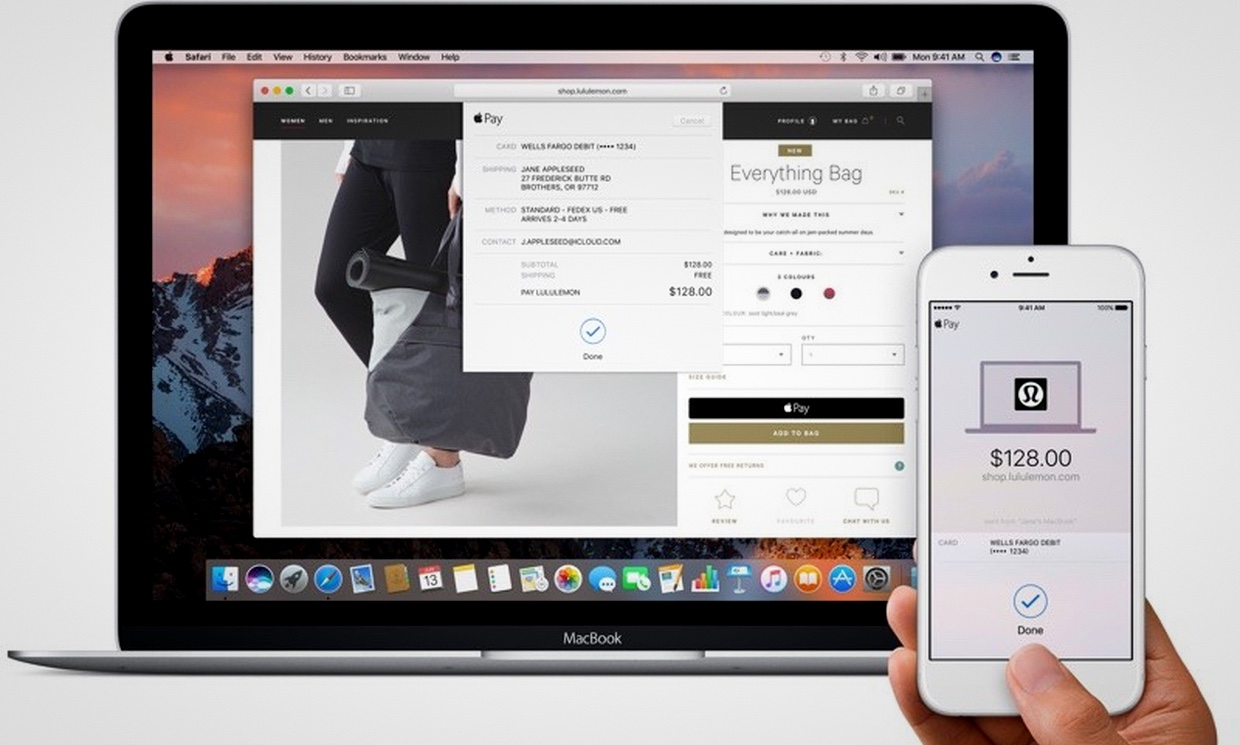
С появлением Apple Pay оплачивать покупки стало ещё проще. Но не все знают, что это можно делать и в Интернете.
Расскажем, как совершать покупки через Apple Pay в Сети. Все варианты рассматриваются на примере сайта re:Store.
Где и как работает Apple Pay Web
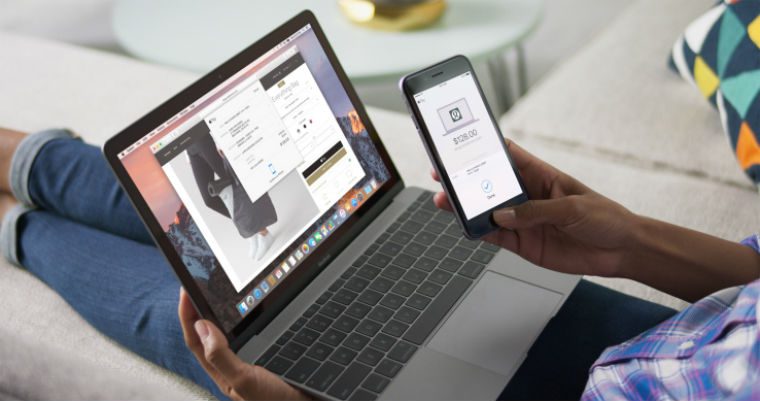
Оплатить покупку можно на любом сайте с поддержкой Apple Pay. Как правило, об этом сказано на главной странице сайта или странице с товаром.
Чтобы оплачивать покупки на сайтах, необходимо учесть несколько обязательных условий:
Через iPhone или iPad
Шаг 1. Выбираем необходимый товар.
Шаг 2. Приступаем к оформлению заказа, указывая все необходимые данные о себе и месте доставки.
Шаг 3. Выбираем метод оплаты Apple Pay. Нажимаем клавишу Подтвердить заказ.
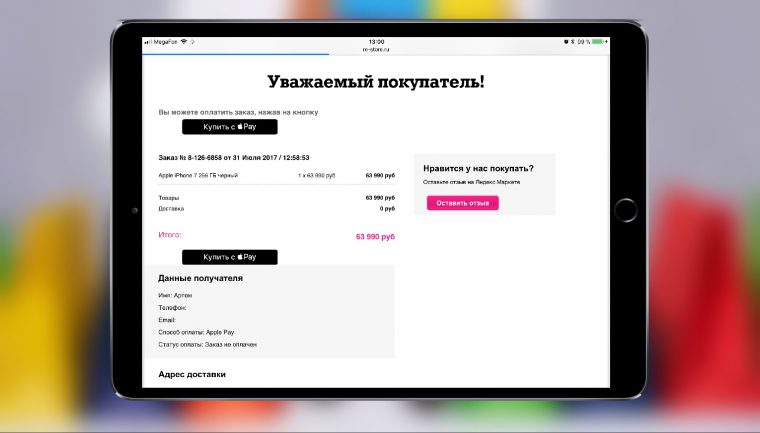
Шаг 4. Нажимаем Купить с Apple Pay. Прикладываем палец.
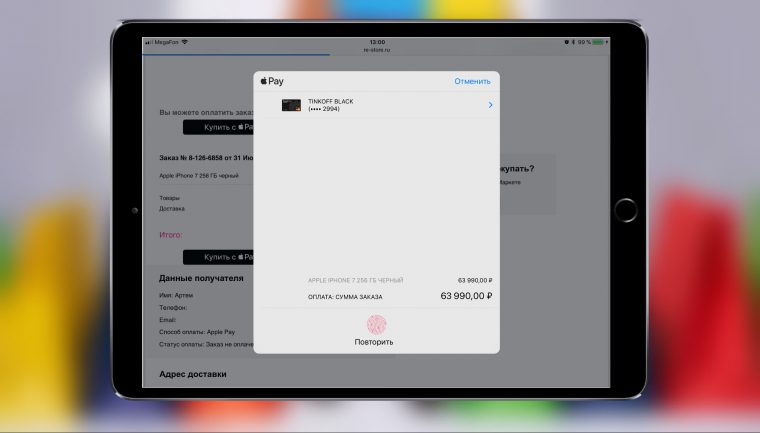
Оплата с помощью Mac и iPhone
В этом методе рассматривается MacBook без сканера Touch ID. Все действия идентичны, просто в конце мы используем встроенный сканер отпечатков пальцев вместо iPhone.
Шаг 1. Выбираем необходимый товар.
Шаг 2. Приступаем к оформлению заказа, указывая все необходимые данные о себе и месте доставки.
Шаг 3. Выбираем метод оплаты Apple Pay. Нажимаем клавишу Подтвердить заказ.
Шаг 4. Нажимаем Купить с Apple Pay. На экране MacBook появится уведомление об оплате.

Шаг 5. Разблокируем iPhone, на него поступит уведомление о необходимости подтверждения покупки.
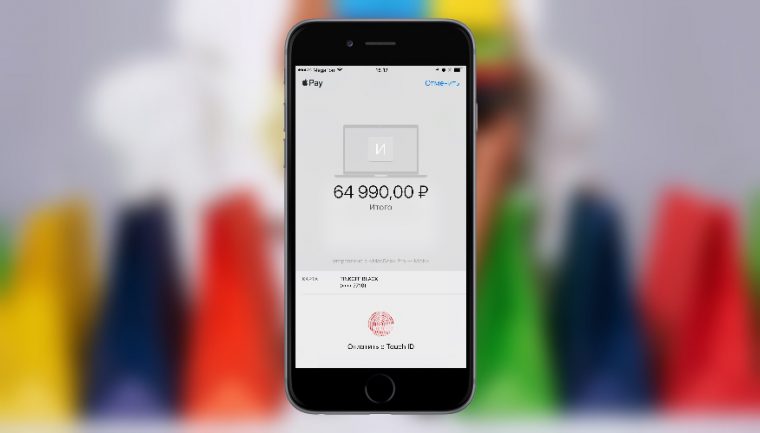
Шаг 6. Прикладываем палец к сканеру Touch ID.
Вот и всё, таким образом можно совершать покупки через Apple Pay в Интернете. Куда уж проще?
Как подключить к интернет-магазину Apple Pay и Google Pay бесплатно и без разработчика
По оценке аналитиков эквайрингового сервиса Тинькофф — Тинькофф Оплаты, до 30% покупок в интернет-магазинах происходит при помощи сервисов нативной оплаты Apple Pay и Google Pay. Подключить их самостоятельно — сложно. Рассказываем, как сделать все в два клика.
Использование платежных сервисов Apple Pay и Google Pay в интернет-магазинах позволяет покупателям не вводить данные карт. Покупатель один раз привязывает карту в телефоне и дальше только подтверждает платеж отпечатком пальца, паролем или Face ID.
Интернет-магазины, которые не используют Apple Pay и Google Pay, теряют клиентов: некоторые покупатели бросают заказ на этапе оформления, потому что под рукой нет карты или не хочется вводить ее данные.
Подключить Apple Pay и Google Pay в интернет-магазине сложно, потому что нужно соответствовать требованиям Apple и Google к устройству сайта и безопасности.
Часто интернет-магазины работают на самописном сайте или используют CMS-систему, например Битрикс, но доделывают ее под себя, добавляя дополнительные функции. Чтобы подключить нативную оплату, владельцу интернет-магазина приходится нанимать разработчика, который должен разобраться в существующем устройстве сайта, привести его в соответствие с требованиями Apple и Google и получить сертификаты на установку Apple Pay и Google Pay.
Кроме зарплаты разработчику владелец интернет-магазина должен заплатить за регистрацию в Apple 99$ за каждый год использования Apple Pay.
Обычно процесс подключения нативной оплаты занимает минимум неделю. Если владелец интернет-магазина хочет подключить нативную оплату самостоятельно, он до сих пор должен нанимать разработчика и платить за регистрацию в Apple.
В Тинькофф Оплате подключение нативной оплаты происходит с помощью коробочного решения интеграции, которое Тинькофф Оплата разработала самостоятельно и получила одобрение Apple и Google.
Все, у кого есть интернет-эквайринг от Тинькофф Оплаты, теперь могут сами подключать Apple Pay и Google Pay в личном кабинете. Владельцы интернет-магазинов нажимают две кнопки — и Apple Pay и Google Pay работают на сайте.
Весь процесс подключения занимает меньше минуты. При этом не нужно нанимать разработчика, платить деньги за регистрацию и переделывать свой сайт.
К мобильному приложению подключить Apple Pay и Google Pay можно при помощи SDK — специального комплекта средств разработки. Полностью автоматизировать этот процесс нельзя из-за ограничений со стороны Apple и Google, но техническая поддержка Тинькофф Оплаты готова ответить на все вопросы клиента по ходу интеграции.
Новым решением уже начали пользоваться клиенты Тинькофф Оплаты. Подключение Apple Pay и Google Pay сразу дает результаты.
Увеличились продажи. Клиенты, которые подключили нативную оплату, стали больше зарабатывать: пришли новые покупатели, а постоянные стали покупать больше. Покупать без карт проще: клиенты не бросают заказ на этапе оплаты и количество продаж растет.
Например, одними из первых решением Тинькофф Оплаты воспользовалась крупная сеть аптек. За месяц до подключения нативной оплаты интернет-магазин приносил около 4000 продаж в месяц. В месяц подключения продажи выросли до 5000 платежей. Из них 1600 были сделаны с помощью Apple Pay — это 30% от общего числа продаж.
Увеличилось количество успешных оплат. Подключение нативных способов оплаты позволяет интернет-магазинам сократить число отказов из-за ввода неправильных реквизитов. Например, если клиент перепутал цифры в номере карты — в платеже банк откажет. С нативной оплатой покупателю не нужно вводить реквизиты, поэтому успешных оплат становится больше.
Нативная оплата даст покупателям возможность платить так, как им удобно: интернет-магазины будут больше зарабатывать и не терять деньги на неуспешных платежах. Тинькофф Оплата подключает Apple Pay и Google Pay в личном кабинете бесплатно: клиентам нужно только подключить интернет-эквайринг — и можно зарабатывать.
Как пользоваться Apple Pay в России? Полное руководство
4 октября 2016 года платежный сервис Apple Pay официально запустился в России. Многие сразу же захотели опробовать новинку, и сейчас у пользователей множество вопросов по работе сервиса. Мы решили подробно разобрать, как работает Apple Pay и что нужно сделать, чтобы платить в магазинах с его помощью.
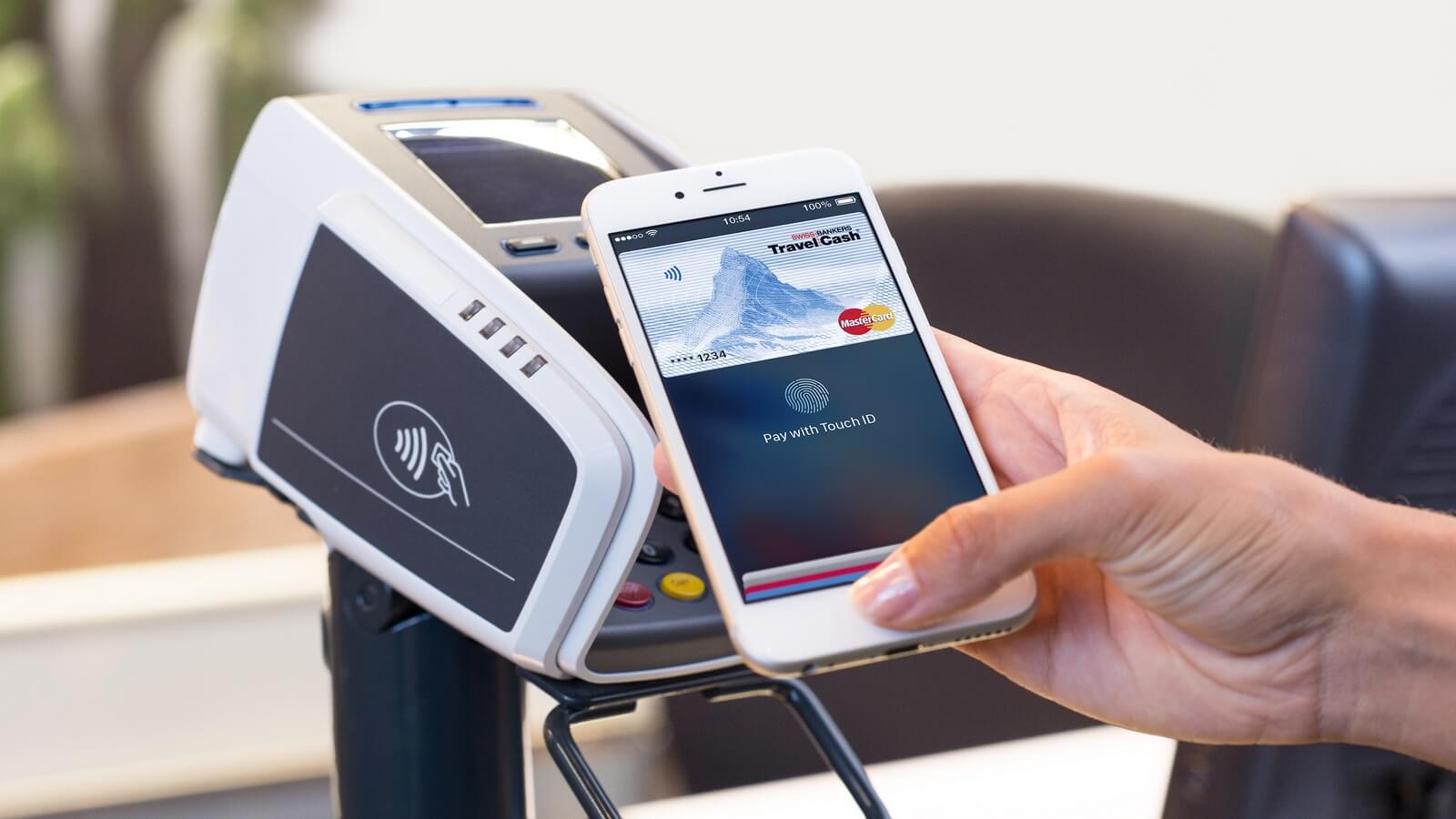
Что такое Apple Pay?
Это специальный сервис от компании Apple, интегрированный в стандартное приложение Wallet, который позволяет оплачивать покупки при помощи iPhone или Apple Watch.
Какие iPhone поддерживают Apple Pay?
Все iPhone с чипом NFC, то есть iPhone SE, iPhone 6 и старше. Но есть способ запустить сервис на iPhone 5/iPhone 5s: необходимо подключить к смартфону Apple Watch, тогда оплата будет производиться с часов.
А это безопасно?
Да, данные ваших карт никогда не передаются продавцам при использовании Apple Pay. Поэтому оплата с iPhone, Apple Watch, iPad и Mac — более надёжный и конфиденциальный способ делать покупки.
Как привязать карту?
Для этого необходимо открыть приложение Wallet и нажать «Добавить платежную карту». После этого отсканируйте карту или введите данные вручную.
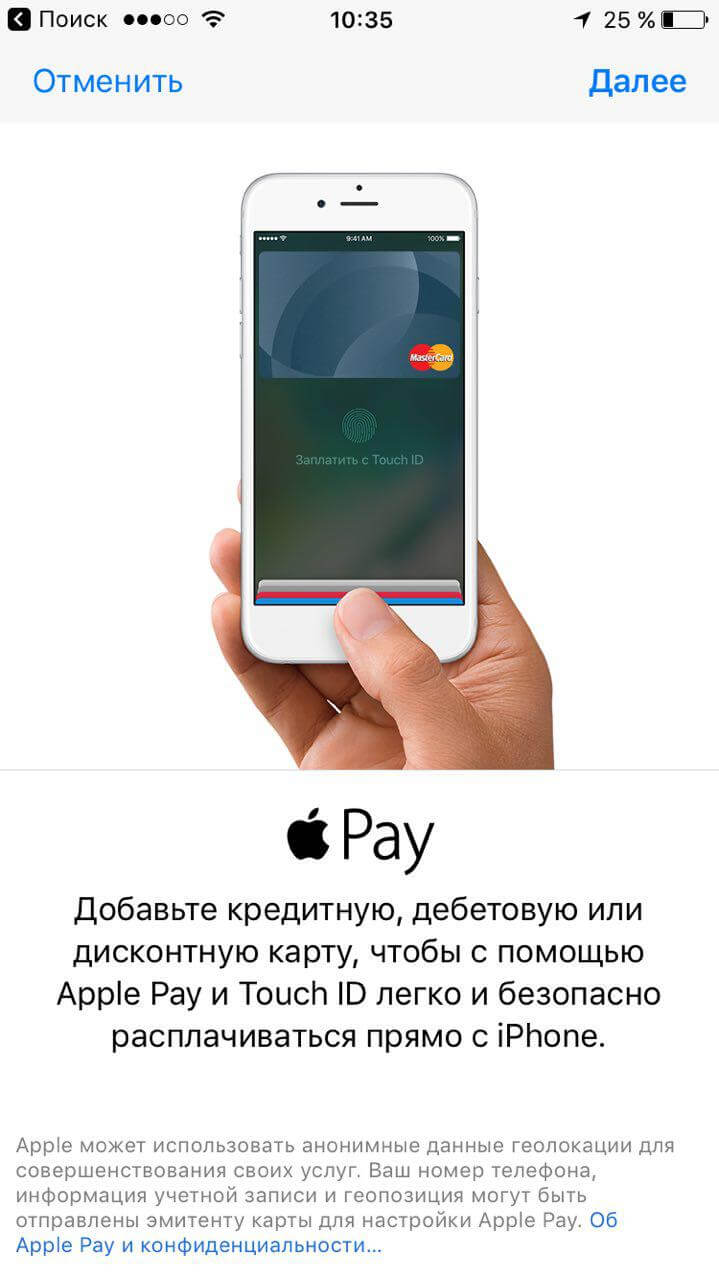
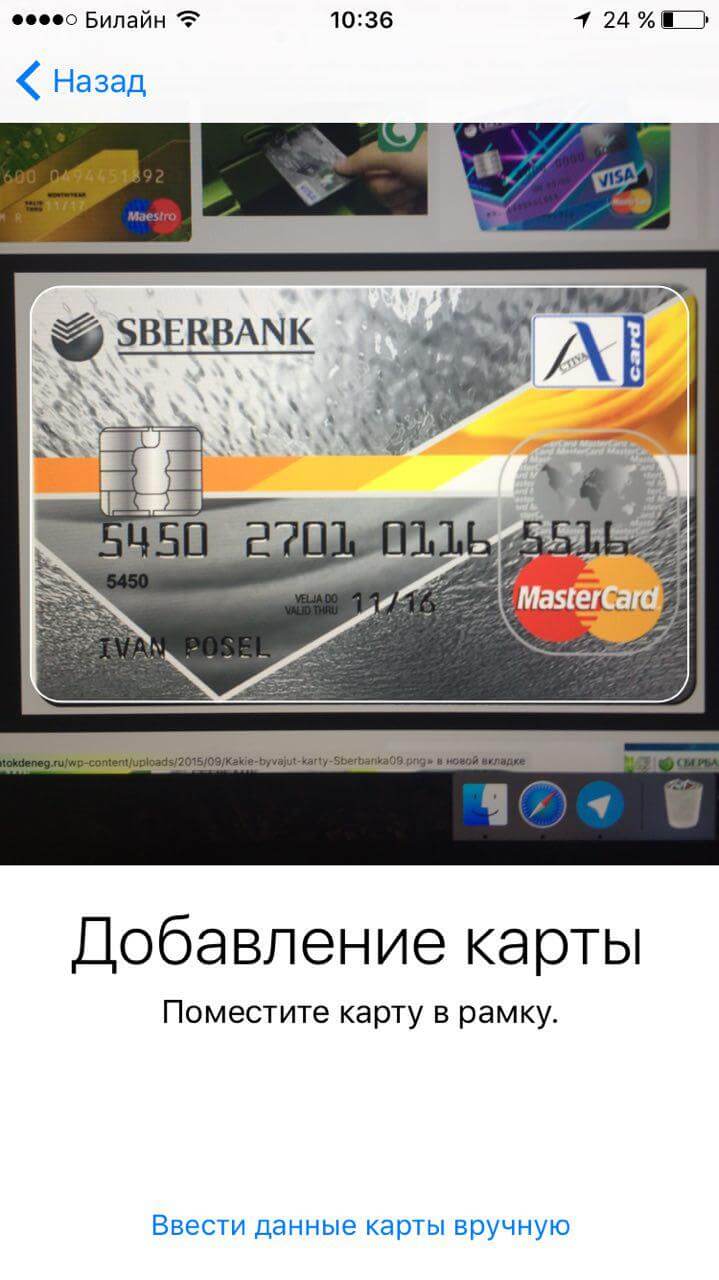
Как только активация завершится, вы увидите привязанную карту.

Как настроить на iPhone 5/5c/5s?
Сначала подключите к iPhone Apple Watch. После этого зайдите в приложение Watch и выберите пункт Wallet и Apple Pay. Добавьте карту по аналогии.
Как платить?
Просто поднесите iPhone или Apple Watch к платежному терминалу, когда последний будет готов принять оплату. Разблокировать устройство при этом не нужно, но потребуется нажать два раза на кнопку Home. При оплате потребуется отсканировать отпечаток пальца. Для оплаты с помощью Apple Watch сначала нажмите два раза на боковую кнопку.

Обязательно ли нужен Интернет? Или можно и в авиарежиме оплачивать?
Нет, обмен данными производится при помощи интернет-подключения к терминалу.
Поддерживаются ли Apple Watch первого поколения?
С какими банками и картами работает?
Пока что Apple Pay работает только с картами MasterCard банка «Сбербанк». В самое ближайшее время будут подключены и другие крупнейшие банки страны, так что бежать оформлять себе новую карту только ради Apple Pay не нужно.
Есть ли комиссия?
Комиссия за оплату есть (от 0,15 % до 0,17 %), но платите ее не вы, а точка, где производится оплата.
То есть можно просто поднести iPhone к любому терминалу в магазине и оплатить покупку?
Не совсем. Терминал должен быть с поддержкой технологии PayPass. А в остальном — да, все верно.
А зачем вообще это нужно?
В будущем вы сможете добавить в Apple Pay все свои банковские карты (как кредитные, так и дебетовые) и по сути оставлять кошелек с картами дома, отправляясь за покупками с одним только телефоном.
Apple Pay: что это такое и как им пользоваться в России
4 октября в России запустили платежный сервис Apple Pay. «Афиша Daily» объясняет, как платить с помощью айфона вместо пластиковой карты.
Где и как можно платить с айфона
Apple Pay — платежная система, которая позволяет оплачивать товары в магазинах, прикладывая мобильное устройство Apple к терминалу. Система работает по протоколу NFC и только на терминалах, принимающих бесконтактные платежи (они должны иметь метку PayPass или PayWave). Система совместима только с моделями старше iPhone 6, включая iPhone SE, а также с Apple Watch. В последнем случае систему получится настроить через iPhone 5, 5s и 5c.
Чтобы заплатить, нужно поднести гаджет к терминалу, выбрать в приложении карту и приложить палец к датчику Touch ID. На Apple Watch платеж запускается двойным нажатием на кнопку питания и не требует специальной авторизации. Ни Apple Pay, ни другие платежные сервисы не берут комиссию.
Платежи через айфон принимают в магазинах «Азбука вкуса», «Атак», «Ашан», «Магнит», «М.Видео», Media Markt, re:Store, в ЦУМе, на заправках BP, в билетных кассах «Аэроэкспресса». В ближайшее время системы появятся в магазинах «Эльдорадо» и закусочных Burger King. Возможно, оплатить покупки со смартфона получится и в других магазинах, где есть терминалы с поддержкой PayPass или PayWave. Ранее «Ведомости» сообщали, что Apple Pay также тестировали в магазинах «Дикси» и «Виктория».
Как привязать карточку к Apple Pay
Для айфона карточки привязываются в приложении Wallet. Система по умолчанию подключает карты, которые были ранее привязаны к аккаунту в iTunes, но можно добавить еще до семи дебетовых или кредитных карт. Данные вводятся как вручную, так и автоматически, с помощью камеры. Для платежей через часы нужно внести данные карты в приложении «Мои часы» в пункте «Wallet и Apple Pay». Часы также разрешают платить с разных карточек.
Какие карточки можно привязать
На момент запуска Apple Pay работает только с дебетовыми и кредитными картами MasterCard, которые выпустил Сбербанк. Ранее сообщалось, что партнерами в России будут Сбербанк, Райффайзенбанк, «Яндекс.Деньги», «Тинькофф», Бинбанк, «Открытие» и «ВТБ 24». Позже в Wallet разрешат добавлять бонусные и кредитные карты магазинов. В США сервис работает и с MasterCard, и с Visa.
Как Apple Pay работает в интернете
С марта этого года Apple Pay оплачивает покупки в интернете, но только в браузере Safari на макбуках с macOS Sierra, айфонах и айпэдах (iPad Air 2, mini 3, mini 4 и Pro). Кнопка Apple Pay появится не на всех сайтах, а только на тех, которые внедрили API. Утверждение платежа также происходит или через айфон, или через Apple Watch (на них приходит запрос, который подтверждается отпечатком пальца). Поэтому пользователю следует ограничиться одной учетной записью в iCloud. Apple Pay есть в некоторых приложениях (тоже только в тех, которые внедрили API), например, в Uber.
Могут ли взломать Apple Pay
Пока о случаях взлома Apple Pay не сообщалось. При оплате смартфон не передает POS-терминалу данных карты. Вместо этого он обменивается токеном, одноразовым ключом, который генерируется для каждого платежа. Даже если мошенник перехватит токен, он не сможет использовать его второй раз. Во время платежа через банковскую карту, наоборот, происходит обмен данными, например ПИН-кодом, и этим активно пользуются хакеры. В 2013 году группа взломщиков установила вредоносный софт в магазинах сети Target и за несколько дней получила данные 70 миллионов карт. Токены не являются особенностью Apple Pay — они входят в протокол NFC и работают с другими платежными системами.
Apple Pay даже не хранит номер карты, а присваивает ей номер учетной записи, который находится на защищенном чипе, не загружается ни на серверы, ни в iCloud. Это дает дополнительную безопасность для покупок в интернете: данные карты не вводятся в браузере и не могут быть украдены отслеживающими программами.
Все платежи в Apple Pay утверждаются или сканированием отпечатка пальца, или касанием кожи сенсоров на часах. Touch ID возможно взломать, например, с помощью копии отпечатка пальца на ваяльной глине, но для этого нужны время, доступ к айфону и отпечаток пальца. Но открытой информации о карте в приложении все равно нет. Об уязвимости в последнем также не сообщалось. В случае, если айфон потерялся, данные из Apple Pay удаляются в Find My iPhone.
После запуска Apple Pay специалисты по безопасности сообщали о возможных случаях мошенничества с системой. Хакеры якобы покупали украденные данные о людях и об их картах, создавали дешевые копии карт, авторизовывали их в Apple Pay и совершали покупки. Сотрудники некоторых американских банков в начале 2015 года говорили, что уровень мошенничества с картами вырос с 1% до 6%. Эта история не получила продолжения.
Какие есть альтернативы Apple Pay
В конце сентября в России запустилась Samsung Pay, аналогичная система, которая работает на смартфонах Samsung. Она доступна для владельцев MasterCard и смартфонов Galaxy S7, S7 edge, S6 edge+, Note 5, A5 2015 года и A7 2016 года (на устройствах с root-доступом Samsung Pay не работает). На данный момент компания сотрудничает с Альфа-банком, «ВТБ 24», МТС-банком, Райффайзенбанком, банком «Русский стандарт» и «Яндекс.Деньгами», но планирует расширить список партнеров.
Samsung Pay устроена по тому же принципу, что и Apple Pay: обменивается токенами, защищает данные карт, авторизовывает платеж отпечатком пальца. Есть два существенных отличия. Во-первых, она умеет платить на старых POS-терминалах для карт с магнитной полосой: с помощью технологии MST (Magnetic Secure Transmission) смартфон имитирует магнитное поле карты и проводит платеж. Во-вторых, она не работает на смарт-часах.
Есть также российское приложение «Кошелек» компании CardsMobile. Оно совместимо со смартфонами на Android, которые имеют NFC-чип, и картами MasterCard банков «Русский стандарт», «Тинькофф» и «Санкт-Петербург». Если приложение было предустановлено на смартфон, то информация о карте хранится в защищенном чипе, если оно установлено после покупки, то данные поместят в облако MasterCard. Платеж в «Кошельке» подтверждается мобильным ПИН-кодом или ПИН-кодом карты, если сумма покупки больше 1000 рублей.
Сервисы для бесконтактной оплаты есть у МТС-банка, Альфа-банка, банка «Русский стандарт», «Евросети», банка «Тинькофф». Все они работают только с MasterCard и Android.
Для владельцев карт Visa работает сервис Visa QIWI Wallet. Его приложения выпущены для iOS, Android и Windows Mobile, а счет пополняется через терминалы QIWI — с привязанной банковской карты или со счета мобильного телефона. При оплате через терминал приложение шифрует данные и требует подтверждения, которое приходит на номер телефона.
У Google имеется платежная система Android Pay. Она не требует авторизации отпечатком пальца на устройствах без сканера, создает токены в облаке, передает их по интернету и хранит несколько токенов в памяти на случай, если пропадет связь. О примерных сроках запуска в России не сообщалось.


