
Какие смартфоны записывают разговор
Какие смартфоны, или марки смартфонов, с версией андроида не меньше 4.0.3, имеют встроенную функцию качественной записи звонков без танцев с бубном, типа установки кастомной прошивки или ядра? А точнее, в которых запись реализована стандартными API(не важно, есть ли предустановленное приложение для этого. На крайняк можно те, в которых для этого нужен только рут (ну и само записывающее приложение). Намучился я с этим в HTC.:angry: Да и запись с помощью кастомной прошивки или ядра не очень качественная.
Понимаю, что никто не обязан искать смартфоны с этой возможностью, но хотя-бы кто-что знает, или у кого есть желание поискать. Да и тема может быть очень полезна другим людям.
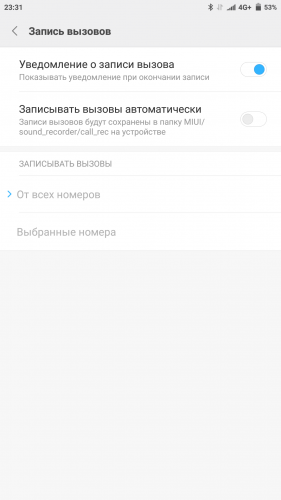
 Кэмэл, Xiaomi, например. Любая модель.
Китайцев можно дёшево покупать не бу, а заказывать с Китая. Например, Xiaomi Redmi 4a там стоит 80-90$, а ещё лучше Redmi 4x за 100$.
reliable1,
нет времени ждать посылку и денег немного.
Добавлено 31.07.2017, 20:53:
А в самсунгах во всех моделях есть, не знаете? Тот samsung, что у меня в подписи, имеет такую возможность, но андроид и память не айс.
Кэмэл, хороший Самсунг будет стоить раза в два дороже, чем Redmi 4x, как минимум.
hValle,
давайте не будем о ценах и новых или б/у смартфонах. Пожалуйста. Мне просто нужно знать то, про что я написал в шапке, остальное я сам решу.
Какие смартфоны записывают разговор
Какие смартфоны, или марки смартфонов, с версией андроида не меньше 4.0.3, имеют встроенную функцию качественной записи звонков без танцев с бубном, типа установки кастомной прошивки или ядра? А точнее, в которых запись реализована стандартными API(не важно, есть ли предустановленное приложение для этого. На крайняк можно те, в которых для этого нужен только рут (ну и само записывающее приложение). Намучился я с этим в HTC.:angry: Да и запись с помощью кастомной прошивки или ядра не очень качественная.
Понимаю, что никто не обязан искать смартфоны с этой возможностью, но хотя-бы кто-что знает, или у кого есть желание поискать. Да и тема может быть очень полезна другим людям.
Кэмэл, Xiaomi, например. Любая модель.
Китайцев можно дёшево покупать не бу, а заказывать с Китая. Например, Xiaomi Redmi 4a там стоит 80-90$, а ещё лучше Redmi 4x за 100$.
reliable1,
нет времени ждать посылку и денег немного.
Добавлено 31.07.2017, 20:53:
А в самсунгах во всех моделях есть, не знаете? Тот samsung, что у меня в подписи, имеет такую возможность, но андроид и память не айс.
Кэмэл, хороший Самсунг будет стоить раза в два дороже, чем Redmi 4x, как минимум.
hValle,
давайте не будем о ценах и новых или б/у смартфонах. Пожалуйста. Мне просто нужно знать то, про что я написал в шапке, остальное я сам решу.
Как записать телефонный разговор на Android или iPhone. Все трюки и секреты
Тема, которая кажется простой и очевидной, вызывает много кривотолков и неясности у большинства людей. Можно или нельзя писать разговоры по телефону, что для этого нужно и так далее. В этом материале разберемся, как записывать свои разговоры.
Содержание
Юридический аспект записи телефонных разговоров
Запись телефонных разговоров удобна во многих жизненных ситуациях, хотя тут все зависит от того, в какой стране вы находитесь. Например, в некоторых штатах в США запись разговоров является незаконной, если оба участника не извещены об этом, таков, например, закон Калифорнии. А рядом в Аризоне вы можете записывать свой разговор и не предупреждать собеседника об этом. Конечно же, речь идет о записи собственных разговоров, практически во всех странах мира запись чужих разговоров запрещена, если на это нет разрешения суда, которое выдается правоохранительным органам. Например, попытка прослушать и записать разговор супруга приведет к уголовному наказанию в подавляющем большинстве стран, степень близости не играет никакой роли, вы нарушаете закон. Ровно такой же подход и в России, любой из участников разговора может, не предупреждая, записывать разговор, никакого разрешения для этого не требуется. Вы можете записать разговор для личного использования, например, чтобы прослушивать его долгими зимними вечерами. Многие слышали о том, что тайна телефонных разговоров в России защищена, и ошибочно трактуют статью 138 УК РФ как запрещающую вести такие разговоры. Но это совсем не так, давайте прочитаем эту статью:
Нарушение тайны переписки, телефонных переговоров, почтовых, телеграфных или иных сообщений граждан — наказывается штрафом в размере до восьмидесяти тысяч рублей или в размере заработной платы или иного дохода осужденного за период до шести месяцев, либо обязательными работами на срок до трехсот шестидесяти часов, либо исправительными работами на срок до одного года.
То же деяние, совершенное лицом с использованием своего служебного положения, — наказывается штрафом в размере от ста тысяч до трехсот тысяч рублей или в размере заработной платы или иного дохода осужденного за период от одного года до двух лет, либо лишением права занимать определенные должности или заниматься определенной деятельностью на срок от двух до пяти лет, либо обязательными работами на срок до четырехсот восьмидесяти часов, либо принудительными работами на срок до четырех лет, либо арестом на срок до четырех месяцев, либо лишением свободы на срок до четырех лет.
Соответственно, вы нарушите тайну переговоров в случае, если сами в них не участвуете, но ведете запись. Наказанием станет штраф до 80 тысяч рублей. Еще один важный момент, сохраняя запись разговора для личного использования, вы никак не нарушаете законодательство. Но если вы будете делиться такой записью без разрешения второй стороны, то это также нарушает закон. Уверен, что вы звонили в абонентскую службу операторов, в банки, в другие компании и слышали запись автоответчика: «В целях улучшения контроля качества все звонки записываются». Действительно, такие компании записывают все разговоры и могут использовать эти записи для того, чтобы определить суть претензий клиента и то, что происходило во время разговора. Но опубликовать без вашего прямого и явного разрешения такие записи они не могут. Также тот, кто записывал разговор, несет ответственность за его сохранность, недоступность третьим лицам. Об этом следует помнить до того момента, как вы решите записывать все свои разговоры.
Пожалуйста, уточните, каковы законы вашей страны, чтобы не нарушить их, когда вы записываете разговоры со своими собеседниками. Это важно! Техническая возможность для записи разговоров присутствует в любой точке мира.
Итак, вы определили, что запись звонков законна, и теперь нужно разобраться, как это сделать и что для этого нужно.
Записываем по старинке на диктофон – простой способ для всех
Записать свой разговор на диктофон, встроенный в ваш смартфон, невозможно, если производитель изначально не разрешил записывать разговоры (тогда никакие танцы с бубном не нужны). Например, в смартфонах Samsung вы увидите надпись, что работа диктофона во время звонка не поддерживается.
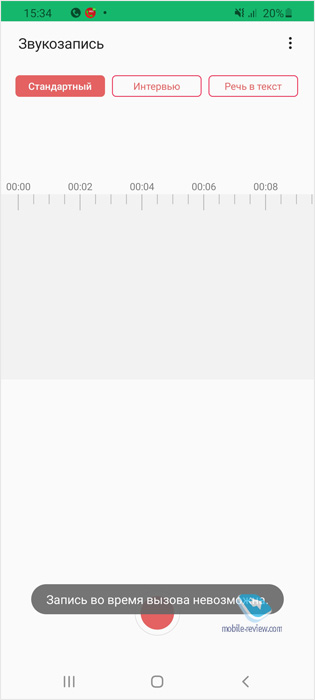
Но никто не запрещает использовать этот же телефон для записи разговора по второму аппарату. Тогда потребуется включить режим громкой связи. Это неудобно, такой способ подойдет дома, но на улице он не работает. Да и ваш собеседник поймет, что вы говорите в режиме громкой связи, это хорошо заметно. Если нет другого выхода, разговор нужно записать здесь и сейчас, то этот способ надежный и рабочий, но он далек от удобства и комфорта.
Как записать телефонный разговор на iPhone
Ответ в лоб звучит просто – никак. Если углубиться в вопрос, то выяснится, что способов несколько и они относительно экзотичны. Если вы взломаете ваш аппарат с помощью Jailbreak, то можно будет установить софт, который записывает все разговоры с линии. Но безопасность такого подхода сомнительна, и я крайне не рекомендую так поступать. Хватит того, что iPhone и так не самый безопасный смартфон на планете, а тут еще потенциально за вами смогут следить школьники или люди, вам неизвестные. А доступ к вашим разговорам окажется лакомым кусочком, чтобы вас шантажировать. Вам это нужно? Думаю, что нет.
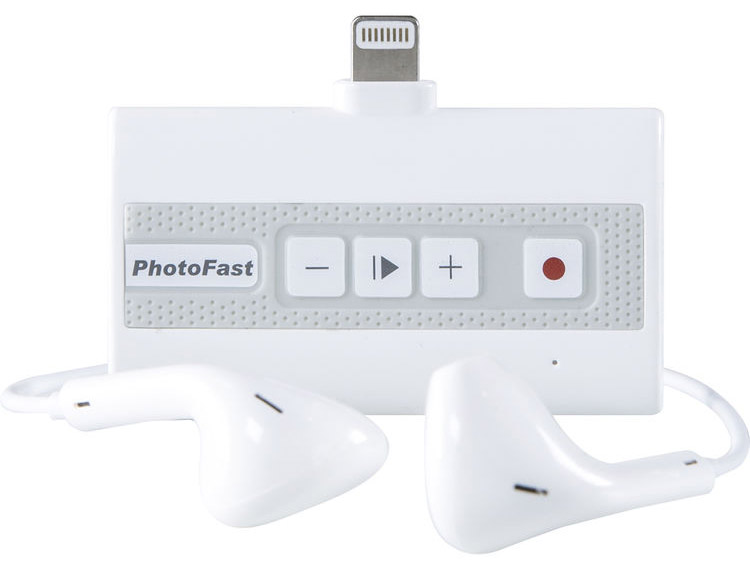
Еще один дорогой и экзотический способ – купить специальный адаптер для iPhone, это краудфандинговый проект на Indiegogo от компании PhotoFast. Подключается небольшая коробочка к разъему Lightning, в нее вы вставляете обычную гарнитуру с разъемом 3.5 мм. Во время звонка просто нажимаете на кнопку записи, и разговор сохраняется на карте памяти microSD. Cтоит этот аксессуар порядка 125 долларов, найти его в продаже достаточно тяжело, ощущение, что в Apple последовательно запрещали его продажу. Плюс в том, что записать так можно любые разговоры, в любых приложениях. И это все за счет того, что используется обычный аудиовыход. Поэтому считаю этот способ такой же экзотикой, как и первый, но кто-то, возможно, разыщет этот аксессуар.
Самый простой способ, что доступен на абсолютно любом телефоне и напрямую зависит от вашего оператора, это использование второй линии. Эту особенность сотовых сетей эксплуатируют как создатели приложений или отдельных сервисов, так и сами операторы. Например, в России это «Тинькофф Мобайл» и их бета-версия приложения.
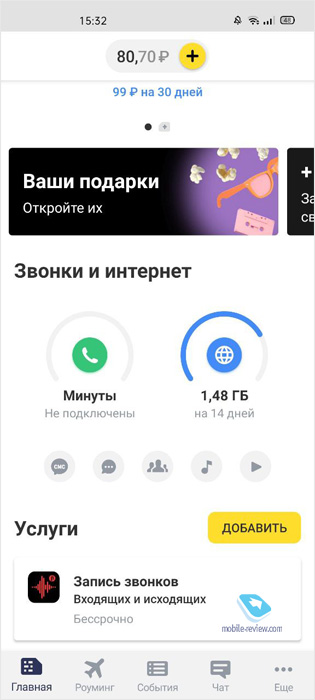
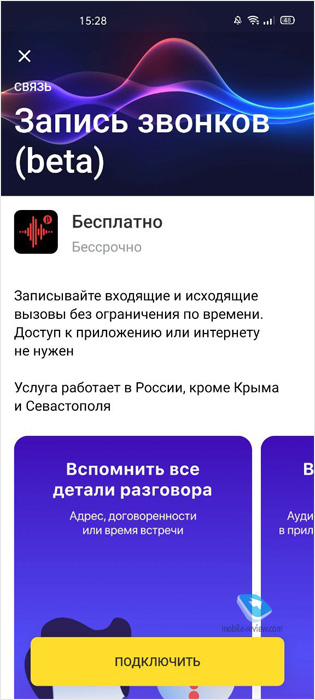
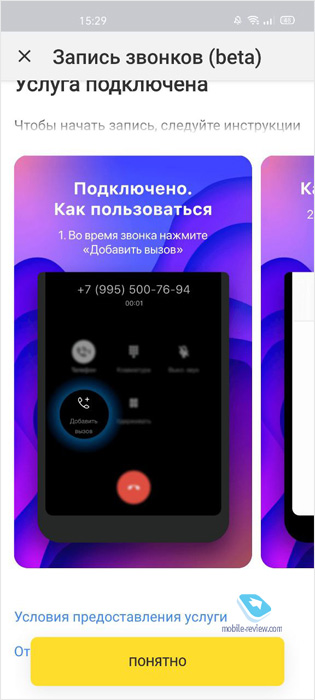
Вот как описывается сервис в пресс-релизе компании:
«Запись звонков и голосовых сообщений происходит с использованием технического номера 333. Чтобы записать исходящий звонок, необходимо:
Чтобы записать разговор, который уже начался, нужно:
Для записи голосовой заметки нужно набрать номер 333 и надиктовать сообщение.
Этот способ не зависит от марки производителя, может работать в том числе и на кнопочных аппаратах, если они поддерживают вторую линию. На iPhone всегда нужно руками добавлять третий звонок, без этого никак.
Как записать телефонный разговор на Android
Многие производители смартфонов изначально добавили возможность записывать разговоры, никаких дополнительных программ или сервисов не требуется. Например, вы можете записывать разговоры на Xiaomi (до недавнего времени), OPPO, realme и других. Уточнить этот момент можно в характеристиках вашего смартфона.
Например, в Samsung считают, что запись разговоров не должна быть доступна пользователям, и поэтому по умолчанию такой опции нет в большинстве стран мира. В России для смартфонов Samsung запись разговоров запрещена. Для смартфонов можно получить root-доступ, поставить программы, что умеют писать все разговоры с линии, но также не советую этого делать – это излишний риск, который вам точно не нужен.
В Play Market можно найти множество программ, что условно бесплатны или платны и умеют записывать звонки автоматически на любом Android-смартфоне. Как правило, они используют тот же способ, что и «Тинькофф Мобайл», это добавление третьей линии и последующая отправка вам файла (либо сразу запись на вашем устройстве).
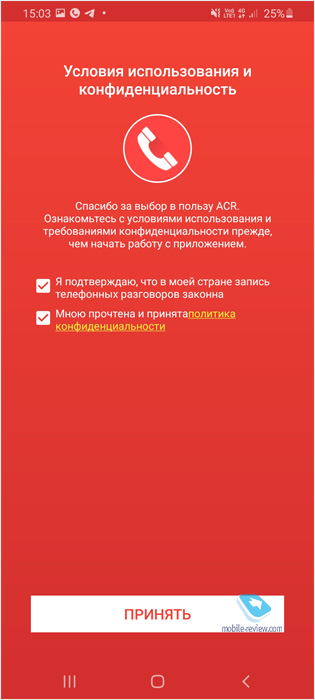
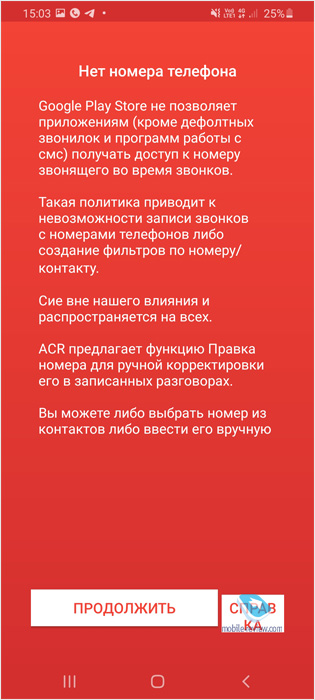
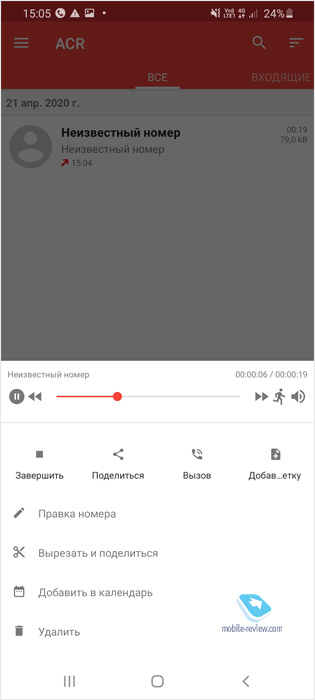
Важно указать, что большинство программ не умеет записывать разговоры с использованием VoLTE, VoWifi, это нужно учитывать и, видимо, отключать такие возможности, если в приложении вам нужна запись разговора. Также на Android 10 в сторонние приложения не может передаваться информация о звонках, поэтому вам нужно вручную прописывать имя звонка, с кем состоялся разговор. Это крайне неудобно.
Короткие выводы
Несмотря на то, что во многих странах мира запись звонков для личного использования одним из разговаривающих разрешена, технических решений, которые позволяли бы это делать безболезненно и удобно, практически нет. В смартфонах на Android, где такая запись присутствует, вы не можете записывать все разговоры подряд, вам нужно активировать эту функцию. Лучше с этим справляются сторонние сервисы (третья линия), они записывают все разговоры нон-стоп.
В Google запретили запись разговоров на Android и последовательно заставляют отказаться от такой возможности всех производителей, использующих GMS-сервисы. Например, Xiaomi в прошлом году отказалась от записи разговоров, такая опция исчезла. Тем не менее, в звонилке от Google, что планируется к выходу в 2020 году, появилась опция записи разговоров, она отличается тем, что, нажимая клавишу записи, вы также извещаете вашего собеседника об этом (он слышит голосовое предупреждение, что разговор будет записан). Сохраненные разговоры можно будет расшифровать и прочитать в виде текста. Это отличный способ, чтобы брать интервью по телефону. Но для скрытой от собеседника записи эта звонилка от Google точно не подойдет. Как следствие, если отбросить аппаратные решения, то остается только третья линия, реализованная в тех или иных сервисах. Это то решение, что останется работоспособным долгое время.
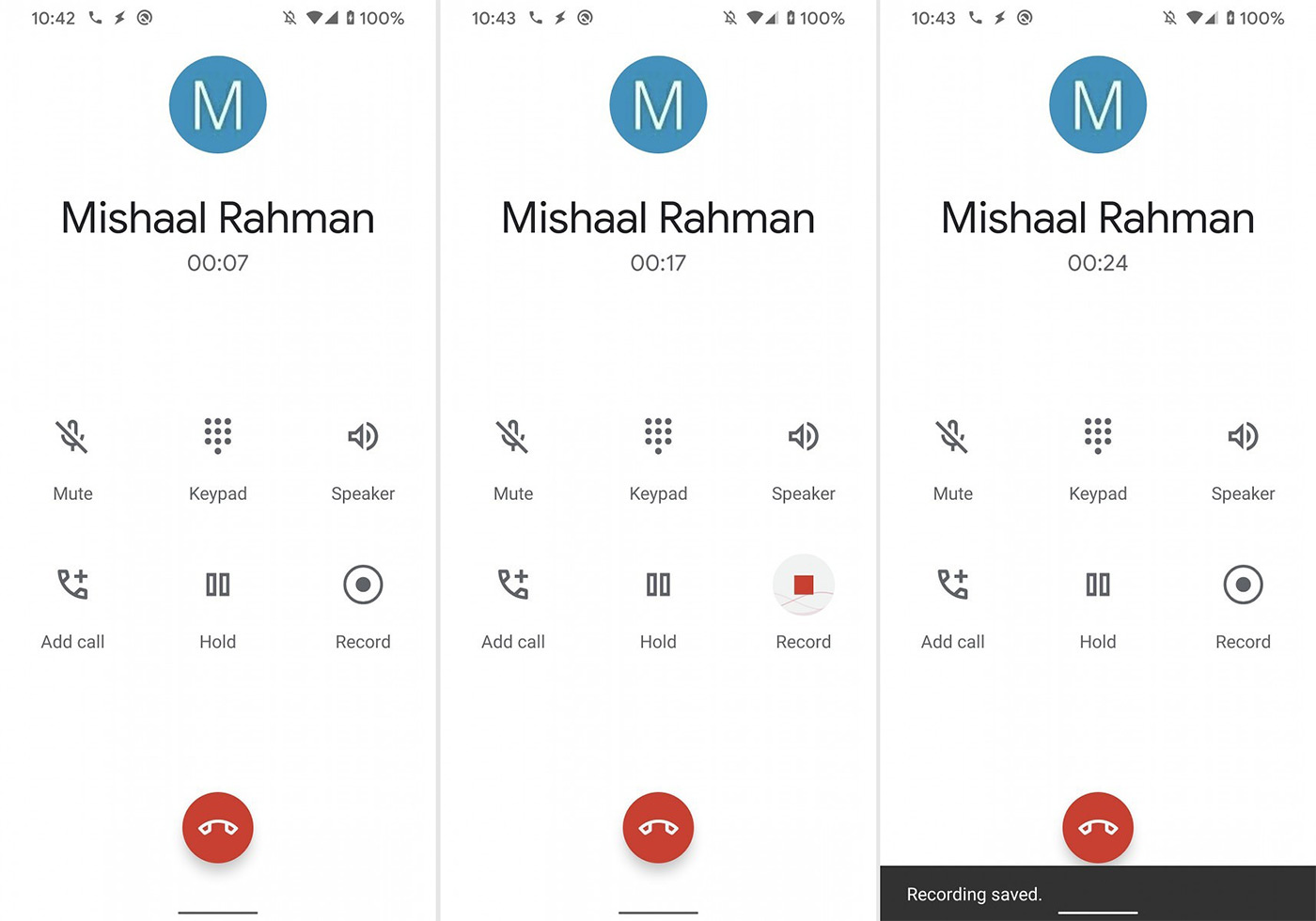
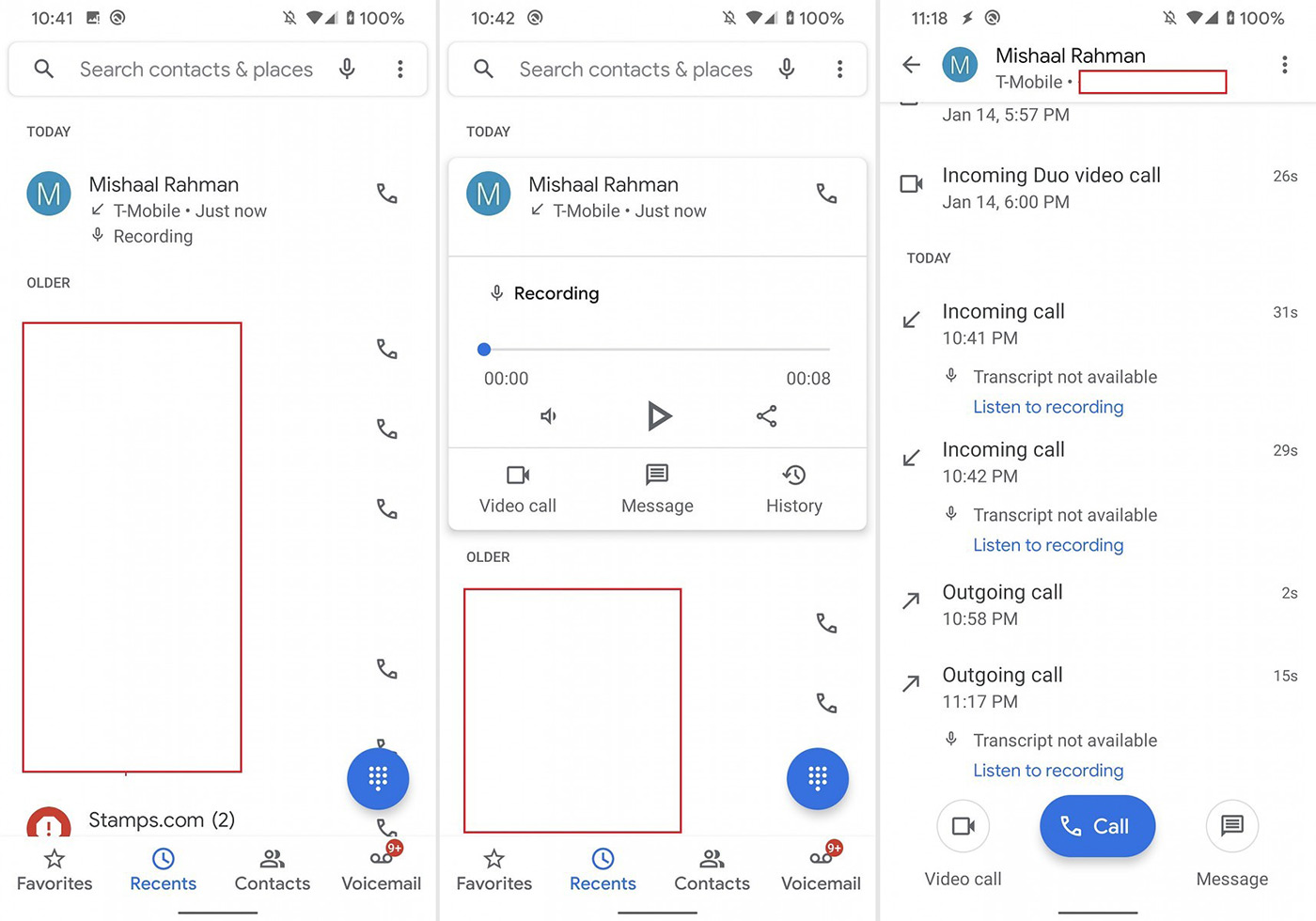
А вы записываете разговоры? Вам нужна такая опция?
Какие смартфоны записывают разговор
Какие смартфоны, или марки смартфонов, с версией андроида не меньше 4.0.3, имеют встроенную функцию качественной записи звонков без танцев с бубном, типа установки кастомной прошивки или ядра? А точнее, в которых запись реализована стандартными API(не важно, есть ли предустановленное приложение для этого. На крайняк можно те, в которых для этого нужен только рут (ну и само записывающее приложение). Намучился я с этим в HTC.:angry: Да и запись с помощью кастомной прошивки или ядра не очень качественная.
Понимаю, что никто не обязан искать смартфоны с этой возможностью, но хотя-бы кто-что знает, или у кого есть желание поискать. Да и тема может быть очень полезна другим людям.
Кэмэл, Xiaomi, например. Любая модель.
Китайцев можно дёшево покупать не бу, а заказывать с Китая. Например, Xiaomi Redmi 4a там стоит 80-90$, а ещё лучше Redmi 4x за 100$.
reliable1,
нет времени ждать посылку и денег немного.
Добавлено 31.07.2017, 20:53:
А в самсунгах во всех моделях есть, не знаете? Тот samsung, что у меня в подписи, имеет такую возможность, но андроид и память не айс.
Кэмэл, хороший Самсунг будет стоить раза в два дороже, чем Redmi 4x, как минимум.
hValle,
давайте не будем о ценах и новых или б/у смартфонах. Пожалуйста. Мне просто нужно знать то, про что я написал в шапке, остальное я сам решу.
Как записать телефонный разговор на Android-смартфоне: запись звонков на Samsung, Xiaomi, Huawei и Honor
Сохраненная запись телефонного разговора может пригодиться в разных ситуациях: например, когда нужно предоставить подтверждение сказанного собеседником либо когда нет возможности записать услышанную информацию, а запомнить ее не удастся. В обоих случаях понадобится приложение для записи телефонных разговоров. На большинстве смартфонов такое приложение не предустановлено, но некоторые производители разработали собственные решения и добавили их в свои прошивки (к примеру, Xiaomi в MIUI). В этой инструкции мы расскажем на каких устройствах запись звонков доступна по умолчанию, как она осуществляется и что делать пользователям, на чьих телефонах такой функции нет.
На каких смартфонах можно записывать звонки
На стоковом Android (ниже 6-й версии) реализован API (готовый код, облегчающий программистам процесс разработки ПО), с помощью которого специальные приложения могут получить доступ к записи телефонных разговоров. Google не интегрировал в Android функцию, отвечающую за запись звонков, но предоставил производителям устройств и сторонним разработчикам инструмент, с помощью которого они могли бы сделать это самостоятельно.
В Android 6.0 Marshmallow компания убрала официальный API, но некоторые производители представили собственные решения. Это сделали как минимум Samsung, Huawei, Xiaomi и OnePlus. На смартфонах Xiaomi запись звонков доступна «из коробки», на Huawei – после установки специального приложения, на OnePlus – после выполнения одной ADB-команды, а на Samsung (не всех) – после смены региона пользователя.
Почему все так сложно? Дело в том, что запись телефонных разговоров запрещена законодательством многих стран. Поэтому большинство производителей либо вовсе не реализовывают эту функцию, либо делают ее недоступной по умолчанию, из-за чего пользователям приходится выполнять не самые простые действия для ее активации (особенно на смартфонах Samsung и OnePlus).
К счастью, без официального API Google можно обойтись, поэтому свои решения представили не только производители мобильных устройств, но и независимые разработчики. Благодаря последним Google Play пополнился десятками программ для записи звонков, среди которых небезызвестные Cube ACR, Call Recorder от Appliqato и BoldBeast Call Recorder. С помощью этих приложений удастся записать телефонный разговор на большинстве современных девайсов не получая root права и не выполняя сложные действия. Инструкцию по использованию первых двух приложений вы найдете дальше в материале.
С выходом Android 9.0 Pie ситуация изменилась в худшую сторону: в этой версии операционной системы Google заблокировал работу сторонних приложений для записи разговоров. Политика компании в этом вопросе ясна: в Google заботятся о конфиденциальности своих пользователей, чтят законы всех государств и не хотят иметь проблемы с их властями. Что касается работы приложений: многими из них можно пользоваться и на Android 9, но для этого понадобятся root права.
Резюмируя все вышесказанное, можем сделать вывод, что записывать телефонные разговоры проще всего на смартфонах Xiaomi. Владельцам устройств, что работают на Android ниже девятой версии, также не составит труда это сделать – достаточно установить одно из предложенных нами приложений. А вот пользователям, чьи телефоны работают под управлением Android 9.0 и выше, повезло меньше всего. Им придется получать root права либо проделывать достаточно непростые манипуляции, чтобы активировать встроенную функцию (касается владельцев мобильных устройств Samsung, OnePlus и в меньшей степени Huawei и Honor).
Приложения для записи разговоров
Cube ACR
Одно из самых известных приложений в своем роде предназначено для записи не только телефонных разговоров, но звонков по Skype, Viber и WhatsApp. После установки Cube ACR из Google Play, запустите его и примите лицензионное соглашение. Затем предоставьте доступ к памяти устройства и контактам, а также разрешите программе записывать аудио и совершать звонки.
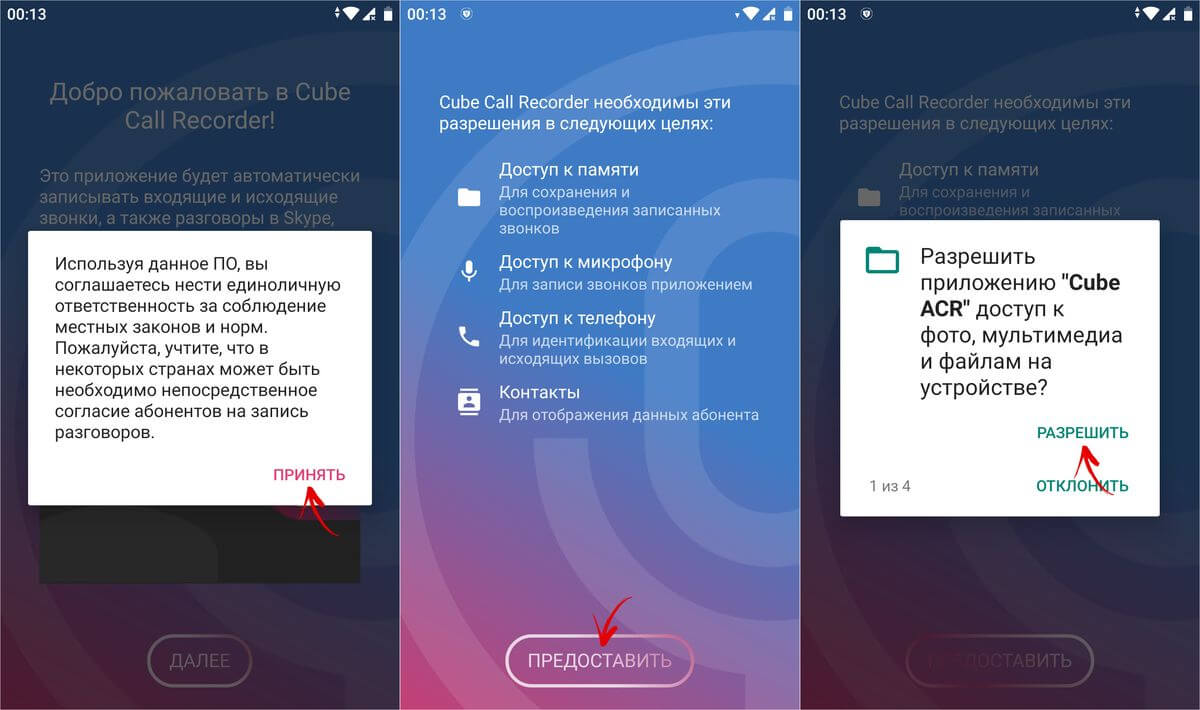
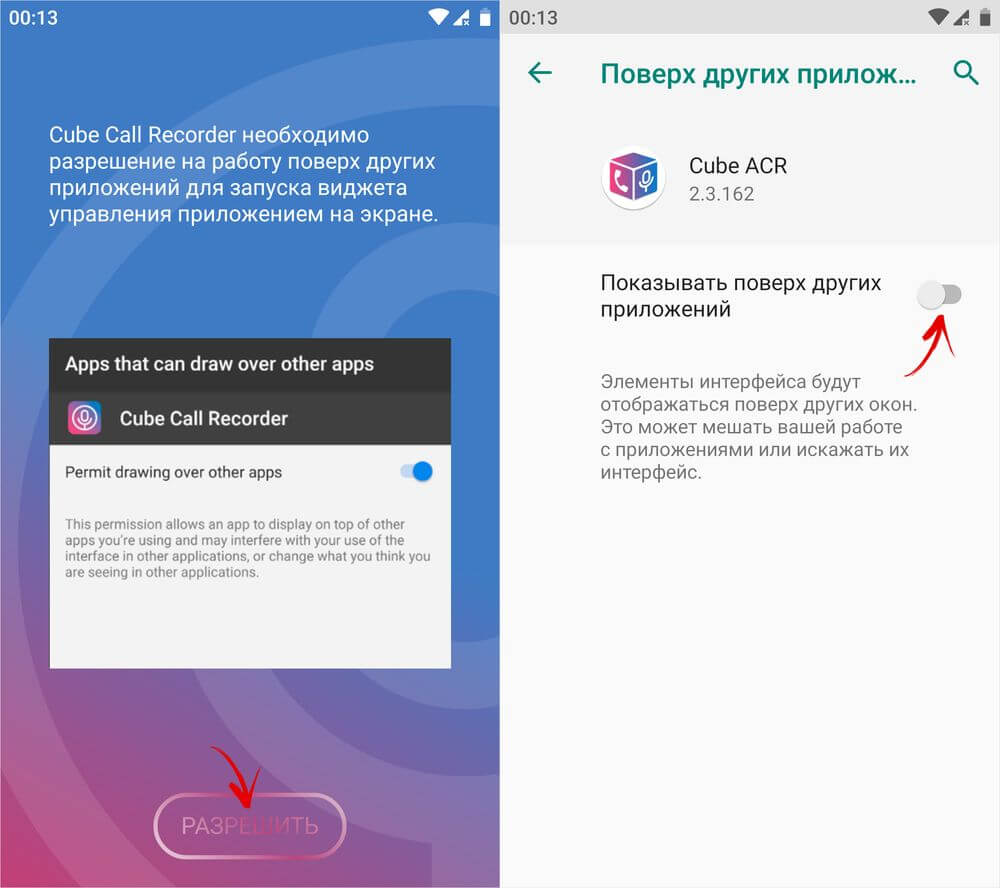
Также Cube ACR необходимо разрешение на отображение поверх других приложений. Кликните по кнопке «Разрешить» и активируйте тумблер в открывшемся окне.
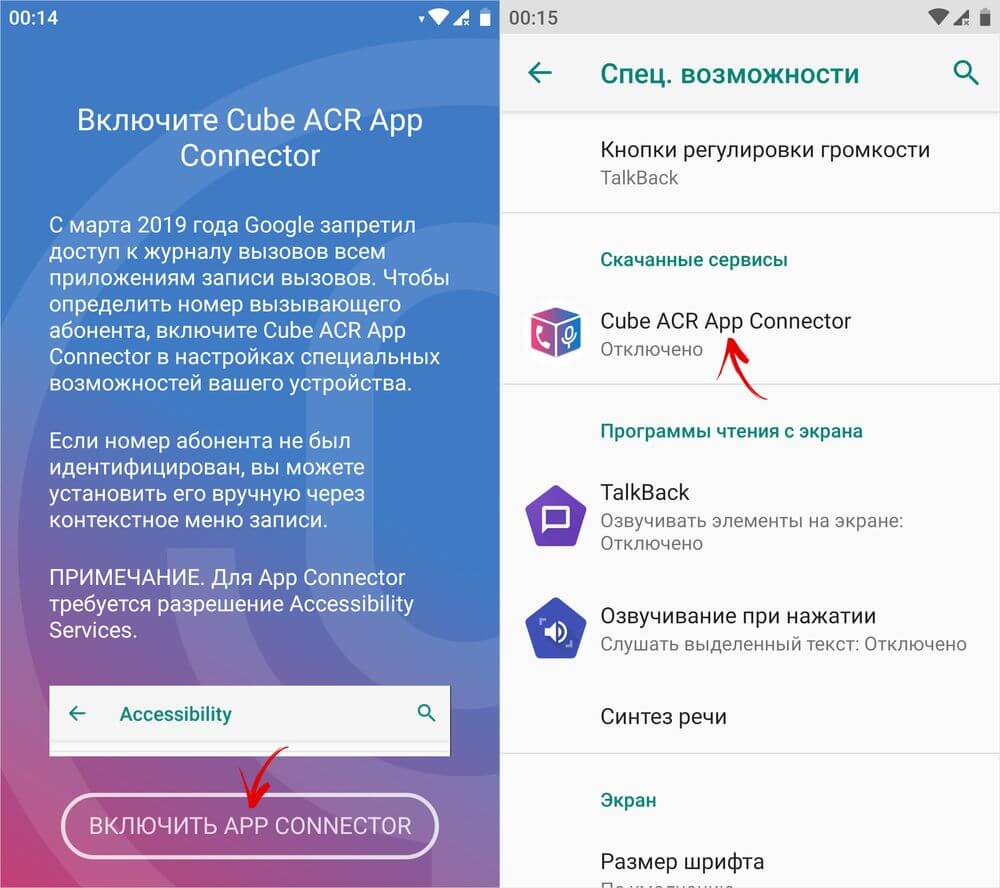
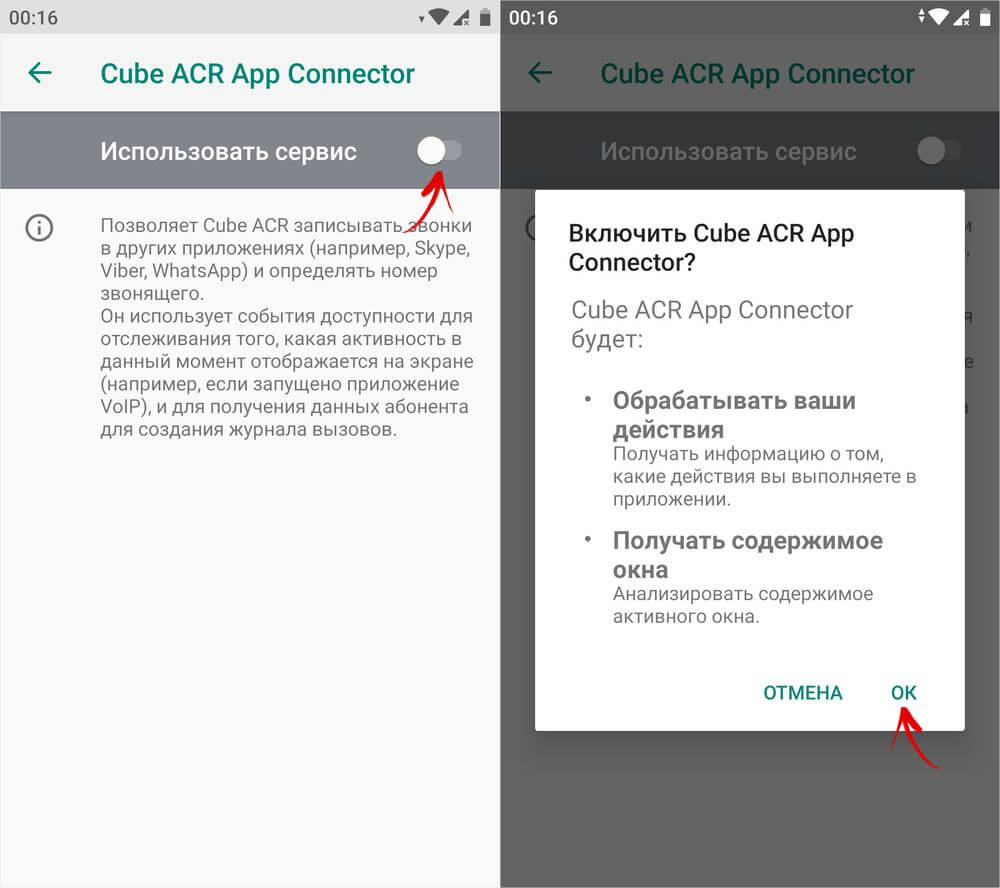
После этого нужно активировать Cube ACR App Connector в разделе «Спец. возможности», чтобы приложение получило доступ к журналу вызовов. Для этого щелкните по кнопке «Включить App Connector», выберите «Cube ACR App Connector», активируйте переключатель и нажмите «ОК».
Также для Cube ACR придется отключить оптимизацию расхода батареи. Кликните по кнопке «ОК, понятно», раскройте полный список приложений, щелкните на «Cube ACR» и выберите «Не экономить».
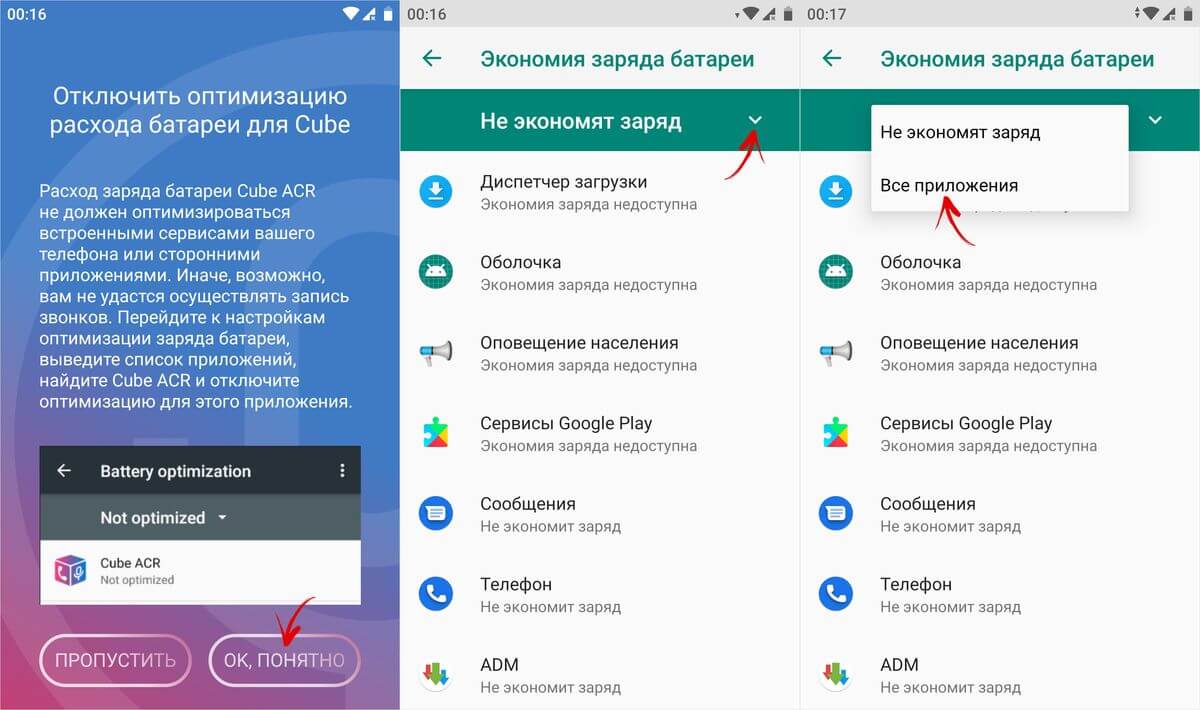
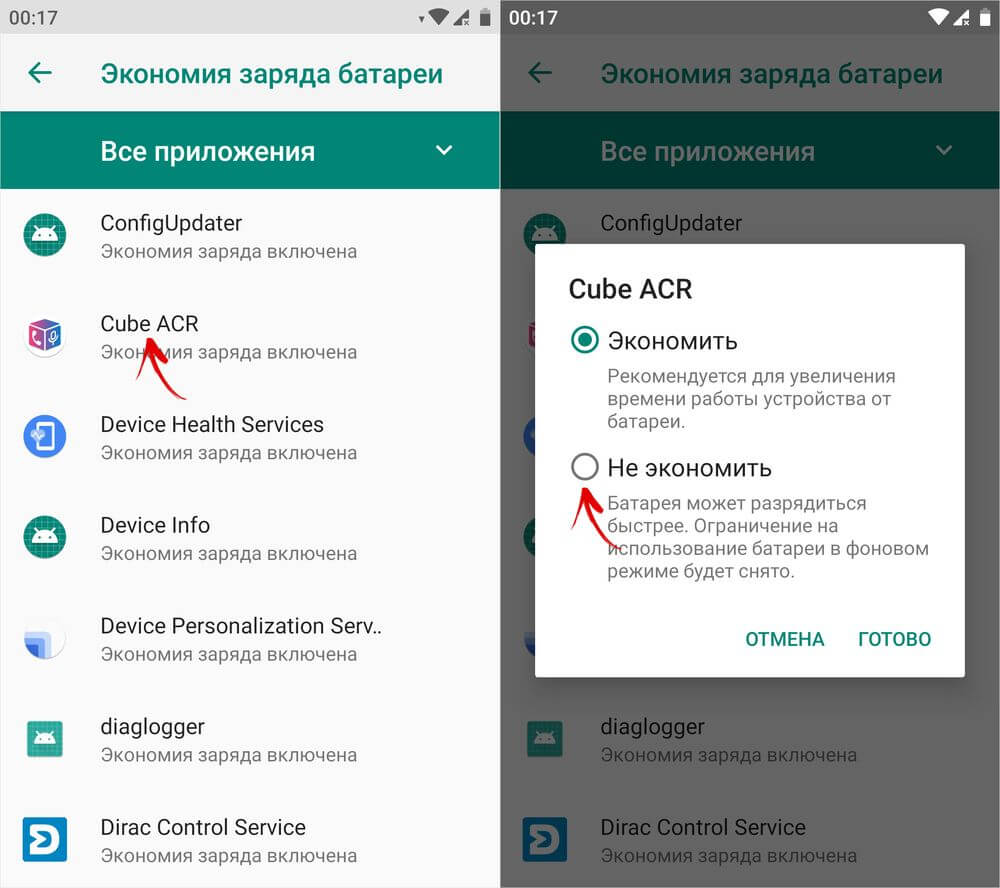
Еще доступна функция геотегирования, но для корректной работы приложения она не нужна. Включать ее или нет – решать вам.
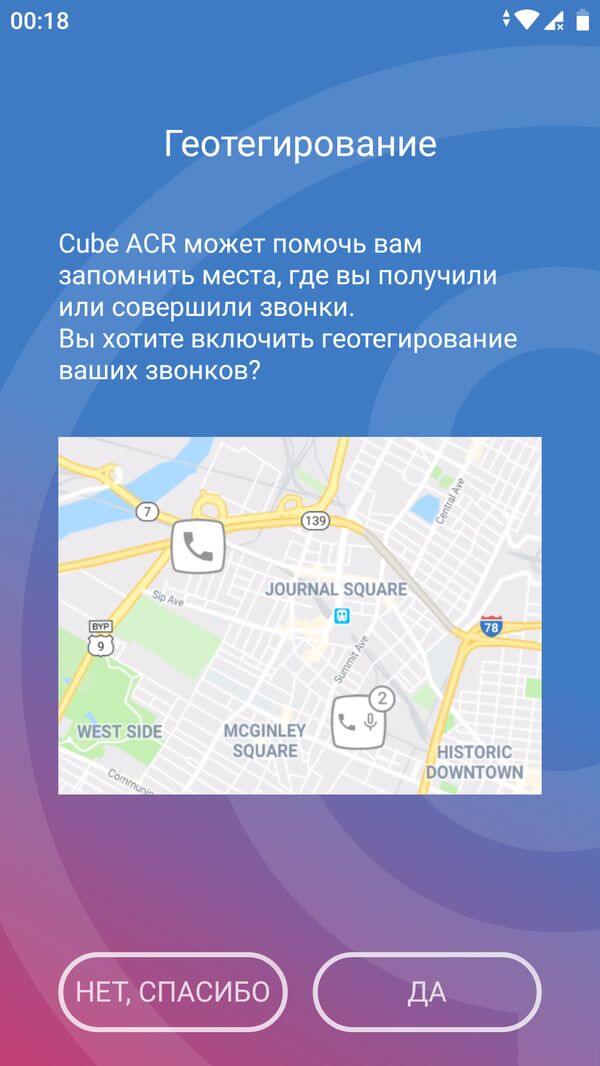
После выполнения вышеперечисленных действий запись вызовов станет доступной. По умолчанию все звонки будут записываться в автоматическом режиме.
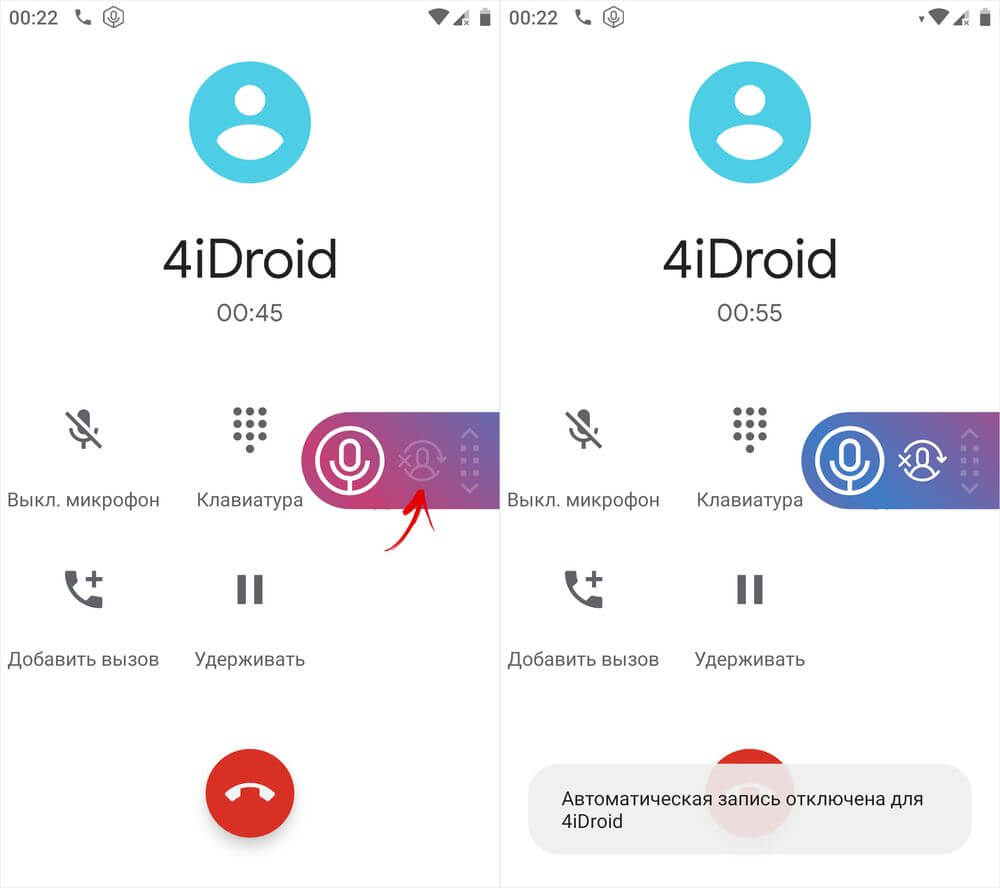
Во время разговора на экране появится панель с двумя кнопками. Когда она горит розовым – звонок записывается. Чтобы остановить запись, кликните на иконку микрофона. В этот момент панель станет серой. Если хотите возобновить запись, еще раз кликните на значок микрофона.
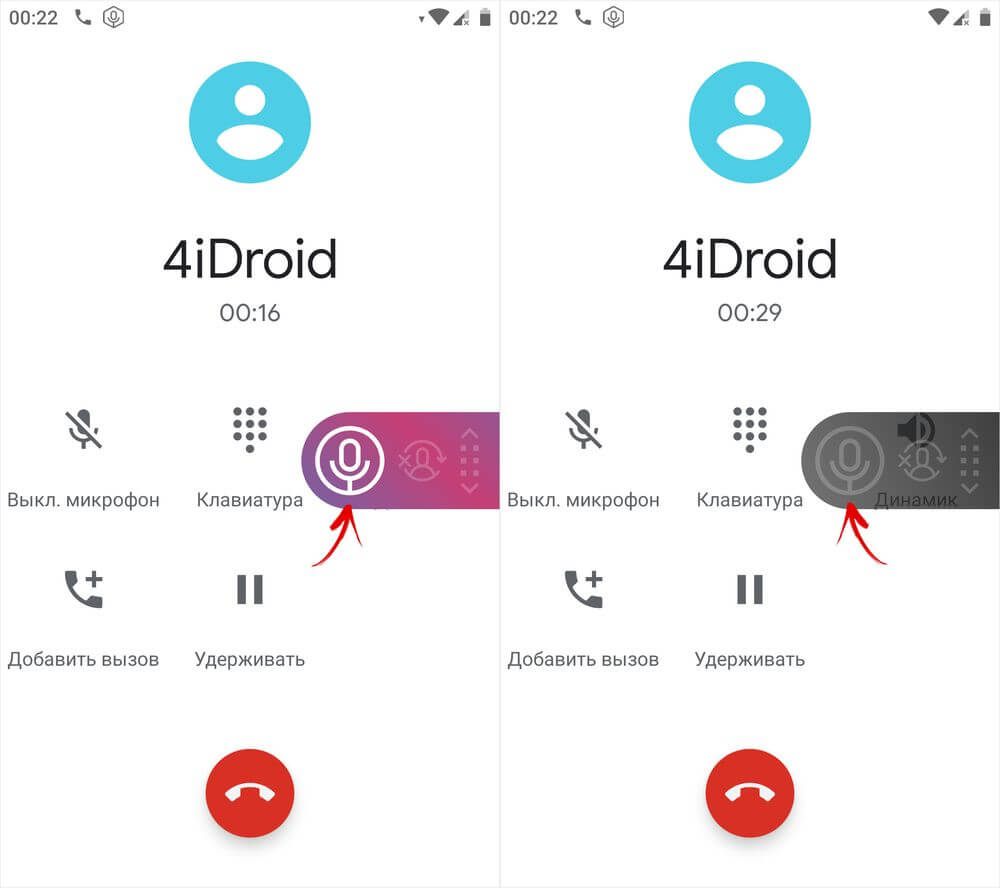
Чтобы не записывать звонки от определенного абонента, во время разговора с ним нажмите на вторую кнопку. Номер будет внесен в список исключений.
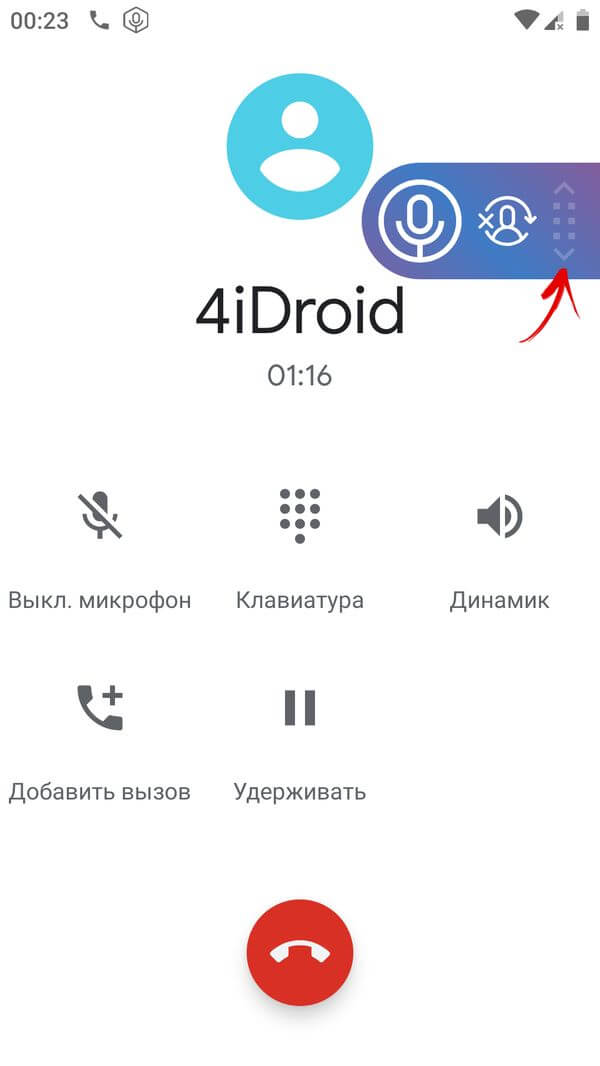
Также во время вызова можно изменить расположение панели на экране. Для этого удерживайте на ней палец и переместите в нужное место.
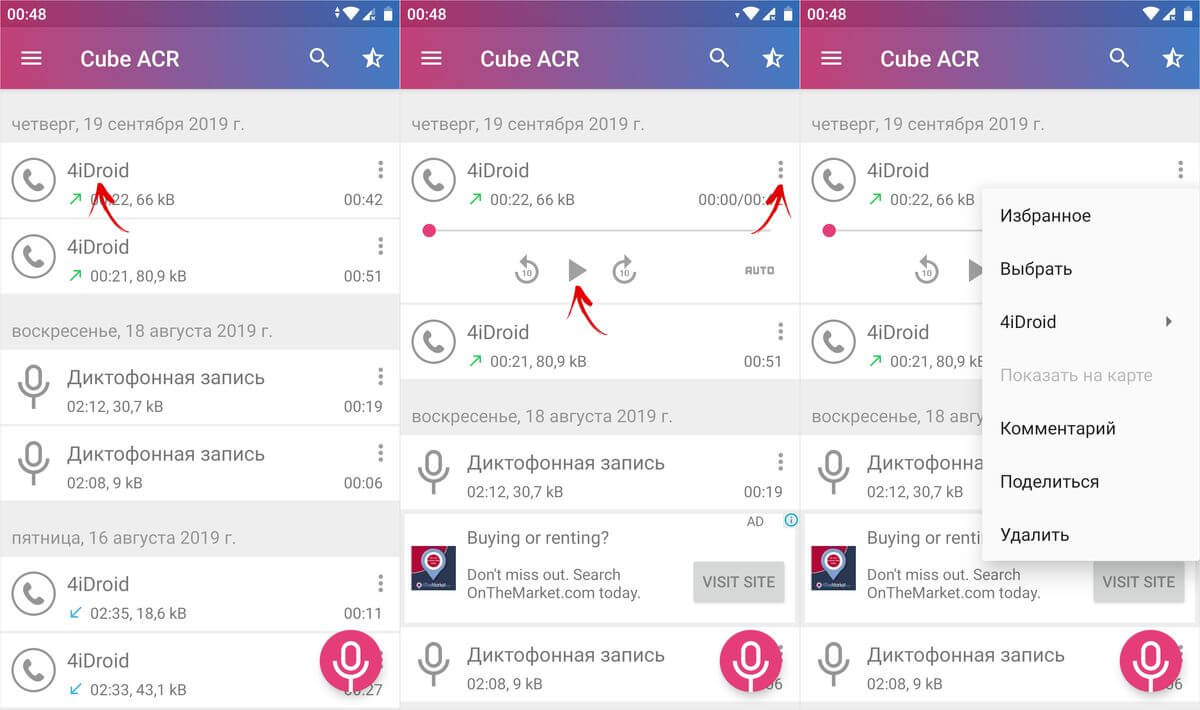
Чтобы прослушать записанный разговор, откройте приложение Cube ACR, кликните на нужную запись и нажмите кнопку «Play». Записи можно перематывать, добавлять в избранное, комментировать (эта функция доступна в premium-версии программы), а также по отдельности слушать себя и собеседника.
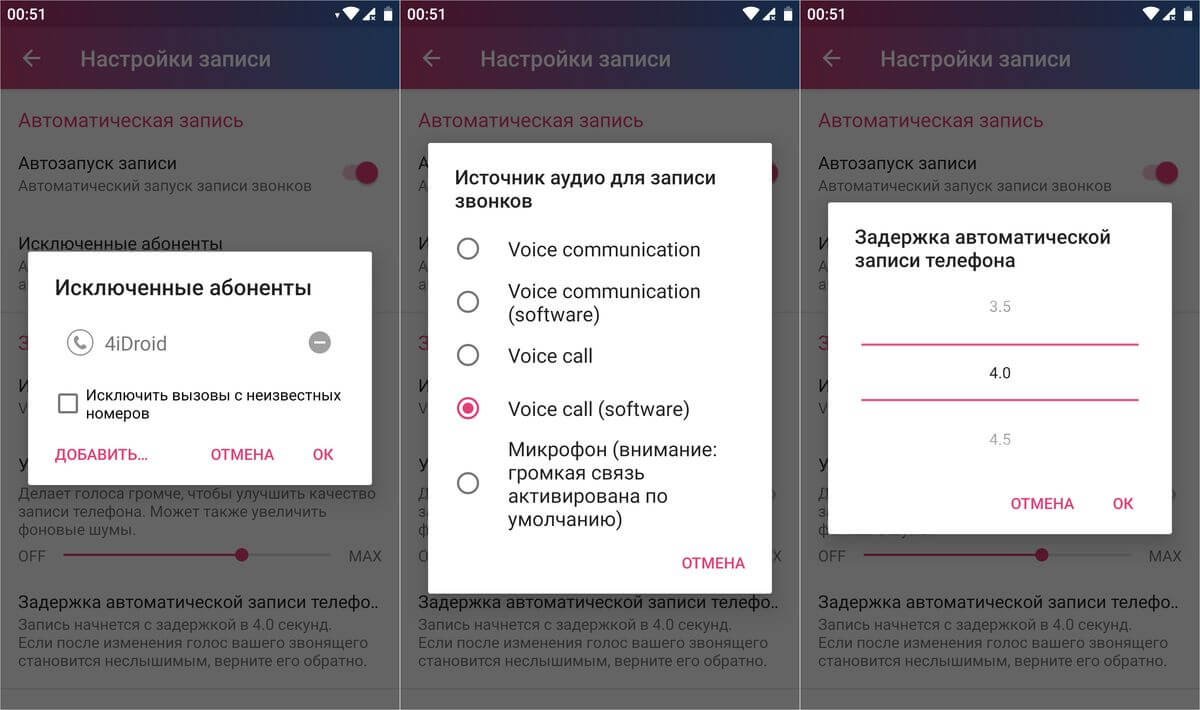
Настройки, доступные в бесплатной версии приложения, собраны на одной странице. Чтобы туда попасть, раскройте боковое меню и выберите раздел «Запись».
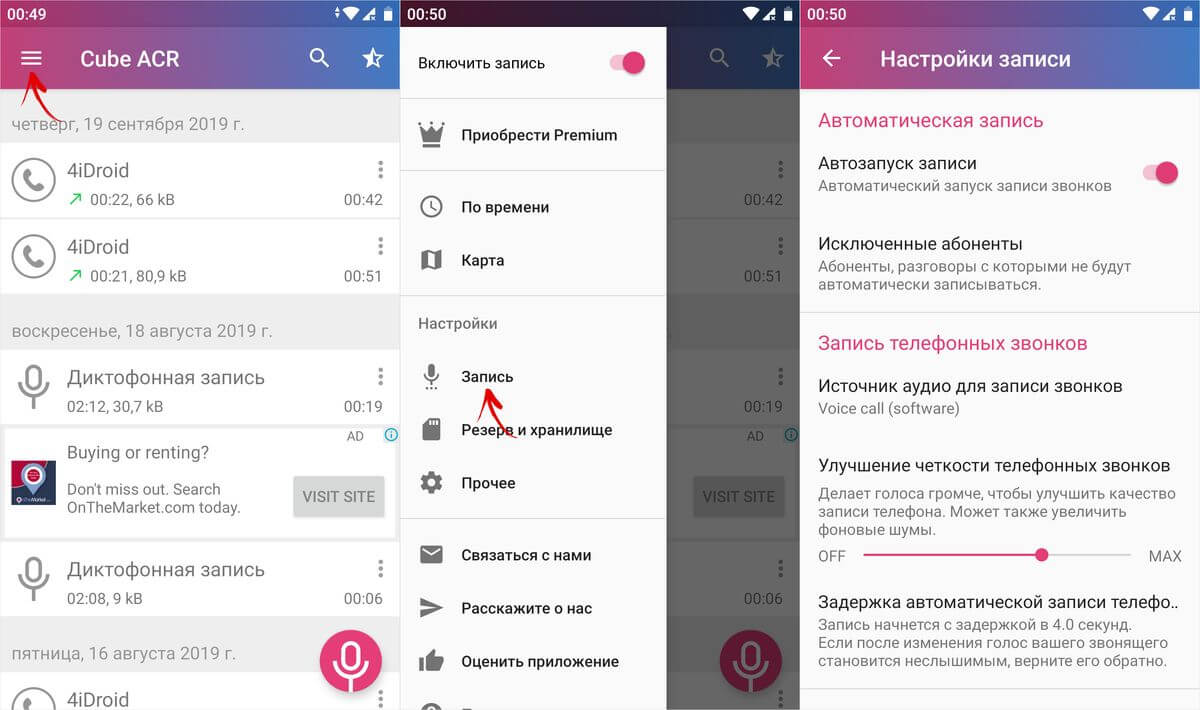
Можно отключить автоматический запуск записи, удалить и добавить номера абонентов, разговоры с которыми должны либо наоборот не должны записываться, выбрать источник аудио и улучшить четкость вызовов, а также задать время, спустя которое начнется автоматическая запись (по умолчанию задержка составляет 4 секунды).
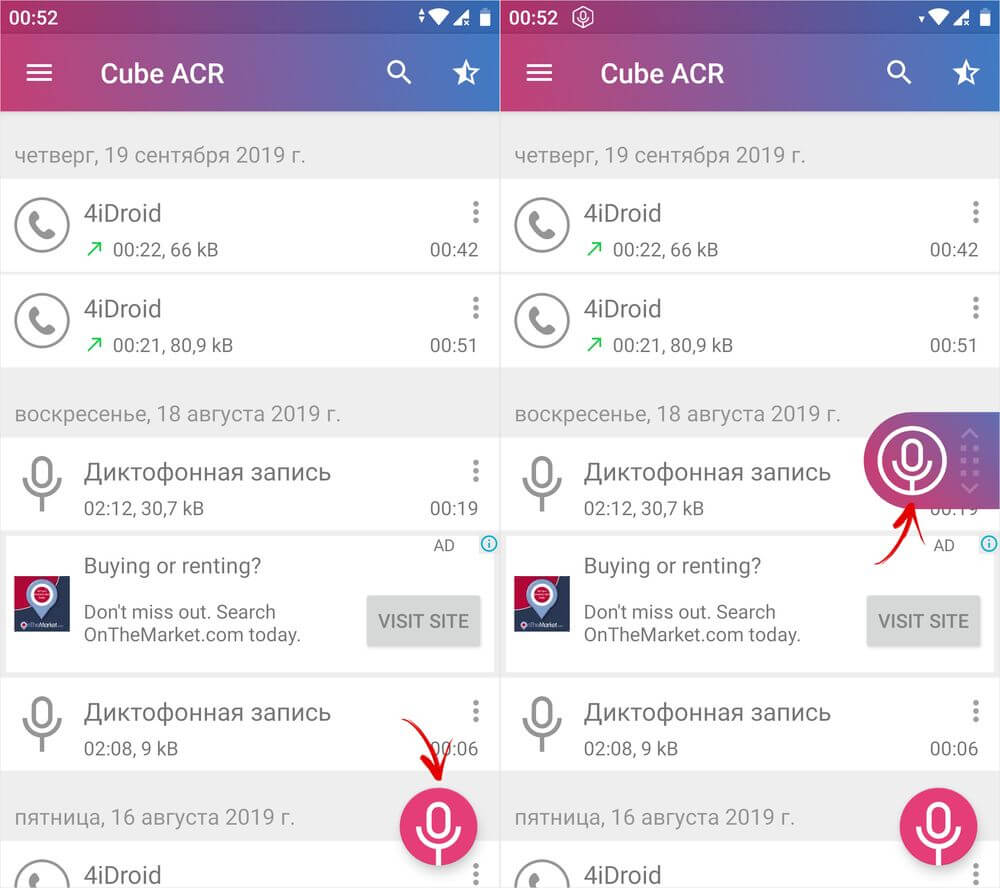
Еще Cube ACR можно использовать в качестве диктофона. Для этого запустите приложение и щелкните на значок микрофона в правом нижнем углу. Звук начнет записываться, а на экране появится «плавающая» кнопка. Кликните на нее когда нужно будет остановить запись.
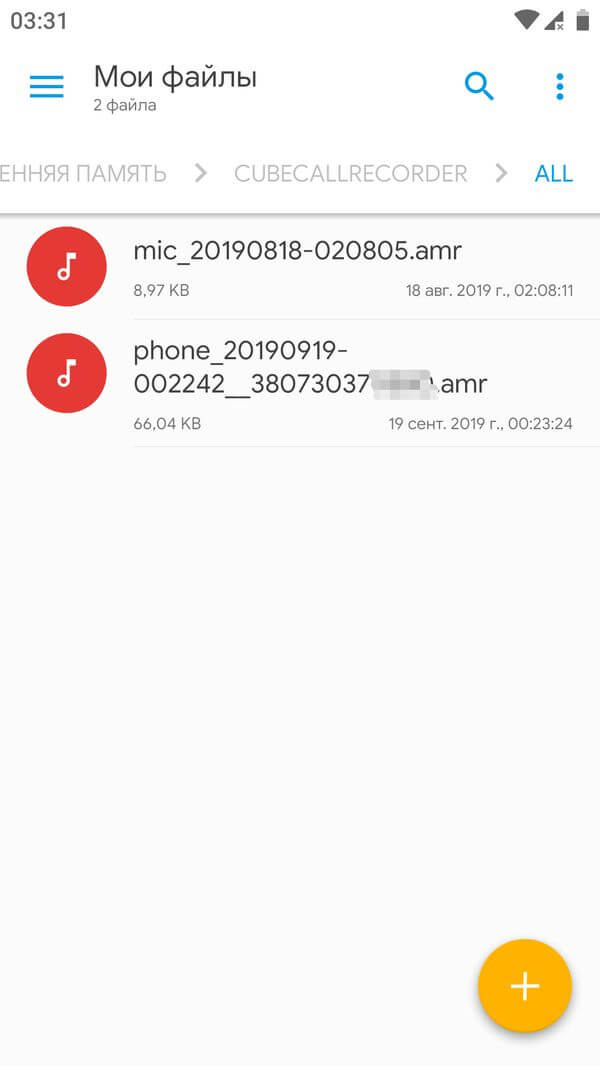
Телефонные разговоры будут сохранены в формате AMR в папке «CubeCallRecorder/All». Вы сможете их прослушать через любой музыкальный плеер.
Call Recorder
Если в поиске Google Play ввести запрос «запись звонков», Call Recorder от Appliqato будет на первом месте. Это самое популярное приложение в своем роде – количество его установок уже перевалило за 100 миллионов.
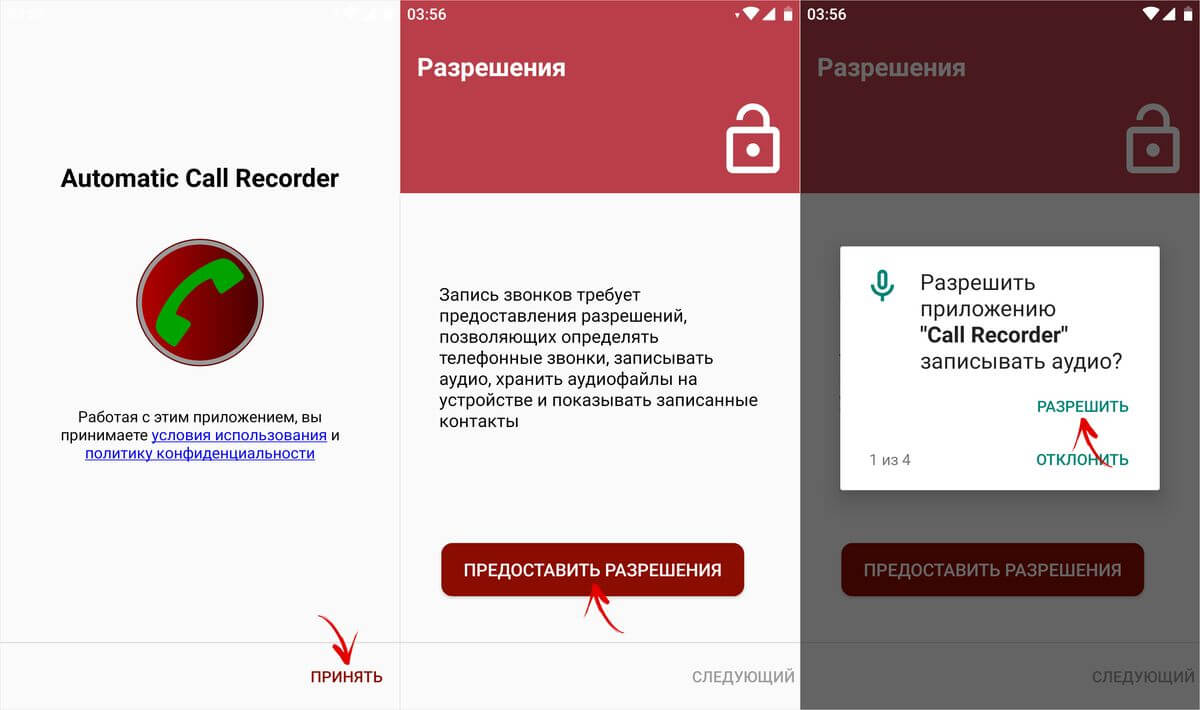
При первом запуске Call Recorder примите условия использования и политику конфиденциальности, предоставьте приложению доступ к микрофону, контактам и файлам на устройстве, а также разрешите программе совершать звонки и управлять ими.
После выполнения вышеописанных действий все телефонные разговоры начнут автоматически записываться. Чтобы прослушать любой из них, откройте Call Recorder на вкладке «Входящие», выберите нужный вызов и кликните на кнопку «Play».
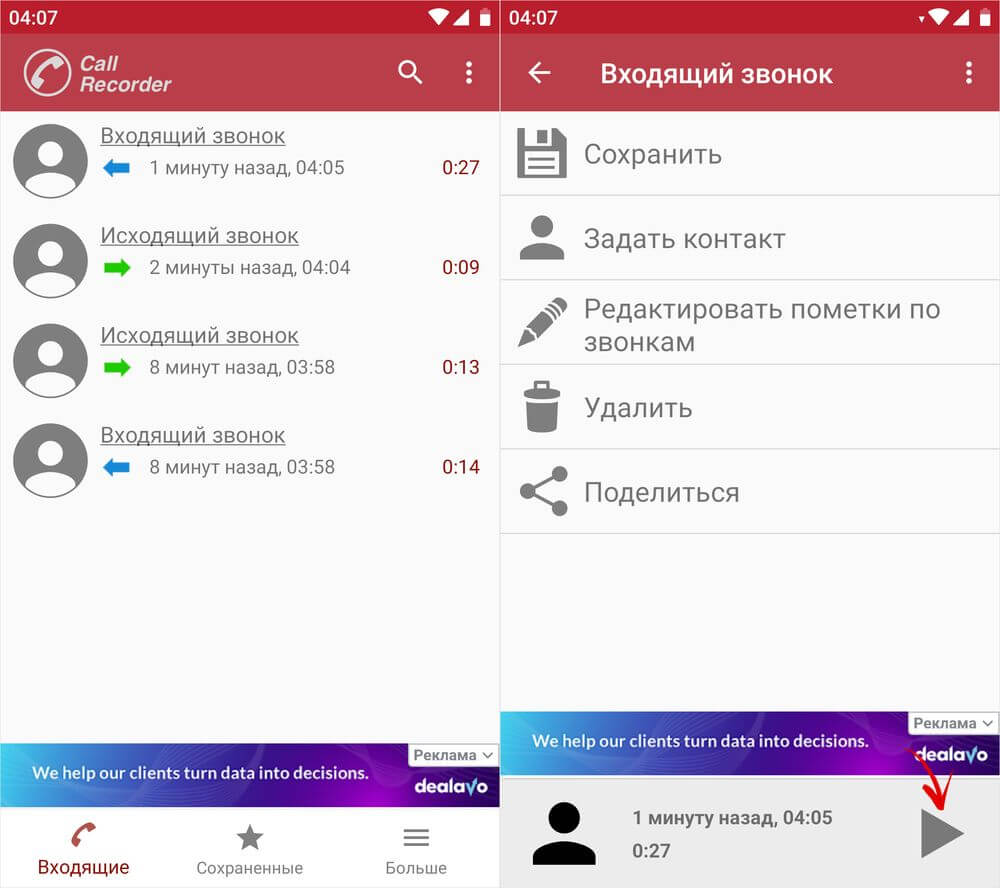
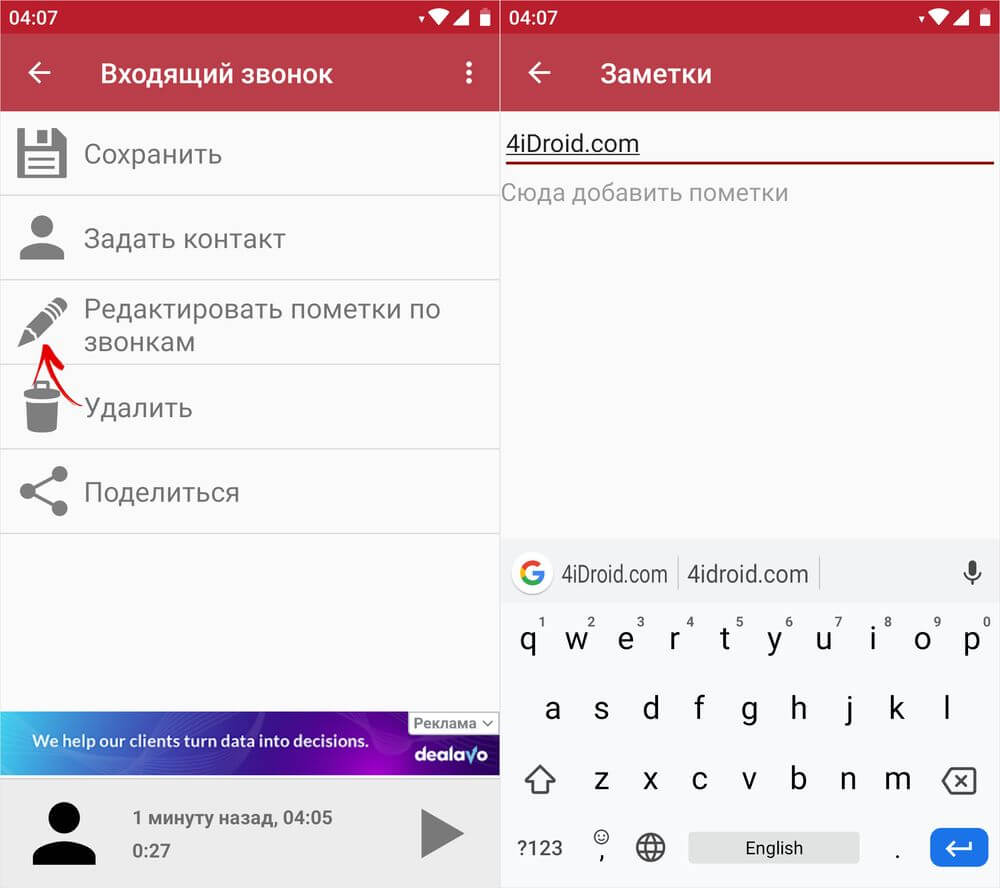
Если хотите добавить пометку к записи, щелкните на значок карандаша и введите текст в поле «Тема».
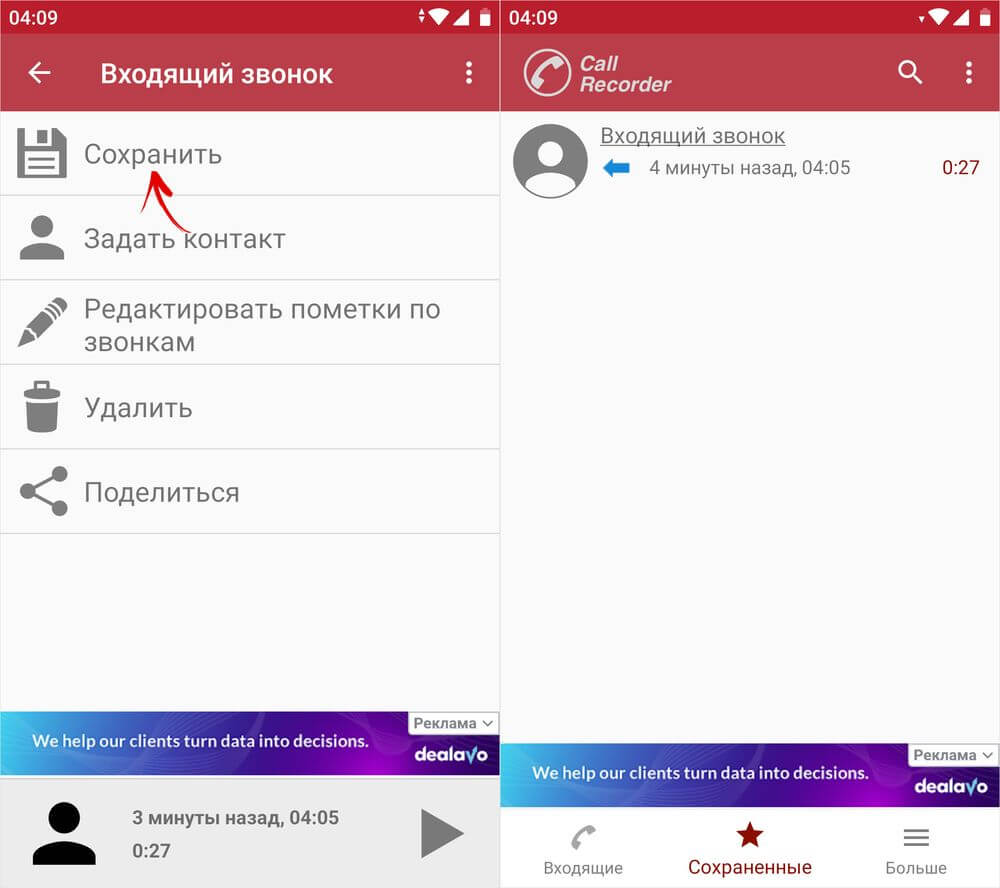
Также записи можно добавлять в избранное. Для этого в списке опций выберите «Сохранить», после чего запись исчезнет с вкладки «Входящие» и появится в разделе «Сохраненные».
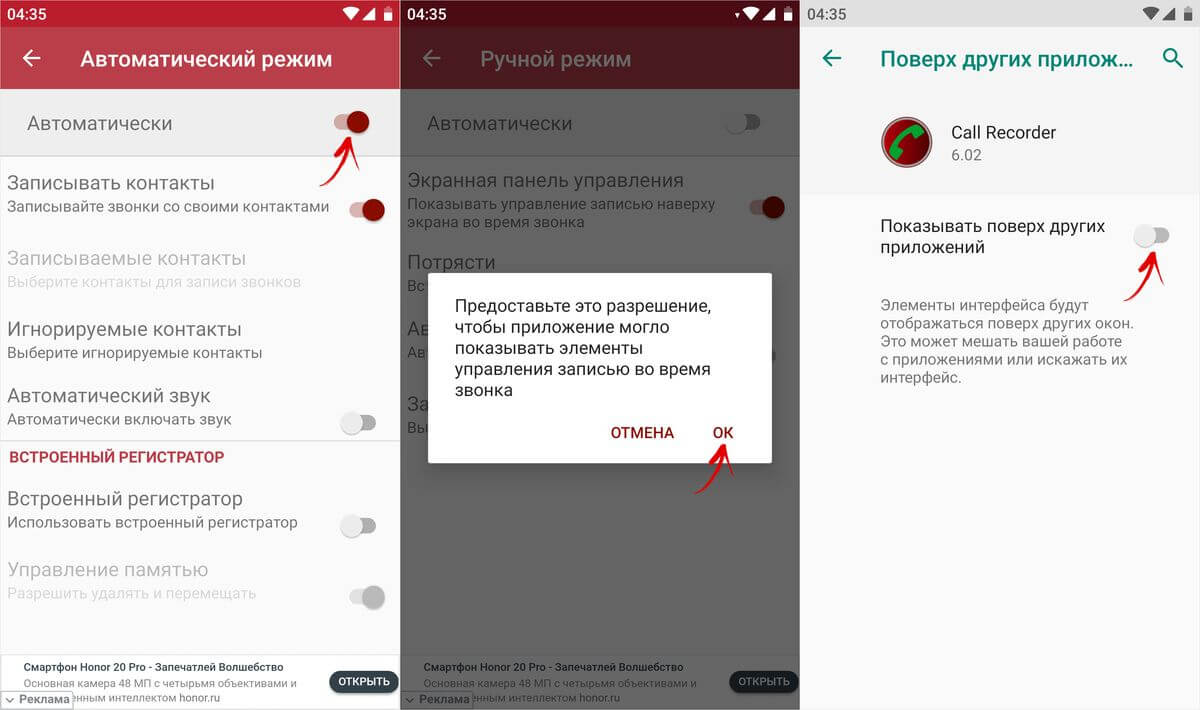
Если вы хотите самостоятельно выбирать какие разговоры записывать, а какие нет, переключите режим записи с ручного на автоматический. Чтобы это сделать, зайдите в настройки Call Recorder, откройте пункт «Режим записи» и деактивируйте первый тумблер. Также придется предоставить разрешение на отображение элементов интерфейса программы поверх других окон.
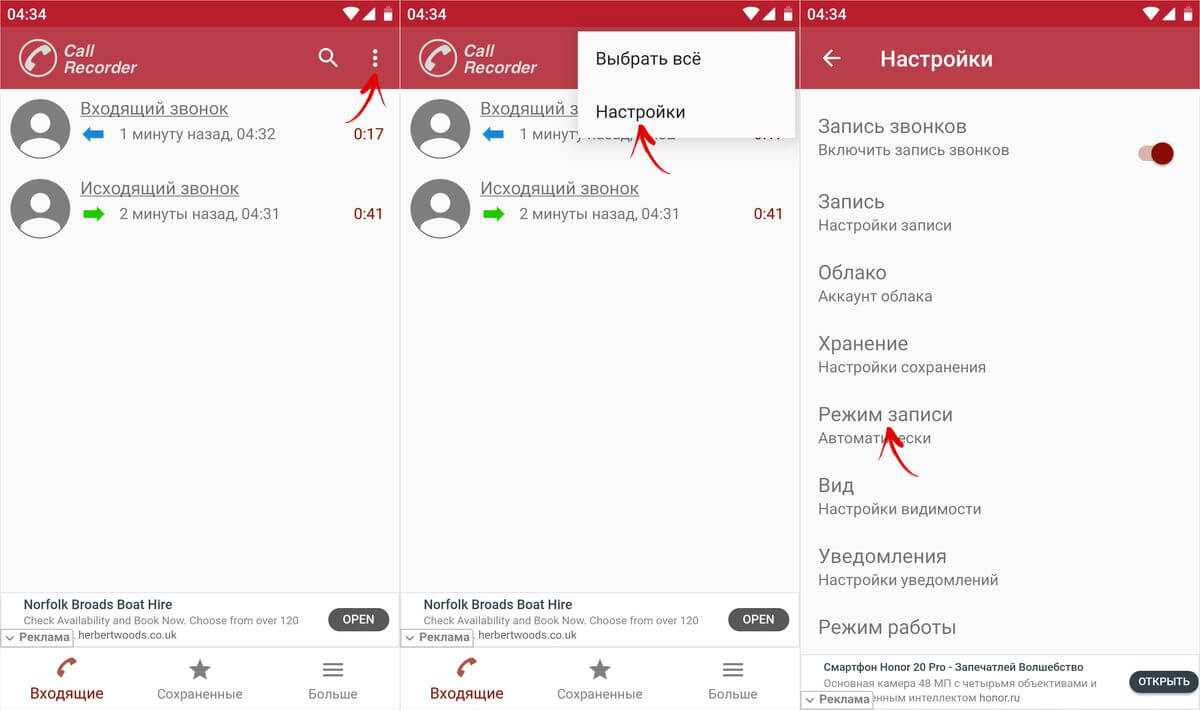
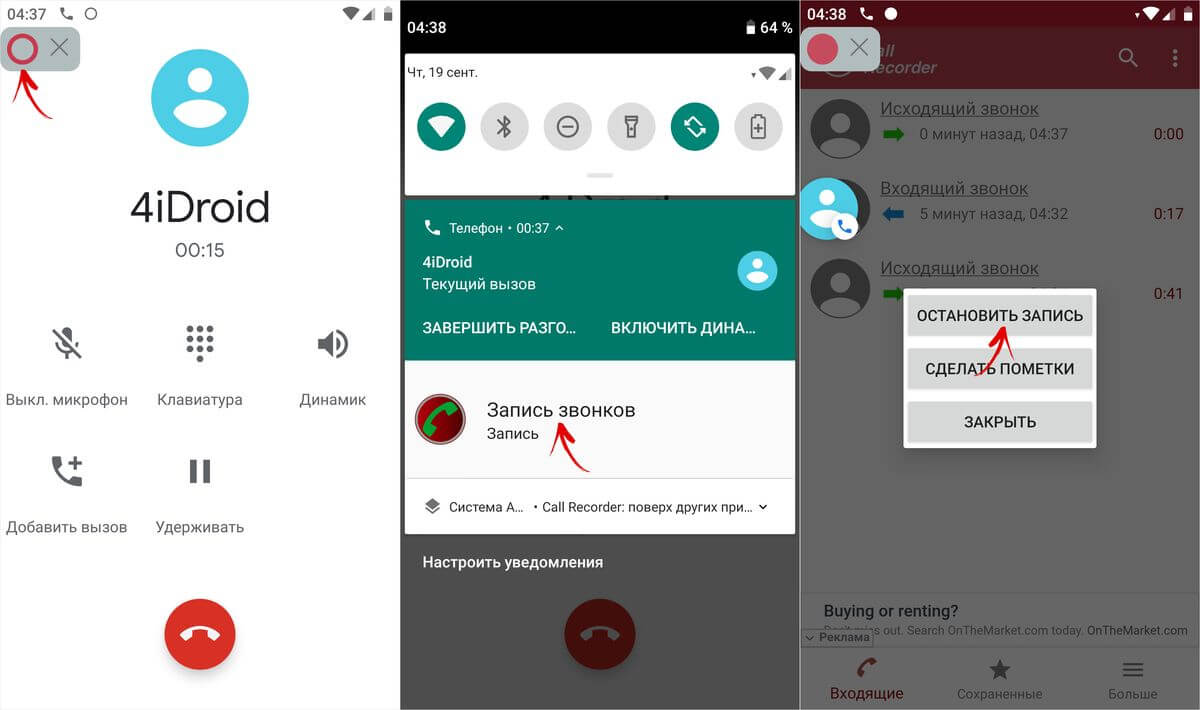
Теперь во время разговора в левом верхнем углу экрана будет отображаться кнопка. Кликните на нее, чтобы начать запись, а когда нужно будет ее завершить, раскройте «шторку», щелкните на уведомление Call Recorder и выберите пункт «Остановить запись».
В приложении есть и другие опции. Можно:
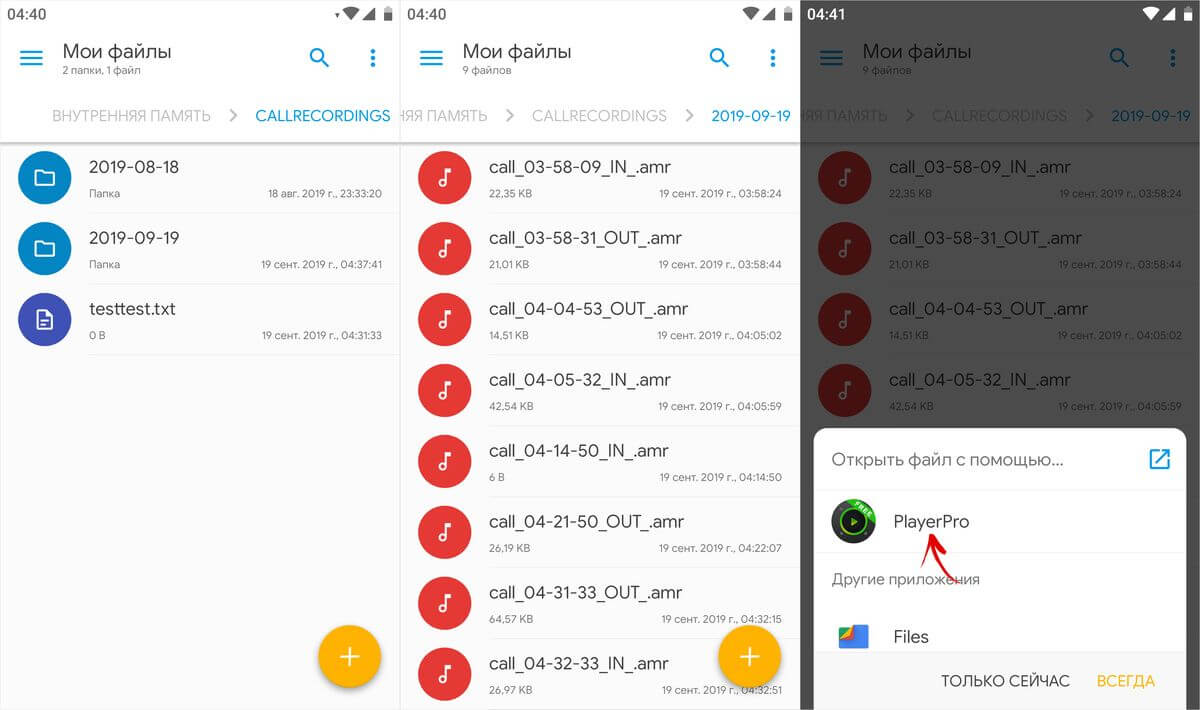
По умолчанию разговоры записываются в формате AMR и сохраняются во внутренней памяти в папке «CallRecordings». Их можно прослушать в приложении и через аудиоплеер.
Как записывать звонки на смартфонах Xiaomi
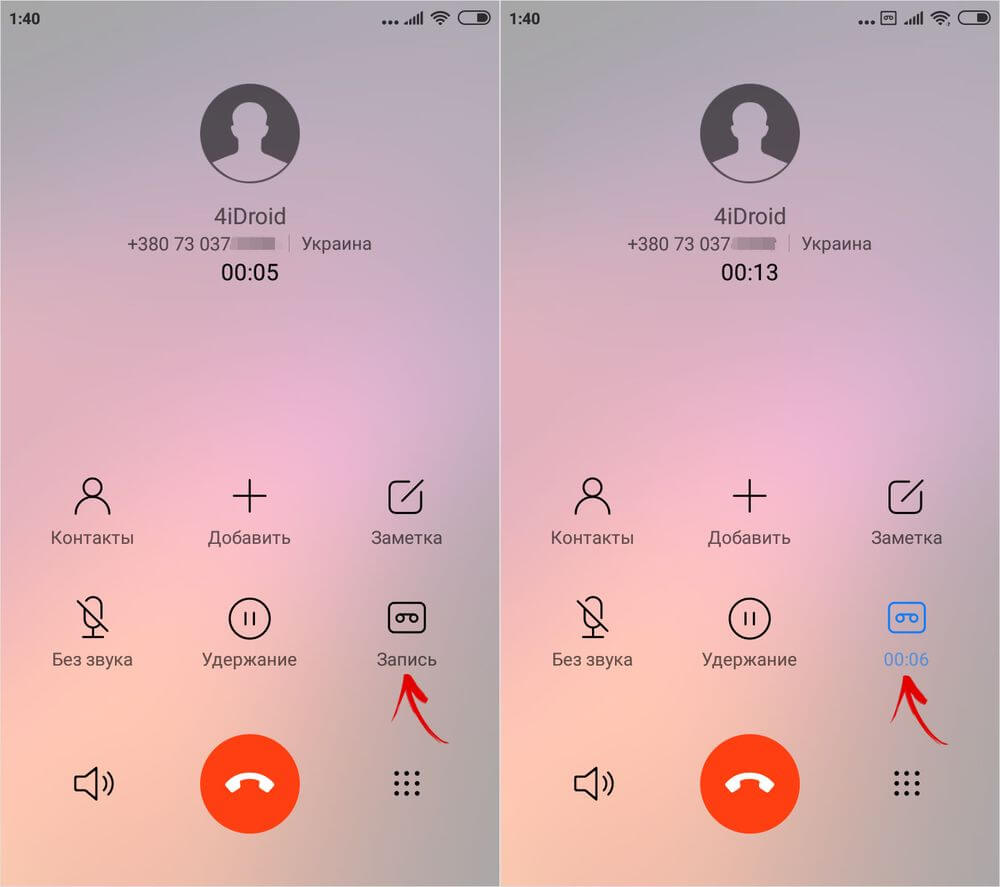
Пользователям Xiaomi повезло больше всех: китайцы разработали собственное приложение для записи вызовов и встроили его в MIUI. Благодаря нему во время разговора на экран выводится специальная кнопка, с помощью которой запускается и останавливается запись. Опция доступна по умолчанию, ничего настраивать не придется.
Чтобы начать запись вызова, кликните по одноименной кнопке. Вы сразу поймете, что разговор записывается благодаря запустившемуся отсчету времени. Чтобы остановить запись, повторно щелкните по кнопке либо завершите разговор.
Запись сохранится во внутренней памяти в папке «call_rec» по пути «MIUI/sound_recorder» и будет содержать в своем названии номер звонившего, а также дату и время звонка. Чтобы прослушать запись, кликните на нее и выберите аудиоплеер.
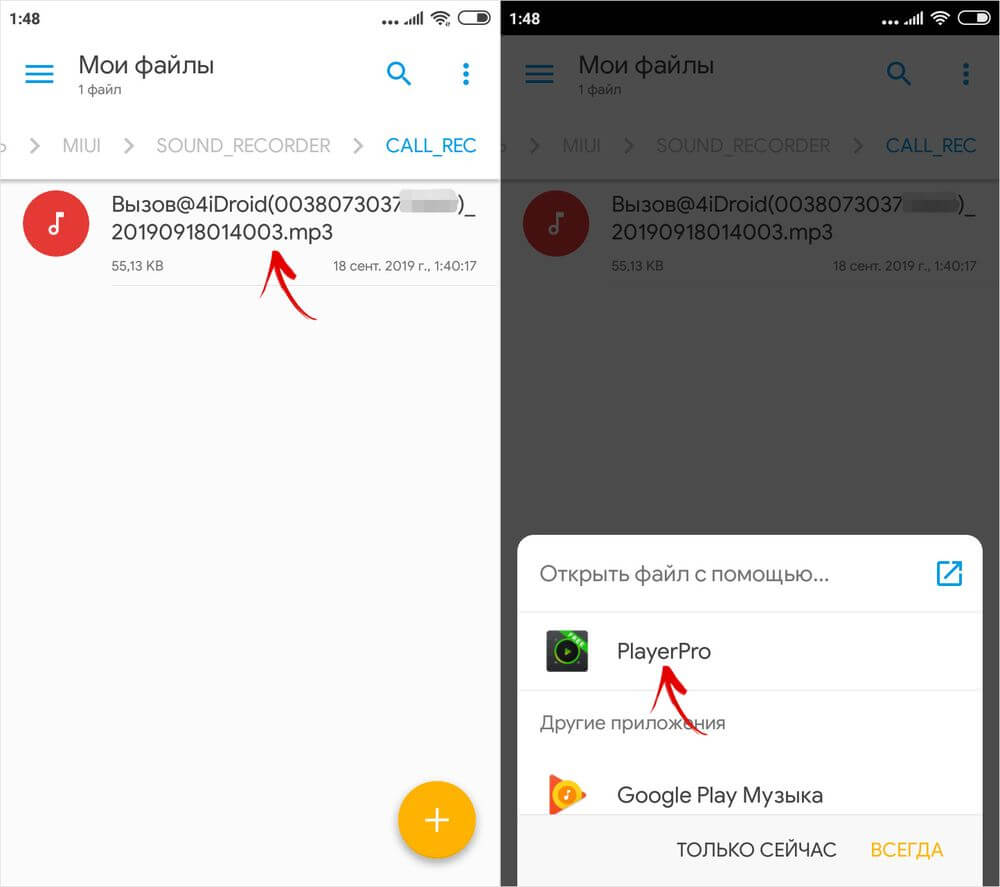
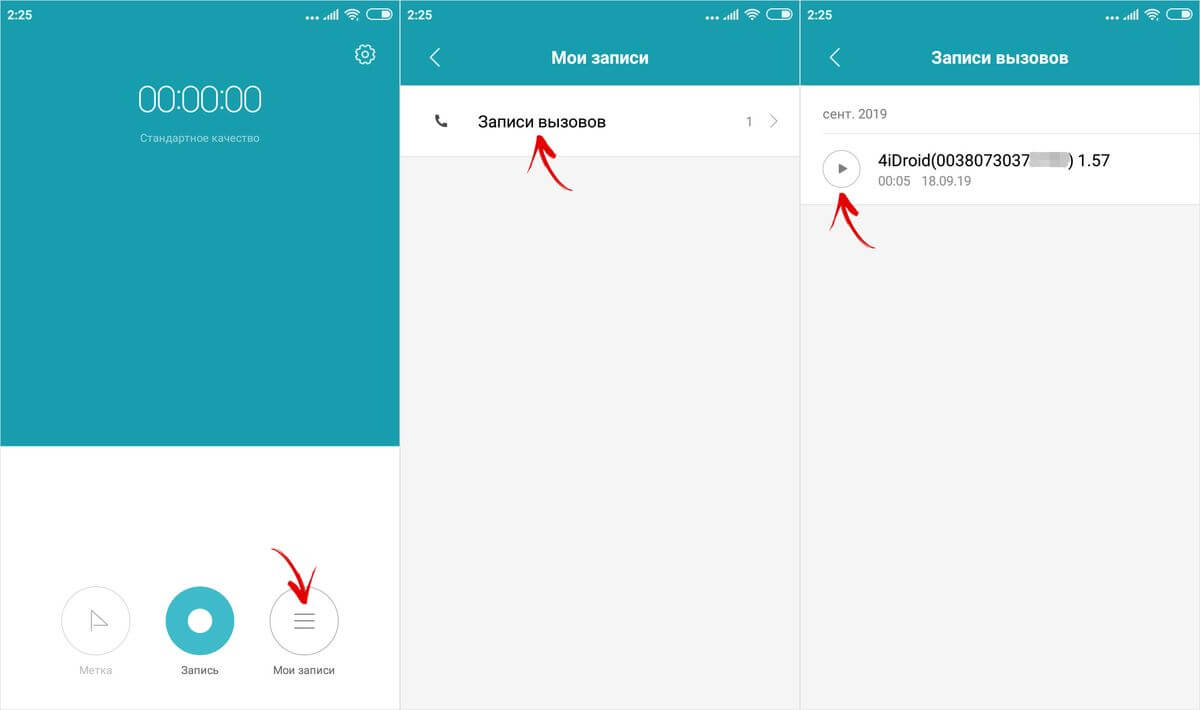
Также прослушать запись можно с помощью приложения Диктофон. Для этого запустите его, щелкните по кнопке «Мои записи», выберите «Записи вызовов» и нажмите кнопку «Play».
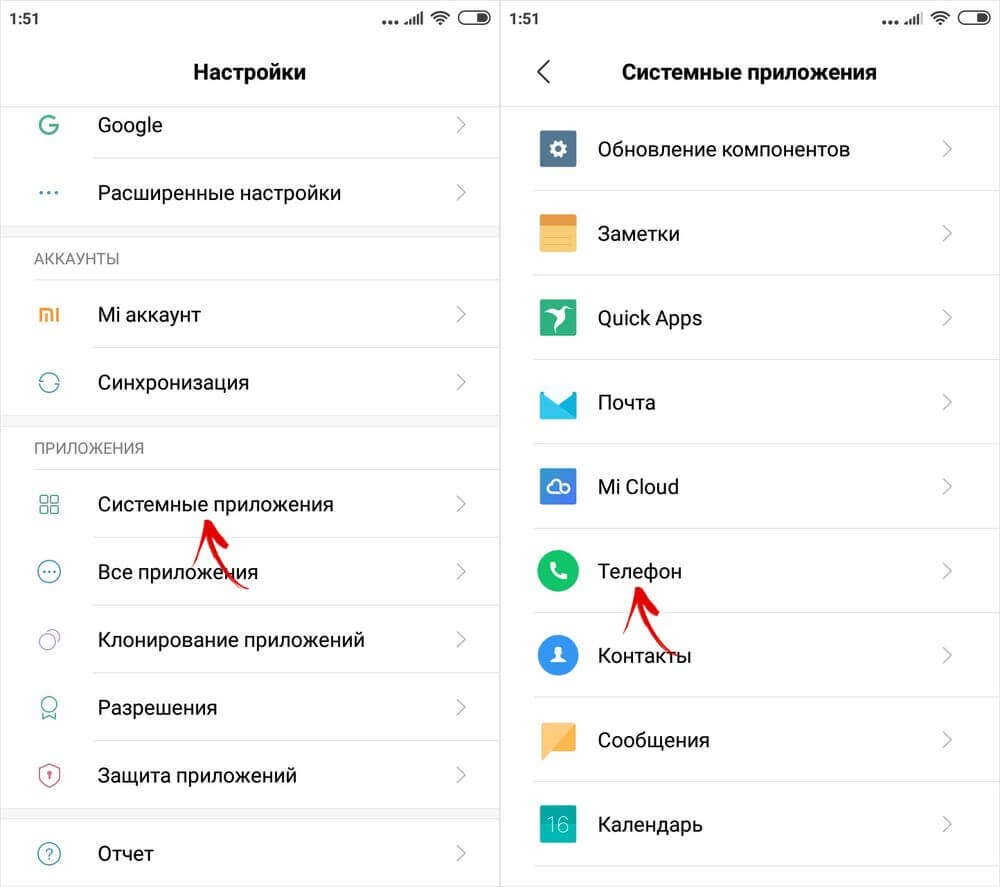
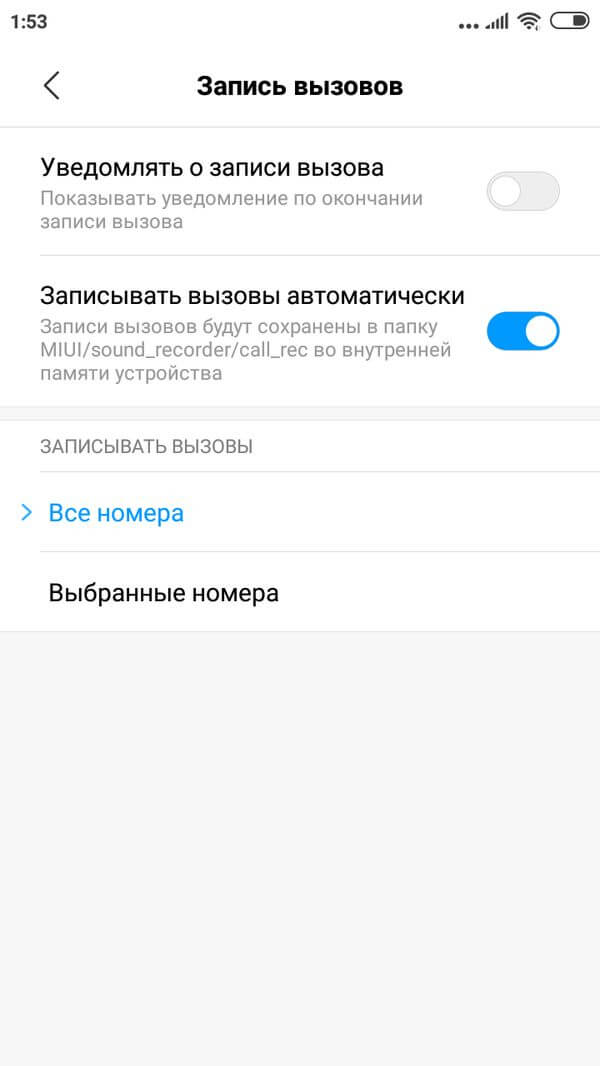
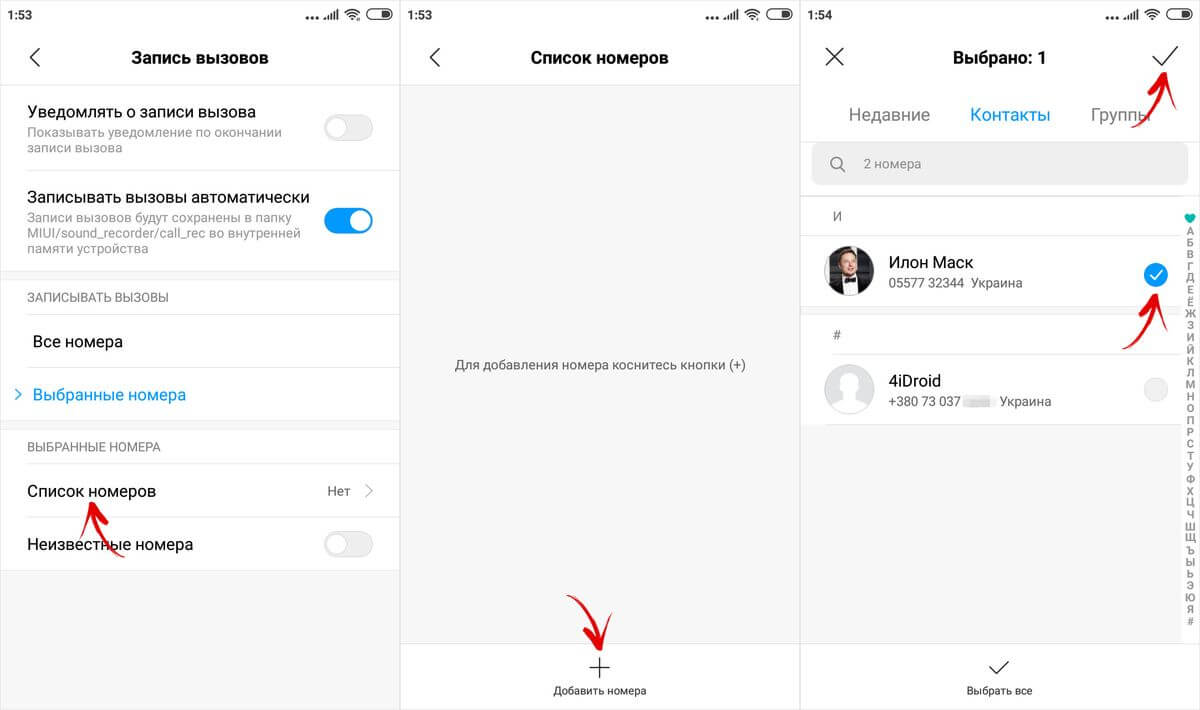
А еще можно включить автоматическую запись всех звонков. Для этого зайдите в Настройки, откройте раздел «Системные приложения» и выберите «Телефон». Откройте настройки функции «Запись вызовов» и активируйте тумблер напротив пункта «Записывать вызовы автоматически». Если хотите, чтобы по окончании записи появлялось уведомление, дополнительно активируйте тумблер напротив первого пункта.
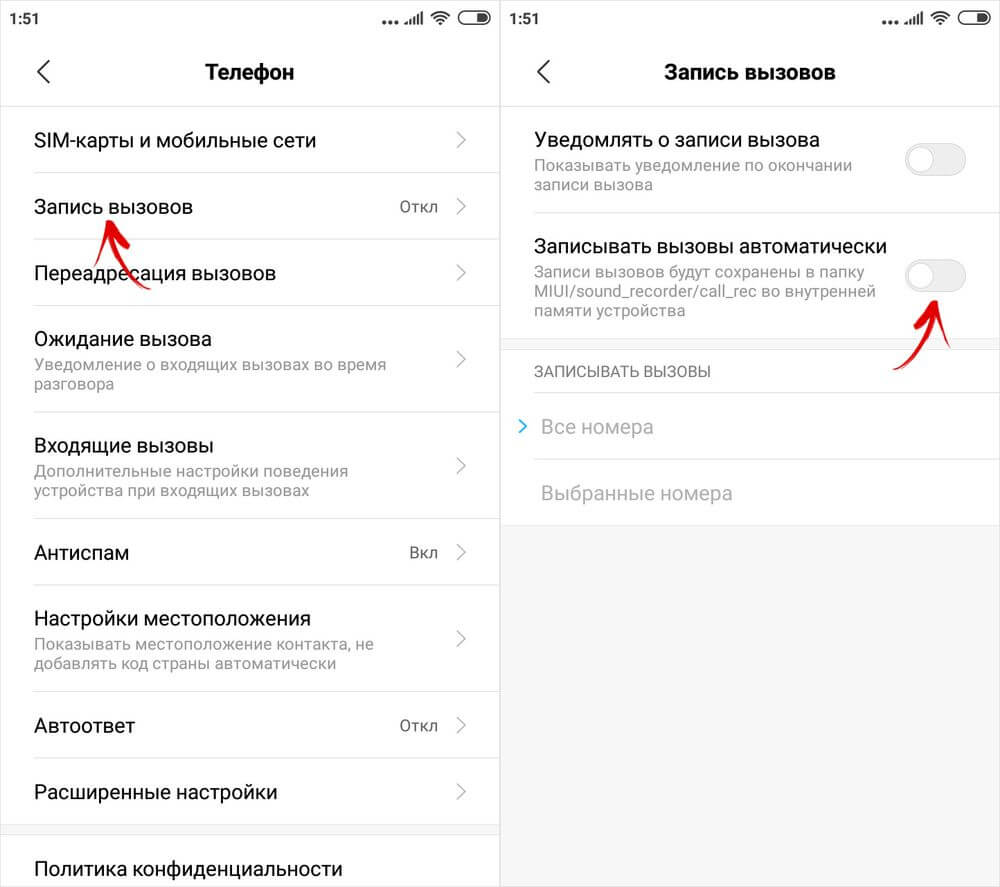
Также можно выбрать какие звонки записывать: все или только от определенных абонентов. Во втором случае будут записываться вызовы со всех неизвестных номеров либо от абонентов, которых вы добавите в список.
Как записать телефонный разговор на смартфоне Huawei (Honor)
В отличие от MIUI, в официальной прошивке EMUI не предустановлено системное приложение для записи звонков. Тем не менее пользователи могут самостоятельно его установить, после чего функция станет доступной (в том числе и на Android 9). В диалере появится кнопка, при помощи которой можно будет запускать и останавливать запись.
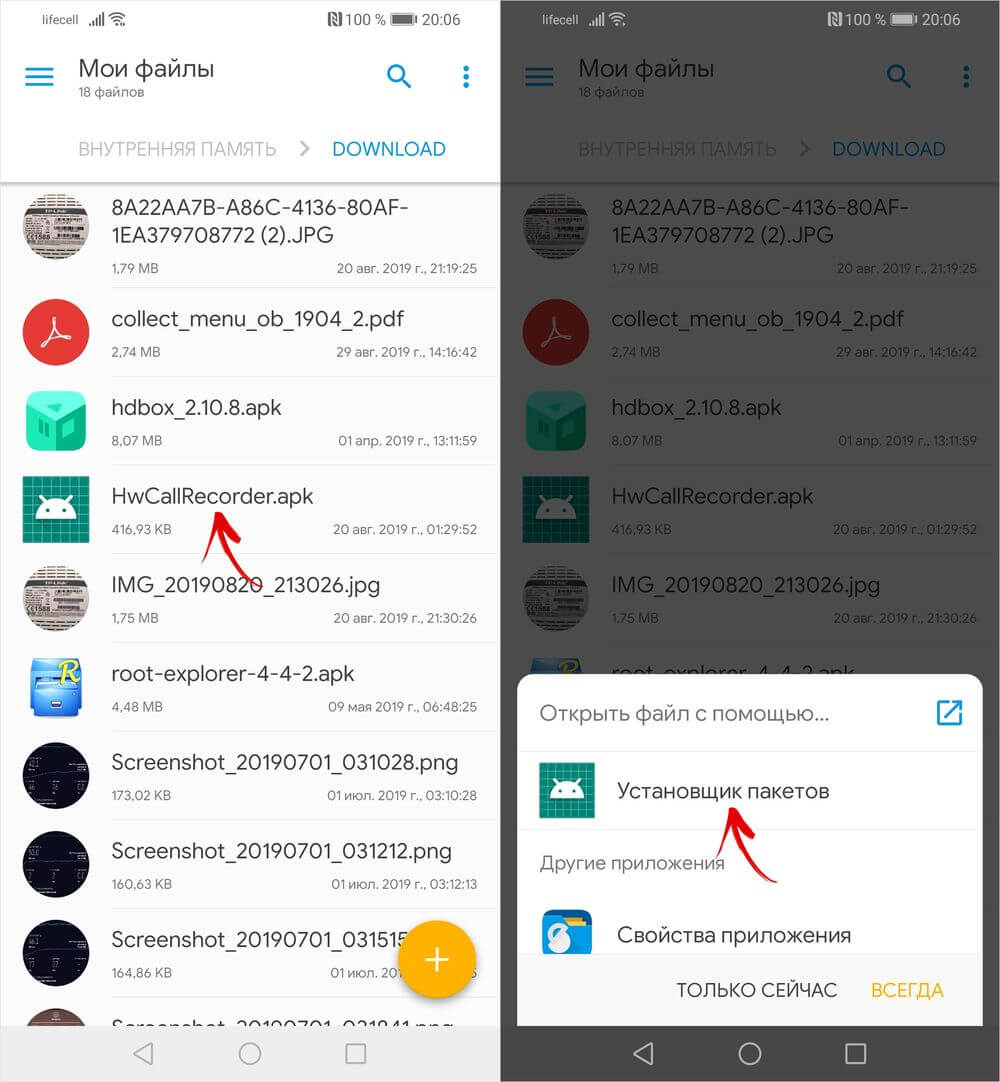
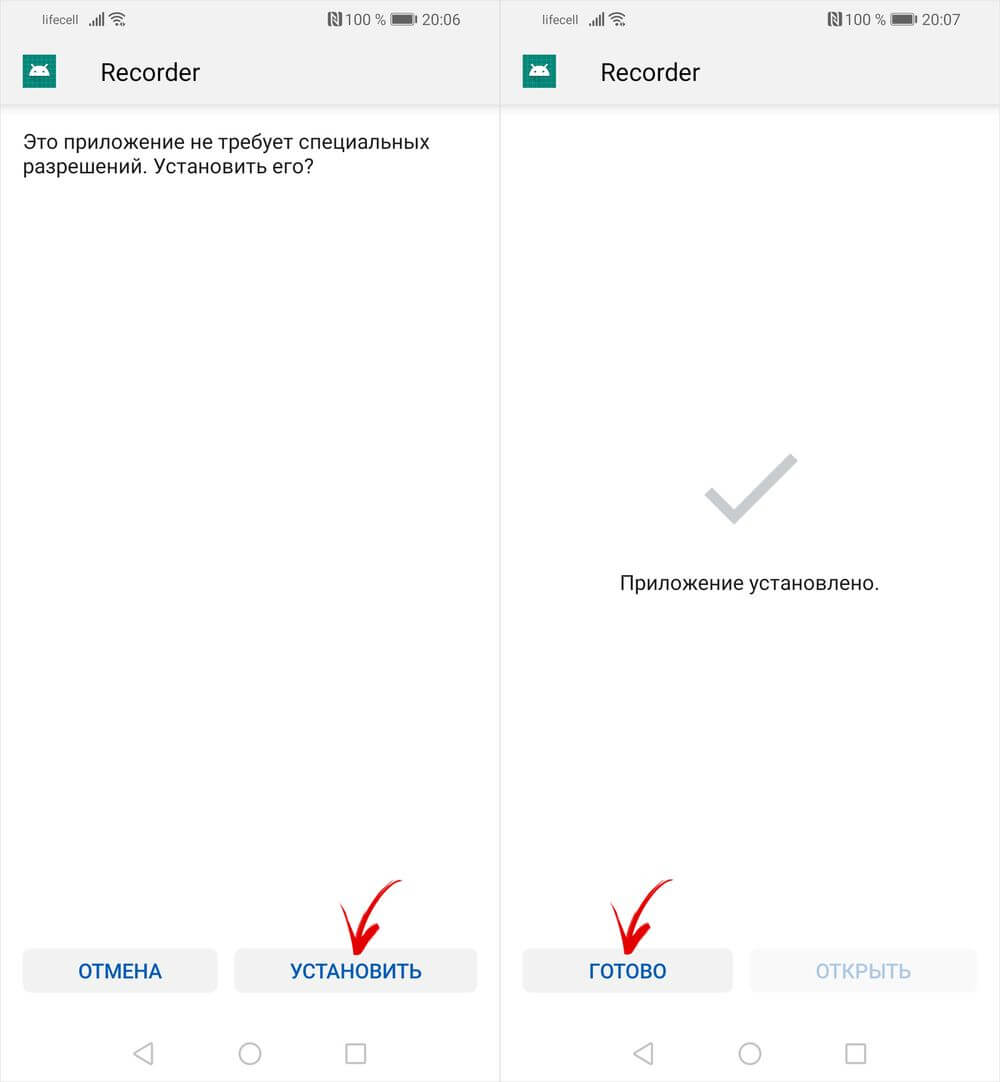
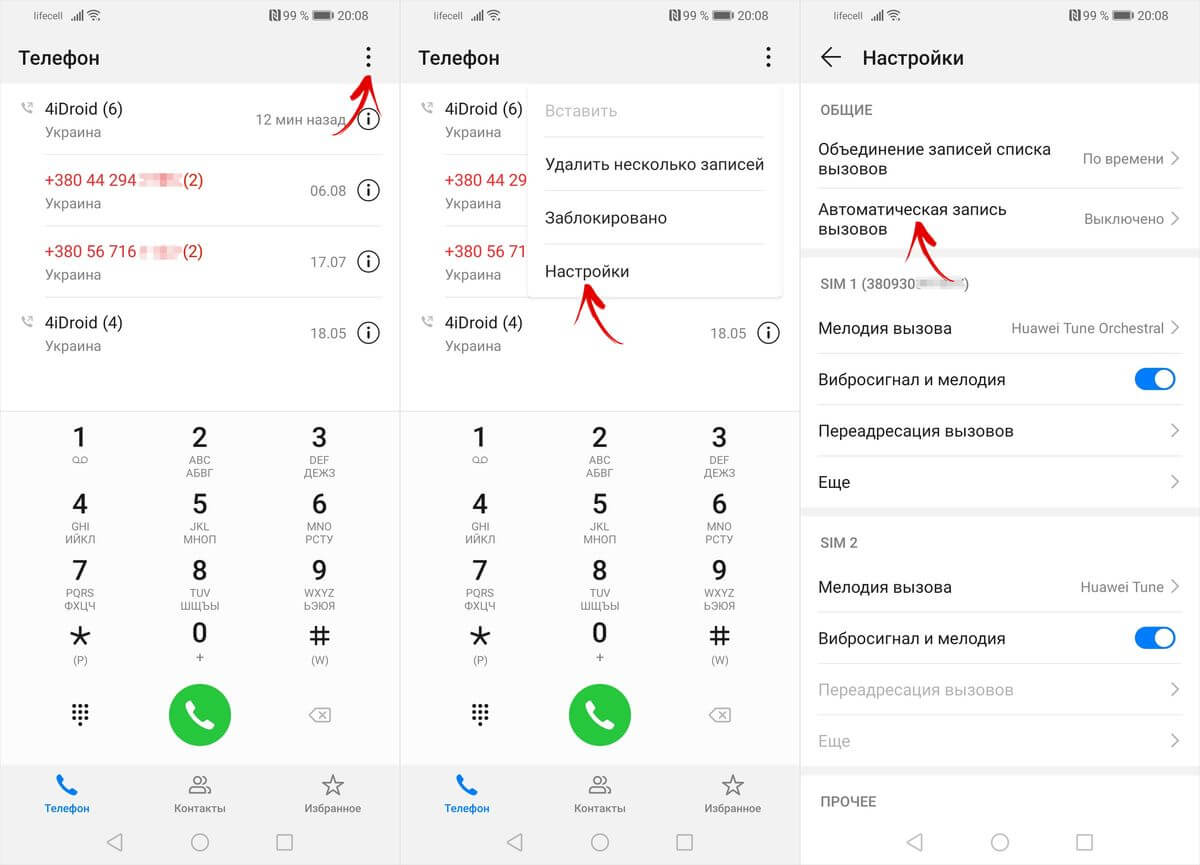
Теперь зайдите в приложение Телефон, кликните на три точки в правом верхнем углу и откройте «Настройки». Вы увидите, что в разделе «Общие» появился новый пункт – «Автоматическая запись вызовов». Щелкните на него.
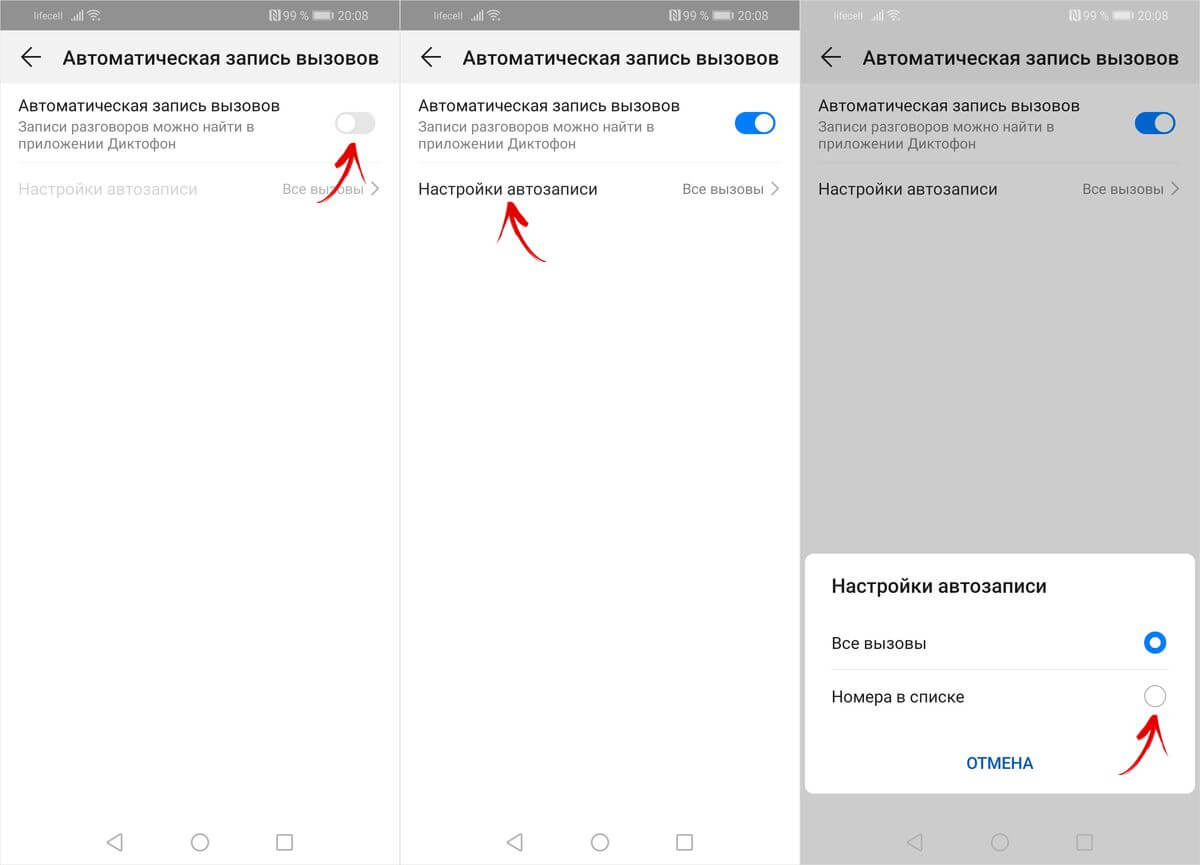
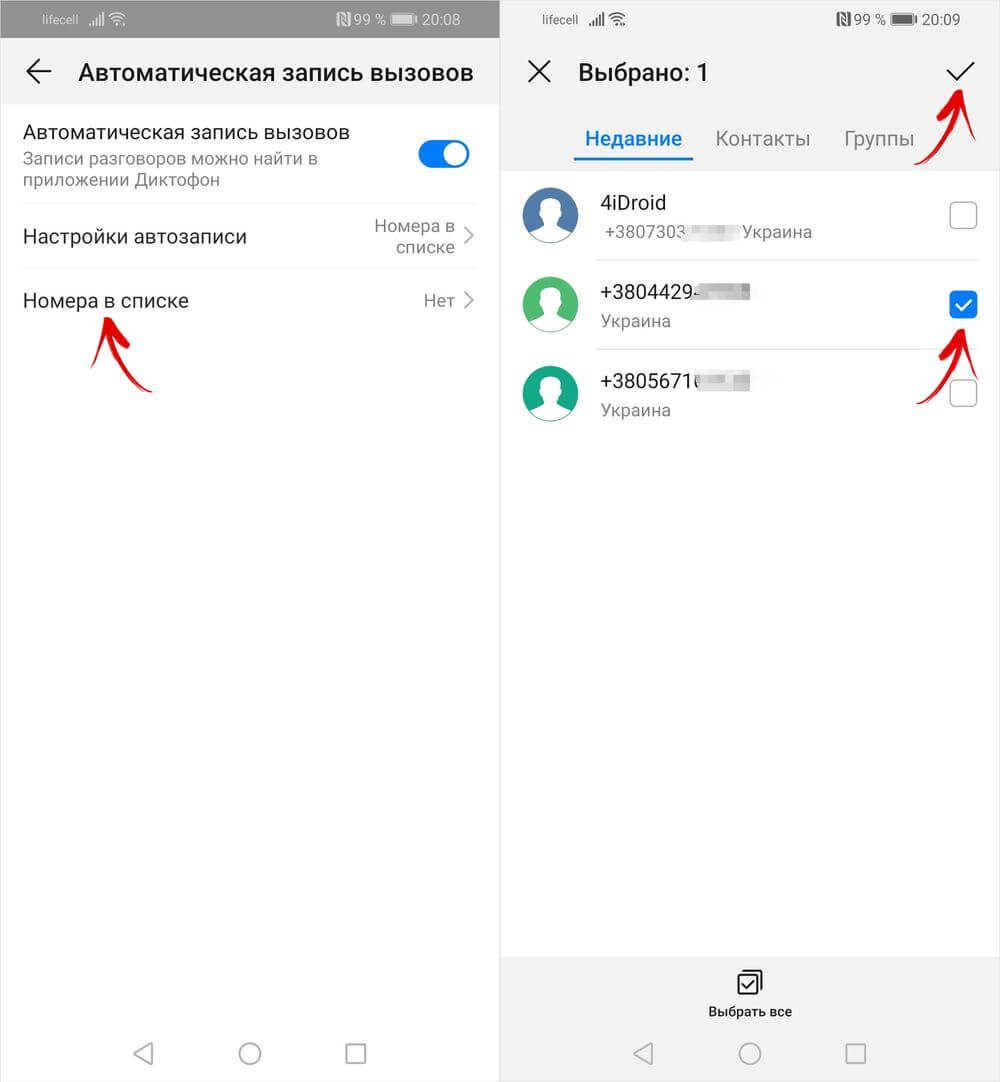
По умолчанию функция будет неактивна. Чтобы ее включить, активируйте верхний тумблер. После этого все телефонные разговоры начнут автоматически записываться. Если вы хотите записывать звонки только от определенных абонентов, в строке «Настройки автозаписи» выберите второй вариант – «Номера в списке». Теперь кликните на появившийся одноименный пункт и отметьте нужные номера, контакты или группы. Чтобы подтвердить выбор, щелкните на галочку в правом верхнем углу.
Если же вы хотите самостоятельно решать какие звонки записывать, а какие нет, не активируйте функцию «Автоматическая запись вызовов». Просто во время разговора с нужным абонентом кликните на первую кнопку. Чтобы остановить запись, еще раз нажмите на ту же кнопку либо завершите разговор.
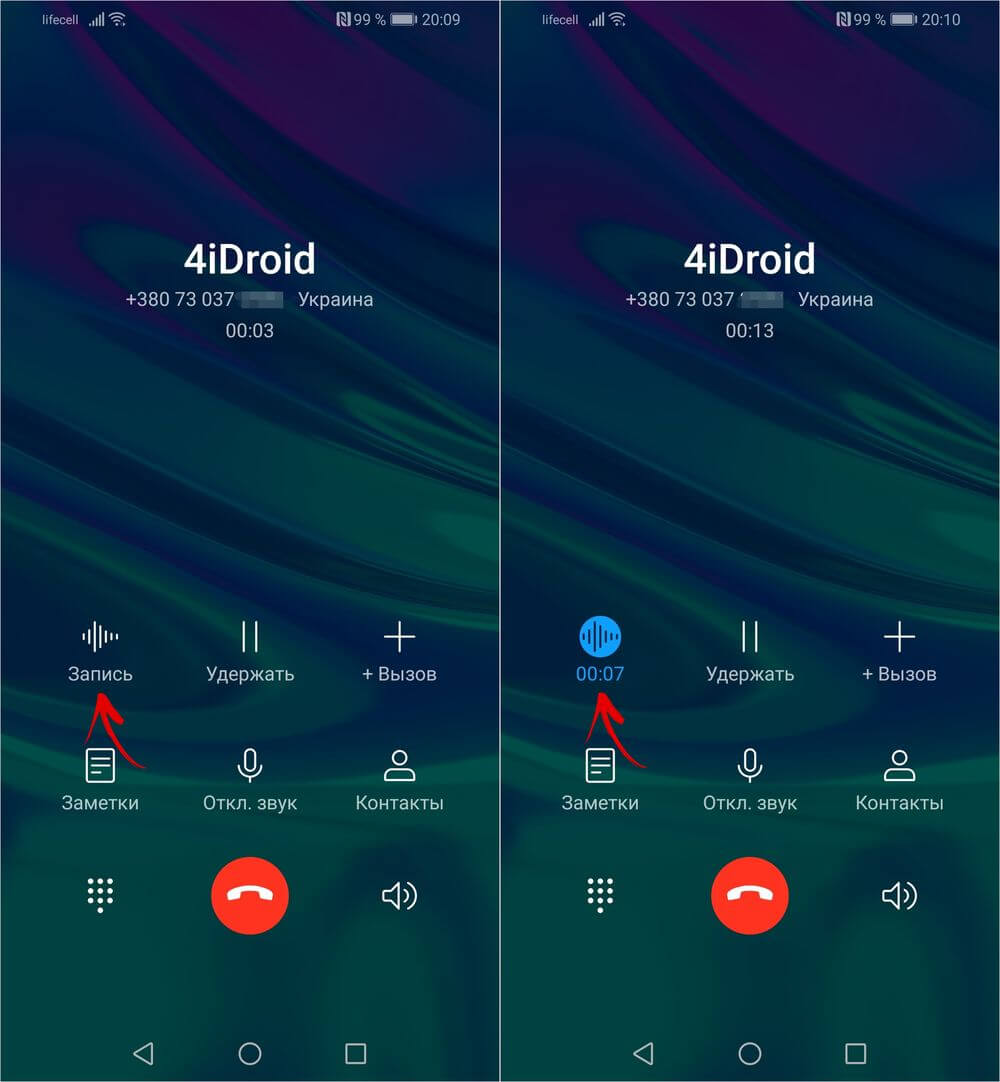
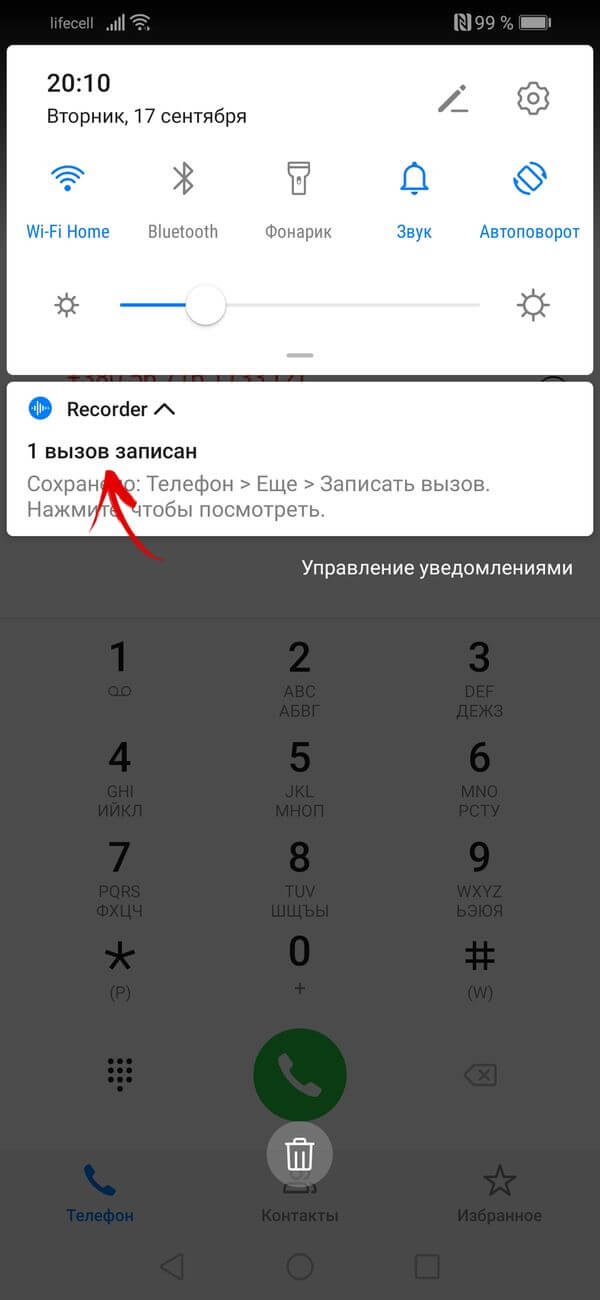
В «шторке» появится уведомление о том, что вызов сохранен. Чтобы перейти к архиву записей, кликните на это уведомление либо откройте приложение Диктофон и зайдите в раздел «Вызовы». Щелкните на кнопку «Play», расположенную справа от записи, чтобы ее прослушать.
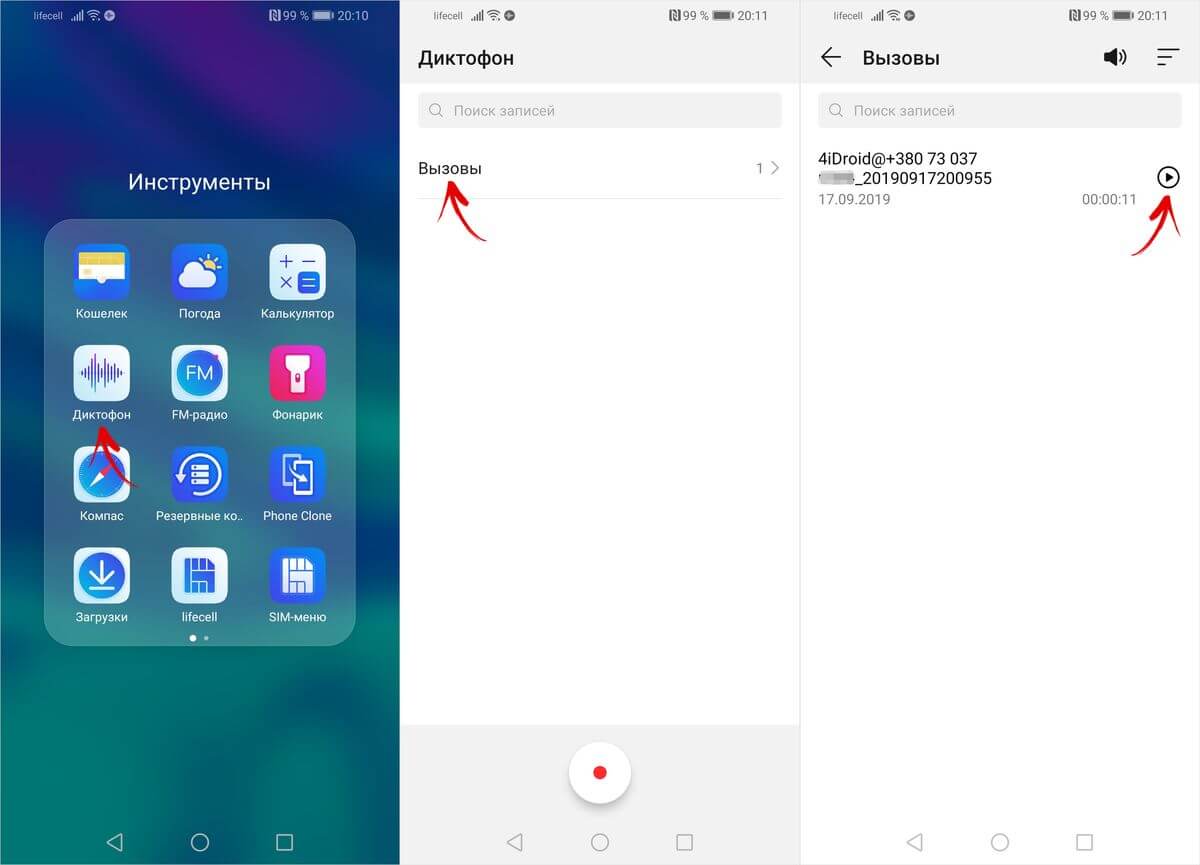
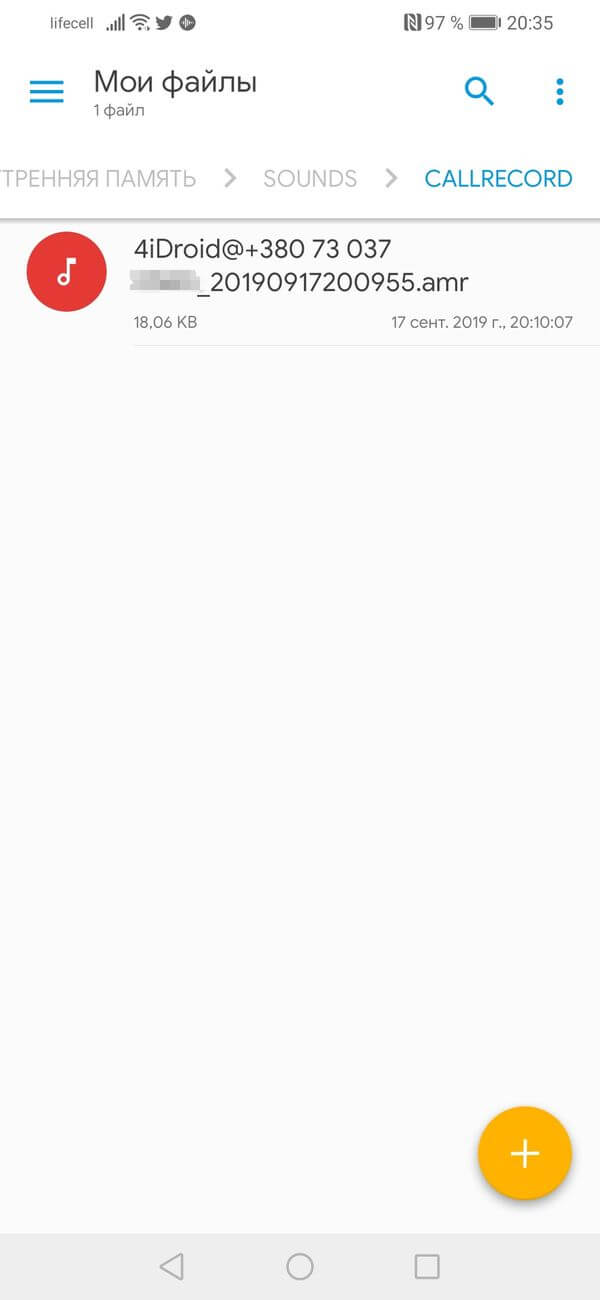
Записанные вызовы сохраняются по пути «Sounds/CallRecord» во внутренней памяти смартфона. В названии каждого файла содержится номер абонента, а также дата и время совершения звонка.
Запись вызовов на смартфонах Samsung
На большинстве телефонов Samsung штатная функция записи звонков недоступна. Она работает на устройствах, которые продаются в странах, где запись телефонных разговоров разрешена на законодательном уровне (например, в Таиланде, Индии и Вьетнаме).
Соответственно, пользователям необходимо установить таиландскую, индийскую, вьетнамскую либо другую региональную прошивку, в которой доступна функция записи вызовов. Для этого понадобятся утилиты Odin и RealTerm, а также USB-драйверы, Combination file и архив с прошивкой. Где скачать файлы и как пользоваться вышеперечисленными программами – показано в следующем видео.
После выполнения показанных в ролике действий, в приложении Телефон появится кнопка, отвечающая за запуск записи. Также можно будет включить автоматическую запись всех звонков.
Учтите, что этот способ подходит не для всех смартфонов Samsung. Точно не поддерживаются следующие модели: Galaxy A10, A20, A40, A60, A6 и A7 (2018).
Как записывать телефонные звонки на телефонах OnePlus
В смартфонах OnePlus предусмотрена функция записи вызовов, но чтобы ее включить, сначала придется выполнить специальную ADB-команду, а затем активировать функцию с помощью приложения jOnePlus Tools.
Первым делом установите на компьютер утилиту ADB, USB-драйвер и Java. После этого активируйте отладку по USB и подключите телефон к ПК. Затем на компьютере зайдите в папку, где хранится утилита ADB, и, удерживая клавишу «Shift», кликните правой кнопкой мыши по пустой области. В раскрывшемся списке опций выберите пункт «Открыть окно команд» (или «Открыть окно PowerShell здесь»), после чего запустится командная строка (либо Windows PowerShell).
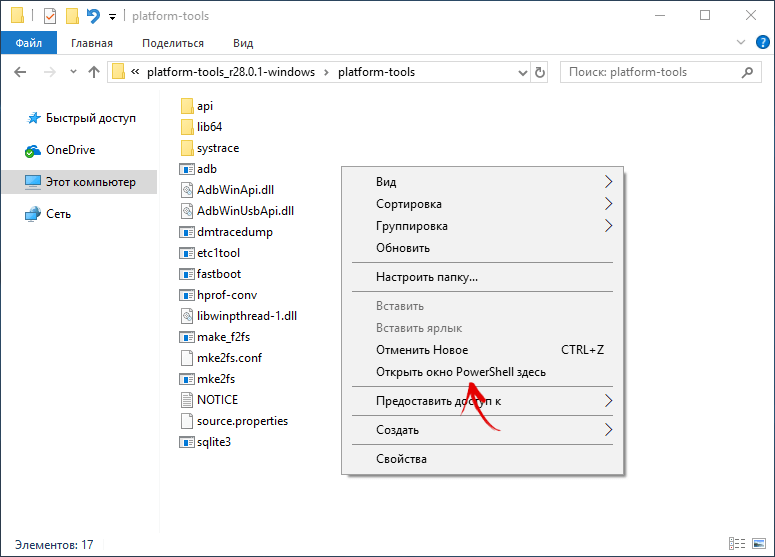
adb shell pm grant net.jroot3d.joneplustools android.permission.WRITE_SECURE_SETTINGS
После этого установите приложение jOnePlus Tools и запустите его. Предоставьте программе необходимые разрешения и активируйте тумблер напротив пункта «Включить запись звонков».
Затем откройте приложение Телефон, зайдите в «Настройки» и активируйте новый пункт «Call Record». После этого в «звонилке» появится кнопка, при помощи которой можно будет запускать и останавливать запись. Также будет доступна функция автоматической записи.
Более подробную информацию вы сможете найти в ролике ниже.
Другие способы
Первый вариант подойдет пользователям рутированных устройств. Он заключается в использовании приложения Boldbeast Call Recorder, которое работает и без root доступа, но только на Android 8.1 и ниже. В следующем видеоролике показано как им пользоваться.
Большинству читателей второй способ покажется довольно очевидным, но не стоит им пренебрегать. Он подходит всем без исключения и им проще всего воспользоваться. Когда вам нужно будет записать разговор, включите на телефоне громкую связь и поднесите к нему другое мобильное устройство с включенным диктофоном. Если нет второго устройства, используйте компьютер. Установите программу-диктофон, например, Free MP3 Sound Recorder и разместите смартфон так, чтобы динамик смартфона был вблизи от микрофона, встроенного в компьютер. Во время разговора включите громкую связь и совершите запись.
Главная / Инструкции / Как записывать звонки на Android, Xiaomi, Huawei и Samsung: приложения для записи разговоров на телефоне


