
Календари проекта


Прежде чем приступить к планированию рабочего времени, следует сказать несколько слов о том, что такое календари (применительно к Microsoft Project).
Календари определяют порядок планирования ресурсов, назначаемых задачам, и, соответственно, порядок планирования самих задач.
Основным является базовый календарь. Его используют календари проекта, ресурса и задачи, но у каждого ресурса может быть собственный календарь, отличающийся от остальных.
Календари создаются для трудовых ресурсов (сотрудников), но не для материальных, то есть считается, что, например, копировальный аппарат доступен всегда, а сотрудник, работающий с этим аппаратом, имеет свой рабочий график.
Не следует путать календарь в качестве рабочего графика (календарь проекта, календарь ресурса, календарь задачи) и представление «Календарь». Во втором случае это просто один из вариантов отображения информации.
В Microsoft Project используется несколько календарей для определения доступности ресурса и способа планирования задач.
Календарь проекта. Этот календарь используется для назначения расписания работы по умолчанию для всех задач проекта.
Календарь ресурса. Для каждого вводимого ресурса Microsoft Project создает отдельные календари ресурсов на основе параметров в стандартном календаре. Можно изменять эти календари, нажав кнопку «Изменить рабочее время» на вкладке «Общие» в диалоговом окне «Сведения о ресурсе». Можно также создать и назначить календари ресурсов для отдельных ресурсов или групп ресурсов для задания определенных рабочих часов.
| Примечание – Можно назначить ресурс второй или ночной смене. Можно изменять календари ресурсов, чтобы указать нерабочее время (Часы или дни в календаре ресурса или проекта, на которые Project не может планировать выполнение задач, поскольку работа в это время не выполняется. В нерабочее время входят перерывы на обед, выходные и праздничные дни.), например отпуска и отгулы. |
Календарь задачи. Задачи планируются на основе рабочего времени в календаре проекта. Однако можно в календаре задачи настроить рабочее время из календаря проекта, если имеются задачи, которые необходимо завершить к разным срокам, в особенности задачи, не зависящие от ресурсов. Календарь задачи особенно полезен для оборудования, работающего и выполняющего задачи ночью или в выходные дни, что в календаре проекта определено как нерабочее время.
Базовый календарь. Базовый календарь это Календарь, задающий стандартное рабочее и нерабочее время для набора ресурсов, который может использоваться в качестве календаря проекта или задачи. Отличается от календаря ресурса, задающего рабочее и нерабочее время для отдельного ресурса. Используется в качестве шаблона для календаря проекта, календаря ресурса и календаря задачи. Microsoft Project предоставляет три базовых календаря. Экранная форма выбора календаря представлена на рисунке 2.6:
· «Стандартный (рабочие дни с 8:00 до 17:00, с часовым перерывом)»;
Если вас устраивает стандартные шаблоны календарей, то достаточно выбрать его из списка представленного на рисунке далее.
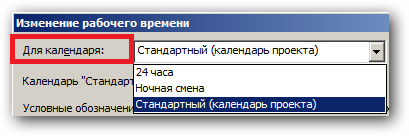
Рисунок 2.6 – Выбор стандартного календаря для проекта
Существует возможность создать календарь с помощью шаблонов, которые содержит Microsoft Project. Можно также использовать другие шаблоны, например используемые в вашей организации. Для выбора календаря необходимо открыть закладку «Проект» / «Изменить рабочее время».Экранная форма представлена на рисунке 2.7.
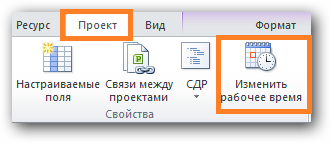
Рисунок 2.7 – Вкладка «Проект»
Далее система откроет окно представленное на рисунке 2.8.
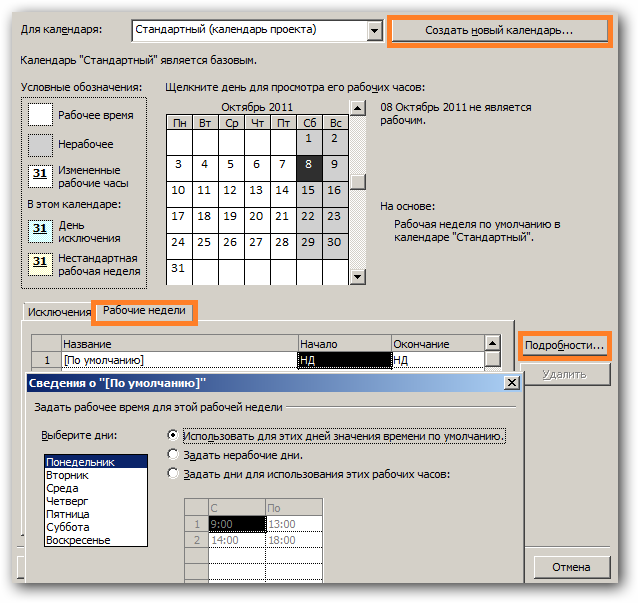
Рисунок 2.8 – Экранная форма окна «Изменить рабочее время»
Если вас не устраивает стандартный календарь, то необходимо нажать кнопку«Создать новый календарь…».Система откроет окно представленное на рисунке 2.9.
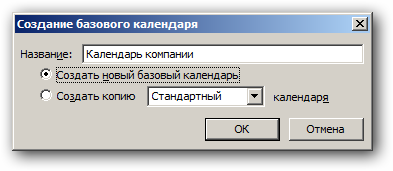
Рисунок 2.9 – Окно «Создание нового базового календаря»
Необходимо зафиксировать новое название календаря. Выбрать вариант сохранения – «Создать новый базовый календарь»и нажать кнопку «ОК».

Если вы планируете пользоваться стандартным календарем но хотите изменить рабочее время, то необходимо далее перейти к этапу «Определение рабочего времени проекта». Для этого необходимо перейти на закладку «Рабочие недели» и нажать кнопку «Подробности…».Пример экранной формы представлен на рисунке выше.
Для проекта «Учебный проект», который взят в качестве примера, выберем шаблон «Стандартный».
Например, для проекта «Учебный проект» заданы рабочие часы с 10 до 14ис 15 до 19.
Как правило, во все дни недели рабочие часы одинаковые, поэтому указывать одни и те же часы для каждого дня необязательно. В Microsoft Project можно указать рабочее время для одного из дней и нажать кнопку «Применить для всех дней».
Если не хватает двух смен, то следует щелкнуть на надписи «Указать дополнительные смены», тогда можно будет создавать до пяти смен в сутки.
Чтобы задать рабочее время для нескольких определенных рабочих дней, следует выделить их мышью, удерживая клавишу «Ctrl». Тогда изменения будут касаться всех выделенных дней, и распространяться на другие месяцы. Кроме того, можно не только изменять рабочее время обычных дней, но и делать выходные дни рабочими.
Так же необходимо определяют такие параметры, как количество часов в рабочем дне, количество рабочих часов в неделе и количество рабочих дней в месяце. При этом нужно иметь в виду график, который был указан на предыдущих шагах. Эти параметры будут использоваться для вычисления, сколько часов требуется для выполнения задачи, если длительность задана, например, в днях. Microsoft Project при планировании изменяет, все единицы времени на часы.
Основы планирования
Планирование проекта в MS Project
Интерфейс программы
Основные элементы интерфейса программы MS Project представлены на рисунке. Для создания нового плана проекта необходимо в меню File (Файл) выбрать команду New (Новый)

В основе планирования лежит время. Существует два способа планирования проекта: от даты начала или от даты окончания. При создании нового проекта необходимо зафиксировать способ планирования и указать ключевую дату (дату начала проекта либо дату окончания проекта). На основе введенной информации, используя связи, установленные между задачами и длительности задач, MS Project вычисляет вторую из дат.
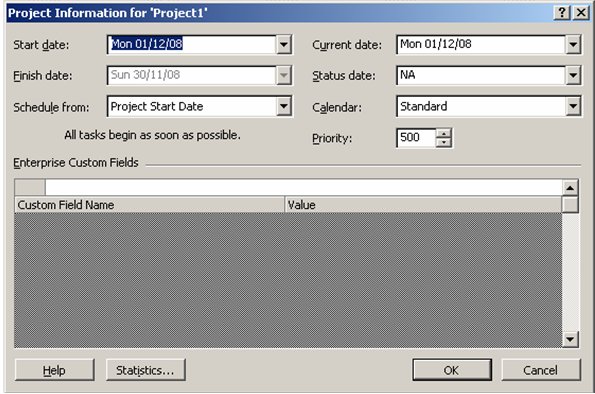
Определение календаря рабочего времени
Календарь в MS Project определяет рабочие и нерабочие дни, а также рабочее время в рабочие дни. Для проекта назначается основной (базовый) календарь, который и будет использоваться при планировании задач в пределах проекта.
В MS Project предопределено три типа календарей:
По умолчанию для проекта в качестве основного календаря задается Стандартный. Можно выбрать другой календарь, создать новый календарь или отредактировать уже имеющийся: задать в нем праздничные и укороченные дни, изменить рабочее время и т.д.
Для работы с календарем:
Tools  Change Working Time (Сервис Изменить рабочее время)
Появляется диалоговое окно Change Working Time ( Изменение рабочего времени)

Краткие итоги
Управление проектом состоит в планировании, организации и управлении задачами и ресурсами для достижения цели проекта и контроле стратегии реализации проекта.
План проекта представляет собой модель, описывающую реальный проект в терминах задач, ресурсов, сроков, затрат.
Создание назначений, т.е. назначение ресурсов на задачи, помогает решить ряд проблем планирования.
Существует два способа планирования проекта: от даты начала и от даты окончания.
При создании нового проекта необходимо зафиксировать способ планирования и указать ключевую дату (дату начала проекта либо дату окончания проекта).
Для проекта назначается основной (базовый) календарь, который и будет использоваться при планировании задач в пределах проекта.
Основы планирования
Планирование проекта в MS Project
Интерфейс программы
Основные элементы интерфейса программы MS Project представлены на рисунке. Для создания нового плана проекта необходимо в меню File (Файл) выбрать команду New (Новый)
В основе планирования лежит время. Существует два способа планирования проекта: от даты начала или от даты окончания. При создании нового проекта необходимо зафиксировать способ планирования и указать ключевую дату (дату начала проекта либо дату окончания проекта). На основе введенной информации, используя связи, установленные между задачами и длительности задач, MS Project вычисляет вторую из дат.
Определение календаря рабочего времени
Календарь в MS Project определяет рабочие и нерабочие дни, а также рабочее время в рабочие дни. Для проекта назначается основной (базовый) календарь, который и будет использоваться при планировании задач в пределах проекта.
В MS Project предопределено три типа календарей:
По умолчанию для проекта в качестве основного календаря задается Стандартный. Можно выбрать другой календарь, создать новый календарь или отредактировать уже имеющийся: задать в нем праздничные и укороченные дни, изменить рабочее время и т.д.
Для работы с календарем:
Tools Change Working Time (Сервис Изменить рабочее время)
Появляется диалоговое окно Change Working Time ( Изменение рабочего времени)
Краткие итоги
Управление проектом состоит в планировании, организации и управлении задачами и ресурсами для достижения цели проекта и контроле стратегии реализации проекта.
План проекта представляет собой модель, описывающую реальный проект в терминах задач, ресурсов, сроков, затрат.
Создание назначений, т.е. назначение ресурсов на задачи, помогает решить ряд проблем планирования.
Существует два способа планирования проекта: от даты начала и от даты окончания.
При создании нового проекта необходимо зафиксировать способ планирования и указать ключевую дату (дату начала проекта либо дату окончания проекта).
Для проекта назначается основной (базовый) календарь, который и будет использоваться при планировании задач в пределах проекта.
Основы планирования
Планирование проекта в MS Project
Интерфейс программы
Основные элементы интерфейса программы MS Project представлены на рисунке. Для создания нового плана проекта необходимо в меню File (Файл) выбрать команду New (Новый)
В основе планирования лежит время. Существует два способа планирования проекта: от даты начала или от даты окончания. При создании нового проекта необходимо зафиксировать способ планирования и указать ключевую дату (дату начала проекта либо дату окончания проекта). На основе введенной информации, используя связи, установленные между задачами и длительности задач, MS Project вычисляет вторую из дат.
Определение календаря рабочего времени
Календарь в MS Project определяет рабочие и нерабочие дни, а также рабочее время в рабочие дни. Для проекта назначается основной (базовый) календарь, который и будет использоваться при планировании задач в пределах проекта.
В MS Project предопределено три типа календарей:
По умолчанию для проекта в качестве основного календаря задается Стандартный. Можно выбрать другой календарь, создать новый календарь или отредактировать уже имеющийся: задать в нем праздничные и укороченные дни, изменить рабочее время и т.д.
Для работы с календарем:
Tools Change Working Time (Сервис Изменить рабочее время)
Появляется диалоговое окно Change Working Time ( Изменение рабочего времени)
Краткие итоги
Управление проектом состоит в планировании, организации и управлении задачами и ресурсами для достижения цели проекта и контроле стратегии реализации проекта.
План проекта представляет собой модель, описывающую реальный проект в терминах задач, ресурсов, сроков, затрат.
Создание назначений, т.е. назначение ресурсов на задачи, помогает решить ряд проблем планирования.
Существует два способа планирования проекта: от даты начала и от даты окончания.
При создании нового проекта необходимо зафиксировать способ планирования и указать ключевую дату (дату начала проекта либо дату окончания проекта).
Для проекта назначается основной (базовый) календарь, который и будет использоваться при планировании задач в пределах проекта.
Основы планирования
Планирование проекта в MS Project
Интерфейс программы
Основные элементы интерфейса программы MS Project представлены на рисунке. Для создания нового плана проекта необходимо в меню File (Файл) выбрать команду New (Новый)
В основе планирования лежит время. Существует два способа планирования проекта: от даты начала или от даты окончания. При создании нового проекта необходимо зафиксировать способ планирования и указать ключевую дату (дату начала проекта либо дату окончания проекта). На основе введенной информации, используя связи, установленные между задачами и длительности задач, MS Project вычисляет вторую из дат.
Определение календаря рабочего времени
Календарь в MS Project определяет рабочие и нерабочие дни, а также рабочее время в рабочие дни. Для проекта назначается основной (базовый) календарь, который и будет использоваться при планировании задач в пределах проекта.
В MS Project предопределено три типа календарей:
По умолчанию для проекта в качестве основного календаря задается Стандартный. Можно выбрать другой календарь, создать новый календарь или отредактировать уже имеющийся: задать в нем праздничные и укороченные дни, изменить рабочее время и т.д.
Для работы с календарем:
Tools Change Working Time (Сервис Изменить рабочее время)
Появляется диалоговое окно Change Working Time ( Изменение рабочего времени)
Краткие итоги
Управление проектом состоит в планировании, организации и управлении задачами и ресурсами для достижения цели проекта и контроле стратегии реализации проекта.
План проекта представляет собой модель, описывающую реальный проект в терминах задач, ресурсов, сроков, затрат.
Создание назначений, т.е. назначение ресурсов на задачи, помогает решить ряд проблем планирования.
Существует два способа планирования проекта: от даты начала и от даты окончания.
При создании нового проекта необходимо зафиксировать способ планирования и указать ключевую дату (дату начала проекта либо дату окончания проекта).
Для проекта назначается основной (базовый) календарь, который и будет использоваться при планировании задач в пределах проекта.


