
Домашняя техника с Алисой, которой можно управлять голосом
Многие бренды выпускают технику с поддержкой умного дома от Яндекса — рассказываем, в каких устройствах уже живет Алиса.

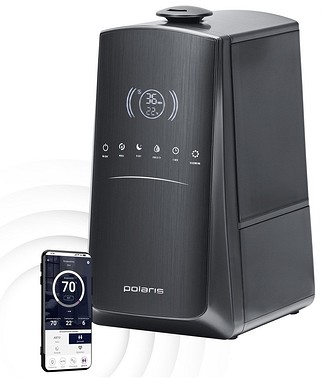
Увлажнитель воздуха Polaris PUH 9105 IQ Home
У бренда Polaris есть отдельная линейка умной техники с поддержкой голосового управления — в нее входят роботы-пылесосы, мультиварки, напольные весы, увлажнители воздуха и даже чайники. Все эти приборы поддерживают Алису и могут быть интегрированы в умный дом Яндекса.
Для примера возьмем ультразвуковой увлажнитель Polaris PUH 9105 IQ Home — для дистанционного управления используется одноименное мобильное приложение, которое можно скачать на Android и iOS. Сам увлажнитель подключается к смартфону по Wi-Fi, а не Bluetooth — это позволяет управлять им из любой точки мира, а не только в зоне приема сигнала. Кроме Алисы устройство также поддерживает голосового помощника Марусю.
Пылесос Xiaomi Mi Robot Vacuum Cleaner Mop
Многие умные устройства от Xiaomi, которые сертифицированы для продажи в России, поддерживают Алису. Это огромное количество гаджетов: лампы и светильники, обогреватели, пылесосы, чайники, увлажнители воздуха, колонки, розетки и т.д. Все они подключаются к смартфону с помощью приложения Mi Home, которое предустановлено на каждом телефоне Xiaomi.

Один из популярных приборов производителя с поддержкой Алисы — робот пылесос Xiaomi Mi Robot Vacuum Cleaner Mop. Судите сами: у него более 1000 положительных отзывов на Яндекс.Маркете. Модель поддерживает сухую и влажную уборку, а для ориентации в пространстве использует систему оптических датчиков. Еще 15 сенсоров служат для распознавания объектов, чтобы не врезаться в них во время работы. Пылесос мощный (2500 Па) и оснащен баком для мусора объемом 600 мл, который можно долго не чистить. С помощью приложения можно управлять режимами, настраивать расписание уборки и следить за процессом на схеме помещения.
Стиральная машина Samsung WW70R62LATW
Корейская компания Samsung также делает технику, совместимую с умным домом Яндекса: телевизоры, стиральные машины, пылесосы. Одно из интересных решений — стиралка Samsung WW70R62LATW. Ей также можно управлять с телефона, используя фирменное мобильное приложение Smart Things, совместимое с умным домом Яндекса. Устройство подключается к сети по Wi-Fi, так что режимы стирки легко запускать удаленно (главное, чтобы в барабан было загружено белье). После завершения цикла она отправляет соответствующее уведомление на смартфон владельца.
Стиральная машина имеет отдельное окошко для добавления вещей после запуска стирки — оно пригодится, если вы забудете загрузить что-то до старта. Модель умеет обрабатывать ткани паром, а также отжимать их на скорости до 1200 оборотов в минуту.
Телевизор Hyundai H-LED40FS5001
Hyundai — еще один корейский производитель, который внедрил Алису в свои телевизоры. Недавно мы тестировали его модель H-LED40FS5001. В данном случае Алиса служит не только для внедрения ТВ в умный дом, но и для поиска контента с помощью голосовых команд. С ее помощью легко найти фильм в онлайн кинотеатре, просто произнеся его название в микрофон на пульте. Также голосовой поиск работает в бесплатных сервисах вроде YouTube.
Телевизор обладает диагональю 40 дюймов и разрешением Full HD — рамки у экрана тонкие, как это принято в 2021 году. Отметим хороший набор разъемов (3хHDMI, 2хUSB, композитный вход, аудиоджек, RJ-45 (Ethernet) и коаксиальный S/PDIF) и поддержку Smart TV.
Светодиодная лента Philips Hue
С умным домом Яндекса также совместимы осветительные приборы от Philips, которые входят в линейку Philips Hue. Кроме классических ламп и светильников у бренда есть гибкие светодиодные ленты Philips Hue Plus — метр такой «гирлянды» обойдется в среднем в 2500 рублей. Она будет включаться по команде «Алиса, включи свет». Создать в комнате разное настроение легко с помощью изменения цвета освещения — оно регулируется в приложении Philips Hue Bluetooth.
Мультиварка Redmond SkyCooker M224S
Компания Redmond выпускает мультиварки, кофеварки, мультипекари, розетки и даже обогреватели с Алисой. Например, в мультиварке с помощью голосовой команды можно запустить готовку по определенному режиму, сказав «Алиса, приготовь суп». Конечно, в чашу прибора надо будет заранее положить продукты. Однако устройства Redmond не оснащены Wi-Fi и для подключения к умному дому используют отдельный гейт — еще одно устройство, которое обеспечивает их связь со смартфонами. Решение не самое удобное, но производитель уверяет, что оно безопаснее и надежнее, чем соединение напрямую.
Установка и настройка
Для управления сторонним умным устройством зарегистрируйте и настройте его в приложении производителя, а затем свяжите аккаунт производителя с Яндекс ID. После этого вы сможете управлять устройством как через приложение производителя, так и через Алису и приложение Яндекс.
Чтобы зарегистрировать стороннее умное устройство:
Подсоедините устройство к электросети и включите его.
Скачайте приложение производителя для управления устройством:
Откройте приложение и войдите в свой аккаунт на сайте производителя. Если у вас еще нет аккаунта, зарегистрируйтесь.
Настройте устройство в приложении. Обратите внимание, что для подключения некоторых устройств вам понадобится специальный контроллер — хаб умного дома. Уточнить, нужен ли он для работы устройства, можно на сайте производителя.
Если в процессе настройки вам предложат выбрать регион, где расположено устройство, выберите Россию или другой географически близкий регион. Иначе ваши команды будут отправляться на устройство через удаленный сервер — это замедлит скорость отклика.
Откройте приложение и войдите с Яндекс ID. Если вы хотите управлять устройством с помощью умной колонки, используйте тот же аккаунт, к которому привязана колонка. Если у вас еще нет Яндекс ID, зарегистрируйтесь.
На один аккаунт может быть добавлено не больше 301 устройства. Это нужно, чтобы обеспечить стабильность и синхронность выполнения команд, которые затрагивают несколько устройств.
Если на вашем аккаунте еще нет подключенных устройств, на баннере Умные устройства нажмите Подключить и выберите производителя устройства в списке.
Если устройства есть, для поиска производителя нажмите → Другое устройство и выберите одного из предложенных производителей или нажмите значок лупы, чтобы найти нужного.
Обзор устройств с Алисой: в каких девайсах живет голосовая помощница!?
Устройства с Алисой прочно обосновались на современном рынке новинок техники – это многофункциональные девайсы, которые значительно упрощают повседневную жизнь. Давайте рассмотрим доступные варианты и разберемся, какие возможности ожидают будущих покупателей.
Яндекс.Станция
Список устройств, поддерживаемых Алисой, открывает продукт Яндекса – первый «дом» голосового ассистента. Именно в этом девайсе помощник идеально раскрывает свои функции:

На корпусе две кнопки – включение и громкость. Разъем для питания и HDMI-кабеля находится сзади, AUX-интерфейса нет. Совокупная мощность звука – 50 Вт, частоты – 50-20 кГц.
Также Алиса присутствует на новом устройстве — Яндекс Станция Мини!
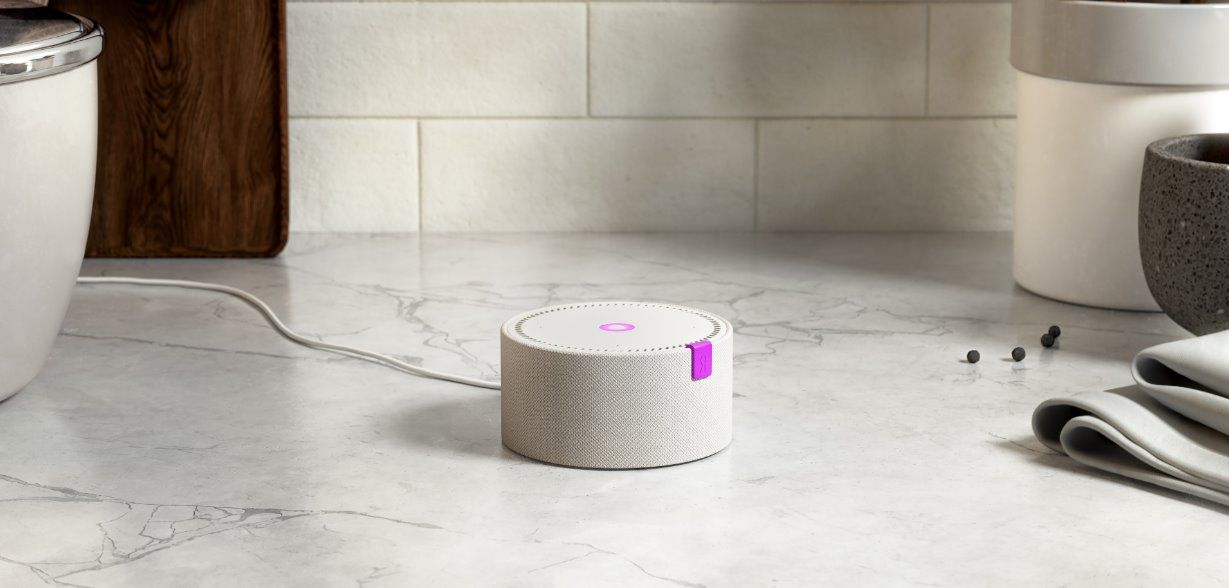
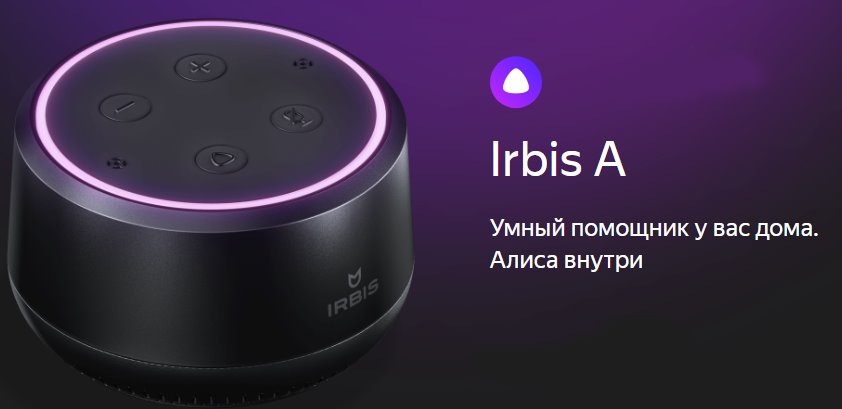
Irbis A
Обсуждая, какие устройства поддерживает Алиса, не стоит забывать о колоки Ирбис – это минималистичный продукт по очень приятной цене (примерно 1 500 рублей ).

Девайс имеет компактные размеры:
Работает только от сети, к телевизору не подключается. В комплекте есть блок питания с проводом. Опции аналогичные – помощник будет с вами разговаривать, поможет включить музыку, ответит на вопрос и осуществит поиск в сети.
На корпусе четыре кнопки – вызов помощника, отключение микрофона и регуляторы громкости.
Давайте кратко разберемся, как добавить устройство в Алису:
У девайса есть разъем аукс и динамик на 2 Вт. Звук не идеальный, но достаточно хороший для повседневного использования.
Dexp Smartbox
Это продукт компании DNS – именно в сети этих магазинов девайс и продается. Очень выгодное предложение, как отмечают пользователи. Знаете, сколько стоит устройство с Алисой? Всего 3 290 рублей!

Управление максимально простое – кнопка активации помощника, воспроизведения и паузы. Кнопки регулировки громкости и отключения микрофона.
Встроен один динамик мощность 3 Ватт с двумя микрофонами. Функционал полностью совпадает с возможностями Станции.
Elari Smartbeat
Чтобы подключить Яндекс устройство с Алисой, не придется мучиться! Просто откройте приложение и выберите девайс в списке – готово. А теперь пройдемся по особенностям техники?
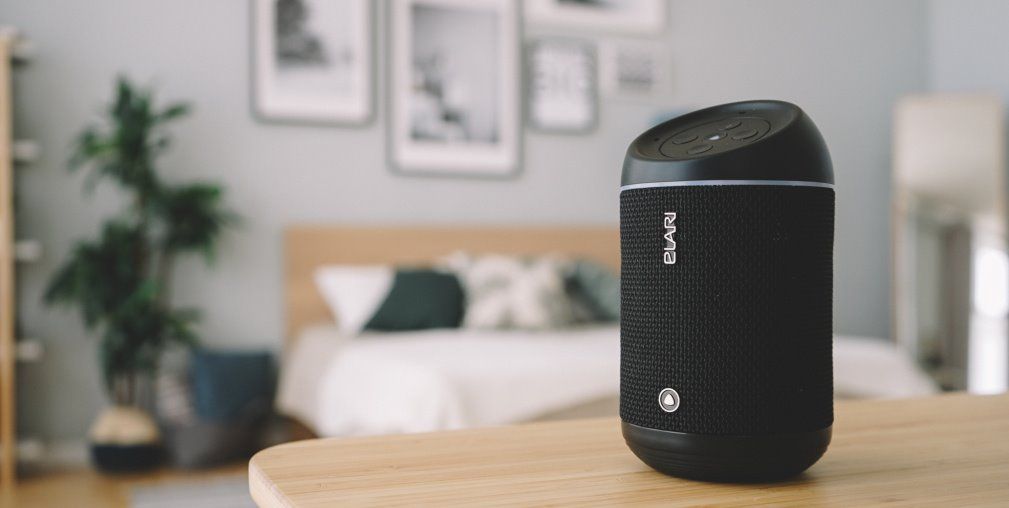
Портативная вещичка является беспроводной – встроен аккумулятор на 3200 мАч. Подключить можно по Wi-Fi, Bluetooth или через AUX-вход. Управляется голосом, но есть и кнопочки – всего пять (включение, микрофон, робот и громкость).
Без подзарядки работает:
Оснащена динамиком мощностью 5 Ватт – это громкий и чистый звук, который оценят даже придирчивые пользователи.
Стоимость – около 5000 рублей.
LG WK7Y
Это умное устройство с Алисой – главный конкурент Станции! Стильный девайс имеет следующие параметры:
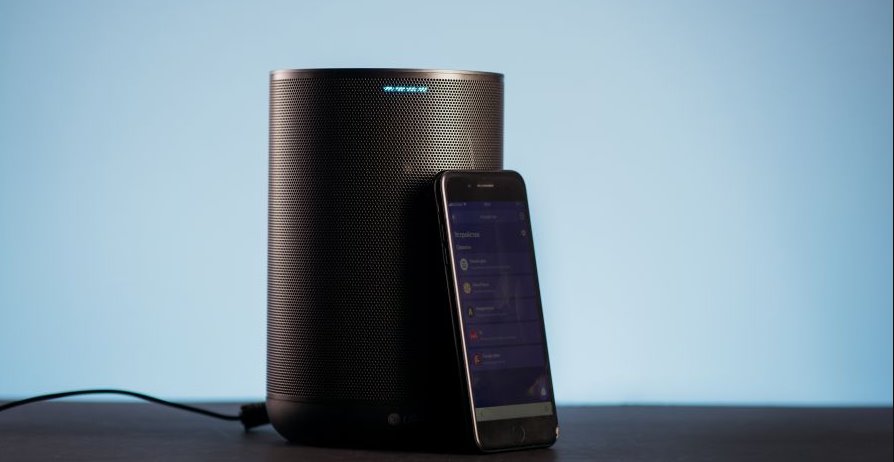
На верхней поверхности расположена сенсорная панель управления, кнопка выключения микрофона находится сзади. Стоимость девайса — 9 990 рублей.
Чтобы наилучшим образом почувствовать мощность звука, поворачивать технику нужно логотипом к себе. Мощность звука – 30 Вт.
Есть два дополнительных режима прослушивания музыки
Работает только с Bluetooth и Wi-Fi! Как подключить устройство с Алисой, рассказывали выше – просто скачайте приложение от Яндекса.
Бортовой компьютер
Еще одно устройство, работающие с Алисой – бортовой компьютер, разработанный специально для водителей. Он встраивается в автомобиль и включает в себя массу полезных опций:
Освободите руки – голосовое управление облегчает ряд задач, отвлекающих от вождения. Давайте подробнее поговорим о встроенных возможностях.
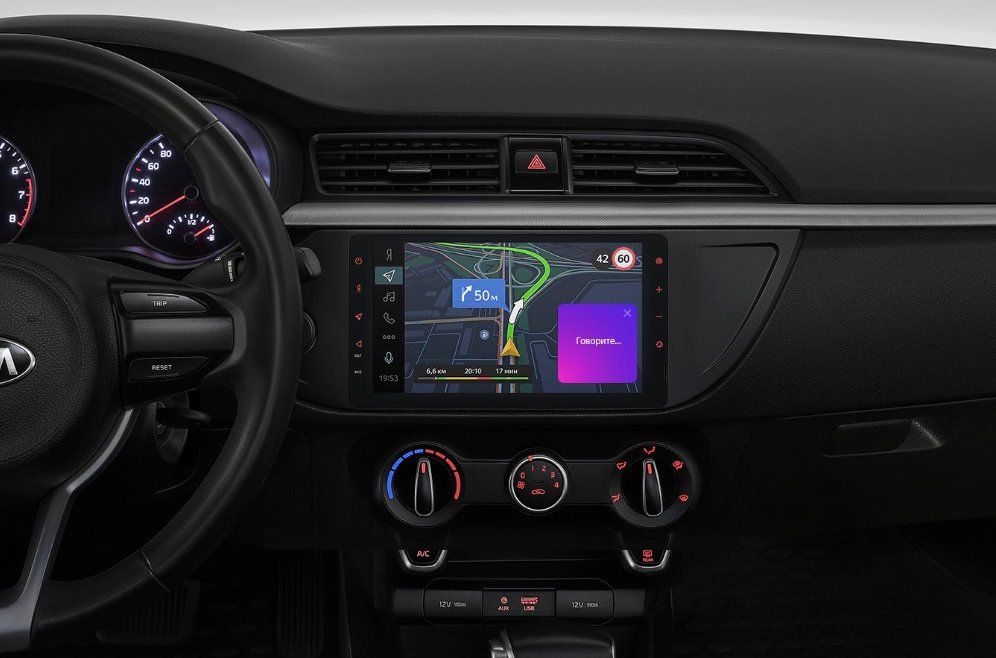
Вы могли видеть бортовой компьютер в действии, если пользовались каршерингом Я.Драйв.
Свяжитесь со специалистами по телефону 8 800 250 54 51, чтобы заказать демонтаж старой мультимедиа-системы и установку новой. Это бесплатно!
Умный дом
Вы можете составить целую экосистему, в основе которой – Яндекс Станция. Голосовой помощник помогает совершать простые действия! Устройства, совместимые с Алисой, относятся к категориям:

Устройства для умного дома с Алисой производятся компаниями:

Это умные розетки, стиральные машинки, чайники, разнообразные датчики.
Техника Redmond
Торговая марка Редмонд связала целый ряд технических новинок с роботом – вы можете управлять простыми командами и настраивать сценарии. Просто скажите: «Доброе утро», а помощник включит чайник и свет в ванной, активирует увлажнитель.

Настройка Яндекс устройств с Алисой осуществляется через гейтвей SkyCenter 11S
или приложение R4S Gateway.
Давайте рассмотрим, какие устройства работают с Алисой уже сейчас – в будущем этот список будет расширяться!
Мы рассмотрели все устройства с поддержкой Алисы – скорее приобретайте новинки техники и наслаждайтесь будущим, оно уже наступило!
Как управлять бытовой техникой с помощью Алисы
Управлять бытовой техникой можно из любого устройства или приложения с Алисой: умной колонки, смартфона или компьютера с приложениями Яндекса и даже из навигатора в вашем автомобиле.
Для работы нужен аккаунт на Яндексе, поэтому управлять техникой через приложение или устройство с Алисой без авторизации (например, через наушники или часы) не получится.
Если вы хотите отправлять команды через Алису в Яндекс.Браузере, включите в нем синхронизацию.
Их можно не уточнять, тогда Алиса применит команду к той комнате, где стоит умная колонка, — например, команда «Алиса, сделай холоднее» уменьшит температуру только для кондиционера в текущей комнате.
Если колонка не привязана к комнате или в комнате с ней нет нужного устройства, настройки изменятся во всем доме. Это же произойдет, если вы отдадите команду не через колонку, а через другое устройство или приложение с Алисой.
Включить или выключить телевизор, кондиционер, ТВ-приставку или ресивер
Включить или выключить конкретное устройство
Выключи главный кондиционер
Телевизор (состояние изменится на противоположное)
Включить или выключить устройство в конкретной комнате
Выключи кондиционер в детской
Включи телевизор на кухне
Включить или выключить группу устройств одного типа
Включить или выключить все однотипные устройства в доме
Включить или выключить конкретное устройство
Выключи главный кондиционер
Телевизор (состояние изменится на противоположное)
Включить или выключить устройство в конкретной комнате
Выключи кондиционер в детской
Включи телевизор на кухне
Включить или выключить группу устройств одного типа
Включить или выключить все однотипные устройства в доме
Управлять кондиционером
Перевести кондиционер в определенный режим
Переведи главный кондиционер в режим охлаждения
Перевести кондиционер в определенный режим в конкретной комнате
Переведи кондиционер в детской в режим охлаждения
Перевести все кондиционеры в комнате в определенный режим
Переведи кондиционеры в спальне в автоматический режим
Перевести группу кондиционеров в определенный режим
Переведи климатическую технику в автоматический режим
Перевести все кондиционеры в доме в определенный режим
Переведи кондиционеры в режим эко
Установить температуру в градусах
Включи кондиционер на 20 градусов
Установить температуру для кондиционера в конкретной комнате
Включи кондиционер в гостиной на 20 градусов
Установить температуру в градусах для группы кондиционеров
Включи климат-контроль на 20 градусов
Установить температуру в градусах для всех кондиционеров в доме
Включи кондиционеры на 20 градусов
Сделать теплее / холоднее
Сделай главный кондиционер потеплее
Включи похолоднее сплит-систему
Сделать теплее / холоднее кондиционер в конкретной комнате
Сделай кондиционер в детской потеплее
Включи похолоднее кондиционер на кухне
Сделать теплее / холоднее все кондиционеры в комнате
Сделай кондиционеры в детской потеплее
Включи похолоднее кондиционеры на кухне
Сделай климат-контроль потеплее
Включи потеплее охлаждение
Сделать теплее / холоднее все кондиционеры в доме
Сделай кондиционеры потеплее / похолоднее
В каком режиме работает главный кондиционер?
Какая скорость обдува включена у мобильного кондиционера?
Узнать состояние кондиционера в конкретной комнате
Узнать состояние всех кондиционеров в конкретной комнате
Включены ли кондиционеры в спальне?
В каком режиме работают кондиционеры в гостиной?
Какая скорость обдува включена у кондиционеров на кухне?
Узнать состояние всех кондиционеров в доме
Перевести кондиционер в определенный режим
Переведи главный кондиционер в режим охлаждения
Перевести кондиционер в определенный режим в конкретной комнате
Переведи кондиционер в детской в режим охлаждения
Перевести все кондиционеры в комнате в определенный режим
Переведи кондиционеры в спальне в автоматический режим
Перевести группу кондиционеров в определенный режим
Переведи климатическую технику в автоматический режим
Перевести все кондиционеры в доме в определенный режим
Переведи кондиционеры в режим эко
Установить температуру в градусах
Включи кондиционер на 20 градусов
Установить температуру для кондиционера в конкретной комнате
Включи кондиционер в гостиной на 20 градусов
Установить температуру в градусах для группы кондиционеров
Включи климат-контроль на 20 градусов
Установить температуру в градусах для всех кондиционеров в доме
Включи кондиционеры на 20 градусов
Сделать теплее / холоднее
Сделай главный кондиционер потеплее
Включи похолоднее сплит-систему
Сделать теплее / холоднее кондиционер в конкретной комнате
Сделай кондиционер в детской потеплее
Включи похолоднее кондиционер на кухне
Сделать теплее / холоднее все кондиционеры в комнате
Сделай кондиционеры в детской потеплее
Включи похолоднее кондиционеры на кухне
Сделай климат-контроль потеплее
Включи потеплее охлаждение
Сделать теплее / холоднее все кондиционеры в доме
Сделай кондиционеры потеплее / похолоднее
В каком режиме работает главный кондиционер?
Какая скорость обдува включена у мобильного кондиционера?
Узнать состояние кондиционера в конкретной комнате
Узнать состояние всех кондиционеров в конкретной комнате
Включены ли кондиционеры в спальне?
В каком режиме работают кондиционеры в гостиной?
Какая скорость обдува включена у кондиционеров на кухне?
Узнать состояние всех кондиционеров в доме
Управлять телевизором, ресивером или ТВ-приставкой
Переключить канал на телевизоре / ресивере / приставке
Включи предыдущий канал на плазме
Включи 11 канал на тюнере
Переключить канал на телевизоре / ресивере / приставке в конкретной комнате
Включи следующий канал на кабельном в гостиной
Включи 17 канал на тюнере в спальне
Переключить канал на группе телевизоров / ресиверов / ТВ-приставок
Включи предыдущий канал на витрине
Включи пятый канал на видеостене
Переключить канал на всех телевизорах в доме
Включи следующий / предыдущий канал на телевизорах
Сделать звук громче / тише
Сделай плазму погромче
Уменьши громкость кабельного
Сделай тюнер тише на 5
Сделать громче / тише телевизор / ресивер / приставку в конкретной комнате
Сделай кабельное в гостиной погромче
Уменьши громкость тюнера на кухне
Сделать громче / тише на всех телевизорах / ресиверах / ТВ-приставках в комнате
Сделай телевизоры в гостиной погромче
Уменьши громкость телевизоров в кабинете
Сделать громче / тише группу телевизоров / ресиверов / ТВ-приставок
Сделай витрину погромче
Уменьши громкость видеостены
Сделать громче / тише все телевизоры / ресиверы / ТВ-приставки в доме
Сделай телевизоры потише / погромче
Увеличь / уменьши громкость телевизоров
Переключить канал на телевизоре / ресивере / приставке
Включи предыдущий канал на плазме
Включи 11 канал на тюнере
Переключить канал на телевизоре / ресивере / приставке в конкретной комнате
Включи следующий канал на кабельном в гостиной
Включи 17 канал на тюнере в спальне
Переключить канал на группе телевизоров / ресиверов / ТВ-приставок
Включи предыдущий канал на витрине
Включи пятый канал на видеостене
Переключить канал на всех телевизорах в доме
Включи следующий / предыдущий канал на телевизорах
Сделать звук громче / тише
Сделай плазму погромче
Уменьши громкость кабельного
Сделай тюнер тише на 5
Сделать громче / тише телевизор / ресивер / приставку в конкретной комнате
Сделай кабельное в гостиной погромче
Уменьши громкость тюнера на кухне
Сделать громче / тише на всех телевизорах / ресиверах / ТВ-приставках в комнате
Сделай телевизоры в гостиной погромче
Уменьши громкость телевизоров в кабинете
Сделать громче / тише группу телевизоров / ресиверов / ТВ-приставок
Сделай витрину погромче
Уменьши громкость видеостены
Сделать громче / тише все телевизоры / ресиверы / ТВ-приставки в доме
Сделай телевизоры потише / погромче
Увеличь / уменьши громкость телевизоров
Управлять устройством, добавленным через режим обучения
Выполнить сохраненную команду
Сделай синюю подсветку на детском столе
Выполнить сохраненную команду на устройстве в конкретной комнате
Включи микроволновку на кухне
Сделай ярче подсветку на журнальном столике в гостиной
Выполнить сохраненную команду на группе устройств
Выключи подсветку на светодиодных столах
Выполнить сохраненную команду
Сделай синюю подсветку на детском столе
Выполнить сохраненную команду на устройстве в конкретной комнате
Включи микроволновку на кухне
Сделай ярче подсветку на журнальном столике в гостиной
Выполнить сохраненную команду на группе устройств
Выключи подсветку на светодиодных столах
Отложить выполнение команды
Выполнить команду с задержкой или в определенное время
Выключи телевизор через 30 минут
Включи кондиционер завтра в 8 утра
Выполнить команду с задержкой или в определенное время
Выключи телевизор через 30 минут
Включи кондиционер завтра в 8 утра
Как управлять бытовой техникой с помощью Алисы
Управлять бытовой техникой можно из любого устройства или приложения с Алисой: умной колонки, смартфона или компьютера с приложениями Яндекса и даже из навигатора в вашем автомобиле.
Для работы нужен аккаунт на Яндексе, поэтому управлять техникой через приложение или устройство с Алисой без авторизации (например, через наушники или часы) не получится.
Если вы хотите отправлять команды через Алису в Яндекс.Браузере, включите в нем синхронизацию.
Их можно не уточнять, тогда Алиса применит команду к той комнате, где стоит умная колонка, — например, команда «Алиса, сделай холоднее» уменьшит температуру только для кондиционера в текущей комнате.
Если колонка не привязана к комнате или в комнате с ней нет нужного устройства, настройки изменятся во всем доме. Это же произойдет, если вы отдадите команду не через колонку, а через другое устройство или приложение с Алисой.
 Включить или выключить телевизор, кондиционер, ТВ-приставку или ресивер
 Включить или выключить телевизор, кондиционер, ТВ-приставку или ресивер
Включить или выключить конкретное устройство
Выключи главный кондиционер
Телевизор (состояние изменится на противоположное)
Включить или выключить устройство в конкретной комнате
Выключи кондиционер в детской
Включи телевизор на кухне
Включить или выключить группу устройств одного типа
Включить или выключить все однотипные устройства в доме
Колонки с Алисой: есть ли разница и какую выбрать
Рассмотрим все актуальные модели
Первая умная колонка с Алисой появилась в 2018 году — это была Яндекс.Станция. Сегодня выбор таких устройств гораздо шире, а их функции и качество порой превосходят первую модель. Разбираемся, какие колонки с Алисой можно купить сегодня и чем они отличаются.
Одна такая
Для начала отметим, что Алиса на всех устройствах одинаковая. Голосовой помощник — это всего лишь софт, который можно установить на смартфон, колонку или умный телевизор. То есть на гаджетах за 3 000 и за 15 000 рублей будут доступны одни и те же команды и функции Алисы.
Чем отличаются умные колонки, так это конструкцией и оснащением: одни достаточно мощные, чтобы играть музыку на вечеринках, другими можно управлять с помощью пульта, а у третьих есть цифровой дисплей и возможность подключения к телевизору. Модели также отличаются чувствительностью и количеством микрофонов: чем их больше, тем лучше Алиса слышит ваши команды. Также колонки имеют разные типы питания: от сети или от аккумулятора.
Еще одно отличие — количество «плюшек», которые предлагает производитель за покупку своего устройства. Например, с Яндекс.Станцией дарят полгода Яндекс.Плюс, в то время как с бюджетной колонкой Elari SmartBeat у вас будет только 3 месяца подписки.
Что умеет Алиса и с какими колонками работает
Функции Алисы на каждом устройстве — одинаковые. Их полный список перечислен на официальной странице и в мобильном приложении голосового помощника.
Алиса имеет доступ ко всем сервисам Яндекса, а вы можете обращаться к ним с помощью голосовых команд. Например, запускать любимые треки на Яндекс.Музыке, заказывать Яндекс.Такси, строить маршруты на Яндекс.Картах, искать информацию в браузере, узнавать расписание поездов и погоду в любом городе мира, а также заказывать товары на Яндекс.Маркете.
В основном колонки используют для прослушивания музыки, и умные устройства не исключение. Но в smart-колонках появляется голосовое управление воспроизведением: пауза, уровень громкости, выбор плейлистов на Яндекс.Музыке. Также можно спросить Алису, что играет в данный момент.
Если колонка поддерживает подключение к телевизору или монитору, то Алиса сможет включать видео на КиноПоиске, YouTube и Яндекс.Эфире. Например, по запросу «Найди видео с котиками» колонка выведет на экран список доступных роликов. По аналогии с музыкой воспроизведение видео также управляется голосовыми командами.
Кроме мультимедийных возможностей, Алиса работает виртуальным помощником: она ставит таймер и будильник, напоминает о важном событии, подсказывает перевод непонятных фраз, составляет список дел или покупок, конвертирует валюту и многое другое.
Если в вашем доме есть розетки, лампочки и другие устройства с поддержкой Алисы, то колонка станет центром умного дома. Например, отдавая команды колонке, вы сможете выключать свет, водонагреватель и прочую технику.
И наконец, с Алисой можно просто поговорить, если вы заскучали. А детям будет интересно поиграть с голосовым помощником в города, викторины и загадки. Еще Алиса умеет говорить тосты, рассказывать анекдоты и любопытные факты.
Irbis A — компактная и недорогая
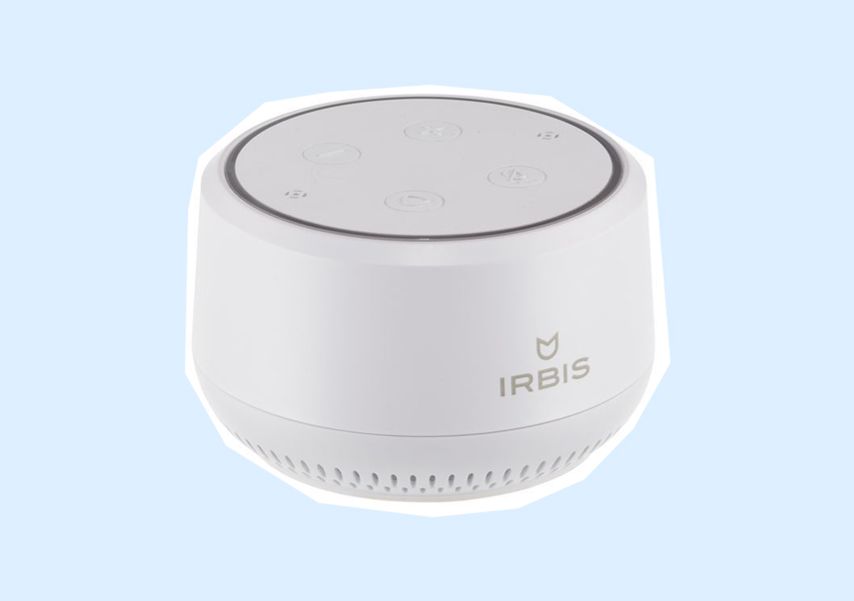
Самая маленькая и недорогая умная колонка с голосовым помощником от Яндекс. По размеру ее можно сравнить с чашкой для капучино: около 9 см в диаметре и высотой 5 см.
Оснащена одним динамиком мощностью 2 Вт и двумя микрофонами. Модель поддерживает Bluetooth, у нее два разъема (microUSB и AUX OUT) для вывода звука на внешнюю акустику.
Работает только от сети, так что в дорогу такую колонку не возьмешь. При покупке устройства в подарок полагается 6 месяцев подписки на Яндекс.Плюс.


