
10 лучших эмуляторов Android, которые вы можете использовать в 2021 году
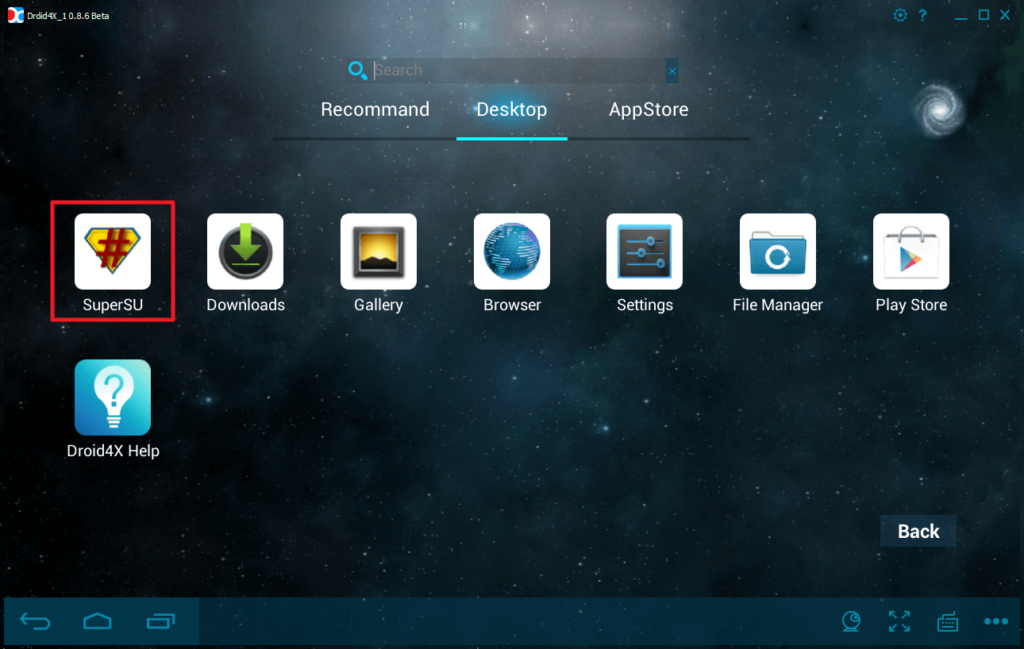
Эмуляторы Android используются как геймерами, так и разработчиками. В то время как Android геймеры исследуют большую платформу с дополнительным оборудованием, разработчики используют эту утилиту для тестирования своих новых приложений, прежде чем они выйдут на рынок. Действительно, легче играть в игры, а также тщательно тестировать свои приложения на большом экране.
В то время как игры, без сомнения, является наиболее распространенной причиной использования эмулятора Android, она может быть использована для эмуляции функций других приложений в Play Store. В любом случае ниже приведен список лучших Android эмуляторов, которые можно использовать на рабочем столе.
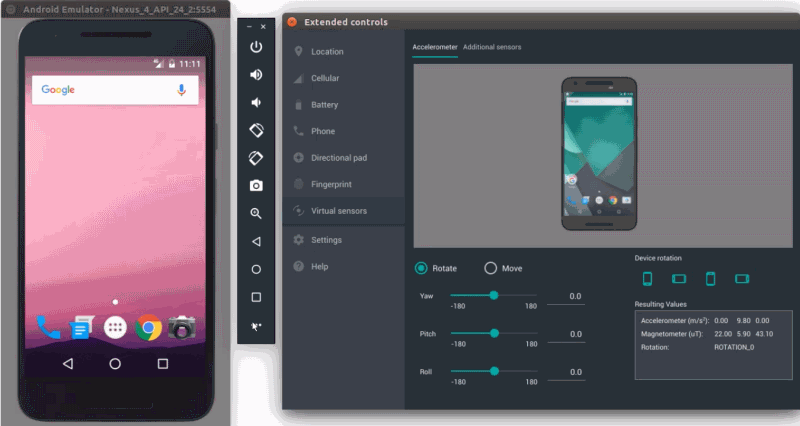
10. Эмулятор Android Studio
Цена: Бесплатно
Плюсы / Минусы: не подходит для геймеров
Он поставляется с предопределенными параметрами для нескольких смартфонов, планшетов и телевизоров на базе Android.
9. YouWave
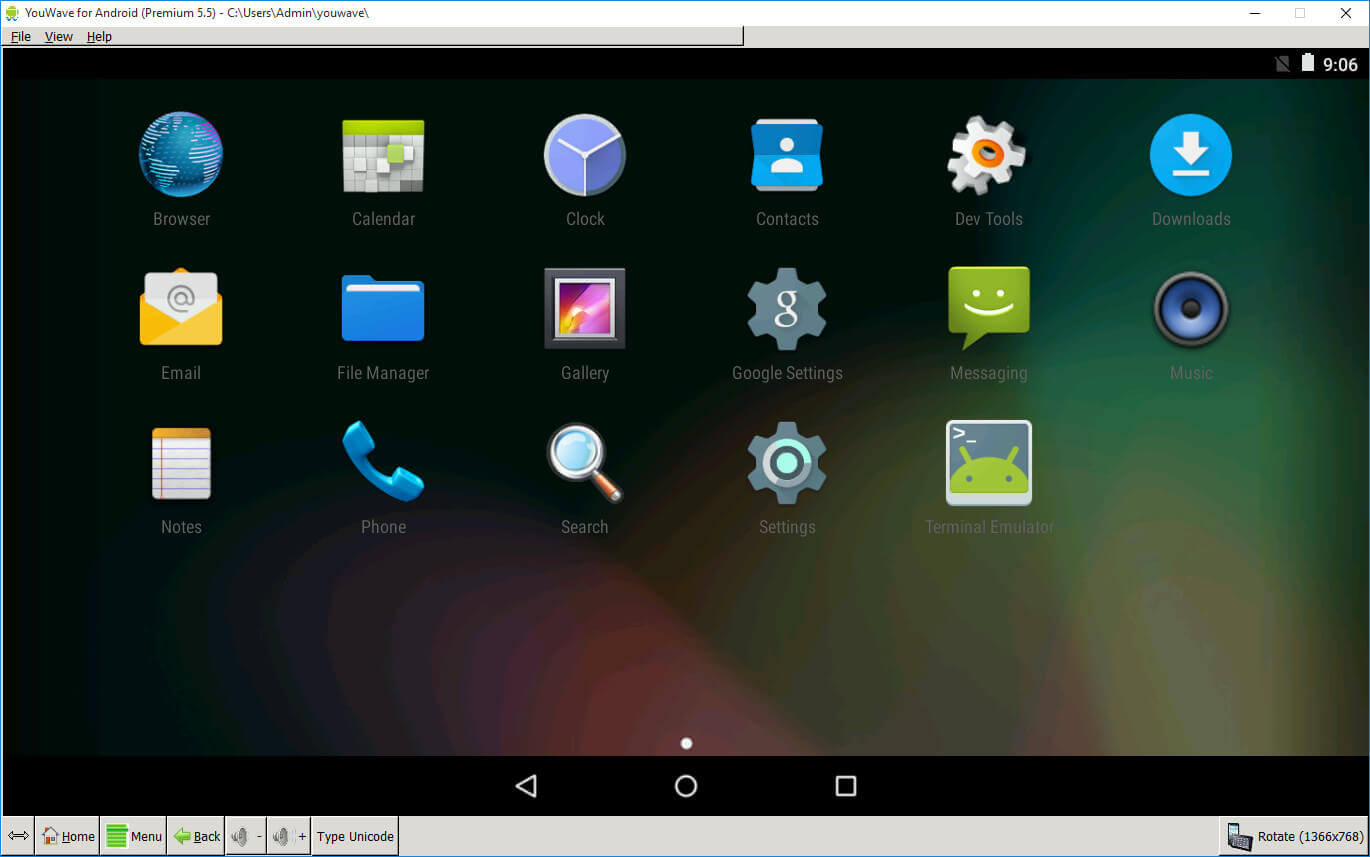
Его платная версия, однако, крайне не рекомендуется. Android Lollipop стоит почти 30 долларов и, конечно, не стоит своих денег.
8. LDPLAYER
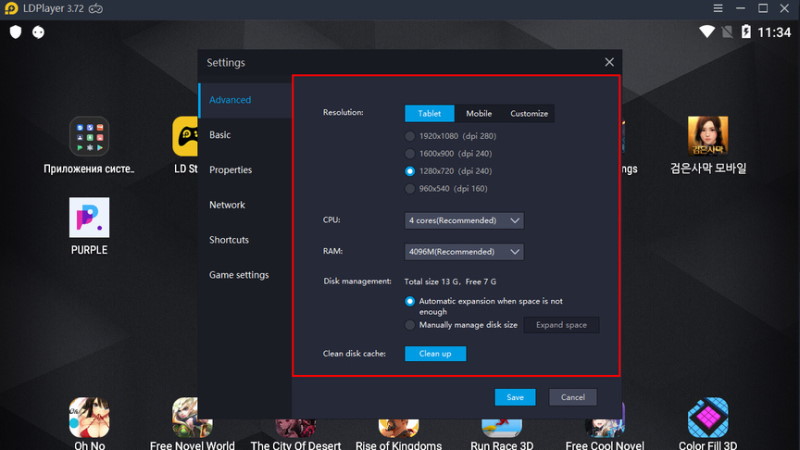
Цена: бесплатно
Плюсы: регулярно обновляемый, простой пользовательский интерфейс
Минусы: поддержка более старой версии Android
7. Genymotion
Цена: бесплатно / различные опции
Плюсы: Доступно в облаке, тонны конфигурации
Минусы: Не для обычных клиентов или геймеров
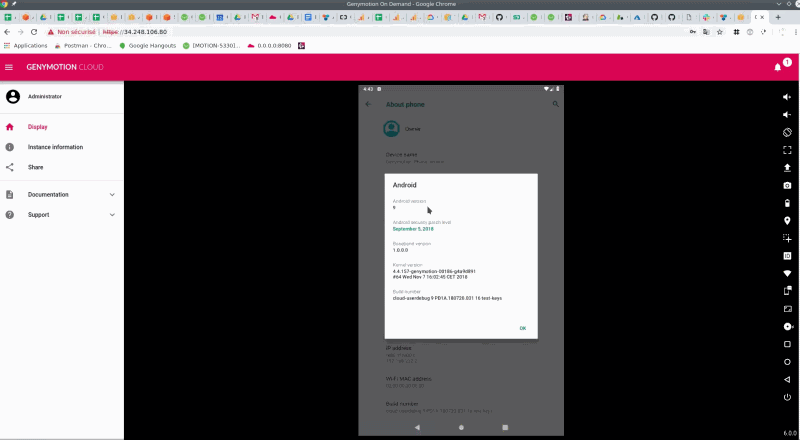
Genymotion Cloud позволяет масштабировать и управлять своими проектами на своих серверах для большей гибкости. Те, кто имеет в своем распоряжении мощные машины, могут использовать настольную версию, которая может эмулировать более трех тысяч конфигураций и настроек. Он совместим с инструментами Android Studio и SDK.
6. AndY
Цена: бесплатно
Плюсы: Совместимость с Mac
Минусы: Установка по времени, возможная криптографическая проблема.
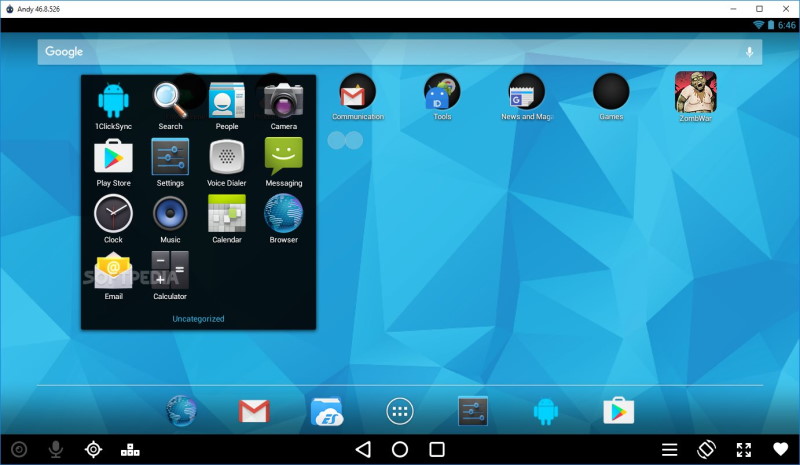
Эмулятор дает вам возможность использовать контроллеры PlayStation и Xbox в качестве геймпада вместе с самим смартфоном. Он также совместим с Mac. В целом, это впечатляющий инструмент.
Что обескураживает в AndY, так это его довольно сложный и трудоемкий процесс установки. Еще в 2018 году появились сообщения о том, что Энди тайно добывал криптовалюту без согласия пользователя. Об этом изданию впервые сообщили на Reddit.
5. MEmu
Цена: Бесплатный
Плюсы: Поддерживает как Nvidia, так и AMD чипсеты.
Минусы: Нет краткого руководства для начинающих.
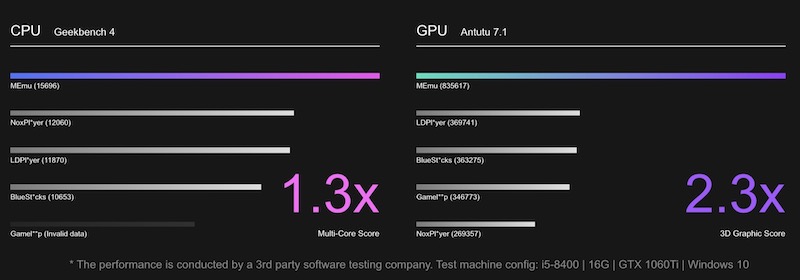
Согласно официальной странице, MEmu превосходит как NOX, так и BlueSticks в тестах ЦП и 3D-графики. Он поддерживает несколько вариантов и может похвастаться плавной механикой управления. Регулярные обновления и исправления ошибок поддерживают работу MEmu.
4. KOPLAYER
Цена: бесплатно
Плюсы: гибкость, простота использования
Минусы: регулярные сбои
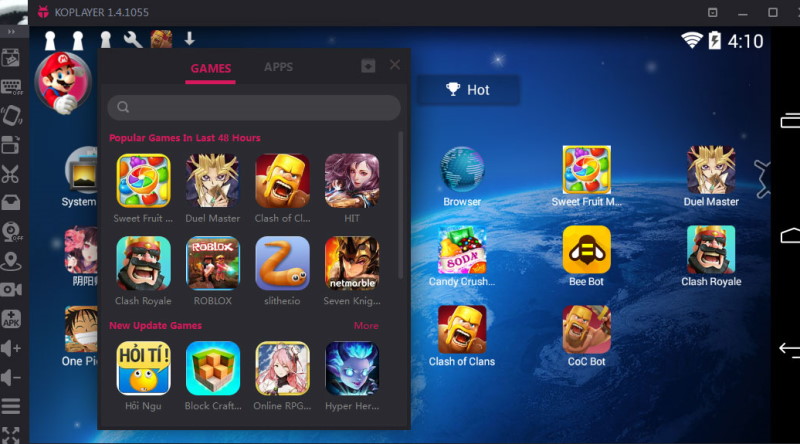
KOPLAYER существует довольно давно в качестве разумного выбора в качестве эмулятора Android благодаря своей гибкости и простоте использования. Он позволяет пользователям устанавливать приложения либо непосредственно из Google Play Store, либо через файлы APK.
KOPLAYER дает вам свободу использовать внешнее оборудование по вашему выбору (например, клавиатуру, мышь, микрофон и т. д.) В зависимости от ваших потребностей. Существует встроенный видеорегистратор, который можно использовать для записи игровых событий для последующего использования.
Самый большой недостаток KOPLAYER заключается в том, что он несколько ненадежен, хотя иногда возникает проблема совместимости. Однако, если вам удастся успешно запустить его на вашей системе, то вам повезло.
3. GameLoop
Цена: Бесплатный
Подходит для: Игры
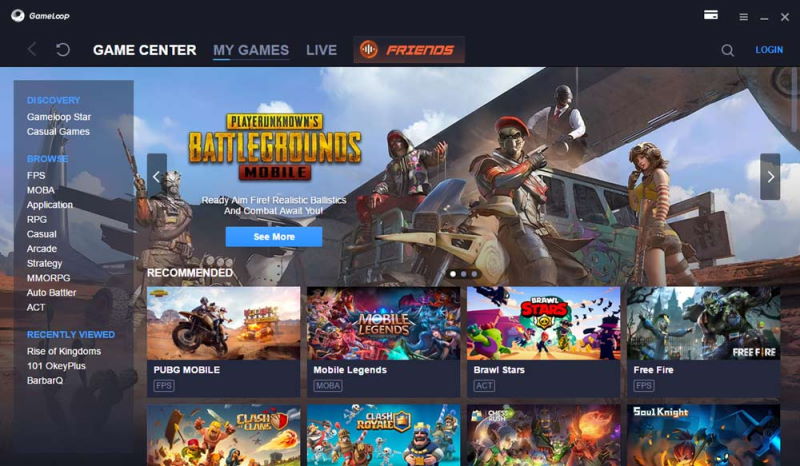
Ранее известный как Tencent Gaming Buddy, Gameloop является одним из самых популярных эмуляторов android, используемых геймерами по всему миру. Tencent, компания, стоящая за популярными играми, такими как PUBG Mobile и Call of Duty: Mobile, признает GameLoop в качестве своего официального игрового эмулятора.
У него хорошая коллекция игр RPG и FPS, хотя большинство из них менее известны. Помимо базовых функций, приложение GameLoop обеспечивает систему защиты от перегрева и движок Turbo AOW для лучшего общего впечатления.
GameLoop, как следует из названия, не подходит для разработки и тестирования приложений или для любого другого использования.
2. Nox
Цена: бесплатно
Плюсы: множество функций, поддержка APK
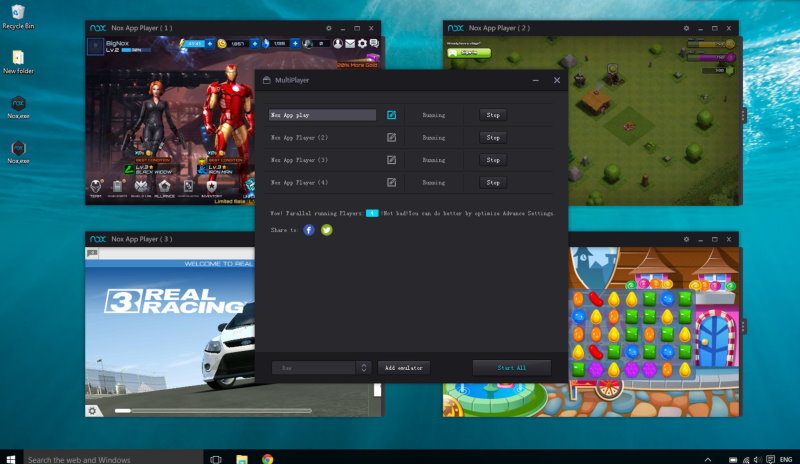
Кроме того, Nox поддерживает несколько инстансов, с помощью которых вы можете запускать несколько эмуляций одновременно, каждая из которых использует свою версию Android. Он также имеет макрорегистратор и возможность установки игр (или приложений) из APK (вне Google Play).
1. BlueStacks
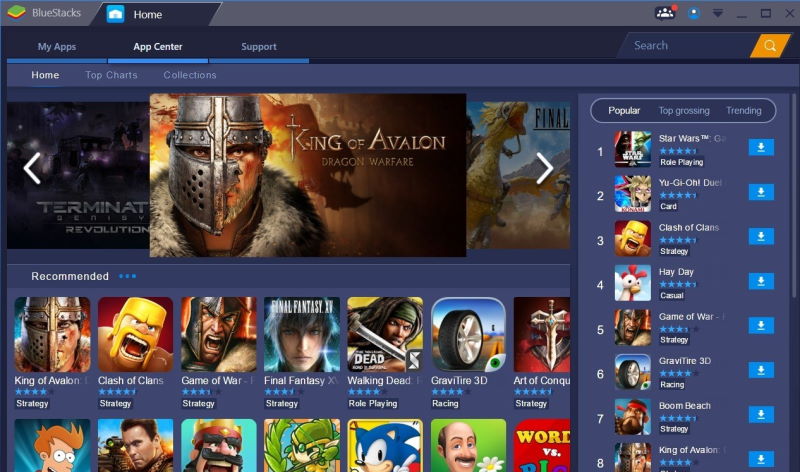
Хотя вы можете просматривать и устанавливать популярные игры для Android прямо из интерфейса, также можно получить доступ к Google Play Store для других приложений. Он также может запускать файлы APK, если вам нужно установить игры из внешних источников.
Некоторые другие альтернативы
Все инструменты, упомянутые выше, являются обычными Android эмуляторами, специально предназначенными для запуска приложений Android на ПК. Хотя они являются достаточными в том, что они делают (некоторые из них являются исключительными), не было бы неплохо знать, что есть еще один способ для запуска ваших любимых Android игры и приложения на рабочем столе.
С момента появления Google Chromebook (в данном случае Chrome OS), различные подобные операционные системы приобрели большую популярность. С помощью этих ОС вы можете превратить свой компьютер в крупное Android-устройство, сохранив при этом многие функции ПК.
ТОП-15: Лучшие эмуляторы телефона Андроид на ПК 2021
 Подобрать и скачать эмулятор мобильного телефона для ПК бывает необходимо по самым разным причинам: кому-то больше нравится запускать игры для смартфона на большом экране и управлять действием при помощи клавиатуры; для кого-то важно пользоваться на компьютере или ноутбуке специфическими приложениями, в настоящее время доступными лишь на Андроид; кто-то, наконец, хочет посмотреть, запустится ли мобильная программа на других, пусть и эмулированных, устройствах.
Использование приложения-эмулятора решает все перечисленные выше вопросы. Отметим, что в большинстве случаев такие программы занимают немало места на жёстком диске, а также потребляют много оперативной памяти, так как фактически создают новый виртуальный телефон или планшет. Возможны некоторые сложности и с установкой и первичной настройкой — в статье мы рассмотрим ключевые моменты, а кроме того, предложим вам несколько наиболее удачных, с нашей точки зрения, эмуляторов Android для персонального компьютера.
Почему некоторые эмуляторы Андроид для Windows 10 тормозят?
Помимо собственно плохого программного кода, являющегося причиной неэффективности приложения, эмуляторы Андроид на операционных системах семейства Виндовс чаще всего тормозят по причине недостатка оперативной памяти. Любой эмулятор телефона на компьютер создаёт, используя ресурсы ОЗУ, виртуальную среду, имитирующую операционную систему Android. В ней и выполняются все операции, от запуска приложения и игр до связи по интернету, копирования, вставки, создания новых данных.
В зависимости от настроек конкретного эмулятора часть информации может сохраняться на жёстком диске — но в любом случае под вычислительные процессы в виртуальном «телефоне» или «планшете» выделяется место в оперативной памяти.
Следовательно, если ОЗУ хватает лишь на относительно стабильное функционирование самой Виндовс, надеяться на нормальную работу эмулятора Андроид не нужно. Как показывает практика, запас оперативной памяти должен составлять как минимум 2 гигабайта — и чем совершеннее эмулятор, тем выше требования к «железу» ПК.
Помимо прочего, самые продвинутые программы для эмуляции Android на персональном компьютере могут давать сбои или быть неприспособленны под запуск определённых мобильных приложений. В таких случаях апплеты будут или вовсе не запускаться, или откажутся выполнять часть функций, или станут сильно тормозить.
Наконец, на скорость работы эмулятора Андроид влияют такие факторы, как возможности центрального процессора компьютера или ноутбука, скорость интернет-соединения, жёсткого диска и прочих комплектующих.
Как эмулировать Android приложения на Windows 11
У пользователей нового поколения операционной системы появилась возможность запускать игры и приложения Андроид на ПК без эмулятора, что как минимум решает проблему с постоянной нехваткой оперативной памяти. По заявлению «Майкрософт», на Виндовс 11 возможна прямая инсталляция апплетов из официального магазина Amazon Appstore. На самом деле всё гораздо лучше: вы можете установить в ОС, не используя эмулятор Андроид, практически любой файл с расширением APK. В этом случае мобильные приложения и игры устанавливаются в том же порядке, что и «стационарные».
Вместе с тем необходимо помнить, что «Майкрософт» пока не реализована поддержка собственных сервисов Google. На деле это означает, что приложения вроде «Гугл-карт» или совсем не будут запускаться, или станут работать со сбоями — например, не смогут подключиться к интернету. В частности, мобильный клиент «Твиттера» на Виндовс 11 вполне функционирует, но не показывает пуш-уведомления — что для большинства пользователей не критично.
Для чего нужны Андроид эмуляторы на Windows 10?
К самым распространённым причинам использования эмулятора Android на персональном компьютере относятся:
Отметим также, что популярные эмуляторы пока не способны работать с новейшими поколениями ОС Android. Ничего критичного в этом нет, если вы не разработчик: большинство современных мобильных приложений и игры великолепно запускается в средах Андроид 7, 8 и 9-й версий.
15 лучших эмуляторов Андроида для компьютера
Эмулятор #1: Bluestacks

Начнём наш небольшой обзор с этого эмулятора — одного из самых старых, достаточно универсального и в то же время тяжеловесного. В набор функций, предлагаемых разработчиками, входят настройка клавиш управления, позволяющая перейти с телефона на персональный компьютер с максимальным уровнем комфорта; улучшение производительности и внешнего вида, что особенно важно для мобильных игр; создание и одновременный запуск нескольких рабочих окон — здесь, как мы не раз упоминали, всё зависит от свободного объёма оперативной памяти.
Отдельно стоит отметить технологию Eco, снижающую потребление ресурсов ПК и таким образом делающую возможным запуск даже требовательных мобильных игр. Дополнительное преимущество эмулятора Андроид — полное соответствие GDPR: вы можете быть уверены в безопасности передаваемых данных.
Чтобы скачать на ПК эмулятор Android для Windows 10 и Mac OS, перейдите на официальный сайт разработчика по приведённой ниже ссылке. В настоящее время доступна пятая версия эмулятора — с улучшенной производительностью, свободная от выявленных в предыдущих поколениях ошибок программного кода и несовместимостей. Наверное, самый главный недостаток эмулятора — большое количество занимаемой на жёстком диске памяти; кроме того, неопытному пользователю будет довольно сложно найти созданный программой каталог, в котором хранятся эмулированные APK-файлы и сопутствующие данные.
Эмулятор #2: XePlayer

Самые существенные преимущества программы для эмуляции Андроид на персональном компьютере или ноутбуке — минимальные требования к ресурсам в совокупности с высокой производительностью, а также полная поддержка операционных систем линейки Виндовс начиная с поколения XP. Немаловажными плюсами для пользователя станут грамотно русифицированный интерфейс и возможность вводить текст на русском языке (например, в мессенджерах) непосредственно после установки, без дополнительных настроек.
Эмулятор #3: MEMU

Качественное приложение, эмулирующее Android на Виндовс и полностью совместимое с процессорами Intel и AMD. В настоящее время без проблем поддерживает операционные системы Андроид до 6-й версии включительно — а значит, вы сможете запустить на персональном компьютере большинство мобильных игр. Имеется возможность одновременного запуска нескольких рабочих окон: например, если хочется играть и, почти не отрываясь, переписываться в мессенджере или «прокачивать» персонажа сразу в нескольких аккаунтах.
Этот Андроид эмулятор для Windows 7 и Windows 10 подойдёт и для любителей мобильных игр, и для специалистов, пользующихся специфическим ПО; при желании с его помощью можно проверять совместимость апплета с различными линейками мобильных устройств.
Базовая версия приложения доступна бесплатно; за полное отключение рекламы и добавление нескольких премиум-функций придётся платить разработчикам порядка 3 долларов в месяц. Обновления для эмулятора Андроид появляются довольно часто; на уже действующую подписку «накатывание» новой версии не повлияет.
Эмулятор #4: Nox

Полностью бесплатный эмулятор Android для персональных компьютеров и ноутбуков. Находится в стадии разработки, постоянно получает обновления, становясь с каждым разом всё стабильнее и оперативнее.
В первую очередь приложение понравится любителям мобильных игр. Здесь можно настраивать кнопки управления игровыми процессами, подключать контроллер, задавать жесты вроде смахивания, что особенно удобно, если клавиш для нормального управления не хватает, а джойстика под рукой нет.
Программа не так требовательна к ресурсам, как, например, Bluestacks. Вы можете скачать эмулятор Андроид на слабый ПК по приведённой ниже ссылке — с официального сайта разработчика.
Эмулятор #5: YouWave

Очень простая в управлении программа-эмулятор, подходящая для ОС Виндовс. Отличается совместимостью практически со всеми апплетами и довольно высокой производительностью. Согласно отзывам пользователей, без проблем запускается на большинстве компьютеров и ноутбуков.
Эмулятор #6: MuMu

Сравнительно новый продукт, хорошо зарекомендовавший себя благодаря минимальной задержке при запуске и высокому быстродействию. Программа эмулирует на ПК Андроид 6-го поколения — устаревшую, но способную запускать едва ли не все современные игры операционную систему.
Хотя по функциональности эмулятор несколько уступает таким проверенным временем продуктам, как Bluestacks и MeMu, проблем с его установкой и использованием отмечено не было. Небольшой недостаток — отсутствие регулярных обновлений: возможно, вам придётся долго ждать выхода следующей, исправленной версии.
Эмулятор #7: Android Studio
Рассматриваемое нами приложение — собственно не эмулятор Андроид для Windows 10 или прежних поколений, а полноценная рабочая среда для создателей и тестировщиков мобильных игр и приложений. В инструментарий входит и средство создания виртуальной операционной системы, то есть эмулятор — но, в силу громоздкости, если вам просто хочется поиграть или запустить на ПК мессенджер, советуем выбрать любое другое приложение для эмуляции, представленное в нашем списке.
Установочные файлы вы можете скачать с официального сайта разработчика по ссылке, приведённой ниже. После того, как будет установлен основной компонент, Android SDK, вы сможете приступить к запуску виртуальной рабочей среды:


Теперь вы можете запускать в виртуальной среде практически все мобильные приложения и игры, даже созданные для последних поколений Android.
Эмулятор #8: GameLoop

Ищете, какой эмулятор Андроид лучше для ПК, чтобы поиграть в мобильные игры? Обратите внимание на этот продукт, официально одобренный разработчиками Tencent и подходящий для запуска даже таких «тяжёлых» игр, как Call of Duty и PUBG Mobile. Набор приложений, доступных для запуска, несколько ограничен — впрочем, уверены, вы наверняка найдёте здесь то, во что хотели бы поиграть.
Приложение мало подходит для тестирования апплетов и совсем не годится для разработки. Оно выполняет именно те функции, которые заявлены разработчиками: вы можете быстро запустить эмулятор — и приступить к игровому процессу.
Эмулятор #9: Visual Studio
Собственное оригинальное решение для запуска в виртуальной среде приложений и игр Android предлагает и «Майкрософт». Скачать программные компоненты можно бесплатно, не загружая основной массив Visual Studio. Хотя в первую очередь разработка предназначена для кроссплатформенной среды Xamarin, она неплохо справляется и с простой эмуляцией ОС Андроид.
В эмулированной рабочей среды можно настраивать параметры быстродействия, потребления системных ресурсов, а также, в режиме тестирования, включать гироскоп, компас, датчики геолокации и прочие. Непременное условие запуска программы — активная функция Hyper-V; следовательно, приложение совместимо только с профессиональными версиями Виндовс не старше 8-го поколения.
Это требование может стать и преимуществом: используйте эмулятор смартфона, если технология Hyper-V уже активирована на вашем ПК — другие комплексные продукты, например, Android Studio, требуют предварительного отключения средства виртуализации.
Эмулятор #10: ARChon
В отличие от всех прочих перечисленных в нашей статье эмуляторов, этот не требует самостоятельной установки, а работает в качестве плагина для «Гугл Хрома». Вы будете запускать мобильные приложения и игры прямо в браузере, что, несомненно, удобнее, чем разбираться с тонкими настройками «автономных» приложений для эмуляции Андроид.
Тем не менее, есть и свои сложности. Плагин запускается очень долго, может давать сбои на слабых компьютерах и ноутбуках. Количество совместимых с виртуальной средой, создаваемой в браузере, апплетов не так велико, как хотелось бы. Наконец, вам, возможно, придётся задействовать дополнительный инструмент адаптации APK под требования используемого программного обеспечения.
Несомненный плюс эмуляции Android в Google Chrome — возможность запуска мобильных приложений и игр на любых операционных системах, поддерживающих эту программу для просмотра веб-страниц. Скачать эмулятор Андроид в браузере можно непосредственно из GitHub — воспользуйтесь ссылкой ниже.
Эмулятор #11: LD Player

Отличный, простой в настройке, не слишком нагружающий компьютер эмулятор Андроид для ноутбуков и компов. В настоящее время предлагает виртуальную среду Android 7.1, достаточную для запуска большинства мобильных игр и приложений.
Программа позволяет настраивать кнопки управления, подключать игровой контроллер, использовать макросы для улучшения качества картинки, запускать несколько рабочих окон одновременно.
Эмулятор полностью поддерживает такие популярные игры, как Clash of Clans, Mobile Legends, Epic Seven, Free Fire. Обновления выходят регулярно, и каждый раз с пользой: в частности, в последней версии приложения исправлены ограничения, связанные с Moonlight Sculptor. В программе неплохо реализована поддержка клиентов социальных сетей Instagram, TikTok и прочих. По оформлению этот возможно самый лучший эмулятор Андроид на ПК 2021 года сильно похож на Bluestacks — однако работает значительно оперативнее.
Эмулятор #12: Phoenix OS

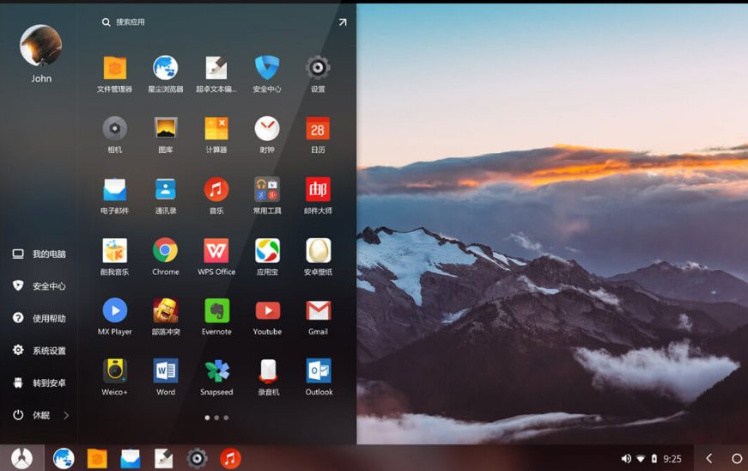
Сравнительно новая программа, эмулирующая рабочую среду Android на ПК. Хорошо справляется с запуском как мобильных игр, так и приложений, включая клиенты социальных сетей. Неплохо поддерживает сервисы «Гугла»: сбои при обновлении или установке программ из официального магазина возможны, но происходят редко.
Эмулятор предлагает пользователю виртуальную среду Андроид поколения 7.1, следовательно, вы сможете запускать практически все апплеты. Скачать исполняемый файл можно с официального сайта разработчика (ссылка внизу); узнать о программе больше и получить советы — на форуме XDA-Developers.
Эмулятор #13: Bliss

Качественная программа, эмулирующая Android; способна запускаться как непосредственно с ПК или ноутбука, так и с флешки. Последний вариант позволяет носить рабочую среду с собой: просто подключите накопитель к компьютеру с достаточными для запуска мобильных приложений и игр ресурсами.
Недостаток продукта — достаточно сложный процесс настройки виртуальной машины, в которой и производится эмуляция. Перенос данных на USB-носитель представляет собой ещё большую сложность — к счастью, большинству пользователей это и не нужно.
Одно из главных преимуществ эмулятора — поддержка Android 9-го поколения, существенно увеличивающая шансы на успешный запуск современных апплетов.
Эмулятор #14: Xamarin

Большой плюс программы — возможность скачать эмулятор Андроид на ПК без установки громоздких дополнительных компонентов, как в Android Studio. Приложение полностью совместимо с Visual Studio, имеет собственную встроенную среду эмулирования, что позволяет запускать на компьютере разнообразнейшие апплеты: от мобильных игр до специализированных приложений.
Недостаток продукта — чрезмерно долгая и сложная для обычного пользователя настройка. Эта среда несомненно будет полезна разработчикам и тестировщикам, поскольку позволяет проверить совместимость мобильного приложения с разными платформами — но для того, чтобы просто поиграть в мобильную игру, рекомендуем выбрать любой эмулятор попроще.
Отметим, что для личного использования приложение поставляется бесплатно; для команд разработчиков и корпораций действуют гибкие планы оплаты. Вы можете скачать эмулятор телефона на ПК по приведённой ниже ссылке.
Эмулятор #15: Genymotion

Отличная программа эмуляции Андроид для разработчиков и тестировщиков. Помогает проверить совместимость апплета со многими линейками мобильных устройств, а также настроить способы управления и прочие полезные функции. Имеется и возможность переключения между версиями операционной системы Android: например, с 7.1 на 4.4.
Недостаток программы — относительно сложные первичные настройки. В результате вы получаете полностью функциональный эмулятор, поддерживающий практически все мобильные приложения. Приложение поставляется бесплатно для личного использования.
Несмотря на сложности настройки, это действительно легкий эмулятор Андроид для слабых ПК: не в последнюю очередь потому, что часть вычислительных процессов можно перенести в «облако» и таким образом разгрузить персональный компьютер или ноутбук. Всё же советуем не пренебрегать требованиями к оперативной памяти: при недостаточном её объёме запустить «тяжёлую» игру или мобильную программу, даже с применением облачных сервисов, будет проблематично.
Как видите, ни один эмулятор Android не сможет заменить физического устройства — телефона или планшета. Тем не менее, иногда имеет смысл эмулировать игровой или рабочий процесс; рекомендуем использовать для этого любую из перечисленных выше программ на выбор. Остались вопросы? Задавайте их в комментариях — разберёмся вместе!


