
ТОП 7 популярных файловых менеджеров Linux
Всем привет! Сегодня я представлю Вам 7 наиболее популярных файловых менеджеров, которые используются в Linux.
Большинство из представленных сегодня файловых менеджеров используются по умолчанию во многих популярных дистрибутивах Linux и имеют удобный графический интерфейс.
Таким образом, если Вы пользуетесь каким-нибудь популярным дистрибутивом Linux, который имеет графическую оболочку, то Вы, скорей всего, уже знакомы и даже работали с некоторыми файловыми менеджерами из данной статьи.
Для начала давайте я расскажу, что вообще такое файловый менеджер в Linux.
Что такое файловый менеджер?
Файловый менеджер (file manager) — программа, предназначенная для работы с файлами и папками в операционной системе.
К числу наиболее популярных операций, для которых предназначен файловый менеджер, можно отнести:
Каждый дистрибутив Linux имеет файловый менеджер по умолчанию, как, например, в Windows есть всем известный файловый менеджер «Проводник». В Linux есть точно такой же «проводник», точнее, принцип его работы такой же.
В Linux существует несколько файловых менеджеров, которые чаще всего разработчики дистрибутивов используют в качестве основного в своем дистрибутиве. Как было уже отмечено, принцип их работы одинаков, да и внешне они мало чем отличаются.
Еще раз отмечу, что все файловые менеджеры, которые используются по умолчанию в популярных дистрибутивах Linux имеют удобный графический интерфейс пользователя, как все тот же проводник Windows, в котором все действия можно делать только с помощью мышки.
На заметку! Начинающим пользователям Linux рекомендую почитать мою книгу «Linux для обычных пользователей» – в ней я максимально подробно рассказываю про Linux и о том, как пользоваться этой операционной системой без командной строки
Сейчас я перечислю самые популярные файловые менеджеры Linux.
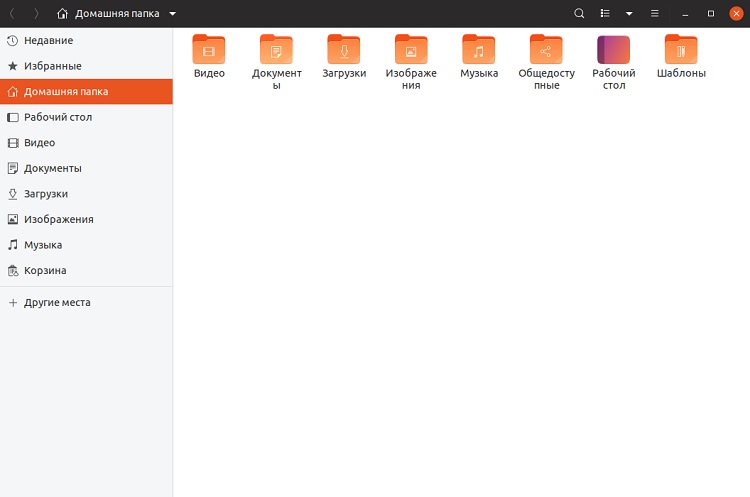
Nautilus
Данный файловый менеджер по умолчанию используется в Ubuntu и других дистрибутивах с графической оболочкой GNOME. Он функционален, имеет простой и удобный графический интерфейс пользователя.
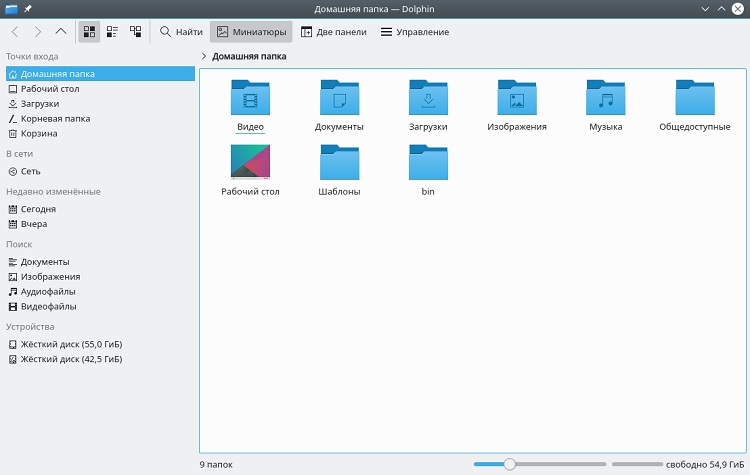
Dolphin
Файловый менеджер по умолчанию используется в таких популярных дистрибутивах Linux как Kubuntu, openSUSE, а также других дистрибутивах с графической оболочкой KDE. Dolphin не менее функционален, чем вышеупомянутый Nautilus.
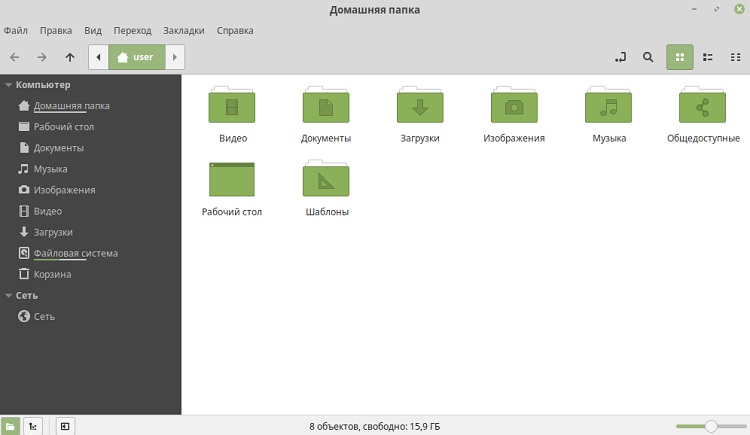
Этот файловый менеджер используется в одном из самых популярных дистрибутивов Linux Mint со средой рабочего стола Cinnamon.
Nemo – это ответвление Nautilus, как, впрочем, Cinnamon является ответвлением классической среды GNOME 2.
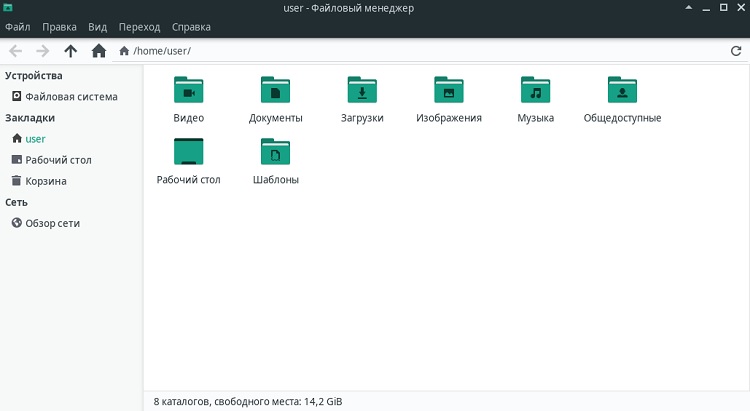
Thunar
Файловый менеджер входит в состав дистрибутивов, которые используют графическую оболочку Xfce, например, Xubuntu, Manjaro Linux, Linux Lite, MX Linux.
Так как среда Xfce является одной из тех оболочек, которые предназначены для слабого оборудования, т.е. она очень быстрая и легковесная, файловый менеджер Thunar разрабатывается как раз с учетом этого, иными словами, он ориентирован на высокую производительность, а также на удобство в использовании.
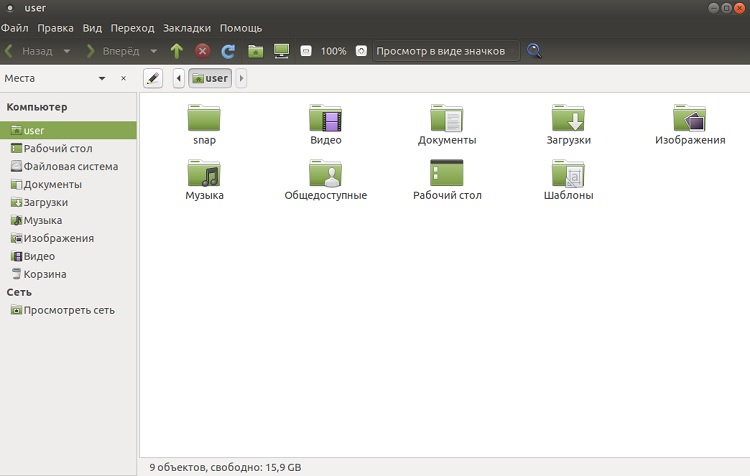
Входит в состав дистрибутивов, которые используют графическую оболочку MATE, например, Ubuntu MATE.
Caja – так же как Nemo основан на Nautilus, ровно потому, что среда MATE – это также ответвление среды GNOME.
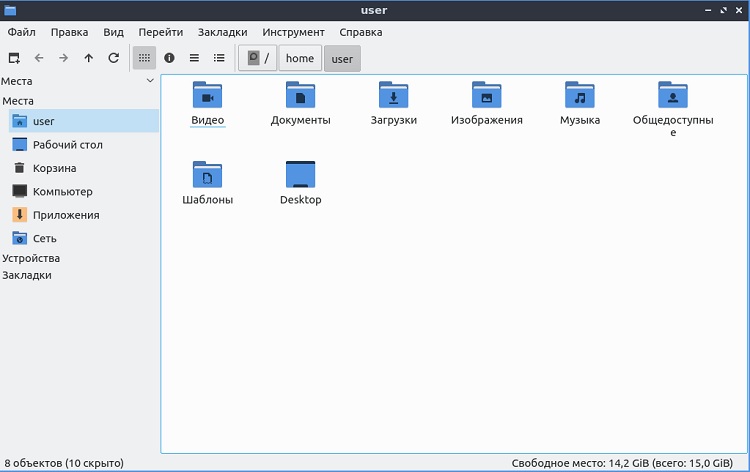
PCManFM
Это основной файловый менеджер среды LXDE. С выходом графической оболочки LXQt, которая по умолчанию используется в одном из самых популярных дистрибутивов Linux для маломощных компьютеров Lubuntu, файловый менеджер PCManFM был портирован на Qt, в результате в среде LXQt и, соответственно, в Lubuntu (начиная с версии 18.10) используется файловый менеджер PCManFM-Qt.
GNU Midnight Commander (mc)
Это один из самых известных файловых менеджеров, которые используются в Linux, именно его очень часто администраторы устанавливают на серверные операционные системы, которые не используют графическую среду рабочего стола. Также его активно используют просто продвинутые пользователи Linux. Однако практически все дистрибутивы Linux, которые ориентированы на обычных пользователей домашнего компьютера, по умолчанию не устанавливают этот файловый менеджер.
Файловые менеджеры
Recoll
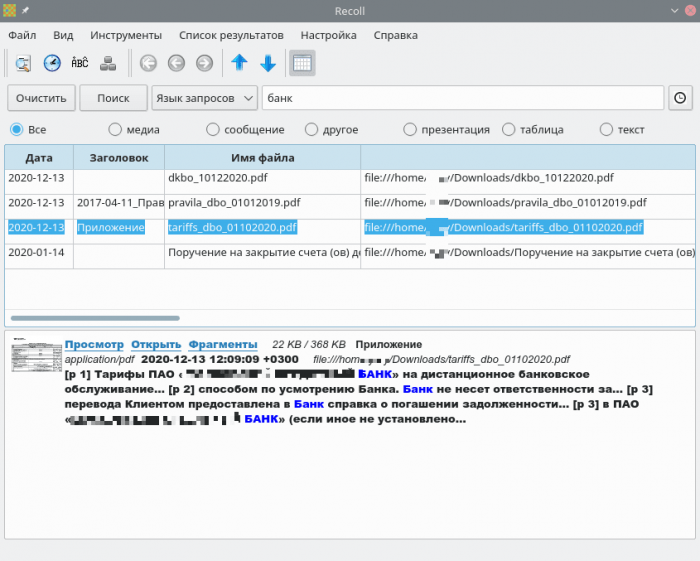
Recoll — утилита для поиска файлов по содержимому. Простой интерфейс.
KFind
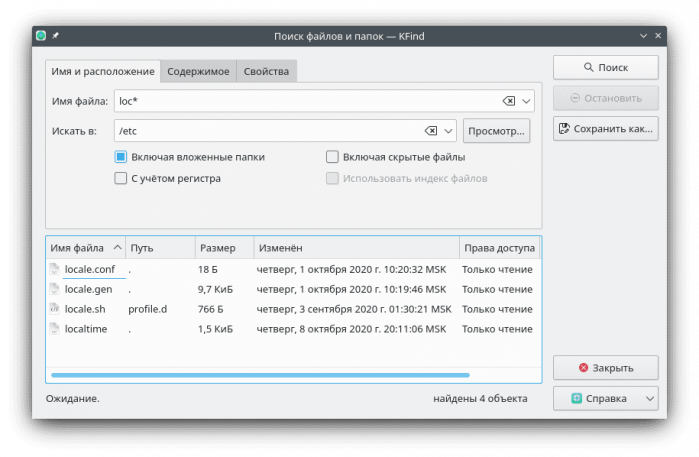
KFind — утилита для поиска файлов. Поиск по имени, содержимому, дате и так далее.
Krusader
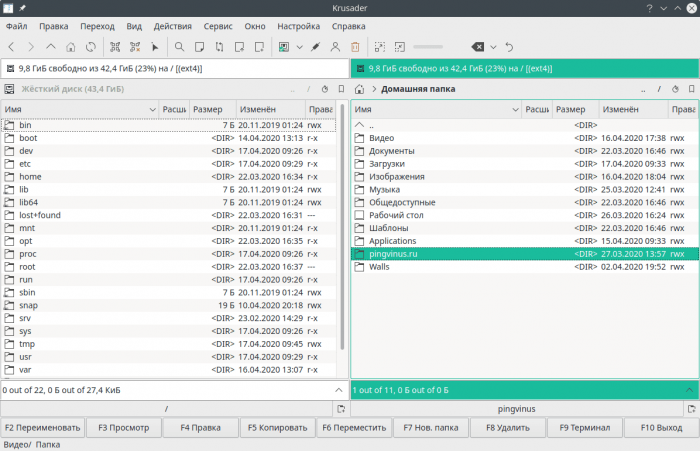
Krusader — двухпанельный файловый менеджер для KDE. Классический интерфейс, хорошая функциональность.
PeaZip
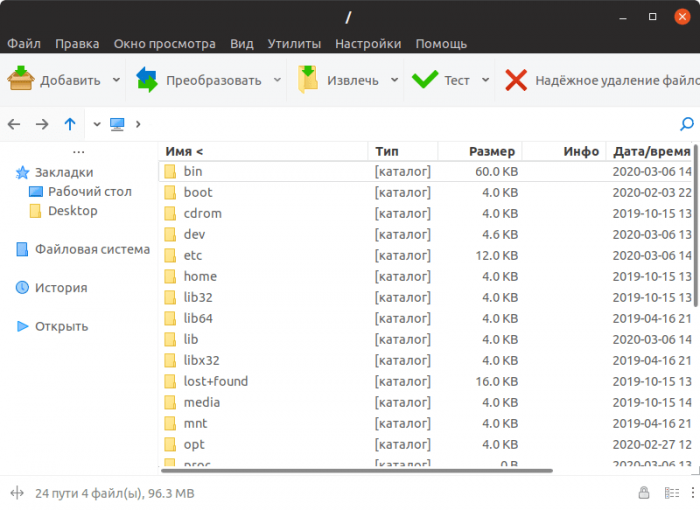
PeaZip — удобный и функциональный архиватор. Поддерживает более 180 форматов. Простой интерфейс.
Ranger
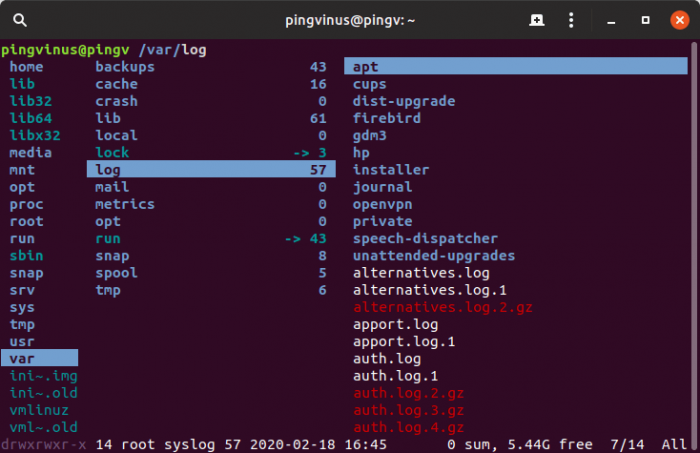
Ranger — минималистичный консольный файловый менеджер. Взаимодействие с программой частично реализовано в «в стиле» VIM.
SpaceFM
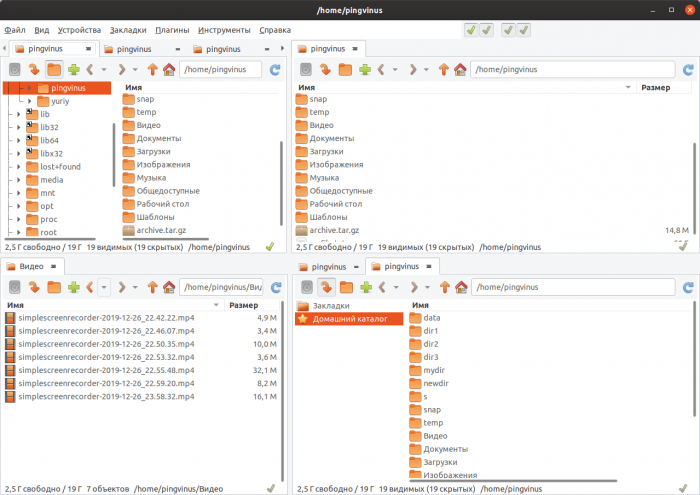
SpaceFM — легковесный, настраиваемый и функциональный файловый менеджер. Поддерживает несколько панелей и вкладки.
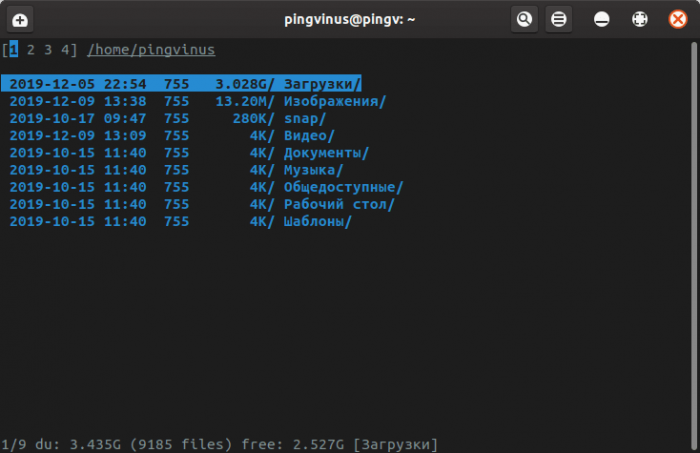
nnn — быстрый консольный файловый менеджер.
GtkHash
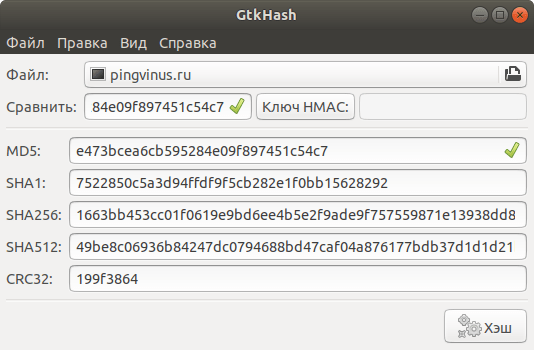
GtkHash — простая графическая утилита для расчета различных контрольных сумм (хэш-функций) для файлов.
X File Explorer
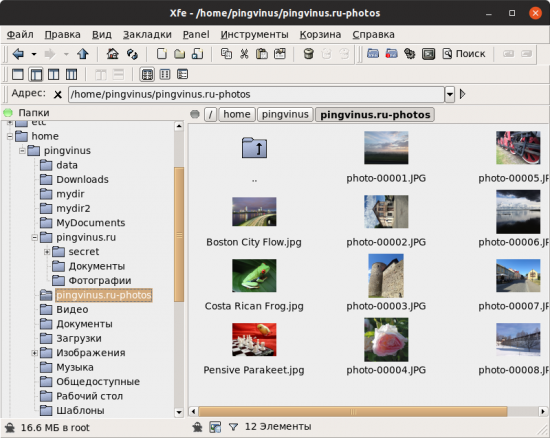
X File Explorer (Xfe) — легковесный, быстрый и простой файловый менеджер для Linux. Поддерживает двухпанельный режим.
Wal Commander
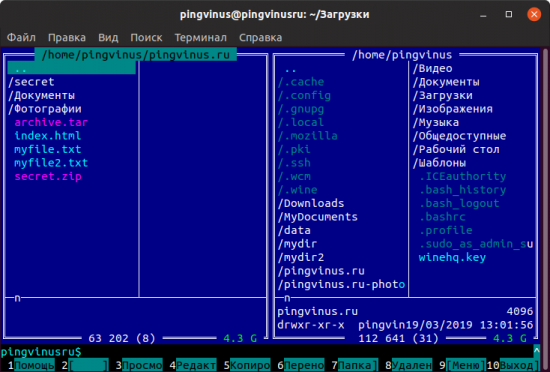
Wal Commander — двухпанельный файловый менеджер. Имеет консольную и графическую версии.
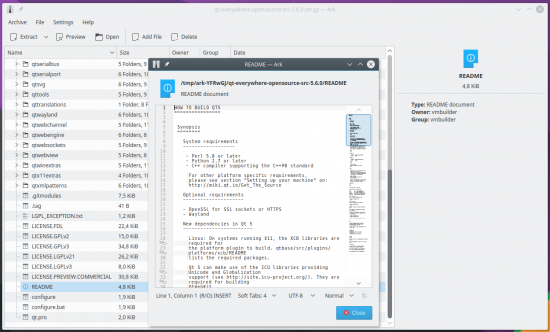
Ark — программа-архиватор для сжатия и распаковки файлов-архивов. Используется в среде рабочего стола KDE.
Dolphin
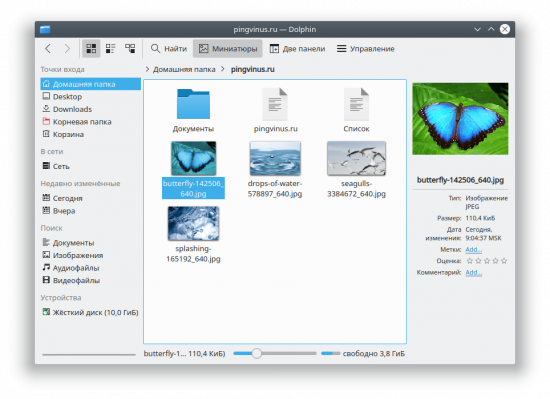
Dolphin — файловый менеджер, используемый в среде рабочего стола KDE. Поддерживает вкладки, просмотр миниатюр, двухпанельный режим и другое.
Файловые менеджеры для Linux

Файловый менеджер — основа графической составляющей операционной системы, которая отвечает за взаимодействие с файлами и выполнение других операций с программным обеспечением. В Linux практически все функции, доступные через стандартный терминал, переносятся разработчиками в файловые менеджеры, обеспечивая простоту управления ОС. В сегодняшнем нашем обзоре речь пойдет о самых популярных ФМ, которые находятся в открытом доступе и могут быть установлены практически на любой дистрибутив данной платформы.
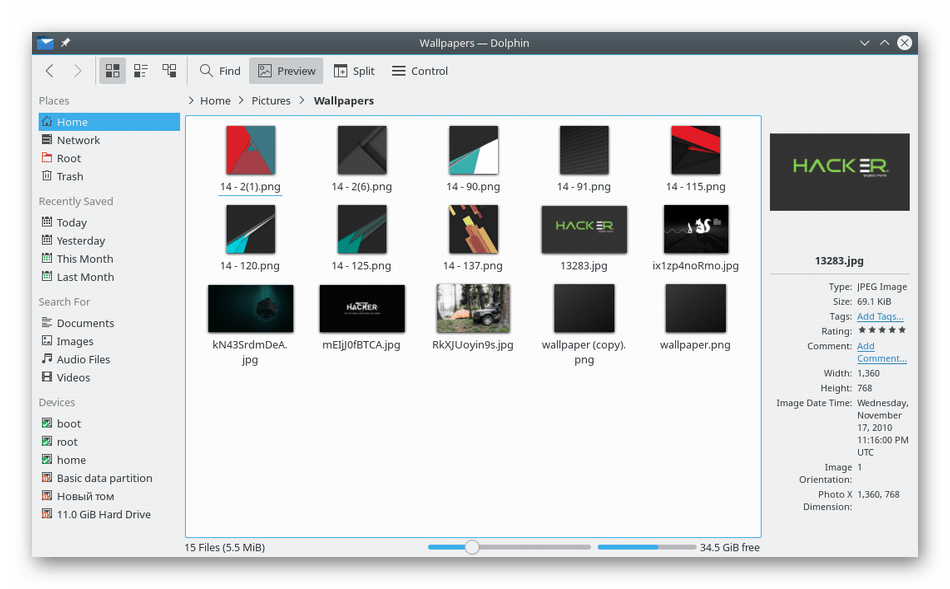
Dolphin
Начинает список файловых менеджеров инструмент под названием Dolphin. Сейчас вы автоматически получаете его при установке оболочки KDE, то есть он официально используется там как ФМ по умолчанию. Если вы уже знакомы с графической оболочкой KDE, то знаете, что раньше там применялся Konqueror, выполняющий роль еще и браузера. Многие пользователи жаловались, что это программное обеспечение было слишком сложным для начинающих юзеров, а как раз такой контингент и использует ФМ чаще всего, отказываясь от работы через консоль. В итоге уже более десяти лет именно Dolphin является главной составляющей упомянутой оболочки.
Double Commander
Название файлового менеджера Double Commander уже говорит само за себя — он реализован в виде двух панелей. Если в некоторых графических интерфейсах пользователь может выбрать вариант разделения, то здесь он активируется по умолчанию, что создает больший комфорт во время длительной работы с различными объектами. Этот ФМ не применяется как стандартный ни в одном дистрибутиве, а распространяется бесплатно на официальном сайте. Любой юзер может ввести команду для его инсталляции или загрузить архив с официального сайта. Переход на этот файловый менеджер осуществляется после ввода doublecmd в консоль.
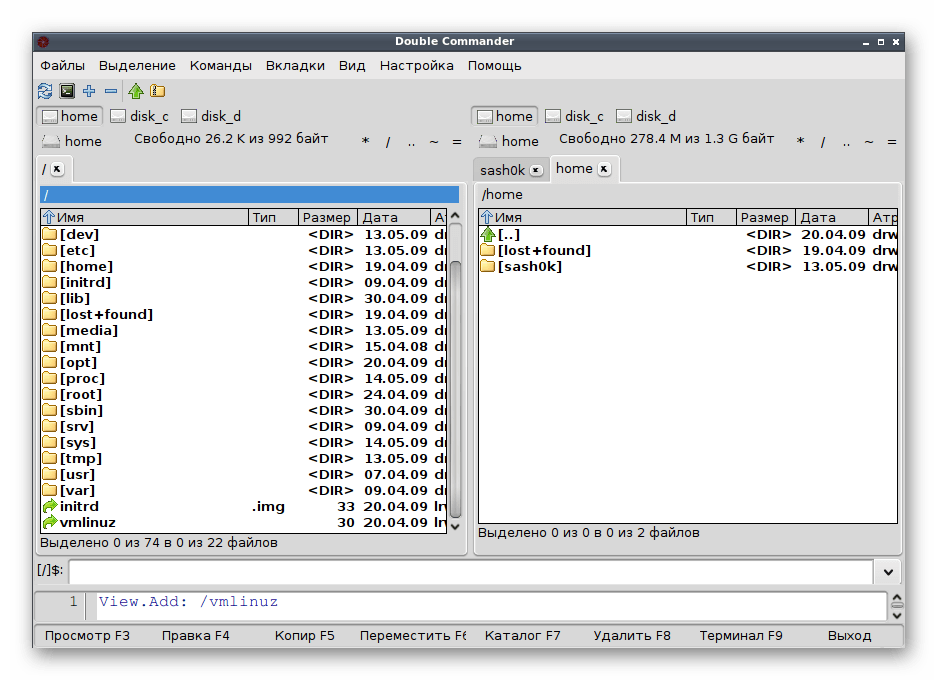
Поговорим о главных особенностях этого решения. Помимо двух панелей, Double Commander поддерживает Unicode, а это значит, что не возникнет никаких проблем с отображением названий файлов, директорий и программ, поскольку эта технология как раз и отвечает за поддержку символов практически всех языков мира. Что касается выполнения операций, то все это осуществляется в фоновом режиме, поэтому скрыто от глаз обычного пользователя. Есть встроенный текстовый редактор, просмотрщик файлов в различных форматах, например, двоичном, а также доступно открытие различных изображений. Для взаимодействия с библиотеками Double Commander предлагает групповое переименовывание, поддержку вкладок, редактирование колонок и синхронизацию директорий. Более опытных юзеров заинтересует поддержка консольных архиваторов и возможность использования скриптов Lua. Если вы заинтересовались в инсталляции Double Commander на свой компьютер, воспользуйтесь одним из приведенных далее источников.
GNOME Commander
Следующий файловый менеджер — GNOME Commander. Он имеет открытый исходный код и предпочтителен к установке в среде GNOME, о чем говорит само название ФМ. Опытных пользователей обрадует поддержка FTP, SFTP и WebDAV, а начинающие и любители получат все те же функции, которыми должен обладать хороший графический интерфейс. Здесь есть контекстное меню, открывающееся при нажатии правой кнопкой мыши. В нем вы можете без каких-либо проблем использовать все те опции, которые привыкли видеть в подобных инструментах управления. Дополнительно отметим присутствующую историю, которая сохраняет последние посещаемые папки, и быстрый просмотр фотографий и текстовых документов, включая отображение метаданных для большинства популярных форматов файлов.
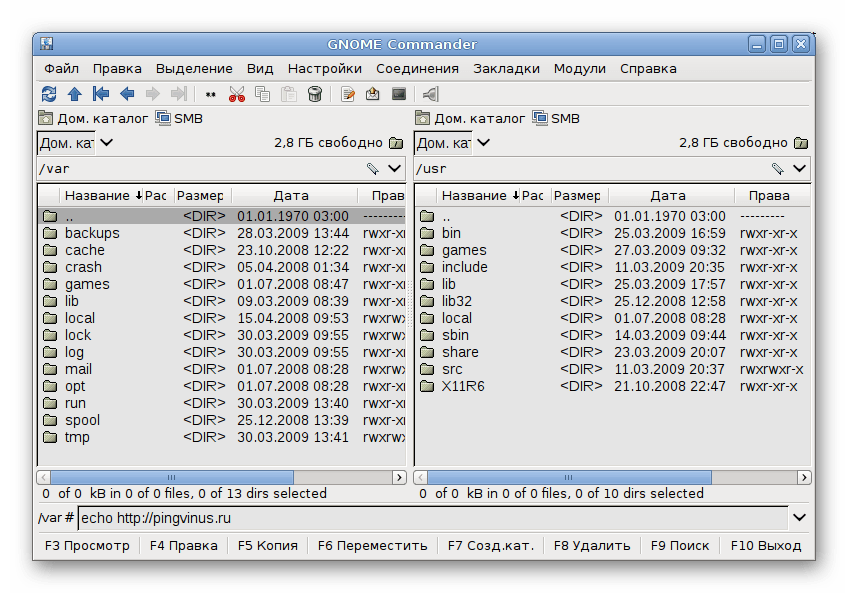
Если останавливаться более детально на всех встроенных функциях, то нельзя обойти стороной и встроенную командную строку, поддержку популярных языков, реализацию настраиваемых горячих клавиш и инструменты для всяческого взаимодействия с файлами (переименование, поиск, сравнение, сортировка и поиск по определенным параметрам). Опытных же пользователей заинтересует поддержка скриптов, написанных на популярном языке Python, а также возможность реализации пользовательских плагинов. Интерфейс GNOME Commander разделяется на две панели, что позволяет разместить абсолютно всю необходимую информацию. Реализация его внешнего вида стандартная, каких-то особых нюансов в этом плане не имеется. Для скачивания и инсталляции воспользуйтесь одним из способов:
Krusader
Krusader — один из самых продвинутых существующих файловых менеджеров. Конечно, он может разделяться на две панели, но это не главное его преимущество. Он был разработан практически двадцать лет назад с одной целью — создание альтернатив Total Commander для Linux, поскольку на то время никакого софта для управления объектами не существовало. За долгие годы разработки создателям удалось сделать из Krusader передовым ФМ, который поддерживает монтируемые файловые системы, позволяет просматривать и редактировать текст через встроенное средство, синхронизирует директории, сравнивает файлы по содержимому и позволяет всячески управлять присутствующими в системе элементами.

Помимо всего, Krusader имеет встроенный инструмент по работе с архивами, позволяет задавать огромное количество пользовательских горячих клавиш. Опытным юзерам здесь понравится возможность монтирования разделов, массового переименования по маскам, а также приглянется встроенный эмулятор терминала. У Krusader есть множество версий, каждая из которых обладает собственными уникальными особенностями. Более детальную информацию обо всех этих опциях вы найдете на официальном сайте, перейдя по следующей ссылке. Дополнительно далее вы найдете команды, позволяющие инсталлировать Krusader в графическую оболочку.
Nautilus
Самый популярный дистрибутив операционной системы Linux под названием Ubuntu сейчас выпускается под управлением графической оболочки GNOME. Файловый менеджер Nautilus — официальное приложение данного окружения рабочего стола, соответственно, получаемое вместе с ним во время инсталляции ОС. Здесь есть все, что может понадобиться обычному и продвинутому пользователю. Если вы только переходите с Windows и желаете максимально упростить свое взаимодействие с Линуксом, снизив количество обращений к терминалу до минимума, Nautilus — как раз то решение, которое должно вас заинтересовать.
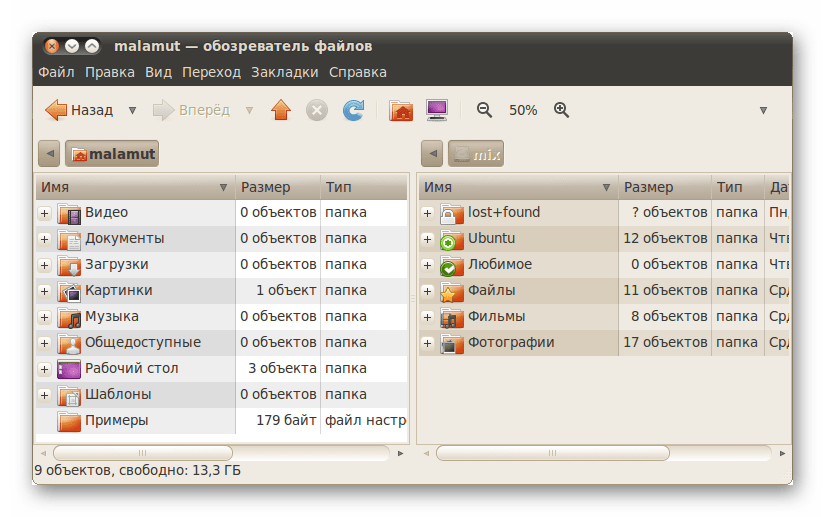
Из интересных функций Nautilus стоит отметить возможность предпросмотра файлов в виде иконок, различные представления объектов в директориях, например, список или значки разных размеров, сохранение истории посещаемых папок, что позволяет в любой момент узнать, к какой именно директории осуществлялся переход в определенное время. Когда пользователь задействует FTP, Nautilus пригодится для просмотра содержимого сайтов через GVFS. Если вы захотели установить этот файловый менеджер в другую оболочку, воспользуйтесь приведенным ниже кодом.
sudo add-apt-repository ppa:gnome3-team/gnome3
sudo apt-get update && sudo apt-get install nautilus
MuCommander
Далее мы предлагаем ознакомиться с графическим интерфейсом по управлению файлами в операционной системе, который называется MuCommander. Этот ФМ, как и многие другие, тоже представлен в двухпанельном виде, к чему уже давно привыкли многие пользователи. Программа была полностью написана на языке Java, поэтому будьте готовы, что перед инсталляцией в обязательном порядке придется добавить элементы Java Runtime Environment в свой дистрибутив. Пункты меню и все остальное содержимое данного софта переведено на русский язык, что позволит начинающим быстро разобраться в управлении. По большей степени этот вариант нацелен именно на опытных пользователей, о чем детально мы расскажем в следующем абзаце, когда будем говорить про достоинства и недостатки. Сейчас предлагаем взглянуть на изображение окна MuCommander, чтобы изучить его интерфейс.
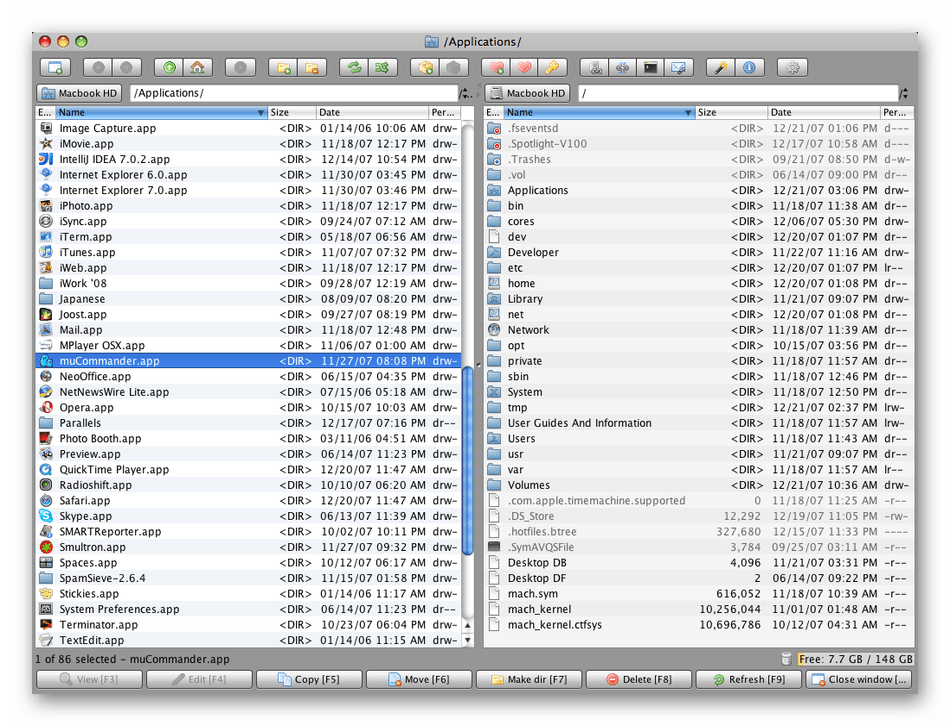
Теперь перейдем к недостаткам и достоинствам. Сначала поговорим о положительных моментах. Они заключаются в работе с локальными дисками, куда входят: FTP, SFTP, Samba, NFS, HTTP и Bonjour. Присутствует встроенный инструмент по открытию и редактированию архивов, навигационная панель, дерево каталогов, а также имеется возможность переименовывать объекты группами. К минусам относится несовершенная функция поиска файлов и минимальная реализация Drag & Drop, то есть файлы можно только копировать в указанную директорию. Пока не существует официальных репозиториев, откуда можно было бы загрузить MuCommander для установки через терминал, поэтому ниже мы предоставляем ссылку на официальный сайт, откуда осуществляется загрузка архива для дальнейшей инсталляции.
PCManFM
Если вы предпочитаете работать с дистрибутивами Линукс в графической оболочке LXDE, то файловый менеджер PCManFM уже вам знаком, поскольку он является стандартным решением этой среды. Другим пользователям мы рекомендуем прочесть больше информации об этом ФМ, поскольку его функциональность очень обширна, а интерфейс выполнен в максимально удобном виде и чем-то напоминает известный Nautilus. Опытные юзеры через PCManFM без проблем смогут получить доступ к удаленным файловым системам, используя соответствующие аргументы для перехода. Дополнительно им пригодится эмулятор терминала и поддержка установки пользовательских плагинов.
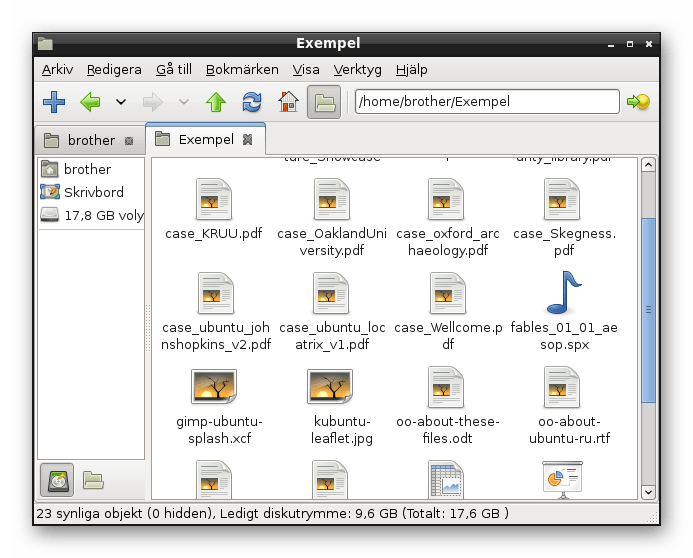
Обычных юзеров PCManFM тоже может заинтересовать. Здесь полностью реализована функция Drag & Drop, поэтому с перемещением объектов не возникнет никаких проблем. В новинку является и корзина, позволяющая хранить файлы до их окончательного удаления. Уточним, что во многих файловых менеджерах такая составляющая просто отсутствует, а объекты сразу же стираются навсегда. Позволяется настроить ассоциации объектов, что позволит выбрать программу по умолчанию для их открытия. Гибкая настройка главного окна и системного меню приложений позволит персонализировать оболочку под любые требования. Достоинства Drag & Drop можно перечислять еще очень долго, поэтому мы остановились лишь на самом главном, а все об этом ФМ предлагаем узнать на сайте разработчиков.
Thunar
Еще один классический файловый менеджер, который установлен в графической оболочке. Thunar изначально был предназначен для Xfce, заменив собою Xffm. Разработчики при создании делали упор на производительность и простоту в управлении. Они добавили возможность установки пользовательских плагинов для максимального расширения функциональности ФМ. Если вы обратите внимание на представленный ниже скриншот, то заметите, что Thunar очень похож на уже упомянутое раньше решение Nautilus. Это делает его еще более простым в понимании для начинающих. С момента своего выхода (2009 год) Thunar прогрессировал с версии 1.0.0 до 1.8.1, которая была выпущена в 2018 году. Сейчас разработчики все еще активно трудятся над этой программой, выпуская все больше полезных нововведений.

В Thunar имеются все стандартные опции, о которых мы уже говорили выше, однако выделить отдельно хотелось бы возможность смены владельцев для файлов, что поможет при конфигурации уровней доступа без использования консоли. Из особенностей еще стоит упомянуть автоматическое монтирование подключаемых носителей и отображение скорости копирования или удаления файлов, что было добавлено не так давно. Помимо пользовательских плагинов разработчики предлагают задействовать фирменные. Давайте вкратце расскажем об основных:
ФМ по умолчанию доступен только обладателям оболочки Xfce и установить его отдельно не представляется возможным.
Sunflower
Sunflower — довольно стандартный файловый менеджер, который был полностью написан на известном языке программирования Python. Распространяется он бесплатно, соответственно, имеет открытый исходный код. PyGTK и Python-gnome здесь используются для прорисовки графического интерфейса, VTE является эмулятором терминала, а библиотека Python-notify отвечает за появление уведомлений. Что же касается стандартного синтаксиса Python, то он в Sunflower выступает в роли интерпретатора.
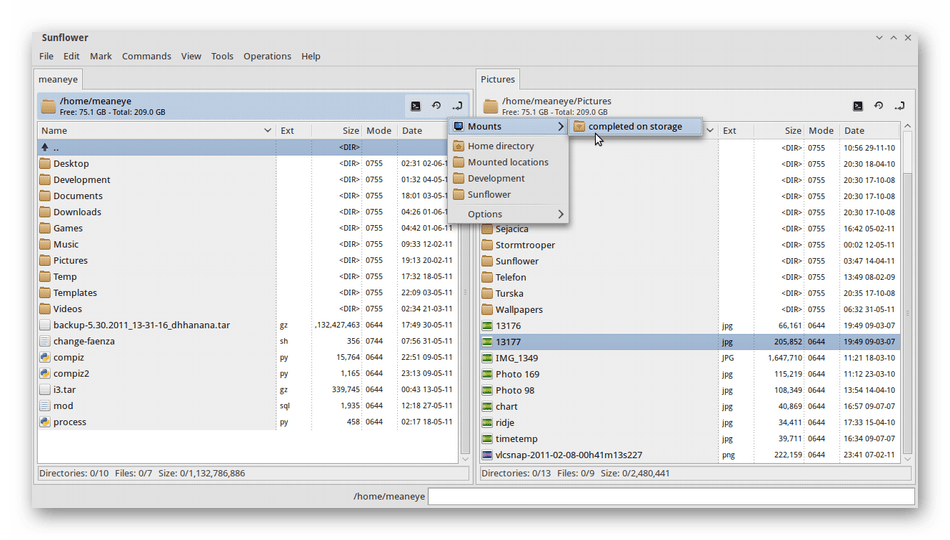
В этом ФМ поддерживается многовкладочный интерфейс, само окно реализовано в виде двух панелей. Из указанных выше сведений вы уже знаете, что здесь имеется встроенный эмулятор терминала. Полностью реализована функция Drag & Drop, что позволит без каких-либо трудностей взаимодействовать с файлами, а также разработчики позволяют создавать сочетания клавиш для упрощения выполнения сложных действий. Если функциональности Sunflower вам покажется мало, ничего не мешает загрузить поддерживаемые пользовательские плагины. Данный файловый менеджер распространяется в виде архива, DEB или RPM пакета. Все это доступно для скачивания на фирменном сайте.
Кратко рассмотрим еще один простой ФМ, разработчики которого, по их же словам, делают акцент на низком потреблении системных ресурсов. Если вы заинтересованы в гибкой настройке внешнего вида, то обратить внимание на XFE точно стоит. Еще здесь реализована функция перетаскивания объектов, что отсутствует у некоторых других представителей данного материала. Русский язык интерфейса в XFE тоже имеется, а также присутствуют встроенные команды по монтированию дисков и образов.
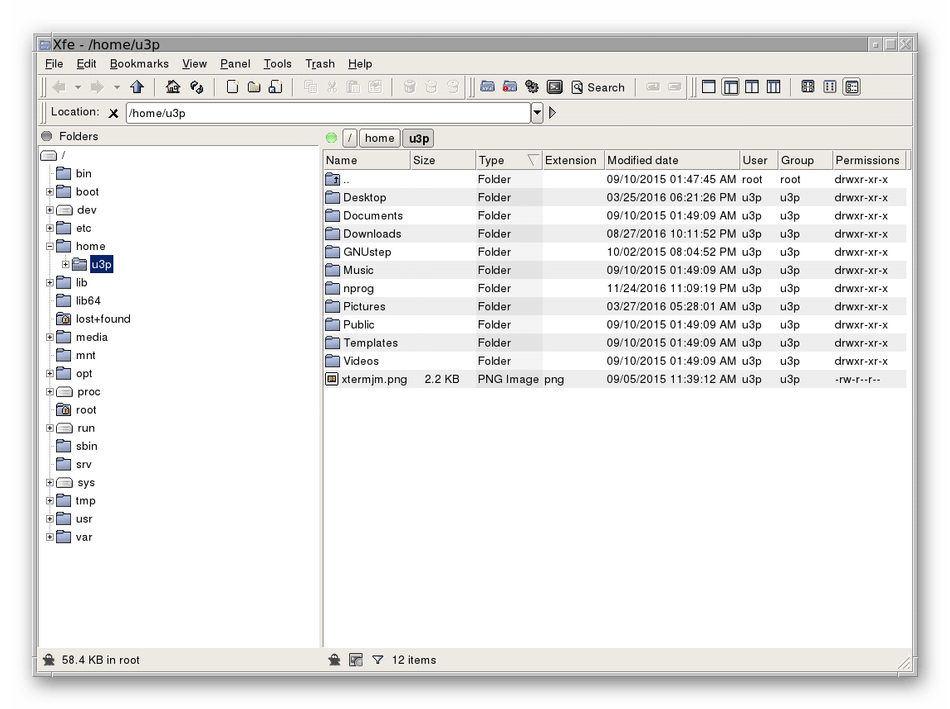
Отдельно отметим на примере Debian установку XFE в качестве файлового менеджера по умолчанию. Допустим, у вас установлена оболочка Nautilus. Тогда придется выполнить такие действия:
sudo nano /usr/share/applications/nautilus-home.desktop
sudo nano /usr/share/applications/nautilus-computer.desktop
Midnight Commander
Midnight Commander — последний файловый менеджер, о котором мы хотим рассказать в рамках сегодняшнего материала. Его особенность заключается в реализации через текстовый интерфейс, что сразу оттолкнет пользователей, которые ищут красивую оболочку. Этот вариант подходит только определенным юзерам, заинтересованным именно в текстовом внешнем виде или же тем, у кого мощности устройства просто не позволяют использовать графические оболочки. Midnight Commander — полностью открытый ФМ, поскольку является частью проекта GNU. Опытные юзеры смогут без проблем редактировать его исходный код.

Все эти атрибуты юзер сам вправе изменять, оптимизируя конфигурацию запуска текстового редактора. Установка Midnight Commander осуществляется через пользовательские репозитории. Развернуто об этом читайте на сайте файлового менеджера.
Обладателям Ubuntu или Debian для инсталляции мы предлагаем воспользоваться следующими командами:
sudo add-apt-repository ppa:alexx2000/doublecmd
sudo apt-get update
sudo apt-get install doublecmd-gtk
Из этого материала вы узнали о многих файловых менеджерах, поддерживаемых в популярных дистрибутивах операционной системы Linux. Разработчики всегда делают упор на определенную категорию юзеров, поэтому каждый без труда сможет отыскать оптимальный для себя вариант и инсталлировать его в графическую среду.
Помимо этой статьи, на сайте еще 12322 инструкций.
Добавьте сайт Lumpics.ru в закладки (CTRL+D) и мы точно еще пригодимся вам.
Отблагодарите автора, поделитесь статьей в социальных сетях.
30 лучших файловых менеджеров для систем Linux
Управление файлами настолько важно на компьютере, что пользователи всегда хотят иметь простой и легкий в использовании файловый менеджер или файловый браузер. Но иногда очень важно наличие многофункционального и настраиваемого файлового менеджера для выполнения как простых задач, таких как поиск, копирование, перемещение, создание и удаление файлов, так и сложных операций, таких как удаленный доступ к файлам и соединения SSH.

Предпочитаете ли вы легкий файловый менеджер с меньшим количеством функций или тяжелый файловый менеджер с множеством функций и возможностей, все зависит от того, как вы управляете своей системой.
Ниже приведен список некоторых из лучших файловых менеджеров Gui, как показано на рисунке.
1. Файловый менеджер Konqueror

Он имеет следующие основные особенности:
Посетите домашнюю страницу: https://konqueror.org/
2. Файловый менеджер Nautilus
Ранее известный как Nautilus, это простой файловый менеджер по умолчанию на рабочем столе GNOME, он предлагает пользователю простую навигацию и управление файлами в системе Linux.

Файлы GNOME широко поддерживаются в нескольких средах рабочего стола в Linux, что делает его одним из лучших и самых популярных.
У него есть несколько заманчивых функций, в том числе:
Посетите домашнюю страницу: https://wiki.gnome.org/Apps/Nautilus/
3. Файловый менеджер Dolphin

Это файловый менеджер по умолчанию на рабочих столах KDE начиная с KDE 4, но пользователи KDE 3 также могут его установить и использовать. Он заменил Konqueror в качестве файлового менеджера KDE по умолчанию со следующими функциями:
Посетите домашнюю страницу: https://www.kde.org/applications/system/dolphin/
4. GNU Midnight Commander
Это бесплатное программное обеспечение, полноэкранный текстовый режим, визуальный файловый менеджер, который позволяет пользователю искать, копировать, перемещать, а также удалять файлы и даже целое дерево каталогов.

Он обладает множеством функций с некоторыми из этих удивительных функций, особенно для тех, кто любит работать с терминалом:
Посетите домашнюю страницу: https://www.midnight-commander.org/
Инструкции по установке: https://www.tecmint.com/midnight-commander-a-console-based-file-manager-for-linux/
5. Файловый менеджер Krusader
Это также продвинутый двухпанельный файловый менеджер, который работает аналогично GNU Midnight Commander, но с графическим интерфейсом пользователя и имеет несколько замечательных функций, в том числе:

Посетите домашнюю страницу: https://www.kde.org/applications/utilities/krusader/
6. Диспетчер файлов PCManFM

Посетите домашнюю страницу: http://wiki.lxde.org/en/PCManFM
7. Файловый менеджер XFE
Это командный файловый менеджер для X Windows, основанный на X Win Commander, разработка которого была прекращена по той или иной причине.

Основная цель его разработки заключалась в том, чтобы предложить легкий файловый менеджер для Unix-подобных операционных систем, и он хорошо работает для тех из вас, кто любит работать в основном на терминале.
XFE также обладает богатым набором функций, но мы не будем рассматривать их здесь все, а некоторые из них включают:
Посетите домашнюю страницу: http://roland65.free.fr/xfe/
8. Файловый менеджер Nemo

Он также легкий и имеет несколько замечательных функций, в том числе:
Посетите домашнюю страницу: https://github.com/linuxmint/nemo
9. Файловый менеджер Thunar

Он имеет несколько замечательных функций, в том числе:
Посетите домашнюю страницу: http://docs.xfce.org/xfce/thunar/
10. Файловый менеджер SpaceFM

Посетите домашнюю страницу: http://ignorantguru.github.io/spacefm/

Посетите домашнюю страницу: https://github.com/mate-desktop/caja
12. Файловый менеджер Ranger Console

Посетите домашнюю страницу: http://ranger.nongnu.org/
13. Файловый менеджер командной строки
Это может быть не настоящий файловый менеджер, а то, что представляет собой управление файлами в системе Linux, если мы не говорим о командной строке. Очень мощный и гибкий, особенно если вы разбираетесь в файловой системе Linux и предлагает базовые и расширенные функции управления файлами, такие как поиск, копирование, перемещение, создание и удаление файлов, а также поддерживает FTP, SFTP, доступ к серверу SMB, соединения SHH и многое другое.

14. Файловый менеджер Deepin

15. Поло файловый менеджер


17. Двойной командир
Кроме того, он обрабатывает архивы, как если бы они были подкаталогами, что позволяет легко копировать файлы в них и из них. Он также поддерживает расширенную функцию поиска с полнотекстовым поиском в любых файлах и многие другие интересные функции.

18. Файловый менеджер Emacs

19. Файлы Пантеона

20. Файловый менеджер Vifm
Для пользователей vi Vifm дает вам полный контроль над файлами с клавиатуры, не прилагая усилий для изучения нового набора команд. Его набор функций включает в себя сопоставления пользователей, подобные vim, режим командной строки, подобный vim, с диапазонами и сокращениями, метки и регистры, подобные vim, сравнение дерева каталогов, отмену/повтор/фоновое выполнение операций, поддержку файловых систем FUSE и многое другое.

21. Диспетчер рабочих файлов
Он отображает каталоги и файлы на двух независимых панелях и поддерживает множество расширенных функций управления файлами, которые позволяют находить файлы и каталоги, используя историю посещенных каталогов; поддерживает фильтрацию в реальном времени и доступ к командам с помощью клавиатуры.

обозреватель файлов терминала. Он работает на Linux, macOS, Raspberry Pi, BSD, Cygwin, подсистеме Linux для Windows, а также на Termux. Он предназначен для устранения разрыва между терминалом и средой рабочего стола.
Он поставляется с некоторыми мощными функциями, такими как средство запуска приложений, различные режимы (например, уникальный режим «навигации по мере ввода» с автоматическим выбором и режим анализатора использования диска), поддержка Unicode и многое другое. Он также поддерживает различные скрипты.

23. Командир WCM

24. 4-панельный файловый менеджер
Он поддерживает множественное переименование/дублирование файлов, отображает индикатор выполнения в строке состояния при перемещении или вставке больших файлов и многое другое.

файловый менеджер терминала, вдохновленный рейнджером, с рядом недостающих и дополнительных функций. Он имеет архитектуру сервер/клиент, чтобы разделять выбор файлов между несколькими экземплярами.
lf можно настроить с помощью команд оболочки и поддерживает настраиваемые сочетания клавиш. Кроме того, If пытается автоматически адаптировать свои цвета к среде и поддерживает предварительную фильтрацию для выделения источника, архивов, PDF-файлов/изображений в виде текста и т. Д.

26. jFileProcessor

27. Диспетчер файлов qtfm

28. PCManFM-qt

29. фман

30. Лири Файлы

Этот список, должно быть, заставил многих из вас задуматься, почему я не упомянул здесь некоторые из ваших любимых файловых менеджеров, но этот список бесконечен, поверьте мне, если мы хотим посмотреть на все удобные и хорошие файловые менеджеры, доступные в Linux, но выбор зависит от вы как личность.
Вы можете поделиться с нами любыми файловыми менеджерами, которые вы используете, которые, по вашему мнению, заслуживают упоминания здесь в разделе комментариев ниже.


