
Какие в убунте есть хорошие шрифты?


Вердана хороший шрифт

плюсую вердану, сам пользуюсь.

Вердана, но она не в убунте. Для полной чистоты совести надо в дуалбуте иметь лицензионную семерочку 😉 (Типа, за все уже заплачено.)
Имхо, это покалеченная вердана.
Verdana доступна в составе msttcorefonts. А вот Tahoma не бесплатна.
>Verdana доступна в составе msttcorefonts.
Вах, спасибо! Не знал.
Нет, сильно отличается, скорее покалеченный дроид санс
У меня кирилица вызывала сомнение
> Вердана, но она не в убунте
То есть ее надо из вне тащить?
>То есть ее надо из вне тащить?
Странно, а Джобсу дежа-вю понравился 😉
а кто мешает вытащить с мака?
> а кто мешает вытащить с мака?
Моноширинный я использую Consolas, есть в составе ppviewer(там кстати есть куча других MS шрефтов)

Сам использую DeJavu Sans на Debian, но в принципе нравится шрифт Liberation.
IMHO, в интерфейсе не очень, мне он больше нравится в браузере, а в gtk предпочитаю DejaVu Sans.
Кому как, dejavu широковат, как по мне для интерфейсов, разве что Condensed взять, а не Book. Вон и гугл для интерфейса хромоса либерейшн ascender sans прикупил. А так дело вкуса, просто дежавю уже предлагали, не стал повторяться.
Мне понравился Ubuntu.
Ubuntu в кирилице ужасен.
DejaVu тоже сомнителен, но более приятен.
Глянул. Liberation Sans: большая Q выходи вниз базовой линии. Это плохо. Serif угловат по сравнению с Times New Roman. У моно та же пробелма, что и у Sans
Но выглядт прилично. Вопрос в качестве ростаризации.
Но Верданой я доволен

знакомьтесь, это KDE! Там даже самые нормальные шрифты выглядят «вырвиглаз».
Да я б не сказал. Единственное, что ужасно — буква «М»
Ну, на вкус и на цвет все фломастеры разные.
5 хороших шрифтов для рабочего стола в GNU / Linux
Скажите тем, кто знает, что звонить неправильно источник к шрифт, и о шрифты Я не могу много говорить, потому что, хотя многие этому не верят, это предмет, который изучается, и это непросто. Однако я один из тех пользователей, которым нужна гармония во внешнем виде шрифтов в среде рабочего стола.
Я помню, что когда я перешел с Windows XP на Debian с GNOME, меня поразило одно: сглаживание шрифтов было другим. В GNOME это было намного приятнее, и только тогда меня по-настоящему интересовали эти детали.
Вот почему я делюсь с вами, какие шрифты я использовал (и даже использую) в своей среде рабочего стола (KDE).
Tahoma
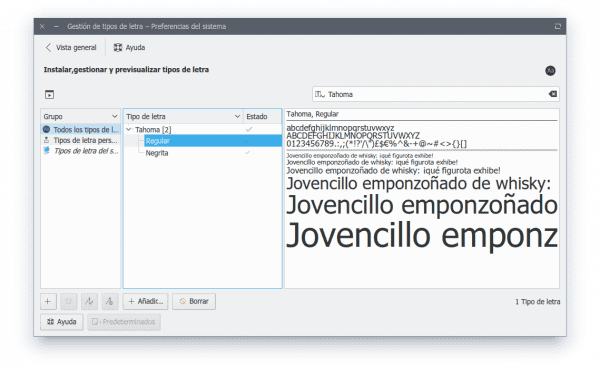
Tahoma Это тот, который я сейчас использую в своей среде рабочего стола. Это шрифт, который принадлежит пакету Основные шрифты для Интернета от Microsoft, и вы можете бесплатно скачать его с их веб-сайта, теперь вам нужно пройти здесь. Tahoma имеет отличную читаемость и отлично выглядит, потому что она была разработана специально для использования на экранах мониторов.
К сожалению, я не нашел ссылку для загрузки и использования, однако, если у вас есть компьютер под управлением Windows, вы можете взять его оттуда (вот как я его получил).
Шрифт Ubuntu
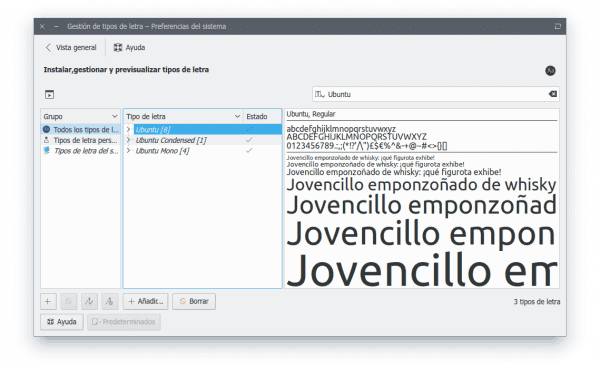
Шрифт Ubuntu, он был создан Далтон Мааг специально для канонического дистрибутива тот же создатель семейства шрифтов Aller. На самом деле в некоторых отношениях они настолько похожи, что Ubuntu Font можно назвать дочерью Аллера.
Проблема с Ubuntu Font в моем случае заключается в том, что он не так хорошо выглядит в KDE, как в Unity, и поэтому я всегда заменяю его на Aller. Однако это один из немногих, упомянутых здесь, который имеет 100% открытый исходный код. Доступно в Google шрифты для вашего использования и загрузки или с вашего собственного веб-сайта.
Aller

Aller как я уже говорил, это очень похоже на Шрифт Ubuntu (На самом деле все наоборот), и у него есть лицензия, которая позволяет нам использовать его, пока оно не превышает 25 пользователей, в противном случае коммерческая лицензия должна быть оплачена. Поэтому его можно без проблем использовать на нашем компьютере. Мы можем скачать его с Google Font или по следующей ссылке:
Roboto
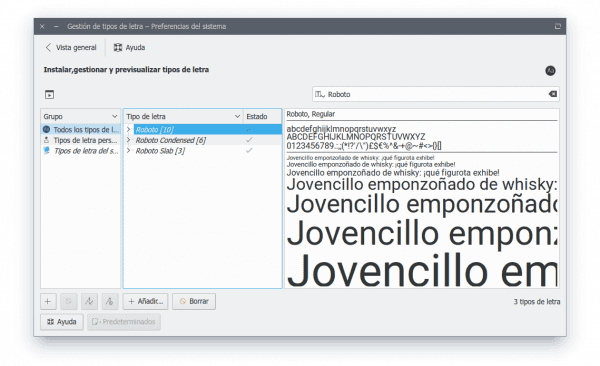
Из рук Google переходит к нам Робото, отличный и красивый шрифт, используемый в Android и это недавно стало Open Source. Это второй шрифт, который я использую чаще всего, и его можно скачать с Google шрифты.
Открытые Sans
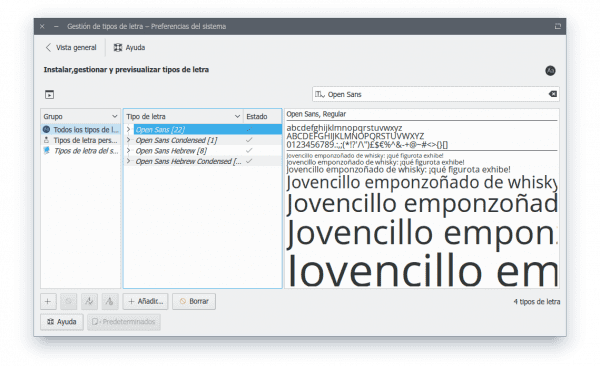
Открытые Sans Он по умолчанию используется во многих дистрибутивах (например LinuxMint) и, честно говоря, это совсем не плохо. Мы также можем купить его в Google шрифты, хотя обычно он уже должен быть доступен в большинстве дистрибутивов.
Есть и другие шрифты, которые делают наш рабочий стол по-настоящему красивым, например, в KDE он идет по умолчанию. Кислород, что неплохо, но они мне нравятся немного больше Dejavu sans o Освобождение без. В GNOME у нас есть CantarellХотя это не совсем мне нравится, но и неплохой выбор.
Если они не знают, как установить новые шрифты в ваш дистрибутив, вы можете прочитать В этой статье o этот другой. В любом случае не имеет значения, какое семейство шрифтов вы используете в среде рабочего стола, если у вас не настроено сглаживание шрифтов должным образом. Здесь в FromLinux есть несколько статей которые показывают нам, как это сделать.
И это все, какое семейство шрифтов вы используете?
Содержание статьи соответствует нашим принципам редакционная этика. Чтобы сообщить об ошибке, нажмите здесь.
Полный путь к статье: Из Linux » Внешний вид / Персонализация » 5 хороших шрифтов для рабочего стола в GNU / Linux
FreeType 2.7 — превосходное качество шрифтов Linux
В первой декаде сентября без фанфар и шумихи вышел FreeType версии 2.7, и это событие, без сомнения, можно назвать праздником на улице пользователей Linux, FreeBSD, NetBSD, ReactOS и других товарищей. Попробуем разобраться, от чего у нас такое безудержное веселье.
FreeType — библиотека с открытым кодом на Си, которую используют для растеризации шрифтов и операций над ними. В новой версии по-умолчанию используется алгоритм обработки инструкций TrueType v40.

Infinality, патенты и ШГ
Давайте приглядимся к этим патентам чуть подробнее. С 10-го мая 2010-года истекли три патента Apple на байткодное сглаживание TrueType шрифтов. Теперь нет необходимости отключать его использование по-умолчанию.
Patent US5155805:
Method and apparatus for moving control points in displaying digital typeface on raster output devices
Patent US5159668:
Method and apparatus for manipulating outlines in improving digital typeface on raster output devices
Patent US5325479:
Method and apparatus for moving control points in displaying digital typeface on raster output devices
Но еще 9 патентов на ClearType Майкрософт остаются в силе.
Patent US6239783:
Weighted mapping of image data samples to pixel sub-components on a display device
Patent US6243070:
Method and apparatus for detecting and reducing color artifacts in images
Patent US6282327:
Maintaining advance widths of existing characters that have been resolution enhanced
Patent US6307566:
Methods and apparatus for performing image rendering and rasterization operations
Patent US6393145:
Methods apparatus and data structures for enhancing the resolution of images to be rendered on patterned display devices
Patent US6421054:
Methods and apparatus for performing grid fitting and hinting operations
Patent US6624828:
Method and apparatus for improving the quality of displayed images through the use of user reference information
Эти патенты можно разделить на три условные категории:
И это еще не все, есть и другие патенты. Прелесть ситуации еще в том, что Microsoft и Apple подписали соглашение о кросс-лицензировании в то время, как разработчики FreeType и их коллеги по цеху открытого ПО должны героически преодолевать ШГ препятствия.
Ценность этих патентов весьма сомнительна. Сразу же после того, как Майкрософт запатентовала ClearType, появились сомнения относительно их правомочности и новизны, причем писали об этом в газете Нью-Йорк Таймс, не на безызвестном случайном форуме. Один из активных разоблачителей Стив Гибсон на свой интернет страничке пишет, что ClearType — хорошо забытые технологии, которые Стив Возняк запатентовал 20 лет назад для Apple II. Никакого существенного прорыва технической мысли нет и в помине, а значит и интеллектуальной собственности нет.
Thus, Microsoft’s ‘ClearType’ application of sub-pixel text rendering does not represent the dramatic breakthrough that they claim and it can not be the valid subject for intellectual property acquisition.
К сожалению, американское патентное право устроено таким образом, что все это остается разговором в пользу бедных. Хорош он или плох, но патент есть, и значит, остальным надо платить денежки за его использование.

Позволю себе немного пафоса. Пока что Майкрософт не спешит дарить патенты на ClearType сообществу открытого ПО, как это сделала компания Adobe с OpenType/CFF движком. Об этом неплохо помнить, когда мы очередной раз видим слоган Microsoft сердечко Linux. По примеру американского президента Рейгана хочется воскликнуть: «Господин Наделла, если Майкрософт любит Linux, разрушьте эти патентные стены!».
Новый рендеринг для TrueType
Наследие программных алгоритмов рендеринга шрифтов для ЭЛТ мониторов 90-х гг. прошлого столетия — это вторая проблема Linux со шрифтами. Семейство TrueType шрифтов появилось на свет в эпоху зернистых мониторов с электронно-лучевыми трубками. В снимках экрана Windows 95 из текста так и лезут пиксели. Каждый отдельный глиф намертво вколачивался в сетку из пикселей. Майкрософт вложила в это дело уйму человеко-часов, обсчитывая и оптимизируя глифы для всевозможных размеров, чтобы т. н. основные вэб шрифты ( Arial, Times New Roman, Courier New и т. д.) на экране выглядели достойно.
Сизифов труд однако возымел последствия. Настала новая эпоха ЖК-мониторов и тут оказалась, что старые TrueType инструкции надо перепрограммировать для того, чтобы использовать эти новые возможности или хотя бы для того, чтобы шрифты отображались корректно. Нет необходимости пристегивать каждый глиф к сетке полных пикселей, вместо этого их можно пристегнуть к одному из трех субпикселей, даже к части их и добиться гораздо более качественного изображения, благодаря такому субпиксельному сглаживанию. Здраво рассудив, что переписать весь старый багаж TrueType инструкций нереально, в MS придумали асимметрическую сверх-дискретизацию и режим совместимости, в котором использовали много лихих приемчиков и костылей из инструкций старых шрифтов. Таким образом, и старые шрифты могли в некоторой степени воспользоваться увеличенным кратно горизонтальным разрешением.
Разработчики FreeType решили не городить этот огород и проигнорировали режим совместимости. Это конечно же имело последствия. Новые шрифты, натасканные на костыльный режим совместимости и асинхронную сверх-дискретизацию, смотрелись кривовато.
Here is the core secret to making fonts render like through DirectWrite/ClearType on Windows: There actually is no subpixel hinting going on here. Shock. The code simply ignores all horizontal hinting instructions.
Как достичь гармонии шрифтов с FreeType 2.7
Хорошая новость в том, что для этого ничего делать не нужно, обновления сами появятся в репозитарии вашего Linux или BSD дистрибутива. Просто обновитесь до новой версии и перезагрузите X.Org Server. Настройте FontConfig по вкусу. А плохая новость в том, что хочется прям сейчас, а ждать несколько дней или недель иногда тяжко. Ну а особо нетерпеливые пользователи могут сами собрать новую версию из исходников или установить с помощью штатного установщика пакетов. В моем Gentoo FreeType 2.7 пока не стабилизировался.
Для консервативного Debian, наверное придется ждать следующего релиза, а у пользователей Ubuntu и так все хорошо со шрифтами, им торопиться некуда.
Шрифты в Linux
(НЕ является инструкцией по руссификации интерфейса.)
Файл шрифта (font file) содержит наборы изображений (рисунков) символов и соответствующие символам коды. Технически шрифты могут быть растровыми (bitmap fonts) или векторными (outline/vector fonts).
Пример того, как может выглядеть буква А в растровом шрифте с глифами размером 16×8 точек. Пустые/фоновые пикселы показаны символом
Основную графическую идею (стиль) шрифта называют «гарнитУрой» (typeface, или font face). Символы одной гарнитуры схожи примерно так же, как инструменты из одного набора или предметы посуды из одного сервиза.
Шрифты в текстовой консоли
CyrSlav-Fixed16.psf.gz: Linux/i386 PC Screen Font v1 data, 256 characters, Unicode directory, 8×16 (gzip compressed data, last modified: Wed Feb 1 12:35:37 2017, max compression, from Unix)
Вспомогательные программы для правки шрифтов: nafe ( https://sourceforge.net/projects/nafe/ ), psftools ( https://tset.de/psftools/index.html ), rw-psf ( https://github.com/talamus/rw-psf ). Они конвертируют символы в ascii-art (вроде вышеуказанного примера буквы А) или растровые изображения. После правки в текстовом или графическом редакторе можно конвертировать файл обратно в шрифт.
Применить настройки на текущей консоли:
Пакеты программ: kbd, console-setup. Документация: man-страницы console-setup, setfont, setupcon. В инсталляциях с systemd может быть файл настроек /etc/vconsole.conf и сервис systemd-vconsole-setup.service. Документация: man-страницы systemd-vconsole-setup.service, vconsole.conf.
Шрифты в графической консоли
Форматы шрифтов для GUI:
Portable Compiled Font (PCF, «.pcf» или сжатый «.pcf.gz»), растровый;
Bitmap Distribution Format (BDF, «.bdf» или сжатый «.bdf.gz»), растровый;
TrueType Font (TTF, «.ttf»), векторный;
OpenType Font (OTF, «.otf»), векторный;
Type 1 PostScript font ASCII (PFA, «.pfa»), векторный;
Type 1 PostScript font binary (PFB, «.pfb»), векторный;
и ещё несколько более редких.
NotoSans-Regular.ttf: TrueType font data
Графическая подсистема X Window System задействует шрифты сама или через библиотеки. X-программа (клиент сервера X Window) может запросить отрисовку шрифта по записи формата X Logical Font Description (XLFD). Запись состоит из 14 полей через дефисы. Пример:
Значения можно подбирать GUI-программой xfontsel. Кнопка select копирует запись в буфер X, откуда её можно вставить в редактор средней кнопкой мыши (колёсиком).
Настройки применения шрифтов в общем файле /etc/X11/xorg.conf:
# Прочие параметры этой секции.
В указанных каталогах следует запустить программы mkfontscale и mkfontdir. В результате должны появиться файлы encodings.dir, fonts.alias, fonts.dir.
Шрифт можно подключить временно, вручную:
xset +fp /usr/share/fonts/X11/misc
# Перечитать списки шрифтов.
К библиотеке прилагается семейство программ fc-*, в том числе:
# Показать установленные шрифты, имеющие символы русской кириллицы.
DejaVu Sans,DejaVu Sans Light
Nimbus Roman No9 L
NotoSans-Regular.ttf:0 Satisfy the coverage for ru language
NotoSans-Regular.ttf:0 Satisfy the coverage for en language
NotoKufiArabic-Regular.ttf:0 Missing 66 glyph(s) to satisfy the coverage for ru language
NotoKufiArabic-Regular.ttf:0 Missing 72 glyph(s) to satisfy the coverage for en language
NotoKufiArabic-Regular.ttf:0 Satisfy the coverage for ar language
То есть в основном файле есть символы для русского, английского языков; в файле для арабского языка есть только арабица.
Каталоги для хранения шрифтов: общий /usr/share/fonts/, пользовательский
/.fonts/). В fonts.conf можно указать другие.
Желательно иметь в GUI: пропорциональные шрифты с засечками и без них (для большинства виджетов), моноширинный шрифт (для эмулятора терминала), шрифт со вспомогательными символами (для офисного текстового процессора).
Семейства свободно доступных шрифтов, которые считают приятными для глаз: Cantarell, Droid, Noto, Ubuntu. Шрифты со вспомогательными символами: OpenSymbol, Symbola; или Dingbats и Wingdings из Windows.
Для установки шрифта, поддерживаемого Fontconfig, нужно скопировать его файлы в один из каталогов хранения (можно во вложенный каталог). Желательно правильно установить целевые права, например 444 для файлов и 555 для каталогов. Потом запустить fc-cache (может сработать автоматически).
Для офисных документов популярны семейства шрифты из Windows: Arial, Courier New, Times и другие (форматы TTF, OTF).
Их можно скопировать из инсталляции Windows (каталог Windows\Fonts\).
В дистрибутивах могут быть пакеты, копирующие файлы шрифтов из Интернета. Помещать сами эти шрифты в пакет запрещено лицензионным соглашением.
Можно скопировать их из Интернета самостоятельно и распаковать программой cabextract. Ищите в репозиториях сервиса SourceForge.net по выражению «Microsoft core fonts».
Для подстановки можно применять шрифты семейства Liberation (соответственно Sans, Mono, Serif). Они, насколько возможно, «метрически совместимы» (metrically compatible) со шрифтами из Windows, то есть глифы сходных размеров. Другие метрически совместимые шрифты:
семейство Croscore (соответственно Arimo, Cousine, Tinos);
[Astra] Sans, [Astra] Serif и Mono от фирмы Paratype;
семейство XO Fonts (Oriel, Courser, Thames, символьные шрифты Symbol и Windy).
В графической подсистеме X Window System растеризацией занимается своя библиотека Xft. В последние годы операции растеризации передаются внешним библиотекам: Cairo, FreeType, Pango. Графическая подсистема Wayland сама никак не взаимодействует со шрифтами, все программы обращаются к внешним библиотекам.
В шрифтах TrueType могут быть дополнительные встроенные данные (hints) по отрисовке; их применение называется «хИнтинг» (hinting). В библиотеке FreeType наилучший алгоритм отрисовки (TrueType Bytecode Interpreter) был запрещён патентами примерно до 2010 года/версии 2.4.
Установка шрифтов в Linux
Все мы хотим чтобы наша система выглядела идеально. Но не всегда поставляемые в дистрибутиве шрифты выглядят красиво, или хотя бы даже приемлемо. Вы можете очень просто установить и использовать любой понравившийся вам шрифт. С другой стороны, для работы с официальными документами в офисных приложениях нам нужны такие шрифты, как Times New Roman, Colibri и многие другие. Но эти шрифты разработаны корпорацией Microsoft и не могут быть включены по умолчанию в дистрибутив Linux.
В этой статье мы рассмотрим как происходит установка шрифтов в Linux на примере Ubuntu, как установить шрифт, который вам понравился, а также как поставить все шрифты от Microsoft, используемые в системе Windows.
Установка шрифтов в Linux
Шрифты можно найти на просторах интернета в различных форматах. В основном все шрифты можно поделить на два типа: растровые и векторные. Растровые шрифты быстрее и проще, но они не поддерживают масштабирование. В отличие от них векторные шрифты можно спокойно масштабировать без потери качества.
Растровые шрифты чаще всего распространяются в форматах PCF, BDF. А векторные шрифты: TrueType (ttf), Type1, Type3, OpenType, MetaFont.
Вообще говоря, при работе со шрифтами вы, скорее всего, не заметите разницы растровый это шрифт или векторный, да и встречаются чаще всего только векторные шрифты.
1. Установка вручную
/.fonts для шрифтов доступных только для пользователя. Фактически установка шрифтов в Linux заключается в скачивании файла и копировании его в одну из этих папок.
/.fonts если она еще не существует:
А чтобы установить шрифт в Linux, просто копируем его в созданную папку. Например, для шрифта под названием AmazS.T.A.L.K.E.R.v.3.0.ttf команда будет выглядеть так:
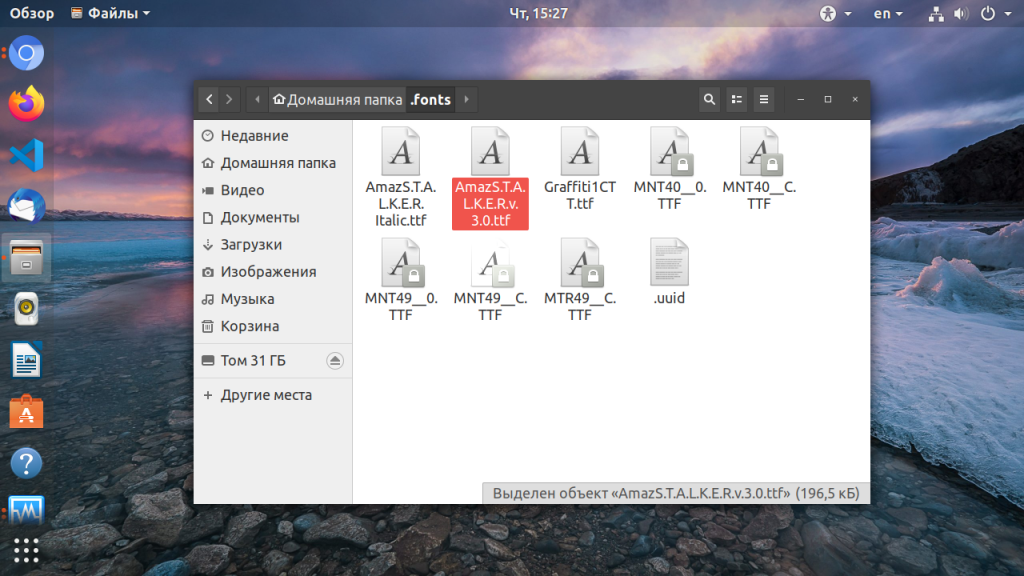
Аналогично можно скопировать шрифт файловым менеджером, только нужно использовать сочетание клавиш Ctrl+H, чтобы включить просмотр скрытых папок. Если шрифт поставляется в архиве, то его нужно распаковать и копировать уже сами файлы шрифта.
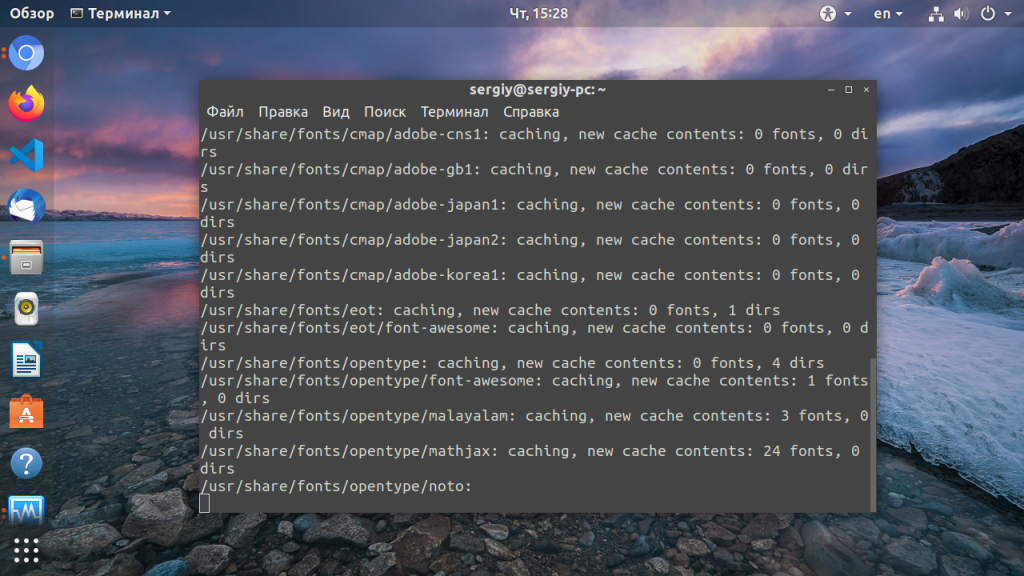
После того как все шрифты были скопированы нужно обновить кэш шрифтов системы:
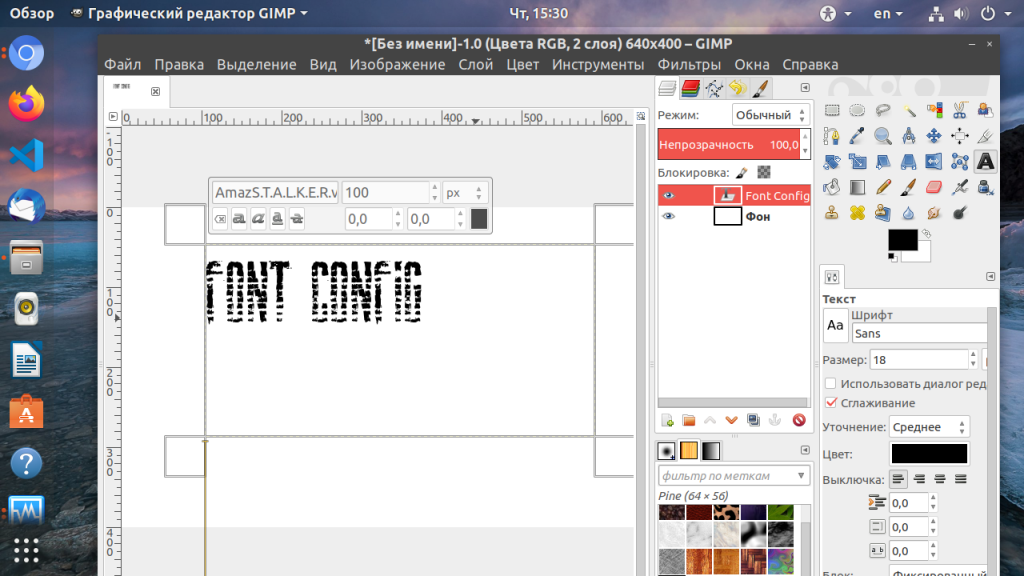
Чтобы шрифт появился в нужной вам программе, её надо перезапустить после добавления шрифта и обновления кэша:
2. Установка с помощью пакетного менеджера
Также много шрифтов можно установить с помощью менеджера пакетов. Рассмотрим на примере Ubuntu, допустим, нам нужно установить шрифт terminus, сначала попробуем найти пакет с таким шрифтом:
sudo apt search terminus
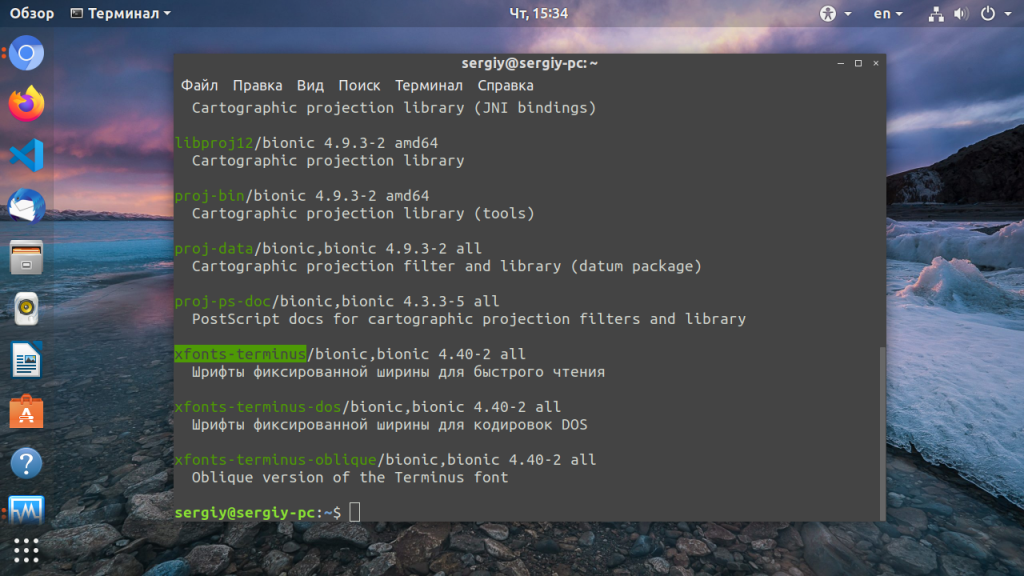
Да, видим что он существует. Теперь устанавливаем:
sudo apt install xfonts-terminus
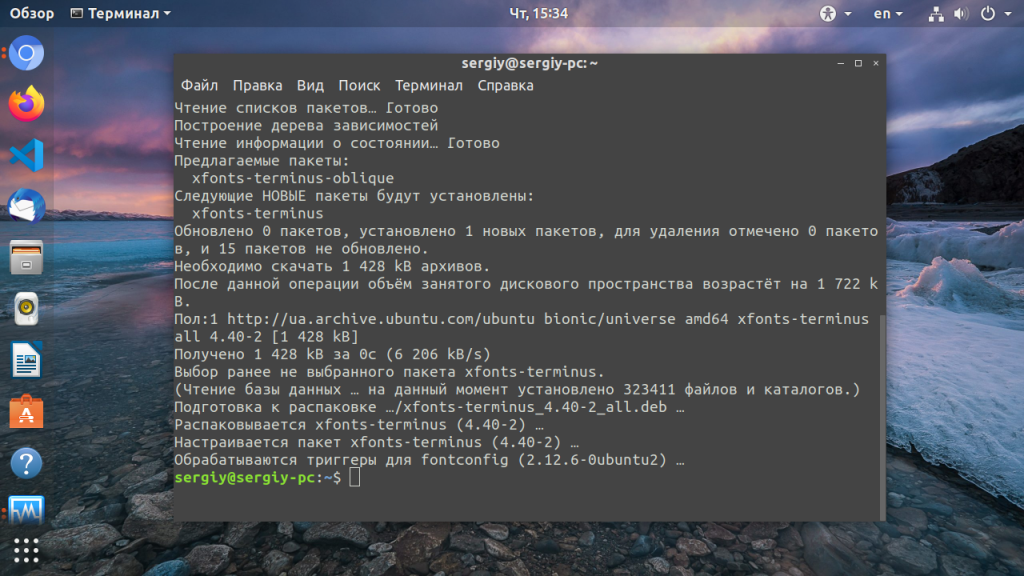
После этого кеш обновлять уже необязательно поскольку он был обновлен при установке пакета. Шрифты от Windows устанавливаются подобным образом, но мы рассмотрим эту тему немного подробнее.
Установка шрифтов TrueType от Microsoft в Linux
Microsoft выпустила пакет основных TrueType шрифтов для веб-сайтов в 1996 году. Эти шрифты получили очень либеральную лицензию, поэтому их может установить любой желающий. Microsoft отдала их, потому что хотела чтобы они были стандартны во всех браузерах. Этот проект был закрыт еще в 2002 году, но установить и использовать их можно до сих пор.
Пакет содержит такие шрифты: Andale Mono, Arial, Arial Black, Comic Sans MS, Courier New, Georgia, Impact, Times New Roman, Trebuchet, Verdana, и Webdings. Times New Roman был шрифтом по умолчанию для всех документов, пока не вышел в 2007 году Collibri.
Этот пакет можно очень просто установить в Ubuntu. К сожалению, установка шрифтов Ubuntu не может быть выполнена через центр приложений. Установка просто зависнет и не достигнет завершения потому, что нужно принять лицензию. Поэтому для установки используйте терминал.
В Ubuntu выполните в терминале вот такую команду:
sudo apt install ttf-mscorefonts-installer
Перед тем, как начнётся установка шрифтов, вам нужно принять лицензию ELUA. Когда появится запрос лицензионного соглашения используйте стрелки вверх / вниз чтобы прокрутить его. Затем нажмите кнопку Tab чтобы переместить курсор на позицию Yes и нажмите Enter.

Только после этого начнётся установка шрифтов:

Таким образом, вы принимаете лицензионное соглашение Microsoft. Программа установки загрузит шрифты в вашу систему и сделает их сразу доступными для всех приложений. В других дистрибутивах установка шрифтов Linux отличается только менеджером пакетов.
Установка шрифтов ClearType от Microsoft в Linux
Microsoft добавила группу новых ClearType шрифтов для Windows начиная с Windows Vista и Office 2007. Это такие шрифты, как: Constantia, Corbel, Calibri, Cambria, Candara, and Consolas. Collibri стал шрифтом по умолчанию в Office 2007.
Компания не выпустила эти шрифты доступными для всех, как они сделали с предыдущим пакетом. Тем не менее Microsoft позволяет загрузить эти шрифты как часть бесплатного приложения Microsoft PowerPoint Viewer 2007. Если у вас нет установленной Windows, вы можете воспользоваться скриптом, который загрузит это приложение, извлечет шесть нужных ClearType шрифтов и установит их в вашей системе. Скрипт устанавливает шрифты только для вашего пользователя, а не глобально в отличие от предыдущего пакета.
Проще всего все сделать через терминал. Команды очень просты и вам не нужно выполнять много действий. Установка шрифтов Winodws Ubuntu, выполняется простым копированием и вставкой.
Если вы не устанавливали TrueType шрифты, то необходимо выполнить такую команду для установки утилиты cabextract:
sudo apt install cabextract
Создайте папку с локальными шрифтами если еще не сделали этого:
Выполните команду, для загрузки и выполнения скрипта чтобы установить шрифт в linux:

Установка других шрифтов Windows в Linux
Вышеописанные способы установки шрифтов Windows, скорее всего, дадут все что вам нужно. Они установят большинство стандартных шрифтов Windows и Microsoft Office, таких, как True Type и ClearType. Но не все шрифты включены в эти пакеты. Tahoma не входит в пакет основных шрифтов TrueType, а Segoe UI и другие новые шрифты не включены в пакет ClearType.
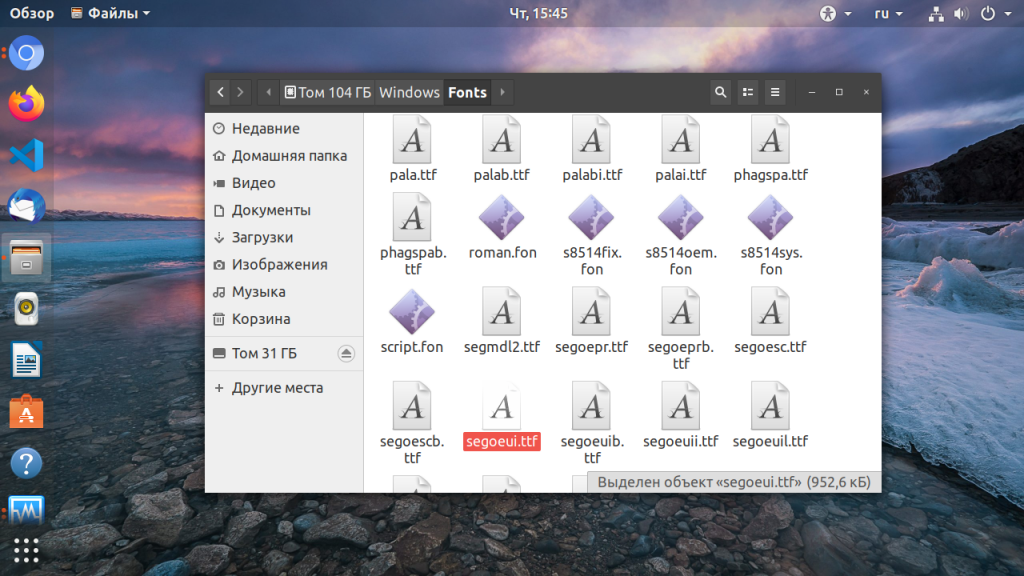
Если у вас есть система Windows на том же компьютере, то установить эти шрифты очень просто. Например, если вы используете двойную загрузку, Windows рядом с Linux, то просто найдите в файловом менеджере раздел, на который установлена Windows. Раздел можно выбрать на боковой панели. Затем перейдите в папку Windows/fonts и вы увидите там все шрифты, установленные в вашей WIndows, в том числе стандартные.
В Ubuntu вы можете дважды щелкнуть по файлу шрифта и в открывшимся окне нажать кнопку Установить:
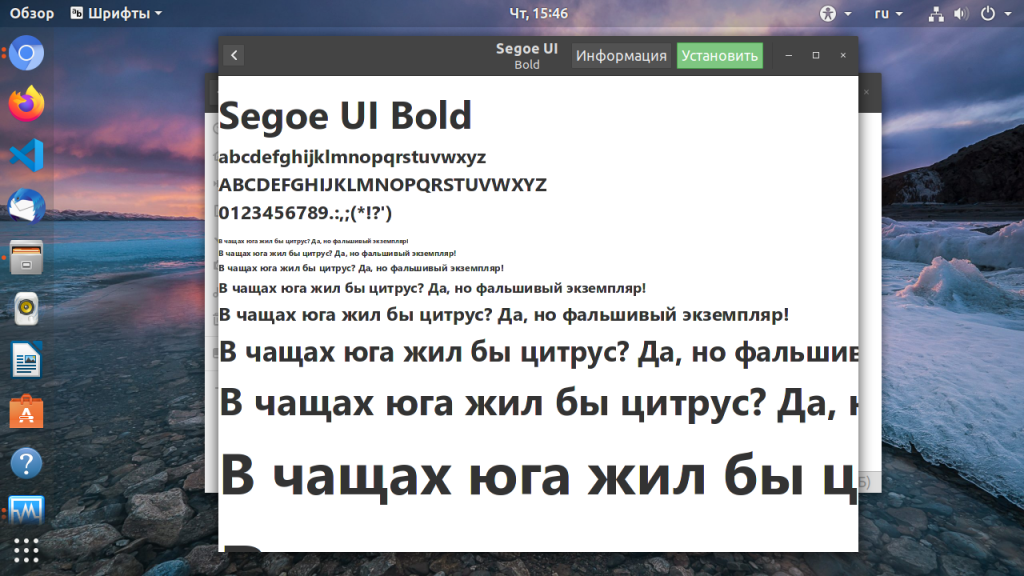
Так вы можете установить шрифт Linux только для текущего пользователя. Таким образом, вы можете очень быстро установить любые шрифты из Windows, в том числе Tahoma и Segoe UI. Можно даже не использовать предыдущие команды и скрипты и потянуть Times New Roman и Collibri вот таким вот способом.
Если Windows на другом компьютере, вы можете скопировать нужные шрифты на внешний носитель и установить их таким же образом, или просто скопировать в папку
Выводы
Теперь вы знаете как установить шрифты в Linux и сможете настроить свою систему так как нужно. Со шрифтами в документах все еще более просто. В Ubuntu да и в других дистрибутивах используется набор свободных шрифтов Red Hat, которые были разработаны для замены Arial, Arial Narrow, Times New Roman и Courier New. Они имеют ту же ширину, что и шрифты от Microsoft. Поэтому если документ составлен с помощью Times New Roman, то в офисном пакете будет использоваться альтернативный шрифт из свободных шрифтов той же ширины, поэтому структура документа не будет нарушена. Поэтому устанавливать шрифты от Microsoft только ради просмотра документов совсем необязательно. Но выглядят они совсем не так как оригинал. Так что если вы хотите получить наибольшую совместимость с Microsoft Office желательно все же установить эти шрифты.


