
Canva: 65 красивых русских шрифтов, которые доступны бесплатно
Одно и то же слово, но произнесённое с разной интонацией, может нести абсолютно разный посыл. Например, фраза «Мы ещё встретимся» может звучать мечтательно, вопросительно или… угрожающе.
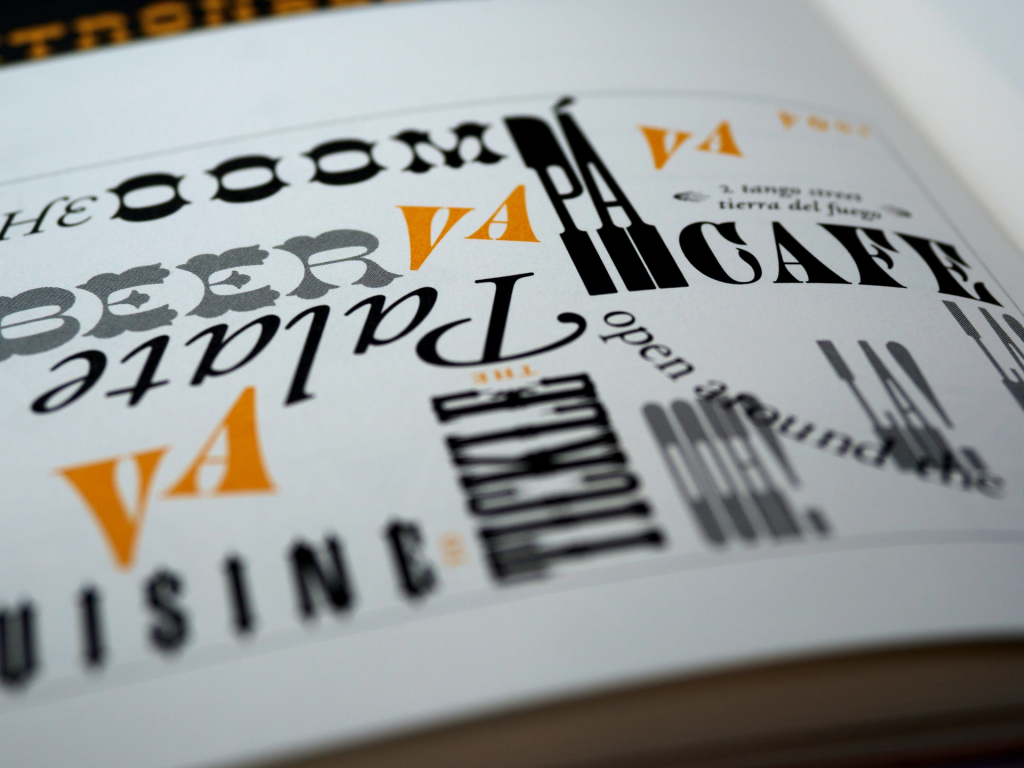
Шрифты обладают схожей суперсилой (смотри картинку ниже). Согласитесь, не каждую из этих встреч хочется дождаться ))))

Удачно подобранный шрифт помогает донести смысл продукта, создать правильное настроение, привлечь внимание нужной аудитории. Даже если вы это не осознаете, я уверена, интуитивно чувствуете. Именно отсюда проистекает желание найти «свой» шрифт.
Когда я создаю шаблоны в Canva, всегда держу в уме, что вы будете адаптировать их под свой проект. И стараюсь оформить так, чтобы они органично смотрелись с разными шрифтами и картинками.
* Если вы у меня в гостях впервые, непременно загляните в мой «Магазин шаблонов»↓↓↓
Долгое время выбор русских шрифтов в этом онлайн-редакторе был очень и очень скромен. Но за последний год коллекция кириллических шрифтов Canva существенно расширилась. Появилось много вариантов как в платной, так и в бесплатной версии.
В этой подборке я собрала 60+ бесплатных шрифтов на русском языке.
Бесплатные русские шрифты Canva-2021
* В демонстрационных баннерах я использовала фразу » Съешь ещё этих мягких французских булок, да выпей чаю». Причина не в моём странном чувстве юмора ))) Эта фраза общепринята в дизайне, так как она содержит ВСЕ буквы русского алфавита.
Декоративные шрифты, имитирующие человеческий почерк
Такие шрифты хорошо смотрятся в заголовках, подзаголовках, цитатах. Если вы оформляете рабочую тетрадь или дневник, они отлично подойдут для вопросов, а также для дизайна обложки.
01. Lumios Marker

02. Flow

03. Neucha

04. Caveat

05. Nickainley

06. Bad Script

07. Romochka

08. Hangyaboly

09. Xarrovv

10. Russkopis

11. Pecita

Художественные шрифты, имитирующие кисть, акварель, леттеринг
Такие шрифты отлично подходят для творческих, детских, женских проектов. Они хорошо смотрятся в заголовках, подзаголовках, цитатах. Их часто используют для создания логотипов.
12. Brusher Cyrillic

13. Moloko

14. Lemon Tuesday

15. Sensei

16. Pacific

17. Magnolia Script

18. Sunday

19. Bosk

20. Nautilius Pompilius

21. Slopes

22. Better Together

Элегантные шрифты с засечками
23. Playfair Display

24. Lora

25. PT Serif 
26. Marta

27. Noto Serif 
28. Tex Gyre Bonum

29. Crimson Roman

30. Merriweather

31. Philosopher

32. Cormorant

33. Vollkorn

34. El Messiri 
35. Kurale 
36. Alice

Элегантные шрифты без засечек
37. Marmelad

38. Repo Light 
39. Comfortaa Light

40. VDS Thin 
41. Ossem Rust 
42. Comic Relief 
43. Lato

44. Roboto 
45. Open Sans 
46. Alegreya Sans Regular 
47. Evolventa 
48. Arsenal 
49. Hero Light 
50. Andika 
51. Horta 
52. Zantiqa 
53. Sports World 
54. INTRO 
55. Capture Smallz Clean 
56. Gagalin 
57. TT Masters 
И ещё немного интересных шрифтов.
58. True Typewriter 
59. Ardeco 
60. Avdira 
61. Veles 
62. Poiret 
63. Jura Medium 
64. Entra 
65. Amatic SC 
Как быстро найти понравившийся шрифт в Canva

P.S. Обязательно загляните в мой уютный Магазин шаблонов»
Практика | 21 шрифт для презентации: выбор Canva
Шрифт для презентации может сделать текст читабельным и выразительным, поможет эффектно подать важные мысли и идеи. Опытные дизайнеры умеют грамотно оформить каждый слайд, но новички могут запутаться в многообразии шрифтов для презентации и выбрать нечитабельный или неуместный вариант. Команда Canva собрала лучшие шрифты для презентации для 2021 года: от универсальных и сдержанных до технологичных и ультрамодных.
Шрифты можно скачать и установить в PowerPoint или другую программу, а можно зарегистрироваться в Canva и получить доступ к десяткам готовых шаблонов с лучшими шрифтами для презентации. Сервис предоставляет НКО бесплатный доступ к бизнес-функциям и продвинутой версии графического онлайн-редактора.
1. Montserrat
Montserrat — минималистичный и приземистый шрифт для презентации, который отлично читается в обычном начертании и хорошо смотрится в заголовках в полужирном варианте. Подходит для материалов, где нужно передать теплую и дружелюбную атмосферу, но при этом сохранить деловой тон. Такие шрифты для презентации ассоциируются с темами здоровья, фермерства и ресторанного бизнеса.
2. Tenor Sans
Еще один шрифт для презентации с очень теплым и доверительным настроением. Его могут смело выбирать начинающие предприниматели, которые не стремятся к большим масштабам, а хотят создать небольшое семейное производство с особым вниманием к деталям. Шрифт для презентации Tenor Sans вызывает ассоциации с семейными рецептами, русскими традициями и ручным производством.
3. HK Grotesk Medium
Этот шрифт для презентации лучше всего смотрится на экране компьютера или планшета. Он хорошо читается за счет простой формы и отсутствия засечек, но при этом выглядит интересно и привлекает внимание. Главное, следить за тем, чтобы шрифт для презентации был нужного размера. HK Grotesk Medium отлично подойдет для материалов инновационных интернет-сервисов и стартапов.
4. Geometria
Geometria — популярный шрифт для презентации, который хорошо знаком даже новичкам. Пропорциональные буквы, простая форма и несколько вариантов начертания позволяют создать читабельные слайды, которые выглядят представительно и сдержанно. Это отличный шрифт для деловой презентации компании.
5. Open Sans
Лучшие шрифты для презентации для 2021 года невозможно представить без Open Sans, который занимает ведущее место среди шрифтов для веб-дизайна. Его по умолчанию используют многие интернет-сервисы и приложения. Он универсален и подходит для презентаций на любую тему.
6. Roboto Condensed
Roboto — отличный шрифт для презентации, потому что компания Google разработала его специально для операционной системы Android. По этой причине он отлично смотрится, как на мобильных устройствах, так и на других экранах и проекторах.
7. Clear Sans Regular
Еще один шрифт для презентации, который отлично читается на любом экране. Clear Sans Regular выглядит представительно и модно одновременно. С его помощью можно удачно оформить материалы, связанные с миром музыки и интернет-сервисами, также он хорошо подойдет для медиа.
8. Fira Sans
Технократичный и ультрасовременный шрифт для презентации Fira Sans лучше всего смотрится на контрастном фоне и хорошо сочетается с кислотными цветами, которые сейчас в моде и ассоциируются с бурным развитием интернет-сервисов. Попробуйте этот шаблон, если готовите материал для интернет-проекта.
9. Prosto
Еще один отличный шрифт для презентации на тему интернет-технологий. Буквы отличаются открытыми, плавными чертами, а в некоторых из них скругления выполнены оригинальным образом. Отличный шрифт для презентации, если вы хотите выглядеть технологично и современно.
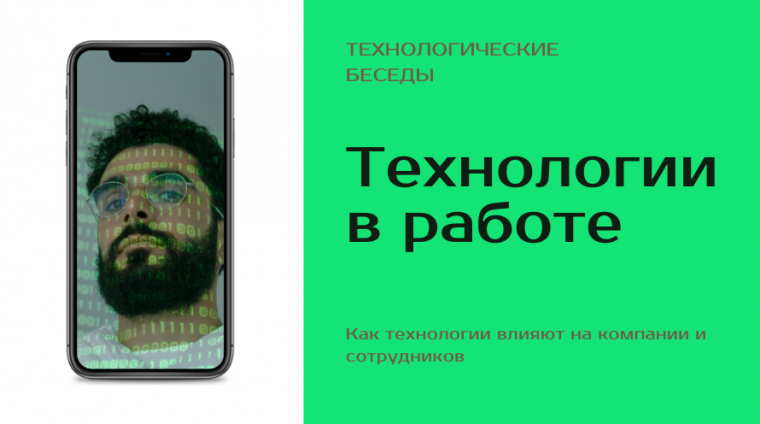 Использовать этот шаблон.
10. Inter
Inter — шрифт для презентации с насыщенными буквами без засечек. Отлично подходит для заголовков или оформления объемных текстовых фрагментов. Хорошо смотрится на контрастном фоне. Если вы хотите узнать больше о подборе шрифтов, читайте гид Canva по выбору кириллических шрифтов для сайтов, соцсетей, презентаций и документов.
11. Evolventa
Очень элегантный шрифт для презентации с широкими буквами и изящными линиями. Надписи прекрасно читаются и при этом выглядят легкими, что позволяет не перегружать слайды. Evolventa подойдет для таких тем, как архитектура, искусство и культура.
12. Oswald
Oswald — шрифт для презентации с узкими буквами и массивными линиями. Он подойдет для обучающих и информационных материалов. Преимущество этого варианта в том, что даже если вы используете шрифт для презентации небольшого размера, текст будет хорошо заметен.
13. Lora
Шрифты для презентации с засечками выглядят менее сдержанно и официально, поэтому часто используются в сфере моды, красоты и лайфстайла. Текст, оформленный с помощью шрифта Lora, хорошо читается с экрана, в полужирном начертании получаются заметные заголовки, а еще у этого шрифта для презентации красивый курсив.
14. Philosopher
Philosopher — идеальный шрифт для презентации на тему философии, саморазвития и литературы. Аккуратные буквы с плавными хвостиками на некоторых их них выглядят очень необычно, но не мешают воспринимать текст и не отвлекают от иллюстраций.
15. Cormorant Garamond
Это самый декоративный шрифт для презентации в нашей подборке. Грациозные буквы с едва заметными засечками и очень плавные буквы в курсивном начертании помогут оформить слайды на тему красоты и моды.
16. Krabuler
Лучшие шрифты для презентации — это те, которые полностью соответствуют поставленным задачам. Например, если готовите материал для индустрии развлечений или ваша аудитория — это дети и подростки, попробуйте Krabuler с необычными формами. Подобные шрифты для презентации отлично подойдут для случаев, когда нет необходимости сохранять деловой тон.
17. Russo One
Russo One — шрифт для презентации с ярко выраженным русским характером, поэтому он отлично впишется в материалы на тему русской культуры, отечественных компаний и продуктов. Russo One довольно массивный и приземистый, поэтому лучше всего подойдет для оформления акцентных заголовков и коротких надписей.
18. Poiret
Если нет необходимости соблюдать деловой тон, можно выбрать читальный шрифт для презентации с характером. Например, Poiret похож на элегантный Evolventa, но оригинальная форма некоторых букв придает ему артистический характер.
19. Linux Biolinum
Шрифт для презентации, который ассоциируется с обучением, школой и педагогикой. Попробуйте этот шаблон, если готовите образовательные материалы и хотите эффективно разместить большое количество текста.
20. VDS Thin
Модный шрифт для презентации с округлыми формами, придающий слайдам молодежное и энергичное настроение. Лучше всего смотрится в большом размере, поэтому подойдет для оформления заголовков.
21. TeX Gyre Adventor
Этот шрифт для презентации идеально подойдет для цифровых слайдом на тему современного искусства. Он отлично читается как в обычном, так и в курсивном и полужирном начертании. С его помощью можно оформить большое количество текста, соблюдая единый стиль.
У Canva есть десктопная версия, версии для iOS и Android. Для российских НКО у Canva есть специальная программа поддержки. В библиотеке — более 70 тысяч шаблонов для дизайна. Среди них множество образцов на социально значимые темы.
Тексты в Canva и русские шрифты
Работа с текстом в Canva – один из самых частых вопросов, которые мне задают. И чаще всего проблемы возникают с использованием кириллицы, то есть русских шрифтов в Canva. Ну что ж, будем разбираться и с этим. Напомню, что в текст в графическом редакторе – это такой же слой, как и все другие. И многие инструменты те же самые, что и при работе с картинками. Но есть несколько, которые относятся только к текстам. Давайте по порядку, с самых азов.
Как добавить текст в Canva в ваш макет
Перейдите в левом меню во вкладку «Текст». Далее два варианта добавления текста:
Каждый из способов по-своему хорош, но для русскоязычных макетов, где используется кириллица, удобнее будет второй вариант.
Встроенные шаблоны текста в Канве
Для использования встроенных шаблонов дизайнерского оформления текста просто выберите понравившийся и кликните по нему.

Текст окажется на вашем макете. Вам остается лишь поставить его в нужное место, перетащив мышкой, и заменить шаблонный текст на свой собственный. Для изменения размеров растягивайте текстовый блок за маркеры.

В чем подвох данного способа?

Поэтому я советую вставлять текст «с нуля». То есть сразу создать свой собственный шаблон, выбрав шрифты, и его в дальнейшем использовать.
Вставка текста без шаблонов Канвы
Кликните команду «Заголовок» все в той же вкладке «Текст» и заготовка нового текста окажется на вашем шаблоне.

Выглядит при вставке всегда одинаково, как на рисунке ниже.

Чтобы изменить текст, можно в начале растянуть его за маркеры, чтобы дать место для слова целиком, затем перетащить мышкой в нужное место и тогда уже начать работать.

Русские шрифты в Canva
Вопрос столь важный, что я решила его выделить в отдельный блок. В Canva шрифт кириллица выделен в общем списке отдельно в самом начале. Кликните по кнопке выбора шрифтов и первая часть списка – именно кириллица, если, конечно, вы указали при регистрации русский язык.

На данный момент красивых кириллических шрифтов достаточно, чтобы оформить макет красиво. Вот несколько примеров разного начертания. Текст и рядом название шрифта. Я думаю, есть, с чем работать!

И еще несколько картинок, на которых название шрифта и пример его отображения в тексте. Я выбрала наиболее забавные, не стандартные.


Если ваша Canva не поддерживает кириллицу, то проверьте в настройках, какой выбран язык при установке.
Как добавить шрифты в Canva
Если вам не хватает тех шрифтов, которые уже есть в Канве, то переходите на платную версию и вам станет доступна возможность добавить свои собственные шрифты. В том числе и русские шрифты для canva com. Моя задача – показать возможности бесплатного использования графического редактора Канва, коих великое множество.
Изменение размера текста в Канва
После того, как вы набрали с клавиатуры свой текст, его нужно отформатировать. Выберите подходящий шрифт, размер и цвет в верхнем меню. Там есть еще кнопки для «жирного» текста и курсива.

Для удобства, если текст не вписался в одну строку, растяните маркеры от края до края макета. Или же, наоборот, ограничьте место под текст, если того требует ваш макет, сдвигая маркеры.

Перетаскивается текст в нужное место как обычные картинки. Подвигайте над текстом мышкой, поймайте тот момент, когда курсор станет крестообразным, и смело тащите.
Выравнивание текста в Канве и использование заглавных букв
Текст относительно краевых маркеров можно устанавливать с отбивкой вправо, влево, посередине. В том же верхнем меню есть значок в виде буквы «А», при нажатии на который все буквы текста станут заглавными. И кнопка для оформления списка.

Интервалы в тексте межбуквенный и между строк
Отличный инструмент, который облегчает работу дизайнерам при подгонке всех элементов макета, это установка нужных интервалов между буквами и между строками текста. Уменьшение межбуквенного интервала позволяет вписать длинный текст в меньшее пространство.
Посмотрите на примере, как это может выглядеть. Я не меняла шрифт, только интервалы между букв и строк.


Данный инструмент расположен в верхнем меню и так и называется «Интервалы». Двигайте бегунки и выбирайте нужные вам размеры пробелов и разрывов между строк.

Как сблизить строчки текста между собой
Поятните в указанном выше инструменте за бегунок «Высота строки» и увидите, как меняется расстояние между строчек, делая ваш макет более красивым и профессиональным.
Копирование, прозрачность, перенос текста в Канве на слой ниже
Все данные команды работают абсолютно также, как и с графическими объектами (картинками, фото, рисунками и т.д). Все кнопки расположены в верхнем меню, которое открывается при выделении текста. Не сложно разобраться. Вы можете располагать текст на картинке, под картинкой, делать его полупрозрачным, устанавливать на него ссылку и т.д. Если есть затруднения, то вернитесь к уроку Canva #3 про инструменты работы с фото.
Удалить текст, как и любой другой слой, можно нажатием значка корзины. Он самый крайний справа в верхней панели инструментов, не ошибетесь.

Почему в Canva не меняется шрифт
Еще один больной вопрос для многих. Чаще всего три варианта развития событий. То есть три причины, с которыми столкнулась я лично и обе легко решаемы.
Как сделать подложку под текст в канве
Допустим, что у вас готов фон (открытка, презентация, обложка для видео и др), есть заголовок. Но, к сожалению, на многоцветном фоне он не виден. Исправляем ситуацию с помощью подложки под текст.
Вариант 1. Как в Canva сделать фон текста однотонным
Цвет подложки меняется во вкладке в верхней панели.

Вариант 2. Фотография в качестве фона
Вставить фото, изменить размер, обрезать, если нужно. Разместить под текстовым слоем.
Минус такого способа — текст может потеряться.

Вариант 3. Фигурный фон под текстом
Используйте из вкладки Элементы-Рамка любую фигурный элемент. Вставьте в него ваше фото, любую картинку, которая подготовлена для фона.

Вариант 4. Градиент в качестве подложки под текст
Отлично смотрится градиентная заливка фигуры под текстом.
Можно использовать как Рамки, так и Сетки. Рамка может быть фигурной, а сетка только прямоугольной. И не все рамки могут менять размер именно так, как хочется. Но принцип действий один и тот же.
Для поиска градиентной картинки во вкладке Фото задайте в поиске «градиент«. И перетащите выбранный градиент на рамку (или на сетку, если используете ее).
Если данный слой оказался над текстом, то перенесите его ниже. Вы получите текст на фигурном фоне.

Вариант 5. Видео в качестве фона для текста.
 Наиболее интересный вариант, который используют редко из-за незнания того, как это сделано. Хорошо работает такой фон, когда на картинке есть компьютер или мобильник.
Пример такого графического решения на картинке слева.
Если используете такие картинки на сайте, то помните, что их «вес» значительно выше, чем у простых.
Как это сделано?
Во вкладке Элементы-Рамки выбирайте мобильник или компьютер. В общем-то подойдут любые другие рамки, но именно эти варианты смотрятся более эффектно.
В поле для вставки перетащите мышкой ваше видео или видео из галереи Канвы. Растяните, сдвиньте, если потребуется. Можно даже обрезать видео (команда «Сократ.» в верхней панели)
Сохраните в нужном формате: *gif или *mp4.
Более подробно о работе с видео в программе Canva читайте в статье «Как сделать видео в Канве для соцсетей».
Советы по работе с текстами
Успешного вам использования полученных знаний. А я напомню, какие еще материалы по графическому редактору Канва вы можете посмотреть на моем сайте.


