
phpBB • Free and Open Source Forum Software
Features
Showcase
Get Involved
3.3 New Features
The Team
Contact Us
Advertising
Latest Version
Update Packages
Language Packs
Extensions
Styles
Official Tools
Customisation Database
Extensions
Extensions DB
Styles
Styles DB
Documentation
User Guide
Knowledge Base
Support Forums
Discord / IRC
International Support
Area51 phpBB Development

phpBB Bug Tracker
phpBB Ideas
Security Tracker
Development Wiki
Support Forums
Extensions Forums
Styles Forums
phpBB Discussion
General Discussion
Area51
Installing & Using Styles
Styles are downloadable packages which can be installed on a phpBB board to change the look and feel of the board. In this guide, we will walk you through the process of installing and using styles on your phpBB board. For a quick introduction into styles, please visit our User Guide.
Anatomy of a Style
Inside your phpBB board’s directory is a styles/ folder. This is the location where all styles are stored, and where we will be uploading any future styles as well. Every style follows the same folder structure.
phpBB 3.1.x and 3.2.x styles have three main parts: templates, theme assets, and a config file.
Templates
Templates are the HTML files responsible for the layout of the style. All template and JavaScript files (which can provide additional functionality) for a particular style are located in:
Theme assets
Theme assets are a combination of colour schemes and images that define the basic look of your forum. This generally includes CSS files (of which stylesheet.css is the most important) and any other audio-visual assets. These files are located in:
Config file
A config file (style.cfg) contains the meta-information about a style, as well as machine-instructions for your phpBB board. This file is required, or else your phpBB board will not recognize the style. You can find it at:
Installing a Style
1. Choosing a Style
It is recommended to only download styles from phpBB’s Customisation Database as this is a trusted source where all styles have been validated by the Style Customisations Team. All styles downloaded from the Customisation Database should be ready to be uploaded to your board’s styles/ folder.
Additionally, you could try your luck with styles that haven’t been validated yet (and therefor not included in the database). There are numerous styles availble in the [3.1.x] and [3.2.x] Styles in Development section of the community forums.
2. Download and unzip
Once you have downloaded a style, you will need to unpackage it on your computer, as styles are typically available in the compressed «zip» file format.
In Windows, to unzip the style, simply double click it from the Windows Explorer view (for instance, if you downloaded the style to My Documents, you would open My Documents and double click the file). Proceed to click «Extract all files» under the address bar (Windows Vista, 7 and 8) or under the Folder Tasks menu (Windows XP) from within the Explorer window and follow the prompts.
On Mac, zipped files are automatically unzipped upon download by Safari (this setting can be disabled by unticking «Open safe files» in Safari’s preferences) and can be accessed through the downloads list.
Make sure that your style includes all the required parts as described in the Anatomy of a Style section (templates, theme assets, and style.cfg).
3. Upload to your board
Upload your style files (the entire folder) to the styles/ directory inside your phpBB root directory. You can check if you have uploaded it correctly by looking at the location of the style.cfg file. It should be located at:
4. Install
Managing Styles
The Styles Tree (style inheritance)
Many styles start off by modifying existing styles (such as prosilver), because creating a completely new style from scratch is an extremely time consuming undertaking. Template inheritance has been part of phpBB 3 for a while now, and you will likely encounter it.
You can easily see the hierarchy (parent/child relations) of your installed styles by looking at the «Style Management» page in your ACP. It might look like this:
While it is theoretically possible to edit the inheritance hierarchy, this will most likely create all kinds of problems. Most styles will detect automatically which other style they should use as «parent». So it’s best to leave it alone.
Default Style Settings
Editing Styles
As mentioned in the Anatomy of a Style section, a style consists of multiple parts. Depending on what exactly you want to change, you will either have to edit the template or theme asset files.
Since it is usually not possible to edit files directly on your server, you will need to make all your edits on a «local» copy (on your own PC). It’s generally good practice to have a local copy of your entire board, so you can test your changes before uploading them to a «live» board.
In any case: you will need to get a local copy of your style, either by downloading the style’s files from your own board (via FTP), or edit the files from the style’s download package (which you downloaded from the Styles Database).
Preparation
In order to edit web-files, you will need a text-editor. You can use any text-editor you want, but some are smarter than others. Notepad++ is a very good free text-editor, which has numerous options that can make your life easier when it comes to editing web-files.
Another «must-have» are the developer tools of your browser. If you have a modern browser (doesn’t matter which vendor), you already have these tools. Simply pressing F12 on your keyboard (while browsing) will activate the developer tools in most browsers. These are absolutely essential if you want to edit and test your changes (and inspect the page in case something isn’t working as expected).
Template Editing
Templates hold the greatest power when it comes to styles. You can basically add anything you want (as long as you have the skills). Covering all the different aspects of the template system would be beyond the scope of this guide. So instead, we will provide pointers to the most commonly edited files.
The list provided below refers to the files as they are in prosilver, but many styles adhere to the same general structure.
For more information on how to use the various template tags and conditionals, we advise you to take a look at our Development Wiki. At this time, there are no dedicated entries yet specifically for 3.2.x/3.1.x Styles, but a few important pages are still applicable:
Theme Editing
Themes are where the creativity comes into play. Editing the CSS files inside the theme/ directory can have a wide range of effects. Most users however, simply want to change a few colours, images, fonts, or text-size. This is where a good text-editor can really save time (since it will warn you about syntax and other errors).
Users often know what they would like to change, but they simply don’t know which files to edit (and which lines in particular). This is where the (F12) develop tools are your best friend. The specifics for each browser might differ slightly, but this inspection guide for Google Chrome will tell you everything you need to know.
Updating a Style
Styles can be updated without any prior steps. All you need to do is simply upload the style’s files to the same location as the old style, and let the files be overwritten.
Finally, simply navigate to your board’s ACP index, and click the button at » Purge the cache «.
Removing a Style
Sometimes it is necessary to remove a style. phpBB allows you to deactivate a style or to permanently uninstall it from your board.
1. Deactivate
Deactivating a style will effectively turn it off, hiding it from your board. However, all the style’s files will remain on your server as well as entries in your database. So you can re-enable the style without your users losing their original style preference. To deactivate a style, simply click its » Deactivate » link in the Style Management page.
2. Uninstall
To uninstall a style, click the » Uninstall » link in the Style Management page. This will effectively remove the style from your board, as well as all database settings relating to it. You will get an option to also delete the actual files from your server.
Additional Resources
We hope you found this guide informative and helpful. Feel free to browse some of our other resources:
If you have any suggestions or remarks relating to this guide, feel free to contact the Style Customisations Team.
Лучшие стили для phpbb
Краткое описание назначений файлов стиля phpBB3.
По умолчанию в phpBB3 включены два стиля: prosilver и subsilver2. Каждый из этих стилей имеет различный дизайн и структуру кода.
Всё многообразие стилей для phpBB3 можно условно разделить на два вида: блочные (a’ля prosilver) и табличные (а’ля subsilver2). Расположение и названия файлов этих двух видов немного отличаются, что отметим отдельно ниже.
STYLES
STYLES/IMAGESET
STYLES/THEME
Это следующие файлы:
| Название файла | Описание назначения файла |
| bidi.css | отвечает за настройку RTL (текст справа налево), для некоторых языков, например арабского или еврейского. |
| buttons.css | отвечает за отображение кнопок форума (Новая тема, Ответить и так далее). |
| colours.css | отвечает за цвета форума, текста, фона и так далее. |
| common.css | отвечает за стиль общих элементов, таких как верхний и нижний колонтитул, главная страница и так далее. |
| content.css | отвечает за стиль внутреннего содержимого страниц (viewforum_body.html, viewtopic_body.html и так далее). |
| cp.css | отвечает за стиль личного и модераторского разделов, вкладок, страниц личных сообщений и так далее. |
| forms.css | стилизация различных форм (форма входа, страница размещения ответа, текстовые области и так далее). |
| large.css | увеличивает размер текста при нажатии на кнопку «A». |
| links.css | стилизация ссылок, эффекты при наведении мыши и так далее (цвета берутся из файла colours.css, а links.css используется для форматирования, изменения размеров текста, стилизации и так далее). |
| medium.css | отображает средний размер текста при нажатии на кнопку «A». |
| normal.css | отображает обычный размер текста при нажатии на кнопку «A». |
| print.css | отвечает за форматирование содержимого при выводе на печать (при нажатии кнопки «Версия для печати»). |
| tweaks.css | корректировки для некоторых браузеров, таких, как IE. |
STYLES/TEMPLATE
Лучшие стили для phpbb
phpBB 3.0 является чрезвычайно настраиваемой конференцией. Одним из аспектов этой настраиваемости являются стили. Возможность управления стилями очень важна для создания интересной и красивой конференции. В некоторых случаях внешний вид конференции даже может отражать предназначение вашей конференции. Раздел «Стили» позволяет управлять всеми доступными стилями вашей конференции.
Стили phpBB 3.0 состоят из трёх основных компонентов: шаблонов, тем оформления и наборов рисунков.
Шаблоны
Шаблоны — это файлы в формате HTML, ответственные за общую разметку стиля.
Темы оформления
Темы оформления — это комбинация цветовых схем и рисунков, которые задают основной внешний вид конференции.
Наборы рисунков
Наборы рисунков — это группы рисунков, которые повсюду используются на конференции. Наборы рисунков включат в себя все рисунки, не связанные с рисунками тем оформления.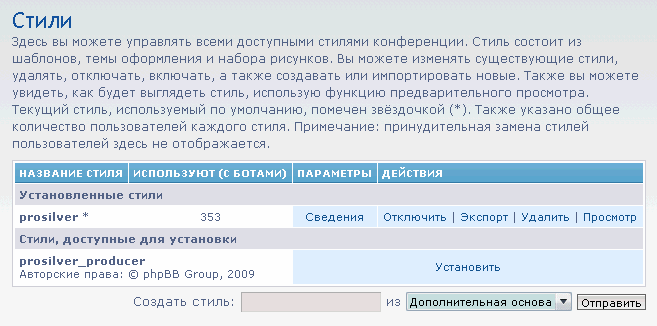
Это список установленных стилей и стилей, которые могут быть установлены. Вы можете видеть количество пользователей, использующих стиль, и можете щёлкать по ссылкам для изменения различных сведений о стиле.
Создание стиля является непростой задачей, и для этого требуется довольно много времени. Квалифицированные дизайнеры сообщества phpBB создают стили, и любой человек может загрузить их. Сообщество phpBB — это хорошее место, если вы хотите загрузить и установить новый стиль, и если вы не можете позволить себе создать свой собственный стиль по любой возможной причине. Первое место, на котором вы должны остановиться — это раздел «Styles» на сайте phpBB.com. Там вы найдёте список полезных ссылок, таких, как:
Styles Demo (демонстрация стилей)
Здесь вы можете на действующей конференции посмотреть, как выглядит выбранный вами стиль в различных частях конференции. Вы можете просматривать различные стили до тех пор, пока не найдёте стиль, подходящий для вашей конференции. Раздел «Styles Demo» содержит ссылку для загрузки выбранного стиля и для перехода на страницу стиля в базе стилей.
Styles Database (база стилей)
База стилей содержит все стили, утверждённые представителями группы «Styles Team». Все стили проверяются для гарантии того, чтобы они были безопасны в использовании, корректно работали и не имели прочих дефектов. Вы можете фильтровать стили по различным параметрам, таким, как версия, цвет или категория, чтобы легко найти желаемый стиль. Каждая страница базы стилей содержит ссылку на демонстрацию стиля.
3.8.1. Установка и управление стилями
После того, как вы выберите стиль, и будете готовы к его установке, распакуйте его на свой компьютер и загрузите на сервер в папку styles. Убедитесь в том, что папка, которую вы загружаете на сервер в папку styles, содержит папки imageset, template и theme. Единственное исключение из этого правила — это когда стиль содержит шаблоны, темы или наборы рисунков, основанные на других компонентах. Об этом будет сказано при загрузке стиля. Имея стиль с компонентами, зависимыми от другого стиля, вам нужно будет установить этот стиль.
После загрузки на сервер всех необходимых файлов вы можете приступить к установке стиля. Перейдите на вкладку «Стили» в панели администрирования. Здесь вы увидите таблицу, содержащую несколько пунктов — предустановленные стили prosilver и subsilver2, и стили, загруженные вами отдельно. Список разделён на две части: первая часть отображает уже установленные стили, а вторая часть отображает стили, загруженные вами на сервер, но ещё не установленные. Если вы хотите установить загруженный стиль, то щёлкните по ссылке «Установить» рядом с названием стиля.
После нажатия ссылки «Установить» вам будет задан вопрос относительно двух опций:
Нажмите кнопку «Отправить» для окончательной установки стиля.
На данный момент это всё, что вам необходимо знать для установки нового стиля. Однако на странице обзора стилей имеются некоторые ссылки и функции, объяснение которых мы пропустили.
3.8.2. Шаблоны
Шаблоны задают основной скелет вашей конференции. Они определяют структуру содержимого и содержат всю разметку HTML. Часто при установке модификаций вам будет требоваться изменять шаблоны. Каждый стиль имеет свои собственные шаблоны (за исключением шаблонов, заимствуемых из других стилей) и вам будет необходимо вносить изменения для каждого стиля по отдельности. Файлы шаблонов обычно можно найти в папке styles/[название_стиля]/template.
Примечание
После изменения компонентов стилей на сервере не забывайте очищать кэш. Для этого перейдите на главную страницу панели администрирования и нажмите кнопку «Очистить кэш».
Внимание
Если вы проделаете изменения в файлах шаблонов с помощью панели администрирования, а затем обновите шаблон, то изменение, проделанные вами в панели администрирования, будут перезаписаны содержимым файлов, хранящихся на сервере.
На странице «Шаблоны» есть несколько ссылок на страницы, с помощью которых вы можете управлять и работать с шаблонами. Давайте взглянём на них и посмотрим, что можно делать с каждой из этих страниц.
Возможности страницы «Шаблоны»
3.8.3. Темы оформления
Теперь, когда мы описали шаблоны (компонент стиля, определяющий структуру сайта), мы рассмотрим темы оформления. Этот компонент стиля отвечает за стилистическое оформление конференции. Темы определяют цвета, размеры, форматирование, шрифты, и всё остальное, так или иначе связанное со стилями. В целом тема представляет собой набор из одного или из нескольких файлов CSS, определяющих внешний вид конференции. Файлы темы, как правило, могут быть найдены в папке styles/[название стиля]/theme.
Существуют два возможных типа тем оформления. Первый тип тем оформления основывается на стиле subsilver2. В таких темах имеется один файл таблицы стилей, который загружается напрямую с адреса URL, указанного в шаблоне. После редактирования этого файла стилей единственное, что нужно сделать после изменения — это обновить страницу в браузере. Второй тип тем оформления основывается на стиле prosilver. В таких темах имеется один файл, включающий в себя другие файлы. Затем скомпилированная и законченная таблица стилей сохраняется в базе данных. После изменения файлов такой темы вам необходимо обновить темы.
Внимание
При внесении изменений в таблицу стилей с помощью панели администрирования и последующего обновления темы, все изменения, проделанные с помощью панели администрирования, будут перезаписаны содержимым файлов таблиц стилей, хранящихся на сервере.
Страница «Темы оформления» очень похожа на страницу «Шаблоны». Здесь много общих черт. Основное отличие состоит в том, что тема содержит различные типы файлов.
Возможности страницы «Темы оформления»
3.8.4. Наборы рисунков
Первый и последний компонент стиля — это набор рисунков. Он содержит все рисунки, не включённые в тему. Например, такими рисунками являются кнопки для перехода на страницу написания ответа, рисунки, отображающие сетевой статус пользователей, а также маркеры тем или форумов. Файлы, составляющие набор рисунков вашего стиля, могут быть найдены, как правило, в папке styles/[название стиля]/imageset.
скачать русский перевод, моды, скины и стили для phpBB, phpBB3
Как править или создать стиль.

Как править или создать стиль.
Сообщение Rayden » 06.05.2009 9:04
Если вам надо всего лишь поменять пару картинок, это можно сделать и в стандартном стиле. Но если же изменений будет много, или вы хотите поэкспериментировать, то лучше всего будет создать свой стиль.
Совет третий: создать свой стиль очень просто. Скачиваете папку prosilver (или сабсилвер, если будете делать на его основе), переименовываете ее на my_style. Заходите внутрь, находите четыре конфигурационных файла, в которых прописаны названия.
Сейчас там
Обратите внимание, что cfg файлов больше, но там нужны только четыре, в которых прописаны названия. После изменений закачиваем папку my_style на сервер, и в админке, в закладке стили устанавливаем свой стиль.
И пусть он пока выглядит, как стандартный, это не надолго.
Совет четвертый: Часто есть потребность вставить куда-нибудь в хедер свое меню или еще какой объемный код. Если всегопара строчек, то можно вставлять напрямую в темплейт. Но если код довольно объемный, то лучше выделить его в отдельный html-файл, и воспользоваться функцией вставки
Совет пятый: стили, сделанные на основе просилвера имеют очень большой css. Для удобства, он разделен на несколько более мелких. Если предполагается вносить свои блоки, то имеет смысл сдеать свой css файик и подключить его к остальным в файле stylesheet.css
При работе форума все эти css объединятся в один. Главное помните, если один и тот же селектор блока встречается в css несколько раз, то выполнятся будет самый последний, самый нижний.
Описание файлов стилей phpBB3

 |  |  |
|---|---|---|
 | |  |
Точно так же, как и в phpBB2, Olympus содержит верхний колонтитул, основное содержимое страницы и нижний колонтитул. Файлы overall_header.html и simple_header.html управляют верхним колонтитулом, а файлы overall_footer.html и simple_footer.html — нижним. Всё остальное содержимое страниц (например, index.php, viewforum.php, viewtopic.php и так далее) определяется другими файлами шаблонов, в которых верхнее и нижнее содержимое берётся с файлов overall_header.html и overall_footer.html. Различные всплывающие окна и обзор темы используют файлы simple_header.html и simple_footer.html. Самая привлекательная вещь состоит в том, что сейчас верхние и нижние колонтитулы назначаются непосредственно в файлах шаблонов, а не в файлах PHP, поэтому вы можете указать другие файлы для использования в качестве колонтитулов, или даже создать новые.
По умолчанию в phpBB3 включены два стиля: prosilver и subsilver2. Каждый из этих стилей имеет различный дизайн и кодирование:
subsilver2
Содержит таблицы, подобные таблицам, используемым в стиле subsilver в phpBB2. Для определения цветов и фонов используется CSS.
prosilver
Полностью зависит от CSS, поскольку стиль разработан с широким применением блочных тегов DIV и LI.
Папка стилей phpBB в Olympus содержит файл style.cfg, в котором содержится информация о стиле (название стиля, автор, версия и так далее), и три папки:
imageset — содержит рисунки, используемые в стиле, а файл imageset.cfg определяет рисунки в стиле.
template — содержит основные файлы HTML, которые отвечают за общий дизайн стиля, страниц, и так далее, и файл template.cfg, содержащий информацию о наборе шаблонов.
theme — содержит файлы CSS, которые определяют отображение различных объектов, цвета, фоны, ссылки и так далее, и файл theme.cfg, который содержит информацию о теме оформления.
Ниже размещён список всех файлов, используемых в стилях Olympus, с описанием функций каждого файла. Поскольку phpBB поставляется с двумя стилями, я сначала перечислю идентичные файлы с идентичными функциями, встречающиеся в обоих стилях. А затем я перечислю отличающиеся файлы.
Папка «theme»
stylesheet.css — этот файл отвечает за код CSS и содержит все классы, используемые для стилизации. Файлы prosilver
bidi.css — отвечает за настройку форумов RTL (текст справа налево), таких, как арабские или еврейские.
buttons.css — отвечает за отображение кнопок форума (Новая тема, Ответить и так далее).
colours.css — отвечает за цвета форума, тексты, фоны и так далее.
common.css — отвечает за общую стилизации, такую, как верхний и нижний колонтитул, главная страница и так далее.
content.css — Стилизация внутреннего содержимого страниц (viewforum_body.html, viewtopic_body.html и так далее).
cp.css — Стилизация пользовательских панелей управления, вкладок, страниц личных сообщений и так далее.
forms.css — стилизация различных форм (форма входа, страница размещения ответа, текстовые области и так далее).
large.css — увеличивает размер текста при нажатии на кнопку «A».
links.css — стилизация ссылок, цвета, фоны, эффекты при наведении мыши и так далее (цвета берутся из файла colours.css, а links.css используется для форматирования, изменения размеров текста, стилизации и так далее).
medium.css — отображает средний размер текста при нажатии на кнопку «A».
normal.css — отображает обычный размер текста при нажатии на кнопку «A».
print.css — отвечает за форматирование темы при выводе на печать (при нажатии кнопки «Версия для печати»).
tweaks.css — корректировки для некоторых браузеров, таких, как IE.
Все эти файлы собраны в файле stylesheet.css с помощью свойства «import»:
Папка «theme» также содержит папку «images», в которой содержатся рисунки для стиля, фоны, значки и так далее.
Папка «template»
attachment.html — этот файл отображает вложения в сообщениях и в личных сообщениях.
bbcode.html — специфический файл кнопок BBCode. Содержит кнопки и их расположение.
confirm_body.html — страница подтверждения. Эта страница появляется при подтверждении чего-нибудь (например, при удалении темы).
custom_profile_fields.html — страница дополнительных полей в профиле. Появляется при редактировании профиля.
editor.js — файл JavaScript, используемый при написании тем, ответов, личных сообщений, и применяет кнопки BBCode и другие объекты встроенного редактора.
faq_body.html — страница часто задаваемых вопросов.
forumlist_body.html — этот файл отображает категории и форумы на главной странице.
index_body.html — этот файл отображает содержимое главной страницы.
jumpbox.html — отображает выпадающий список для перехода в форумы конференции.
login_body.html — страница входа, используемая при входе на конференцию, или при подтверждении пароля во время входа в панель администрирования.
login_forum.html — страница входа в форумы, защищённые паролем.
mcp_approve.html — страница одобрения тем и сообщений. Если имеются отложенные темы и сообщения, то этот файл отвечает за их отображение.
mcp_ban.html — страница блокировок, отображаемая, если модератор имеет права для блокировки пользователей.
mcp_footer.html – нижний колонтитул панели модератора. Содержит разбивку на страницы, темы, сообщения и так далее.
mcp_forum.html – страница модерации форума в панели модератора.
mcp_front.html – главная страница панели модератора. Содержит списки последних действий, таких, как пять последних жалоб, пять последних записей журнала и так далее.
mcp_header.html – верхний колонтитул панели модератора. Содержит вкладки и блоки, название модерируемого объекта и так далее.
mcp_logs.html – страница журнала модераторов, на которой модератор может просматривать действия других модераторов и свои собственные.
mcp_message.html – сообщение, которое появляется после выполнения какого-либо действия модератором. Например, при изменении типа темы.
mcp_move.html – страница перемещения темы, с помощью которой можно выбрать форум для перемещения темы.
mcp_notes_front.html – главная страница заметок о пользователях. С помощью этой страницы выбирается пользователь, заметки о котором вы хотите просмотреть.
mcp_notes_user.html – страница отображения заметок о пользователе. Здесь вы можете читать заметки о пользователе и записывать новые.
mcp_post.html — страница редактирования сообщений в панели модератора. На этой странице отображаются опции для редактирования сообщения, изменения автора сообщения и так далее.
mcp_queue.html — страница, отображающая отложенные темы и сообщения в панели модератора.
mcp_reports.html — страница жалоб на сообщения, отображаемая в панели модератора.
mcp_topic.html — страница модерирования тем в панели модератора. Здесь вы можете изменить, закрывать, изменять статус тем и так далее.
mcp_viewlogs.html — страница, отображающая журналы выбранных тем.
mcp_warn_front.html — главная страница с предупреждениями. Здесь можно увидеть пользователей с наибольшим числом предупреждений, последние пять предупреждений, а также можно выбрать пользователя и выдать ему предупреждение.
mcp_warn_list.html — Страница, отображающая список всех предупреждённых пользователей.
mcp_warn_post.html — страница выдачи предупреждения пользователю, отображаемая при щелчке на кнопку «Выдать предупреждение», находящуюся возле сообщения.
mcp_warn_user.html — страница выдачи предупреждения пользователю, отображаемая при поиске пользователя на главной странице предупреждений, или при щелчке по соответствующей кнопке в его профиле.
mcp_whois.html — страница, отображающая сведения об IP-адресах.
memberlist_body.html — страница со списком пользователей конференции, отображаемая при щелчке по ссылке «Участники».
memberlist_email.html — страница для отправки пользователю электронного сообщения.
memberlist_im.html — страница для отправки пользователю мгновенного сообщения.
memberlist_leaders.html — страница, отображающая администраторов и модераторов конференции. Для просмотра этой страницы нажмите ссылку «Команда сайта».
memberlist_search.html — страница поиска пользователей, проявляющая при щелчке по ссылке «Найти пользователя».
memberlist_view.html — страница для отображения профиля пользователя.
message_body.html — общее сообщение. Отображается при выполнении некоторых действий с темами. Например, при размещении сообщения.
overall_footer.html — нижний колонтитул конференции.
overall_header.html — верхний колонтитул конференции.
posting_attach_body.html — форма для прикрепления файла к сообщению. Отображается на странице размещения сообщений.
postiing_body.html — страница размещения сообщений. Используется для написания текстов сообщений, личных сообщений и так далее.
posting_buttons.html — страница, предназначенная для отображения кнопок BBCode на странице размещения сообщений.
posting_poll_body.html — эта страница отображается при добавлении опроса к сообщению.
posting_preview.html — страница предварительного просмотра темы или сообщения, появляющаяся при нажатии кнопки «Просмотр» во время написания сообщения.
posting_review.html — эта страница появляется в момент размещения сообщения в тему, в которой кто-то разместил сообщение в то время, пока вы писали ответ.
posting_smilies.html — страница со смайликами, отображаемая при написании сообщений.
posting_topic_review.html — Страница обзора темы, отображающаяся во время размещения ответа.
search_body.html — страница расширенного поиска.
search_results.html — страница, отображающая результаты поиска.
simple_footer.html — нижний колонтитул для всплывающих окон, просмотра темы и так далее.
simple_header.html — верхний колонтитул для всплывающих окон, просмотра темы и так далее.
template.cfg — файл, содержащий сведения о наборе шаблонов.
ucp_agreement.html — страница соглашения с условиями регистрации.
ucp_attachments.html — страница, отображающая вложения пользователей.
ucp_footer.html — нижний колонтитул пользовательской панели управления.
ucp_groups_manage.html — страница управления группами. Если вы являетесь руководителем группы, то с помощью этой страницы можете управлять участниками группы.
ucp_groups_membership.html — страница, отображающая участников группы.
ucp_header.html — верхний колонтитул пользовательской панели управления.
ucp_main_bookmarks.html — страница, отображающая закладки пользователя.
ucp_main_drafts.html — страница, отображающая черновики пользователя.
ucp_main_front.html — главная страница пользовательской панели управления.
ucp_main_subscribed.html — страница, отображающая подписки пользователя.
ucp_pm_history.html — страница истории личных сообщений, отображающая ваши сообщения и ответы другого пользователя.
ucp_pm_message_footer.html — нижний колонтитул личных сообщений, отображаемый при просмотре сообщения.
ucp_pm_message_header.html — верхний колонтитул личных сообщений, отображаемый при просмотре сообщения.
ucp_pm_options.html — страница, отображаемая во время настройки правил для личных сообщений.
ucp_pm_popup.html — всплывающее окно, уведомляющее пользователя о поступлении новых личных сообщений.
ucp_pm_viewfolder.html — страница папок для сообщений, отображающая сообщения в папках «Входящие», «Исходящие», «Отправленные» и так далее.
ucp_pm_viewmessage.html — страница для отображения личных сообщений.
ucp_pm_viewmessage_print.html — страница, используемая для отображения личных сообщений в версии для печати.
ucp_prefs_personal.html — страница общих настроек, отображаемая в пользовательской панели управления.
ucp_prefs_post.html — страница настроек размещения сообщений, отображаемая в пользовательской панели управления.
ucp_prefs_view.html — страница настроек отображения сообщений, отображаемая в пользовательской панели управления.
ucp_profile_avatar.html — страница настроек аватары, отображаемая в пользовательской панели управления.
ucp_profile_profile_info.html — страница личных данных, отображаемая в пользовательской панели управления.
ucp_profile_reg_details.html — страница регистрационных данных, отображаемая в пользовательской панели управления.
ucp_profile_signature.html — страница для создания и изменения подписи, отображаемая в пользовательской панели управления.
ucp_register.html — страница, отображаемая при регистрации пользователей.
ucp_remind.html — страница с функцией восстановления забытого пароля.
ucp_resend.html — страница отправки повторного кода активации.
ucp_zebra_foes.html — страница, отображающая ваших недругов.
ucp_zebra_friends.html — страница, отображающая ваших друзей.
viewforum_body.html — страница, отображающая темы форума.
viewonline_body.html — страница «Кто сейчас на конференции».
viewonline_whois.html — страница, отображающая сведения об IP-адресах при щелчке по ссылке «Информация об IP-адресе» на странице viewonline.php.
viewtopic_body.html — страница, служащая для отображения сообщений темы.
viewtopic_print.html — страница, отображающая тему в версии для печати.
Различные файлы для каждого стиля:
prosilver
drafts.html — страница, отображающая загруженный черновик. Во время размещения нажмите кнопку «Загрузить», чтобы увидеть эту страницу.
forum_fn.js — файл с функциями JavaScript конференции (управление всплывающими окнами, выпадающий список перехода к форумам и так далее).
posting_editor.html — главная страница для размещения сообщений в стиле prosilver.
posting_layout.html — страница размещения сообщений, содержащая редактор, смайлики, добавление опроса, вложений и так далее.
posting_pm_layout.html — то же самое, что и posting_layout.html, но для личных сообщений.
Файл posting_body.html не содержит ничего непосредственного, но настроен на включение файлов posting_layout.html и posting_pm_layout.html в нужное время.
styleswitcher.js — файл JavaScript, содержащий функции пользовательских cookies, изменения шрифта, параметры таблиц стилей и так далее.
ucp_avatar_options.html — параметры аватары пользователя. Этот файл также подключается в файле ucp_profile_avatar.html.
subsilver2
breadcrumbs.html — страница, отображающая текущую полосу навигации по конференции, и настройки времени.
mcp_jumpbox.html — выпадающий список для модератора (этот файл больше не используется).
memberlist_group.html — страница для отображения информации о группах.
pagination.html — файл, отображающий разбивку на страницы для форумов, тем и так далее.
posting_progress_bar.html — страница, отображаемая при загрузке вложения.
searchbox.html — поисковое поле в форумах, темах и так далее.
Файлы, включаемые в другие файлы, подключаются с помощью функции «INCLUDE»:


