
Стресс тесты для видеокарты
После приобретения новой видеокарты не всегда можно заметить разницу в производительности в любимой игре, особенно если эта игра вышла пару лет назад. Для собственного успокоения можно протестировать видеокарту и узнать результаты. Также стресс-тесты нужны, чтобы проверить стабильность видеокарты после разгона. Рассмотрим, как проводится стресс-тест видеокарты при помощи популярных утилит для оценки производительности графических адаптеров.
Перед проведением оценки необходимо обновить драйверы для видеокарты. Загружать их следует только с официального сайта производителя. Также необходимо закрыть все приложения, которые могут нагружать видеопроцессор (игры, графические редакторы и т.д.).
3DMark
Самая популярная утилита для тестирования видеокарт, задающая тенденции в области проверки производительности и стабильности работы графических подсистем компьютеров. Существует в трех версиях: для тестирования старых видеокарт, совместимых только с DirectX 9, для карт, поддерживающих DirectX 10, и для видеоускорителей с DirectX 12.
После загрузки и инсталляции программу необходимо запустить, установить необходимые тесты и кликнуть «Запустить». На мониторе будут отображаться различные тяжелые для видеокарты сцены природных ландшафтов. По истечении 10-15 минут в окне появится результат, если в процессе не возникли проблемы или ошибки.
Во время прохождения стресс-теста для видеокарты необходимо следить за температурой устройства, при возможности – наблюдать за картинкой: смотреть на наличие артефактов, искажений.
Для русификации перейдите в настройки «Options», кликните «Language» и выберите «Russian». Язык интерфейса переключится.
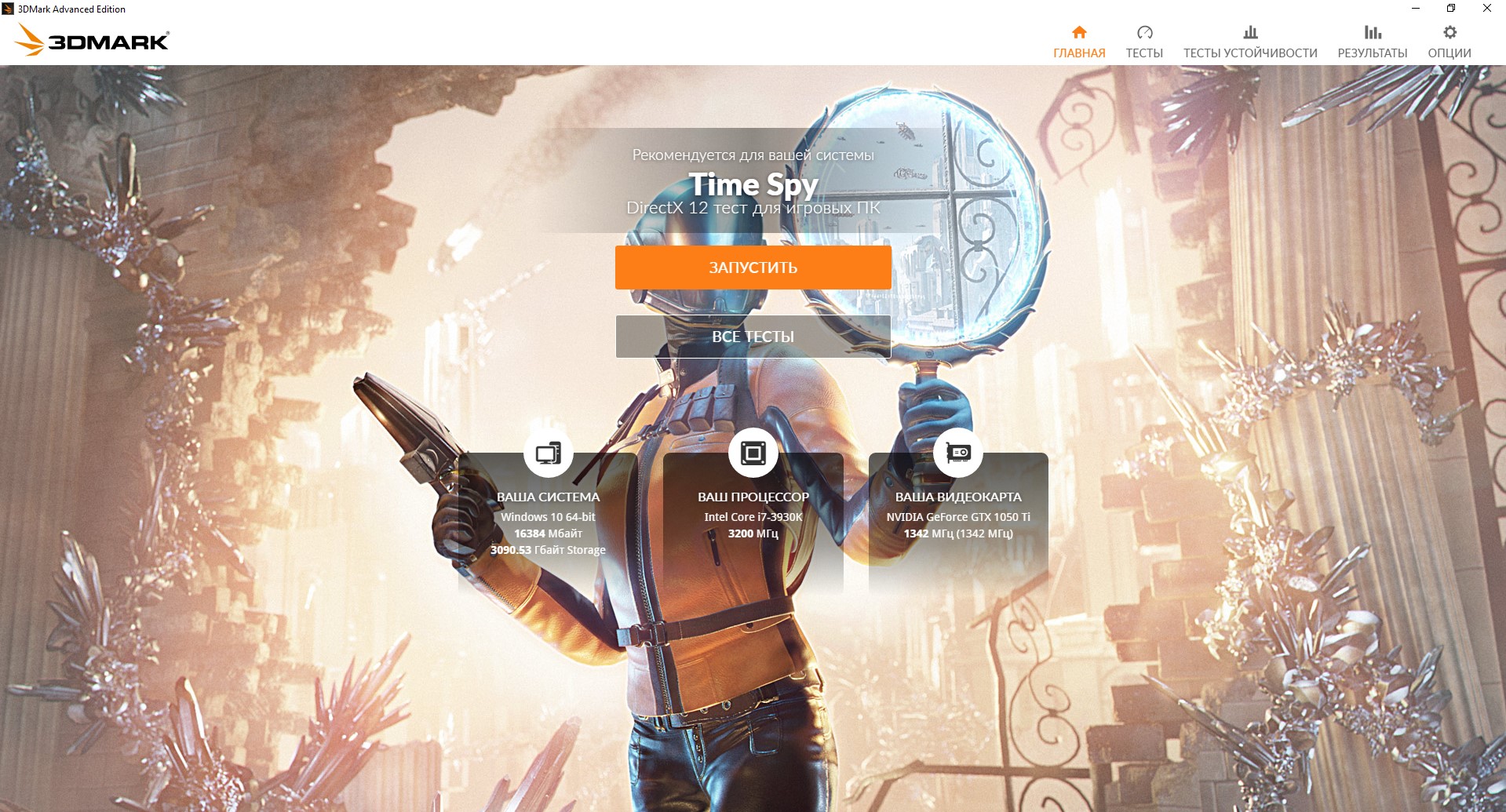
Запуск теста Time Spy
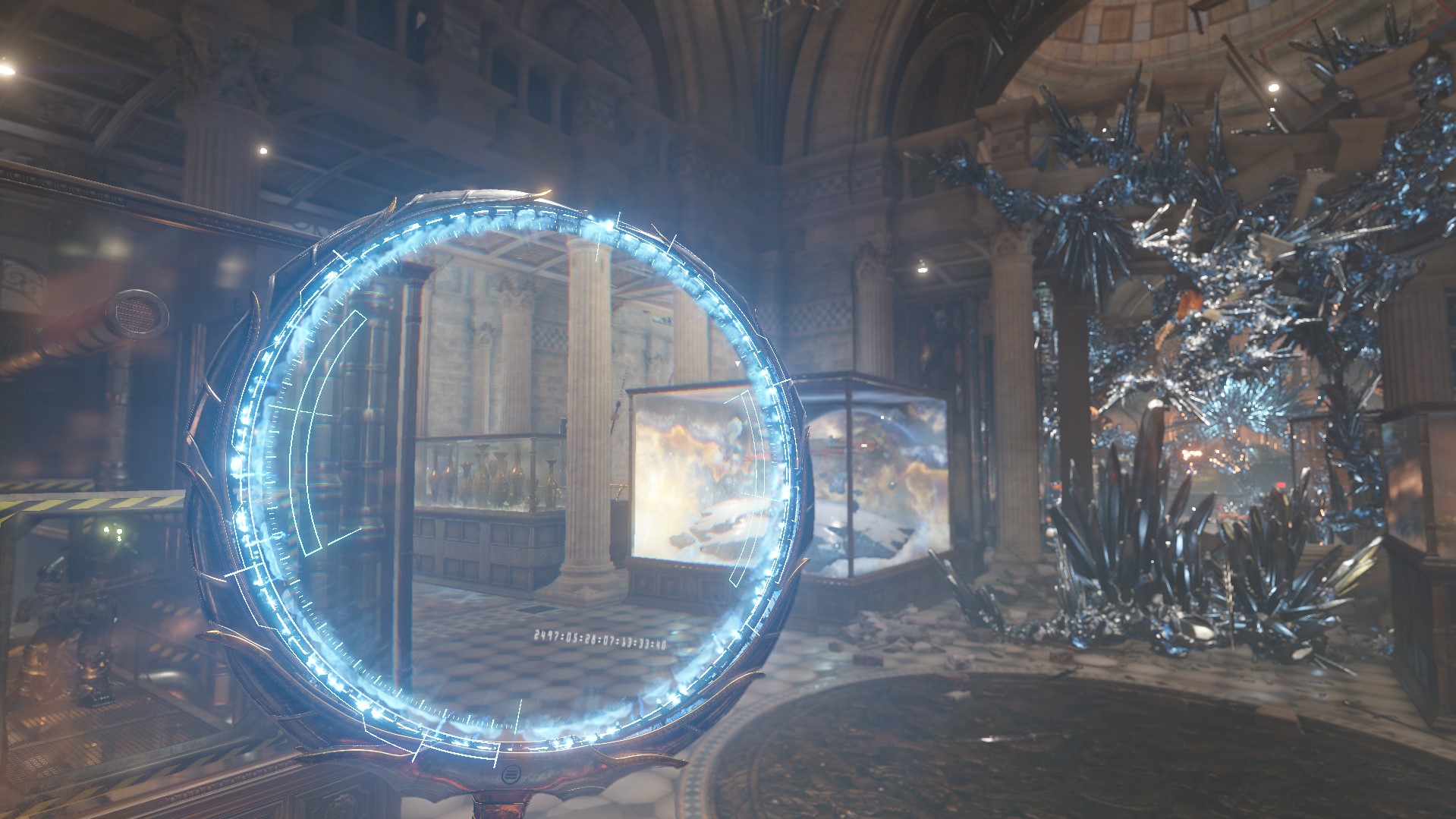
После завершения тестирования его результаты откроются в браузере на странице сравнения с результатами тестов других пользователей.
В 3DMark есть и другие алгоритмы тестирования для видеокарт различных поколений:
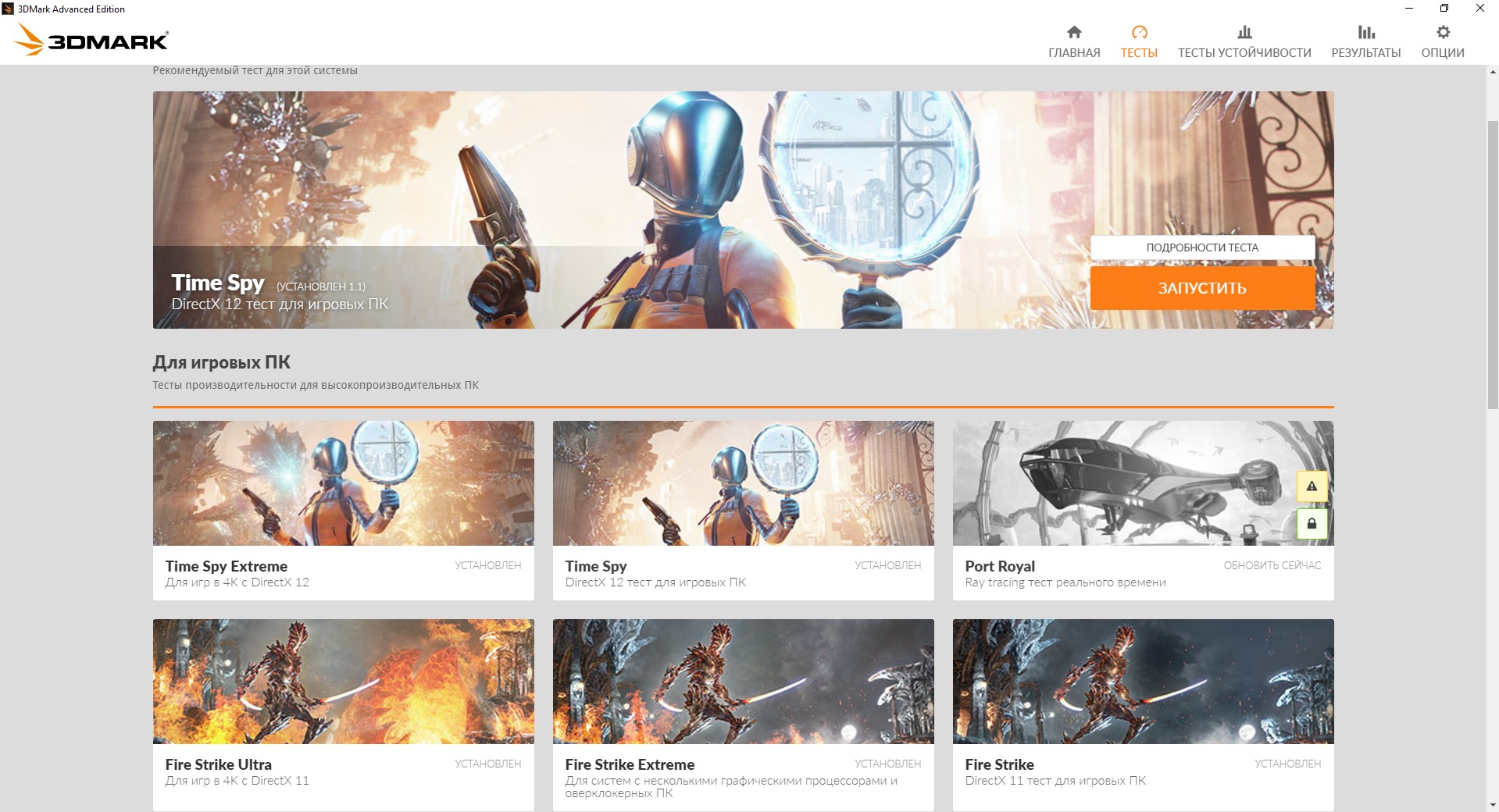
«Тест устойчивости» используются для проверки новых, купленных с рук или разогнанных устройств под нагрузкой. Для запуска необходимо приобрести полную версию программы, перейти в раздел «Тест устойчивости» и запустить его.
9 приложений для тестирования видеокарты
Сегодня мы поговорим о самых популярных программах, позволяющих тестировать работу видеокарт. Также можно провести сравнительный анализ выявленных результатов с идентичными моделями. Другими словами, у вас появится возможность выбрать наилучший вариант для своего компьютера либо ноутбука. А ещё вы сможете зафиксировать требуемые параметры для подключения «громоздких» игр и программ.
Если вы хотите изучить производительность компьютерной видеокарты, чтобы только проверить эффективность разгона, не забывайте, что сильно рискуете. Проходя тест, отслеживайте температурные показатели процессора, видеочипа и чипсета материнской платы. Если монитор демонстрирует более 100 градусов по Цельсию, останавливайте весь процесс (при отсутствии реакции со стороны термозащиты — если нет отключения ПК, синего экрана). Если перегреется, могут сломаться комплектующие.
AIDA64 Extreme Edition
Это профессиональное ПО, благодаря которому осуществляется мониторинг рабочего процесса видеокарты. Ключевая особенность —можно провести диагностическое исследование таких составляющих ПК, как материнская плата, оперативная память, центральный процессор, блок питания, а также жёсткий диск. Можно найти неполадки, сбои в самом устройстве через поисковую систему.
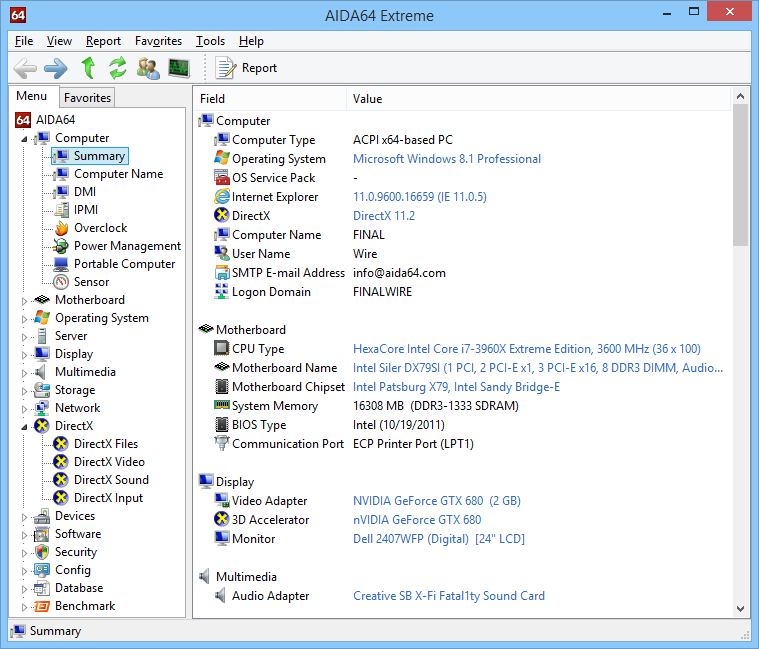
Есть возможность вычислить частоту кадров в секунду (FPS) в 3D-играх и приложениях. Доступно вычисление скорости, с которой вращаются вентиляторы, температурного показателя и напряжения графического адаптера. Важный момент — такое тестирование займёт до 10-ти минут. Очень жаль, но бесплатно пользоваться приложением можно не более одного месяца, далее за лицензионный ключ придётся заплатить 40$.
Возможности AIDA64 Extreme Edition:
MSI Afterburner
Мощнейшая утилита, с помощью которой можно разогнать видеокарты NVIDIA и AMD. Имеет 2-3 рабочих режима, включая предельную нагрузку на GPU. Доступен контроль напряжения питания, температурного лимита, охлаждающей системы. Есть функция разработки персональных профилей с подходящими конструкциями для аппаратов.
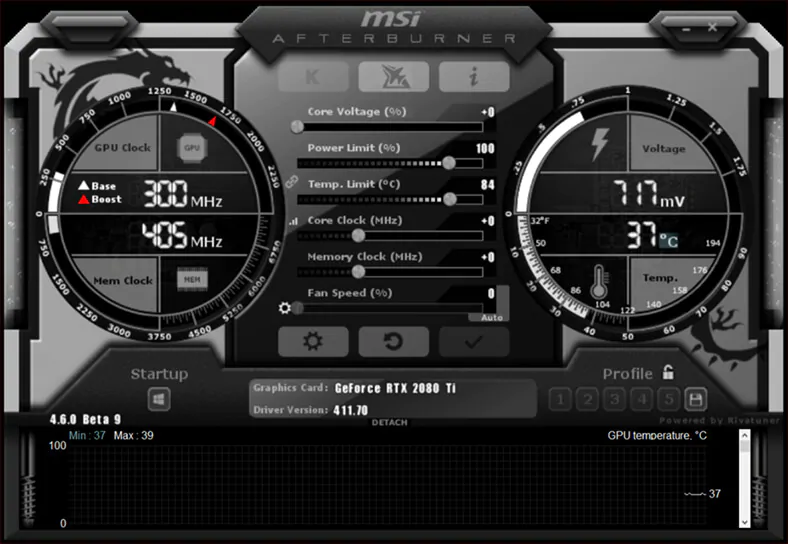
С помощью ПО можно проверить производительность и стабильность компьютера в 3D-играх (находится в графе с тестами GPU Stress Test). Можно записывать игровой процесс, делиться им в различных соцсетях — в Одноклассниках, Facebook, Twitter.
Основные нюансы MSI Afterburner:
GeForce Experience
Считается лучшим вариантом для обновления до новейших версий драйверов для видеоадаптеров GeForce. Возможна фиксация интересных игровых моментов. Имеет свой персональный облачный портал для хранения выше обозначенных записей без применения внутренней компьютерной памяти. Если пользоваться технологией GameStream, возможна трансляция контента на каналы YouTube Live в высоком разрешении, допустим — 2K и 4K.
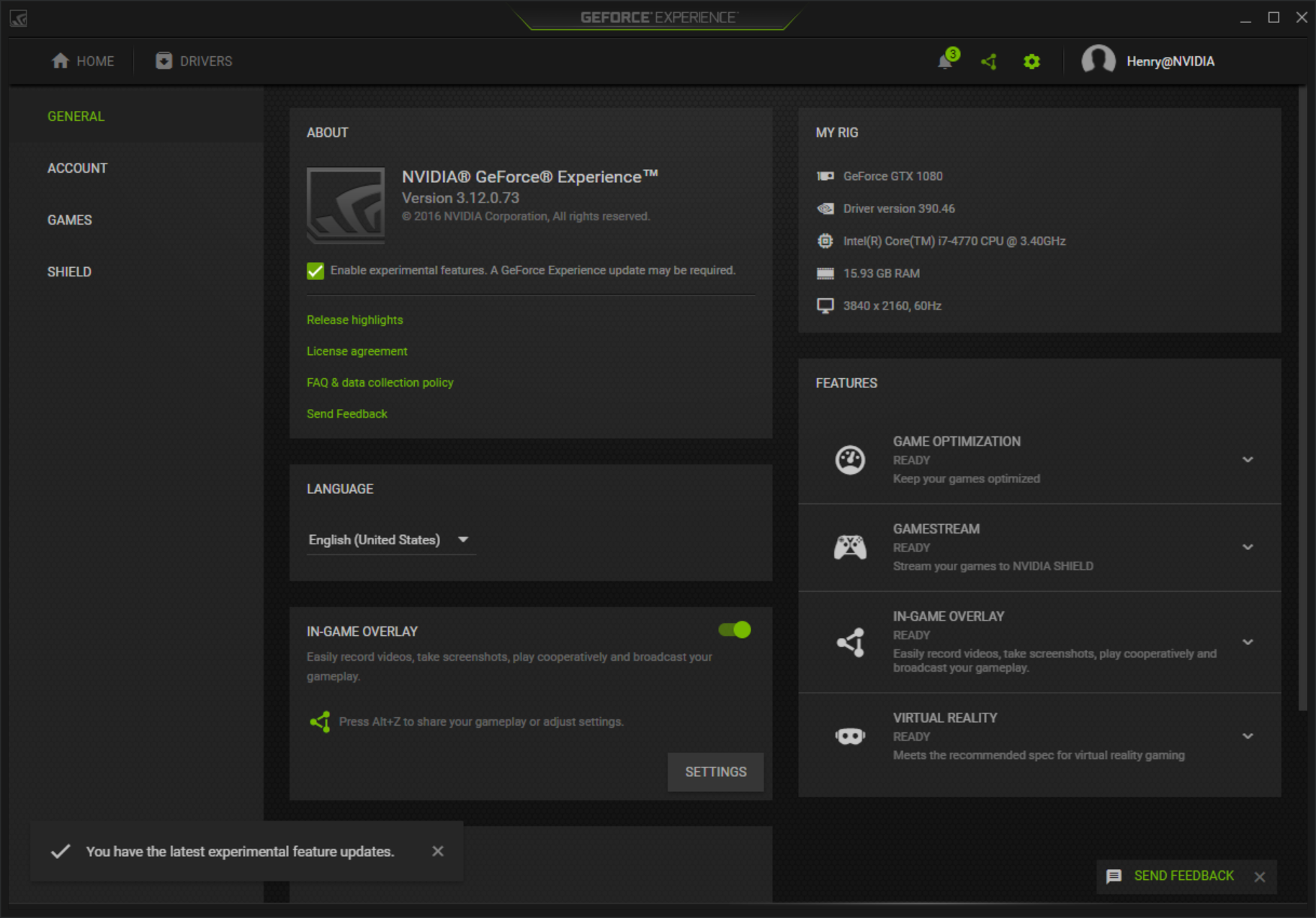
Важный момент: искать и обновлять драйвера вручную не нужно — заложен автоматический режим. Вы просто нажимаете кнопку подтверждения. Имеются и разные инструменты для разгона видеокарты, проверки стабильности её работы в играх и приложениях.
Ключевыми достоинствами GeForce Experience считаются:
FurMark
Это программа-тест для видеокарты. Ещё она показывает, насколько стабилен графический процессор. Оснащена специализированными инструментами Xtreme Burn-in Test (помогают проверять систему охлаждения). Для запуска можно воспользоваться командной строкой, функционирующей в стандартном либо оконном формате.
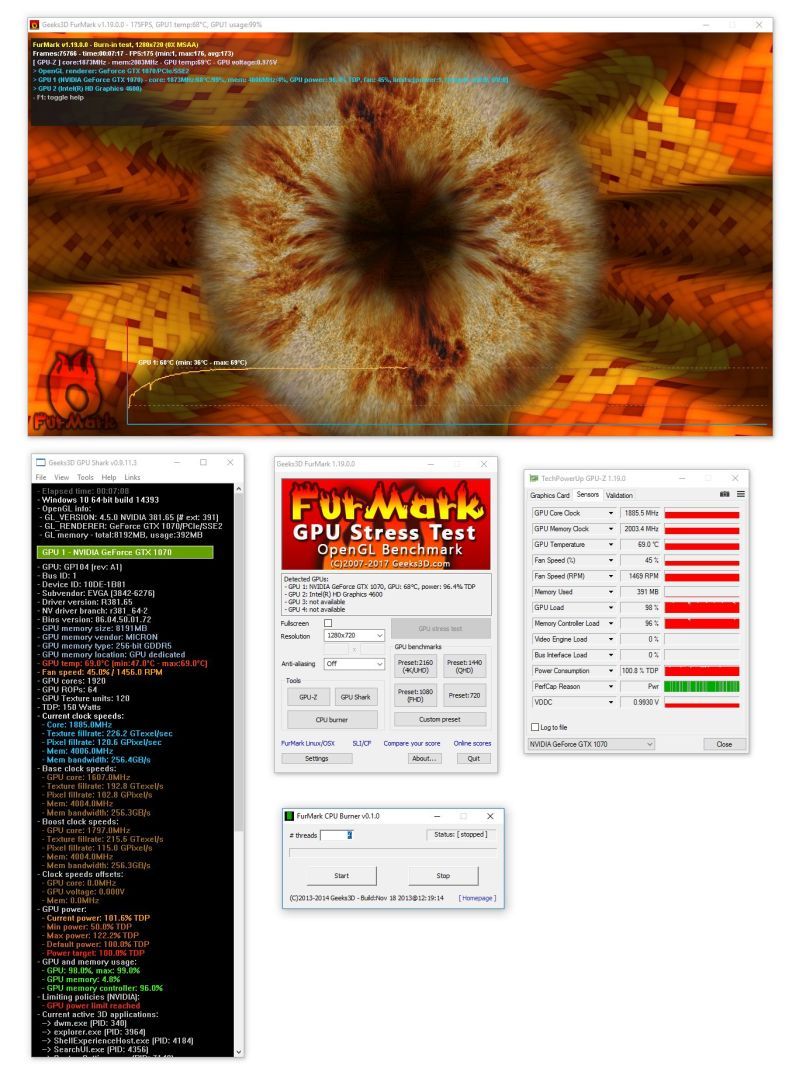
У рассматриваемой нами программы весьма уникальный рабочий принцип: при нагрузке видеокарты вы в широкоформатном режиме смотрите, как на рабочем столе появляется «волосатый бублик», крутящийся по сторонам. Ещё он оснащён температурным датчиком. Прокрутка возможна, пока не остановишь кнопкой «Стоп» (или пока не появится синий экран). Для запуска полноценного теста нужно хотя бы 2-3 часа.
Ещё при помощи утилиты Фурмарк доступна настройка характеристик экранного разрешения и графического сглаживания. Выкладывает детальные сведения про итоги контроля, причём отдельным файлом. Необходимо упомянуть и о сочетании утилиты практически с любой моделью NVIDIA GeForce и AMD Radeon. Фиксирует температурный показатель видеокарты в режиме онлайн. Им очень удобно управлять, минимальное количество условий, комфортный интерфейс (хотя для реализации применяется английский язык).
Основные плюсы FurMark:
3DMark
Программа тестирует видеокарту и процессор ПК. Извлечённые результаты можно сравнить с иными GPU и CPU. Можно настроить характеристики техники при контакте с графикой.
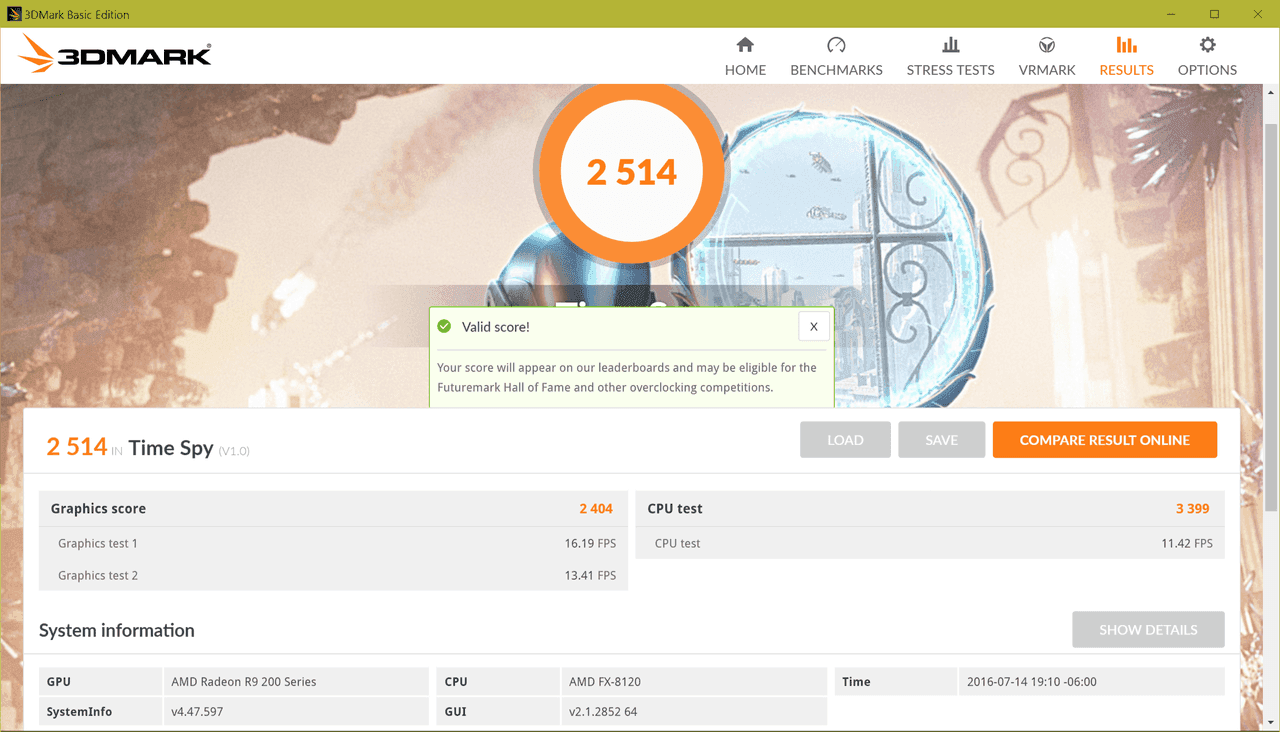
Важный момент — утилита занимает довольно много места. Кроме того, она предъявляет серьёзные требования к ресурсам системы, но продвинутые бенчмарки её популяризируют.
Основные функции 3DMark:
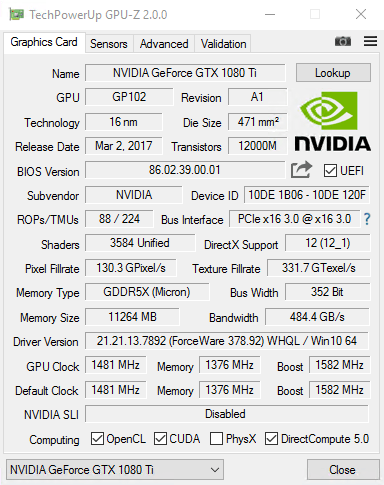
Является специализированной программой, характеризующей работоспособность клиентской видеокарты. Фиксируются детальные параметры графической подсистемы, возможен контакт с платами ATI, Radeon, NVIDIA, Intel. Позволяет вычислять объём, разрядность шины и тип видеопамяти. Фиксирует температурный показатель в режиме онлайн. Демонстрирует, с какой скоростью вращается вентилятор. Можно ознакомиться с итогами исследования видеокарты (находятся на жёстком диске либо облачном сервисе).
Video Memory Stress Test
Позволяет побитово исследовать видеопамять и определить имеющиеся неполадки. Проверить можно за 15 минут — в зависимости от объёма находящейся в карточке видеопамяти. А ещё можно создать загрузочный диск, чтобы диагностировать технику, не загружая Windows.
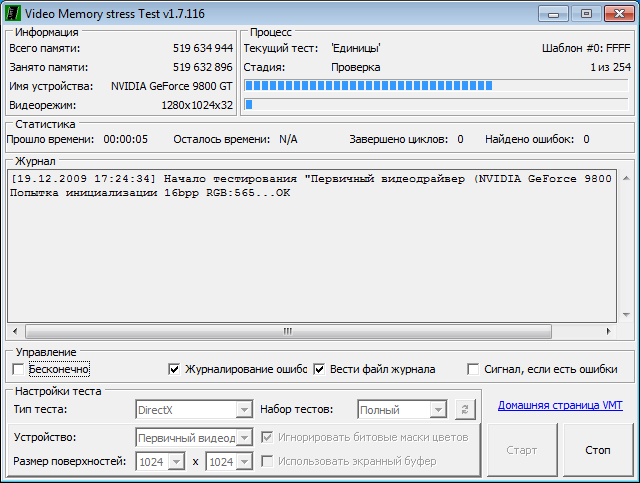
Приложение обладает такими плюсами:
Unigine Heaven Benchmark
Считается лучшим бенчмарком для аппаратов, поддерживающих DirectX 11. Доступно тестирование видеокарты ноутбука или PC в 3D-режиме.
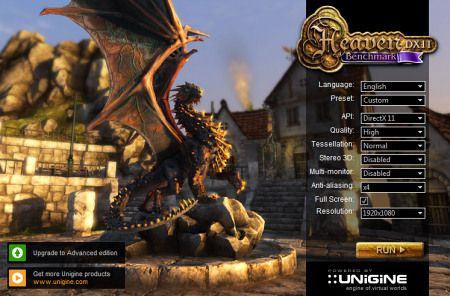
Можно разрабатывать пресеты для проведения сравнительного анализа устаревших тестов с обновлёнными. Если софт запущен впервые, вас ожидает оригинальный дизайн с удобными подсказками.
Основные плюсы Unigine Heaven Benchmark:
GPU Shark
Удобная программа для исследования работоспособности видеокарты. Через софт можно ознакомиться со сведениями о разных параметрах вашего прибора. Речь идёт о наименовании, кодовом имени, идентификаторе, драйверной версии, типаже видеопамяти, текущей температуре графического ядра и тому подобном.
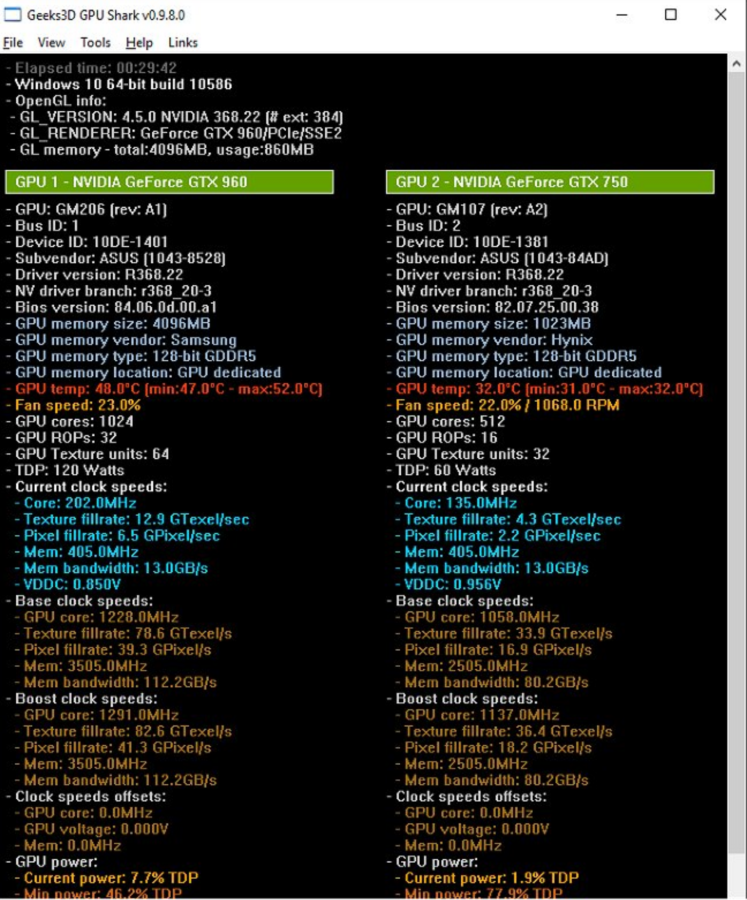
Основные характеристики GPU Shark:
ТОП 12 программ для проверки видеокарты

Если на компьютере вы решаете более емкие задачи, чем «посерфить Инет» и «напечатать в Ворд», то вы знаете, что для работы со сложной графикой необходимо иметь мощный видеоадаптер. Графическая карта – один из самых дорогих типов комплектующих, поэтому часто в погоне за излишним быстродействием пользователи необдуманно «разгоняют» устройство сверх нормы. Это приводит к появлению артефактов, зависанию и выходу оборудования из строя. Для того, чтобы узнать состояние устройства, измерить его характеристики и производительность, существуют специальные программы для проверки устройства. Они могут оказаться особенно полезными в случае покупки б/у-оборудования.
Исходя из потребностей весь такой софт можно разделить на две категории:
Особенности решений представлены в таблице.
Программы для мониторинга состояния и просмотра сведений о видеокарте.
В начале обзора рассмотрим решения, позволяющие сверить настоящие характеристики устройства с паспортными данными, а также считать показатели с интегрированных датчиков. Кроме информации о температуре устройства будут важными сведения о частоте работы ядра и памяти, а также текущие значение частоты кадров в минуту (FPS) при прорисовке сложных графических сцен. Последний показатель окажется полезным для того, чтобы узнать причину возможных «лагов». Для комфортной игры значение FPS считается приемлемым в районе 30.
Одна из самых популярных программ для выявления характеристик компьютера, позволяет считать сведения практически со всех установленных датчиков. AIDA64 Extreme Edition интегрируется в трей системы, благодаря этому можно быстро вызвать интерфейс и посмотреть данные с температурных датчиков видеоустройства, узнать скорость вращения кулера. В утилите есть ряд тестов для проверки работоспособности отдельных компонентов, однако среди них нет алгоритмов для работы с видеоадаптером.
Пробный период использования AIDA64 Extreme Edition – 30 дней. Цена лицензионного ключа – от 40 долларов.
Утилита, знакомая всем профессиональным геймерам. Основное ее предназначение – это запись процесса прохождения игр и снятие скриншотов. К нам в подборку она попала из-за оверлея в виде показа количества кадров в секунду.
Без покупки лицензии Fraps накладывает на записанные ролики логотип разработчика, а также включает лимит на длительность записи. Стоимость лицензионного ключа – 37 долларов.
HWMonitor покажет скорость вращения кулера видеокарты, текущую температуру, загруженность различных компонентов. Удобно, что программа отображает не только текущее состояние, но и максимальное и минимальное значение, достигнутое с момента запуска утилиты. Доступна возможность сохранения данных в виде текстового файла.
Кроме стандартной бесплатной версии программы есть также Pro-версия стоимостью от 20 евро. В ней есть функция удаленного подключения, доступны инструменты для построения графиков, а также возможность вывода показателей в виде иконки в системном трее.
Программа для проверки видеокарт NVIDIA/ATI Radeon на неисправность – мониторит основные показатели производительности и предотвратит перегрев (благодаря считыванию сведений с температурных датчиков позволит своевременно понять причину артефактов и иных влияющих на работоспособность факторов).
Как и HWMonitor, GPU-Z показывает не только текущие значения, считанные с датчиков, но и граничные показатели.
Фирменная утилита от известного производителя «железа», работает с видеоадаптерами всех известных вендоров. Изначально она создавалась как инструмент для разгона и принудительного ограничения мощности графической карты, однако ее можно использовать для мониторинга основных показателей оборудования в реальном времени, в том числе и FPS.
«Родная» программа от NVIDIA, позволяет расширить функциональность устройства и обновить драйвера до последней версии, а также протестировать новые бета-версии ПО. В GeForce Experience есть функция показа FPS.
Программы для тестирования производительности и работоспособности видеокарты.
Данные программы для проверки видеокарты позволят протестировать устройство перед покупкой БУ-оборудования, а также узнать потенциал графического адаптера. В основе их работы лежит метод запуска стресс-тестов и/или измерение производительности при использовании различных методов визуализации.
На текущий момент существует несколько основных алгоритмов вывода графики:
Крохотная утилита родом из 2000-х, но которая все еще актуальна в наше время. Она позволяет достоверно изучить состояние памяти видеокарты путем проведения стресс-тестов. Video Memory Stress Test поддерживает три режима проверки – CUDA, DirectX, OpenGL. Экспорт результатов проверки возможен через буфера обмена, помимо этого утилита ведет текстовый лог-файл. Программа полностью совместима с адаптерами, в которых выделено не более 1 Гб памяти.
Утилита позволяет максимально нагрузить видеоадаптер путем показа объемной картинки-шара в отдельном окне. При этом применяется технология OpenGL. Полезно, что в настройках программы можно задать показатель критичной температуры при достижении которого тестирование остановится.
Более интересной нам показалась функция запуска бенчмарков – FurMark позволяет протестировать производительность машины, визуализируя фигуру в разном разрешении. Полученный результат можно сравнить на сайте разработчика с показателями других пользователей.
Мощный бенчмарк, при запуске которого вы не просто следите за строкой прогресса, а путешествуете по красивому миру с намеком на стиль фэнтези. Доступен режим свободного перемещения, управления производится с клавиатуры.
Утилита позволяет померять производительность ПК в различных режимах – с разным разрешением, качеством графики и другими параметрами. Поддерживается два метода прорисовки графики – DirectX и OpenGL.
Существует три версии утилиты. Базовый бесплатный вариант удовлетворит потребности большинства пользователей. Оверлокеры оценят возможности продвинутой версии с возможностью экспорта отчетов в табличный файл. Стоимость лицензии для данного варианта – 15 долларов США. Для коммерческих организаций существует специальная профессиональная версия с ценой ключа в полтысячи долларов. Ее главные фишки – возможность тестирования на уровне «сырого» ПО, а также функция глубокого анализа производительности.
ТОП-5 бенчмарков для тестирования видеокарт
Прогнать свою видеокарту графическим бенчмарком — отличный способ узнать о ее реальной производительности и удостовериться в ее полной работоспособности.
Графический бенчмарк — это специальное программное обеспечение, предназначенное для тестирования графических процессоров и сопутствующих компонентов, ответственных за визуализацию компьютерной графики в 3D приложениях. Данное ПО может быть очень полезным при покупке видеокарты, как в магазине, так и с рук. Ведь графические бенчмарки специально заточены под то, чтобы выжать из вашей видяшки максимум.
Нагрузив видеокарту, вы сможете убедиться, работает ли она стабильно, обеспечивает ли приемлемый звуковой комфорт от работы активной системы охлаждения, и сравнить результаты теста с вашим предыдущим графическим ускорителем. Notagram.ru специально отобрал самые авторитетные графические бенчмарки для тестирования видеокарт, которые наглядно продемонстрируют все прелести или ужасы исследуемого видеоускорителя.
ТОП-5 бенчмарков для тестирования видеокарт
3DMark Basic Edition

Начнем мы, пожалуй, с самого популярного графического пакета, который с 1998 года стал стандартом де-факто в оценке производительности видеокарт. Данный бенчмарк пережил более чем десять релизов и в данный момент позволит вам замерить количество «попугаев», выдаваемых вашим GPU и CPU. Полученные синтетические результаты вы легко можете сопоставить с другими в удобном графическом интерфейсе. Бесплатная версия 3DMark предложит вам 6 разновидностей графических демо-тестов.
Unigine Heaven

Фото: Unigine Heaven/UNIGINE Corp.
Не менее популярное средство тестирования и сравнения производительности видеокарт представляет наша отечественная компания UNIGINE Corp. Данный пакет работает с DirectX и OpenGL, и позволяет, поигравшись с настройками, узнать для себя что же такое тесселяция, анизотропная фильтрация или SSAO на самом деле. Все понятно и наглядно. Возможно кому-то Unigine Heaven покажется уж очень аскетичным, но от этого данный бенчмарк, на наш взгляд, только выигрывает.
GFXBench

GFXBench — один из самых дерзких новичков в тестировании 3D-графики. Многие энтузиасты и оверклокеры полюбили данный пакет за то, что он достаточно простой в использовании, но предлагает огромный функционал для тестирования тандема GPU и CPU. GFXBench позволит вам запустить достаточное количество тестов, чтобы понять насколько ваша видеокарта хорошо работает с DirectX, OpenGL и Vulkan.
PassMark PerformanceTest

Фото: PassMark PerformanceTest/PassMark
PassMark PerformanceTest — еще один популярный пакет для тестирования видеокарт. Примечателен он тем, что он позволит вам прогнать несколько графических тестов в режиме 2D. А это очень важно, если вы не только играете в компьютерные игры и занимаетесь 3D рендерингом, но и работаете с текстом, фото и офисными приложениями. Что же касается 3D графики, данный пакет позволит вам понять, насколько ваша видеокарта хороша в данный момент времени.
Furmark

Итак, если вы досконально разобрались с предыдущими бенчмарками, пришло время познакомиться с Furmark. Данный пакет предназначен для стресс-тестирования стабильности работы вашей видеокарты. Запустив «выжигатель», как называют данный пакет компьютерные энтузиасты, вы можете проверить, насколько ваша видеокарта стабильна при критических нагрузках. Единственный нюанс — перед запуском данного бенчмарка, обязательно прочитайте инструкцию. Ведь не понимая, как Furmark работает, вы в буквальном смысле слова можете сжечь свою видеокарту. Будьте осторожны!
Фото на превью: 3DMark/UL
Если вы нашли ошибку, пожалуйста, выделите фрагмент текста и нажмите Ctrl+Enter.
Что такое бенчмарк и зачем он нужен


Содержание
Содержание
Один из способов определить, какой продукт лучше — это выполнить его тестирование
и сравнить результаты с другими товарами. Когда речь заходит об электронике
и компьютерных комплектующих, то обязательно используются бенчмарки. Что это такое, какие существуют и в чем их польза — давайте разберемся.
Бенчмарк — что это и зачем нужен
Термин benchmark пришел из экономики и переводится как «эталон», «ориентир».
В информатике под бенчмаркингом понимают выполнение тестового задания вычислительной системой (изначально, компьютером) для определения ее производительности.
В нынешней трактовке бенчмарк — это специализированный софт, который позволит получить оценку производительности вашего смартфона или отдельных компьютерных комплектующих. В чем измеряется результат? Чаще всего в обычных баллах, которые после можно сравнивать
с аналогичными для других комплектующих и сделать вывод о разнице в производительности.
Часть бенчмарков позволяет узнать реальные показатели. Например, для SSD и HDD, а также ОЗУ можно замерить реальную скорость записи/чтения, сымитировав копирование файлов разных размеров. В этом случае результат конкретный — скорость в MB/s.

Зачем же необходимы все эти бенчмарки? Технические характеристики любой комплектующей относительно условные. Да, у вас есть рабочая тактовая частота, объем видео или кэш-памяти, число ядер и так далее. Однако из-за множества параметров достаточно трудно сказать, какая конкретно модель покажет себя лучше в тех или иных задачах.
Здесь и приходят на помощь бенчмарки. Они позволяют свести все характеристики к единому результату, пусть и в относительных баллах. Дополнительно, такие программы — это своеобразный стимул для разработчиков: зная результат конкурента в конкретном бенчмарке, можно разработать продукт, который будет производительнее.
Особенно полезны бенчмарки в сегменте мобильных процессоров. Заменить комплектующие как в ПК не получится, поэтому выбор нужно делать ответственно, особенно, если вы часто играете на смартфоне.
Что можно протестировать бенчмарками
Существует больше 50 бенчмарков практически для всех комплектующих компьютера, а также мобильной электроники. Для удобства мы разделим весь софт на несколько категорий по принадлежностям и рассмотрим самые популярные приложения.
Бенчмарки для процессора
Cinebench — один из самых популярных бенчмарков для оценки производительности процессора на ПК. Программа заставляет процессор «отрисовывать» конкретную 3D-сцену, нагружая все ядра (режим Multi Core) или только одно ядро (Single Core). Результат — количество набранных баллов, а в таблице в левой части можно сравнить производительность своего процессора с другими моделями. Ваш результат будет подсвечен оранжевым.

Софт будет полезен для дизайнеров, которые хотят мощный процессор для рендеринга.
В последней версии R23 реализована поддержка ARM-процессоров.
Главная проблема — результаты для одной версии программы не будут актуальны для другой. Например, баллы в Cinebench R20 не совпадают с баллами для Cinebench R23. Поэтому
и соотносить результаты разных процессоров можно только с тестами в одной версии.
AIDA64 — полезный софт для тех, кто хочет получить полную информацию о своей системе. Немногие знают, но в AIDA имеется ряд встроенных тестов для ОЗУ, процессора и FPU,
с помощью которых можно получить сравнительную оценку для своих комплектующих.

Если говорить о проверке процессора, то здесь можно выделить следующие тесты:
Параллельно в программе можно запустить стресс-тест, который оценит стабильность работы процессора.

Geekbench — софт позволяет протестировать как процессор, так и видеокарту. Программа нагружает процессор парой десятков повседневных задач, в числе которых сжатие текста
и изображений, работа с HTML5, SQlite, PDF, HDR, алгоритмами распознавания лица и речи, машинное обучение. В целом позволяет оценить общую производительность при обычном использовании ПК.

Как такового интерфейса у программы нет — результаты загружаются в онлайн-базу
и открываются через окно браузера. Опять же, числа актуальны только для конкретной
версии Geekbench.
Еще несколько полезных программ:
Бенчмарки для видеокарт
Если вам нужна видеокарта только для гейминга, то лучший бенчмарк — это сами игры,
в которых можно замерить FPS. Однако здесь многое зависит от установленного процессора, объема ОЗУ и скорости, типа накопителя и так далее. Но если FPS для вас не показатель, то можно прибегнуть к помощи нескольких бенчмарков.
3DMark проверяет производительность графического процессора, выполняя в реальном времени обработку сложного видео c использованием DirectX 11/12 вплоть до разрешения
в 4К. Софт также способен задействовать при тестировании видеокарты NVIDIA DLSS
и Raytracing.

Результат — показатель в баллах, который можно сравнить с видеокартами из общей базы. Дополнительно софт отображает график изменения во времени FPS, температуры
и загруженности видеокарты. 3DMark весит достаточно много, а большую часть тестов необходимо покупать отдельно. Взамен во время «прогона» вы сможете наслаждаться качественной анимацией.
Unigine Heaven Benchmark — еще один «тяжелый» бенчмарк для видеокарты. Ключевые преимущества — возможность выбрать API (DirectX, OpenGL), выставить качество графики, тесселяцию, разрешение и другие настройки. Базовая версия бесплатная.

В качестве результатов будет представлена таблица с рекордом видеокарты и средним FPS для заданных параметров теста.
Geekbench. О нем мы говорили ранее в разделе бенчмарков для процессоров. При запуске программы достаточно нажать на кнопку тестирования GPU. Реализована поддержка Vulkan, CUDA, Metal и OpenCL. Результат в баллах отображается через браузер.
Бенчмарки для накопителей
Купив новый жесткий диск или твердотельный накопитель, хочется узнать его реальные скорости чтения и записи.
CrystalDiskMark — самый популярный и практически незаменимый инструмент при тестировании различных накопителей. Программа выполняет последовательное и рандомное чтение/запись на диск. Пользователи могу вручную выставить размер блока, размер записываемого файла (от 16 МБ до 64ГБ), очередь и используемые потоки.
Результаты максимально наглядные — скорость записи и чтения для выбранных тестов.

PCMark 8 Storage benchmark — это комплексная программа для тестирования ключевых комплектующих компьютера. Тестовый пакет позволяет оценить общую производительность системы в повседневных задачах, показывая не только результат в баллах, но и задержки.
Отдельно имеется тест Storage, с помощью которого можно оценить работу HDD или SSD. Софт имитирует нагрузку от приложений пакета Microsoft Office, Adobe Photoshop, Adobe After Effects, а также нескольких игр, в числе которых Battlefield 3.

Бенчмарки для смартфонов
Как правило, мобильные бенчмарки тестируют процессор и встроенное графическое ядро.
Antutu benchmark — самый популярный бенчмарк, который последние несколько лет служит «мерилом» производительности смартфонов. Программа есть как для Android, так и для iOS. Antutu тестирует процессор, графическое ядро, оперативную память и работу с UX, суммируя все в один итоговый балл. После теста результаты вашего смартфона можно будет найти
в общем рейтинге.

Помимо этого, программа предлагает стресс-тест, проверку ЖК-экрана, мультитача, цветовой шкалы, батареи и замер скорости сети. В реальном времени отображается температура АКБ
и процессора.
Geekbench 5 — разработчики портировали свой тест и на мобильную платформу. Как и для десктопной версии здесь можно отдельно протестировать CPU и GPU, тест занимает от 2 до 10 минут. Среди задач — компрессия текста, тест навигации, работа с HTML, HDR, PDF, эффектами блюр, алгоритмами распознавания лица и так далее в режиме Single-Core и Multi-Core.

Результат — число в баллах. На отдельных вкладках можно сравнить с тестами от аналогичных моделей и других смартфонов.
3DMARK — популярен не только на ПК, но и на мобильной платформе. Аналогично десктопной версии в программе запускаются различные 3D сцены, которые нагружают CPU и GPU. Сцены нужно будет загрузить отдельно, а некоторые из них доступны только для Android 10 и новее.
После прохождения теста 3DMARK выдаст окончательный результат в баллах, а также подробную статистику по разделам.

На Android также можно запустить Androbench и ранее упомянутый PCMark.
Помните, что все бенчмарки условные, а сравнение разных комплектующих или смартфонов будет верным только в том случае, если использовалась одна версия бенчмарка и идентичные настройки. Но и это не дает гарантии объективного результата, поскольку на него может влиять операционная система и различные фоновые процессы.


