
Браузеры для Android TV
Всем привет! Предлагаю очередной раз поднять больную тему браузеров для Android TV. В разделе «вопрос – ответ» уже много раз обговаривалось одно и тоже, поэтому я решил посвятить целый пост браузерам, которые адаптированы под Андроид ТВ и ТВ Боксы.
К сожалению популярные браузеры, такие как Chrome, Opera, Yandex, Firefox не адаптированы для ТВ и не поддерживают управление пультом Д/У, собственно это и является причиной отсутствия этих приложений в Google Play для ТВ. Тем не менее выбор есть, и я предлагаю рассмотреть ТОП лучших браузеров ниже.
Puffin TV Web Browser
Очень интересный вариант. Этот браузер сделан специально для ТВ, соответственно он есть Google Play TV и поддерживает пульт Д/У. Кроме этого, в нём прекрасно работает голосовой поиск, встроены все необходимые плагины и библиотеки, что даёт возможность смотреть фильмы, загружать файлы и все остальные повседневные задачи.
За всё время использование Puffin TV я заметил лишь один недостаток – браузер полностью на английском языке, но, там особо и читать ничего не нужно, разве что в настройках приложения, не более того.
 Puffin TV — Доступен в Google Play
TVWeb Browser
Не знаю почему у этого приложения такой низкий рейтинг, но оно прекрасно справляется со всеми поставленными задачами на телевизоре. Отличное управление, идеальное воспроизведение медиа файлов и даже онлайн игр.
Отличия от «Puffin TV» в том, что нет голосового поиска, а в остальном всё тоже самое за исключением интерфейса. Однозначно программа заслуживает вашего внимания, поэтом устанавливаем и пробуем:

TV Bro
Пожалуй, это мой самый любимый браузер для Андроид ТВ, поэтому я Вам его рекомендую. ТВ Бро ничем не уступает предыдущим браузерам и даже немного превосходит.
Управление явно лучше, чем у других браузеров, есть голосовой поиск, поддерживает все необходимые библиотеки, есть встроенный менеджер загрузок, полностью на русском языке. Кроме этого, встроено еще много чего для стабильной работы, но перечислять то, что вам будет не понятно не вижу смысла.
В любом случае Вы должны его попробовать, и я уверен, что ТВ Бро Вам тоже понравится.

Этого вполне достаточно чтоб определится с выбором и с комфортом заниматься серфингом в интернете с ТВ. Еще могу посоветовать отключить рекламу, и тогда будет вообще здорово!
ТОП-5 лучших браузеров для Android TV

В этой статье я расскажу про лучшие браузеры для Андроид ТВ.
Так как Android TV устанавливается на многие новые модели Samsung, LG и Sony, браузеры подойдут для большинства Смарт ТВ.
В рейтинге есть браузеры, которые можно скачать напрямую из Google Play, но таких программ мало и они не могут похвастаться функциональностью.
Поэтому я включил в список браузеры для обычного Android, которых нет в обычном магазине приложений.
— Открыть веб-версию Google Play в Puffin TV Browser и загрузить нужное приложение. Этот процесс называется Sideloading.
Для комфортного использования программ, которые не адаптированы под телевизоры, установите пульт дистанционного управления на ваш телефон.
Лучшие браузеры для Smart TV
Puffin TV
Puffin TV — лучший полноценный браузер для Андроид ТВ. Он специально оптимизирован для телевизоров, и поддерживает большинство пультов.
Паффин работает быстрее, чем другие браузеры благодаря облачному рендерингу. Поддерживает просмотр видео и прослушивание музыки онлайн.
Puffin TV доступен в официальном Google Play Market для умных телевизоров. Это отличный вариант для тех, кто не хочет загружать сторонние браузеры.
TV Bro
TV Bro — удобный, минималистичный браузер для Smart TV, который создала команда российских разработчиков.
ТВ Бро полностью русифицирован, поддерживает вкладки, историю, голосовой поиск и менеджер загрузок.
Советую тем, кому нужны базовые функции интернет-сёрфинга.
Chrome
Google Chrome установлен на 5 миллиардах устройств, но до сих пор не имеет версии для ТВ. Вы не найдёте его даже в Play Store на этих устройствах.
Тем не менее вы можете загрузить Хром на телевизор, используя способ, о котором мы рассказывали в начале статьи.

Специальной версии Chrome для телевизора нет, поэтому интерфейс выглядит так же, как и на мобильных устройствах. Вы можете войти в аккаунт и синхронизировать историю посещённых страниц, закладки и сохранённые пароли.
Обратите внимание, что некоторые пульты не поддерживаются. Для управления советую использовать Андроид телефон и одну из программ.
Firefox

Так же нет «телевизионной» версии Firefox. Но Firefox поддерживает расширения даже на Android TV.
Например, вы можете использовать AdBlock и избавиться от всей рекламы. Доступны закладки, история, загрузки и синхронизация с Файрфокс на других устройствах.
Яндекс
Яндекс Браузер — отличный вариант для российских пользователей благодаря своим встроенным функциям и сервисам.

Поддерживает голосовой поиск, загрузки, вкладки и синхронизацию с аккаунтом. Загрузить для Samsung можно официально, а для остальных Android TV — только через Sideloading.
Какой лучший браузер для Android TV? 5 лучших приложений в рейтинге
Вы можете использовать свой Android TV для потоковой передачи ТВ-шоу и фильмов из таких сервисов, как Netflix и Amazon Prime Video, просматривать локально сохраненные медиафайлы с помощью приложений, таких как Kodi и Plex, и даже транслировать игры с компьютера на экран телевизора.
Тем не менее, ваш Android TV также может быть использован для просмотра веб-страниц. К сожалению, в стандартной версии операционной системы нет предварительно установленного браузера. Какой лучший браузер для Android TV? Вот ваши лучшие варианты.
1. Puffin TV Browser
Многие браузеры Android TV не работают с пультом вашего устройства. Вам нужно будет использовать игровой контроллер или приложение для смартфона, чтобы управлять им и перемещаться по нему.
Поэтому мы начинаем с Puffin TV Browser. Этот работает с основным пультом вашего Android TV, что делает его отличным выбором для всех пользователей.
Браузер Puffin TV имеет версию, которая была специально разработана для коробок Android TV — это не просто переделанное мобильное приложение для Android. Специально разработанный интерфейс означает, что Puffin легок, быстр и прост в обращении.
Другие функции включают QR-коды для добавления ваших любимых сайтов в приложение и поддержку Adobe Flash по мере необходимости.
Серверы браузера расположены в США, что означает, что вы увидите американскую версию сайтов.
2. Google Chrome
Странно, что Chrome не предустановлен в операционной системе Android TV. Возможно, еще более странно, что нет специальной версии приложения для Android TV, и она недоступна в магазине Android TV Play.
Однако эти странности не мешают вам установить Chrome на Android TV
, Вы можете установить приложение на свой Android TV box, используя веб-версию Play Store. Некоторые устройства даже позволяют устанавливать приложение с помощью голосовой команды.
Использование Google Chrome на Android TV имеет свои плюсы и минусы. Что касается профессионалов, если вы уже являетесь пользователем Chrome, у вас будет доступ ко всем вашим закладкам, истории просмотров и другому синхронизированному контенту.
Одним из минусов является то, что Chrome, вероятно, не будет работать с вашим существующим пультом Android TV, что делает его немного более неудобным в использовании.
Скачать: Chrome (бесплатно)
3. Mozilla Firefox
Firefox — это еще один широко известный браузер для настольных компьютеров и мобильных устройств, который вы можете загрузить на свое устройство Android TV.
Как и в Chrome, не существует выделенной версии для Android TV Firefox. Отсутствие его в Android TV Play Store связано с ограничительными требованиями Google в отношении приложения Android TV.
Люди, которые используют Firefox на Android TV, часто указывают на его расширения как на одно из основных преимуществ приложения. В отличие от Google Chrome, почти все ваши расширения будут работать на платформе Android TV.
Кстати, многие пользователи также говорят, что при использовании Firefox просмотр YouTube происходит быстрее, чем при использовании официального приложения YouTube.
Помните, что вы можете легко управлять Firefox или любыми другими загруженными приложениями на своем Android-телевизоре.
Скачать: Firefox (бесплатно)
4. TVWeb Browser
Браузер TVWeb больше похож на Puffin TV Browser. Это веб-браузер, специально разработанный для работы в операционной системе Android TV.
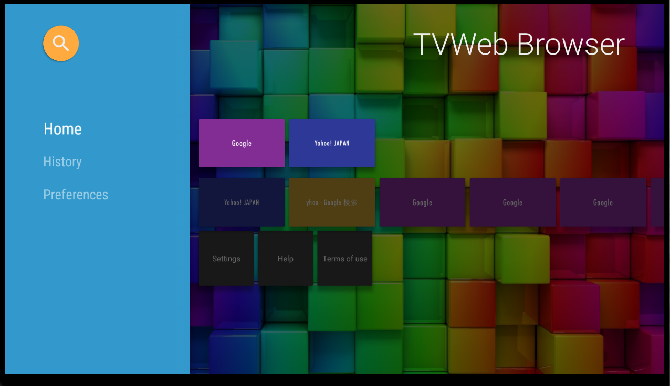
Навигация проста. В левой части экрана у вас есть доступ к вашей любимой поисковой системе, ваш закладки и настройки меню, и это все.
С точки зрения функций, браузер TVWeb предлагает встроенный голосовой поиск, закладки, доступ к истории посещенных страниц, переключение пользовательских агентов, настраиваемые поисковые системы и указатель мыши на экране, которым вы можете управлять с помощью обычного пульта Android TV.
Браузер TVWeb можно загрузить и использовать бесплатно.
Скачать: TVWeb Browser (бесплатно)
5. Веб-браузер для Android TV
Веб-браузер с неординарным названием для Android TV — еще один браузер для Android TV, который стоит рассмотреть.
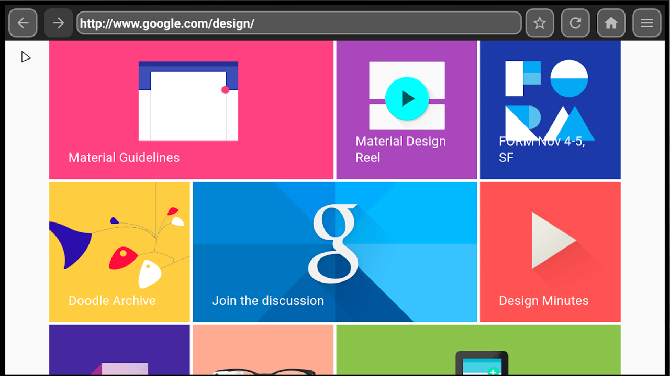
Мы не думаем, что навигация такая же плавная, как в Puffin TV Browser или TVWeb Browser, но, по крайней мере, это еще один жизнеспособный вариант, если единственным средством управления является стандартный пульт дистанционного управления.
Некоторые функции веб-браузера для Android TV включают поддержку полноэкранного видео HTML5 и настраиваемые закладки.
Скачать: Веб-браузер для Android TV (бесплатно)
Другие способы просмотра веб-страниц на Android TV
Если ни один из браузеров, на которые мы смотрели, не является достаточным для удовлетворения ваших потребностей, есть несколько вариантов, доступных для вас.
GameStream
Процесс возможен, потому что GameStream позволяет вам вручную добавить любую игру через приложение GeForce Experience на вашем ПК. Если вы добавите
C:\Windows System32\mstsc.exe (приложение для подключения к удаленному рабочему столу), вы можете просматривать рабочий стол вашего компьютера за считанные секунды.
Конечно, вам нужно будет использовать пульт Android TV в качестве мыши, что может быть утомительно. Если ваш Android TV box поддерживает это, вы можете вместо этого использовать мышь с поддержкой Bluetooth.
Chromecast
Приставки Android TV оснащены встроенной технологией Chromecast. Таким образом, вы можете использовать Chromecast для трансляции экрана вашего компьютера на телевизоре, позволяя вам использовать любой установленный вами настольный браузер.
Недостатком использования Chromecast для доступа к браузеру на Android TV является отставание. Это не будет подходящим решением для некоторых задач, но его более чем достаточно для потоковой передачи видео и прослушивания аудио.
Изучив различные варианты и взвесив все за и против, нам больше всего нравится Puffin TV Browser. Он чистый, быстрый и предлагает правильный баланс между функциями и удобством использования.
Лучший браузер для Андроид приставок: какой он герой нашего времени


Подобрать браузер для Андроид ТВ приставок – не такая простая задача, какой кажется на первый взгляд. Андроид ТВ, если на приставке установлена именно она – это отдельная операционная система, и Гугл выдвигает особые требования к приложениям из Google Play для ТВ. Поэтому привычные программы там можно и не найти. Но эта проблема решаема. В данной статье я расскажу, как поставить на Смарт Бокс обыкновенный браузер, или какие специальные программы для работы на Андроид ТВ вы можете использовать. Вы сможете подобрать для себя лучший браузер для Андроид ТВ приставки.
Как установить привычные приложения
Есть несколько способов, как на Андроид приставку установить браузер, к которому мы привыкли. Это Яндекс, Firefox, Opera, и, как ни странно, Chrome, который на момент написания статьи тоже не имел своей ТВ-версии.
Стоит сказать, что после того, как вы поставите, например, Гугл Хром для Андроид ТВ приставок, пользоваться им будет не очень удобно. Ведь все эти программы не «заточены» под навигацию вашим пультом. Для удобной работы придётся покупать аэромышь, или, если ресивер позволяет, подключать к ней беспроводную клавиатуру или обычную мышку.
Яндекс браузер для Андроид ТВ приставки можно установить точно так же, как будет описано далее. Но многие российские производители сотрудничают с Яндексом и устанавливают поисковик даже на девайсы, где невозможно ставить приложения. Например, такая ситуация наблюдалась на старых ресиверах от Билайн.
Итак, чтобы загрузить привычную программу, можно воспользоваться несколькими способами.

Способ 1. Установка с другого девайса.
«Хитрость» в том, что вы можете управлять своими девайсами из одной и той же учётной записи Гугл. Помните, что вы должны быть залогинены в Гугле под одинаковыми аккаунтами на ТВ Боксе и на ПК.
Способ 2. Установка через другую программу.
Обходной путь в том, чтобы скачать файл-установщик, и затем запустить его отдельно. Я рекомендую использовать ES Проводник как программу-посредник. Это мощное и безопасное приложение, в которое даже встроен поисковик. Он нам и нужен.
Способ 3. Установка с флешки.
Закачайте apk-файл через свой ПК, запишите его на флешку и подключите к девайсу. Затем запустите файл на устройстве и выберите «Установить», как в предыдущем способе.
ТОП-5 лучших браузеров для ТВ приставки на Андроид
Способы, описанные ранее – это, по сути, обходные пути. Вы сможете серфить в интернете привычным образом, поскольку знакомы с программой, которую так установите. Но без комфорта, поскольку она не предназначена для управления пультом. Существуют альтернативы – браузеры, специально созданные для телеприставок. Их можно поставить просто из Google Play TV. Они быстрые и удобные в управлении. Рейтинг лучших таких программ я приведу ниже.
Puffin TV Web Browser
Это замечательный браузер для Андроид ТВ приставки, например MI BOX (он кстати входит в рейтинг лучших приставок с АлиЭкспресс). Версия создана специально для Андроид ТВ. Её легко загрузить из официального магазина приложений. Puffin TV будет работать с любым пультом, если пульт, в свою очередь, работает с телеприставкой.
«Браузер для Андроид»
Приложение с настолько неоригинальным названием имеет массу позитивных оценок и более 5 миллионов установок. Поэтому его как минимум нужно рассмотреть как вариант при выборе программы для приставки.
Не переживайте, минус вовсе незначительный, ведь у нас есть несколько лайфхаков, как отключить рекламу.
TV Bro
Возможно, лучший браузер для Андроид приставки. Хотя любое мнение здесь будет субъективным. Это приложение быстрое, простое и удобное – всё что нужно для ТВ приставки.
TVWeb Browser
Ещё один браузер, специально созданный для телеприставок. Его отличает необычный лаконичный интерфейс и быстрая работа.
Google Chrome
К сожалению, перечисленные выше браузеры – это вообще все подобные приложения, заточенные специально под телеприставки. Но я уверен, что вскоре для ТВ Боксов будет добавлена и поддержка Google Chrome, ведь и Хром, и Андроид ТВ выпускает Google. Установив браузер способом, который я описал в предыдущем разделе, вы можете синхронизировать закладки, пароли, расширения – это всё сделает работу с приставкой комфортнее, даже если поддержки пульта пока не будет.
Последний пример с Хром – это один из вариантов. Любимый браузер – это, действительно, дело привычки. Точно так же можно установить Оперу, Файерфокс, Яндекс и другие приложения. Например, на телевизоре будут работать почти все расширения Firefox, а Опера и здесь покажет большую скорость, чем другие программы. Поэтому вы вправе сделать свой выбор. Надеюсь, информация из данной статьи вам поможет, и вы найдёте для себя лучший ТВ браузер.
Какой браузер лучше установить на Андроид ТВ – ТОП-6 приложений
Браузер для Андроид ТВ необходим для комфортного пользования телевизионной приставкой. Такой гаджет открывает пользователям множество возможностей, среди которых доступ к онлайн-кинотеатрам, например, Netflix или Amazon, а также просмотр сохраненного локального медиа контента посредством установленных программ Kodi и Plex, или трансляция игр с компьютера на телевизор.
Какой браузер лучший для Андроид ТВ
Одна из главных функций Android TV Box – доступ к интернету. Но, для этого необходим веб-обозреватель, который не предустанавливается разработчиками, то есть его нужно ставить самостоятельно. В интернете имеется множество разных браузеров, как выбрать? В статье представим список самых рейтинговых и полезных программ. Причем некоторыми браузерами нельзя управлять посредством пульта, а только с помощью контроллера или через приложение в смартфоне.
Скачать приложения можно через официальный маркет – play.google.com. Утилита установлена в приставке, запустите ее и введите в поисковой строке название веб-обозревателя для скачивания.
Puffin TV Browser
Преимуществом Puffin TV Browser считается то, что он позволяет пользоваться пультом ДУ от приставки для управления. То есть, вам не придется устанавливать сторонние приложения или подключать контроллер, чтобы воспользоваться веб-обозревателем. Более того, разработчики выпустили специальную версию программы, полностью адаптированную под телевизоры. Таким образом можно утверждать, что его интерфейс отличается удобным расположением функций и легок в изучении.
Среди встроенного функционала выделим возможность сканирования QR-коды, что позволит добавлять и мгновенно открывать нужные сайты, а также поддержку Adobe Flash, который требуют некоторые сайты для работы. Местоположение серверов – США, то есть, вы будете пользоваться американской версией сайтов.

Google Chrome
По сути Google Chrome должен предустанавливаться в приставке Android TV, ведь она также от разработчиков Гугл. Но, производитель не счел это важным, и предоставил пользователям выбор браузеров. Еще более странный факт – вы не найдете адаптированную версию браузера для телевизора, и она отсутствует в официальном магазине – Android TV Play. Несмотря на это, Chrome все равно попадает в список рекомендуемых веб-обозревателей для телевизионной приставки.
Скачать программу можно с Play Store. Оно будет работать и предоставлять тот же функционал, что и на компьютере или смартфоне. Если вы войдете в аккаунт в настройках Хром, то сможете пользоваться своими закладками, созданными ранее, или авторизоваться на сайтах и в аккаунтах без дополнительного ввода пароля с логином.
Mozilla Firefox
Следующий браузер для Андроид Смарт ТВ – Mozilla Firefox. Он часто используется на компьютерах и телефонах. Здесь также, как и в Хром, отсутствует адаптированная версия для телевизоров, но это не значит, что его нельзя устанавливать. Основным достоинством программы считается возможность установки разных расширений, которые беспроблемно работают на Андроид ТВ.
Также, если верить многочисленным отзывам пользователей, то на Firefox видеосервис YouTube работает намного быстрее, чем при использовании специального приложения Ютуба. Помимо этого, Mozilla можно управлять с помощью пульта, наводя курсор в нужную область на экране.
TVWeb Browser
TVWeb можно назвать аналогом уже рассмотренной программы – Puffin TV Browser. Он также полностью адаптирован под телевизионные приставки. Более того, он изначально разрабатывался для Android TV.

Простая навигационная система не вызовет сложностей при изучении. Слева расположена поисковая система, история просмотров, параметры. Он лишен лишних компонентов в интерфейсе и максимально прост.
Разработчики предусмотрели голосовой поиск, позволяющий пользователям искать нужную информацию посредством голосовых команд. Также встроена система закладок, можно переключиться на другого пользователя, открыв второй аккаунт, настроить поисковую систему или беспроблемно управлять курсором с помощью пульта.
Веб-браузер для Android TV
Веб-обозреватель для Android TV, как можно догадаться по названию – создан специально для приставки, как и рассмотренный выше TVWeb.

Интерфейс и навигация немного хуже, чем в двух других адаптированных браузерах. Но, это дело предпочтений, и веб-обозреватель часто используется на телевизорах. По функционалу он не уступает другим программам, также предусматривает раздел истории посещенных страниц, закладки, поддержка HTML5 и т.д. Единственный способ управления – пульт.
TV Bro
Следующий браузер для Android TV, который стоит рассмотреть – TV Bro. Имеет собственного голосового помощника, что значительно упрощает поиск информации и пользование программой в целом. Разработчики встроили все нужные библиотеки и менеджер загрузок. Приложение полностью русифицировано и бесплатно.

Главное преимущество – интерфейс и удобное расположение часто используемых функций. А если отключить рекламу, то данный веб-обозреватель можно назвать лучшим для приставки в рейтинговом списке.
Как установить браузер на Андроид ТВ бокс
Установка программы осуществляется одним из двух вариантов. Первый подразумевает использование компьютера, к которому подключается приставка, а второй – ES Проводник. Рассмотрим каждый способ подробно.
Способ 1: с помощью другого устройства
Способ 2: с помощью ES Проводника
Второй метод – ES Проводник. Установить его можно с предустановленного маркета – Play Market. Ярлык для запуска появится на основном экране.

Таким образом можно установить абсолютно любое приложение на приставку. Но, такой способ ненадежен, ведь далеко не все сайты проводят проверку файлов на вредоносное ПО, то есть, существует высокий риск занести вирусы в систему.
Другие способы просмотра веб-страниц на Android TV
Если представленные браузеры не нравятся, или по определенным причинам вы не можете их установить, то воспользуйтесь альтернативными методами.
GameStream
С помощью GameStream можно самостоятельно добавить определенную игру через установленную программу от Nvidia GeForce Experience на ПК. Если добавить – C:\Windows System32\mstsc.exe – утилиту для подключения к удаленной рабочей области, то сможете подключаться к экрану компьютера и просматривать рабочий стол без каких-либо проблем.
Chromecast
Приставка Андроид обладает встроенной функцией – Chromecast. Она позволяет транслировать монитор компьютера на телевизор. То есть, вы можете воспользоваться браузером на ПК и просматривать нужный контент на телевизоре посредством данной технологии. Единственный минус способа – может быть задержка при передаче изображения.


