
Собираем недорогой компьютер для офиса и дома: сборки за 18 000 и 30 000 рублей
Если вам нужен недорогой компьютер для работы с офисными приложениями, серфинга и просмотра видео, это ваш вариант. Рассказываем, из чего его можно собрать.
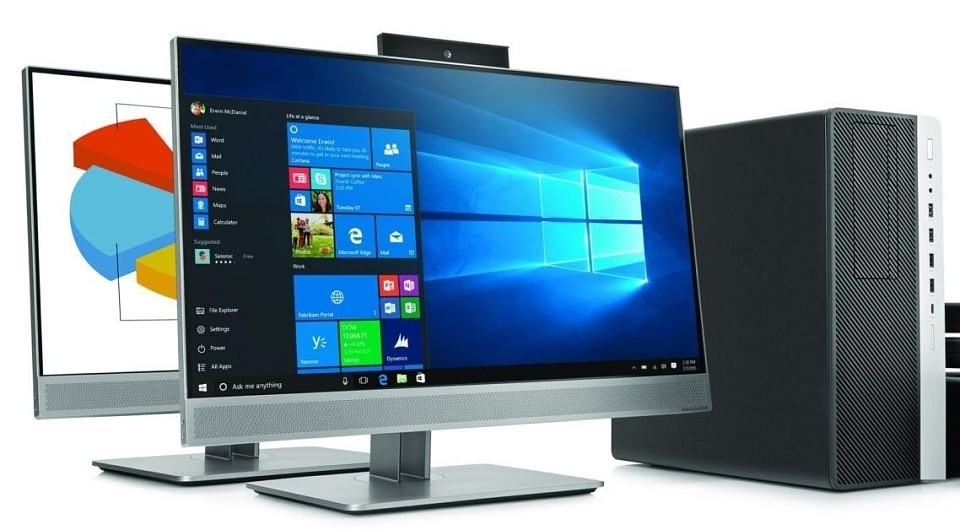
Не так давно мы уже предложили вашему вниманию пару недорогих игровых сборок. Но что если вам не нужен игровой компьютер? Вы можете не любить игры, а можете уже иметь дома игровую консоль. В этом случае вам нет смысла тратить деньги на сборку полноценного игрового компьютера и стоит ограничиться простым ПК для офисных программ, веб-серфинга и просмотра фильмов. Попробуем собрать компьютер для дома и офиса.
Критерии выбора
При выборе комплектующих для рабочего ПК необходимо исходить из двух главных параметров: бюджет и достаточная производительность. Мы решили подготовить две сборки ПК, одна из которых уложится в бюджет в 20 000, а другая — в 30 000 рублей (без учета стоимости монитора и периферии — клавиатуры, мышки, принтера).
При работе с текстовой информацией и серфинге в интернете не требуется большой объем оперативной памяти, тем более что при использовании SSD практически вся информация сбрасывается в быстрый кэш на носителе, а не в оперативную память.
Материнская плата также не должна иметь лишних функций, но зато необходимо, чтобы она была надежной и долговечной, за что обычно отвечает материал электролитических конденсаторов. В бюджетных моделях именно они чаще всего являются причиной раннего выхода из строя платы. Среди требований к плате также можно назвать наличие выхода HDMI, чтобы можно было при необходимости подключить компьютер к большому телевизору для просмотра фильма дома.
Мощность блока питания должна быть достаточной для обеспечения бесперебойной работы всей системы, но он также должен обеспечивать надежную работу, малый шум и долговечность. Кроме того, у блока питания должно быть достаточно коннекторов для подключения жестких дисков.
В качестве системного диска лучше иметь твердотельный накопитель емкостью 240 Гбайт и выше. Для хранения данных подойдет, по сути, любой HDD емкостью от 1 Тбайт. Жесткие диски более надежны и позволяют восстановить данные в случае неожиданного краха системы.
 Что касается корпуса, то особых требований к нему нет — он должен быть достаточно удобным не только с точки зрения повседневного использования, например, для подключения флешек на лицевой панели, но и обслуживания внутренних компонентов ПК, т. е. иметь легкий доступ к комплектующим.
Процессор
Как мы и говорили, мы подготовили несколько сборок недорогого домашнего компьютера. Первая из них предусматривает использование бюджетного процессора AMD Athlon 200GE. Конечно, от процессора стоимостью около 5000 рублей ждать особых подвигов явно не приходится. Тем не менее, это отлично сбалансированный 2-ядерный APU с интегрированной графикой Vega 3, производительности которого хватит для работы в текстовых редакторах, просмотра фильмов, веб-серфинга и даже простеньких игр.
Если ваш бюджет не настолько ограничен, мы рекомендуем присмотреться к намного более интересному AMD Ryzen 3 3200G за 14000 рублей. Этот 4-ядерный процессор использует намного более быструю графику Vega 8, подходящую в том числе и для HD-гейминга с достаточно комфортным FPS. Ну а с офисными программами и веб-серфингом он справляется просто на ура.
Оба процессора имеют встроенную графику, благодаря чему нам не нужно тратить деньги на дискретную видеокарту. Тем более, что для домашнего / офисного ПК — это абсолютно не нужная роскошь.
Оперативная память
Если вы присмотрели себе процессор AMD Athlon 200GE, то мы продолжим экономить и дальше. Домашнему / офисному ПК не обязательно иметь много оперативки. Поэтому мы решили установить в него только 4 Гбайт оперативной памяти AMD DDR4 2133. Позднее вы сможете довести ее объем до 8 Гбайт, докупив дополнительную планку той же серии. Ну а пока это приобретение обойдется вам всего в 1560 рублей.
При покупке AMD Ryzen 3 3200G использование 4 Гбайт оперативки уже не кажется такой хорошей идеей. И мы решили немного «расщедриться», включив в сборку планку Crucial DDR4-2666 объемом 8 Гбайт. Но помните, что из-за использования интегрированной графики, такое решение можно назвать лишь временным компромиссом. И для реализации всего потенциала этого APU, в будущем вам понадобится дополнить сборку еще одним модулем ОЗУ, способным работать с Crucial DDR4-2666 в 2-канальном режиме.
Материнская плата
Здесь мы не стали выделять какую-то одну сборку. Для каждой модели выбранных нами APU отлично подойдет материнская плата ASRok A320M-HDV R4.0. Эта системная плата хотя и не имеет каких-то уникальных функций, отличается высокой надежностью за счет использования твердотельных конденсаторов и технологии ASRock Full Spike Protection, защищающей ее компоненты от внезапных скачков напряжения.
Выбираем компьютер грамотно и экономно! (Часть 4) Актуальные на 2019 год характеристики комплектующих и в чём Вас могут обмануть
Это финальная часть моего цикла статей на тему выбора компьютера (часть 1, часть 2, часть 3).
реклама
Теперь рассмотрим оставшиеся комплектующие, которые не вошли в третью часть. Важно помнить, что продавец компьютера может Вас обмануть не только на параметрах блока питания или видеокарты, подсунув устаревшее «железо», но и на бренде, предложив китайский «нонейм», который даже в сервисе потом не примут по причине неремонтопригодности.
Также сейчас важно понимать, что именно требуется в составе системного блока Вашего ПК. Так например, если у Вас накопилось много CD и DVD дисков, то должен быть DVD привод, его можно снять со старого системного блока или купить б/у, поскольку они сейчас почти все одинаковые как по качеству, так и по цене. Также Вам могут предложить флоппи дисковод, но это уже анахронизм, их последние лет десять уже никто не использует. Вместо него должен стоять картридер, поддерживающий максимальное число карт памяти, а также имеющий USB разъём.
Блок питания – его проблемы чаще всего приводят к сгоранию многих компонентов ПК
реклама
Другая проблема блоков питания – нестабильное напряжение в наших розетках. Оно приводит к быстрому выходу из строя дешёвых моделей без активной защиты (активного PFC)
Поэтому, если Ваш блок питания начал свистеть, а гарантия закончилась, то его свист можно убрать, если есть знакомый мастер сервисного центра.
реклама
Сегодня для маломощных домашних ПК обычно хватает бока питанию мощностью 450-500 Вт, а для более мощных уже 550-650 Вт. Если консультант предлагает Вам блок питания мощностью 700 Вт и выше для недорого домашнего ПК, то скорее всего он хочет продать Вам залежавшуюся модель. Чтобы не дать себя развести на избыточно мощный блок питания, рассчитать потребляемую мощность своего будущего ПК можно на онлайн-калькуляторе.
На самом деле их довольно много, поэтому калькулятор мощности я взял с сайта элитных блоков питания, где программа позволяет выбрать приоритеты по тишине, цене и прочим параметрам, а также предложит подходящие Вам модели.
Например, 600-ваттный блок питания, сертифицированный 80 PLUS Gold, при полной нагрузке будет потреблять от сети 660-682 вт, из которых 60-82 вт идёт на нагрев БП. Таким образом, БП с высоким КПД более устойчивы к перегреву и, как правило, имеют более тихую систему охлаждения.
реклама
Защита блоков питания
От стабильности работы блока питания зависит жизнь остальных комплектующих, поэтому его защите уделяется особое внимание, особенно в дорогих моделях.
Power Good
При включении блока питания, напряжение на выходе достигает нужной величины не сразу, а по прошествии примерно 0,02 секунд.
Для исключения подачи пониженного напряжения к компонентам ПК, которое может привести к их поломке, и получения необходимых номиналов в 3,3, 5 и 12 Вольт, в блоках питания стандарта ATX есть специальная линия, подающая сигнал о нормальной работе БП.
Данный кабель обычно имеет серый цвет и подключается к материнской плате. Если сигнал по нему не поступает, то компьютер просто не включается.
Защита от перепадов напряжения
В случае превышения напряжения или наоборот, его недостатка, начинку ПК защищает схема, отключающая питание в случае несоответствия напряжения номинальной величине на любой из линий. Обозначают данную функцию аббревиатурой UVP / OVP.
Однако тут кроется опасность! Поскольку зачастую контрольные точки, после достижения которых сработает защита, могут немного отличаться от номинального напряжения, однако устройство будет полностью соответствовать спецификации ATX.
Например, разрешена подача напряжения до 15 Вольт, но в случае длительной работы в таком режиме многие комплектующие рискуют просто сгореть.
Защита от перегрузки по току
Сила тока – очень важный для ПК параметр. По международным стандартам, один проводник не может передавать больше 240 Вольт‐Ампер, то есть 240 Ватт (для постоянного тока).
Предельно нагруженная цепь, имеющая напряжение 12 Вольт, передаст не выше 20 Ампер. При данном условии создание блока питания мощнее 300 Ватт, просто невозможно.
Чтобы обойти данное ограничение, 12 Вольтовые выводы делятся на несколько групп с отдельной защитой по току (OCP), при этом защищается каждая группа. Но некоторые недобросовестные производители блоков питания лукавят, применяя лишь одну защитную схему, к которой подключают все выводы, и срабатывает такая «защита» уже при достижении 40 Ампер!
Достоверно идентифицировать применяемый в конкретном блоке питания подход возможно только при его разборке и прозвоне электрических цепей. Сами понимаете, что можно увидеть у дорогого уважаемого бренда или у бюджетного безымянного устройства.
Защита от короткого замыкания
От большинства коротких замыканий блоки питания защитит обычная схема SCP, применяемая уже на протяжении двадцати лет.
Защита от перегрева
Защита от перегрева выключает устройство, если его температура достигает определённого значения. Данная схема встречается лишь у качественных блоков питания.
Другой вариант данной защиты в случае перегрева повышает обороты кулера, таким образом регулируя температуру.
Защита по питанию
OPP или OPL – дополнительная защита, осуществляемая специальным контроллером или мониторинговой микросхемой, которая мониторит силу тока, потребляемого из сети, и выключает блок питания в случае превышения заданного значения.
Процессор – сердце любого ПК
Статей и видео на тему выбора процессора сейчас огромное множество, поэтому я не буду изобретать велосипед, а приведу лишь основные нюансы, о которых консультанты Вам обычно не расскажут. Поколения процессоров от АМД и Интела я рассматривал в 3 части статьи, поэтому здесь приведу лишь краткую таблицу поколений Интел, поскольку они лидируют по количеству поколений и моделей.
Поэтому Вам могут продать процессор с вычислительной мощностью, избыточной для Ваших нужд.
Например, немногие знают, что процессоры серий Core i3, i5, i7 сильно отличаются в рамках каждой серии. И «топовые» Core i3 обгоняют по производительности и цене Core i5 начального уровня, а «топовые» Core i5 обгоняют по производительности и цене «слабые» Core i7. Это маркетинг)) В рекламном буклете обычно пишут «Производительный процессор Core i5», а его характеристики, которые примерно равны Core i3, обычно не указывают.
Для тех, кто будет собирать свой ПК из б/у комплектующих или хочет купить его целиком, полезно будет ознакомиться с хронологией выхода процессоров Intel и процессоров AMD (она была в третьей части моей статьи).
Таблица быстродействия процессоров поможет Вам определиться с выбором сердца Вашего ПК.
Выбираем кулер для процессора
Кулер требуется для охлаждения процессора, для самых «холодных» моделей процессоров применяются обычные алюминиевые радиаторы с вентилятором наверху. В России под кулером обычно понимают комплект радиатора (алюминиевого или медного) и вентилятора.
Скорость вращения вентилятора регулируется в зависимости от температуры процессора. Для более горячих уже могут использоваться медные тепловые трубки. Кулеры делятся на два основных вида: универсальные и башенные. Башенные кулеры могут быть очень крупными и не влезать в компактные и даже средние корпуса системного блока, поэтому покупая такой кулер, всегда проверяйте его габариты, особенно высоту.
Дело в том, что медь проводит тепло лучше алюминия, и эффективность теплопередачи тепловой трубки гораздо выше, чем теплопередача через сплошной металл.
Благодаря данному подходу стало возможным передавать большое количество тепла с маленькой площади кристалла процессора на крупный радиатор, расположенный сверху на небольшом расстоянии. Существуют пассивные системы охлаждения (без вентиляторов), они занимают большую поверхность, чем активные, чаще вместо алюминия у них используется медь. Такие системы очень тихие, но для них требуется тщательный расчёт тепловыделения всех компонентов системного блока.
Рассмотрим различные виды кулеров на примере устройства их подшипника, благодаря которому у вентилятора вращаются лопасти. У конструкции кулера, прежде всего подшипник получает наибольшее физическое воздействие, поскольку от его работы зависит количество оборотов вентилятора в минуту и следовательно количество отведённого тепла. А в определённых ситуациях подшипник становится основным источником шума в системном блоке. Поэтому к его выбору нужно подходить тщательно.
Подшипники можно разделить на четыре основных типа:
Все современные модели материнских плат уже научились подстраивать скорость вращения вентилятора в зависимости от степени нагрева процессора (стоит датчик температуры, и её можно увидеть через специальные программы).
У бюджетных моделей кулеров регулировка числа оборотов может происходить через изменение напряжения питания (DC), данная функция поддерживается всеми без исключения моделями материнских плат.
А более дорогостоящие (и зачастую менее шумные) кулеры уже имеют в своём арсенале встроенный контроллер оборотов (PWM). Для активации данного контроллера материнская плата должна уметь работать с кулером через ШИМ-контроллер (PWM).
Следует учитывать, что уровень шума, издаваемый кулером, зависит от скорости вращения вентилятора, дизайна и размеров его лопастей, а также типа подшипника. Уровень шума кулера измеряется в децибелах (дБ). Тихими принято считать кулеры, вентиляторы которых не издают шум громче 25 дБ.
Как уже упоминалось, сила воздушного потока напрямую влияет на эффективность отвода тепла от радиатора и становится основным показателем эффективности всего кулера. Величина воздушного потока (воздушная пропускная способность) измеряется в кубических футах в минуту (CFM). Вот по нему уже можно сравнивать несколько кулеров, которые, имея примерно равные характеристики, могут прилично отличаться по показателю CFM.
Как показала практика, чтобы кулер был максимально тихим, размеры его вентилятора должны быть в диапазоне 120-140 мм, а скорость вращения в интервале 800-1300 об/мин.
Стоит помнить, что чем компактней радиатор и габариты вентилятора, тем выше будут его обороты. В данном случае высокие обороты компенсируют маленькую площадь рассеивания и слабенький воздушный поток.
Теперь перейдём к самому важному нюансу! В бюджетных кулерах скорость вращения вентилятора будет варьироваться в диапазоне 2000-4000 об/мин. Пока скорость держится на 2000 об/мин, гул вентилятора просто отчётливо различим. При росте до 3000 об/мин – шум начнёт раздражать, а при достижении 4000 об/мин Вы почувствуете себя посреди небольшого аэродрома…
Есть также водяное охлаждение, но оно довольно дорогое и в случае поломки может затопить остальные компоненты. В продаже имеются и дешёвые аналоги, но среди отзывов на них есть гневные обвинения в том, что они намочили и спалили начинку компа.
Для неопытных пользователей могу посоветовать приобретать процессор сразу с боксовым кулером. Но помните, что такие кулеры не рассчитаны на разгон!
SSD и HDD – основные параметры и подводные камни
Во второй части я уже касался выбора SSD и HDD, поэтому добавлю, что всегда смотрите отзывы на ту модель, что собираетесь покупать. Зачастую они противоречат рекламным обзорам… В отзывах читайте в основном негатив, поскольку именно на основе его нужно принимать верное решение. В позитивных отзывах обычно нет ничего интересного, а описаны радость от приобретения новинки и расписываются параметры, указанные на упаковке.
На 2019 год минимальный объём для SSD, если не играть в игры – 120 Гб, если играть, то 240 Гб и выше. Для HDD это 1 Тб для неиграющего «юзера», и 2 Тб и более для играющего.
Если консультант заинтересован в получении высокого дохода, то будет предлагать Вам объёмы больше приведённых, либо предложит серверные накопители, которые ощутимо дороже «домашних». Например, у Western Digital это красные и золотые серии жёстких дисков. Подробная классификация их дисков есть в сети, для дома в основном берут голубые (обычные со скоростью вращения блинов, на которых содержится вся информация, состоящих из стекла или алюминиевых сплавов, покрытых мельчайшим слоем металла, 7200 оборотов в минуту) или зелёные модели (экономящие энергию и со скоростью вращения блинов 5400 оборотов в минуту).
Нечестный продавец может продать Вам на 240 или 512 Гб, которые стоят ощутимо дороже. Объём HDD (жесткого диска) начинается от 500 Гб, их обычно ставят на офисные ПК, для дома рекомендуется 1-2 Тб (Терабайта), либо, если Вы любите хранить фильмы и музыку на компьютере, то 3-4 Тб. Также есть диски на 5-10 Тб, но они не выгодны для дома, ввиду их высокой стоимости.
Прочие поводы раскрутить Вас на деньги
Помните, что премия консультантов обычно зависит от суммы проданного им товара, поэтому он не будет бережно экономить Ваш семейный бюджет…
Большая часть консультантов консультируют Вас не для выбора максимального соотношения цены/качества/производительности, а для помощи своему руководству продать товар, зачастую залежавшийся или закупленный на пике курса доллара и теперь продающийся по явно завышенной цене! Есть конечно и честные консультанты, которые действительно помогут и объяснят, но они обычно нарасхват. И к Вам могут подослать «зелёного новичка» или «матёрого маркетолога».
Ещё продавец-консультант может уговорить Вас приобрести отдельную звуковую карту, которая обычно домашнему компьютеру не требуется. Поскольку современные материнские платы уже оснащены встроенной звуковой картой и поддерживают восьмиканальный звук.
Ещё Вам могут предложить отдельную сетевую карту, но сейчас она также встроена во все модели материнских плат. И покупается в случаях, если нужно иметь на одном ПК сразу две сети, или если встроенная в материнскую плату сгорела, что бывает довольно часто на дешёвых ПК.
Упомяну стоимость сборки системного блока, сейчас она либо бесплатна, если Вы покупаете всю начинку в данном магазине (либо большую её часть), или в районе 1000 рублей.
Некоторые магазины имеют свои сервисные центры и комиссионки (куда можно сдать устаревшие комплектующие). Приведу примерные расценки. Стоимость ремонта обычно складывается из диагностики (она бывает бесплатной, либо до 1000 р.) + стоимости запчастей (на их стоимости обычно и основано большинство махинаций) + стоимость по замене комплектующих (зависит от затраченного времени и сложности).
Для проверки добросовестности сервисного мастера, попросите предоставить подробный список работ и сравните стоимость услуг и комплектующих для Вашего региона в других сервисных центрах. Многие сервисные центры могут выдавать официальные заключения о неремонтопригодности комплектующих. На самом деле отремонтировать можно всё, если есть запчасти. Но их могут снять с производства ввиду морального устаревания, а могут продавать за сумму, сопоставимую с покупкой нового устройства.
Как выбрать системный блок?


Содержание
Содержание
Основное преимущество ПК как платформы — возможность изменять его конфигурацию. Можно выбрать «железо», которое будет максимально соответствовать возложенным на него задачам и не потребует чрезмерных трат.
Но иногда нужно готовое устройство, которое можно купить и начать использовать буквально в тот же день. На что нужно обратить внимание при выборе готового компьютера?
Тип и размер системного блока
Да, выбор следует начинать именно с форм-фактора будущего компьютера. Каждое решение покажет свои преимущества именно в своём сценарии.

Тонкий клиент — довольно специфическое устройство. Это фактически даже не персональный компьютер, а интерфейс для ввода/вывода информации, обработка которой целиком происходит на удаленном сервере.
В офисах это очень удобно: на рабочих местах сотрудников экономится место, решается проблема установки постороннего программного обеспечения и, отчасти, сохранности информации. Но работоспособность тонких клиентов напрямую зависит от состояния внутренней сети предприятия, связи с сервером и, разумеется, самого сервера.
Неттоп — уже практически полноценный ПК, на который можно установить операционную систему и прочие программы. Такие компьютеры отличаются небольшими размерами и использованием энергоэффективной, но низко производительной «начинки». Тем не менее, сценариев для использования неттопа гораздо больше, чем у тонкого клиента. И они даже не ограничиваются офисами: многие рядовые пользователи приобретают такие системы в качестве компьютера для гаража или дачи.
Платформа — по большому счету тот же неттоп, однако поставляется не в полностью готовом к эксплуатации виде, а без жесткого диска и модулей оперативной памяти (а иногда даже без процессора). Их вы можете добавить позднее, выбрав подходящие модели самостоятельно.
Stick — эдакие «большие флэшки». Правда основным интерфейсом у них выступает не USB, а HDMI. Этим разъемом они подключаются к монитору, телевизору, проектору или любому другому устройству, выводящему изображение, и превращают его в полноценный ПК.
Но, разумеется, есть и традиционные системные блоки, причем их ассортимент охватывает все сегменты рынка, от офисных «печатных машинок» до игровых систем и рабочих станций. И здесь также есть своя градация по формам и размерам.

В тонких корпусах представлены и мощные решения для работы с профессиональным ПО, и даже игровые станции, не говоря уж про мультимедийные ПК, легко устанавливающиеся в гостиной вместо видеомагнитофона или DVD-плеера.
Micro-Tower — компактные системные блоки, весьма ограничивающие возможности подключения дополнительных устройств. И, если отсутствие отсеков под приводы оптических дисков в наше время – не недостаток, то ограничения по количеству жестких дисков и плат расширения уже могут вызвать неудобства.
Midi-Tower — самый что ни на есть золотой стандарт в сфере ПК. Здесь размеры корпусов уже не накладывают никаких ограничений на совместимость с железом, так что системные блоки этого формата могут представлять собой абсолютно все, что пожелает их владелец.
Производитель и модель процессора
Процессор — это, собственно, то устройство, от которого зависит, насколько быстро распакуется архив с нужными вам исходниками, за какое время код скомпилируется в готовую к использованию утилиту, как быстро будет записан в пригодный для печати формат оригинал-макет. А также то, насколько быстро будут выполнены математические просчеты в любой отдельно взятой игровой сцене.
С выбором производителя процессора все просто: тут либо Intel, либо AMD. Особняком стоят разве что тонкие клиенты, где можно встретить продукцию VIA, Allwinner и прочую экзотику.
А вот с выбором конкретной модели или хотя бы линейки все несколько сложнее: предложений огромная куча, не всегда понятно, чем одна модель процессора отличается от другой.
Но решается вопрос довольно просто. Все, что вас должно интересовать — это производительность того процессора, который попадает в ваш бюджет. Не важно, кто побеждает в ценовых сегментах выше или ниже — вам-то уживаться придется с конкретной моделью ЦПУ.
Маркером (далеко не всегда точным) производительности процессора может служить количество ядер и его положение в линейке. Здесь все довольно прозрачно.
Процессоры с двумя вычислительными ядрами из линеек AMD Atnlon и Intel Celeron/Pentium — решения для исключительно офисной работы или совсем уж нетребовательных к производительности пользователей.
Процессоры с четырьмя ядрами из линеек AMD Ryzen 3 и Intel Core i3 — подходящий вариант для недорогого домашнего ПК с претензией на игровое применение. И даже для части рабочих станций, где больше четырех ядер попросту не задействуются.
Исключения из этого правила — процессоры Intel Atom, а также их потомки, маскирующиеся под именами Pentium и Celeron. Несмотря на четыре физических ядра, это процессоры исключительно для неттопов и недорогих ноутбуков. Никакой особой производительности в играх и профессиональных задачах вы от них не получите.
Процессоры с шестью ядрами из линеек AMD Ryzen 5 и Intel Core i5 — «золотой стандарт» для игрового компьютера и средней рабочей станции. Они закономерно не столь производительны в многопотоке, как восьмиядерные модели, но отлично справляются с современными играми и не самыми сложными профессиональными задачами.
Процессоры AMD Ryzen 7 и Intel Core i7 с восемью ядрами — это способ собрать рабочую станцию без лишних затрат. Их производительности уже вполне достаточно для любительского видеомонтажа, создания 3D-моделей и других профессиональных задач. А уж для игр — тем более.
Процессоры AMD Ryzen 9 и Intel Core i9 с 10, 12, 16 и более ядрами — решения уже для более специфических задач. В играх вы, скорее всего, не ощутите разницы между ними и Ryzen 7/Core i7, а вот при стриминге через процессор, профессиональной работе с видео и создании спецэффектов, проектировании сложных инженерных конструкций и т. д. — очень даже.
Хотя системный блок вы приобретаете как готовое устройство, помимо характеристик установленного в нем процессора стоит также рассмотреть и возможности его дальнейшего апгрейда.
Для этого необходимо обратить внимание на следующие моменты:
Все это, разумеется, не обязательно, но может упростить апгрейд системы в будущем. Если, конечно, вы не собираетесь опять менять ПК целиком.
Модель и характеристики материнской платы
Как правило, производители готовых системных блоков не афишируют модели материнских плат, на которых собираются компьютеры. Повлиять на выбор модели платы вы зачастую не можете, однако перед покупкой стоит обратить внимание на следующие аспекты:
Количество и качество фаз питания центрального процессора. Поскольку собственных разъемов для подключения к блоку питания у процессора нет, электричество к нему подводит именно материнская плата. А, следовательно, сопутствующую нагрузку воспринимает тоже она.

И может случиться так, что с энергопотреблением процессора, идущего в штатной конфигурации, плата справляется без труда, а вот установка ЦПУ с более высоким энергопотреблением доведет мосфеты до предельных температур, а сам процессор — до постоянного троттлинга, чего вам, разумеется, не надо.
Количество разъемов под оперативную память. Именно оперативку пользователям приходится апгрейдить в первую очередь, причем — практически гарантированно. А потому желательно, чтобы процедура апгрейда ничем не осложнялась.
К примеру, приобретая готовый компьютер с памятью объемом 8 Гб, вы можете получить следующие варианты: два модуля по 4 Гб в двух слотах на материнской плате; один модуль на 8 Гб при тех же условиях, либо два модуля при четырех слотах на материнской плате.
И, если в двух последних случаях вам нужно будет просто докупить нужное количество модулей и заполнить пустующие слоты, то в первом случае — придется заменить оба модуля на планки большего объема, что выйдет гораздо дороже.
Разъемы для внутренних накопителей. Как правило, при сборке готового системного блока тип и объем накопителей данных — последнее, на что обращает внимание производитель. А потому необходимость добавления новых дисков или SSD возникает едва ли не раньше, чем вопрос апгрейда оперативной памяти.
Для современных систем крайне желательно наличие хотя бы одного слота для SSD формата М.2 и поддержка протокола NVMe. В качестве системного диска такие накопители проявляют себя лучше традиционных 2,5” SATA, да и экономия места бывает не лишней.
Что касается самих разъемов SATA, сегодня трудно найти плату, на которой распаяно меньше четырех, если речь не про платы для неттопов. Однако стоит изучить, какие из этих разъемов работают при любых условиях, а какие отключаются при установке SSD в слот M.2.

Также, если вы планируете организацию RAID-массива — обязательно проверьте, какие возможности для этого предлагает материнская плата.
И, разумеется – не забудьте посмотреть, сколько отсеков для жёстких дисков вообще предусмотрено в корпусе. Особенно актуально это для неттопов и slim-корпусов.
Беспроводные интерфейсы Wi-Fi и Bluetooth. Как правило, их наличие рассматривается как преимущество готового компьютера, и это действительно так.
Однако стоит проверить, каким именно образом реализованы эти интерфейсы. Если соответствующие контроллеры просто распаяны на плате — отлично. Если используется карта расширения, стоит посмотреть, насколько она может помешать установке той же видеокарты, и сколько слотов PCI-e остаются свободными в принципе.
Если же модуль Wi-Fi/Bluetooth представлен в виде адаптера под слот M.2 — опять же, стоит проверить, влияет ли его установка на функционал портов SATA и слотов расширения PCI-e.
Размер оперативной памяти
Повлиять на марку и модель установленных модулей памяти в случае покупки готового компьютера вы также не можете. А вот выбрать объем оперативной памяти и спланировать ее апгрейд — вполне возможно.
512 Мб и 1 Гб — удел тонких клиентов.
2 Гб — типичный объем для неттопов и самых слабых офисных ПК, но даже там такое количество памяти можно рассматривать только как стартовый уровень.
4 Гб — для офисных ПК и домашних систем, не занятых чересчур серьезными задачами. Этого достаточно для работы в офисном пакете и серфинга в интернете, если не открывать сотни вкладок в браузере.
8 Гб — для домашних и игровых системных блоков начального уровня.
16 Гб — стандарт для современных игровых машин и работы, не связанной с серьезными вычислениями и тяжеловесными исходниками. Достаточно для рабочей машины веб-дизайнера или контент-менеджера, но видеомонтажер на такой объем будет смотреть скорее с недоумением.
32 Гб и более — преимущественно для рабочих станций либо стримерских машин.
Разумеется, при покупке готового компьютера следует обратить внимание не только на объем оперативной памяти, но и на то, каким образом этот объем набран.
Так, если в системном блоке установлен всего один модуль памяти, это означает, что работает она в одноканальном режиме. Производительность в ряде задач будет ниже, чем она могла бы быть. Но зато при апгрейде вам потребуется всего лишь докупить и установить второй модуль аналогичного объема.
Если же установлены два либо четыре модуля, вы получаете двухканальный (либо четырехканальный, если выбранная платформа его поддерживает!) режим, но увеличить память получится только путем замены штатных модулей.
Видеокарта
Помимо того, что именно видеокарта определяет производительность системы в играх, она же занимается декодированием и воспроизведением медиаконтента, ускоряет работу современных браузеров. И иногда даже занимается совершенно серьезными вещами, например, ускоряет наложение эффектов в программах для дизайна или помогает при рендеринге видео и проектов в софте для инженерного проектирования.

Видеокарты делятся на дискретные и встроенные. Дискретная видеокарта — это плата расширения под слот PCI-express (реже — под устаревшие AGP и PCI). Встроенная видеокарта — это графическое ядро, встроенное в центральный процессор (реже — в чипсет материнской платы).
Современная встроенная графика — это далеко не тот бесполезный довесок, которым она была буквально 8–10 лет назад. Графика в современных процессорах Intel и AMD не только может аппаратно декодировать видео, она и в играх способна на немалые подвиги. Таким образом, если вам не нужна слишком высокая производительность видеоподсистемы, вы можете смело выбирать системные блоки со встроенным видео.
Если же вам интересны новые игры на высоких настройках или специфические вычислительные возможности, тут не обойтись без системных блоков с дискретным видео. Только, разумеется, видеокарта в этом случае должна быть быстрее встроенной.
Производителем чипов для дискретных видеокарт могут выступать AMD или Nvidia. Обе компании выпускают как обычные игровые карты, так и специализированные ускорители вычислений.
Хотите выбрать подходящую именно вам видеокарту, которая будет лучшим выбором за ваш бюджет? Тогда выбирайте не производителей, а конкретные модели. И выбирайте, опять же, исходя не из обзоров на youtube, а из сравнительных тестирований на авторитетных ресурсах. Желательно при этом пользоваться сразу несколькими источниками.
Мощность и прочие характеристики блока питания
Как и модель материнской платы, характеристики блоков питания в случае готовых системных блоков — тайна за семью печатями. Из всех характеристик производители указывают только пиковую мощность, да и ту не всегда.
Вам же стоит обратить на это пристальное внимание, ведь возможности апгрейда и дооснащения компьютера зависят в том числе и от блока питания.
Неттопы, тонкие клиенты и ультракомпактные платформы чаще всего оснащаются внешними блоками питания, которые буквально находятся на виду, и с ними сразу всё понятно.

А вот с «традиционными» системными блоками все несколько сложнее. Перед покупкой вам нужно узнать:
Объем и тип твердотельного накопителя
Твердотельный диск (SSD) — на сегодня практически обязательный элемент компьютера. Это не значит, разумеется, что все диски должны быть твердотельными, но в качестве системного диска нужно использовать именно SSD, если вы хотите получить быстрый отклик системы и загрузку часто используемых программ.
Поэтому при выборе готового системного блока стоит предусмотреть либо наличие SSD в базовой комплектации, либо возможность его установки.
Во втором случае выбор конкретной модели будет за вами, в первом же — выбирать можно будет только тип и объем накопителя.
При прочих равных условиях выбирать стоит SSD под интерфейс M.2, работающий по протоколу NVMe. Такие диски работают существенно быстрее своих собратьев под интерфейс SATA. Обращать же внимание на последние стоит в том случае, если система не поддерживает NVMe, либо слот M.2 на материнской плате просто отсутствует.
Что касается объема, разумный минимум на сегодняшний день — 120-128 Гб. Этого хватит и для операционных систем семейства Windows, и для минимально необходимого набора программ. SSD объемом в 240–256 Гб потребуются в том случае, если помимо ОС на них будет устанавливаться и специализированный софт, быстрее работающий на твердотельном диске. 512 Гб и более – пригодятся для установки игр или хранения тяжеловесных исходников.
Привод оптических дисков и дополнительное оборудование
Сравнительно недавно о приобретении ПК без CD/DVD-привода и помыслить было сложно. Нужен ли вам привод DVD-дисков сегодня? Решайте сами. Для немалой доли пользователей не нужен абсолютно.
А вот кард-ридер — устройство весьма полезное, поскольку позволяет «скармливать» карточки памяти от фотоаппаратов, смартфонов и других устройств непосредственно системному блоку, без всяких переходников и проводов. Если вы профессионально занимаетесь фото- и видеосъемкой, наличие кард-ридера здорово упростит вам жизнь.
Варианты выбора
Если вы планируете организовать работу офиса через удаленные рабочие столы, а компьютер на месте сотрудника нужен только как средство для подключения периферии и шифрования передаваемых данных — обратите внимание на тонкие клиенты. Обойдется такой вариант не сильно дешевле обычного компьютера, но в отдельных сферах может легко оправдать затраты.
Если же стоимость тонких клиентов и сопутствующей инфраструктуры вам кажется завышенной, а компактность на рабочем месте важна, ваш вариант — неттопы. Это уже вполне полноценный компьютер, а если рассматривать варианты на полноценных десктопных Ryzen 3 и Core i3 — еще и далеко не самый медленный.
Причём, последние варианты вполне можно использовать и дома, если дизайн и экономия пространства для вас важнее, чем производительность. Но, если для вас также важна энергоэффективость и низкая стоимость – обратите внимание на неттопы с «мобильными» ЦПУ.
Для тех, кому важнее снизить базовую стоимость компьютера, подойдут компактные платформы для сборки. В отличие от неттопов, эти устройства не готовы работать «из коробки». В них потребуется установить оперативную память, жесткий диск либо SSD, а иногда даже и процессор. Зато конфигурацию можно собрать на свой вкус.
Традиционные системные блоки, в зависимости от их базовой конфигурации, можно условно разделить на офисный, домашний и игровой сегмент. Но естественно, это не означает, что с помощью апгрейда нельзя превратить одно в другое.


