
10 лучших программ для стриминга
Онлайн-трансляции – это отличный способ провести вебинар, рассказать о предстоящем мероприятии или просто поиграть в компьютерную игру и показать это другим пользователям. Кроме того, такая возможность позволяет и зарабатывать: многие зрители готовы платить за хорошо проведенный вечер.
Чтобы начать карьеру стримера, достаточно установить на компьютер программу и воспользоваться специальным сервисом, например YouTube или Twitch. В сегодняшней статье мы не будем говорить о том, как все это работает, а лишь рассмотрим лучшие программы для стриминга, которые подойдут как для новичков, так и профессионалов.
OBS Studio
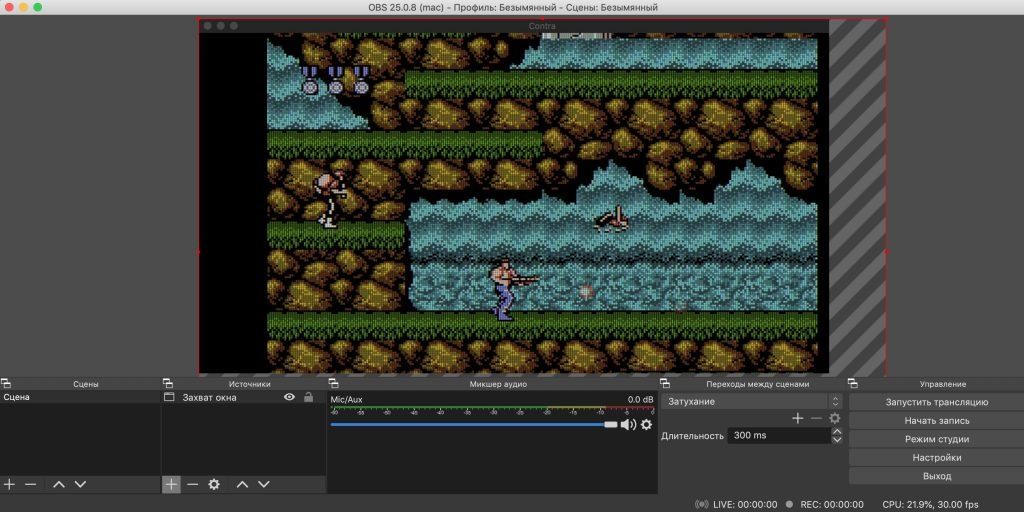
OBS Studio – лидер в сфере стримингового вещания, пользующийся популярностью как у геймеров, так и у простых пользователей, которые хотят записать видео с экрана. Софт отличается высокой производительностью и бесплатным доступом.
Данная программа хорошо синхронизируется с Twitch, YouTube, Facebook, Mixer и позволяет одновременно вести прямые эфиры в каждом из сервисов. Говоря о трансляциях, стоит сказать, что OBS Studio многогранен: в прямом эфире можно совмещать «картинку» из разных источников – веб-камеры, открытых окон и прочего. Также поверх основного изображения можно накладывать текст, фотографии и многое другое.
Особенности:
Стоимость: бесплатно
Официальная страница: OBS Studio
Twitch Studio
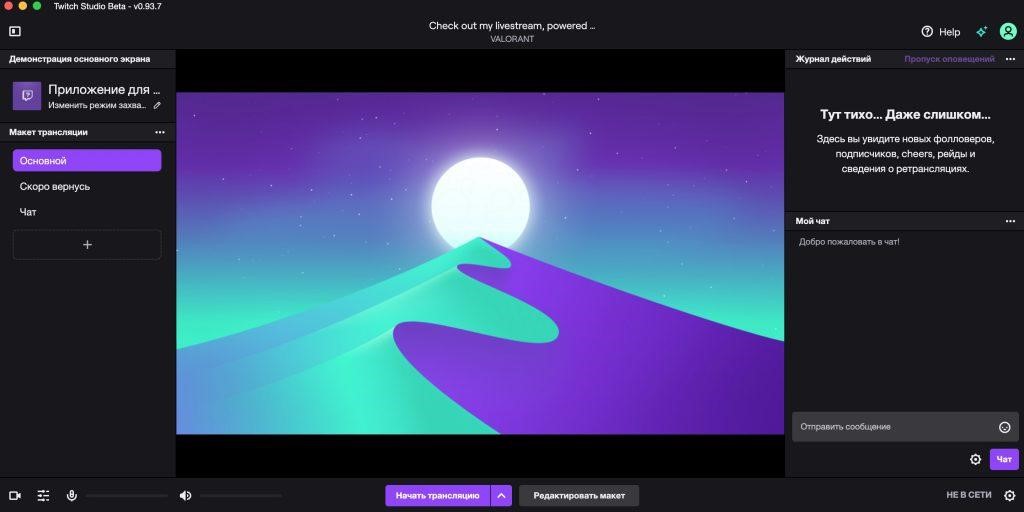
Twitch – это не только площадка для проведения стримов, но и полноценная программа для захвата экрана и проведения трансляций. Пока что она находится в стадии тестирования, но уже доступна для пользователей.
Приложение создано для начинающих стримеров и поэтому в нем нет большого функционала, который могут показать аналогичные программные средства. Из функций здесь есть упрощенная настройка, шаблоны трансляций, оверлеи, а также поддержка чата и нескольких аудиоисточников. Вдобавок к этому программа оптимизирует качество картинки в зависимости от мощности компьютера.
Особенности:
Стоимость: бесплатно
Официальная страница: Twitch Studio
Streamlabs OBS
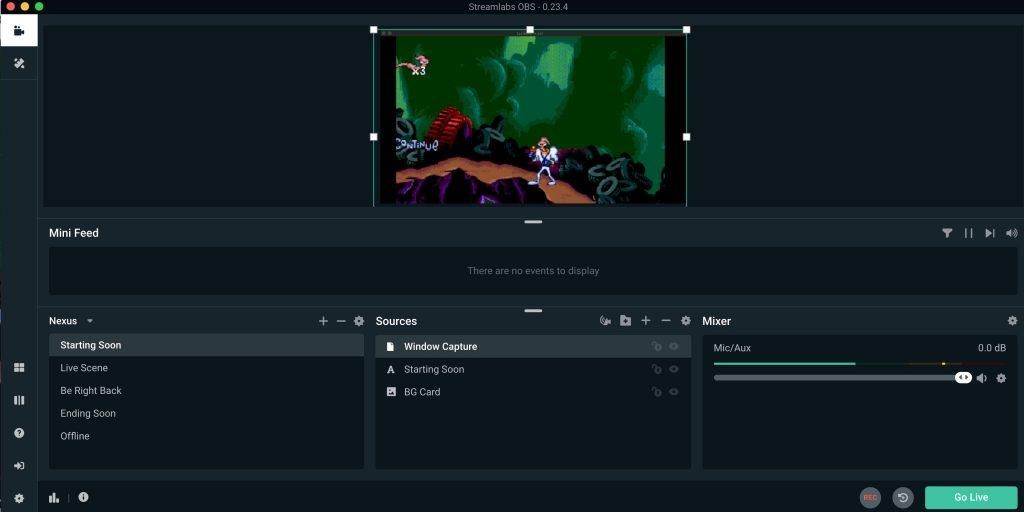
Streamlabs OBS – это еще одно многофункциональное и мощное решение для тех, кто собирается проводить масштабные прямые эфиры. И даже несмотря на то, что приложение включает в себя много функций, оно довольно простое и отлично подойдет для начинающих стримеров.
Из ключевых фишек Streamlabs OBS можно отметить автоматическую оптимизацию качества в зависимости от производительности компьютера и скорости интернет-соединения. Также в приложении есть удобный выбор раскладки элементов, быстрое переключение источников и статистика по завершенным эфирам.
Особенности:
Стоимость: бесплатно
Официальная страница: Streamlabs OBS
vMix
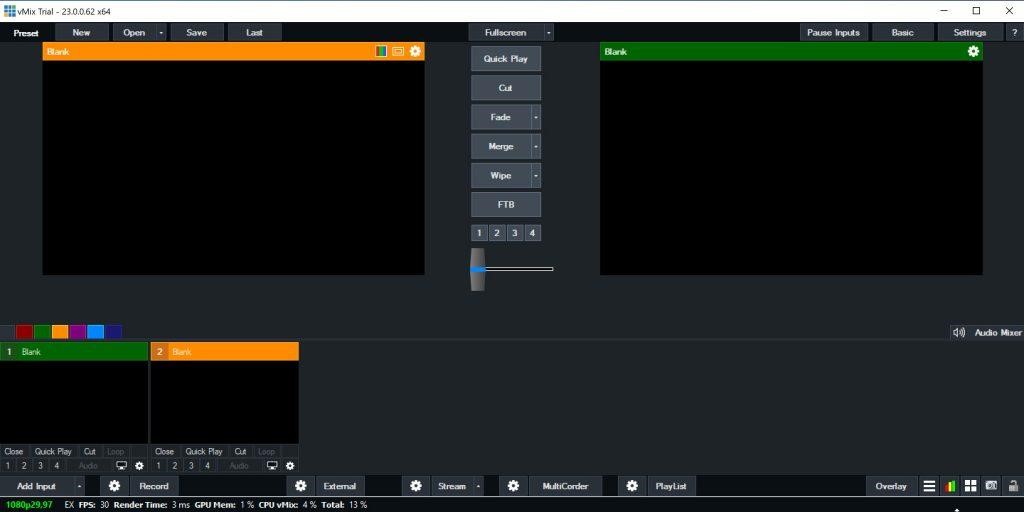
Возможности профессионального программного средства vMix не ограничиваются одними стримами игр: можно проводить трансляции хоть вебинаров, хоть обычного общения с друзьями. Оно имеет обширный набор настроек и довольно сложный в освоении интерфейс, однако если в нем разобраться, то перед вами откроется доступ ко множеству функций, которых нет у многих аналогичных программ для стриминга.
Например, vMix умеет обрабатывать несколько источников контента разных форматов, имеет встроенный 3D‑ускоритель, содержит различные эффекты для стримов и позволяет создавать трансляции любой сложности. Также в программе можно проводить видеозвонки, создавать титры, профессионально обрабатывать звук и многое другое.
Особенности:
Официальная страница: vMix
Wirecast
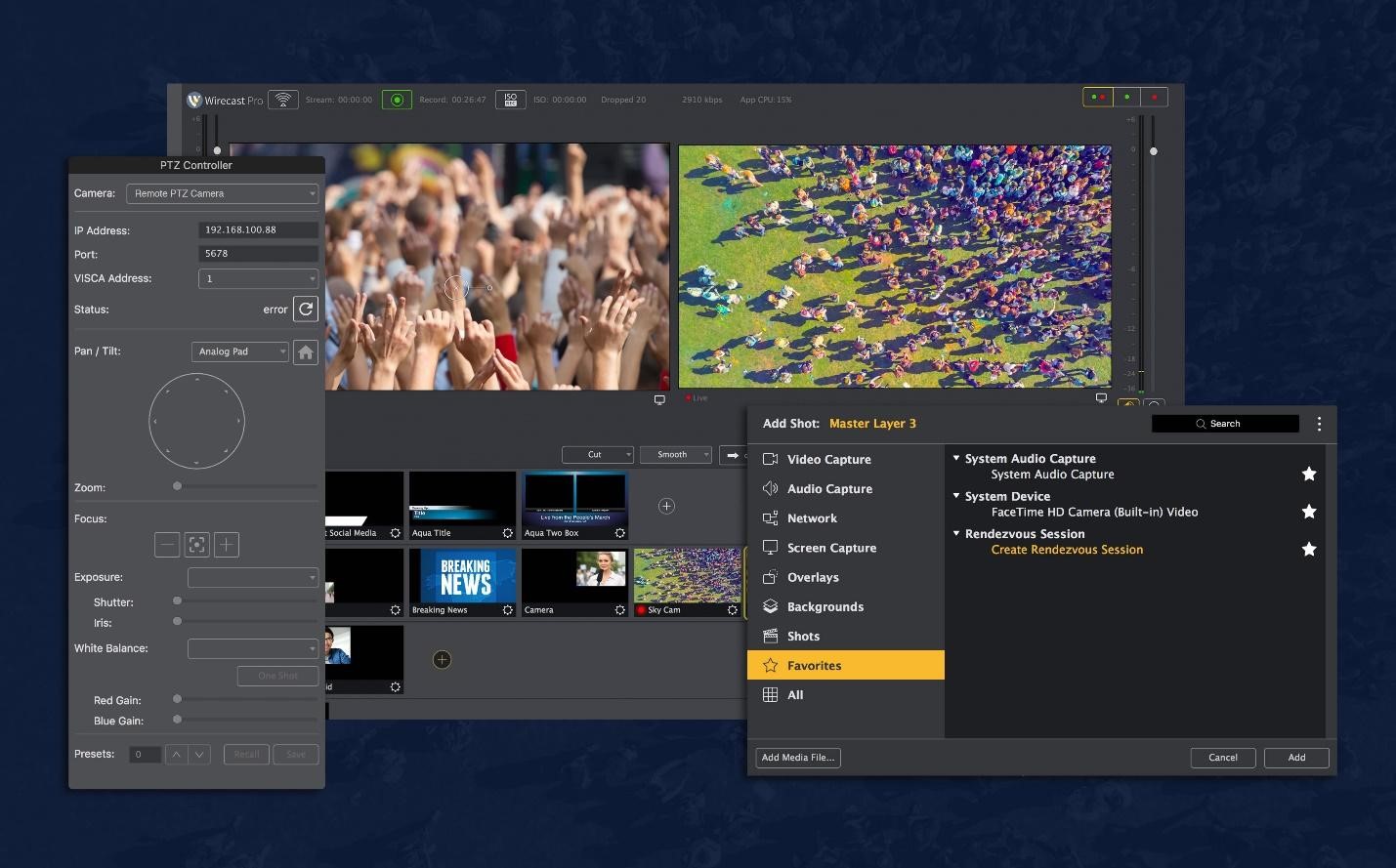
Дорогое удовольствие, но с огромным функционалом, который подойдет для любых трансляций – хоть для запуска телевизионной передачи. Wirecast совмещает в себе рекордер, видеоредактор и средство потоковой передачи. Это некий микшер, в котором можно объединять различные медиафайлы и создавать видеотрансляции для дальнейшей отправки в интернет. В нем также присутствует автоматическая синхронизация аудио- и видеоряда, что помогает избежать рассинхрона при подключении микрофона.
Wirecast использует ускорение GPU при кодировании видеофайлов, благодаря чему можно транслировать передачи в режиме высокой точности. Однако это дает сильную нагрузку на системный процессор и особенно графическую карту. Существует также слегка урезанная версия Wirecast Play, которая интегрируется только с одной видеокамерой и отправляет стрим на YouTube Live.
Особенности:
Официальная страница: Wirecast
XSplit Gamecaster
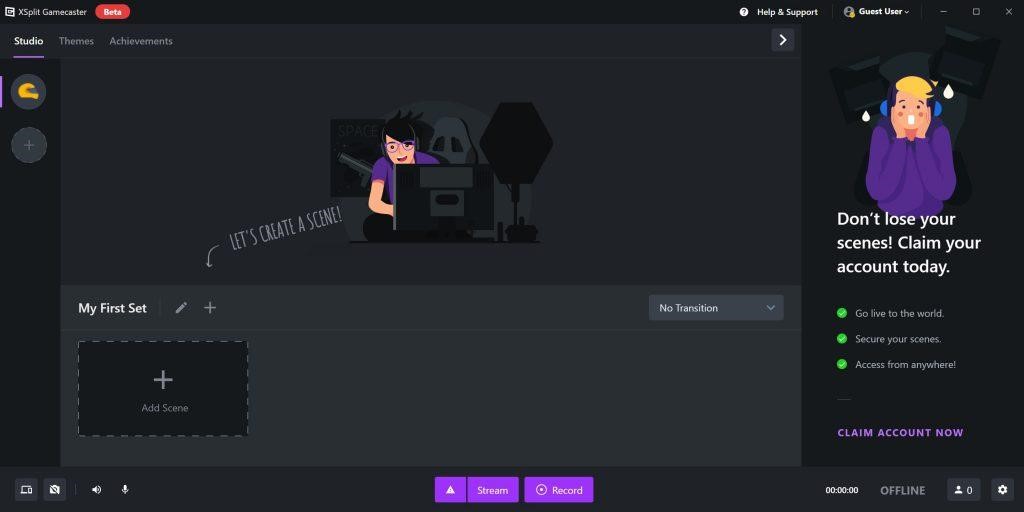
Программа XSplit Gamecaster была разработана специально для проведения игровых трансляций. Она позволяет стримить практически на всех платформах, в число которых входят Twitch, YouTube и Mixer.
Особенности:
Официальная страница: XSplit Gamecaster
Nvidia Shadowplay
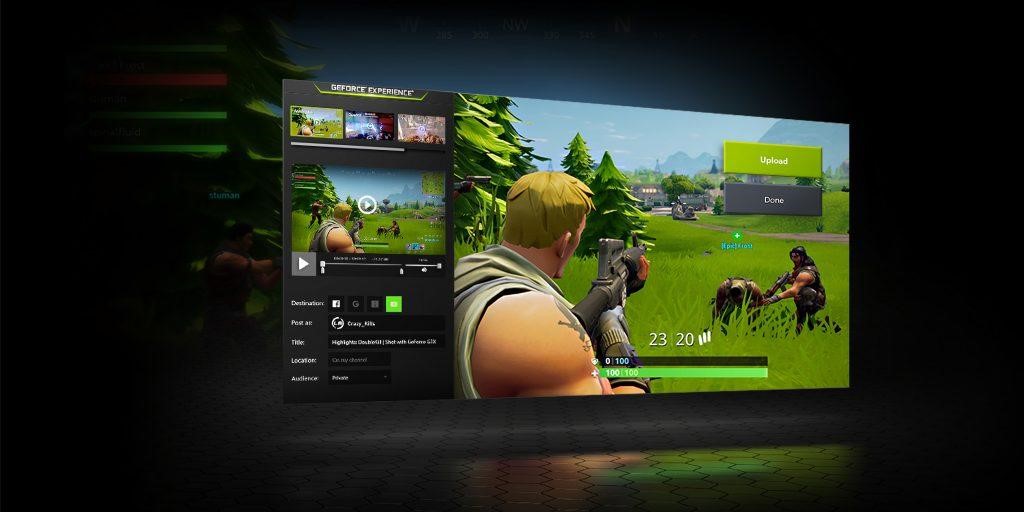
Shadowplay – это официальное приложение от Nvidia, которое было заточено специально под видеокарты GeForce и работает исключительно на них. Его можно использовать как для простого захвата экрана, так и для проведения онлайн-трансляций. Запуск стрима производится всего в несколько кликов, а использование ресурсов сводится к минимуму, что позволяет проводить эфиры на слабых машинах. А если у вас компьютер с мощной видеокартой, то поддерживается контент с разрешением 4K HDR 60 к/с или 8K HDR 30 к/с.
Стоит также сказать про еще одну фишку программы – технология оптимизации системных ресурсов, которая есть в видеокартах GeForce. Не имеет значения, насколько высоки графические требования к игре, которую вы записываете – FPS практически не будет падать, а игры будут запускаться гладко и с максимально возможным качеством.
Особенности:
Стоимость: бесплатно
Официальная страница: Nvidia Shadowplay
Bandicam
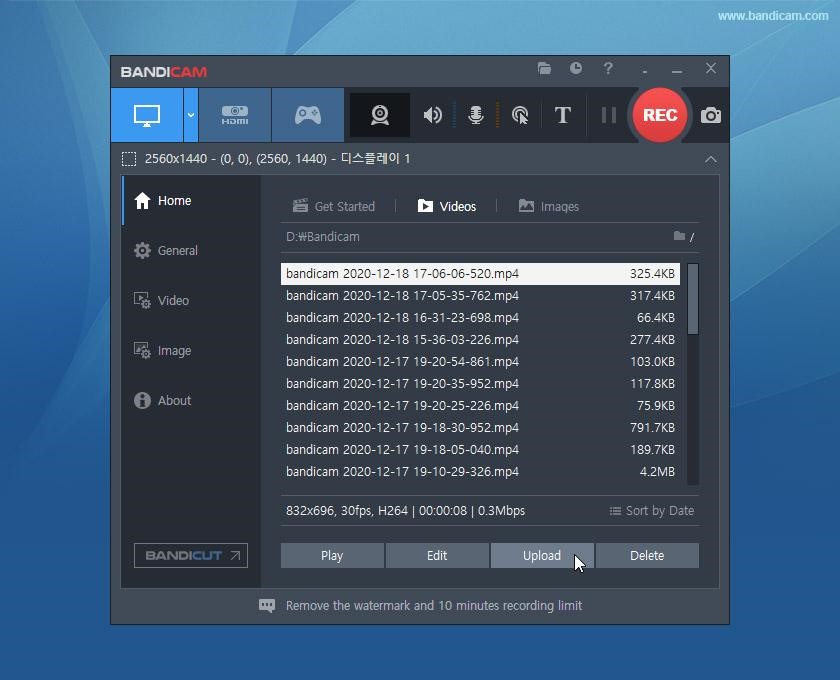
Bandicam включает специальные настройки для записи игрового процесса, позволяет создавать видеоролики с частотой 480 кадров в секунду и отправлять их на YouTube в высоком разрешении: HD (720р) и Full HD (1080р).
Программа умеет записывать 2D- и 3D-видеоигры, которые используют технологии DirectX, OpenGL или Vulkan. Так как в приложении доступно подключение сторонних устройств, можно записать свой голос и даже добавить изображение с веб-камеры в режиме «картинка-в-картинке».
Стоит заметить, что Bandicam отличается простым использованием: для запуска достаточно обрисовать область монитора. Есть возможность фиксировать движение курсора и нажатие клавиш.
Особенности:
Официальная страница: Bandicam
Steam
Steam – это платформа для покупки официальных игр от компании Valve. Чтобы настроить общий показ и прохождение игры, потребуется скачать и установить десктопный клиент. При запуске стрима можно выбрать приватность: показывать видео только своим друзьям на сервисе (свободно или по приглашению) или проводить общий показ.
На сайте можно вступить в сообщество единомышленников, настроить режим совместного прохождения, отслеживать обновления и скидки на любимые товары. Доступна также возможность облачной синхронизации, благодаря которой можно сохранять прогресс и играть с любых устройств.
Особенности:
Стоимость: бесплатно
Официальная страница: Steam
FFSplit
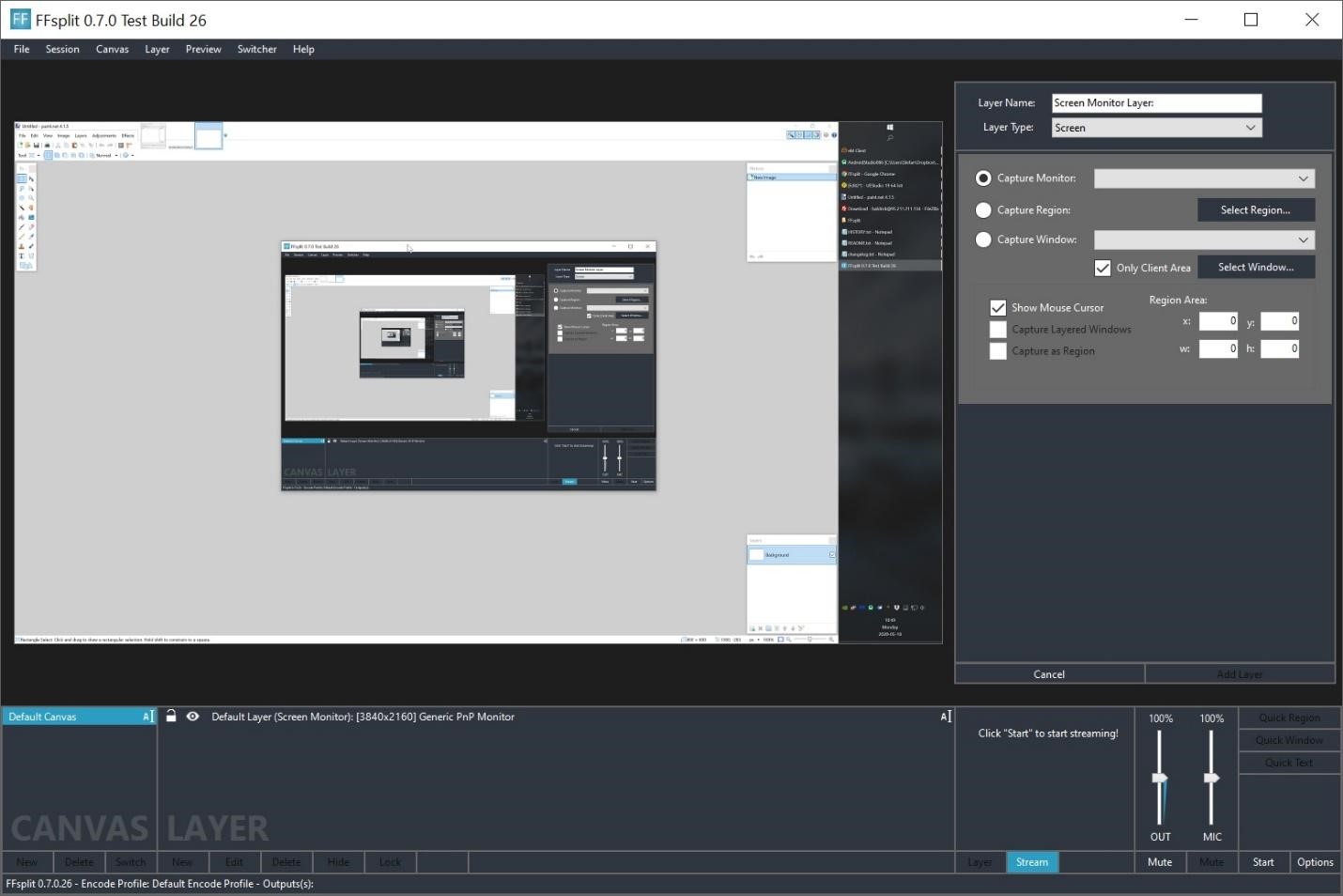
Последний софт для стриминга, о котором я расскажу – это FFSplit. Он был создан специально для проведения стримов и прямых эфиров. В приложении можно вручную выбрать разрешение и качество изображения, настроить битрейт и подключить несколько источников одновременно. Созданные видеозаписи можно объединить в один проект и отправить напрямую в сеть или сохранить на локальный диск в формате MP4, MKV, FLV.
Встроенный редактор позволяет накладывать на видеоряд текст и графические элементы и просматривать результат перед созданием стрима. Также можно создавать несколько сцен, добавлять неограниченное количество слоев и регулировать громкость. Вдобавок к этому FFSplit автоматически проверяет и загружает обновления DirectX для более быстрого запуска компьютерных игр.
Особенности:
Стоимость: бесплатно
Официальная страница: FFSplit
Заключение
Сегодня мы рассмотрели популярные бесплатные и премиум-программы для стриминга на компьютере, подходящие как для обычных пользователей, так и профессионалов, которым важна плавная и непрерывная работа подобного ПО. Какой именно вариант подойдет для вас – это уже дело вкуса и предпочтений. Все зависит от того, что вы хотите стримить и какой результат ожидаете от этого получить.
Уникальный 3D чат для твоего Стрима
Всем привет, друзья.
Рад видеть каждого!
Это видео из рубрики Stream Guru будет посвещенно чату. А именно тому как настроить и вывести в OBS очень прикольный чатик, который ты сделаешь своими руками.
Для этого нам понадобится специальный сайт, программа OBS и специальный фильтр.
Естественно, чтобы тебе жилось легко и не напряжно все необходимые ссылки я подготовил и оставил в описании.
Если ты еще не подписан, то я буду рад видеть тебя на своем канале в роли подписчика и благодарен за твой палец вверх.
Для того, чтобы сделать красивый чатик для стрима на Youtube мы воспользуемся сервисом Chat v2.0 Style Generator.
Проходим и видим совершенно незамысловатую картину.
Видим слово Example, что переводится как пример и слева видим строки с настройками.
Все что ты изменяешь слева визуализируется в окне справа.
Итак, первая настройка Fonts в ней ты регулируешь обводку и ее толщину.
Следующая Avatars тут располагается галочка включение и отключения Аватарок пользователей.
Далее channel names тут ты полностью настраиваешь отображение имени канала.
Далее настройка Messege в ней мы настраиваем отображение текста сообщения.
Позволяет нам настроить отображение и внешний вид времени отправки сообщения.
Это функция настраивает ваш фон для чата. Цвета и прозрачность регулируется именно тут.
Настраивает отображение спонсорских сообщение и чатика за донат на Youtube.
Данная функция позволяет настроить анимаю появления и исчезания сообщений.
Еще ниже располагается именно то поле, которое сформировалось после того как вы изменили все необходимые настройки.
Называется оно CSS. Ставим на него курсор и копируем абсолютно весь текст который расположен в данном поле.
Я сформировал необходимые настройки для чата и копирую поле CSS.
Переходим в OBS. Выбираем нужную нам сцену и и добавляем в ней источник Браузер.
можно назвать его например ЧАТ.
Внимательно смотрим в нижнюю часть появившегося окна.
Видим там надпись CSS. Переходим туда и заменяем текст, который там вписан на наш.
Далее переходим в окно нашей трансляции на Youtube.
В окне чатика напротив надписи “Интересные сообщения” Жмем три вертикальные точечки и выбираем в меню “Открыть чат в новом окне”.
Открывается окно с чатом и сверху мы видим ссылку. Копируем ее. Переходим в OBS и вставляем ее в строку Адрес URL.
Далее мы снова заходим в окошко нашего чата на Youtube и тестируем наш чатик.
Наш экпериментальный чат неплох, поэтому давайте зададим ему интересный внешний вид.
Для этого мы открываем ссылку в описании Stream FX. Качаем плагин для OBS. Я скачиваю под Винду. Устанавливаем и заходим в OBS снова.
Жмем на источник ЧАТА правой кнопкой мыши и выбираем фильтры.
Жмем плюсик и выбираем 3D Transform.
В открывшемся окне мы выбираем Perspective и начинаем играться с ползунками в поле Rotation.
Не бойтесь изучать все досканально и настраивать все под себя.
Ну чтож получилось очень даже неплохо.
Надеюсь на вашу обратную связь, а самое главное вопросы, которые у вас появляются по теме настройке стрима.
Буду стараться отвечать на все.
Спасибо огромное за просмотр, хороших стримов и побольше подписчиков!
Новости и статьи
Всё о продвижении стримов. Новости о нас, кейсы, отзывы, исследования, экспертные мнения, ответы на самые важные вопросы.
Чат-боты для стрима: обзор

Чат-боты для стрима: обзор
В этом материале мы сделаем краткий обзор популярных чат-ботов для стрима, которые помогут вам в модерации, оповещениях и много чем еще. Начнем пожалуй с того, что чат-боты, это не те боты, которые накручивают некоторые недобросовестные стримеры для имитации активности чата. Нельзя забывать, что это нарушает правила Twitch’a и за это можно легко получить бан. Речь в статье пойдет, про других чат-ботов — это скорее роботы-модераторы. Модераторы-люди — это, конечно хорошо, но люди совершают ошибки, у них не такая быстрая реакция, как у машины, и конечно людям иногда нужно спать. Вы хоть раз видели робота, который говорил бы: «Это был тяжелый день, пожалуй я пойду вздремну?»
По этим причинам сторонние разработчики создали «ботов». Они могут выполнять основные задачи модерации, такие как: автоматические тайм-ауты (временное отстранение пользователя), если пользователь использует запрещенные слова или оскорбления, выполнение пользовательских команд чата и многое другое.
Зачем мне бот на канале, если у меня есть модераторы?
Для очень маленьких каналов с небольшим количеством просмотров — да, в боте нет особой нужды, но как только ваш канал начинает расти, то стоит уже задуматься о наличии бота. Ведь с его помощью можно перестать отвечать на великое множество стандартных вопросов, по типу — «а какой ПК у стримера?», можно просто создать команду для бота, который по определенному вами запросу будет выводить информацию. Но нельзя переусердствовать с этим, потому что когда у вас в чате немного активно общающихся людей, а бот «спамит» ссылку на ваши соц.сети, это начинает раздражать, и люди могут уйти.
Допустим я хочу добавить себе бота, где его взять?
На данный момент существует очень много ботов, как полностью бесплатных, так и с платными функциями. Рассмотрим самых используемых чат-ботов на данный момент:
Все эти боты имеют схожий функционал, но оптимизированы для разных целей и сценариев. Их можно спокойно программировать и контролировать с помощью «чат-команд», эти команды, как правило, выглядят примерно так: «!social» — команда отобразит в чате ссылки на соц.сети.
Проведем краткий обзор этих чат-ботов для стрима и пробежимся по их основным функциям.
Nightbot (nightbot.tv)

Nightbot — бот который специализируется на простоте использования и забавных функциях, подойдет для небольших каналов. Но это не говорит о том, что крупные каналы не должны его использовать. Хоть и выглядит он простенько, но функционал у него очень разносторонний — от автоматической модерации и удаления непристойных сообщений, до проведения розыгрышей и голосований. Бот бесплатный, но если вы задонатите разработчикам, вам откроется расширенный функционал. Полный список команд можно найти на панели управления бота.

Moobot (moo.bot)

Moobot — предназначен для простоты использования, с высокоуровневой панелью управления, из которой вы можете редактировать все настройки бота. Одним из самых больших преимуществ является его чрезвычайная скорость и надежность, созданная для предотвращения спама путем мгновенного отключения пользователей. Функционал данного бота тоже огромен, в нем есть очень много инструментов для персонализации своего стрима — от выведения информации о игре или герое, за которого вы сейчас играете, до персонального приветствия нового пользователя чата. С помощью Moobot’a также можно проводить розыгрыши и опросы с голосованиями. Бот бесплатный, но за дополнительную плату расширяются базовые функции: вышеупомянутые персональные приветствия новых пользователей чата, а также увеличенное количество слотов, для сохранения пользовательских команд.

StreamElements (streamelements.com)

StreamElements — на самом деле это All-in-one решение, которое включает в себя — донат-площадку, панель управления стримом, систему лояльности («поинтов», «очков») с возможностью покупки за эти очки, и конечно же бота. Данный бот имеет очень много предустановленных настроек и вариантов событий, вам нужно лишь включить нужное и все готово. Так же в нем есть спам-фильтр с возможностью гибкой настройки и таймер, который будет писать сообщения с определенным интервалом (время или количество строк в чате). Бот бесплатный и предоставляет очень много интересных функций, которые уже изначально настроены — бери и пользуйся.
RutonyChat Bot (store.steampowered.com)

RutonyChat Bot — тоже является All-in-One решением, но разработанное уже нашими соотечественниками. Эта многофункциональная программа не только украсит ваш стрим, но и позволит упростить взаимодействие со зрителями. Будь то голосование либо оповещение о новой подписке. А так же включает в себя бота с очень гибкой настройкой, которая позволит вам даже создать своего собственного бота, который будет персональным для вашего стрима. RutonyChat вобрал в себя все самое лучшее от всех сторонних сервисов. Сама программа, как и бот, являются платной и распространяются через Steam.
Wizebot.tv (wizebot.tv/index)
WizeBot — очень простой преднастроенный бот для любых ваших нужд. Содержит в себе большое количество преднастроенных команд, таких как — встроенные игры для чата (бинго, рулетка, дуэль и.т.д.), заказ музыки, система розыгрышей и раздач, виртуальный магазин, система рангов и многое другое. Так же бот имеет некоторые, дополнительные, интеграции с парой игр (Project Zomboid, 7 Days to Die), которые позволяют чату взаимодействовать с игрой и помогать или мешать стримеру. Бот абсолютно бесплатен, а так же разработчики предлагают заключить со стримерами партнерские соглашения, если вы удовлетворяете их условиям (не менее 10000 подписчиков, канал старше 3-х месяцев, минимальное кол-во зрителей на стриме не менее 45). Еще существует премиум подписка, которая предоставляет доступ к дополнительным функциям.
Так какого бота выбрать?
На самом деле этот вопрос остается открытым. Каждый найдет для себя в данных ботах какие-то сильные или слабые стороны. Решать вам, но для новичков, которые еще не сталкивались с ботами, я бы посоветовал обратить внимание на Moobot или Nightbot. С их помощью вы легко поймете нужны вам боты на стриме или нет.


Реклама и призывы использовать другие чаты запрещены у нас в группе просьба обращать на это внимание. При нарушении этого правила единожды выдается «недельный бан» в группе на неоднократные нарушение «перманент».
При общении с тех. поддержкой необходимы хорошие манеры и здравый смысл. Несоблюдение этого правила будет жестоко пресекаться, вплоть до блокировки по IP (в том числе это касается и премиум аккаунты).
Прежде чем писать вопрос в поддержку внимательно прочитайте и обратите внимание на следующие:
1) У вас установлена последняя версия чата (https://sheep.chat/download/).
2) У вас стоит весь дополнительный софт для правильной работы программы (https://sheep.chat/download/).
3) Проверьте правильно ли у вас выставлены настройки чата (не ленитесь пройтись по всем вкладкам и внимательно почитать комментарии к настройкам).
4) Чат запущен от Администратора.
5) Внимательно посмотрите новости в группе ВК (Если вам повезло, то скорее всего данную проблему уже решили и отписали о ее решении в комментариях) или дискорде.
6) Если что-то перестало работать и об этом знают разработчики скорее всего вы увидите новость об этом и примерные сроки ее решения.
7) Если ваша проблема не решена первыми 6-ю пунктами то вы можете отписать в поддержку, при обращении указывайте версию чата и тип вашего аккаунта (Премиум/Бесплатная).
Если у вас не работает YouTube просьба проверять что:
1) Вы посмотрели Видео
2) Чат запущен от Администратора.
3) Попробовать подключить чат через ID трансляции а не канала.
4) Выключить фаервол/антивирус и попробовать подключить снова.
5) Если у вас роутер проверить его настройки.
6) Если все выше перечисленное не помогло написать в сапорт с ссылкой на трансляцию (не канал) и фразой «я прочел правила YouTube» в противном случаи мы просто проигнорируем ваше обращение.
Гайд Красивый youtube gaming чат в OBS
Данный гайд понадобится тем кто занимается, или хочет заняться, стримингом на Youtube. Мы хотим вывести чатик на экран так, что бы он особо не мешался зрителям и при этом сохранился в архиве записи. Что же нам для этого понадобиться?
С первым пунктом думаю ни у кого не возникнет вопросов. Просто скачиваем и устанавливаем, как любую программу.
Для получения ссылки на ваш чат нам необходимо создать трансляцию. В боковой панели «Чат» жмякаем на три вертикальные точки. В открывшемся всплывающем окне выбираем «Открыть чат в новом окне».
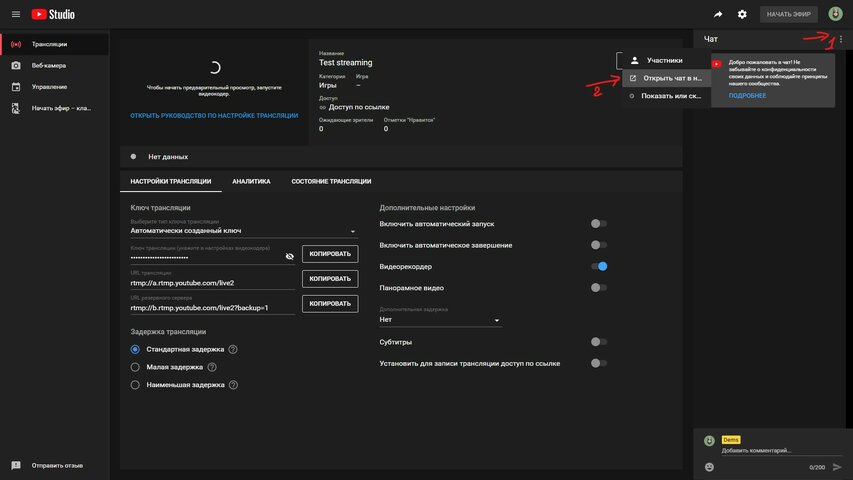
Из нового открывшегося окна в строке адреса удаляем studio. и после этого полностью копируем ссылку. 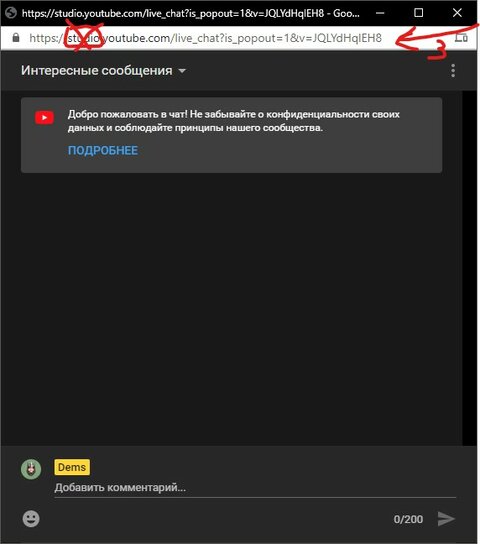
далее открываем OBS и в блоке «источники» создаём новую сцену Browser Source, либо CLR Browser (для OBS Classic). Называем на своё усмотрение, например я назвал её YTG_chat, и нажимаем ОК. 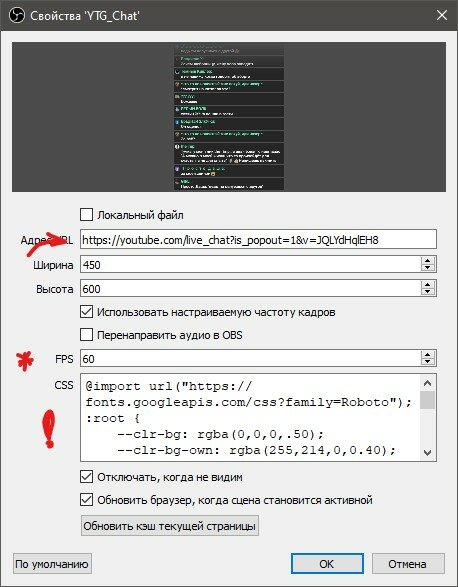
На этом наша настройка завершается. Далее вам только остается выставить это окошко в нужном для вас месте в общей сцене и наслаждаться на здоровье.
Для самых ленивых, или просто для тех кто только начал настраивать свою OBS Studio, могут скачать уже готовую от меня сцену просто импортировав её, предварительно распаковав архив.

Мы получили довольно красивый чатик который исчезает через некоторое время и в то же время стабильный в работе, нежели тот же самый RutonyChat который периодически подвисает и съедает доп. ресурсы вашего пк.
P.S. Знатоки CSS могут меня в чём-то поправить если я допустил какие-то ошибки в коде, либо могут предложить свои варианты оформления 


