
DNS-серверы «Ростелекома»: что это такое, для чего нужны
Интернет развит настолько мощно, что пользователи мгновенно получают информацию на интересующие вопросы. Существуют так называемые DNS-серверы, хранящие сайты или приложения. У крупных провайдеров имеются свои DNS-серверы, как и у компании «Ростелеком».
DNS выступают в роли хранилищ информации «всемирной паутины», связывают ресурсы интернета с определенным IP-адресом.
По сути, весь контент интернета использует DNS-адреса.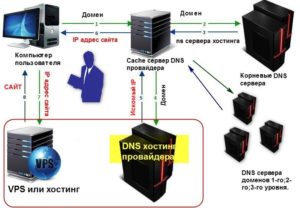
DNS-адреса «Ростелекома»
Сервер ДНС прописывается автоматически для того, чтобы обеспечить максимальную скорость связи.
Если пользователь отмечает проблемы с соединением, например, плохо открываются веб-сайты, проблема решается посредством изменения настройки DNS вручную.
 Абоненты, использующие услуги провайдера «Ростелеком», вполне могут взять DNS от Google и «Яндекс». Ниже представлен список:
Указывается IP-адрес DNS-сервера «Ростелекома» в том или ином варианте:
Так как ДНС-адрес выставляется автоматически, пользователю ничего не нужно менять. Правда, бывают случаи сбоя того или иного сервера, но через некоторое время проблема решается самостоятельно. Если этого не произошло, придется производить настройку вручную.
Альтернативные DNS для «Ростелекома»
 Услугами популярного провайдера пользуется огромное количество человек, и с каждым днем абонентов «Ростелекома» становится еще больше. Из-за этого скорость интернет-сети падает. Приходится применять новые технологии, докупать дополнительное оборудование. Если у пользователя возникли перебои в работе интернет-связи, предпочитаемый DNS уже не используется, а выбирается альтернативный.
ДНС-сервер «Ростелекома» в данном случае не подойдет, так как он задается самим провайдером, а другие адреса от Google и Yandex описаны выше. Но это не все варианты, в «глобальной сети» их множество.
Процедура замены адреса
Итак, если сеть ДНС-сервера не отвечает, оптимальным вариантом станет смена адреса в сетевых настройках на компьютере. Будем работать с операционной системой Windows. Наша задача найти работающий и близлежащий хост, а если такого нет, выбрать от Google или «Яндекса». Серверы этих корпораций максимально отлажены на быструю и безошибочную работу.
Автоматический подбор осуществляют специальные приложения. Они легко находят IP-адрес DNS «Ростелеком» или другого оператора.
DNS Benchmark
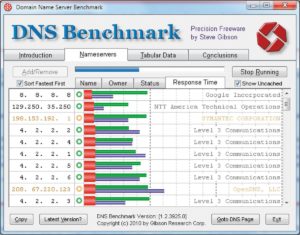 Один из таких инструментов — DNS Benchmark. Сначала проверить, включен ли доступ к интернету, потом провести сканирование и выбрать IP-адрес, предлагаемый программой.
Выбрав в качестве альтернативного DNS-хост от Google, пользователь будет иметь постоянный и стабильный доступ к сайтам. Оборудование корпорации расположено по всему миру, имеет резервное оборудование. Соединение производится с близлежащим хостом, соответственно, если он будет находиться далеко, к примеру, где-то в Америке, ответ от него «придет» не тотчас же. Поэтому вариант с изменением адреса в настройках ПК является оптимальным.
DNS-сервер провайдера не отвечает: что делать
Так как DNS всего лишь перенаправляет запросы от хоста к источнику запроса, возникают непредвиденные и иногда необъяснимые проблемы. Часто их причиной становится обычная установка нового антивируса, почему-то блокирующего сеть.
Также ошибка появляется при беспроводном подключении роутера к интернету с одновременным подсоединением устройств по Wi-Fi-сети. Еще пользователи неправильно настраивают роутер. Сеть «Ростелеком» использует протокол соединения PPPoE и никакой другой.
Бывают ситуации, когда рабочая станция использует локальный DNS-адрес: 127.0.0.1. Это, по сути, сетевое имя компьютера. То есть, наблюдаются проблемы с сетевой картой. Перечень действий для исправления ситуации:
В Windows открыть командую строк от имени администратора, сбросить сетевые настройки. Для этого нужно по очереди ввести следующие команды:
Также нужно проверить значение ping. Ввести в командной строке ping yandex.ru. Отправленных и полученных пакетов должно быть одинаковое количество. Потерянных – 0.
Вывод
Итак, если происходят сбои при попытке открыть сайт, происходят сбои с серверами или появляются другие ошибки, рекомендуется сделать настройки DNS-адресов вручную. В статье даны подробные пошаговые инструкции, как использовать различные способы при возникновении той или иной проблемы.
Всё, что нужно знать о DNS Ростелеком: пошаговое руководство для новичков

Два IP-адреса DNS Ростелеком:
Буквально за пару минут очень доступным языком мы дадим вам понимание, что же такое DNS и зачем они нужны.
Что делать, если не отвечает ДНС?
Что такое ДНС Ростелеком?
ДНС – это аббревиатура, которая на русском языке звучит как «Система доменных имен». С помощью этой системы адреса сайтов связываются с цифровыми IP-адресами. Она нужна для того, чтобы упорядочить хранение информации обо всех серверах, связанных во всемирную сеть. Также она облегчает поиск нужного сайта в интернете.
Интернет устроен так, что любое устройство, зарегистрированное в сети, имеет свой собственный IP-адрес. Это позволяет всем устройствам общаться между собой, отправляя и принимая запросы друг другу по конкретным адресам.
У любого сайта есть собственный IP-адрес. Но людям сложно держать в голове множество цифр. Для облегчения этой задачи и была разработана система доменных имен DNS. Сервера этой системы хранят связки доменных имен с их цифровой интерпретацией.
Например, для сайта telecomdom.ru соответствует адрес 94.250.250.66. На этом же сервере хранится и другой сайт, который откроется, если ввести эти цифры в адресную строку браузера.
Альтернативные варианты
DNS сервера Ростелеком очень надежны: они имеют высокую скорость работы и функционируют безотказно. Провайдер является крупнейшим поставщиком доступа к интернету в стране – ему важно хранить свою репутацию незапятнанной.
Но количество клиентов компании растет с большой скоростью. И в некоторых районах устаревшее оборудование может временно не выдерживать большие нагрузки. Даже сервера этой компании время от времени дают сбои.
В таких случаях поможет прописка серверов ДНС сторонних компаний.
Многие продвинутые пользователи предпочитают использовать вместо DNS сервера Ростелекома адреса Яндекс или Google. Зарубежный поисковик обеспечивает надежный доступ ко всемирной сети. Но помогает это лишь в том случае, если причина в нестабильной связи кроется именно в ДНС.
Поэтому прежде чем менять значения серверов, убедитесь, что интернет работает хорошо. Для этого выполните следующую инструкцию:
Если проблем с подключением к интернету нет, результат будет выглядеть так:
В противном же случае вы увидите следующее сообщение:
Если согласно командной строке интернет работает хорошо, но на практике вы видите серьезные сбои, пора менять значения DNS.
Как поменять ДНС на компьютере
DNS сервер Ростелекома можно изменить на другой в настройках операционной системы. Рассмотрим, как это сделать в Windows 10.
Если сервера не подошли, попробуйте изменить их на другие альтернативные варианты.
Подбор быстрых ДНС
Скачать DNS Benchmark лучше всего с официального сайта по адресу https://www.grc.com/dns/benchmark.htm
Как пользоваться DNS Benchmark?
После скачивания на компьютер, запустите дистрибутив программы. Приложение не требует установки. Она автоматически при запуске начнет формировать список наиболее подходящих для вас ДНС серверов. Если этого не происходит, перейдите по вкладке Nameservers и кликните на кнопку Run. Спустя несколько секунд или минут у вас появится вся необходимая информация для анализа.
ДНС бенчмарк предлагает советы по улучшению скорости интернета. Для того, чтобы их прочесть, нужно перейти на вкладку Conclusions. Рекомендации помечены каждая своим цветом. Особое внимание обратите на те, что помечены красным. Но не переусердствуйте: информация формируется в автоматическом режиме и не всегда достоверна.
Главный совет по использованию приложения: выбирайте в качестве основного самый быстрый DNS-сервер, предложенный программой.
Чтобы обновить список адресов, нажмите на кнопки, как это показано на скриншоте.
DNS-серверы «Ростелекома»: что это такое, для чего нужны
Интернет развит настолько мощно, что пользователи мгновенно получают информацию на интересующие вопросы. Существуют так называемые DNS-серверы, хранящие сайты или приложения. У крупных провайдеров имеются свои DNS-серверы, как и у компании «Ростелеком».
DNS выступают в роли хранилищ информации «всемирной паутины», связывают ресурсы интернета с определенным IP-адресом.
По сути, весь контент интернета использует DNS-адреса. 
Если пользователь отмечает проблемы с соединением, например, плохо открываются веб-сайты, проблема решается посредством изменения настройки DNS вручную.
 Абоненты, использующие услуги провайдера «Ростелеком», вполне могут взять DNS от Google и «Яндекс». Ниже представлен список:
Указывается IP-адрес DNS-сервера «Ростелекома» в том или ином варианте:
Так как ДНС-адрес выставляется автоматически, пользователю ничего не нужно менять. Правда, бывают случаи сбоя того или иного сервера, но через некоторое время проблема решается самостоятельно. Если этого не произошло, придется производить настройку вручную.
Альтернативные DNS для «Ростелекома»
 Услугами популярного провайдера пользуется огромное количество человек, и с каждым днем абонентов «Ростелекома» становится еще больше. Из-за этого скорость интернет-сети падает. Приходится применять новые технологии, докупать дополнительное оборудование. Если у пользователя возникли перебои в работе интернет-связи, предпочитаемый DNS уже не используется, а выбирается альтернативный.
ДНС-сервер «Ростелекома» в данном случае не подойдет, так как он задается самим провайдером, а другие адреса от Google и Yandex описаны выше. Но это не все варианты, в «глобальной сети» их множество.
Процедура замены адреса
Итак, если сеть ДНС-сервера не отвечает, оптимальным вариантом станет смена адреса в сетевых настройках на компьютере. Будем работать с операционной системой Windows. Наша задача найти работающий и близлежащий хост, а если такого нет, выбрать от Google или «Яндекса». Серверы этих корпораций максимально отлажены на быструю и безошибочную работу.
Автоматический подбор осуществляют специальные приложения. Они легко находят IP-адрес DNS «Ростелеком» или другого оператора.
DNS Benchmark
 Один из таких инструментов — DNS Benchmark. Сначала проверить, включен ли доступ к интернету, потом провести сканирование и выбрать IP-адрес, предлагаемый программой.
Выбрав в качестве альтернативного DNS-хост от Google, пользователь будет иметь постоянный и стабильный доступ к сайтам. Оборудование корпорации расположено по всему миру, имеет резервное оборудование. Соединение производится с близлежащим хостом, соответственно, если он будет находиться далеко, к примеру, где-то в Америке, ответ от него «придет» не тотчас же. Поэтому вариант с изменением адреса в настройках ПК является оптимальным.
DNS-сервер провайдера не отвечает: что делать
Так как DNS всего лишь перенаправляет запросы от хоста к источнику запроса, возникают непредвиденные и иногда необъяснимые проблемы. Часто их причиной становится обычная установка нового антивируса, почему-то блокирующего сеть.
Также ошибка появляется при беспроводном подключении роутера к интернету с одновременным подсоединением устройств по Wi-Fi-сети. Еще пользователи неправильно настраивают роутер. Сеть «Ростелеком» использует протокол соединения PPPoE и никакой другой.
Бывают ситуации, когда рабочая станция использует локальный DNS-адрес: 127.0.0.1. Это, по сути, сетевое имя компьютера. То есть, наблюдаются проблемы с сетевой картой. Перечень действий для исправления ситуации:
В Windows открыть командую строк от имени администратора, сбросить сетевые настройки. Для этого нужно по очереди ввести следующие команды:
Также нужно проверить значение ping. Ввести в командной строке ping yandex.ru. Отправленных и полученных пакетов должно быть одинаковое количество. Потерянных – 0.
Вывод
Итак, если происходят сбои при попытке открыть сайт, происходят сбои с серверами или появляются другие ошибки, рекомендуется сделать настройки DNS-адресов вручную. В статье даны подробные пошаговые инструкции, как использовать различные способы при возникновении той или иной проблемы.
DNS сервер Ростелеком – какой IP адрес выбрать
Компания «Ростелеком» является крупнейшим в России интернет-провайдером, предоставляющим своим пользователям качественные услуги широкополосного доступа к скоростному интернету, используя самые современные технологии.
DNS Ростелекома являются одним из самых важных компонентов в плане обеспечения стабильной связи с главными серверами передачи данных. Впрочем, серверы оператора не обязательны к использованию, пользователи могут прописать DNS от мировых интернет-гигантов, к примеру Google\Yandex.
Что освещается в материале
Сразу стоит уяснить, что работа Всемирной сети без этих самых DNS (это протокол) попросту невозможна, поскольку именно через эту систему доменных имён осуществляется обработка запросов пользователей и перенаправление их на нужный адрес.
Другими словами, через DNS осуществляется анализ того, что ввёл в адресной строке пользователь, распознавание и сопоставление с конкретным сайтом и соединение пользователя с этим сайтом. При этом система автоматически присваивает пользователю индивидуальный IP для осуществления обратной связи. Иначе говоря, вы послали запрос, а сервер сайта должен выдать на ваш компьютер свои данные, то есть страницу сайта.
Подытоживая вышеописанное, можно отметить основные пункты:
DNS-адреса провайдера «Ростелеком»
Итак, с предназначением DNS разобрались, а также выяснили, что правильный выбор влияет на стабильность и скорость интернета. Теперь о том, что доступно сегодня пользователю. У абонентов Ростелекома нет обязательства использовать только сервера провайдера: пользователи сами вправе выбирать, какие DNS прописывать у себя в настройках сетевого адаптера.
Большинство пользователей, впрочем, практически никогда не меняют дефолтные настройки, да и вряд ли они заметят разницу между автоматическим присвоением DNS и прописанными вручную DNS сервера, к примеру Google или Ростелеком. Однако для некоторых программ и задач необходим более скрупулёзный подход – тестировать, менять, сравнивать.
IP Ростелеком предлагает следующие:
Если пользователь не станет ничего менять вручную в свойствах своего сетевого адаптера, то DNS будет присваиваться автоматически от Ростелекома. Провайдер использует в основном собственные ресурсы. Если же вы заметили замедление загрузки страниц, отсутствие доступа к нужным сайтам, потерю пакетов и прочие неполадки, то следует перейти на использование DNS от других компаний, того же Google, Yandex, или DNS, которые предоставляют антивирусные компании.
Кокой сервер выбрать
В случае неудовлетворительной работы или в силу недостаточных возможностей DNS от Ростелекома пользователь самостоятельно может провести тестирование разных серверов с целью выявления наиболее эффективного в конкретных условиях. Для диагностики можно использовать специализированные программы, такие как DNS Benchmark. Эта программа бесплатная, единственная рекомендация – скачивайте и устанавливайте утилиту исключительно с официальной площадки разработчика.
После запуска утилиты пользователю предлагается добавить адреса, которые нужно протестировать. Использовать для диагностики лучше IP от крупнейших компаний:
Утилита автоматически запустит диагностику с применением каждого из DNS. Тестируется скорость соединения, качество, пинг, количество потерь пакетов и так далее. По окончанию диагностики программа выдаст пользователю информацию о самом эффективном адресе для использования на постоянной основе. Далее пользователь вручную настраивает параметры сетевого адаптера, прописывая в соответствующие поля те адреса, которые стали лидерами тестирования.
Как прописать DNS
Если вы решили прописывать сервера провайдера вручную, то для ОС Windows необходимо осуществить следующие действия:

Всё, теперь ваш компьютер будет резолвить адреса через прописанные вами DNS, и подключение к Сети у вас будет максимально эффективным.
Ошибка: «DNS сервер недоступен или не отвечает»
Любые сложные системы имеют свойство иногда выдавать ошибки. Это во многом зависит от используемого оборудования и грамотности настройки. В некоторых случаях на компьютере у пользователя может выйти сообщение о недоступности DNS сервера. В этом случае не стоит паниковать, поскольку теперь вы знаете, что сервера можно менять на любые другие.
Также можно поставить галочку на автоматическом присвоении\поиске DNS. В любом случае, недоступность одного DNS совершенно не означает, что не работают все. Во Всемирной сети можно найти огромные списки публичных DNS, которые можно использовать бесплатно, однако сервера Google доступны всегда.
Лучший dns сервер для ростелеком
DNS-сервера, как правило, назначает маршрутизатор. При этом DNS-сервера не должны назначаться компьютером — может возникнуть конфликт, мешающий работе интернета.
Чтобы проверить настройки DNS-серверов, нажмите клавиши «Win + R».

Откроется окно «Выполнить». В строке «Открыть» введите текст: «ncpa.cpl». Нажмите кнопку «OK» или клавишу «Enter».

Откроется окно «Сетевые подключения». Найдите ярлык «Ethernet» или «Подключение по локальной сети»*. Нажмите на ярлык правой кнопкой мыши и выберите пункт «Свойства».
(*) В том случае, если компьютер или ноутбук подключен кабелем к маршрутизатору, а не по Wi-Fi. Если ваше устройство подключено по Wi-Fi — вы увидите ярлыки «Беспроводное сетевое соединение» или «Wi-Fi».

Выделите строку «IP версии 4 (TCP/IPv4)» и нажмите кнопку «Свойства».

Должно быть выделено автоматическое получение IP-адреса и DNS-серверов, как указано на картинке ниже. Если у вас отмечен любой из пунктов «Использовать следующий. », поменяйте его на «Получить… автоматически» и нажмите кнопку «OK».

Проверка и настройка DNS-серверов на маршрутизаторе (роутере)
Для проверки и настройки DNS-серверов нужно открыть настройки интернет-соединения (WAN) в соответствующем разделе веб-интерфейса маршрутизатора.


