
Обзор dock-панелей для windows
 Большинство пользователей ПК по тем или иным причинам отдают свое предпочтение ОС Windows. Кто-то просто не знает о существовании других ОС, кто-то не может представить свою жизнь без любимого СТАЛКЕРА, а кто-то просто не может нормально поладить с чем-то непривычным. Расплата за такой выбор весьма большая ( даже если не брать во внимание стоимость MS Windows). Я никоим образом не хочу поливать грязью операционную систему Microsoft, даже наоборот постараюсь помочь пользователям ее немного украсить. Просто хочу вначале рассказать, что ОС семейства Unix (для десктопа смотреть в сторону Gnu/Linux ;)) предоставляют пользователю намного большую свободу для настройки системы под себя, свои требования и железо. К сожалению пользователям Windows не приходится баловать себя такими понятиями как свобода настройки, поэтому хочется немного помочь разнообразить ОС, в частности рабочий стол. Весьма популярным становятся док панели, которые не только украшают рабочий стол, но и помогают освободить на нем место. Ниже проведен обзор самых популярных док панелей для OS Windows.
Winstep Nexus Dock

Данная панель доступна как для бесплатного скачивания (с несколько урезанным функционалом), так и для скачивания за деньги (на момент написания статьи стоимость лицензии составляла 19,95 €). Бесплатная версия может полностью заменить стандартную панель виндовс, сразу после установки на панели размещены кнопка пуск, корзина, несколько виджетов, в том числе виджет скриншота рабочего стола. Число и порядок элементов панели можно с легкостью изменить вызвав контекстное меню. Nexus Dock имеет достаточно гибкую систему настроек + море различных эффектов поведения иконок.
XWindows Dock

Второй в нашем списке выступает панель XWindows Dock. В отличии от Nexus, XWindows полностью бесплатна. В настройках выведены только самые основные пункты. Да и сама панель создана скорее для поддержки чистоты на рабочем столе, чем для его украшения. К недостаткам можно отнести отсутствие русского языка меню. Но тем не менее при своем небольшом весе (установщик занимает около 3мб) панель XWindows Dock имеет право на жизнь, с ее помощью легко можно создать подобие панели на MacOS.
Rocket Dock

Панель Rocket Dock весьма схожа по функционалу с Nexus. И если последняя больше подходит для пользователей Windows 7 или Windows 8, то Rocket ориентирована на более старые версия NT-систем (2000, XP, Vista). Меню настроек сделано более наглядно чем в Nexus, да и по скорости анимационных эффектов данная панель выигрывает у первых двух.
Object Dock

В целом все панели за своим функционалом аналогичны, поэтому какой из них отдать предпочтение нужно решить, посмотрев их все. В свою очередь я надеюсь, что данная статья помогла направить вас в нужную сторону.
5 отличных доков для Windows 10
Тем не менее, спустя все эти годы Microsoft все еще не предоставляет док-станцию в стиле Mac в своей операционной системе. Но есть сторонние варианты, которые вы можете попробовать, если вам действительно нужна док-станция на вашем компьютере.

RocketDock существует уже давно. Фактически, разработчики, которые сделали это, не выпускали новую версию с 2008 года! Тем не менее, каким-то образом люди все еще любят эту крутую маленькую панель запуска приложений.

RocketDock по-прежнему выглядит довольно хорошо, несмотря на то, что более десяти лет без фейслифтинга. Вы можете, однако, дать ему другие скины, даже используя те из других пусковых установок, как RK Launcher и Objectdock.
Добавление и удаление ярлыков очень просто. Он делает именно то, что вы ожидаете от док-станции, без суеты и раздувания. Оно также бесплатно по лицензии Creative Commons, поэтому каждый должен попробовать его хотя бы один раз.
Launchy действительно считается доком? Возможно, не совсем, но этот умный маленький запускатель приложений слишком хорош, чтобы его нельзя было вычеркнуть из списка, подобного этому. Launchy представляет собой небольшое окно с полем для ввода текста. Он индексирует ваше меню «Пуск», а также документы и папки. Вы можете настроить свои собственные сочетания клавиш и запускать то, что вам нужно, одним нажатием клавиши.

Launchy является бесплатным и открытым исходным кодом, поэтому любой может попробовать его без каких-либо обязательств. Также доступны скины для настройки его внешнего вида.
Хотя программное обеспечение является бесплатным, разработчик предоставляет людям возможность пожертвовать немного денег, что было бы хорошим жестом.
В то время как большинство док-станций вдохновлены тем, что MacOS сделал с этой идеей, XWindows Dock является прямым клоном программного обеспечения Apple.

Как и RocketDock, эта док-станция давно не обновлялась и, похоже, официально не поддерживает Windows 10. Сказав, что док-станция работала достаточно хорошо в нашей установке Windows 10 с одной небольшой проблемой. Док появляется за панелью задач.
Эта
это легко исправить, установив панель задач для автоматического скрытия себя. Это имеет
дополнительная выгода от того, что MacOS выглядит на вашем рабочем столе, но
некоторые люди могут быть раздражены этой проблемой.
Поскольку это клон док-станции Mac, то, как он выглядит и работает, очень похоже. Однако с момента последнего стабильного выпуска прошло 8 лет, поэтому в будущем обновлении он может оказаться неработоспособным. На данный момент, однако, это самое близкое к классической док-станции MacOS.
Winstep
Nexus — одно из немногих док-приложений, официально поддерживающих Windows
10. Есть бесплатная и платная версия. Это бесплатная версия, которая
мы ссылаемся здесь

Эта док-станция похожа на базовую концепцию MacOS, но придает ей настоящий вкус Windows. Он имеет светоотражающие иконки, поддержку анимированных иконок и, конечно, скинов. Это действительно очень красивый док со всеми видами спецэффектов. Это также единственное док-приложение с поддержкой стандарта Windows 10 Universal Windows Platform.
Нам также нравится поддержка встроенных виджетов и простое размещение самой док-станции. Поддержка нескольких мониторов отличная, с высоким разрешением рендеринга и размещением док-станции на любом мониторе. Окончательная версия действительно предлагает немного дополнительной функциональности, но для большинства пользователей бесплатной личной версии будет более чем достаточно для регулярного использования.
Круг
Док — это самая инновационная док-станция с радиальным дизайном
полностью отличается от всего, что мы видели. Это тоже
не постоянный док. Вместо этого вы нажимаете горячую клавишу, а затем документ
появится там, где находится указатель мыши.

Это инновационная идея и очень функциональная, но программное обеспечение никогда не разрабатывалось до такой степени, чтобы оно соответствовало RocketDock, функции по функциональности. Тем не менее, если вам нравятся экспериментальные идеи пользовательского интерфейса, вам стоит попробовать Circle Dock.
Доброе время для стыковки
Одна из лучших особенностей Windows — это то, что если вам что-то не нравится, вы можете изменить ее с помощью необходимых знаний или инструментов. В то время как Windows 10, кажется, подавляет полную замену пользовательского интерфейса, такую как почтенный Rainmeter, все еще возможно чувствовать себя как дома меньшими способами.
Доки для Windows и Linux — устанавливаем панели управления из MacOS
Доброго времени суток, дорогие друзья, читатели, почитатели, посетители и всякие прочие личности! Сегодня, дорогие наши читатели, мы поговорим о доках, вполне полезных программах.
Что же такое док? Посмотрим, что нам говорит об этом Википедия :
Док (англ. dock) — вид панели инструментов, часть компьютерного графического интерфейса пользователя, позволяющая запускать программы на выполнение и переключаться между работающими программами.

В рамках данной статьи мы рассмотрим доки для Windows: XWindows Dock, RocketDock и док для Linux под названием Cairo-Dock.
Докк-панель для Windows прямиком из Mac
Собственно, думаю, что многим знакома панелька из яблочной операционной системы:
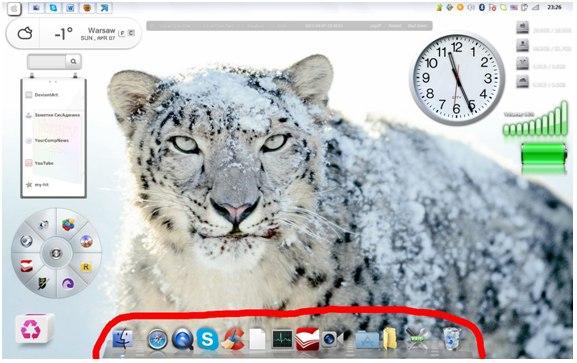
Её-то мы и запихаем в нашу многострадальную винду, причем совершенно бесплатно и легко.
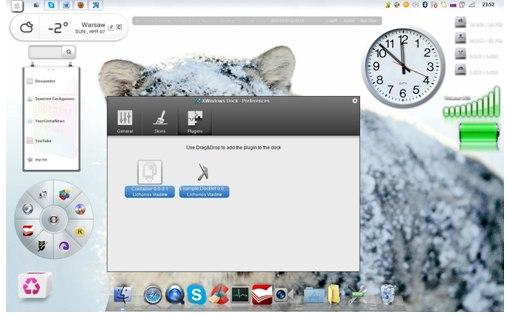
Скачать сие чудо можно с официального сайта, а именно отсюда. Советую также сразу скачать и пакет с плагинами, вот скриншот для наглядности:
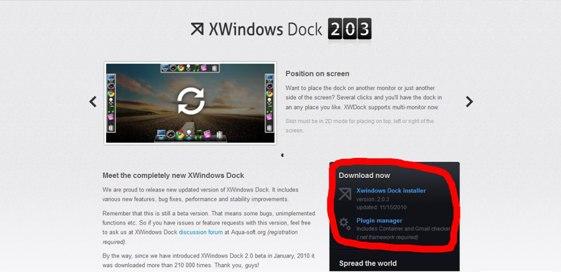
Установка программы и пакета с плагинами состоит из нажатий кнопок “ Next ” и “ Install ”, так что толком на ней останавливаться не будем.
Настройка и использование XWindows Dock
Чтобы добавить в док-панель ярлык, нужно просто перетащить значок на панель, а чтобы удалить наш ярлык, его нужно только переместить с панели, и он удалится. Данное правило будет относиться и ко всем остальным докам в данной статье.
Чтобы изменить значок ярлыка, на панели нужно кликнуть по нему правой кнопкой мыши и выбрать “ Properties ”, затем щелкнуть два раза левой кнопкой мыши, появится окно выбора иконки для ярлыка, или можно просто перетащить нужную иконку на место исходящего изображения, что очень удобно. Кстати, можно использовать для значков и Ваши фотографии формата jpg и др.
Так же можно добавить и разделитель на нашу панель. Для этого кликаем правой кнопкой мыши по доку, выбираем “ Add ” и добавляем “ Separator ”. Дабы закрепить наши значки на панели, нажимаем правой кнопкой мышки и выбираем “ Lock Items ”, теперь наши ярлыки нельзя ни перетащить, ни удалить. Доступно два переключателя режима, в 2D и 3D, если док находится внизу экрана.
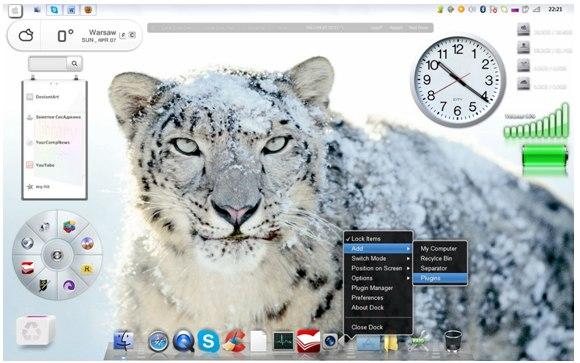
Вручную мы можем изменить только размер нашей панели, а именно сделать её меньше или больше. Если же хочется переместить панель в какую-либо часть монитора, то мы должны жмакнуть правой кнопкой мышки по панели и выбрать “ Position on Screen ”, а затем указать, куда поместить нашу панельку.
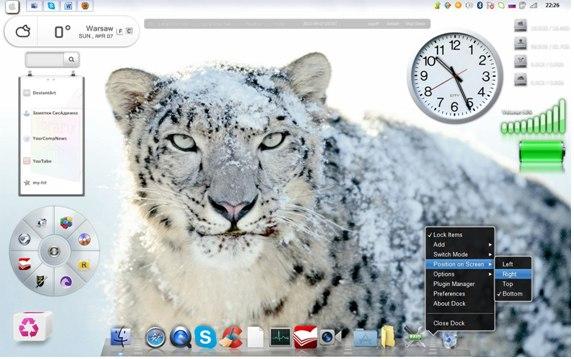
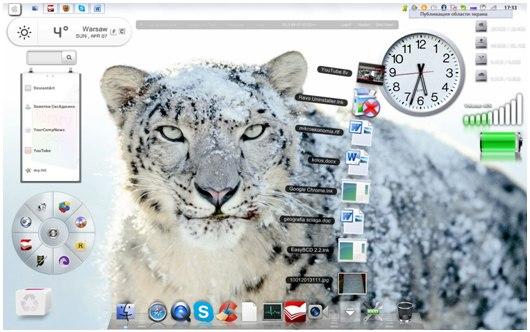
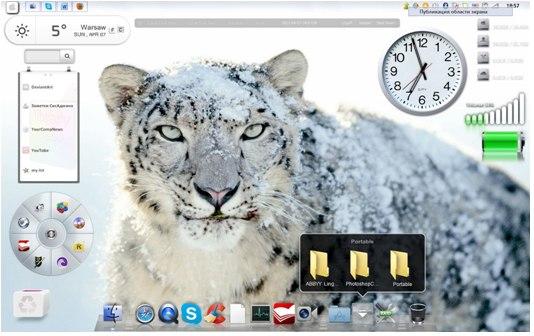
Также программа поддерживает плагин, который отображает эскизы папок, что может очень пригодится.
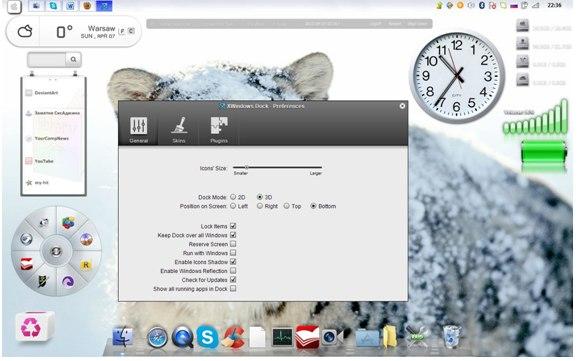
Во вкладке “ Skins ” находятся темы. В программе только одна тема, остальные темы можно скачать на форуме программы.
Во вкладке “ Plugins ” Вы найдете установленные плагины. Чтобы добавить любой плагин, нужно его просто перетащить на панель.
RocketDock является аналогом вышеописанной программки и представляет собой красивую и анимированную панель для быстрого доступа к ярлыкам программ и папок. В общем выполняет практически всё такие же функции.
Скачать сие чудо можно с официального сайта программы, а именно отсюда. Скриншот для наглядности:
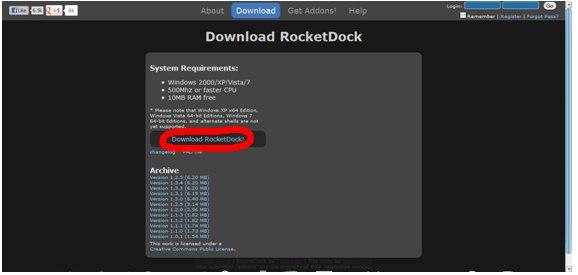
Установка также проста, поэтому на ней мы останавливаться не будем.
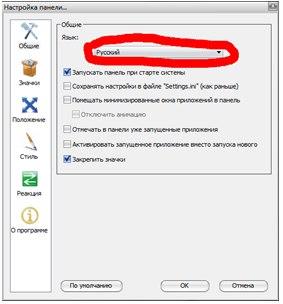
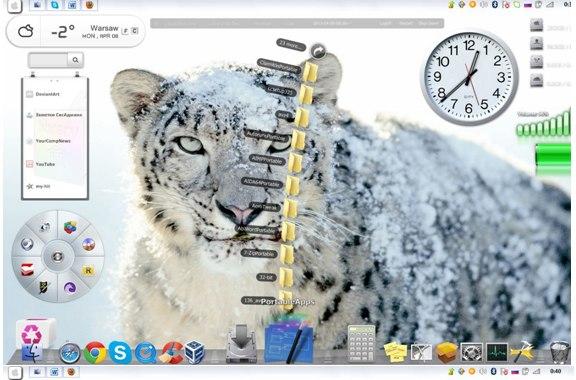
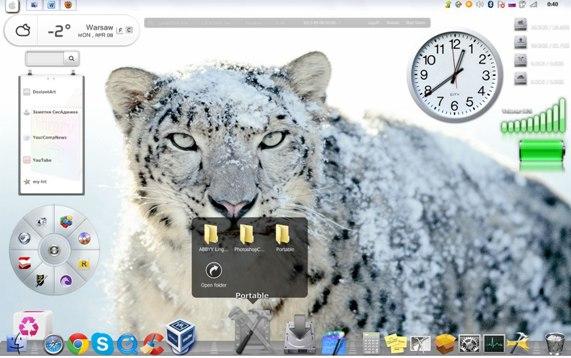
Установка дополнения « Stacks Docklet »:
На сайте еще десятки дополнений. Если захотите, то Вы обязательно найдете что-нибудь себе по душе.
Идем дальше и.. Не обделим вниманием линуксоидов 🙂
Cairo-Dock – панель для Linux в стиле MacOS X
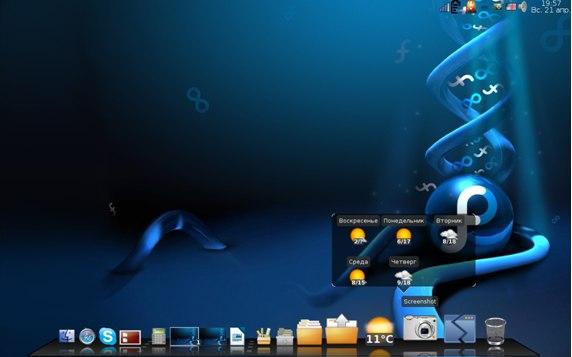
Перейдем к установке Cairo-Dock. Проведённые исследования показали, что панель удалось запустить на многих дистрибутивах Linux :
Установка Cairo Dock в Ubuntu происходит посредством следующих команд:
Установка Cairo Dock в Fedora протекает следующим образом:
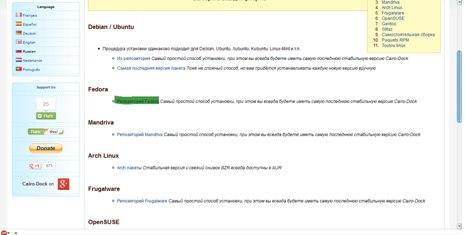
Для установки в остальных дистрибутивах посетите эту страницу, скриншот для наглядности:
Если не нашли свой дистрибутив, то собираем из исходников.
Во-первых, Вам необходимо установить библиотеки, если их нет:
Теперь скачиваем это и это.
Извлекаем скачанное в папки, открываем консоль в каждой. Затем в каждой консоли выполняем
Настройка Cairo-Dock для Linux.
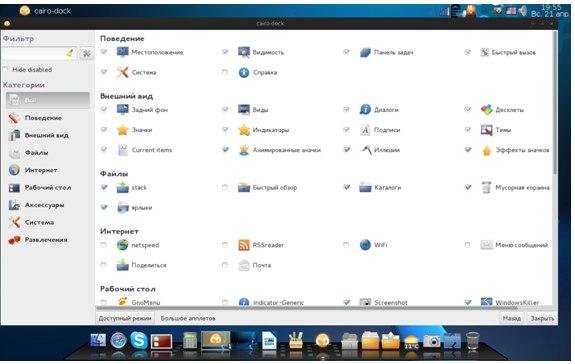
Посмотрим на скриншоты (они не ахти какие, но желающие разберутся):
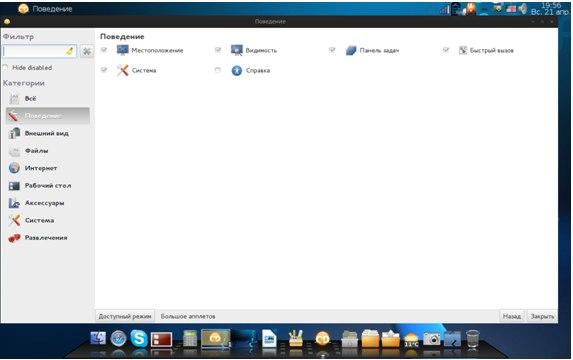
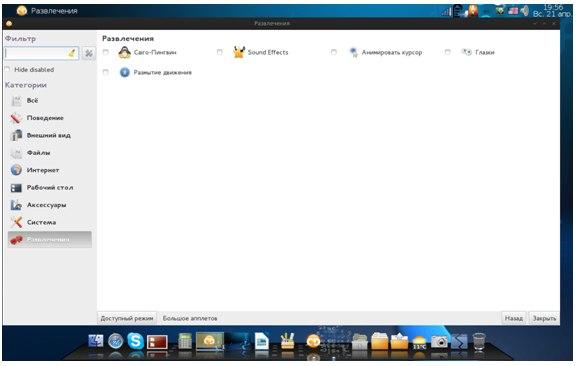
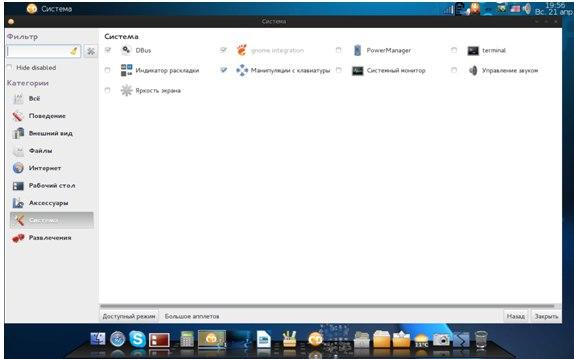
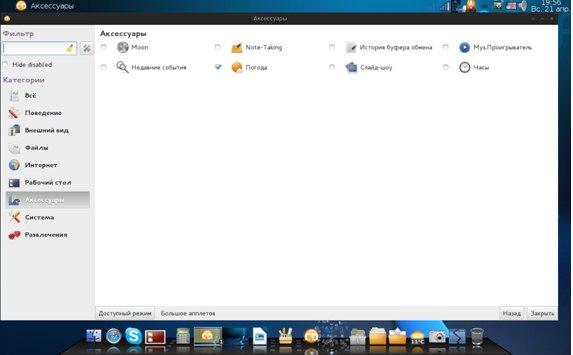
Владельцам видеокарт ATI лучше принудительно указать не использовать OpenGL :
Автозапуск панели без каких-либо дополнительных сообщений
Чтобы пропустить все информационные сообщения, Вам следует выбрать режим запуска и принудительно указать его в команде. Выберите один из этих режимов:
Cairo-Dock с поддержкой OpenGL :
Cairo-Dock с использованием бэкенда Cairo
Но сначала мы коротенько пробежимся по первой категории, в которой настраивается поведение Вашей панели.
Перейдите в категорию « Поведение »: здесь Вы увидите 4 модуля:
Теперь давайте перейдём в категорию « Внешний вид ». Здесь Вы увидите немного больше опций, все они определяют, как будет выглядеть Ваша панель.
Переключение и сохранение тем
Хорошей привычкой является сохранение Вашей текущей темы, после каждого внесения изменений.
Чтобы сохранить текущую тему, откройте Менеджер Тем и перейдите во вторую вкладку. Здесь придумайте название для темы и примените изменения.
Если Вы хотите применить другую тему для Вашей панели, перейдите в первую вкладку, выберите тему и подтвердите.
Там же Вы можете применить поведение и внешний вид значков из новой темы, но скорее всего предпочтёте использовать свои, поэтому оставьте не отмеченными два параметра внизу.
Если Вы хотите удалить ненужные темы, перейдите в третью вкладку и отметьте нежелательные темы, затем подтвердите выбор.
После активирования панели (например, щёлкнув по ней) используйте стрелки на клавиатуре, чтобы передвинуть панель. Перемещение будет более быстрым, если зажать стрелку.
Быстрая смена темы значков
Скачав некоторые темы из интернета или собрав по отдельности значки в каком-либо каталоге, щёлкните правой кнопкой по панели, затем перейдите в Настройки и выберите вкладку Значка запуска. Добавьте Ваш каталог в список каталогов значков. Сюда Вы можете добавить сколько угодно каталогов. Теперь поместите каталог в этом списке на самую верхнюю позицию (с помощью клавиш вверх и вниз). Cairo-Dock автоматически загрузит значки из этого каталога на панель, как только Вы закроете панель настроек.
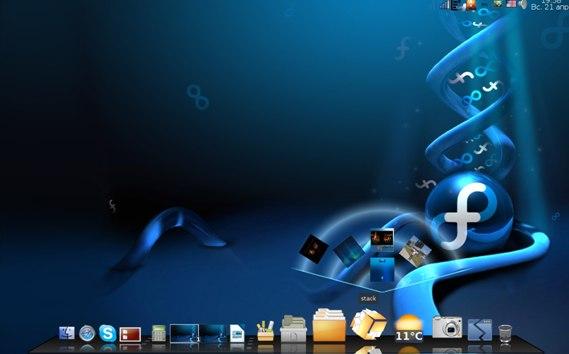
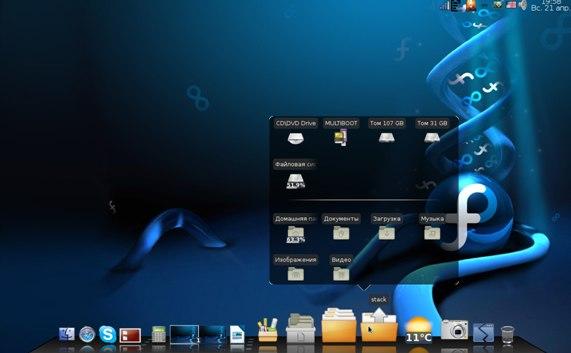
Контейнеры создаются также, как и значки запуска. Только нужно будет отметить последнюю опцию, указывающую на то, что это контейнер, а не приложение. Будет создана субпанель, которая будет ассоциирована с этим контейнером. Сначала Вы не будете её видеть, так как она изначально пуста, тогда Вам нужно поместить в неё какой-либо значок запуска. Сделать это можно очень просто — перетащив любой значок приложения на этот контейнер.
Послесловие
Надеюсь, что этот материал был для Вас полезен и интересен, а может кому-то пригодился и с практической точки зрения.
Как и всегда, если есть какие-то вопросы, дополнения, благодарности или отзывы, то пишите в комментариях к этой записи. Будем рады послушать.
Лучший док для windows 10
Видео: Настя и сборник весёлых историй 2021.
Windows 10 предлагает больше возможностей, чем любая другая версия системы. Только для управления рабочим столом и его настройки можно использовать несколько рабочих столов и некоторые другие интересные функции.
Однако некоторые люди не удовлетворены тем, как устроена Windows 10; У некоторых людей просто слишком много значков на рабочем столе, и они пытаются организовать их.
В любом случае, необходимо сделать что-то, чтобы сделать их среду более продуктивной.
Мы искали лучшие средства запуска настольных приложений для Windows 10 и создали список лучших, доступных прямо сейчас.
Итак, если вы планируете использовать панель запуска приложений, но не можете решить, какой из них лучший, обязательно ознакомьтесь с нашими мини-обзорами.
Лучшие средства запуска приложений для Windows 10
RocketDock

RocketDock, пожалуй, самое известное имя в этом списке. Вы, наверное, слышали или, может быть, даже использовали его еще в дни Windows XP, и угадайте, что он также совместим с Windows 10.
В случае, если вы не знакомы с RocketDock, это программный лаунчер / док, который находится в верхней части экрана.
Когда вы устанавливаете RocketDock, он будет иметь несколько ярлыков по умолчанию, но вы можете легко изменить его и добавить любую программу или приложение по вашему желанию.
RocketDock доступен бесплатно, и вы можете получить его по этой ссылке.
ObjectDock

ObjectDock, как и RocketDock, является также хорошо известным средством запуска программ для Windows, которое существует уже довольно давно. Он позволяет добавлять ваши любимые программы и приложения в док-станцию для быстрого доступа.
Он даже позволял пользователям Windows 7 добавлять гаджеты в свое время, но, как вы, вероятно, знаете, эта функция была прекращена.
Тем не менее, есть еще способ добавить гаджеты в Windows 10, поэтому вы можете объединить их с ObjectDock.
ObjectDock отличается простым дизайном, поскольку у вас создается впечатление, что ваши приложения «сидят» на столе. Док расположен в верхней части экрана, поэтому он не прерывает вашу работу.
Вы можете даже добавить значки быстрого запуска с панели задач для еще более быстрой интеграции.
ObjectDock доступен бесплатно, и вы можете скачать его по этой ссылке. Есть также платная версия, которая приносит некоторые дополнительные функции.
РК Лаунчер

RK Launcher находится на краю экрана, но он не обязательно должен быть верхним краем, так как вы можете переместить его на любую сторону экрана, которую вы хотите.
RK Launcher также отличается простым и аккуратным дизайном, и он должен идеально сочетаться с вашей рабочей средой.
Возможность смены тем и добавления пользовательских значков и доклетов позволяет полностью настроить внешний вид RK Launcher.
Поскольку RK Launcher можно разместить на любой стороне экрана и поддерживает различные приложения, программы и типы файлов, он может стать идеальной заменой панели задач.
Хотя RK Launcher был построен для предыдущих версий Windows, он по-прежнему хорошо работает в Windows 10.
RK Launcher доступен бесплатно, и вы можете получить его по этой ссылке.
душеприказчик

Исполнитель находится на панели задач, поэтому все, что вам нужно сделать, это нажать на него, ввести имя приложения, которое вы хотите открыть, и оно будет открыто сразу.
Как только вы устанавливаете эту программу, она индексирует все установленные программы и приложения, а также пункты меню, список недавно использованных элементов и многое другое.
Это действительно крошечная программа, размер которой не превышает 1 МБ, поэтому она не будет занимать ресурсы при работе в фоновом режиме.
Это также позволяет вам назначить конкретное ключевое слово программе, поэтому вам не нужно вводить полное имя.
Помимо программ и приложений, Executor также хорошо работает с URL-адресами, поэтому, если вам нужен быстрый доступ к определенному веб-сайту, просто введите его адрес в Executor.
Если у вас есть проблемы во взаимодействии с поисковой системой Windows 10 по умолчанию, Cortana, или вы просто хотите попробовать что-то еще, Executor может стать идеальной альтернативой.
Исполнитель доступен бесплатно, и вы можете скачать его по этой ссылке.
Launchy

Самым большим преимуществом Launchy является то, что он готов к использованию сразу после установки, так как вам не нужно настраивать ни одну вещь.
Когда вы открываете программу, она отображает только строку поиска и небольшой значок панели управления.
Итак, просто введите название программы, которую вы хотите открыть, и предложения появятся в кратчайшие сроки.
Launchy не только открывает обычные программы или приложения, но также может искать старые файлы, хранящиеся в нескольких папках, что может быть более чем полезным.
Хотя Launchy не предлагает так много функциональных возможностей, как Executor, вы все равно можете настроить его с помощью скинов и плагинов.
Эта программа также может служить надежной заменой встроенного поиска Windows 10.
XWindows Dock

Хотя его название может заставить вас думать, что эта программа работает только в Windows XP, на самом деле она полностью совместима с Windows 10.
XWindows Dock имитирует панели инструментов запуска MacOS и предоставляет некоторые параметры, которые также доступны в инструменте Apple.
Самое лучшее в этой док-станции состоит в том, что она позволяет выполнить полную настройку. Вы можете изменить его внешний вид, добавив графические эффекты, такие как отражения, прозрачность, тень, размытие и многое другое.
Но помимо своей необычной внешности, док-станция XWindows также предоставляет вам исключительные функциональные возможности. Вы можете добавлять свои любимые приложения и программы, а также некоторые другие функции Windows.
Вы также можете использовать менеджер плагинов, чтобы добавить некоторые пользовательские плагины в интерфейс, такие как контейнер стека, похожий на доклет Stacks, представленный в RocketDock.
Однако, согласно некоторым онлайн-обзорам, использование XWindows Dock поначалу может быть сложным, поэтому вам может понадобиться некоторое время, чтобы привыкнуть к нему.
XWindows Dock доступна бесплатно, и вы можете скачать ее по этой ссылке.
InerziaSmartLaunch

Когда вы вводите название приложения, которое хотите открыть, предложения отображаются в контекстном меню, как и в браузерах Google.
Но, несмотря на свою чрезвычайно простую внешность, InerziaSmartLaunch действительно может многое для вас сделать.
Конечно, вы можете искать обычные приложения и программы, но это также позволяет вам искать любой недавний документ, папку (системную или любую другую) или что-либо еще.
Итак, просто введите то, что вы ищете, и InerziaSmartLaunch найдет это для вас.
Эта программа на самом деле имеет некоторые дополнительные функции, которые могут быть более чем полезными. Например, он позволяет связать определенное ключевое слово с приложением или программой и открыть его, просто введя это ключевое слово.
Вы можете использовать любую комбинацию ключевых слов, включая одну букву.
InerziaSmartLaunch доступен бесплатно, и вы можете скачать его по этой ссылке.
Круг док

Но этот лаунчер также работает не так, как обычные лаунчеры, потому что его нет на экране все время.
Чтобы открыть CircleDock, сначала нужно его запустить, и он сразу же появится рядом с курсором мыши, где бы он ни находился.
Как только док откроется, вы увидите все закрепленные приложения и программы, отсортированные по кругу, и сможете получить к ним доступ одним щелчком мыши.
Помимо обычных программ и приложений, вы также можете добавлять другие файлы и папки в CircleDock.
Эта программа также предлагает некоторые основные параметры настройки и поддерживает несколько мониторов и виртуальных рабочих столов.
Circle Dock бесплатен и поставляется как переносная программа, так что вам не придется его устанавливать. Вы можете скачать его по этой ссылке.
Winlaunch

Как и в случае с док-станцией Circle Dock, он начинает сворачиваться в фоновом режиме, и вы активируете его, нажимая сочетание клавиш Shift + Tab.
Когда активировано, панель запуска появляется и показывает вам список всех закрепленных программ и приложений.
Как только WinLaunch открывается, значки на рабочем столе скрываются, а фон размыт, что является приятным штрихом в дизайне.
Вы можете группировать ярлыки по группам, аналогично тому, как это делается в iOS; просто перетащите один значок в другой, чтобы создать группу.
Вы можете создать столько групп, сколько хотите, и выполнить дополнительные настройки, например, добавив название группы.
Также есть «Режим Jiggle», который позволяет перемещать значки из одной группы в другую.
Чтобы добавить значки в WinLaunch, нажмите клавишу F на клавиатуре, после чего панель запуска будет уменьшена до меньшего подвижного окна, в которое можно добавлять значки путем перетаскивания.
WinLaunch доступен бесплатно, и вы можете получить его по этой ссылке.
Закуска

Он очень прост по дизайну (ну, как и большинство пусковых установок), но также предлагает некоторые полезные функции для доступа к вашим любимым приложениям и программам.
Первое, что вы заметите в этой программе, это ее необычный внешний вид.
Он напомнил нам о старинном математическом инструменте Microsoft (дайте нам знать, если вы согласны) с этими кнопками и калькулятороподобным интерфейсом.
Но достаточно ностальгических сравнений, давайте посмотрим, что эта программа может сделать для вас.
В отличие от большинства программ запуска, которые автоматически сканируют вашу систему на наличие установленных приложений и программ, на самом деле Appetizer требует от вас ввода программ, к которым вы хотите получить доступ.
Вы можете скачать закуску по этой ссылке бесплатно.
Winstep Nexus Dock

Хотя функциональность, пожалуй, самая важная вещь, Winstep Nexus Dock на самом деле хочет очаровать вас своей потрясающей внешностью.
Одним из параметров настройки является возможность установки пользовательских значков для элементов док-станции.
Когда дело доходит до удобства использования, Nexus Dock на самом деле довольно простой в использовании инструмент.
Помимо обычных программ, Nexus Dock также поддерживает файлы, папки и другие функции. У всего есть своя иконка в доке, поэтому у вас не будет проблем с распознаванием что к чему.
Док-станция Nexus также может служить заменой панели задач благодаря своей способности отображать свернутые, запущенные программы и системный трей на док-станции.
7stacks

Он позволяет хранить в основном папки, а также файлы и программы в специальных «стеках» на панели задач Windows.
Создав новый стек, вы можете прикрепить к нему до 10 папок и получить к ним доступ, просто нажав кнопку на панели задач.
С помощью 7Stacks вы можете прикрепить любую папку к стекам, от специальных папок, таких как Мой компьютер, до обычных папок на жестком диске.
Кроме того, если вы не хотите размещать папку «Стеки» на панели задач, вы можете использовать ручной режим меню и оставить их на рабочем столе.
Это программное обеспечение полезно, если вам нужно получить доступ ко многим папкам в течение рабочего дня, но вы не хотите оставаться на рабочем столе и не путаться.
7Stacks доступен бесплатно, и вы можете получить его по этой ссылке.
Вот и все, что касается нашего списка 12 лучших средств запуска приложений и программ для Windows 10. Все эти средства запуска предлагают что-то уникальное, и каждый из них может заменить определенную функцию Windows 10.
Так что, если вы не удовлетворены тем, как Micrsoft выполнила свою работу с некоторыми функциями, или вы просто хотите попробовать некоторые новые решения, программы из этой статьи просто идеально подходят для этого.


