WhatsApp на компьютер с эмулятором без Qr кода
Для того чтобы использовать WhatsApp на компьютере или ноутбуке, для его активации необходимо иметь смартфон с камерой для сканирования QR кода, но к сожалению не у всех есть смартфон, а пользоваться приложением хочется.

Итак, если у вас нет смартфона, а есть простой кнопочный телефон, но есть большое желание установить Ватсапп на компьютер, то следующая инструкция для вас.
Важно! Многие задаются вопросом как установить Ватсап на компьютер без qr кода и возможно ли установить WhatsApp не используя QR код, ответ конечно же ДА, на помощь приходит эмулятор BlueStacks;
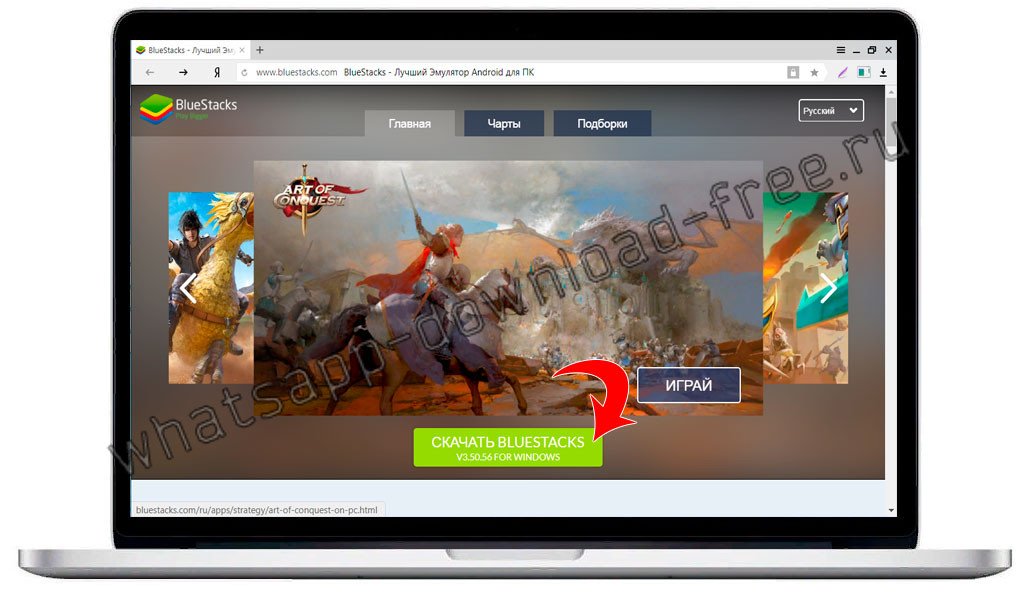
Первым делом, вам необходимо установить эмулятор BlueStacks. Для его установки перейдите на сайт разработчика и скачайте установочный файл, нажав на кнопку внизу сайта Скачать BlueStacks для Windows и вам будет доступен Вацап на компьютер без QR кода.
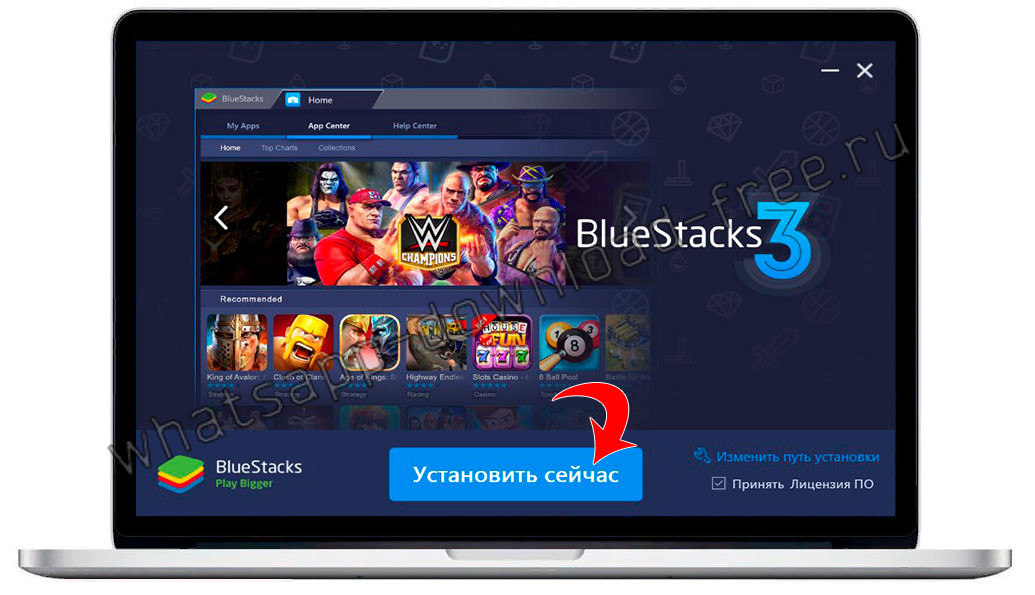
- После успешной загрузки, запустите скачанный файл и нажмите Установить сейчас;
- Если при установке возникнут сообщения от антивируса, то его необходимо временно отключить для успешной инсталляции приложения, об этом вас оповестит установщик во время процесса;
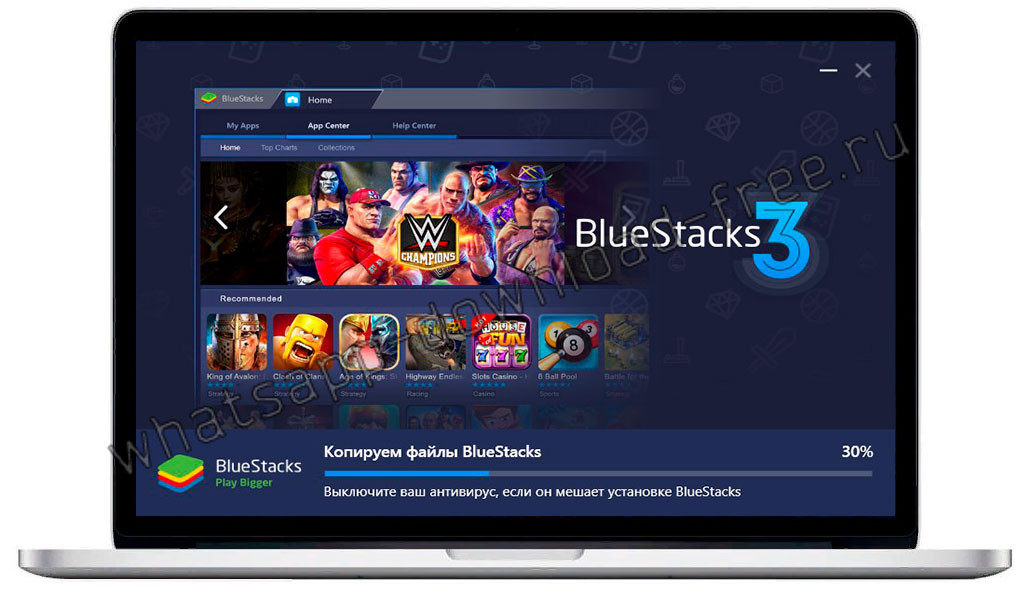
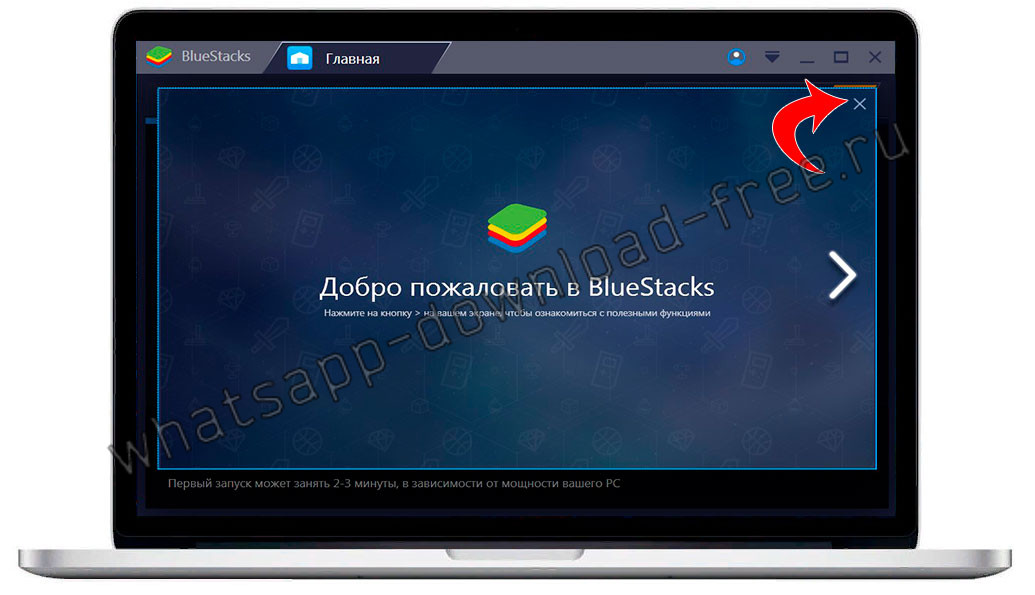
- По окончании установки эмулятора BlueStacks на Windows, произойдет автоматический запуск приложения, появится главное окно приложения и окно с приветствием и подсказками, нажав на крестик сверху, может закрыть его;
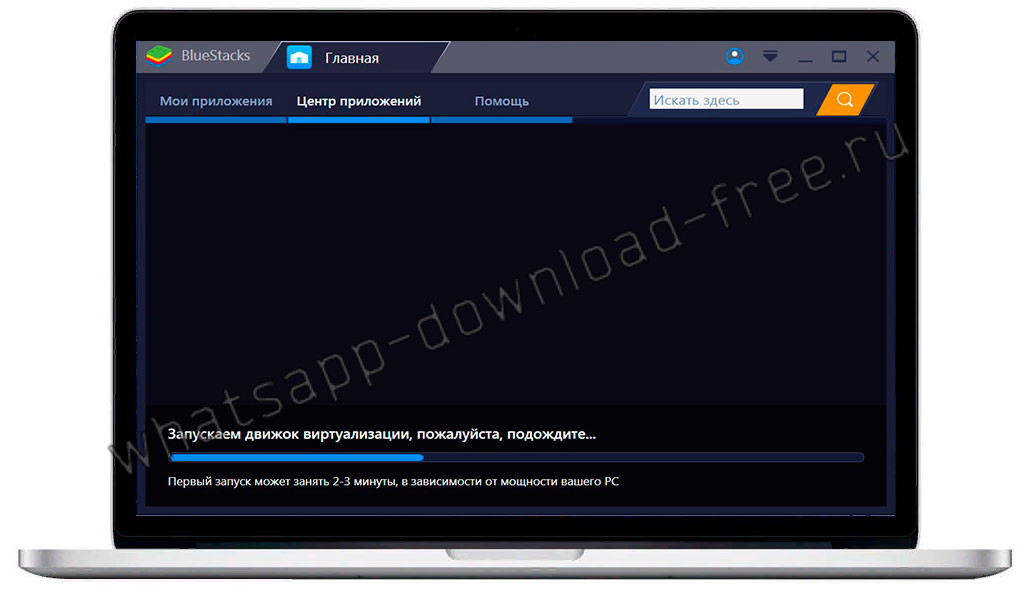
- Первый запуск может занять несколько минут, в зависимости от мощности вашего ПК, дождитесь окончания запуска движка виртуализации, если выдаст сообщение, что запуск не удался, перезапустите компьютер и после перезагрузки запустите Bluestacks заново с рабочего стола;
- Итак, мы попали в главное окно эумлятора Блюстакс, согласитесь с сообщением передаче данных, нажав на кнопку Разрешить;

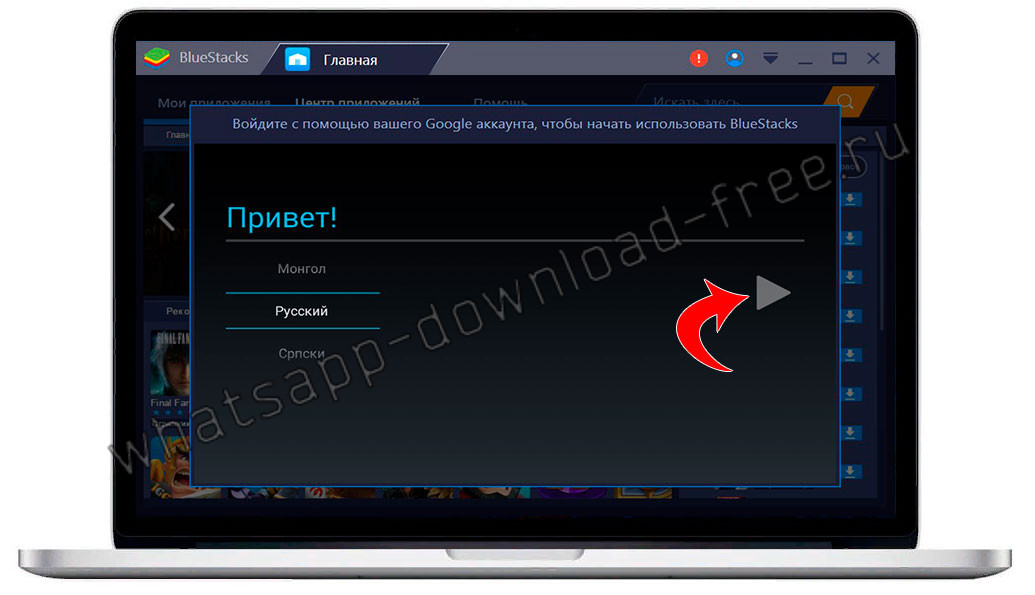
- Далее выбираем язык интерфеса, по умолчанию Русский, оставляем его, жмем на стрелку справа;
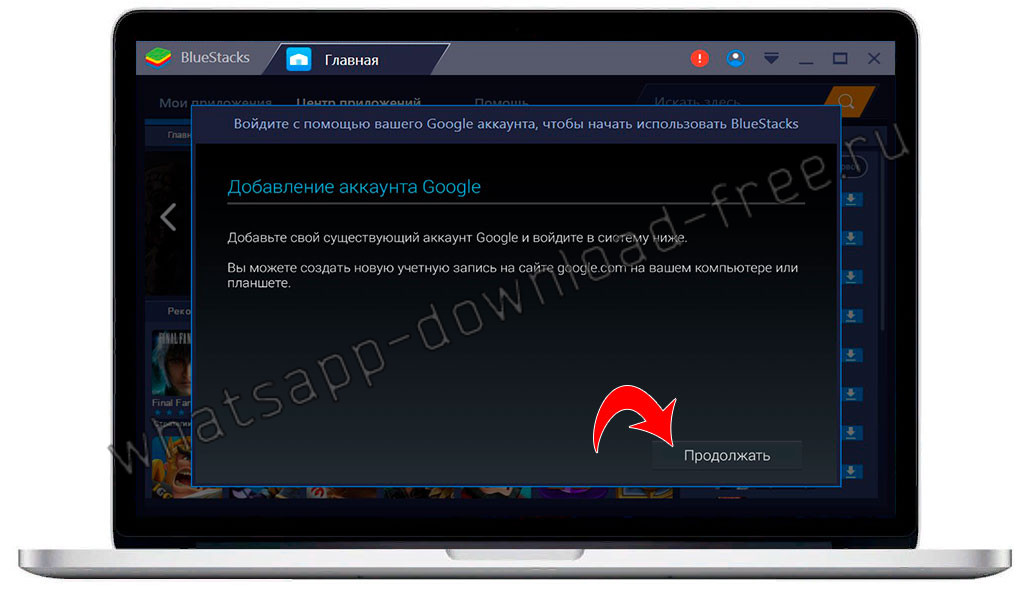
- Добавляем аккаунт Google, нажав на Продолжить;
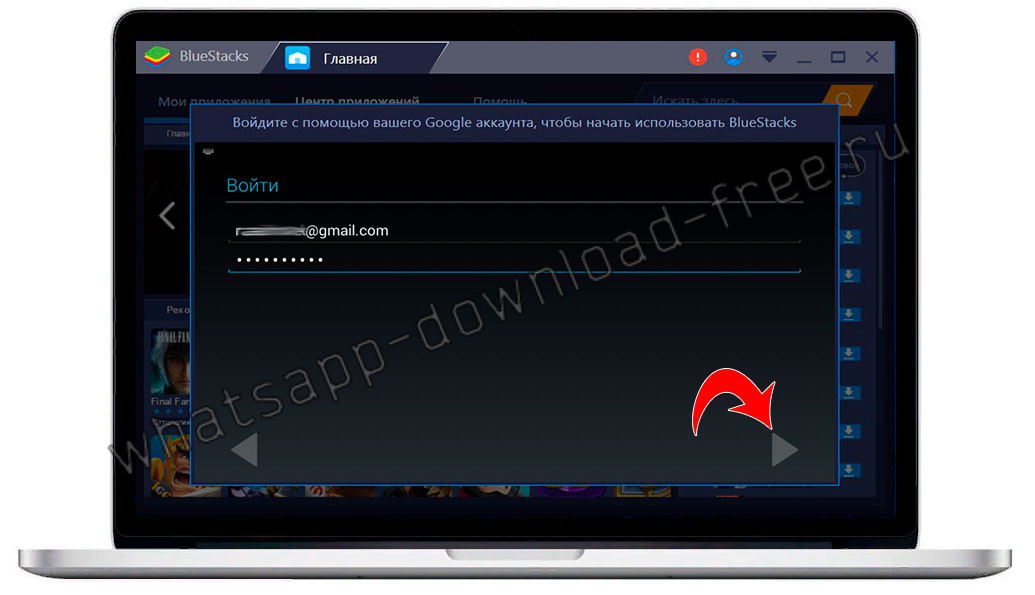
- Вводим логин и пароль от аккаунта Google;
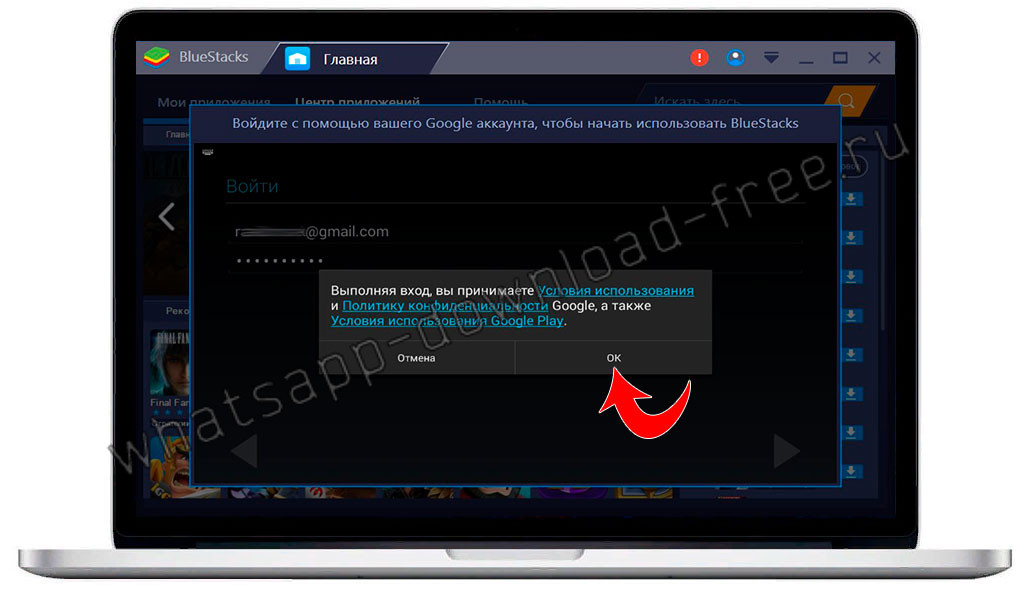
- Принимаем условия использования, нажав на ОК;
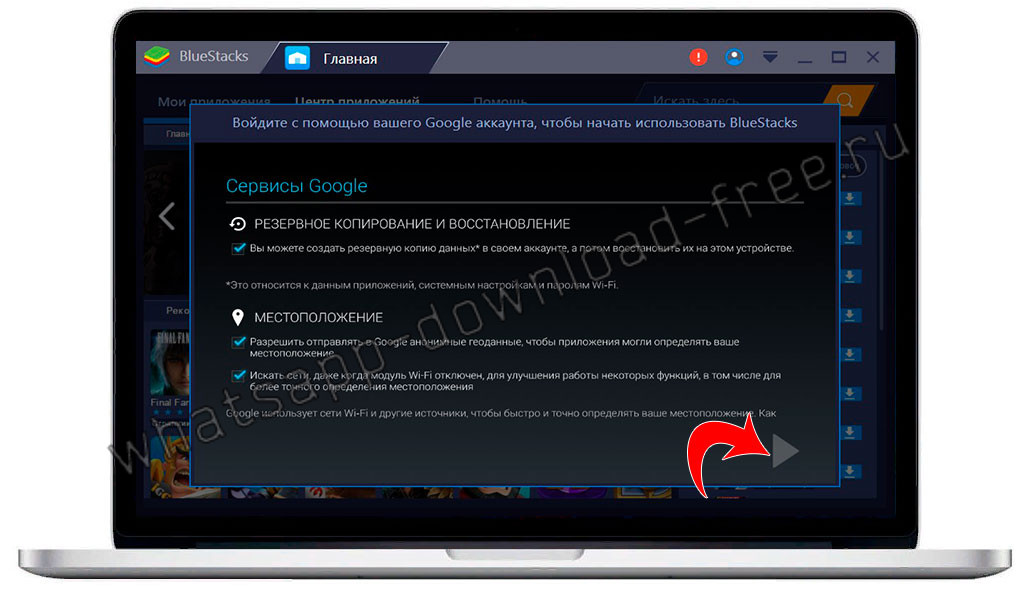
- Далее можно оставить галочки без изменения либо подкорректируйте галочками какие сервисы вы хотели бы оставить или убрать;
- Введите ваше имя и фамилию для дальнейшей персонализации;
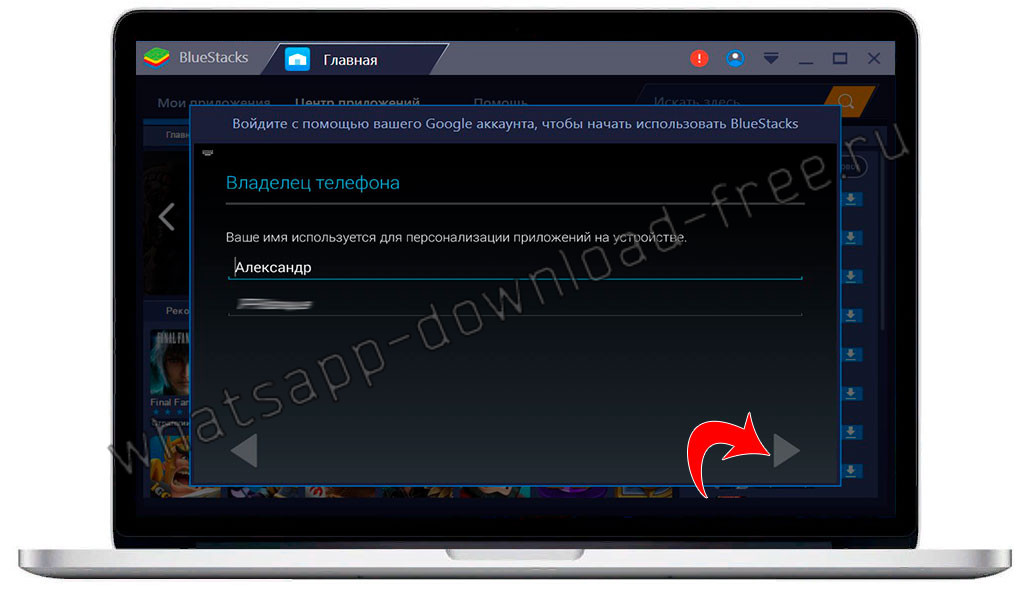
- На этом настройка эмулятора Bluestacks закончена, приступим к установке приложения Вацап; Попав в главное меню, вверху справа будет окошко вода поиска Искать здесь;
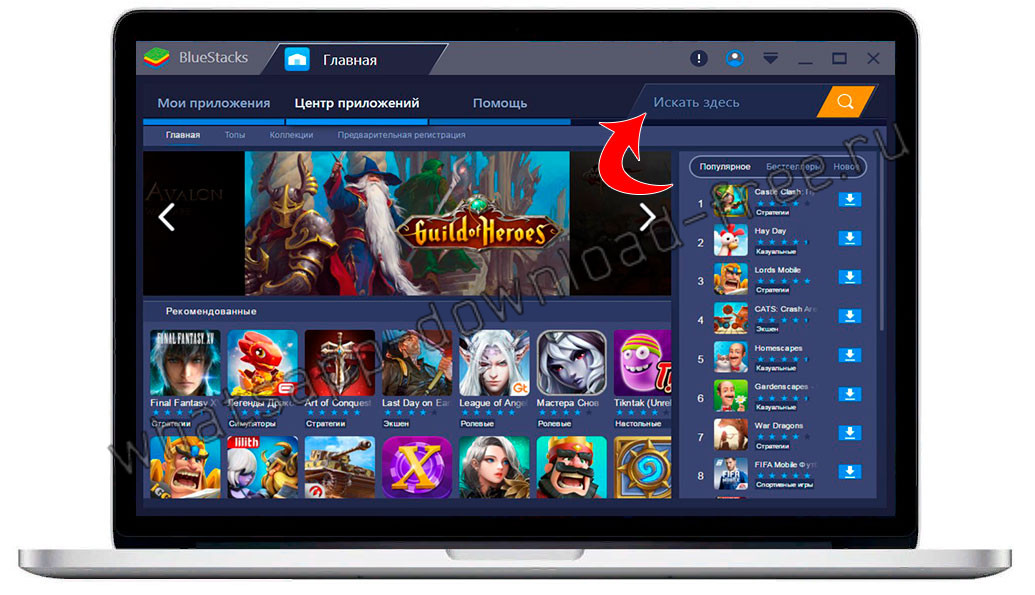
- Набираем WhatsApp, а затем жмем на найденном приложении;
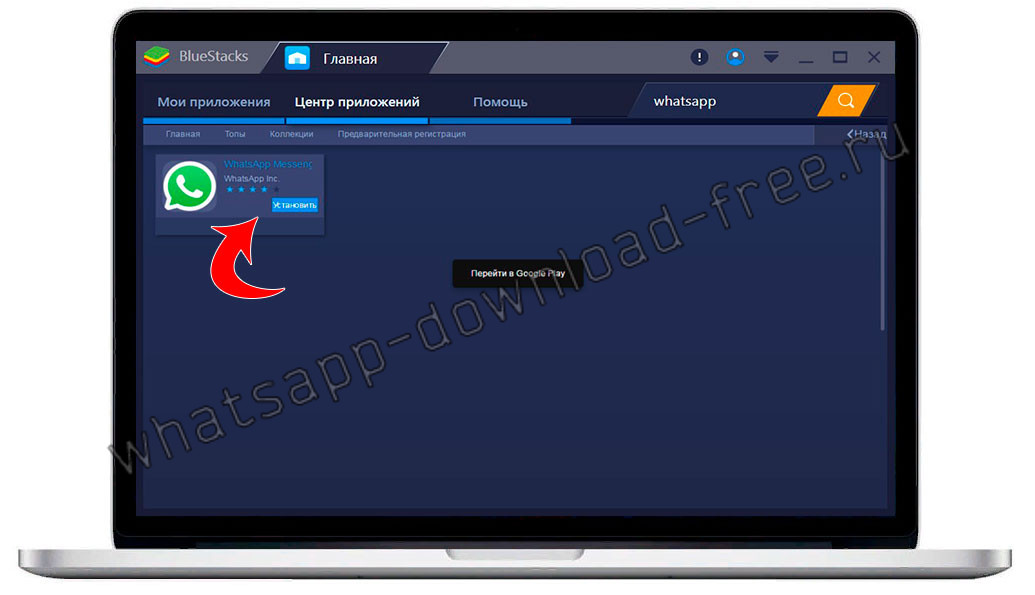
- Откроется окно с описанием самого приложения, его версии, отзывах и информации о разработчике, жмем на кнопку Установить;
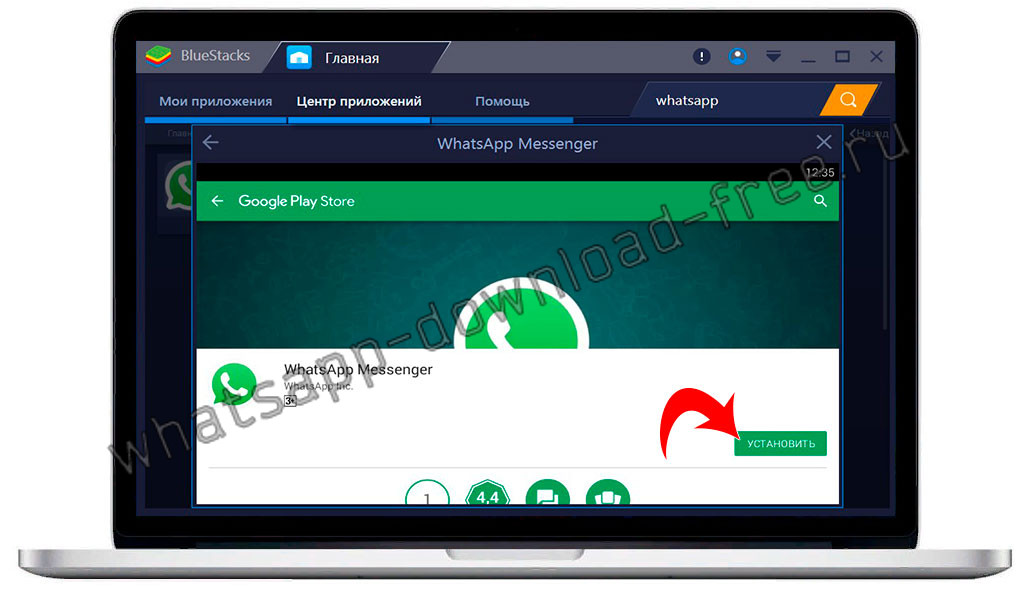
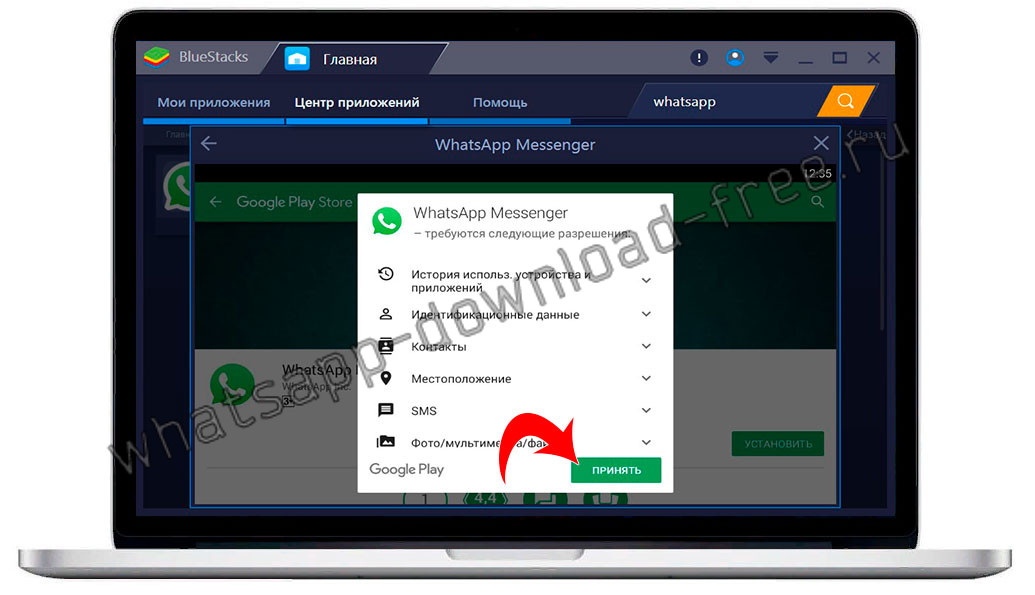
- Принимаем лицензионное соглашение и ознакамливаемся к каким функциям будет дан доступ, нажимаем на кнопку Принять;
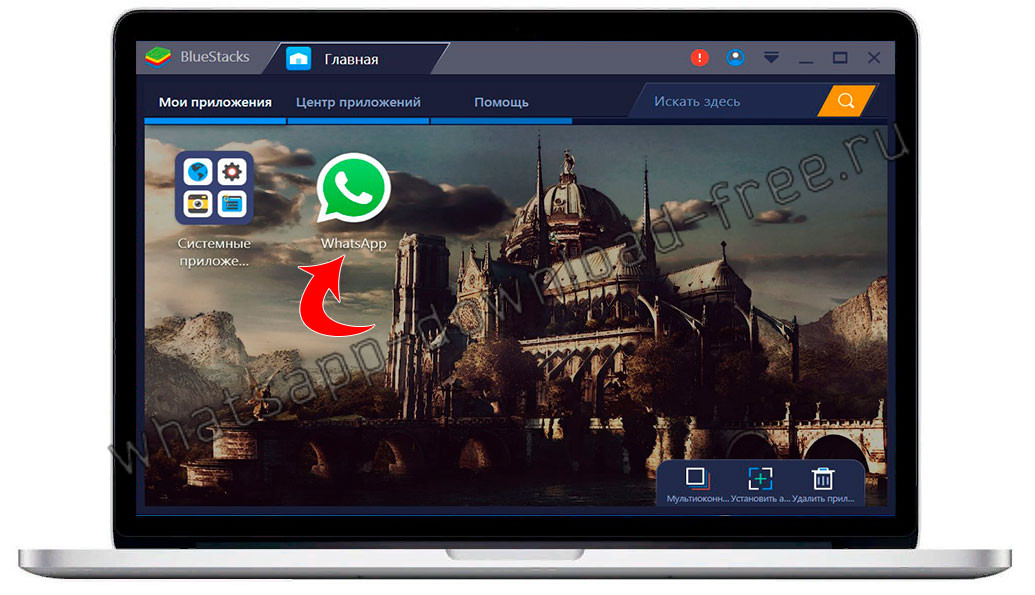
- Процесс скачивания и установки Ватсапп на компьютер при помощи эмулятора начнется; После успешной установки, в главном меню эмулятора перейдите в раздел Мои приложения и вы увидите значок WhatsApp Messenger, нажав на который вы запустите приложение;
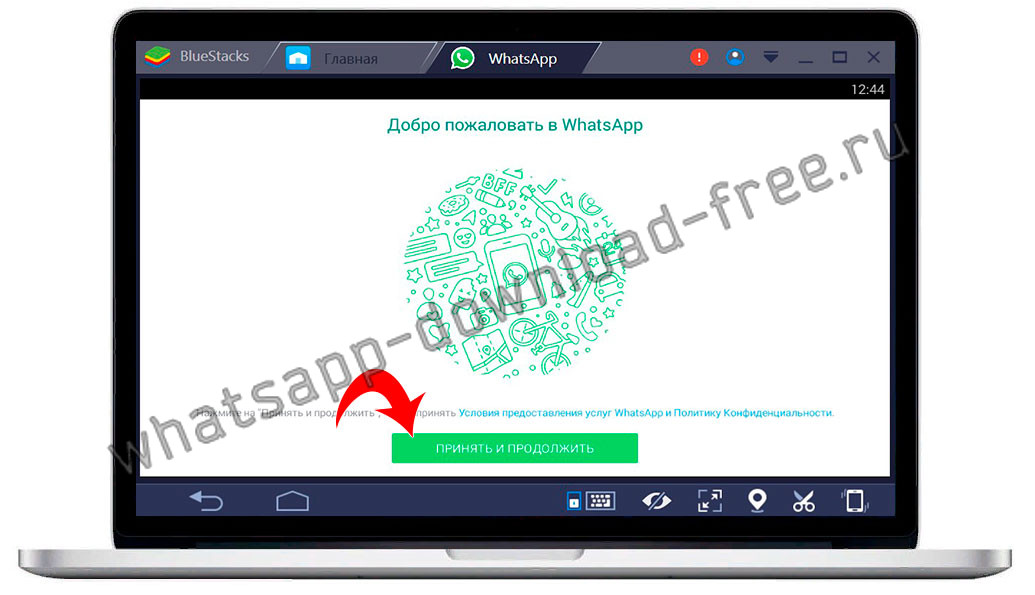
- Далее пойдет обычная установка Вацап, жмем Принять и продолжить;
- Вот и настал тот самый момент где мы можем использовать WhatsApp на компьютере не имея смартфон, достаточно иметь простой кнопочный телефон, в котором установлена рабочая симкарта, вводим номер телефона;
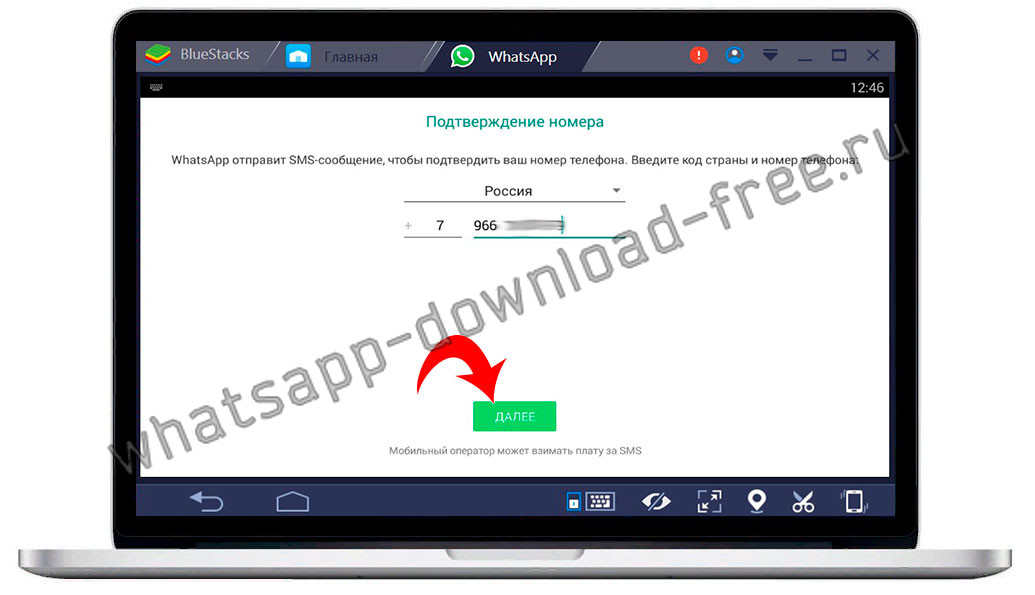
- Подтверждаем корректность номера;
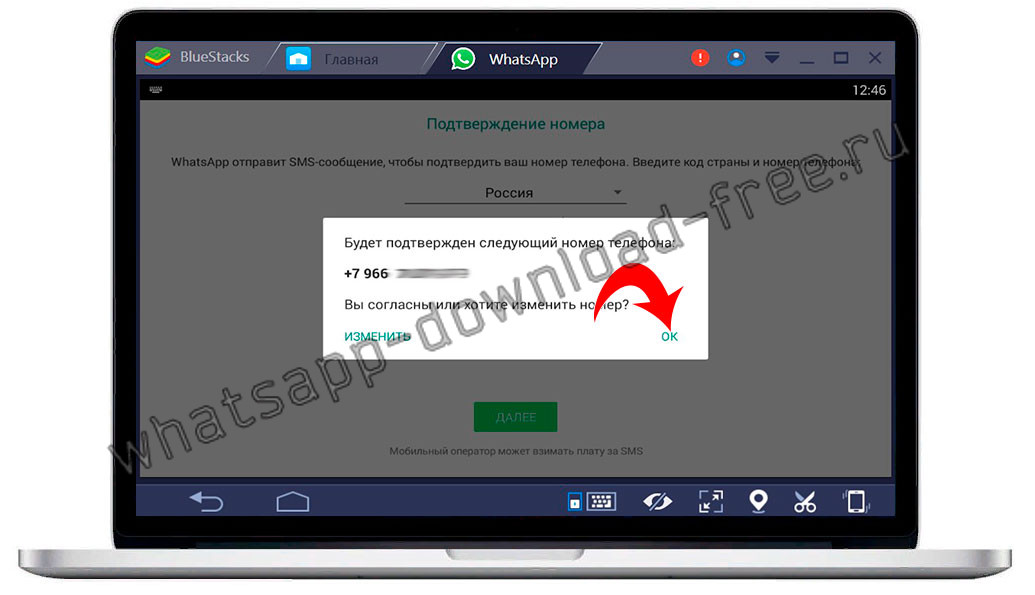
- Появится окно с вводом кода из смс, проверьте поступило ли смс сообщение на ваш телефон, код состоит из шести цифр, введите его в окне ввода кода из смс;
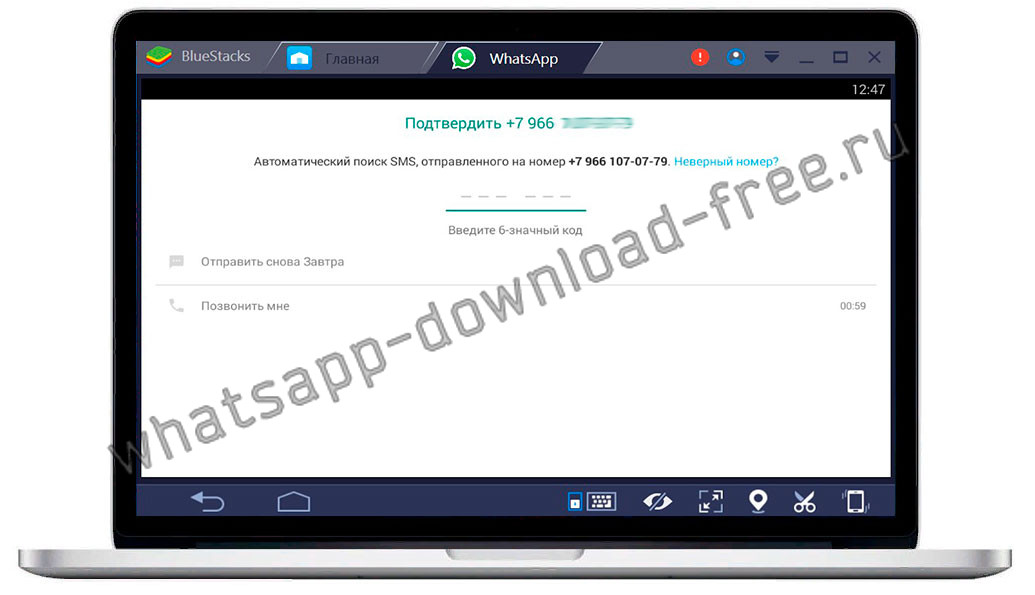
- Если смс не пришло, вы можете нажать на Отправить снова или Позвонить мне, вам позвонит робот и продиктует код вслух, запишите его и введите в окне ввода; Если у вас когда-нибудь был установлен WhatsApp на телефоне и была включена функция резервного копирования, то приложение предложит восстановить резервную копию WhatsApp, можете восстановить или нажать на пропустить;
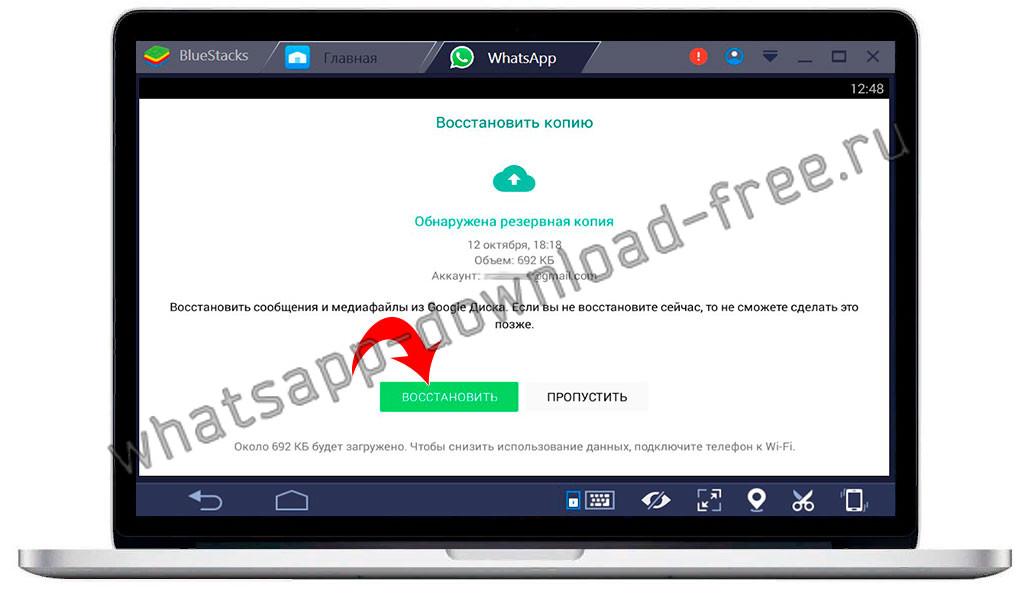
- Резервная копия Ватсапп успешно восстановлена;
- Далее вы попадете в окно, где следует ввести ваше имя, которое будет отображаться у вас и у ваших контактах;
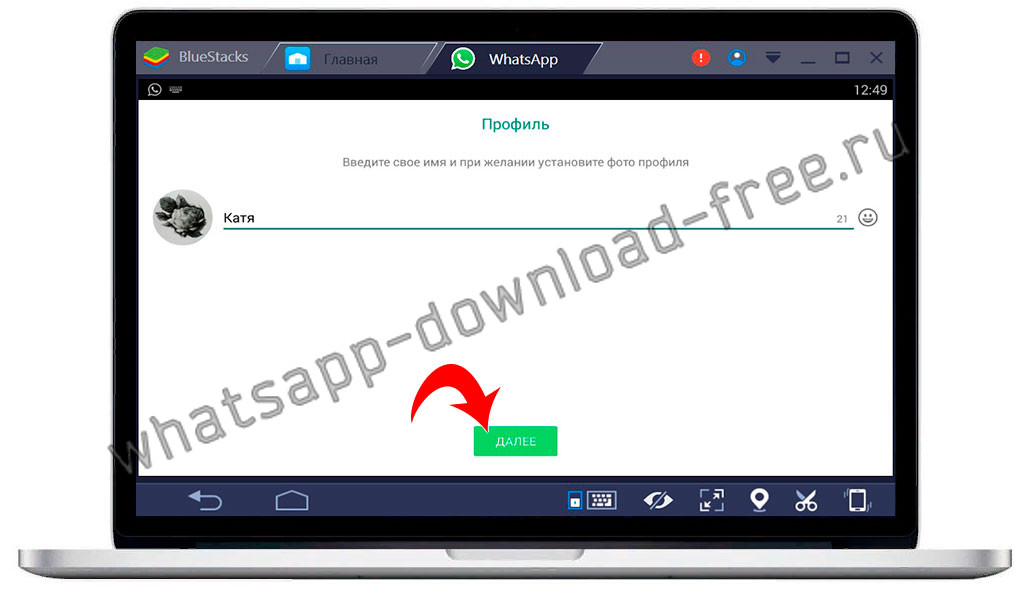
- На этом процесс установки Ватсап на компьютер или Ватсап на ноутбук без смартфона закончен.
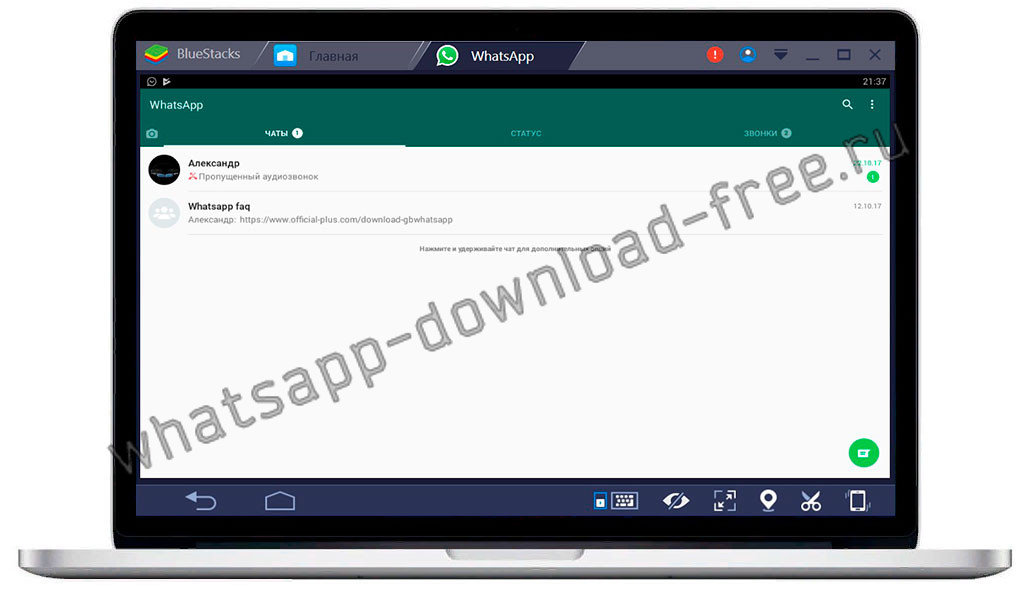
Внимание! Если после запуска мессенджера на эмуляторе, в адресной книге вы обнаружили пустой список, вам необходимо добавить нужные контакты в учетной записи Google, как это сделать описано ниже.
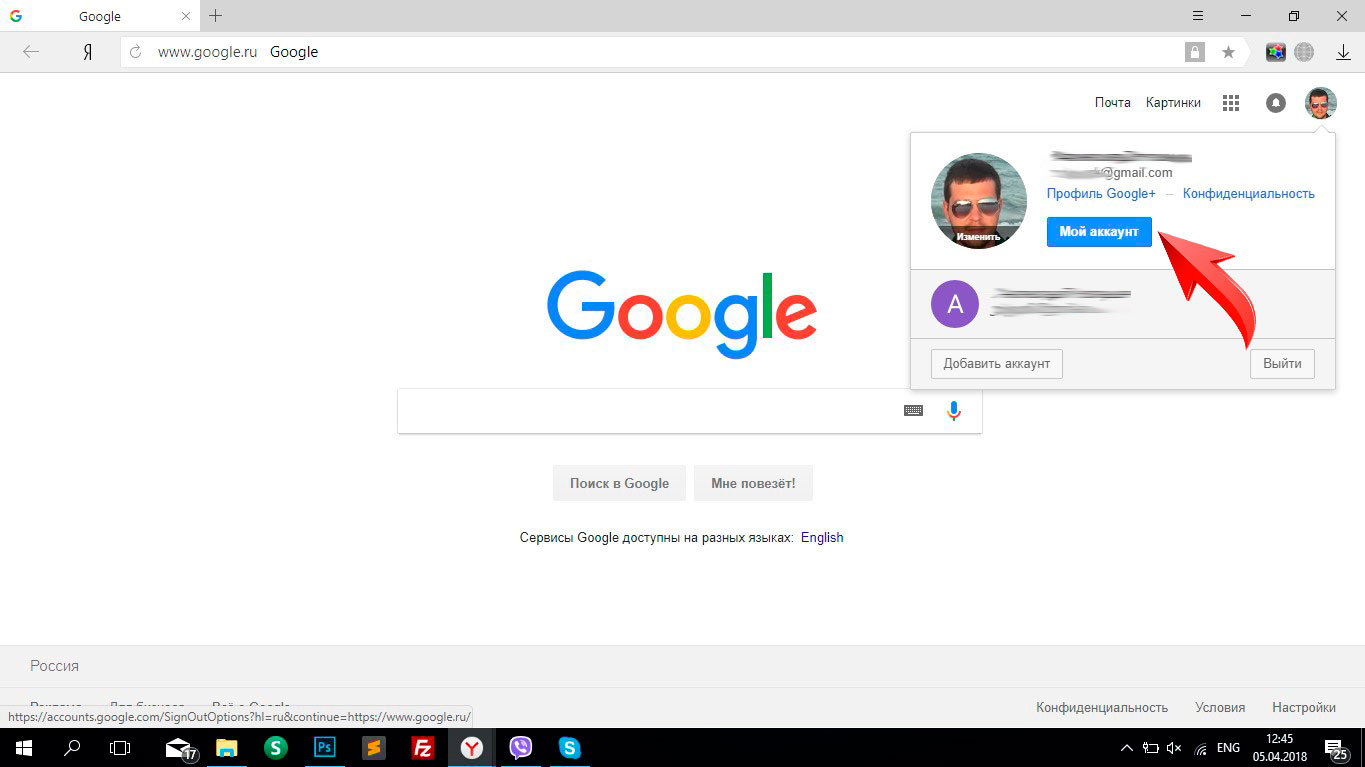
Первым делом перейдите в браузере вашего ПК на страницу Google. Авторизуйтесь под тем логином, который указывали в эмуляторе.
Далее нажмите на иконку вашего профиля (в верхнем правом углу) для открытия дополнительного окошка. Перейдите по кнопке Мой Аккаунт.
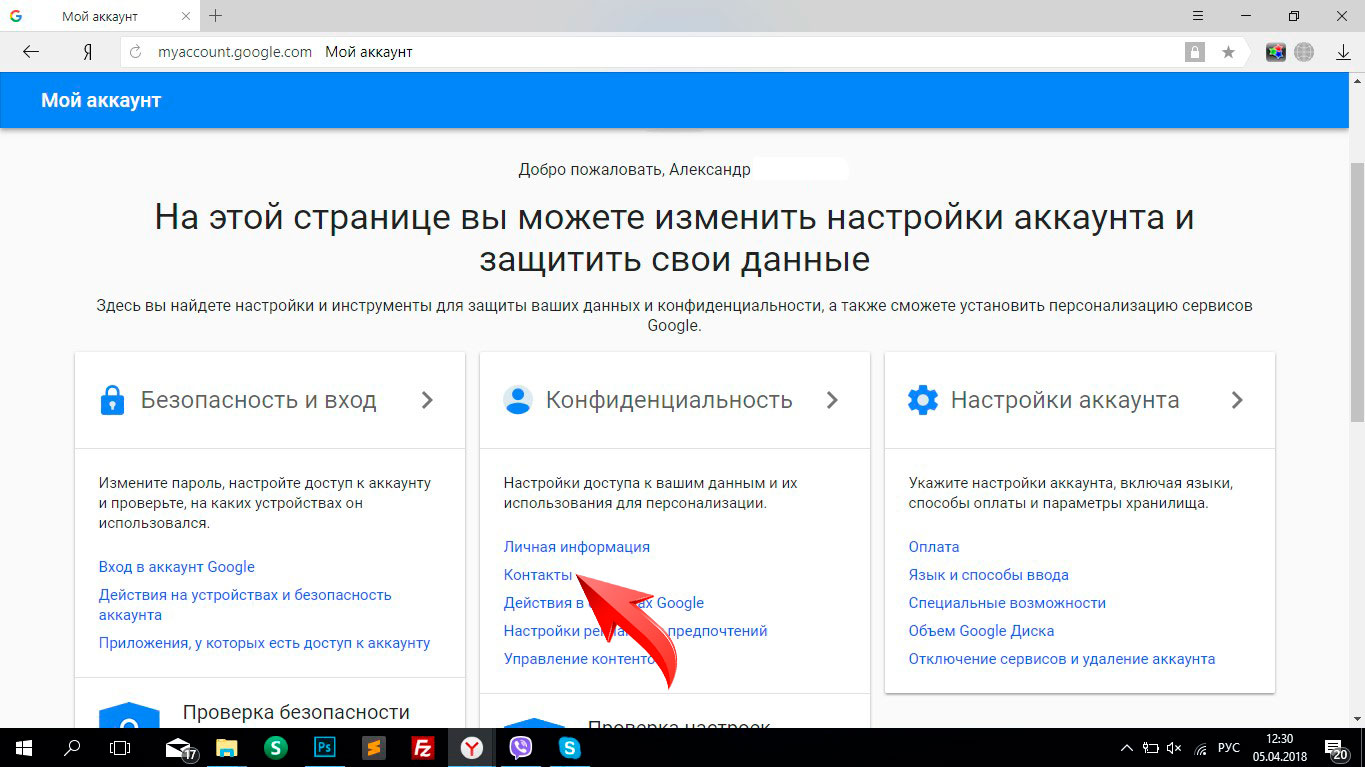
Вы попадете на страницу настроек профиля, выбирайте пункт Контакты.
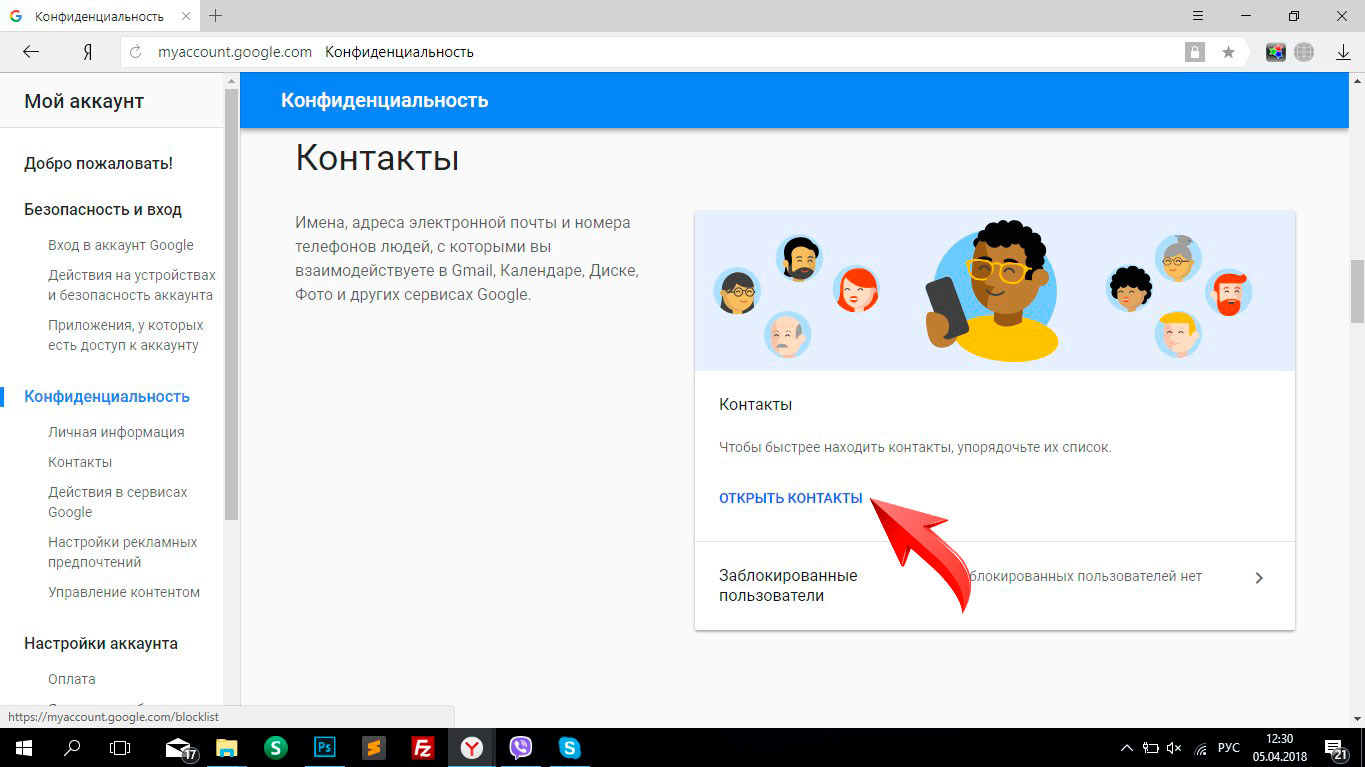
Далее нажимаем на кнопку Открыть Контакты.
Нажав на пиктограмму «+» в нижнем правом углу, добавьте Имя и номер телефона абонента, по желанию другую информацию.
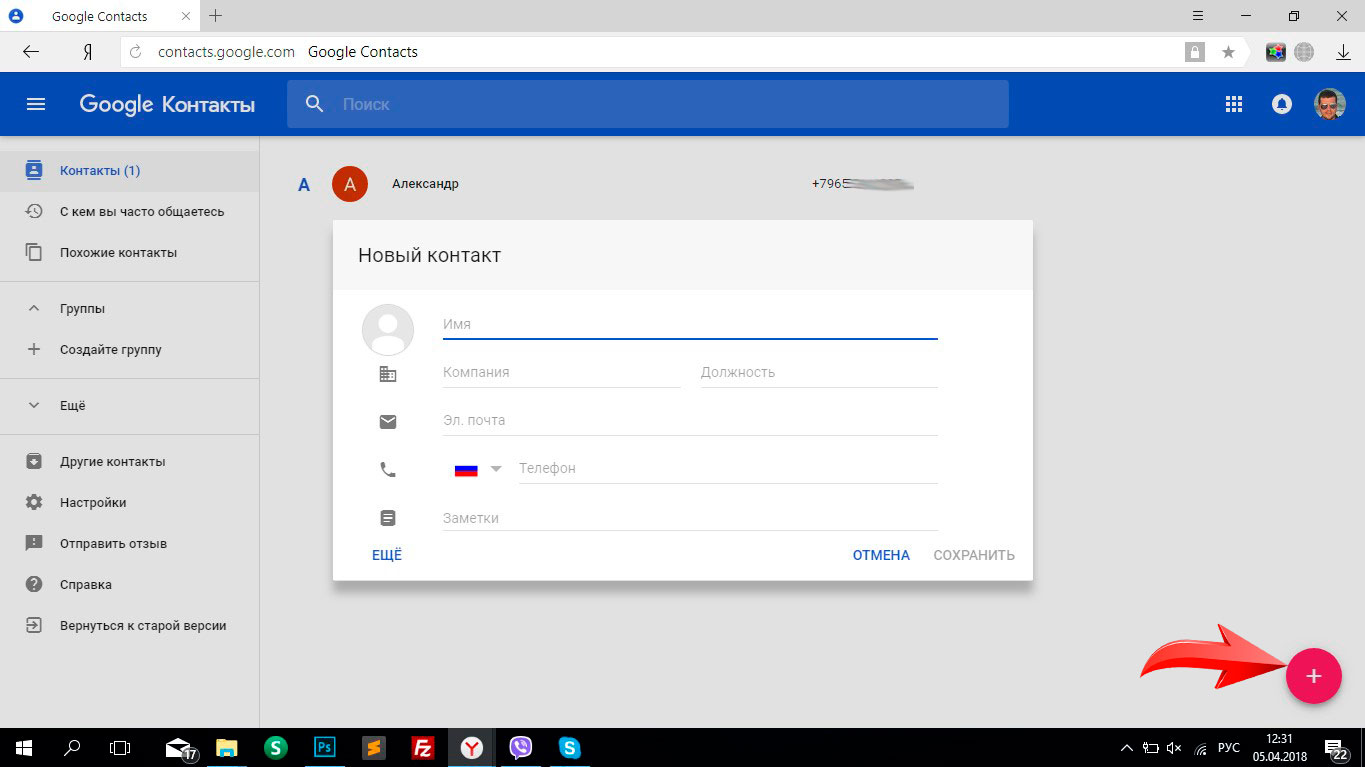
Нажимаем Сохранить и в адресной книге эмулятора должен появится недавно созданный контакт.
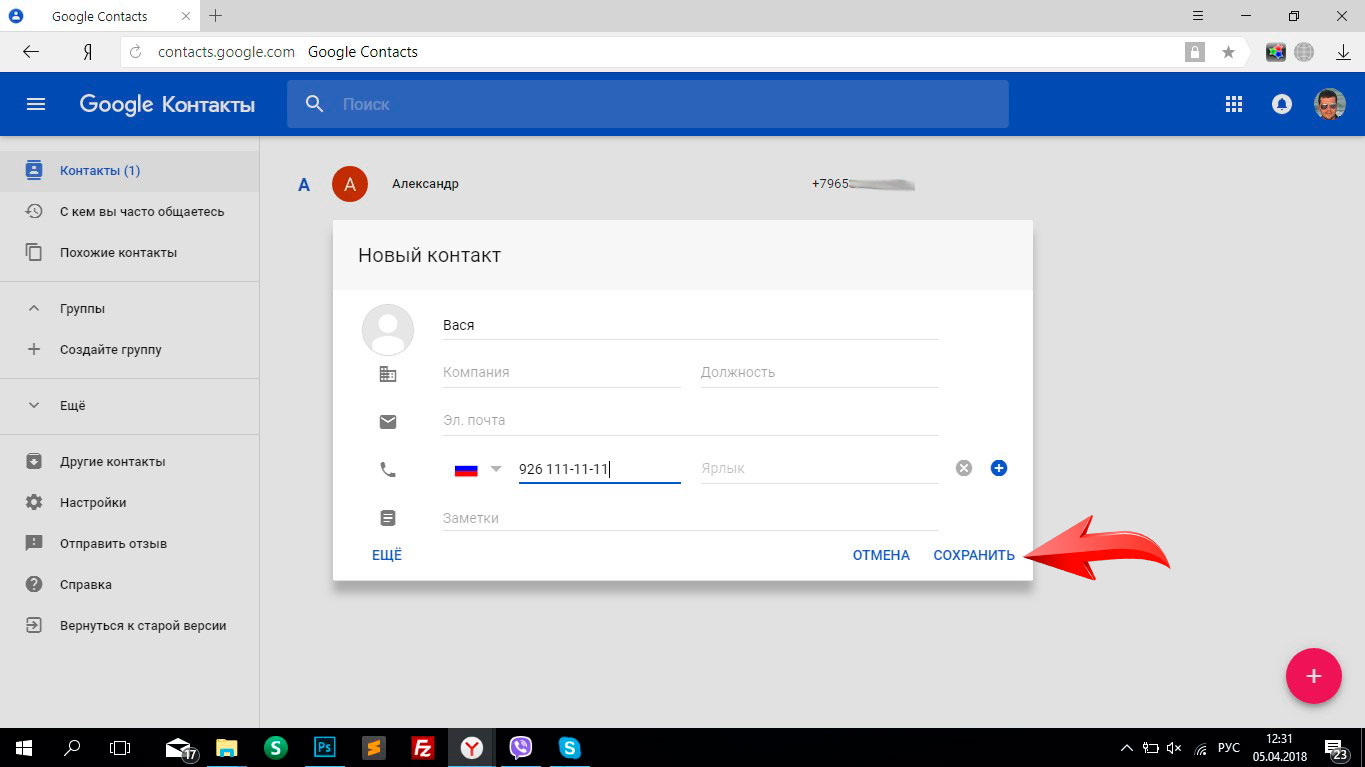
Если вы выполнили все верно то и в настройках контактов гугл профиля у вас появится новый абонент.
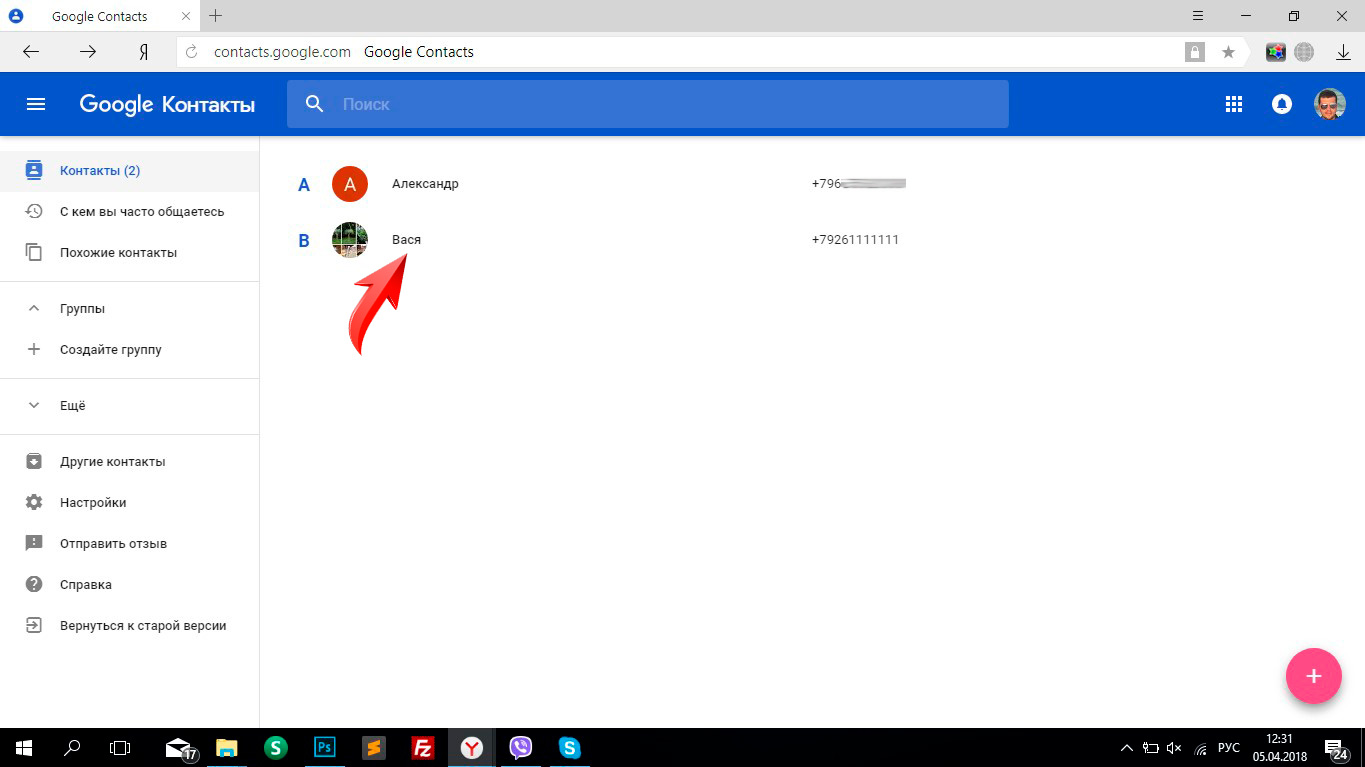
Как видите, существует способ как установить WhatsApp Messenger на компьютер без использования QR кода, не обязательно иметь смартфон с камерой, достаточно простого кнопочного телефона с рабочей им-картой и Ватсапп будет доступен и вам, вы можете использовать его как для чата, для аудио-звонков и видеовызовов. Пишите в комментариях о чем бы вы хотели узнать поподробнее в работе Вотсап на эмуляторе Блюстакс.
Популярные эмуляторы Android для Windows


Содержание
Содержание
Эмуляторов Android под Windows 10 существует великое множество, и засунуть зеленого робота в одно из окон рабочего стола не составит большого труда. В данной подборке представлена пятерка лучших приложений, пользующихся заслуженной любовью и популярностью среди пользователей.
Зачем нужны эмуляторы?
Рано или поздно наступает момент, когда пользователь понимает, что его мобильный гаджет уже не соответствует определенным требованиям, и не «потянет» только что вышедшую новую игрушку. Но руки-то чешутся испытать ее как можно скорей! В таких случаях можно воспользоваться эмуляторами Android, развернув нужную версию операционки прямо на рабочем столе персонального компьютера.
Или, к примеру, смартфон находится в ремонте, а терять прогресс в играх и общение в мессенджерах категорически не хочется. Здесь также можно прибегнуть к помощи виртуального гаджета. Да и честно говоря, смотреть в большой монитор все же приятней, чем напрягать глаза в маленький экран.
Родителям на заметку! Установите эмулятор на стационарный ПК, и позвольте своему чаду дозировано играть в любимые игрушки на нем, а не на вашем смартфоне. И глазки будут целее, и телефон не придется добывать с боем из рук ребенка.
И совсем не стоит забывать о категории блоггеров, несущих в массы разумное доброе, вечное. А именно прохождения мобильных игр, и выкладывающих ролики с ними на свои каналы YouTube. Для них эмулятор — профессиональный инструмент захвата потокового видео.
Если с назначением программ-эмуляторов более-менее понятно, то вопрос: «Какую установить?» многих может поставить в тупик. Далее перейдем непосредственно к кандидатам, способным заменить собой мобильный гаджет.
MEmu Play
Версия программы предоставляется совершенно бесплатно, скачать дистрибутив можно с сайта разработчика. Эмулятор порадует пользователей своей полной русификацией, причем не только переведенными пунктами меню, но и глубокой проработкой пользовательского интерфейса внутри самой оболочки.

Для запуска эмулятора потребуется как минимум 1 ГБ оперативной памяти, видеокарта, поддерживающая OpenGL 2.0 и процессор, понимающий технологии виртуализации.
После установки MEmu пользователь получает полноценную версию мобильного устройства, дополненную различными удобными «фишками»:
BlueStacks

После установки и начальной настройки получаем полноценную копию своего гаджета на рабочем столе. В программе работает Google Play магазин, из которого доступно к установке огромное количество игр и приложений.
Интересной особенностью эмулятора является своя собственная игровая валюта, которая начисляется за скачивание и запуск приложений из магазина. Монетизировать ее не получится, а вот потратить в том же магазине на приобретение дополнительных «плюшек» — всегда пожалуйста.

Важно понимать, BlueStacks — довольно требователен к ресурсам ПК. Чтобы получить сносную графику (до 30 fps), рабочая станция должна иметь на борту 4-6 ГБ ОЗУ и как минимум двухъядерный процессор с тактовой частотой 1,8-2,5 ГГц и поддержкой виртуализации.
Именно по этой причине на слабом компьютере можно получить «подлагивание» эмулятора и его беспричинное прекращение работы.
NOX Player
Еще один эмулятор Android для запуска приложений и игр на стационарном компьютере. Получить бесплатную версию программы можно по адресу. Девиз разработчика: «Чем проще, тем лучше», поэтому интерфейс программы прост и интуитивно понятен, но в то же время наделен достаточно богатым функционалом. В арсенале эмулятора:

К сильным сторонам эмулятора относятся: стабильная и довольно шустрая работа, невысокие системные требования. По заявлению разработчика, минимум, что надо иметь в системном блоке: процессор с поддержкой виртуализации, 512 МБ ОЗУ и 1 ГБ свободного места на жестком диске. Этого вполне достаточно для запуска мессенджеров и простых 2D-приложений. Для запуска «тяжелых» игрушек потребуется значительно больше вычислительных ресурсов.
Remix OS Player
Уже из названия видно, что, скачав данный эмулятор, пользователь получает полноценную операционную систему. Получить бесплатную версию эмулятора можно с сайта производителя. Внешне интерфейс программы очень схож с NOX Player, и в этом нет ничего удивительного, ведь NOX разрабатывался как облегченная и упрощенная версия Remix OS.

Инсталляционный пакет на сайте разработчика имеет внушительные 780 МБ. Приложение предъявляет низкие системные требования к железу (ОЗУ от 1 ГБ и двухъядерный процессор с технологией виртуализации), но в то же время наделено хорошим быстродействием. В виртуальной среде существует возможность запуска большинства «тяжелых» игр с достойными показателями fps.
Существенным недостатком эмулятора является его категорическое нежелание работать с процессорами AMD. Чтобы насладиться богатым функционалом, системой должен управлять центральный процессор производства Intel.
Genymotion
Единственный софт из представленной подборки, предназначенный для профессионального использования. Если у предшественников во главу угла ставятся игровые возможности, то в случае с Genymotion, главенствуют механизмы тестирования приложений. Простая, но надежная система с высокой производительностью — хорошее тому подспорье.

Эмулятор работает в связке со средой разработки приложений Android Studio, и в последующем не требует потери времени на компиляцию исполняемого файла и его установку на устройство. Разработчик сразу может видеть в окне программы результат проделанных изменений.
Еще одну сложность при первичной настройке приложения вызывает процесс интеграции Genymotion в Android Studio. Для этого необходимо дополнительно скачать плагин и «внедрить» его в среду разработчика. На выходе получаем мощный пакет для оперативного тестирования созданных под Android приложений.
Вывод
Конечно, эмуляторы не могут полностью заменить мобильный гаджет. Они медлительны, иногда «глючны», но как альтернатива — вполне имеют право на жизнь. И если смартфон уже не «тянет» любимые игры, в них всегда можно «погонять» на рабочем столе компьютера.
Лучший эмулятор андроид для whatsapp

Несмотря на то что для персональных компьютеров разработано десятки мессенджеров, самые удобные и доступные приложения существуют только на смартфонах. Одним из таких является WhatsApp — продукт Facebook для мгновенного обмена сообщениями и совершения видеозвонков. За более чем 12 лет мессенджер претерпел массу изменений, собрав в себе самые современные функции и став основным средством связи для миллиардов людей. Мы не шутим: статистика скачиваний WhatsApp в Google Play показывает, что приложение установлено на более чем 5 миллиардов устройств!
Несмотря на то что WhatsApp имеет веб-версию и специальный билд для компьютеров на Mac или Windows, пользователи периодически интересуются, как установить мобильную версию мессенджера на ПК? Что же, у нас есть ответ на этот вопрос — используйте BlueStacks!
BlueStacks — мощная игровая платформа, позволяющая запускать игры и приложения для Android на персональных компьютерах. Благодаря ей вы избавитесь от главных недостатков смартфонов:
Чтобы загрузить WhatsApp на свой ПК, выполните следующие действия:
1. Скачайте инсталлятор BlueStacks с официального сайта платформы.
2. Запустите инсталлятор и выполните установку BlueStacks 5. Платформа откроется автоматически после завершения процесса загрузки.
3. Откройте Play Store и введите в строку поиска “WhatsApp”.
4. В меню выдачи результатов найдите иконку требуемого приложения и нажмите на нее.
5. Перед вами откроется стандартное окно приложения в магазине Google Play. Нажмите на кнопку “установить”.
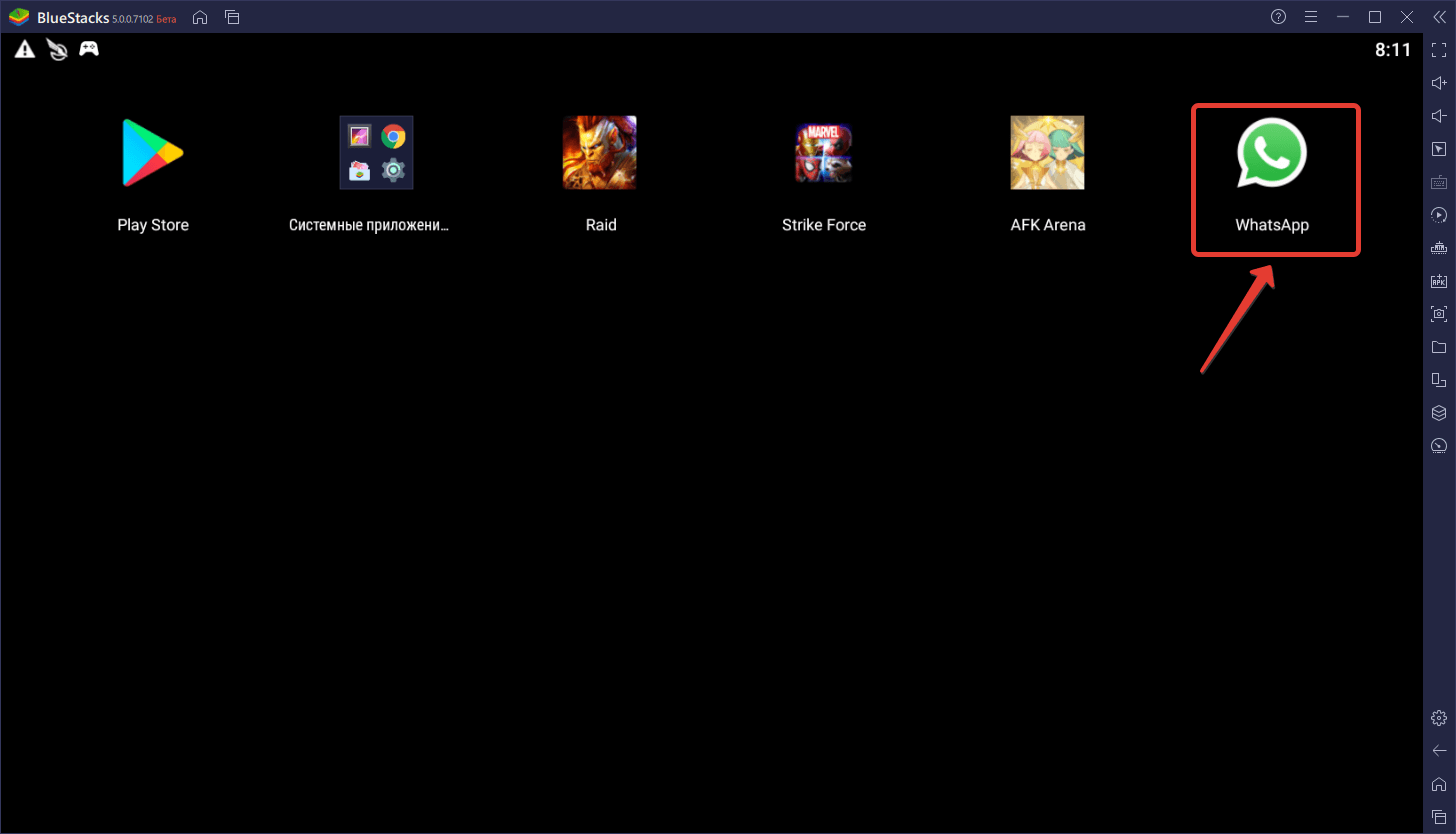
6. По завершении загрузки закройте окно Google Play и перейдите на главную страницу BlueStacks. Здесь вы увидите иконки всех установленных приложений.
7. Нажмите на иконку WhatsApp, авторизуйтесь и начните работу с мессенджером.
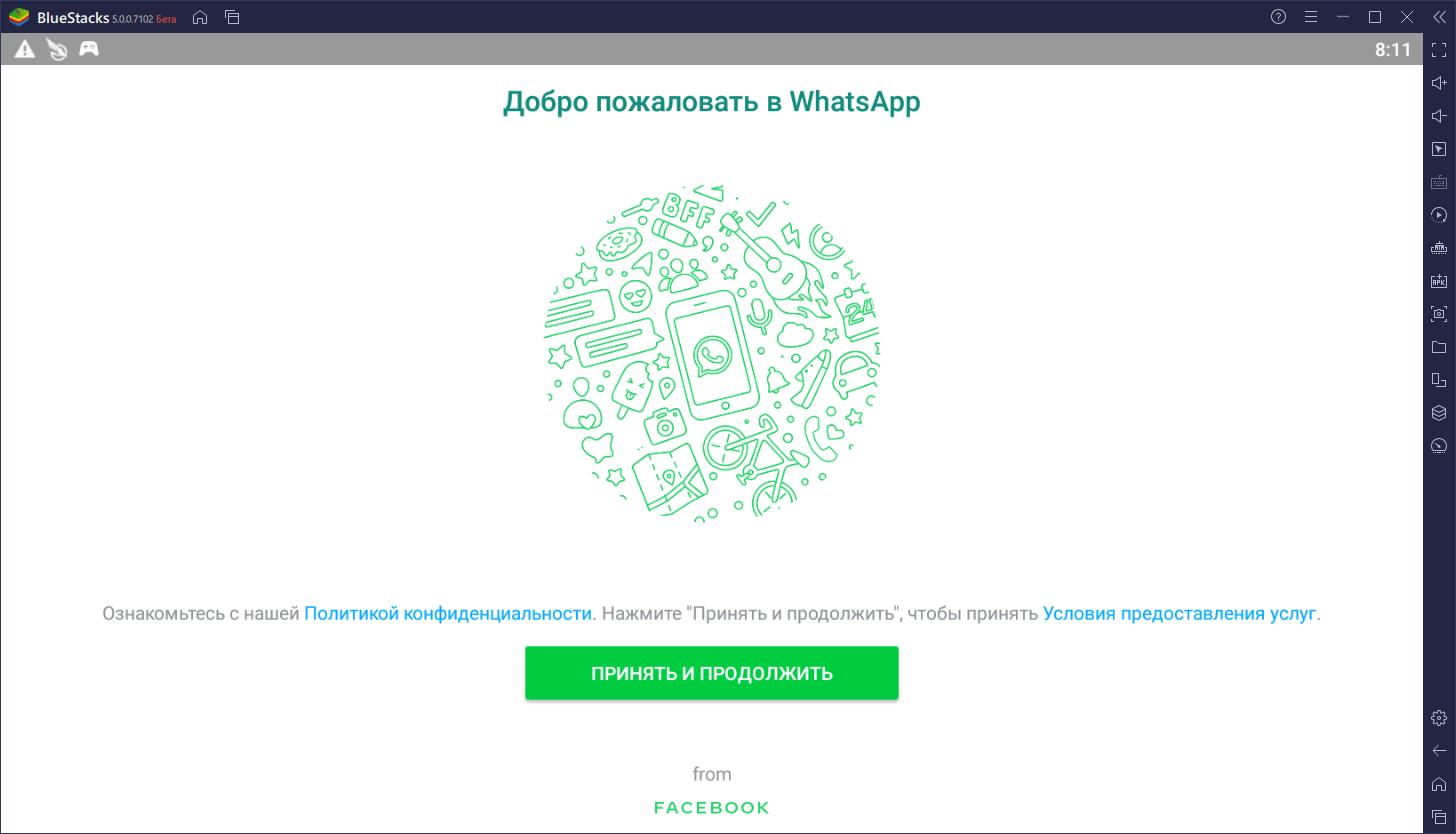
Готово! Используйте все функции мобильного приложения в своем ПК: совершайте видеозвонки, обменивайтесь контентом и сообщениями с друзьями! BlueStacks 5 сделает ваше общение гораздо проще и лучше!
10 лучших эмуляторов Android, которые вы можете использовать в 2021 году
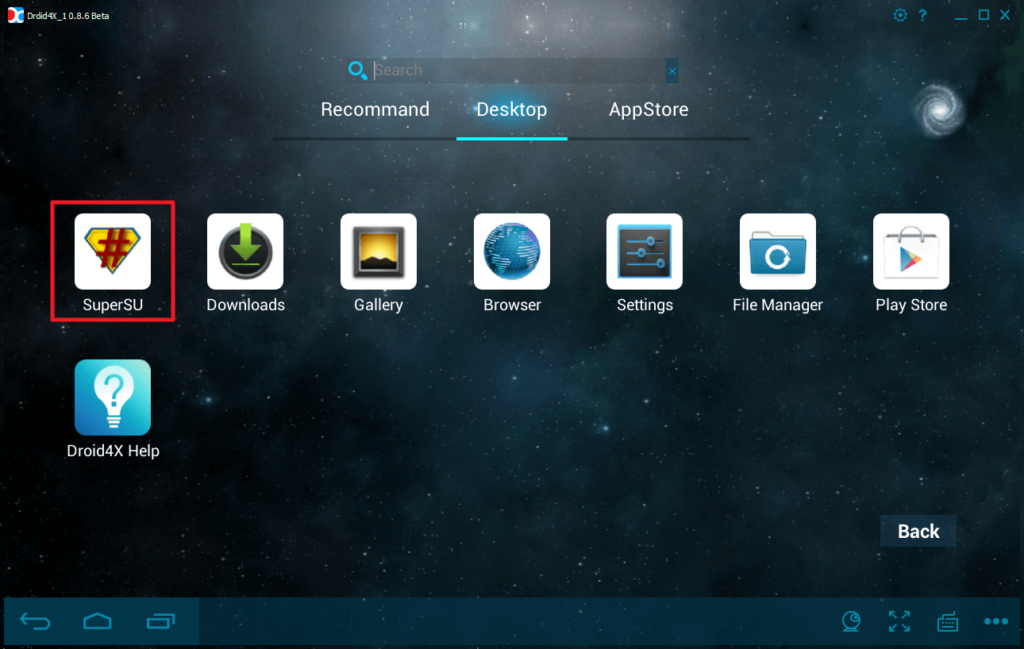
Эмуляторы Android используются как геймерами, так и разработчиками. В то время как Android геймеры исследуют большую платформу с дополнительным оборудованием, разработчики используют эту утилиту для тестирования своих новых приложений, прежде чем они выйдут на рынок. Действительно, легче играть в игры, а также тщательно тестировать свои приложения на большом экране.
В то время как игры, без сомнения, является наиболее распространенной причиной использования эмулятора Android, она может быть использована для эмуляции функций других приложений в Play Store. В любом случае ниже приведен список лучших Android эмуляторов, которые можно использовать на рабочем столе.
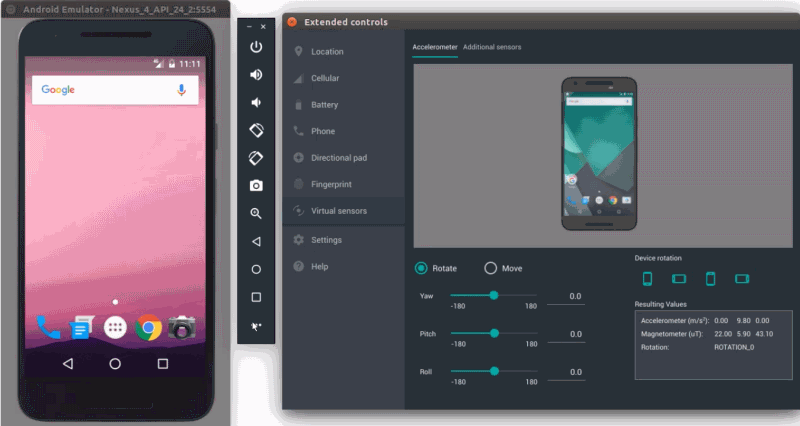
10. Эмулятор Android Studio
Цена: Бесплатно
Плюсы / Минусы: не подходит для геймеров
Он поставляется с предопределенными параметрами для нескольких смартфонов, планшетов и телевизоров на базе Android.
9. YouWave
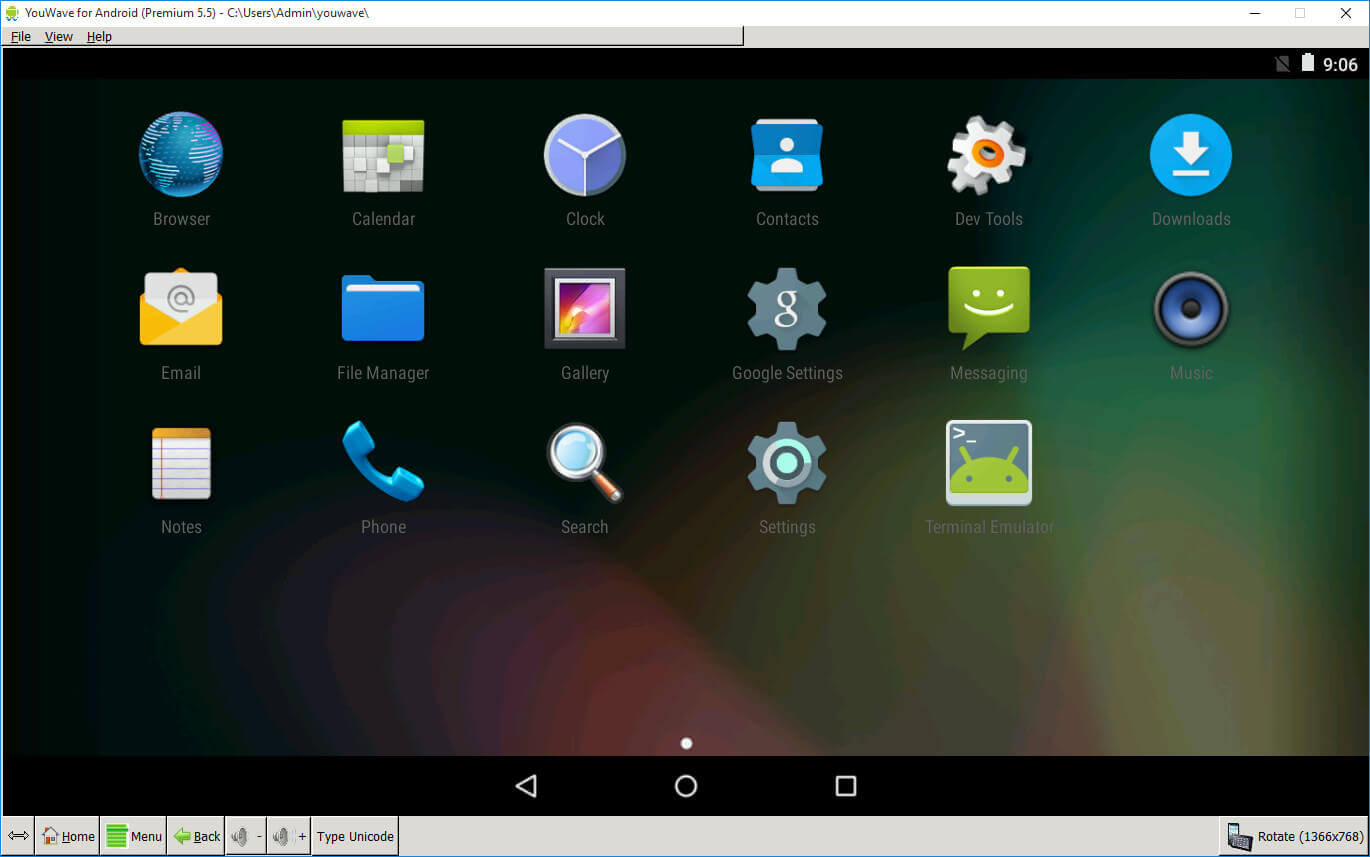
Его платная версия, однако, крайне не рекомендуется. Android Lollipop стоит почти 30 долларов и, конечно, не стоит своих денег.
8. LDPLAYER
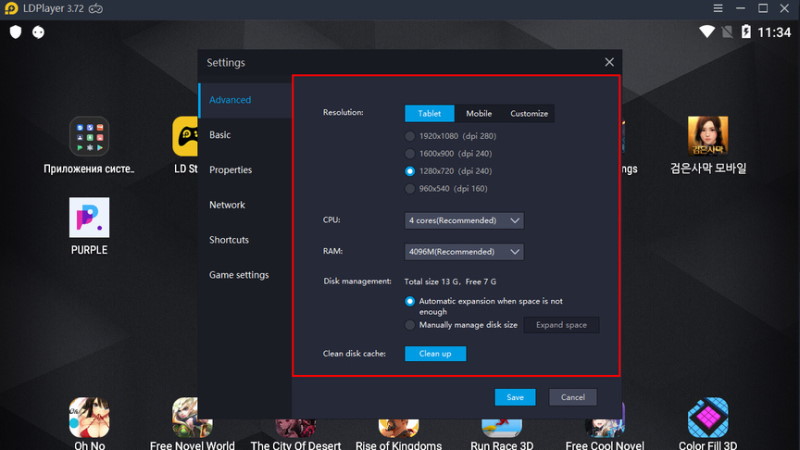
Цена: бесплатно
Плюсы: регулярно обновляемый, простой пользовательский интерфейс
Минусы: поддержка более старой версии Android
7. Genymotion
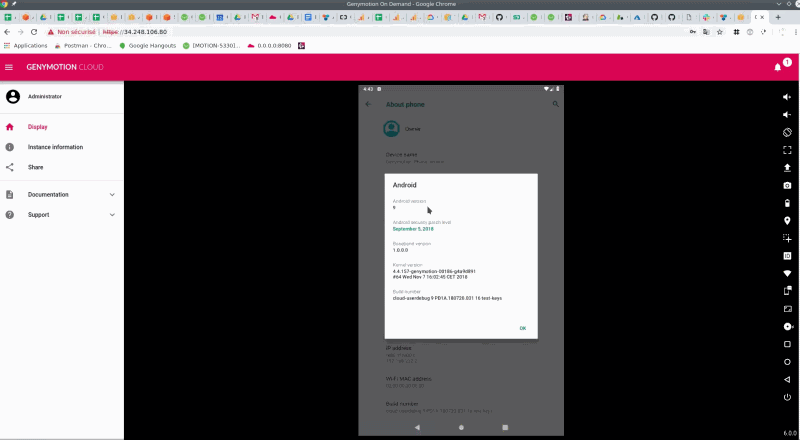
Цена: бесплатно / различные опции
Плюсы: Доступно в облаке, тонны конфигурации
Минусы: Не для обычных клиентов или геймеров
Genymotion Cloud позволяет масштабировать и управлять своими проектами на своих серверах для большей гибкости. Те, кто имеет в своем распоряжении мощные машины, могут использовать настольную версию, которая может эмулировать более трех тысяч конфигураций и настроек. Он совместим с инструментами Android Studio и SDK.
6. AndY
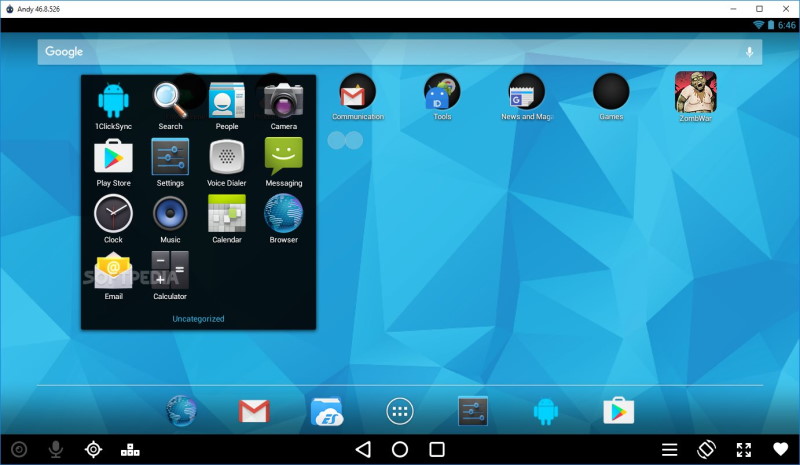
Цена: бесплатно
Плюсы: Совместимость с Mac
Минусы: Установка по времени, возможная криптографическая проблема.
Эмулятор дает вам возможность использовать контроллеры PlayStation и Xbox в качестве геймпада вместе с самим смартфоном. Он также совместим с Mac. В целом, это впечатляющий инструмент.
Что обескураживает в AndY, так это его довольно сложный и трудоемкий процесс установки. Еще в 2018 году появились сообщения о том, что Энди тайно добывал криптовалюту без согласия пользователя. Об этом изданию впервые сообщили на Reddit.
5. MEmu
Цена: Бесплатный
Плюсы: Поддерживает как Nvidia, так и AMD чипсеты.
Минусы: Нет краткого руководства для начинающих.
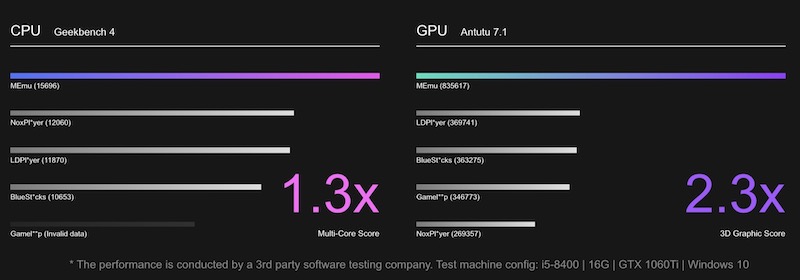
Согласно официальной странице, MEmu превосходит как NOX, так и BlueSticks в тестах ЦП и 3D-графики. Он поддерживает несколько вариантов и может похвастаться плавной механикой управления. Регулярные обновления и исправления ошибок поддерживают работу MEmu.
4. KOPLAYER
Цена: бесплатно
Плюсы: гибкость, простота использования
Минусы: регулярные сбои
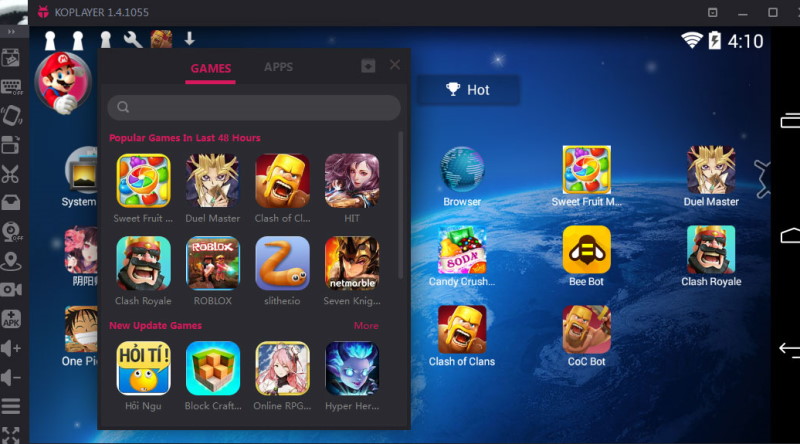
KOPLAYER существует довольно давно в качестве разумного выбора в качестве эмулятора Android благодаря своей гибкости и простоте использования. Он позволяет пользователям устанавливать приложения либо непосредственно из Google Play Store, либо через файлы APK.
KOPLAYER дает вам свободу использовать внешнее оборудование по вашему выбору (например, клавиатуру, мышь, микрофон и т. д.) В зависимости от ваших потребностей. Существует встроенный видеорегистратор, который можно использовать для записи игровых событий для последующего использования.
Самый большой недостаток KOPLAYER заключается в том, что он несколько ненадежен, хотя иногда возникает проблема совместимости. Однако, если вам удастся успешно запустить его на вашей системе, то вам повезло.
3. GameLoop
Цена: Бесплатный
Подходит для: Игры
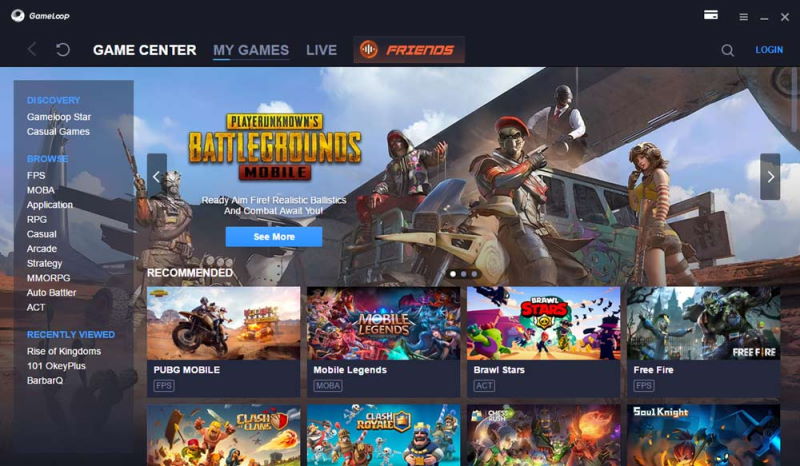
Ранее известный как Tencent Gaming Buddy, Gameloop является одним из самых популярных эмуляторов android, используемых геймерами по всему миру. Tencent, компания, стоящая за популярными играми, такими как PUBG Mobile и Call of Duty: Mobile, признает GameLoop в качестве своего официального игрового эмулятора.
У него хорошая коллекция игр RPG и FPS, хотя большинство из них менее известны. Помимо базовых функций, приложение GameLoop обеспечивает систему защиты от перегрева и движок Turbo AOW для лучшего общего впечатления.
GameLoop, как следует из названия, не подходит для разработки и тестирования приложений или для любого другого использования.
2. Nox
Цена: бесплатно
Плюсы: множество функций, поддержка APK
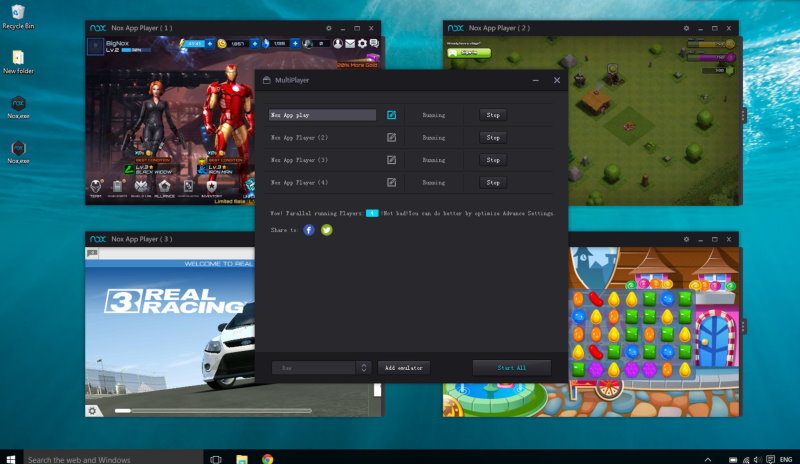
Кроме того, Nox поддерживает несколько инстансов, с помощью которых вы можете запускать несколько эмуляций одновременно, каждая из которых использует свою версию Android. Он также имеет макрорегистратор и возможность установки игр (или приложений) из APK (вне Google Play).
1. BlueStacks
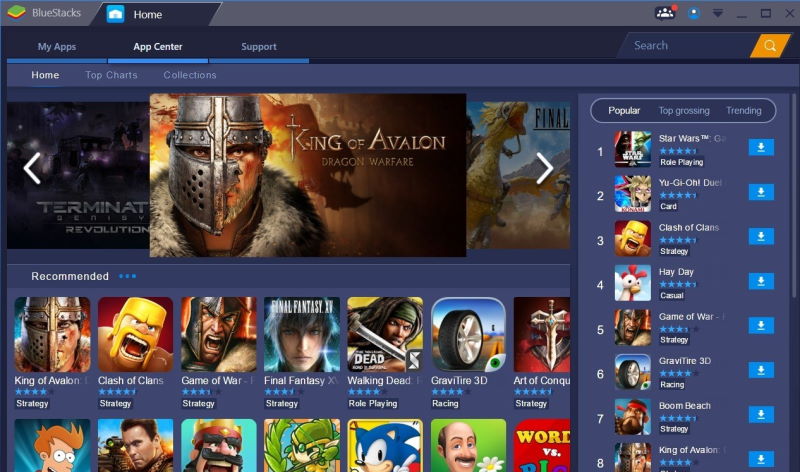
Хотя вы можете просматривать и устанавливать популярные игры для Android прямо из интерфейса, также можно получить доступ к Google Play Store для других приложений. Он также может запускать файлы APK, если вам нужно установить игры из внешних источников.
Некоторые другие альтернативы
Все инструменты, упомянутые выше, являются обычными Android эмуляторами, специально предназначенными для запуска приложений Android на ПК. Хотя они являются достаточными в том, что они делают (некоторые из них являются исключительными), не было бы неплохо знать, что есть еще один способ для запуска ваших любимых Android игры и приложения на рабочем столе.
С момента появления Google Chromebook (в данном случае Chrome OS), различные подобные операционные системы приобрели большую популярность. С помощью этих ОС вы можете превратить свой компьютер в крупное Android-устройство, сохранив при этом многие функции ПК.