
Путеводитель по программам для деинсталляции приложений
Нестабильная работа операционной системы может быть вызвана множеством внешних факторов, далеко не всегда очевидных. Однако есть некоторая зависимость между быстрой, стабильной работой Windows и количеством сторонних приложений, установленных пользователем. Впрочем, деинсталляция программ не является гарантией полной очистки ото всех их следов в системе: после нее остаются «фантомные» файлы, папки, библиотеки, элементы Реестра.
Список установленных программ находится в Панели управления, раздел «Программы и компоненты». Сразу же стоит отметить, что здесь представлен не полный перечень приложений. Также в ряде случаев деинсталляция бывает невозможна: отсутствуют нужные файлы, поврежден деинсталлятор либо встречаются какие-то другие проблемы, устранить которые можно только с помощью альтернативных менеджеров приложений (деинсталляторов). К их достоинствам нужно отнести и то, что они предоставляют больше информации об установленном ПО и уже внесенных изменениях (функция мониторинга).
Revo Uninstaller
Revo Uninstaller, по сравнению с инструментарием Windows, демонстрирует лучшую скорость, функциональность и помогает справиться с не удаляемыми стандартным путем приложениями.
Основные возможности программы представлены в модуле «Все программы». Посредством меню «Вид» можно переключиться в наиболее удобный вариант отображения списка. Приложения объединяются в группы, в режиме «Подробно» предусмотрена сортировка, дополняющая поиск. Особый интерес вызвал режим охотника, в котором нужное приложение отмечается нажатием курсора по открытому окну.
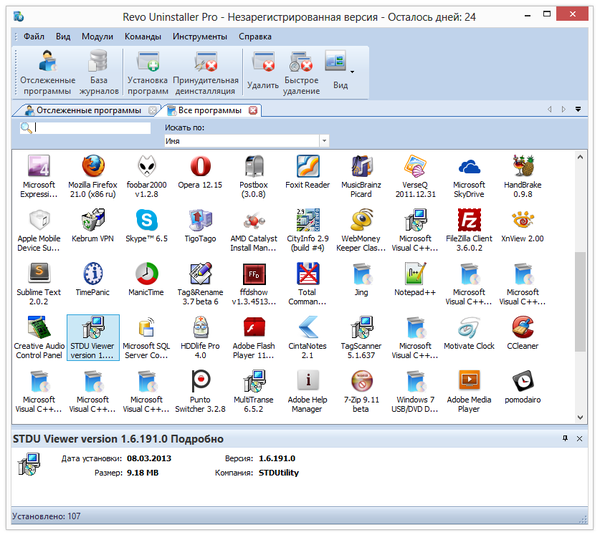
Всего предусмотрено 3 метода деинсталляции: принудительная, стандартная и быстрая. В каждом из вариантов, Revo Uninstaller предварительно создает точку восстановления и полную резервную копию Реестра. Для отмены изменений, достаточно перейти в менеджер резервирования и указать точку отката.
Стандартное удаление (команда «Удалить») предусматривает запуск деинсталлятора программы и последующее сканирование связанных элементов Реестра и файлов, которые можно удалить вручную. Предлагается 4 вида сканирования: встроенное, безопасное, умеренное и продвинутое, в зависимости от глубины поиска.
Наиболее эффективно удаление отслеженных приложений, инсталлированных через Revo Uninstaller. Этот тип деинсталляции требует предварительного мониторинга установки через Revo Uninstaller (команда «Установка программ»). Все изменения, внесенные инсталлятором, передаются в Uninstaller в реальном времени. Таким образом, отпадает необходимость делать снимок до и после установки программы.
Файлы журналов со списком изменений хранятся в разделе «Отслеженные программы». Стоит обратить внимание на «Базу журналов», содержащую сведения о программах, совместимых с текущей ОС — эти данные также могут потребоваться при деинсталляции.
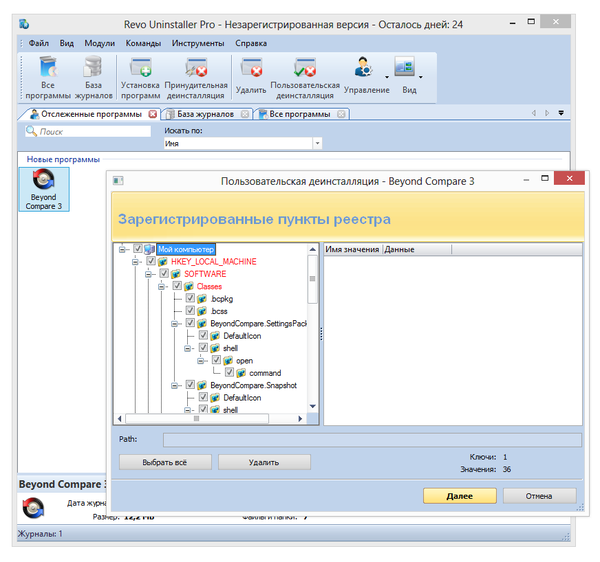
В запасе Revo Uninstaller есть и другие инструменты для наведения порядка, такие как менеджер автозапуска, чистильщик ненужных файлов, удаление доказательств и неустранимое удаление. Акцентировать на них внимание нет смысла, так как они не связаны с основным предназначением утилиты.
Бесплатная версия программ имеет ряд ограничений: недоступны принудительная деинсталляция, расширенное сканирование, создание резервной копии Реестра и другие. В то же время, базовая функциональность включает в себя сканирование после удаления, 8 дополнительных утилит и бесплатную техническую поддержку.
Резюме
Revo Uninstaller содержит полный набор функций, необходимых для «чистой» деинсталляции приложений, с возможностью отслеживания установки, ведением отчетов и созданием резервной копии системы.
[+] Несколько вариантов деинсталляции
[+] Мониторинг в режиме реального времени
[+] Дополнительные утилиты
[+] Наличие режимов сканирования Реестра и файловой системы
Wise Program Uninstaller
По сути, главные функции Wise Program Uninstaller можно перечислить одной строкой: защищенное, принудительное удаление и удаление элемента из списка.
Безопасный режим — это самый очевидный выбор: используется деинсталлятор самой программы. В ином случае используется форсированный метод, когда поиск ассоциированных файлов, папок и ключей Реестра возлагается на Wise Program Uninstaller. Интересно, что при перечислении особенностей Uninstaller упоминается комбинированная деинсталляция, которая, однако, так и не была найдена в интерфейсе программы: в наличии лишь безопасное и принудительное удаление. Выбрать глубину сканирования также невозможно.
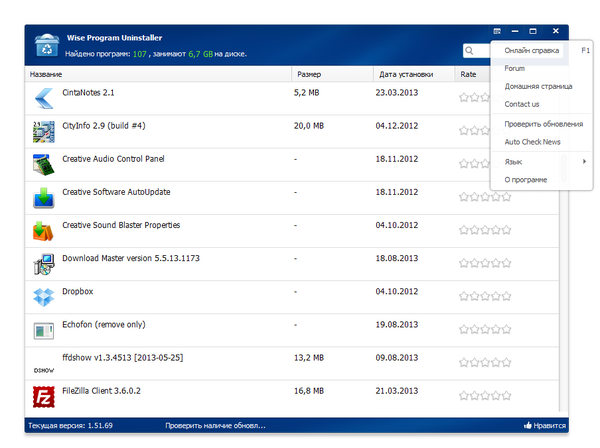
Поврежденные деинсталляторы легко удалить с помощью кнопки в правой верхней части строки с названием программы. Через контекстное меню можно перейти к соответствующей записи о программе в Реестре.
Еще одна возможность, на которой акцентируют внимание разработчики — восстановление. Однако это штатная функция инсталлятора, которая не относится непосредственно к Wise Program Uninstaller.
Резюме
Простая в обращении утилита, которая позволяет удалять ненужные программы и их остатки. Увы, говорить о «тщательной и комплексной деинсталляции» не приходится. Wise Program Uninstaller найдет свое применение с той оговоркой, что здесь нет функции создания резервной копии, также невозможен анализ изменений, внесенных инсталлятором.
[+] Простота
[−] Низкая функциональность
[−] Отсутствие сканирования
IObit Uninstaller
IObit Uninstaller — бесплатная утилита, которая включает в себя функции глубокой проверки, принудительного удаления приложений и работает без установки.
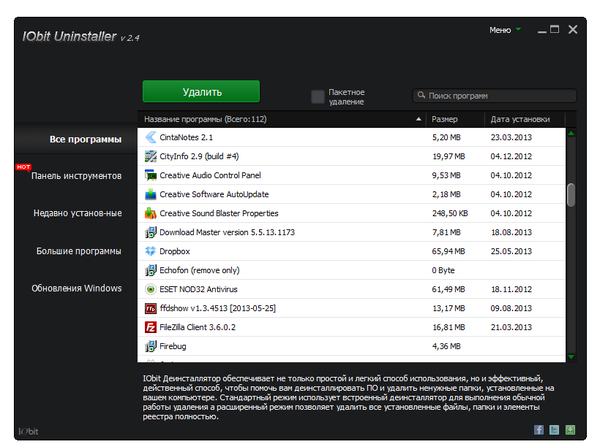
В секции «Все программы» отображается список установленных программ и сведения о каждой из них: издатель, версия, занимаемый размер, дата установки и прочая информация. В дополнение к общему списку, доступны разделы «Недавно установленные» и «Большие программы».
Имеется два варианта удаления приложений — стандартное и расширенное. Расширенная деинсталляция предполагает поиск оставшихся элементов (файлы, ключи реестра) на компьютере. Мониторинга установки нет, что еще больше утверждает IObit Uninstaller в большей степени как портативную утилиту.
Если необходимо деинсталлировать несколько приложений за один подход, будет удобен режим пакетного удаления (как известно, штатными средствами Windows, через «Программы и компоненты», можно обработать только одну программу за раз). В IObit Uninstaller достаточно отметить флажком нужные строки — и программы будут удалены в порядке очереди. Помимо собственно деинсталляции, также возможно убрать записи о деинсталляторах.
IObit Uninstaller создает точки восстановления, управлять которыми можно через центр восстановления Windows. Записи об удаленных данных фиксируются в журнале («Меню — Управление журналом») в текстовом формате.
В разделе Панель инструментов (Toolbars) собраны надстройки, которые, как показывает практика, не всегда законно «прописываются» в системе. Произведя сканирование, их можно удалить из системы.
Резюме
Утилита IObit Uninstaller удобна в использовании за счет своей портативности (ее можно хранить на съемном носителе), содержит наиболее важные функции, связанные с деинсталляцией, позволяет безопасно удалять ненужные файлы и ключи. Однако Uninstaller не включает в себя мониторинг установки, поэтому немного не дотягивает до платных аналогов.
[+] Портативность
[+] Отличная функциональность для бесплатной версии
[+] Удаление надстроек
[−] Отсутствие мониторинга
Ashampoo UnInstaller
Ashampoo UnInstaller представляет собой комплексное решение для деинсталляции приложений. Сюда входят мониторинг установки, тщательное удаление оставшихся следов в файловой системе и Реестре, а также другие инструменты.
Мониторинг позволяет сделать снимок изменений, произведенных инсталлятором, в реальном времени. Вся информация в дальнейшем используется для полного удаления подконтрольной программы. Запустить мониторинг можно как вручную, так и в фоновом режиме — изменения будут фиксироваться в журналах автоматически.
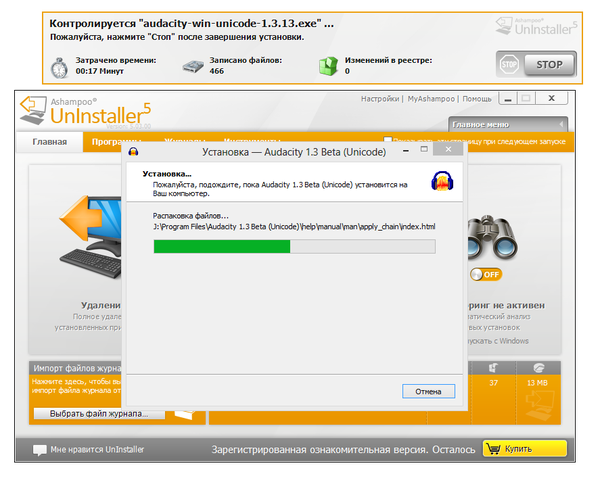
Если запись о программе повреждена, удалить ее невозможно. В списке строка с программой имеет красный цвет, для нее доступна только одна операция — удаление записи. Стоит отметить, что в других деинсталляторах (скажем, IObit Uninstaller или Revo Uninstaller Pro) можно зачистить отдельные ключи Реестра, здесь же нет вероятности, что все ключи будут удалены вместе с записью.
Для программ, установленных стандартным способом, без мониторинга, доступно удаление с помощью деинсталлятора (вкладка «Программы»). В довершение, Ashampoo UnInstaller предложит найти оставшиеся в системе файлы и элементы Реестра. Было замечено, что деинсталляция через Ashampoo UnInstaller не всегда проходит гладко, и программа зависает, из-за чего ее приходится перезапускать.
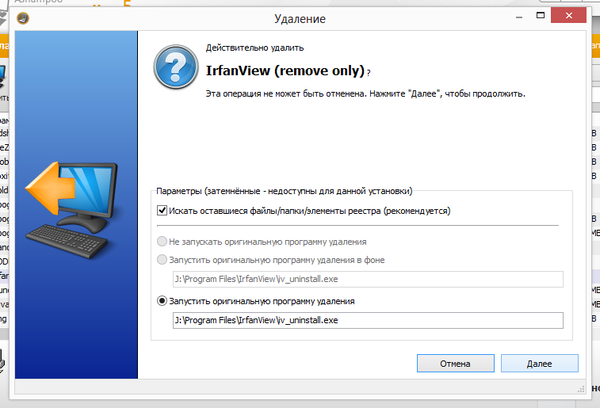
Дополнительные инструменты Ashampoo UnInstaller условно можно разделить на сервисные, связанные с администрированием, удалением файлов (первые три секции раздела «Инструменты»). Настройки программы расположены в разделе «Общее», дополнительная системная информация — в «Windows→Tools». Посредством модуля Backup Management можно управлять существующими резервными копиями. В то же время, не хватает настроек, регулирующих создание контрольных точек в указанных пользователем ситуациях.
Резюме
В Ashampoo UnInstaller присутствуют мониторинг и отчетность, но некоторым базовым функциям деинсталляции было уделено недостаточно внимания. В результате такие процессы, как создание резервной копии или удаление следов, пользователь никак не может проконтролировать. К положительным сторонам можно отнести дополнительные инструменты, которые способны улучшить производительность Windows.
[+] Мониторинг установки
[+] Дополнительные инструменты
[−] Нестабильная работа
[−] Неинтуитивный интерфейс
Soft Organizer
Soft Organizer позволяет контролировать установку приложений в режиме реального времени. Причем, по заверению разработчиков, программа работает быстрее аналогов в своей категории, «не прибегая к длительному сохранению сведений обо всех файлах до и после установки».
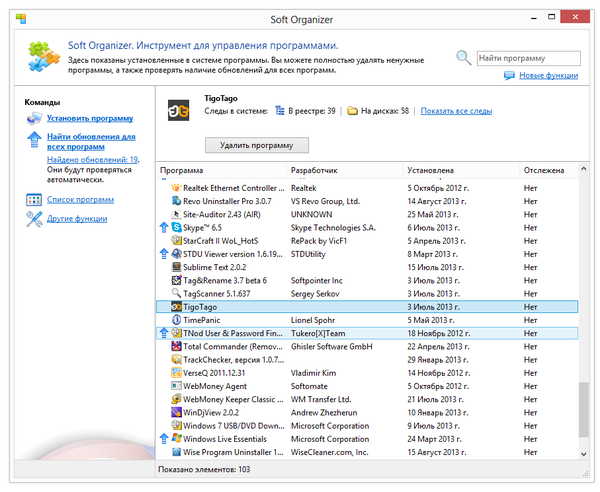
Впрочем, мониторинг установки не является уникальной функцией, даже с той особенностью, что он работает в реальном времени. В то же время, Soft Organizer обладает максимально удобной оболочкой: со всеми изменениями инсталлятора легко ознакомиться и, при необходимости, внести коррективы: изменить параметр в Реестре, добавить файл в исключения и т. п.
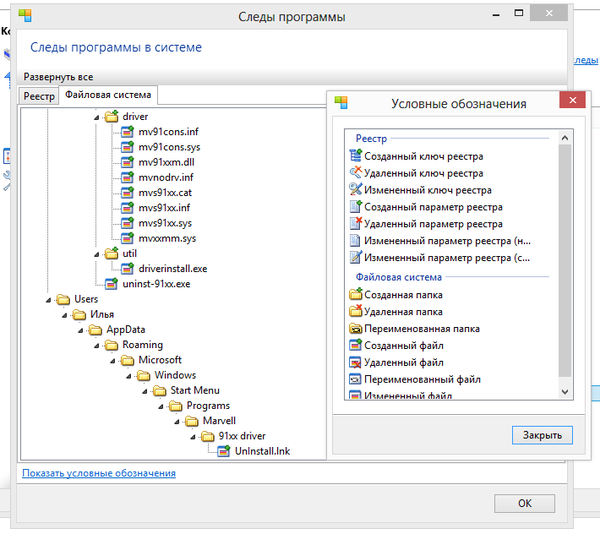
Утилита представлена окном без вкладок, со списком установленных программ. На функциональности подобный минимализм не сказался — с точностью наоборот. Выбрав нужный элемент, можно быстро узнать, какие следы программа оставила в системе. Список можно сортировать и группировать по разработчикам, возрасту, статусу отслеживания, наличию обновлений. Кстати говоря, массовый поиск обновлений для приложений, реализованный в Soft Organizer, очень удобен. Возможно также пакетное удаление, для этого достаточно выбрать в списке несколько элементов и нажать кнопку «Удалить программы».
Пожалуй, не хватает сортировки списка по размеру, хотя в стандартной панели «Программы и компоненты» такая опция имеется. Из более серьезных нареканий — отсутствие опций, касающихся предварительного создания резервной копии.
Программа создана русскоязычной компанией, поэтому интерфейс, справка и поддержка — на русском языке. Пользователи Soft Organizer могут вносить свои предложения на странице http://fulluninstall.reformal.ru/.
Резюме
Soft Organizer предоставляет удобный и быстрый интерфейс для управления приложениями, хорошую функциональность. Порадовали пакетные возможности для работы с файлами: как обновление, так и деинсталляция.
[+] Функциональность
[+] Удобный и несложный интерфейс
[+] Пакетные возможности
[−] Невозможность создания резервной копии
Uninstall Tool
Uninstall Tool — еще одна программа для быстрой деинсталляции приложений, включая скрытые и системные компоненты, мониторинга установки, удаления ошибочных записей и элементов автозапуска.
Список установленных программ содержится в разделе «Деинсталлятор», который, в свою очередь, имеет еще несколько вкладок в нижней части окна. Помимо общего списка, можно перейти к системным и скрытым компонентам, которые не отображаются в «Программах и компонентах» Windows. Список сортируется по таким критериями, как размер и дата установки, в левой панели доступна информация о каждом приложении. При выделении нескольких строк, активируются пакетные функции Uninstall Tool, а именно принудительное удаление и удаление записей из Реестра. Cтандартная деинсталляция в данном режиме не предусмотрена, что объясняется несколькими причинами: все равно этот процесс требует вмешательства пользователя, также может потребоваться перезагрузка и прочее.
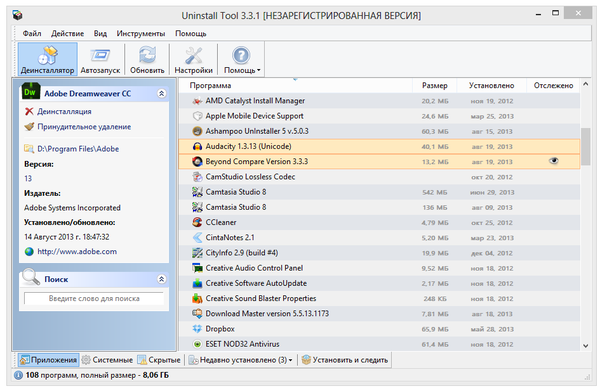
Все команды деинсталляции сосредоточены в меню «Действия»: стандартная деинсталляция, удаление записи и принудительное удаление. В нагрузку, для более тщательного устранения следов, прилагается Мастер удаления. Зачистка предусматривает удаление файлов, оставленных в папках Program Files, Application Data, ярлыков, ключей Реестра и т. д. Нужно отметить, что удаление следов от программ доступно только в зарегистрированной версии, без этого возможен лишь просмотр оставшихся после деинсталляции элементов.
В секции «Установить и следить» открывается доступ к мониторингу установки. Опять же, не требуется сканирование до и после инсталляции: снимок изменений создается в режиме реального времени, при этом экономится рабочее время пользователя.
Отслеженные программы отображаются со значком в одноименной колонке списка. В случае с отслеженным приложением, надобность в тщательном сканировании отпадает, так как все записи были занесены в журнал. Просмотреть их можно только в формате XML, хотя в процессе установки историю позволяется сохранить и в текстовом файле.
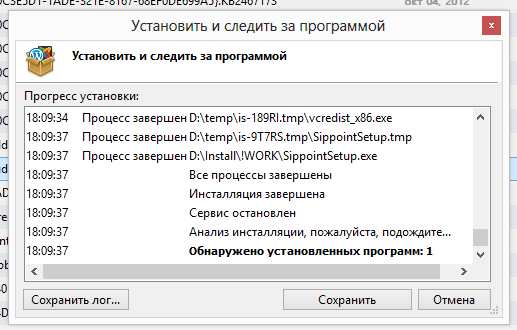
Из других опций разделов следует упомянуть редактор автозапуска. С его помощью можно удалить ненужные элементы, отключить автозагрузку определенных программ.
Резюме
Uninstall Tool — достаточно функциональная и удобная утилита для деинсталляции, имеющая существенные ограничения в ознакомительной версии. Тем не менее, в наличии режим мониторинга, пакетная работа и возможность удаления скрытых компонентов.
[+] Работа в портативном режиме
[+] Мониторинг установки
[+] Удаление скрытых компонентов
[−] Нет управления резервными копиями
8 лучших утилит для полного удаления программ с компьютера
Вас когда-нибудь мучил вопрос: «Почему на компьютере так мало свободного места, ведь я недавно удалил все лишние программы?» А ответ на него очень прост: потому что половина их… осталась на месте. При обычном сносе ПО средствами винды всегда остается мусор. И если его не убирать, ставить новые программы когда-нибудь будет некуда.
Как избавиться от «хвостов» снесенного софта? С помощью «программ для удаления программ», которые полностью чистят систему от оставшихся файлов, папок и записей реестра. Представляем вам краткий обзор восьмерки лучших из них.
IObit Uninstaller
IObit Uninstaller – легкое в применении, надежное и безопасное средство удаления программ и их следов из операционных систем семейства Windows. Пожалуй, главное его достоинство – это равновесие функциональности и простоты. Понятный русскоязычный интерфейс, удобная систематизация задач, оптимальная настройка по умолчанию склоняют делать выбор в пользу этого инструмента не только начинающих, но и опытных «виндоюзеров».
Программа выпускается в двух версиях – Free (бесплатной) и Pro (платной, годовая подписка стоит 499 рублей). Для быстрой и полной очистки компьютера от ненужных приложений, включая системные, достаточно бесплатной версии. Платная пригодится тем, кто хочет частично делегировать IObit Uninstaller функции антивируса и автоматизировать обновление установленного ПО.
Возможности IObit Uninstaller:
Кроме того, внутри утилиты содержатся ссылки на скачивание других продуктов IObit: Advanced SystemCare, Driver Booster, Malware Fighter и т. д., что порадует тех, кто ценит этого разработчика.
Revo Uninstaller
Revo Uninstaller – еще один мощный инструмент очистки компьютера от лишнего софта и его остатков. Помимо функций деинсталлятора, он оснащен богатым набором средств оптимизации, куда входит менеджер автозапуска, панель быстрого доступа к системным утилитам, а также 6 дополнительных «чистильщиков».
Как и продукт IObit, Revo Uninstaller выпускается в бесплатной и платной версиях ($24,95-29,95). Обе имеют установочный и переносной формат. Портабельная версия по умолчанию открывается на английском языке. Чтобы переключить ее на русский, нужно войти в раздел «Options» и из списка «Current Language» выбрать «Russian».
Прочие возможности Revo Uninstaller:
Только в версии Pro:
Помимо версии для Windows, Revo Uninstaller выпускается в виде бесплатного мобильного приложения для Android.
Geek Uninstaller
Geek Uninstaller – легкая, портабельная утилита со скромным (в сравнении с вышеописанными монстрами) набором функций. Однако всё необходимое для удаления программ и зачистки их «хвостов» в ней присутствует.
Интерфейс Geek Uninstaller переведен на множество языков, среди которых есть русский. Он представлен одним-единственным окном со списком установленного ПО, а все доступные функции собраны в меню «Действия».
Возможные операции в бесплатной версии Geek Uninstaller:
В платной версии ($24.95) дополнительно появляются следующие функции:
Обратите внимание, Geek Uninstaller не создает точки восстановления системы. Если опасаетесь, что работа утилиты может нарушить функционирование Windows, создавайте их вручную.
Wise Program Uninstaller
Wise Program Uninstaller — инструмент из набора средств очистки и оптимизации системы Wise Cleaner. Ключевые особенности этого продукта — простота и нетребовательность к аппаратным ресурсам, что делает его удобным для обслуживания старых и низкопроизводительных машин.
Утилита хоть и имеет минимально необходимый для своих задач функционал, но работает бесперебойно и быстро. Выпускается она в установочной и портабельной версиях, обе переведены на русский язык.
Для удобства поиска нужных, точнее, ненужных приложений окно Wise Program Uninstaller разделено на несколько вкладок: все программы, только сторонние (настольные), только из магазина Windows (универсальные) и обновления системы и ПО.
Возможности Wise Program Uninstaller:
Установочная версия Wise Program Uninstaller интегрирует команду своего запуска в проводник Windows. С ее помощью можно удалять приложения прямо из контекстного меню их ярлыков.
Ashampoo Uninstaller
Сильная сторона Ashampoo Uninstaller — это возможность удаления не только классического ПО, но и браузерных плагинов, расширений, панелей и прочего мусора, который тормозит открытие веб-страниц и мешает комфортному серфингу сети. Находить такие объекты среди установленных программ довольно просто — у них, как правило, низкий пользовательский рейтинг.
Остальные функции и возможности Ashampoo Uninstaller:
В отличие от конкурентов, Ashampoo Uninstaller поддерживает только современные версии системы, начиная от Windows 7. На более старых выпусках его работа невозможна.
Uninstall Tool
Uninstall Tool — еще один полностью платный деинсталлятор с 30-дневным пробным периодом. Стоит немного дешевле Ashampoo Uninstaller, но и возможности у него заметно скромнее. Помимо решения основной задачи — удаления программного обеспечения с зачисткой «хвостов», он может управлять автозагрузкой и вести мониторинг инсталляций.
Uninstall Tool выпускается в установочной и переносной версиях. Первая стоит 1495 рублей за копию, вторая — на 1000 рублей дороже. Среди доступных в утилите языков есть русский, украинский и белорусский.
Возможности Uninstall Tool
Перед деинсталляцией Uninstall Tool не создает точек восстановления, и если вы опасаетесь за работоспособность системы, создавайте из вручную.
Soft Organizer
Soft Organizer также в недавнем прошлом был полностью платным, но сейчас версию с базовым функционалом можно юзать даром. Если сравнивать бесплатный Soft Organizer с тем, что предлагают другие разработчики, то его возможности впечатляют: эта утилита умеет даже больше, чем некоторые коммерческие продукты.
Впрочем, платная версия Pro тоже не обременяет бюджет. Лицензия на одного пользователя стоит 360 рублей, на семью (до пяти компьютеров) — 480 рублей.
Возможности Soft Organizer:
Soft Organizer, конечно, достойный продукт, но раздел платных функций, занимающий около четверти главного окна в бесплатной версии, создает не очень хорошее впечатление.
Total Uninstall
Total Uninstall — платный продукт с 30-дневным пробным периодом. Простой, русскоязычный, с поддержкой десктопных и серверных ОС Windows, включая устаревшие. Набор его возможностей практически не отличается от аналогов других разработчиков, но интерфейс… Главное окно поделено на две половины. В левой — подробнейший список установленного софта. В правой — все изменения, которые выбранная программа внесла в систему, в виде дерева папок и записей в реестре. Очень наглядно и информативно. Красивая картинка — хорошо, но полезная информация на переднем плане — лучше.
Утилита предназначена для домашнего и корпоративного сегментов. Минимальная лицензия на пожизненное использование стоит €19.95, максимальная — €249.95.
Возможности Total Uninstall:
Доступность тех или иных функций Total Uninstall зависит от типа лицензии.
7 лучших деинсталляторов [Шпаргалка]

Главный редактор ThinkMobiles, аналитик и бизнес-консультант.
Disclosure:
Что может быть проще, чем удалить программу? Просто зайти в панель управления и удалить, верно? Но это не совсем так. Чаще, чем можно предположить, программы таким образом не будут полностью удалены, а иногда их в панели управления даже нет. Многие приложения оставляют «следы», или от них банально трудно избавиться, что может замедлить работу системы. Лучшим и более надежным подходом является использование программного обеспечения для удаления – специальных программ сторонних производителей, разработанных специально для удаления программ с компьютера/устройства.
Мы уже рассматривали, что такое программное обеспечение для деинсталляции, почему и как его использовать, а также краткую информацию о 20+ лучших деинсталляторах, так что вам не нужно искать эту информацию. Эти сторонние инструменты с единственной функцией – для эффективного удаления программ с компьютера – могут быть очень полезны. Наш первоначальный выбор основывался на популярности среди пользователей, репутации и тенденциях Google. Затем мы провели тестирование каждого программного обеспечения и определили 7 лучших деинсталляторов.
7 лучших деинсталляторов
Методология. Мы провели тесты на ноутбуке с установленной Windows 7 Ultimate x64. Тесты включали загрузку процессора, скорость и эффективность, снимки системы «до» и «после». Исключая один за другим, мы получили семь продуктов для Windows: IObit Uninstaller, CCleaner, Revo Uninstaller, Advanced Uninstaller Pro, BCUninstaller, Slim Computer, ZSoft Uninstaller. Давайте кратко рассмотрим каждый из них.
| Основные аспекты 7 лучших деинсталляторов | ||||||
| Разработчик | Бесплатно | Премиум | Языки | Размер на диску | Размер инсталлятора | |
| IObit Uninstaller | IObit, USA | ✔ | ✔ | 37 | 84,4 MB | 20,6 MB |
| Advanced Uninstaller | Innovative Solution, Romania | ✔ | ✔ | 6 | 45,2 MB | 9,08 MB |
| Revo Uninstaller | VS Revo Group, Bulgaria | ✔ | ✔ | 38 | 21,6 MB | 7,1 MB |
| BCUninstaller | Klockman, N/A | ✔ | – | 9 | 20,0 MB | 5,85 MB |
| Slim Computer | Slimware Utilities Holdings, USA | ✔ | ✔ | 1 | 22,7 MB | 31,8 MB |
| ZSoft Uninstaller | Zsoft Software, N/A | ✔ | – | 2 | 1,3 MB | 1,2 MB |
| CCleaner | Pirifirm, UK | ✔ | ✔ | 59 | 48.2 MB | 23,4 MB |
IObit Uninstaller 8 Free
Uninstaller от IObit выделяется тем, что он интегрирован в Windows Explorer и отображается в контекстном меню, вызываемом правой кнопкой мыши. Это экономит время и усилия. Если мы откроем программу, мы сможем просмотреть все установленные приложения, выполнить поиск или фильтрацию по размеру/дате/частоте использования. Удалить приложения по одному или выбрать все. Существует возможность создать точку восстановления перед удалением программы. В версии Pro есть функция «Удалить упрямые программы», которая подходит для приложений, которые появляются снова после перезагрузки компьютера или продолжают раздражать рекламными акциями.
Во время тестирования IObit Uninstaller мы наблюдали следующее: средняя загрузка процессора составляет 0,5%, использование оперативной памяти
20 Мб, 4 минуты для обнаружения ненужных файлов, 20 секунд для удаления программы.
| Цены IObit Uninstaller | |||
| Тариф | Тип | Цена | Количество устройств |
| Бесплатный | Лицензия | $0.00 | 1 |
| 1-год | Подписка | $16.67 | 1 |
Revo Uninstaller 2 Free
Revo предоставляет все базовые плюс несколько дополнительных инструментов. Например, Hunter Mode позволяет пользователю управлять программой – удалить, удалить запись из списка, Google it, открыть местоположение, раздел реестра и т.д. Также он осуществляет мониторинг установок, удаление системных компонентов и системных обновлений (опционально), создает точки восстановления, есть опция принудительного удаления, средство очистки MS Office. 43 языка интерфейса и портативная версия.
Во время тестирования Revo Uninstaller мы наблюдали следующее: средняя загрузка процессора составляет 0,5%, использование оперативной памяти
13 Мб, 40 минут для обнаружения ненужных файлов,
5 секунд для удаления программы.
| Цены Revo Uninstaller | |||
| Тариф | Тип | Цена | Количество устройств |
| 30-дневный | Триал | $0.00 | 1 |
| Бесплатный | Лицензия | $0.00 | 1 |
| 1-год | Подписка | $16.95 | 1 |
| 2-года | Подписка | $26.95 | 1 |
Advanced Uninstaller PRO 12 Free
Бесплатный деинсталлятор, несмотря на его название. После каждой деинсталляции он ищет оставшиеся файлы и предлагает удалить их. Дополнительные инструменты включают очистку браузера + локальных дисков, исправление ошибок реестра, дедупликацию, удаление обновлений Windows, точки восстановления системы, отчет об удаленных данных. Он имеет приятный интерфейс с четырьмя вкладками: Ежедневная проверка работоспособности, Инструменты интернет-браузера, Инструменты для файлов и реестра, Общие инструменты (основные функции, такие как удаление, мониторинг, управление запуском).
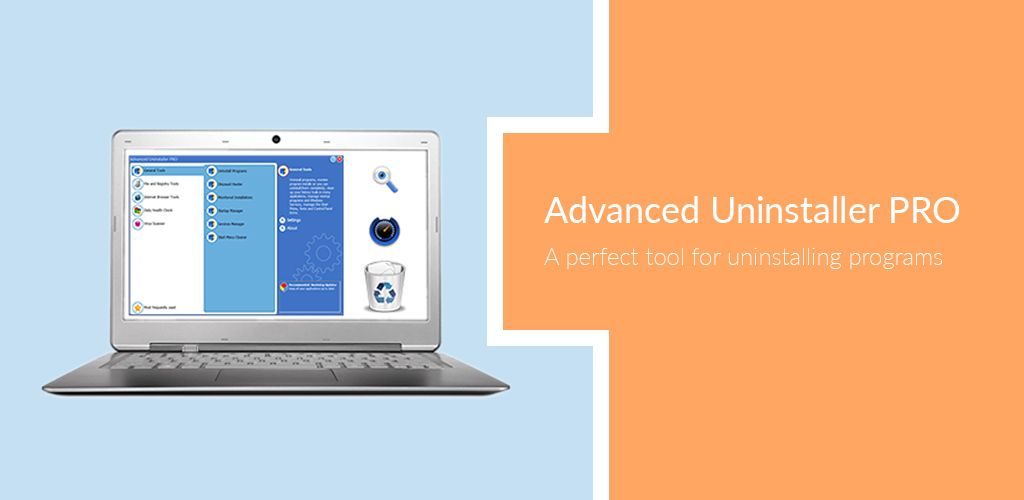
Во время тестирования Advanced Uninstaller PRO мы наблюдали следующее: средняя загрузка процессора составляет 0,6%, использование оперативной памяти
30 Мб, 2 минуты для обнаружения ненужных файлов,
20 секунд для удаления программы.
| Цены Advanced Uninstaller | |||
| Тариф | Тип | Цена | Количество устройств |
| Бесплатный | Лицензия | $0.00 | 1 |
| 30-дней | Подписка | $9.10 | 1 |
| 1-год | Подписка | $10.15 | 1 |
| 2-года | Подписка | $15.60 | 1 |
BCUninstaller 4 Free
BC в названии расшифровывается как «дерьма навалом», что само собой разумеется. Как утверждают разработчики, BCUninstaller в основном предназначен для опытных пользователей. При первом запуске появляется руководство пользователя, которое редко используется в программном обеспечении для удаления. Кроме того, многие настройки и функции неудобны для пользователя. Настройка включает выбор пользовательских программ (да/нет), показ приложений, помеченных как «системные компоненты» (да/нет), приложений, помеченных как защищенные. С точки зрения производительности, он способен удалять программы с поврежденными или отсутствующими деинсталляторами. Он очищает оставшиеся файлы, анализирует и очищает локальные диски, экспортирует список приложений. Итог: хорош, но сложен для обычных пользователей.
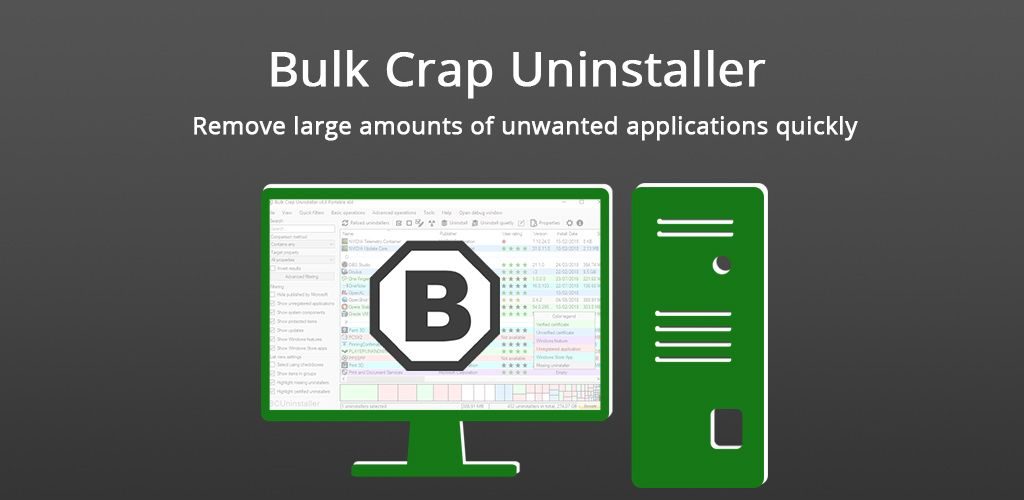
Во время тестирования BCUninstaller мы наблюдали следующее: средняя загрузка процессора составляет 4%, использование оперативной памяти
55 Мб, 2 минуты для обнаружения ненужных файлов,
5-10 секунд для удаления программы.
| Цены BCUninstaller | |||
| Тариф | Тип | Цена | Количество устройств |
| Бесплатный | Лицензия | $0.00 | 1 |
Slim Computer 1.1 Free
Это не просто деинсталлятор, а инструмент оптимизации системы. Да, у него нет таких инструментов, как управление браузером, исправление реестра, обнаружение дубликатов, оптимизация локальных дисков; однако это надежный, трудолюбивый деинсталлятор, способный удалять вредоносные программы, которые не могут удалить другие инструменты. Кроме того, он может сканировать устройство на наличие PUPs и восстанавливать удаленное программное обеспечение, что является редкой функцией. Он основан на сообществе и использует реальные пользовательские рейтинги вместо данных из онлайн-баз данных.

Во время тестирования Slim Computer мы наблюдали следующее: средняя загрузка ЦП составляет 3,5%, использование ОЗУ
5 секунд для удаления программы.
Обновление на июль 2019 года : Похоже, производитель Slimware прекратил выпуск SlimComputer, предлагая вместо этого SlimCleaner, утилиту настройки ПК. Однако вы можете скачать деинсталлятор из Softonic, например.
ZSoft Uninstaller 2.5 Free
ZSoft – это, по сути, улучшенная версия приложения Windows Add and Remove. Кроме того, он может проанализировать процесс установки, чтобы убедиться, что программа будет правильно и полностью удалена, когда придет время. Он представляет список установленных программ в алфавитном порядке, хотя вы не можете их фильтровать или сортировать – доступен только поиск. Кроме того, он не отображает дату установки, издателя, размер или любую другую дополнительную информацию. Поддерживает 17 языков и обладает портативной версией.
Во время тестирования ZSoft Uninstaller мы наблюдали следующее: средняя загрузка процессора составляет 1,5%, использование оперативной памяти
7 Мб, 20 минут для обнаружения ненужных файлов,
5 секунд для удаления программы.
| Цены ZSoft Uninstaller | |||
| Тариф | Тип | Цена | Количество устройств |
| Бесплатный | Лицензия | $0.00 | 1 |
CCleaner Free
И вишенка на торте, – очень популярный инструмент для очистки/удаления дисков. В первую очередь это не программное обеспечение для удаления программ, но оно эффективно для очистки устаревших файлов/файлов cookie, отключения ненужных программ запуска, исправления реестра и многого другого. Может экспортировать список установленных программ. В дополнение к принудительной деинсталляции, очистке браузера и уничтожению файлов, он обладает редкими функциями, такими как автоматическое планирование очистки и список исключений. С другой стороны, CCleaner не может удалить ненужные обновления Windows. Он работает на всех версиях Windows, также предоставляет портативную версию, а интерфейс переведен на 57 языков.

Во время тестирования CCleaner мы наблюдали следующее: средняя загрузка ЦП составляет 0,1%, использование ОЗУ
9 Мб, 1 минута для обнаружения ненужных файлов,
3-5 секунд для удаления программы.
| Цены CCleaner | |||
| Тариф | Тип | Цена | Количество устройств |
| 14-дней | Триал | $0.00 | 1 |
| Бесплатный | Лицензия | $0.00 | 1 |
| 1-год | Подписка | $19.95 | 1 |
| 1-года | Подписка | $29.95 | 3 |
| 2-года | Подписка | $54.95 | 3 |
Тесты и заключение
Мы суммировали наши результаты тестирования в таблице ниже для удобства сравнения. Обратите внимание, что мы измерили средние нагрузки на ЦП и ОЗУ при запуске каждой программы в фоновом режиме (в процессе удаления загрузка может возрасти до 40-50%). С точки зрения самых сложных проблем с удалением, Revo Uninstaller в Hunter mode оказался наиболее эффективным.
| Тесты производительности | |||||||
| IObit Uninstaller | Advanced Uninstaller | Revo Uninstaller | BCUninstaller | Slim Computer | ZSoft Uninstaller | CCleaner | |
| Загрузка ЦПУ, % | 0.5 | 0.6 | 0.5 | 3.8 | 3.2 | 1.4 | 0.1 |
| RAM, МБ | 20 | 27 | 12 | 54 | 6 | 7 | 8 |
| Удалены остатки, МБ | 187 | 184 | 187 | 181 | 181 | 188 | 183 |
| Время сканирования | 03:54 | 02:23 | 41:25 | 02:30 | — | 20:15 | 00:10 |
| Среднее время деинсталляции | 00:20 | 00:20 | 00:05 | 00:10 | 00:05 | 00:05 | 00:05 |
| Освобожденная память, МБ | 844 | 80 | 2,600 | — | — | 130 | 2,562 |
Также стоит упомянуть, что ни один из деинсталляторов не удалит 100% следов и ненужных файлов, хотя останется гораздо меньше. Что касается вопроса «free vs pro» – для домашнего использования будет достаточно бесплатной версии, в то время как платные версии предоставляют расширенные алгоритмы сканирования и подойдут пользователям, занимающимся установкой программного обеспечения на регулярной основе.
Кроме того, часто программное обеспечение для чистки, программное обеспечение для оптимизации и программное обеспечение для деинсталляции определяются как одинаковые или аналогичные инструменты, говорит CCleaner. Хотя деинсталляторы, в основном, выполняют следующие этапы: сканирование, восстановление, деинсталляция, сканирование реестра и файловой системы, удаление следов.
В качестве конечной части практической информации, чтобы сравнить эти лучшие unistallers, вот таблица важнейших функций для сравнения возможностей.
| Features of best uninstallers | |||||||
| IObit | Advanced | Revo | BCU | Slim | ZSoft | CCleaner | |
| Installation monitor | ✔ | ✔ | ✔ | – | – | – | – |
| Software updater | ✔ | – | – | – | ✔ | – | – |
| Browser plugin | ✔ | – | – | – | ✔ | – | ✔ |
| File shredder | ✔ | ✔ | ✔ | – | – | – | – |
| Simple uninstall | ✔ | ✔ | ✔ | ✔ | ✔ | ✔ | ✔ |
| Hard uninstall | ✔ | ✔ | ✔ | – | – | – | – |
| Services manager | – | ✔ | – | – | ✔ | – | – |
| Startup manager | – | ✔ | ✔ | – | ✔ | – | ✔ |
| Browsers history cleaner | – | ✔ | ✔ | – | – | – | ✔ |
| Registry optimizer | – | ✔ | – | – | – | – | ✔ |
Q: Зачем использовать деинсталлятор?
A: Это типичная ошибка, таким образом вы удалите только значок с рабочего стола. Использование панели управления или внешнего программного обеспечения для удаления является правильным способом.
Q: Стоят ли сторонние деинсталляторы?
A: Windows предоставляет Internet Explorer в качестве браузера, но используете ли вы его? То же самое и с деинсталлятором, который представляет собой специализированное программное обеспечение с большим количеством функций, опций, настроек и улучшенным интерфейсом.
Q: Нужно ли мне покупать программу удаления Pro?
A: Бесплатная версия выбранного инструмента удаления подойдет большинству пользователей, хотя версия Pro, безусловно, лучше.
Q: Какие деинсталляторы самые лучшие?
A: Сложный вопрос, в основном зависит от того, для чего он вам нужен, как часто вы собираетесь его использовать, какой интерфейс вам нравится, каков ваш бюджет и т. Д.
Q: Что такое оставшиеся файлы?
A: Это файлы, папки и записи реестра, которые остаются в системе после удаления программы и не представляют ценности для пользователя.
Q: Как принудительно удалить программы?
A: Чтобы принудительно удалить программы, вам необходимо загрузить и установить программу удаления с этой функцией. Запустите его, найдите программу в списке и начните ее удаление в этом режиме. Воспользуйтесь нашей сравнительной таблицей, чтобы найти лучшее решение для себя.
Q: Что такое режим охотника в программе удаления?
A: В этом режиме достаточно указать на значок программы, чтобы начать ее удаление.
Q: Как удалить обновления Windows?
A: Это возможно, но мы рекомендуем использовать только стандартные утилиты Windows для управления обновлениями системы. Это связано с тем, что некоторые обновления (например, пакеты обновлений) имеют критический статус и от этого зависит целостность системы.
Q: Как удалить программное обеспечение вручную?
A: Удаление программы вручную может быть плохой идеей, если вы можете удалить ее с помощью стандартных инструментов или если вы обычный пользователь. Тем не менее, чтобы удалить файлы, произведите поиск на всех локальных дисках, используя имя программы в качестве ключевого слова. Удалите найденные файлы и папки. Затем с помощью редактора системного реестра повторите эту процедуру для ключей и веток реестра.
Q: Есть ли бесплатные деинсталляторы?
A: Да, вот некоторые из них: Revo Uninstaller, Geek Uninstaller, IObit Uninstaller, Uninstall View, Comodo Programs.
Q: Есть ли деинсталляторы для Mac?
A: IObit MacBooster, CleanMyMac, App Cleaner & Uninstaller и т. Д. Мы также рекомендуем прочитать нашу статью: Как удалить приложения на Mac.
Q: Есть ли деинсталляторы для Android?
A: Да, например, деинсталлятор Revo для Android, Easy Uninstaller, CCleaner, AVG Cleaner и другие.
About author

Главный редактор ThinkMobiles, аналитик и бизнес-консультант.
Victor Mangur is ThinkMobiles’ long-serving analyst, writer and editor, devoted to software and all things digital. Before that he worked in media, publishing, advertising agencies from Ukraine, Hungary and Austria. Victor is an expert in SaaS, enterprise applications and optimization tools, sharing insights from the world of software development and marketing. He values and rigorously sticks to pragmatism, clarity, open-mindedness, efficiency and business ethics.


