
7 самых удобных способов
конвертировать MKV в MP4
MKV используется для хранения и сжатия видеоданных. Он стал популярен благодаря своей гибкости в обработке мультимедиа и поддержке нескольких аудиодорожек. Он предоставляет опции, которые полезны при просмотре фильмов. Например, переключение аудиодорожек во время просмотра или изменение языка субтитров. Однако формат не воспроизводится многими компьютерными медиаплеерами, а также телефонами и планшетами. Чтобы решить проблемы с просмотром, нужно изменить формат МКВ на другой — например, MP4, который поддерживается почти всеми устройствами и плеерами.
Конвертация поможет решить и другие проблемы:
Это чаще всего связано с тем, что видеоплеер не способен воспроизвести аудиокодек звуковой дорожки. Чтобы исправить эту ошибку, измените кодек для звука у ролика на подходящий в специальном софте.
Когда видеофайл не проигрывается на телевизоре или другом оборудование, попробуйте воспроизвести его на компьютере. Если ПК также не способен открыть документ, то, возможно, он поврежден. Другой причиной может быть то, что телевизор не поддерживает формат Matroska. В таком случае необходимо преобразовать видео в специальной программе.
Чаще всего это связано с отсутствием необходимых видеокодеков. Чтобы воспроизвести контент, поменяйте видеоформат.
В такой ситуации уменьшите объем видеофайла. Вы можете сделать это в специальном конвертере без потери качества.
Для решения большинства проблем потребуется преобразовать клип в другой видеоформат. В этой статье мы расскажем, как перевести МКВ в МП4 в компьютерных программах и онлайн-сервисах.
Содержание:
Конвертация МКВ в МП4 при помощи ВидеоМАСТЕРА
Если необходимо поменять тип видеоролика, вам потребуется конвертер MKV в MP4. Обратите внимание на редактор ВидеоМАСТЕР, который предлагает удобные инструменты по монтажу и обработке роликов, большую библиотеку форматов для конвертации и удобное русскоязычное меню.
Функционал редактора включает в себя:
Для начала работы необходимо установить конвертер. Скачайте его бесплатно с нашего сайта и запустите установщик. Пройдите стандартные этапы инсталляции. Чтобы поменять тип видеофайла, следуйте простой пошаговой инструкции:
Шаг 1. Загрузите видеоклип
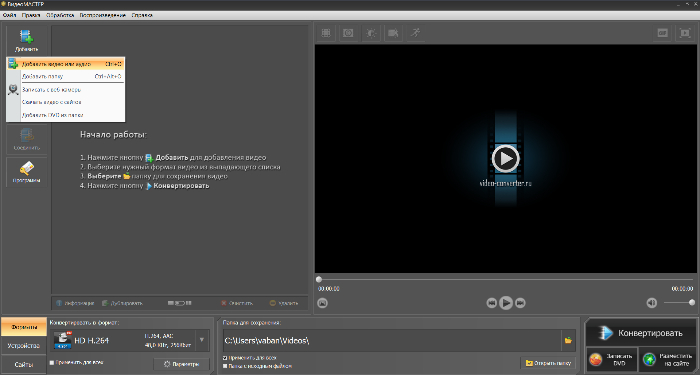
Нажмите на кнопку «Добавить». Выберите подходящий вариант: импортировать с компьютера одно видео или целую папку, сделать запись с веб-камеры, скачать ролик из интернета или извлечь фильм с DVD-диска.
Вы можете загрузить несколько документов и произвести пакетную обработку. Также доступно их объединение в один видеоклип.
Скачайте программу и приступайте к работе!
Шаг 2. Выберите видеоформат
Софт работает с AVI, MPEG, MP3 и другими. Вы сможете переформатировать видеоматериал, а также подготовить его для публикации в сети.
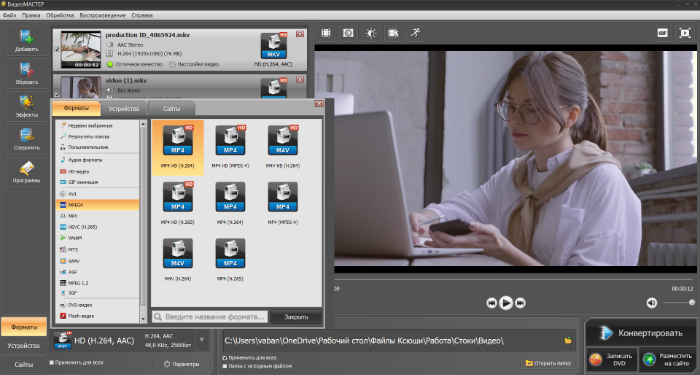
В нижней части интерфейса кликните на название расширения и укажите раздел «MPEG4». Подберите подходящий вариант в зависимости от видеокодека и качества ролика. Самый популярный профиль: HD (H.264). Он воспроизводится на большинстве смартфонов и подходит для загрузки в социальные сети, например, YouTube, Instagram, ВКонтакте, Facebook и другие.
Преобразовывайте видео в любой формат за пару кликов мыши!
Шаг 3. Произведите преобразование
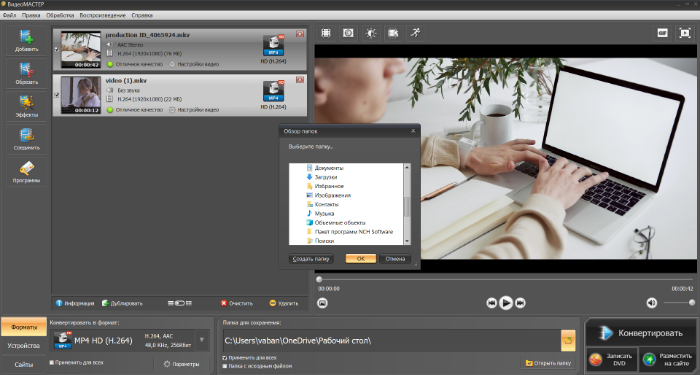
В окне под встроенным плеером укажите папку для экспорта или оставьте ее по умолчанию. Кликните на «Конвертировать» и дождитесь завершения обработки.
На экране предпросмотра вы можете оценить результат
Как перевести MKV в MP4 с помощью онлайн-сервисов
Еще один способ перекодировать видеозапись — использовать онлайн-конвертеры. Они позволят быстро переделать видеоформат и не требуют установки. Однако веб-платформы не дают бесплатно редактировать файлы большого размера, а длительность обработки зависит от скорости интернет-соединения.
Online-convert.com
Удобный ресурс на русском языке, который поддерживает AVI, MOV и другие. Он способен перекодировать видеоматериал и аудиодорожку, обрезать начало и конец видеозаписи. Редактирование можно выполнить бесплатно, однако сервис имеет ограничение на размер загружаемого видеофайла: до 100 МБ. Для коррекции большого документа потребуется приобрести платную подписку, которая стоит 6 евро в месяц. Также у вас есть возможность проводить только 20 операций в сутки.
Как перевести контент из MKV в MP4? Выполните простые действия:
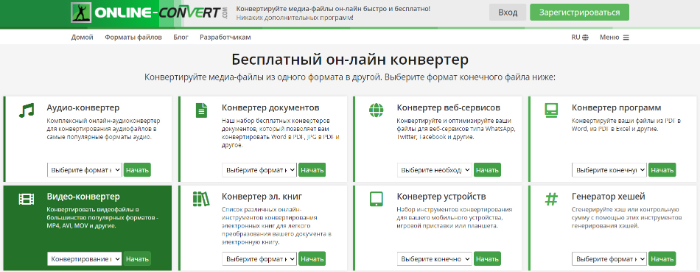
1. Перейдите на главную страницу сервиса. В списке инструментов выделите «Видео-конвертер» и кликните по кнопке «Начать».
2. Импортируйте видеоконтент с компьютера, нажав на соответствующую надпись, или перетащите его из проводника в окно загрузки. Также можно ввести URL-ссылку с видеоматериалом или загрузить его из облачного хранилища.
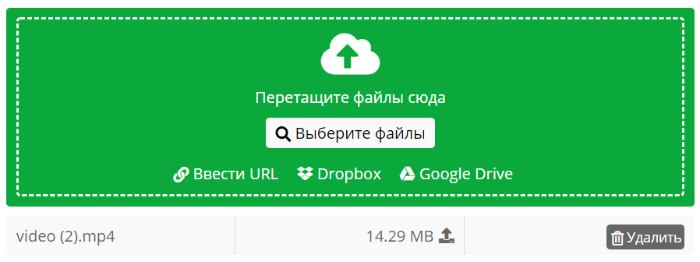
3. У вас есть возможность выбрать готовую предустановку. Также вы способны вручную настроить битрейт, частоту, поворот кадра, видеокодек.

4. После изменения настроек нажмите «Начать конвертирование». Результат потом можно будет загрузить в облако или на ПК.

Convertio
Веб-сервис для конвертации разных медиафайлов: аудиозаписи, изображения, презентации, архивы и другие. Он поддерживает более 300 форматов и позволяет загружать документы размером до 100 МБ. Также в базовой версии можно проводить до 10 обработок в день. Скорость преобразований зависит от скорости интернет-соединения. Обработанные материалы хранятся на сервисе 24 часа, а затем удаляются. Помимо перекодирования ресурс позволит скорректировать продолжительность записи, настроить кодек, битрейт, частоту кадров и громкость.
Чтобы преобразовать видеоконтент, следуйте инструкции:
1. Перейдите на Convertio. Вы можете импортировать медиафайл с компьютера, из Dropbox, Google Drive или ввести ссылку.
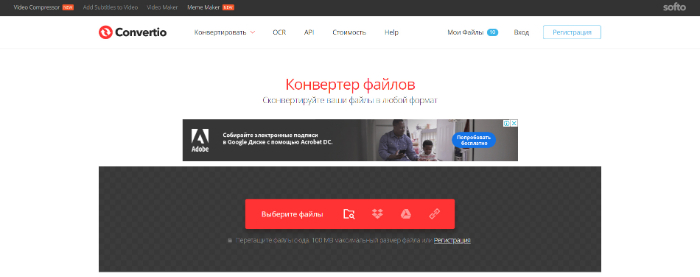
2. Откройте список возможных видеоформатов и укажите МП4. Если нужно отредактировать параметры вывода, кликните на значок настроек. Введите точное время обрезки видеоклипа, кодек и параметры аудиодорожки.
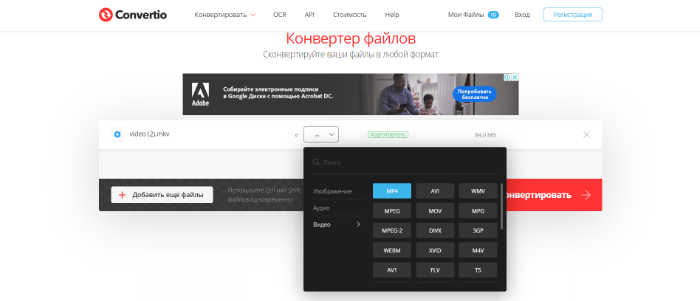
3. Начните переформатирование, а затем скачайте результат.
Konverter Video Online
Веб-приложение для перевода файлов в другие видеоформаты, настройки разрешения и величины материала. Ресурс поддерживает MPEG, MOV, FLV и другие. Вы сможете редактировать любое количество данных в день, однако у сервиса установлено ограничение на объем документа: до 2 ГБ. Результат работы удаляется с сервиса через несколько часов после завершения коррекции.
Чтобы конвертировать MKV в MP4, выполните следующие действия:
1. Перейдите на сайт ресурса. Импортируйте видеоматериал с компьютера, Гугл Диска и Dropbox или введите ссылку.
2. Укажите МП4 в списке. Вы также можете изменить разрешение, видеокодек, аудиокодек и установить примерную величину итога.
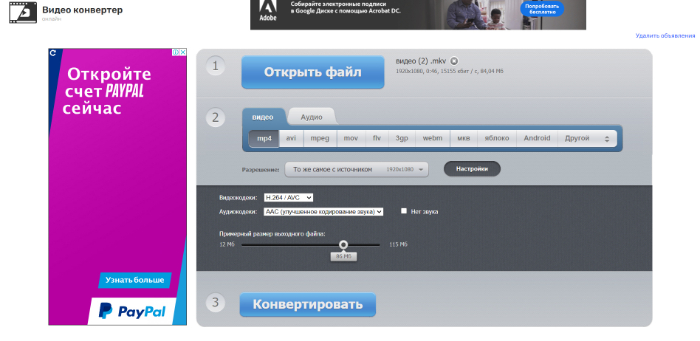
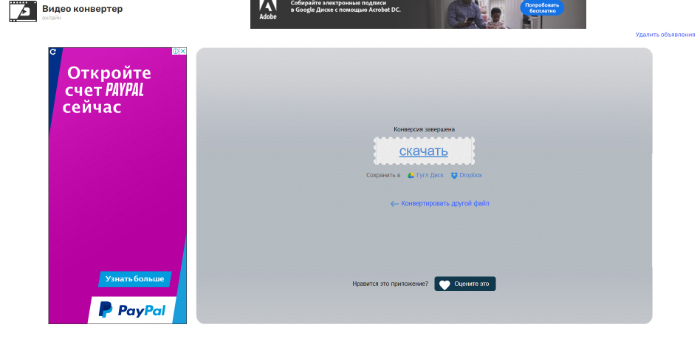
3. Начните переформатирование и дождитесь завершения конверсии. Затем сохраните итог на устройство или в облачное хранилище.
Конвертируйте из MKV в MP4 бесплатно
Чтобы переформатировать видеозапись из МКВ в МП4 оффлайн, воспользуйтесь компьютерными редакторами. Они позволят не только перекодировать медиафайл, но и настроить видеоряд, подготовить ролик для публикации на видеоплатформах и воспроизведения на смартфонах. Программное обеспечение не зависит от интернет-соединения и может обрабатывать материал любого размера.
Movavi Video Converter
Мовави Видео Конвертер — приложение для конвертации видеороликов, которое работает на операционных системах Windows 8, 10, 7 и MacOS. Оно позволяет менять тип медиафайла и сжимать его, поворачивать кадр и склеивать несколько фрагментов. Пользователь сможет работать с AVI, MOV, AAC и другими.
Софт содержит встроенные профили экспорта, которые подготовят материал для воспроизведения на любом аппарате, например, iPhone и Samsung Galaxy. Также он предлагает опции для извлечения звуковой дорожки, регуляции уровня громкости, добавления водяного знака и многого другого.
Чтобы поменять тип видеофайла, следуйте инструкции:
1. Скачайте редактор. Вы можете установить программу Movavi бесплатно на 7-дневный пробный период, затем ее нужно приобрести за 1290 рублей. Запустите установщик и выполните стандартные действия для инсталляции продукта.
2. Откройте приложение и перетащите медиафайл или папку в редактор. Также можно кликнуть на значок «+» и указать путь к документу.
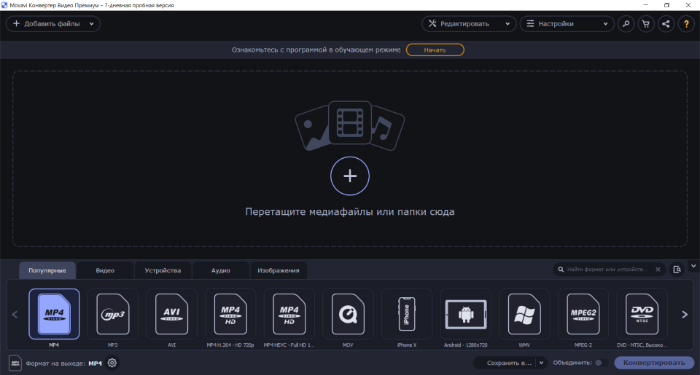
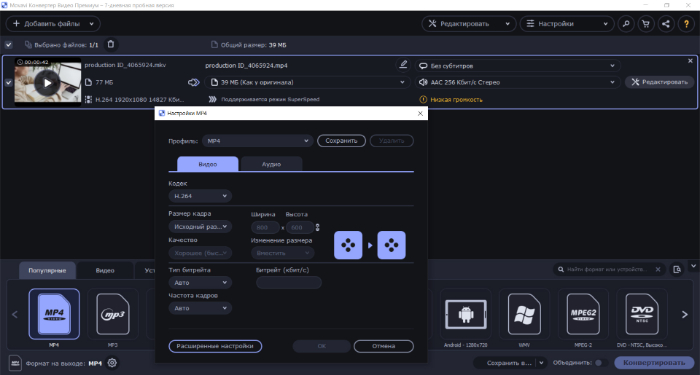
3. В нижней части меню выделите МП4. Вы также можете установить соотношение сторон, битрейт, кодек и настроить аудио.
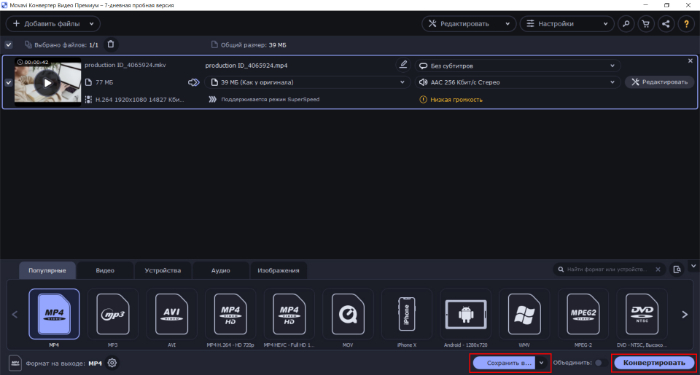
4. Выберите папку для экспорта, затем кликните «Конвертировать».
Any Video Converter
Программное обеспечение для конвертирования видеозаписи с простым в использовании интерфейсом и высокой скоростью кодирования. Оно способно преобразовать DivX, XviD, MPEG, VOB, DVD, WMV, AVI в MPEG-4. Также вам будет доступны опции для пакетной обработки и извлечения аудиодорожки.
Эни Видео Конвертер позволяет обрезать клипы, удалять ненужные отрывки, кадрировать видеоряд, объединять фрагменты, добавлять субтитры. Также софт содержит загрузчик данных с YouTube, Facebook, Vimeo и других платформ.
Чтобы конвертировать из MKV в MP4, выполните несколько действий:
1. Скачайте Any Video Converter с официального сайта разработчика. Запустите установщик и пройдите стандартные этапы инсталляции: укажите папку, язык и примите пользовательское соглашение.
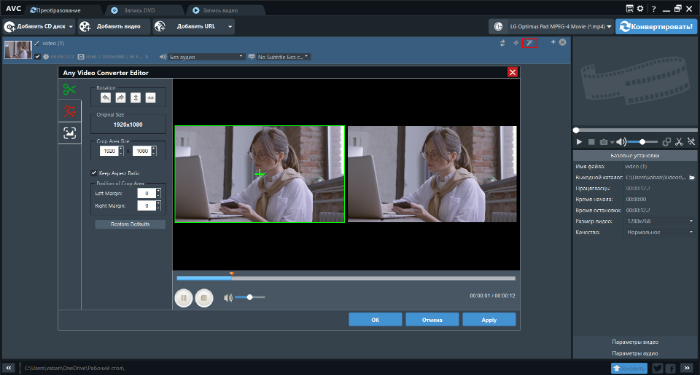
2. Добавьте контент с CD-диска или видеоклип. Перед форматированием видеоданных вы можете обрезать начало и конец записи, скорректировать яркость, контраст, насыщенность и разместить текст или картинку на визуальный ряд.
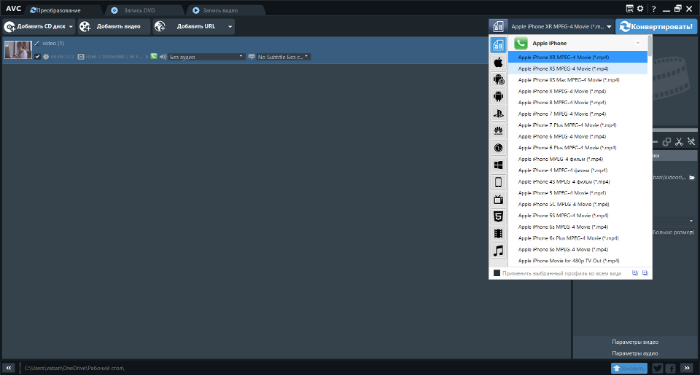
3. На верхней панели вызовите список предустановок. Вы можете подготовить контент для просмотра на смартфонах iPhone, Samsung, Huawei, LG и других фирм.
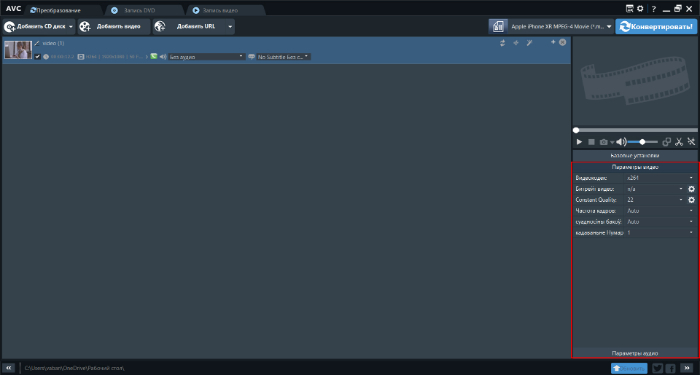
4. Если необходимо, скорректируйте параметры вывода вручную: задайте кодек, битрейт, частоту. Затем запустите преобразование.
Freemake Video Converter
Приложение для изменения типа медиафайлов, которое поддерживает более 500 профилей вывода. Вы сможете переформатировать и подготовить видеозапись для публикации на Ютуб, ВКонтакте, Вимео и других сайтах. Также софт содержит предустановки для смартфонов iPhone, Samsung, Nokia, Blackberry. Помимо перекодирования программа содержит инструменты для обрезки, объединения и кадрирования видеоклипов, добавления субтитров.
В базовой версии ПО в ролик на выходе будет добавлена заставка с логотипом софта. Чтобы ее убрать, приобретите премиум-подписку за 39.95 долларов в месяц или совершите единовременную покупку за 59.95$.
Как из MKV сделать MP4:
1. Установите Freemake Video Converter и запустите его.
2. Импортируйте контент, выбрав кнопку «+Video» на верхней панели инструментов. Также можно ввести URL-ссылку на видеофайл.
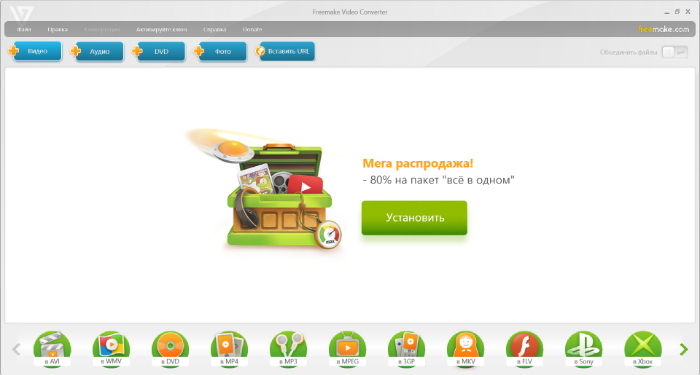
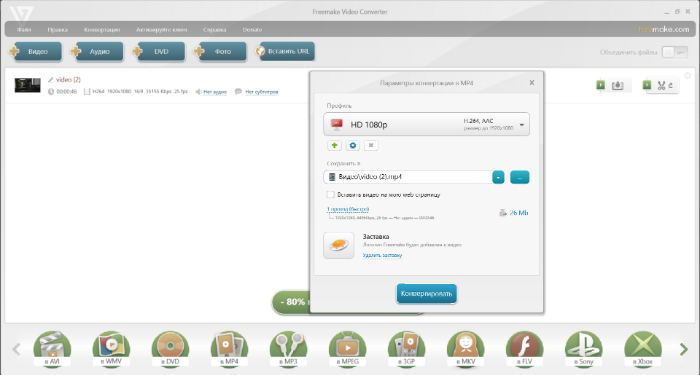
3. В нижней части интерфейса выделите подходящий вариант (Для MKV это «to MP4»). В новом окне сохраните исходные настройки или укажите подходящую предустановку. Также можно вручную ввести соотношение сторон, кодек, частоту и тип битрейта. Затем начните преобразование.
Что лучше выбрать: MKV или MP4?
МКВ — это тип файла, который называют «контейнером», потому что он может содержать любое количество аудио и видеодорожек, изображений, надписей. Он предоставляет много возможностей для работы с мультимедиа, например, переключение аудиодорожек во время просмотра или включение субтитров.
МП4 объединяет различные мультимедийные потоки: звук, видеоряд и прочее. Вы не сможете переключать аудиодорожки или менять язык субтитров. Однако этот формат широко используется различными медиаплеерами и его можно просматривать на большинстве устройств.
Вы можете решить, что лучше, ознакомившись с таблицей:
Популярные вопросы:
Так как на большинстве устройств не установлены нужные кодеки, важно знать, чем открыть видеоформат. Потребуется установить софт: можно использовать медиаплееры с библиотекой ffmpeg (KMPlayer, VLC Media Player). Чтобы избежать трудностей при открытии медиафайла, переведите его в другое расширение — для этого вам понадобится специальный софт. Рекомендуем воспользоваться ВидеоМАСТЕРОМ — это многофункциональный конвертер на русском языке.
Он используется для хранения и сжатия аудио и видеоданных. Он может содержать любое количество аудио и видеодорожек, изображений. Однако он не поддерживается многими компьютерными медиаплеерами, а также телефонами.
Для этого вам нужен специальный софт. Вы можете воспользоваться ПК-программами или онлайн-сервисами. Например, ВидеоМАСТЕР предлагает готовые профили экспорта, удобные инструменты и русскоязычное меню.
Это сокращение от английского названия видеоформата — Matroska Video File.
Онлайн-конвертер MKV в MP4
Конвертируйте ваше видео в формат MP4 с помощью онлайн-конвертера бесплатно. Для конвертации больших файлов используйте десктопную программу от Movavi.
Файл больше 100 MB.
Чтобы сконвертировать файл такого размера, скачайте десктопный конвертер от Movavi.
Неподдерживаемый формат файлов.
Произошла ошибка. Попробуйте еще раз.
7 лучших конвертеров MKV в MP4
MKV и MP4 – одни из самых популярных видеоформатов. Однако не все устройства, программы и сайты поддерживают одновременно оба этих формата. Поэтому до сих пор возникает необходимость конвертировать MKV в MP4 или наоборот. Ниже мы рассмотрим несколько способов, как это сделать.
Как преобразовать MKV в MP4 и обратно
Формат MKV широко используется для сжатия видео в HD-качестве. Однако несмотря на возрастающую популярность этого формата, он все еще поддерживается не всеми мобильными устройствами и даже компьютерами, так как часто объем MKV-файлов слишком велик для плавного воспроизведения. Чтобы избежать этой проблемы, лучше всего преобразовать видео формата MKV в MP4 и сделать его компактнее.
Конвертация MKV в MP4 может решить и другие проблемы.
Не можете открыть видео на своём устройстве?
Ваш телевизор, смартфон или планшет не поддерживает формат видеофайла. Попробуйте конвертировать видео в другой формат.
Видео прерывается или воспроизводится с помехами?
Размер файла слишком велик. Вы можете сжать его без видимой потери качества.
Плеер или устройство, на котором вы пытаетесь воспроизвести видео, не поддерживает аудиокодек звуковой дорожки видеофайла. Вы можете изменить аудиокодек с помощью конвертера MKV в MP4.
Не хватает места для фильма?
С помощью конвертера вы можете уменьшить размер файла в несколько раз и загрузить его на свой смартфон или флешку.
В этой статье вы узнаете, как конвертировать MKV в MP4 с помощью программы Movavi Video Converter, онлайн-конвертеров и бесплатных десктопных приложений.
Как конвертировать MKV в MP4 с помощью Movavi Video Converter
Программа Movavi Video Converter позволяет быстро изменить формат видео с MKV на MP4 без потери качества благодаря революционному режиму конвертации SuperSpeed. Приложение может использоваться как в качестве конвертера MKV в MP4, так и наоборот, если требуется перевести из MP4 в MKV то или иное видео. Помимо MP4 и MKV, конвертер поддерживает множество других популярных форматов мультимедиа, поэтому о проблеме несовместимости формата с каким-либо устройством можно забыть раз и навсегда. Если вы не уверены, какие форматы поддерживаются на вашем устройстве, вы можете просто выбрать нужное устройство из списка, и программа конвертирует файл в подходящий формат.
С помощью Movavi Video Converter вы сможете не только конвертировать файлы, но и редактировать их. Программа позволяет обрезать, кадрировать и поворачивать видео, корректировать цветовые параметры изображения, а также стабилизировать видео. Помимо этого, вы можете наложить фильтры и добавить субтитры.
Скачайте Movavi Video Converter для Windows или Mac на русском языке и выполните несколько простых шагов, чтобы преобразовать видео из MKV в MP4.
Шаг 1. Установите программу на ПК или Mac
Скачайте установочный файл Movavi Video Converter на жесткий диск, откройте его по завершении загрузки и установите программу.
Шаг 2. Откройте файлы, которые нужно конвертировать
Добавьте файлы, которые вы хотели бы перевести в другой формат: нажмите Добавить файлы в верхнем левом углу интерфейса и выберите пункт Добавить видео. Вы можете поменять формат сразу нескольких файлов или даже всей вашей коллекции видео благодаря функции параллельной конвертации.
Шаг 3. Выберите выходной формат
Откройте вкладку Видео, чтобы увидеть все поддерживаемые форматы, и выберите нужный формат – MP4 или MKV, в зависимости от вашей задачи. Внутри каждой группы форматов есть список готовых профилей с разными вариантами разрешения видео. Вы можете вручную настроить разрешение и другие параметры видео, нажав на кнопку-шестеренку.
Шаг 4. Выберите папку сохранения и начните конвертацию
По умолчанию все итоговые файлы сохраняются в папке «Movavi Library». Если вы хотите сохранить видео в другом месте, нажмите кнопку Сохранить в и выберите нужную вам папку. Чтобы начать обработку файлов медиа, нажмите кнопку Старт. Программное обеспечение Movavi поддерживает новейшие технологии обработки видео, поэтому конвертация займет совсем немного времени. Неважно, хотите ли вы преобразовать файлы с расширением MKV в MP4 или MP4 в MKV, – результат превзойдет ваши ожидания!
Как конвертировать MKV в MP4 онлайн
Один из способов поменять формат видео – использовать конвертер MKV в MP4 онлайн. Онлайн конвертация имеет несколько преимуществ. Во-первых, вам не придется тратить время на скачивание и установку программы на свой компьютер. Во-вторых, большинство онлайн-сервисов позволяют бесплатно конвертировать файлы небольшого размера. Однако для конвертации больших файлов может понадобиться платная подписка. Также скорость конвертации в онлайн-сервисах обычно ниже, чем в десктопных приложениях, и зависит от качества интернет-соединения.
Итак, если вы хотите конвертировать один небольшой файл, воспользуйтесь онлайн-конвертером. Ниже вы найдете обзор нескольких онлайн-сервисов для конвертации – прочитайте описания и выберите наиболее подходящий для вас вариант.
Videoconverter.com
Videoconverter.com – это удобный онлайн-конвертер, который поддерживает многие популярные медиа форматы, включая MKV и MP4. Videoconverter.com позволяет не только поменять формат файла, но также изменить разрешение видео и качество аудио. Если вы хотите обрезать ваше видео, вы можете указать начало и конец фрагмента, который хотите конвертировать, и конвертер обрежет файл в соответствии с указанными тайм-кодами.
Сервис позволяет конвертировать видео бесплатно, но обратите внимание, что размер загружаемого файла ограничен. Для конвертации файла большего размера необходимо оформить платную подписку. Пользоваться онлайн-конвертером безопасно, так как после конвертации ваши файлы сразу же удаляются с сервера.
Чтобы конвертировать MKV в MP4 онлайн, сделайте следующее:
Нажмите на ссылку ниже, чтобы открыть официальный сайт videoconverter.com.
Перейти на сайт videoconverter.com
Нажмите на кнопку Добавить файл, чтобы загрузить на сайт файл для конвертации с вашего компьютера. Вы также можете загрузить файл с Google Диска или Dropbox – для этого нажмите на стрелочку справа от кнопки Добавить файл и выберите соответствующую опцию. Имейте в виду, что вы можете одновременно конвертировать только один файл, размер которого ограничен.
По умолчанию в качестве формата для конвертации выбран MP4. Если вы хотите конвертировать видео в другой формат, откройте список форматов и выберите подходящий вариант.
Теперь вы можете изменить разрешение видео. Это может понадобиться, например, если вы хотите уменьшить размер видео. Нажмите на кнопку Настройки и выберите нужное значение из списка Разрешение видео. Вы также можете изменить битрейт аудио, выбрав нужный вариант в разделе Качество звука. Для того чтобы конвертировать фрагмент из вашего видео, укажите время начала и конца этого фрагмента в разделе Конвертация.
Нажмите кнопку Конвертация, чтобы преобразовать видео. После завершения конвертации онлайн-конвертер автоматически сохранит готовое видео на вашем компьютере. Чтобы сохранить видео в Dropbox или на Google Диск, нажмите на стрелочку возле кнопки Скачать и выберите нужный вариант.
5 Best FREE MKV to MP4 Converters для конвертирования видео MKV для Windows и Mac
MKV против MP4
Однако, MP4 имеет гораздо более высокую совместимость и лучшую производительность, чем видео MKV на нескольких медиаплеерах, мобильных телефонах и портативных устройствах, поэтому многим пользователям необходимо конвертировать MKV в MP4. Несколько файлов MP4 легче сохранять, а большие или отдельные файлы могут быть сохранены в один файл. Файлы MP4 более удобны в плане копирования, перемещения, загрузки и воспроизведения. Вы можете легко наслаждаться видео MP4 на устройствах MP4, X-box 360, PS4, iPhone / iPad / iPod и Android.
Итак, как конвертировать MKV-файл в MP4-видео на windows и Mac? Не беспокойтесь, мы предоставим вам лучшие конвертеры 5 Free MKV для конвертеров MP4 и один профессиональный инструмент с более мощными функциями, такими как функции редактирования и настройки видео 4K / 1080P HD, и вы можете выбрать предпочтительный вариант для конвертирования видео MKV.
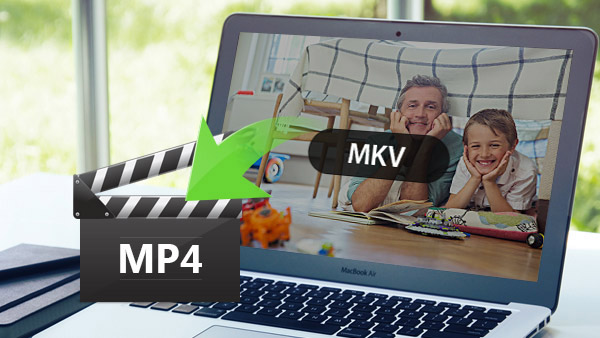
Часть 1: 5 лучших бесплатных конвертеров MKV в MP4 с руководствами по конвертации
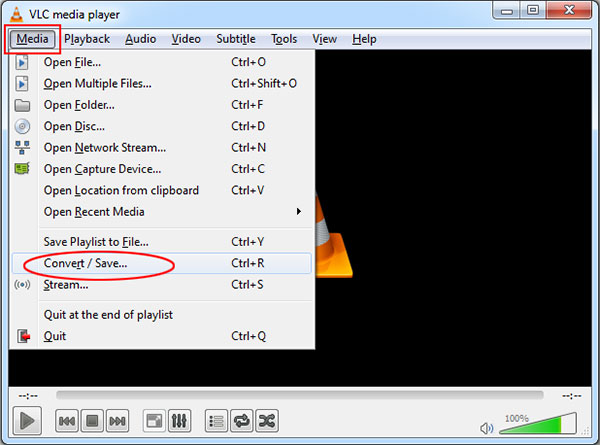
VLC Media Player, бесплатное и кросс-платформенное программное обеспечение для проигрывателя с открытым исходным кодом, позволяет воспроизводить большинство мультимедийных файлов, а также DVD-диски, аудио-компакт-диски, VCD-файлы и различные потоковые протоколы. Также с функцией преобразования вы можете даже конвертировать MKV в файл MP4 несколькими нажатиями. Как конвертировать MKV-файл в формат MP4 с помощью VLC? Вот общее руководство.
Загрузите и установите VLC Media Player
Выберите файл MKV, который хотите конвертировать
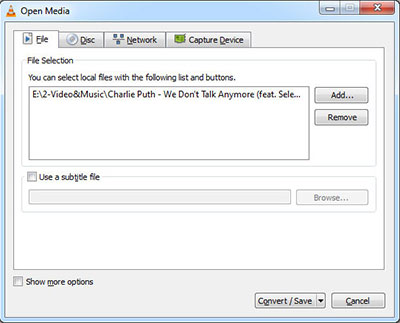
В окне «Открытые носители» нажмите кнопку «Добавить», чтобы выбрать локальные файлы MKV. После этого его следует добавить в список. (В качестве альтернативы вы можете перетащить и перетащить файл в список.). Нажмите кнопку «Конвертировать / Сохранить» в нижней части окна «Файл», чтобы войти в окно «Конвертировать».
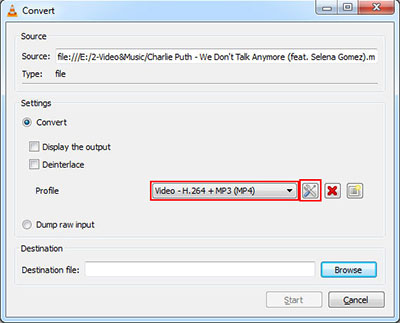
Установить профиль и назначение для файла вывода MP4
Вернитесь в окно Convert и настройте Destination, где вам нужно сохранить выходной файл.
Начните конвертировать MKV в MP4
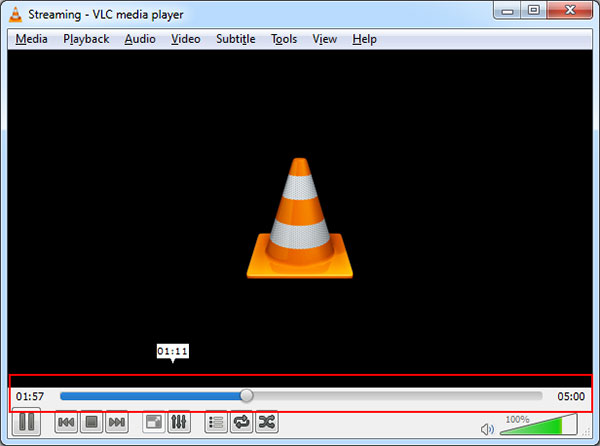
Измените формат MKV на MP4, вам просто нужно нажать кнопку «Пуск» внизу окна «Конвертировать». Временная шкала превратится в индикатор выполнения, ожидая некоторое время, и процесс конвертации будет завершен.
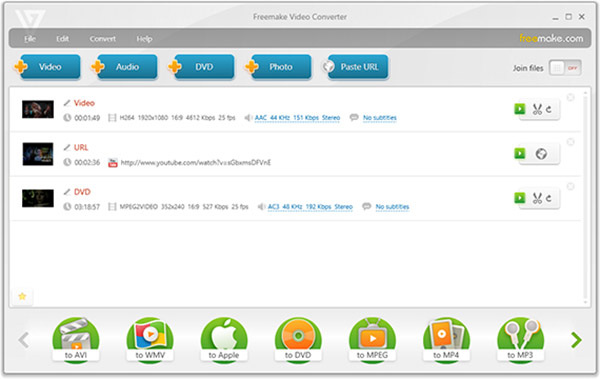
Freemake Video Converter также представляет собой бесплатное программное обеспечение MKV Video для MP4 Converter, которое имеет возможность конвертировать MKV, а также другие популярные форматы, такие как AVI, MOV, WMV, TS, MP4, FLV, MP3 в необходимый видео / аудио формат. Импорт фотографий или аудиофайлов для преобразования мультимедиа в видео. Преобразование нескольких видео одновременно. Все современные кодеки включены: H.264, MKV, MPEG4, AAC. Как изменить MKV на MP4 файл с помощью Freemake Video Converter? Вот самые простые шаги.
Запустите видеоредактор Freemake. Нажмите кнопку «+ Видео» или просто перетащите все видео MKV, которые вы хотите преобразовать в MP4.
Нажмите «в MP4». Выберите готовый пресет (лучше «То же, что и источник») или создайте свой собственный.
Нажмите «Преобразовать» и дождитесь завершения преобразования MKV в MP4.
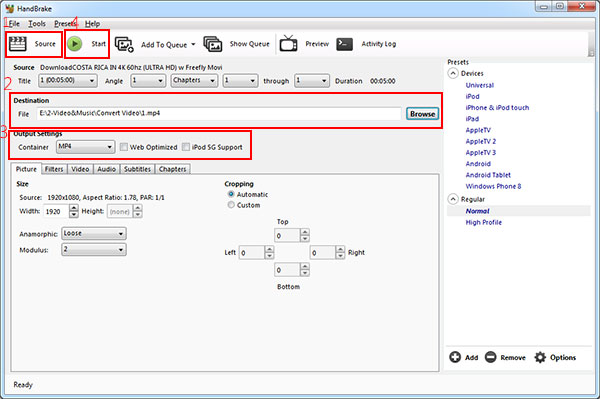
Установите и запустите HandBrake, нажмите кнопку «Источник» на панели инструментов, выберите «Открыть файл» и откройте свой файл MKV.
Нажмите кнопку «Обзор» в разделе «Назначение», выберите папку, в которую будет сохранен новый файл MP4, и введите имя для нее.
В разделе «Параметры вывода» по умолчанию должен быть выбран формат контейнера MP4. Если вы не хотите ничего делать, вы можете просто нажать кнопку «Пуск», и HandBrake преобразует ваше видео MKV в файл MP4.
[Необязательный] Если вы хотите установить более качественные настройки, вы можете щелкнуть мышью, используя вкладки внизу, прежде чем нажать кнопку «Пуск». Вы можете установить новую высоту и ширину для видео, обрезать его, добавить фильтры, изменить настройку качества видео, выбрать видеокодек (но вы, вероятно, должны использовать по умолчанию кодек H.264 (x264)), выбрать кодек профили, импортировать файлы субтитров SRT и настраивать звуковые дорожки.
Бесплатный видео конвертер является полностью бесплатным конвертером MKV MP4 для пользователей Windows для конвертирования видео, таких как MKV в MP4, и других популярных видео с нулевой потерей качества. Он может бесплатно конвертировать форматы 300 + и поддерживать несколько портативных плееров и устройств. После конвертирования вы можете легко просматривать конвертированные видео / фильмы MKV на iPhone / iPad / iPod / Sharp / HTC / Google / Sony / LG и многое другое.
Загрузите этот бесплатный конвертер и установите его на ПК с ОС Windows. Запустите его, чтобы открыть основной интерфейс.
Нажмите «Добавить файл (ы)», чтобы проверить файлы (файлы) MKV, которые вы хотите конвертировать.
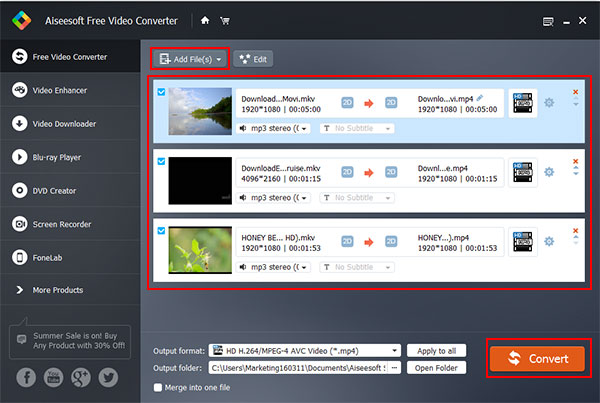
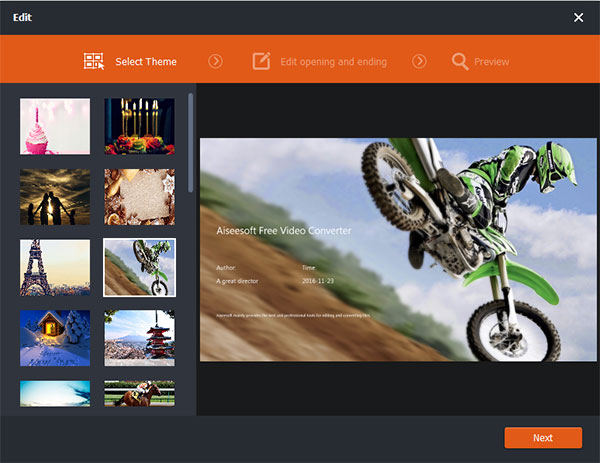
Если вы хотите обогатить видео выход MP4, вы можете нажать «Изменить», чтобы добавить открывающую и завершающую тему и слова, чтобы изменить собственное название видео.
Нажмите кнопку выпадающего меню «Формат вывода», чтобы выбрать целевой формат видео. И «Конвертировать» видео одним щелчком мыши.
Кроме того, у него есть много функций редактирования, чтобы персонализировать видео по своему усмотрению. Вы можете обрезать и обрезать длину видео, обрезать область видео, добавить водяной знак и настроить видеоэффект, такой как яркость, контрастность, насыщенность и оттенок. С быстрой скоростью преобразования 6x все процессы конвертирования будут завершены во второй раз.
Добавить файл (ы) MKV
Скачать Free-Make Video Converter в App Store и установите его на свой Mac. Откройте программное обеспечение и нажмите кнопку «Добавить файл», чтобы загрузить файл MKV.
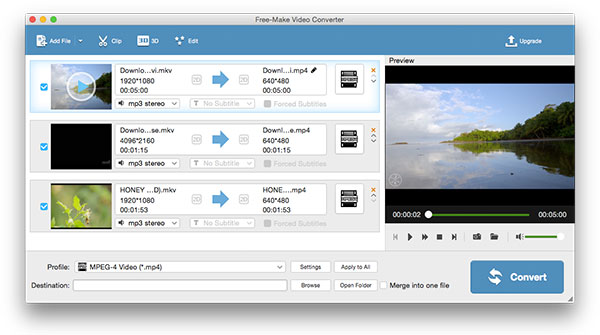
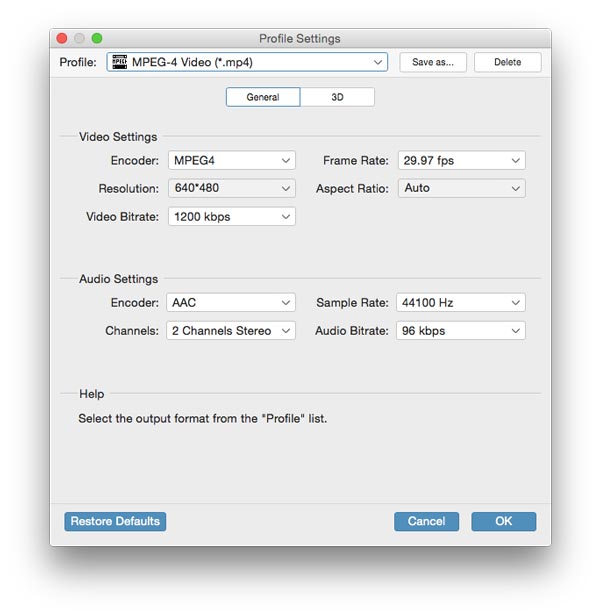
Выбор формата вывода и параметров вывода
Редактировать видеофайл MKV [Дополнительно]
Этот отличный бесплатный конвертер видео файлов также отличный программное обеспечение для редактирования видео и музыки позволяет вам редактировать видео MKV в соответствии с вашими потребностями. С помощью программного обеспечения вы можете удобно кликать целевое видео в сегменты или добавлять эффекты 3D или настраиваемый текст или водяной знак изображения и т. Д.
Наконец, нажмите кнопку «Конвертировать» в нижнем правом углу основного интерфейса и преобразуйте целевое видео MP4.
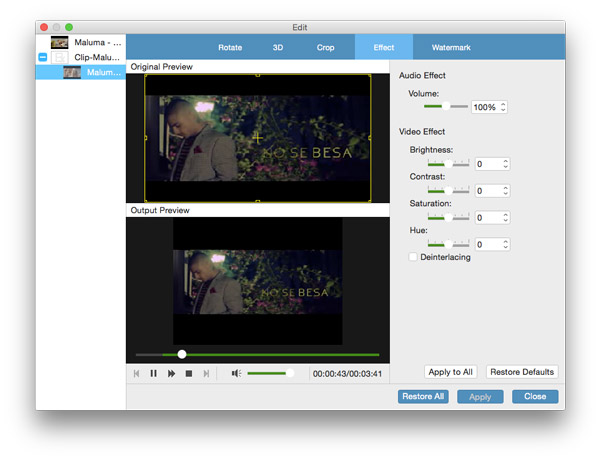
Часть 2: Как конвертировать MKV в MP4 с помощью мощного конвертера
Tipard Видео конвертер Ultimate также является программным обеспечением для конвертации видео MKV в MP4. Это отличное и уважаемое программное обеспечение поможет вам конвертировать видео MKV в MP4, AVI, MP3 и другие. Он также конвертирует любые видео 4K Ultra в видео 4K / 1080p HD и другие, которые вам нужны. Таким образом, вы можете воспроизводить видео в формате Ultra HD на любом телевизоре 4K, например Samsung, Sony, Vizio и других, воспроизводить HD-видео на основных цифровых устройствах, таких как iPhone 12/11 / XS / XR / X / 8/7 / SE / 6, iPad, iPod, Samsung Galaxy и другие.
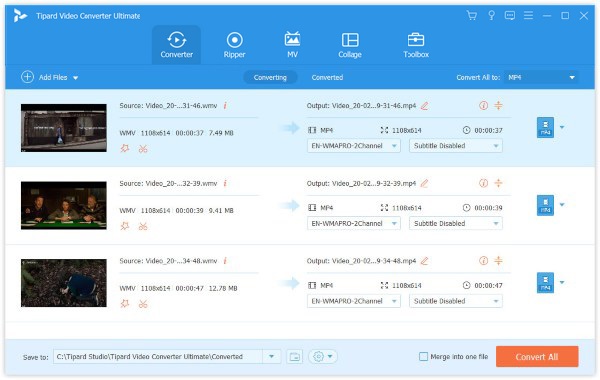
Ниже приведены функции редактирования для настройки файла MKV:
Загрузка видеофайлов MKV
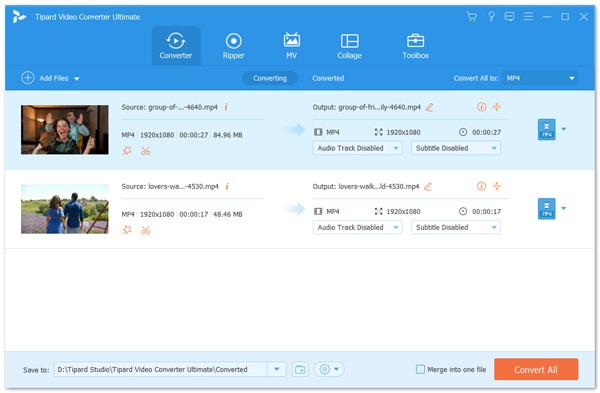
Загрузите любые видеофайлы MKV, которые вы хотите конвертировать, выбрав Добавить файлы Кнопка для загрузки файлов MKV или всей папки в главном интерфейсе. Или вы можете нажать большую кнопку плюс, чтобы добавить файлы MKV.
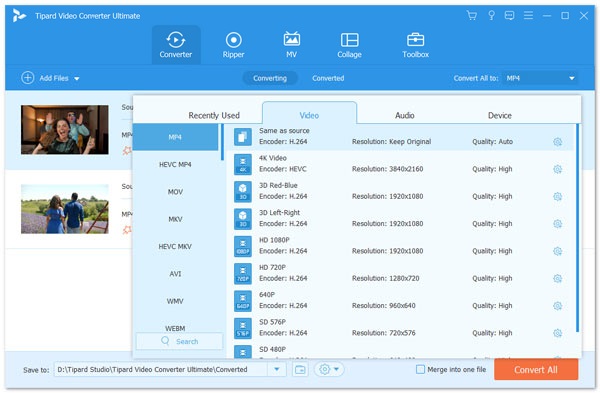
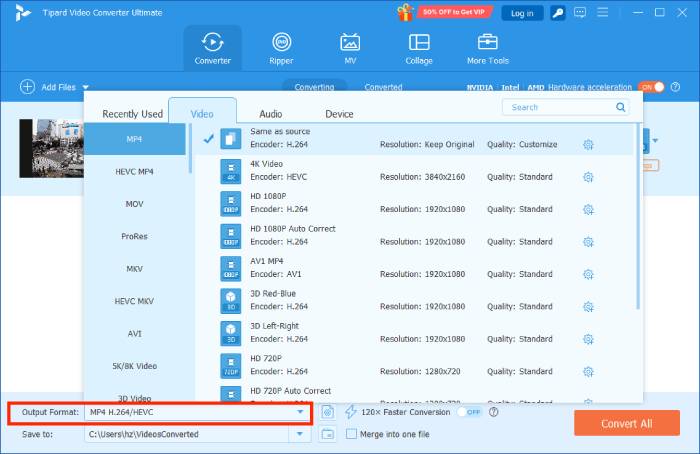
Выберите выходной формат MP4
Настройки профиля
Это программное обеспечение для преобразования видео MKV в MP4 предоставляет подробные настройки видео и аудио, которые можно настроить, например, кодировщик видео, частоту кадров, разрешение, битрейт и аудиокодер, каналы, частоту дискретизации и т. Д., Щелкнув значок настроек рядом с формат выпуска MP4. Более того, вы можете ввести свои собственные параметры. Хорошо настроенный профиль может быть сохранен как новое создание для последующего использования.
Редактируйте MKV-видео для создания персонализированного формата MP4
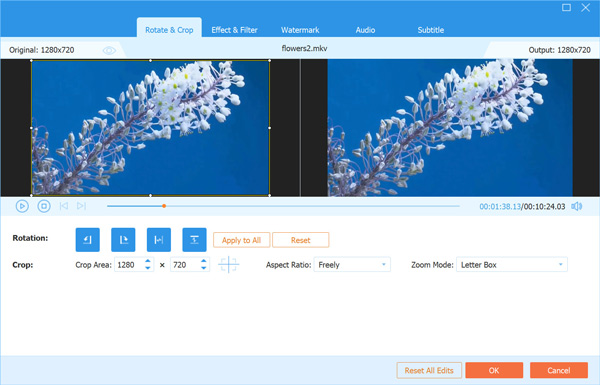
Нажмите кнопку «Изменить» в изображении звезды в главном интерфейсе, чтобы внести изменения в видео MKV в MP4. Вы можете вращать или переворачивать видео MKV, обрезать и обрезать видеоклип, добавлять видеоэффекты для видео MP4, добавлять фильтры, редактировать фоновую звуковую дорожку и субтитры, а также добавлять водяные знаки для видео MP4.
Начать конверсию
Часть 3. Часто задаваемые вопросы о преобразовании MKV в MP4
Как мне конвертировать MKV в MP4 бесплатно?
Вы можете использовать продукцию Tipard. Tipard Video Converter Ultimate можно использовать бесплатно.
Шаг 1. Щелкните Добавить файлы, чтобы импортировать исходные файлы.
Шаг 2. Выберите выходной формат MP4 и папку назначения.
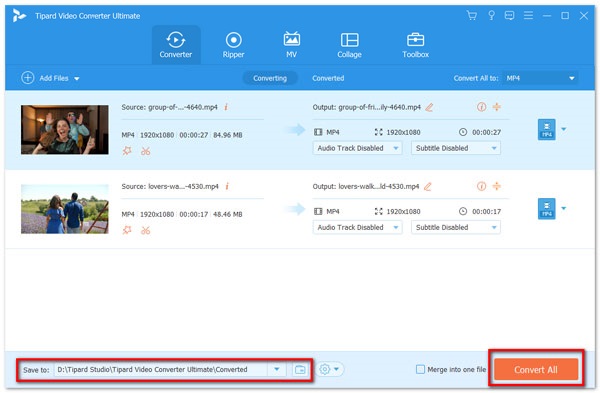
Шаг 3. Нажмите «Преобразовать все», чтобы просмотреть преобразованные файлы.
В чем разница между MP4 и MKV?
И MKV, и MP4 являются контейнерными форматами. Но с тем же качеством MKV может иметь больший размер файла, чем MP4. В первую очередь это связано со звуковыми дорожками, дорожками субтитров и другими функциями.
Как конвертировать MKV в MP4 без потери качества?
Tipard Video Converter Ultimate позволяет конвертировать файлы с исходным качеством. Добавьте ваш файл MKV в конвертер и выберите выходной формат. Вы можете выбрать То же, что и источник. Тогда вы получите видео без потерь.
Заключение
В этой статье рассматриваются 5 методов преобразования файлов MKV в MP4. Вы можете использовать один из них на Windows / Mac. Кроме того, вы также можете конвертировать MKV в MP4 онлайн. Узнав их все, вы можете выбрать подходящий и попробовать.
Этот учебник говорит вам топ 10 онлайн MP4 конвертеры, которые помогут вам конвертировать видео в MP4 без загрузки и установки.
Вы хотите конвертировать MKV в MP4 без загрузки программного обеспечения? В этой статье представлены лучшие онлайн-конвертеры 10 MKV для MP4.
10 для преобразования WebM в MP4. Есть 5 онлайн WebM для конвертеров MP4 и 5 платные видеоконвертеры, которые вы можете выбрать.
Какой должен быть лучший способ конвертировать GIF в файлы MP4? Ознакомьтесь с лучшими решениями 15 из статьи.


