
Лучший мультизагрузчик операционных систем
Наши партнеры
Библиотека сайта rus-linux.net
Лучший менеджер загрузки ОС.
Как-то сложилось по жизни, что для работы на PC мне всегда требовалось более одной операционной системы. Архитектура компьютера такую мультизагрузку вполне допускает, я программист, так что особых проблем у меня никогда не было. В тех же случаях, когда подобная мультизагрузка требовалась кому-то еще, я рекомендовал xboot Ильи Евсеева. С приходом Peniium II инсталлятор xboot пришлось слегка подправить по поводу run-time error 202 (ну, не предполагали разработчики TurboPascal, что так быстро все случится).
Что касается знаний, то без них. к сожалению, не обойтись: слишком скудны средства, которыми располагает персональный компьютер в момент загрузки. Поэтому и рассчитывать на исчерпывающе-содержательный интерфейс мультизагрузчиков не приходится. Если система не грузится, то некому поведать языком интуитивно-понятного интерфейса, почему это случилось. Приходится рассчитывать на аскетическое ПО, размещающееся. как правило, на дискете, и на собственные знания. Минимальный набор знании, необходимых для осуществления самостоятельных осмысленных операций над разделами диска PC, укладывается в сравнительно небольшое число постулатов.
Таблица эта содержит описание не более, чем четырех первичных (primary) разделов, причем только один из них может быть расширенным (extended), в котором, в свою очередь, могут содержаться свои разделы. Эти последние, в отличие от первичных, называются логическими Число логических разделов не ограничено.
Описание каждого первичного раздела, кроме данных о его физическом размещении, содержит пару весьма существенных байт: байт активности (загружаемости) раздела и байт типа файловой системы. Первый принимает всего два значения: 0х80 или 0х00 (для загружаемого и не загружаемого разделов соответственно). Типов же файловых систем существует значительно больше. Современному приверженцу Microsoft достаточно знания следующих:
— ОС загружается начальным загрузчиком, записанным в нулевой блок первичного раздела, в который инсталлировалась ОС (в отличие от MBR, он уже не «master», а просто «boot record»);
— начальный загрузчик записывается ОС при инсталляции;
— начальный загрузчик, в свою очередь, загружается главным загрузчиком (тем, что записан в MBR);
— код главного загрузчика записываемый в MBR ОС Microsoft бесхитростен: найти в таблице разделов первый из загружаемых первичных, считать в память его начальный загрузчик и передать на него управление;
— ну, а главный загрузчик, если помните, считывается в память самим BIOS.
Действия над MBR, выполняемый ОС при инсталляции (в том случае, если MBR все-таки переписывается, разумеется), таковы:
— переписать исполняемый код MBR;
— установить бит загружаемости (активности) раздела, в котором инсталлируется ОС, сбросив его при этом у всех остальных первичных разделов.
В принципе, из вышеизложенного уже можно догадаться что нужно сделать для достижения поставленной задачи:
— инсталлировать первую систему, не занимая ею все дисковое пространство, разумеется,
— «маскировать» вышеупомянутую систему;
— «демаскировать» все установленные системы;
— инсталлировать мультизагрузчик GRUB.
GRUB, безусловно, достоин oтдельного разговора, но для наших минималистских целей достаточно будет рассказать о пяти-шести из почти шести десятков его команд, да простят меня авторы. Приверженцам Microsoft я даже скачивать дистрибутив GRUB не рекомендую: проще воспользоваться его загрузочной дискетой, подготовленной мной специально для них в формате FAT (подобная дискета входит и в состав дистрибутива, только файлов на ней, не имеющих отношения к ОС от Microsoft, много больше и прочить ее под DOS/Windows затруднительно). Архивированный образ дискеты лежит здесь: www.ldc.net/
Вот мы и «во всеоружии».
Описание инсталляции ОС пропустим: разные они, да и не об этом речь. Замечу только, что первичный раздел для устанавливаемой ОС лучше готовить ее же средствами, практически никаких шансов ошибиться Поскольку, по мнению fdisk от Microsoft (а именно он разбивает диск на разделы), первичный (primary) раздел может быть только один то придется с этим для начала согласиться. Размер раздела выберите минимально достаточным. Расширенный раздел можно пока не создавать
Убедившись в работоспособности первой инсталлированной системы, загрузимся с дискеты GRUB. Если дискета оригинальная, то вы сразу попадете в командный режим (на зто укажет подсказка «grub>»), а если воспользовались моим предложением, то на экране появится меню загрузки. С меню разберемся позднее, а для перехода в командный режим нужно нажать «с», о чем, кстати, напоминает и присутствующая на экране подсказка. Набираем:
где подразумевает нажатие клавиши табуляции.
В ответ на это вы получаете варианты продолжения команды. Если у вас только один винчестер, то вариантов будет всего два: fd0 и hd0. Отмечаем: так называются и нумеруются (с нуля!) в GRUB дисковые устройства. Продолжим набор в соответствии с нашим планом:
Теперь вы получаете перечень разделов диска, выбор из которых возможен. Поскольку раздел у нас пока один, то и в перечне только одна позиция Нажимаем
Переходим к следующему пункту.
«Маскируем» первую систему командой:
grub> partype (hd0,0) 0xff
Если вы еще не догадались, то скажу, что таким образом мы поменяли байт-идентификатор типа файловой системы раздела на 0xff. С этого момента вполне нормальная система будет видеться всеми прочими, как нечто абсолютно чуждое (даже Xenix, которою все прочие будут полагать создателем этого раздела, посчитает ее списком дефектных блоков).
Инсталлируем следующую систему Инсталлятор, конечно, обнаружит на диске некоторый «Nоn-DOS partition», но препятствием к инсталляции это не будет. Хорошо также и то, что инсталлируемая ОС никак не модифицирует чужой раздел, спасибо Microsoft хоть за это. Все рекомендации аналогичны приведенным для первой инсталляции.
Теперь разделы можно «демаскировать». Быть может, это и лишнее, но напомню, что делается это командой:
grub> partype (hd0,n) 0xNN
Нетрудно догадаться, что после «демаскирования» грузиться будет всегда система, инсталлированная последней. Большего от кода в MBR добиться не удастся, пора переходить к подготовке мультизагрузки.
Опять загружаемся с дискеты GRUB (хорошо что времени на это требуется заметно меньше, чем для загрузки, скажем, DOS) и выполняем следующие команды:
Все ОС Microsoft загружаются следующими командами:
Отредактировав menu.1st вы получаете законченную систему с мультизагрузкой. Поздравляю. Приведенные ниже советы можно прочитать «чисто из любопытства» или в том случае, если вы столкнетесь с проблемой, для разрешения которой знаний у вас окажется недостаточно. Можно рассматривать их и как мини-FAQ. Итак.
Не забывайте о существовании командного режима. В вашем распоряжении больше полусотни команд, среди которых сравнение и поиск файлов, средства загрузки по сети и многое другое, о чем я не писал, дабы преждевременно не утомить избалованных интуитивно понятным итерфейсом».
Разделы можно «скрывать» (hide), устанавливая четвертый бит в байте типа системы (тот самый, который Microsoft игнорирует, начиная от Windows 2000). Вставив, например, в некоторую секцию загрузки команды
— мы «скроем» при ее загрузке вторые разделы первого и второго дисков и напротив, «откроем» первый раздел первого диска.
Ни одна ОС от Microsoft кроме NT не может быть загружена со второго диска. Нужно выходить в BIOS Setup, менять устройство загрузки и т д. GRUB предоставляет альтернативу. Команды:
— загрузят ОС из первого раздела второго диска.
Обратите внимание, что команды map «меняют местами» диски даже в представлении GRUB: второй диск становится после их выполнения hd0, a нe hd1. Так же, собственно, поступает и BIOS.
Подробнее не описываю, знающему достаточно, а не знающему, что такое regedit сначала лучше с ним поближе познакомиться, и лишь потом переходить к редактированию реестра.
Лучший мультизагрузчик операционных систем
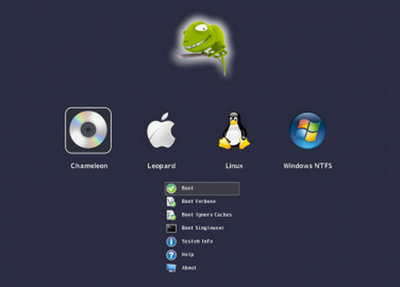
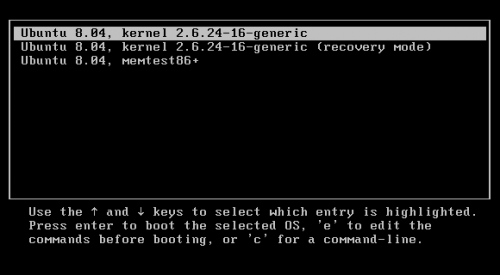
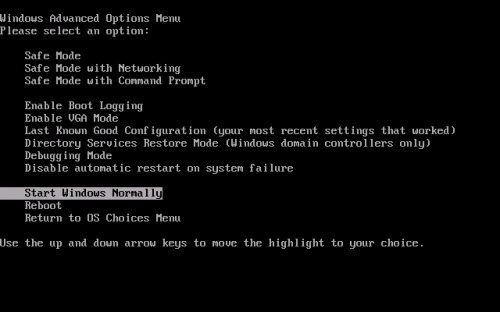
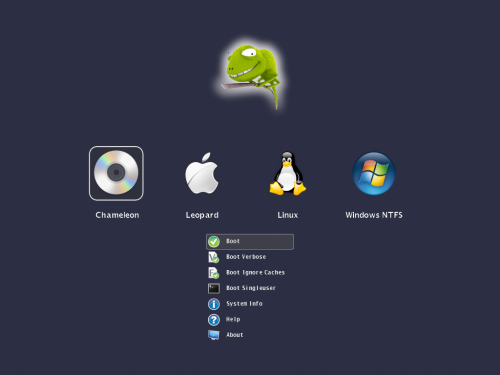
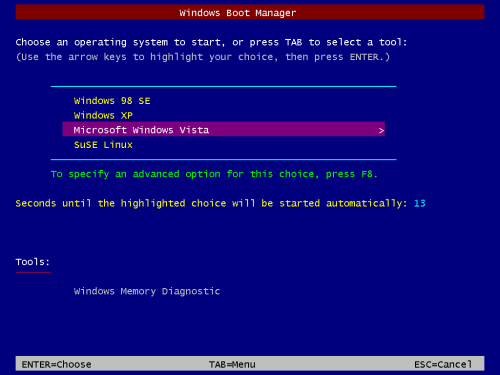
внесу первую копейку про загрузчик сами по себе: Grub4DOS не запускаеся из под UEFI
А опцию Legasy не включишь на планшетных биосах.
Вот несколько отрывков из предложенной статьи:
07.02.2018
по прежнему интересует мультизагрузка, вот несколько её примеров, в тексте много шероховатостей, если вы мне укажите на них, то я постораюсь это исправить.
всем кто осваивает мультизагрузку ОС или интересуется ею, хочу предложить вариант установки и совмесного использования на одном ПК, двух распространенных OC. Это Windows 7 и Ubuntu 17.10
Хотя Windows 7 и утрачивает актуальность у неё всё ещё много почитателей и к тому же ещё простой и удобный загрузчик NTLDR c текстовым конфигурационным файлом BOOT.INI
Но как известно, что лучшее враг хорошего, то во второй части этого материала мы вместо Windows 7 рассмотрим тоже самое, но с Windows 10.
Также важно, что здесь рассматривается вариант мультизагрузки со старым классическим BIOS, поэтому если у вас комьпютер с новым UEFI, то позже мы рассмотрим и ваш вариант тоже.
Есть множество статей как доустановить Ubuntu к уже имеющемуся на диске Windows, это довольно просто сделать. Хотя и есть несколько подводных камней и потенциальных опасностей. Первая опасность это переразметка HDD, вторая опасность это некорректная модификация первичного загрузчика. ошибки при переразметке чреваты потерей данных, ошибки при изменении загрузчика приведут к невозможности загрузки предыдущей OC.
Как же обезопасить себя и уменьшить риск? это можно сделать научившись востанавливать исходный загрузчик и зарезервировать свои данные. это ваши фото, видео, тексты и т.п.
идеально же вообще обучатся и проделывать всё это не на основном ПК, а на дополнительном. если конечно такой имеется.
Разработчики Ubuntu реалисты и разработали свой установщик таким образом, что устанавливаясь на жесткий диск с уже установленной Windows их система может автоматически переразметить HDD и заменить загрузчик MBR. и при этом не нарушить работу прежней системы, сохраняя возможность её загрузки. это очень удобно и большенству пользователей вполне этого хватит.
вот ссылки на эти материалы:
https://losst.ru/ustan…ntu-ryadom-s-windows-7
но если вы хотите более детально понять и освоить мультизагрузку, то придётся приложить немного больше усилий. но в результате вы сможете устанавливать любое количество, любых ОС на одном HDD и в любой последовательности.
Привет. Я устанавливал Линукс поверх вин10. Но потом он мне стал не нужным и я отформатировал тот раздел где был линух через вин10. Теперь при загрузки пишет unknown file sistem. Как исправить? Есть флешка и второй ноутбук. Если можно по подробней
Grub.
Windows 10 x32.
Bios
Добавлено 30.04.2018, 19:27:
Мультизагрузка Windows
Есть возможность использовать две базовые схемы мультизагрузки :
Зависимая схема загрузки ОС Windows
Тут всё просто — устанавливаем все системы подряд, начиная от младшей — к старшей
Помним, что в MBR могут быть только 4 первичных раздела (или три первичных и один расширенный, где можно создавать логические диски). Поэтому крайне желательно устанавливать операционные системы на разные диски (тем более что первичных разделов не хватит).
Почему так — читаем в статье
Более старшая версия будет переписывать загрузчик более младшей версии = в результате у старшей версии появится меню с выбором загрузок предыдущих версий.
При этом естественно меняются все загрузчики и системы становятся зависимыми. Точнее — на все установленные системы будет один служебный раздел (который System Recovery на 100-200 Мб) с загрузчиком.
Если загрузчик крашится — то загрузка всех систем становится невозможной.
Зависимая схема загрузки двух ОС Windows, ранее установленных (на другие диски)
Предположим, у нас на разных дисках есть установленная Windows 7 32 bit и установленная Windows 7 64 bit. И хочется их собрать (перенести со всеми настройками и установками) на одном диске (например на SSD) с общим загрузчиком.
Будем собирать и оживлять Франкенштейна.
Используем программу для работы с разделами AOMEI Partition, там есть возможность копировать разделы по секторам (что критически важно для переноса ОС — определенные части ядра должны находиться в определенных местах диска — наследие MS DOS).
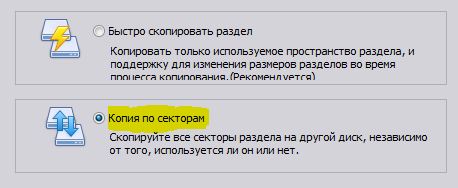

Подключаем старый диск с ОС (например Windows 7 64 bit), новый SSD и запускаем перенос разделов.
Если система на старом диске рабочая — можно использовать инструмент «перенос ОС на SSD», но иногда может не сработать.
Средство переноса HDD-SSD отлично работает, если исходная система была установлена на чистый диск и Вы ее переносите тоже на чистый диск. Если у Вас были эксперименты — то результат может быть непредсказуемым.
Например, Вы сначала установили Linux, потом он Вам надоел и Вы установили Windows.
| Диск | Было | Стало |
| boot-сектор MBR | запись от Windows (при установке она переписала под себя) | запись от Windows (при установке она переписала под себя) |
| 1-й раздел | с Linux (он там так и лежит) | служебный от Windows (загрузчик) |
| 2-й раздел | служебный от Windows (загрузчик) | ОС Windows |
| 3-й раздел | ОС Windows |
Может не взлететь — изменилось число разделов и адресация. Тот же Франкенштейн — только вид сбоку. Плюс не факт — что в автоматическом режиме будет корректно записан код в boot-сектор (без краша таблицы разделов)
Делаем вручную для MBR диска:
Да — при этом грубо нарушаем все рекомендации MicroSoft по переносу системы…
Франкенштейн собран, но он еще не дышит:
Оживляем — используем установочный диск Windows 7 ( внутри ПК оставляем только один новый SSD! ) — грузимся с DVD/CD привода — запуск — клац — клац — выбираем восстановление системы — восстановление загрузки.
Пять минут работы — и система предложит перезагрузиться:
Загружаемся и радуемся первой рабочей системе на новом диске. Если зайти в редактор загрузчика (запуск cmd.exe с правами Администратора — BCDedit.exe) — мы увидим следующее
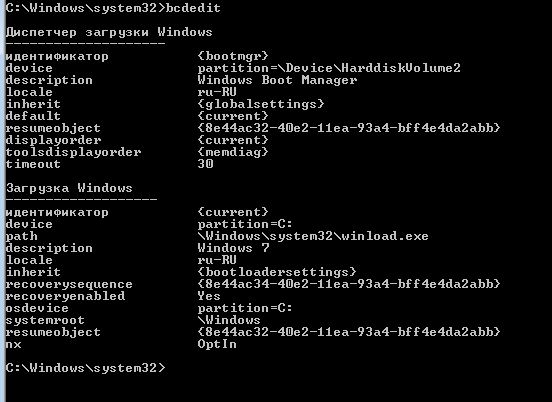
Переименуем нашу «Windows 7» в «Windows 7 64 bit», что бы потом не путаться при мультизагрузке.
Дескриптор
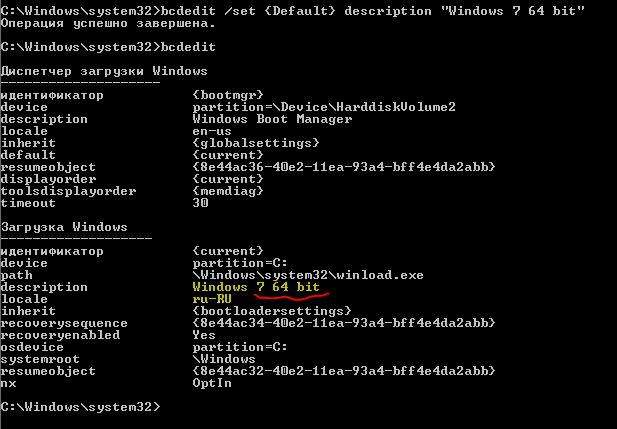
Остались пустяки — добавить еще одну операционную систему на диск (скопировать) и добавить информацию о ней в загрузчик.
Так же с помощью AOMEI Partition копируем ( по секторам! ) на третий первичный раздел Windows 7 32 bit.
| boot-сектор MBR — уже есть запись |
| 1-й первичный раздел — System Recovery (загрузчик пока знает только про Windows 7 64 bit») |
| 2-й первичный раздел — Windows 7 (64 bit) |
| 3-й первичный раздел — Windows 7 (32 bit) |
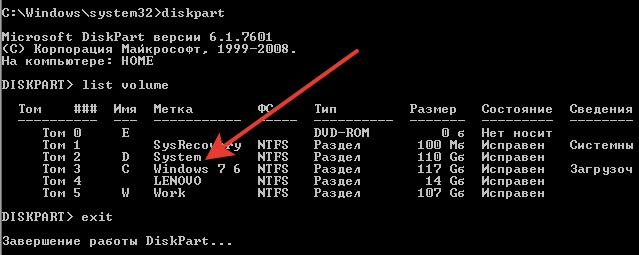
Очень хорошо — в списке появился новый раздел «System», это копия нашей второй операционной системы Windows 32 bit.
Подключим (добавим) её к загрузчику (Windows 7 64 bit программа diskpart показываем метку в усеченном виде…)
bcdedit D:/Windows
Букву указываем именно ту, которую нам показывает diskpart:
Перезагружаемся, заходим в msconfig.exe (запуск тоже с правами Администратора) — и можем дополнительно настроить запуск (например паузу 10 сек или выбрать систему по умолчанию)
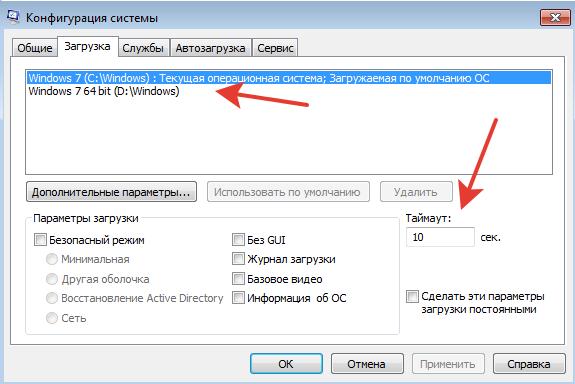
Теперь наша новая система в загрузчике стартует по умолчанию через 10 сек, предыдущая система поменяла букву и стала D.
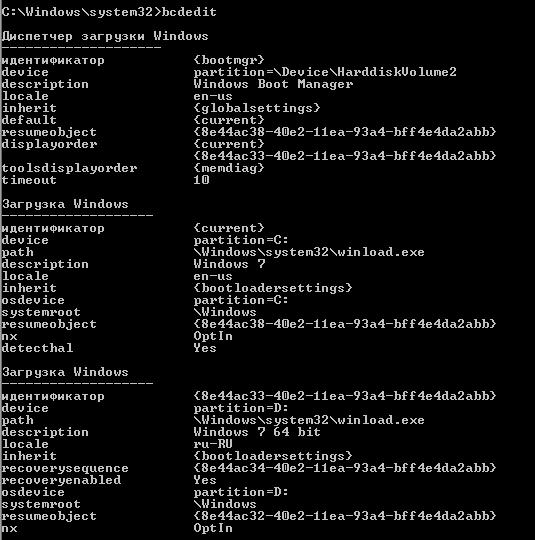
В bcdedit тоже всё хорошо — один загрузчик и две ОС.
Если нам нужно экономить первичные разделы (мы хотим еще систему), то мы можем заставить загружаться Windows с логического диска (в расширенном разделе) — читаем
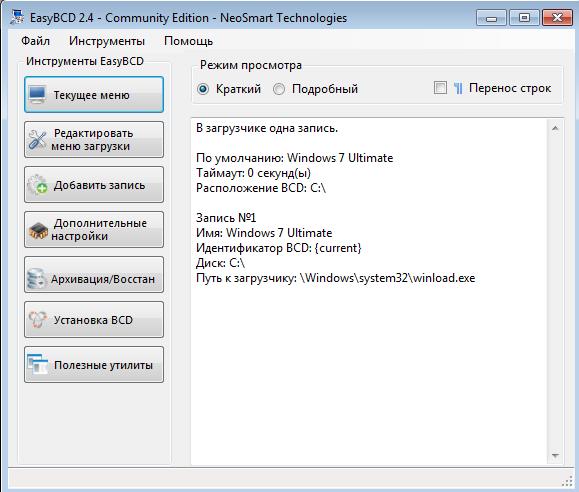
Для редактирования загрузчика Windows удобно пользоваться EasyBCD
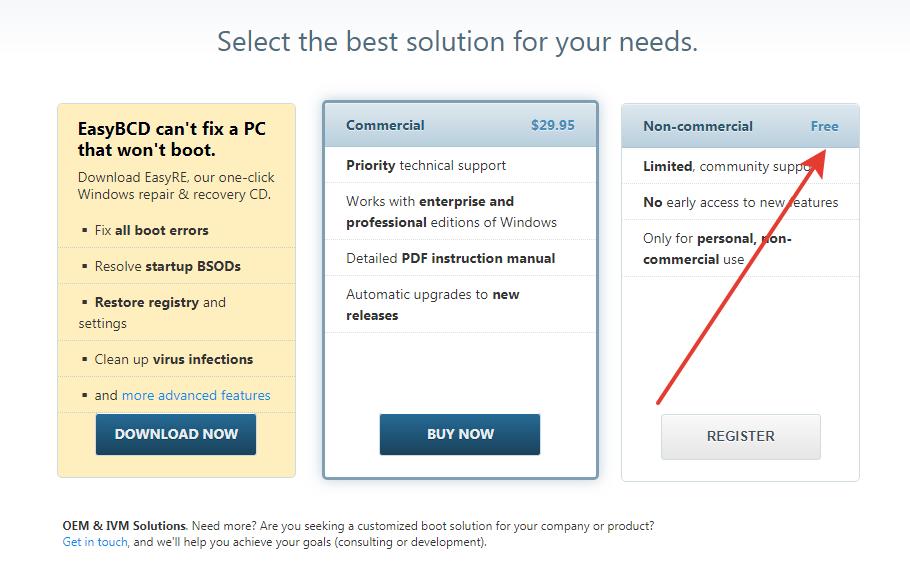
Есть бесплатная версия
После установки пользуемся — есть графический интерфейс и мышка в помощь.
Независимая мультизагрузка
ВАЖНО: Все загрузчики и мультизагрузчики «сражаются» за boot-сектор MBR текущего диска. Поэтому все эксперименты проводим под свою ответственность.
При установки каждой новой системы необходимо «прятать» ранее установленную систему. Иначе все загрузчики ранее установленных систем будут изменены.
Самое простое — устанавливать отдельную операционную систему на отдельный диск, остальные диски необходимо от компьютера отключать (временно — на период установки).
Примечание: для опытных пользователей — можно использовать LiveCD Linux и через режим терминала с помощью командной строки менять отдельные параметры разделов у диска = раздел с уже установленной системой становится «невидимым» для текущего установщика.
Мультизагрузчик BootIt NG
Вот такое будет загрузочное меню
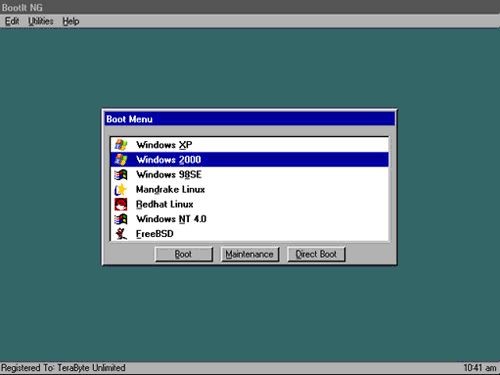
ВАЖНО: удаление из системы необходимо проводить через установочный диск. Просто удалить все разделы на диске не поможет. BootIt NG дополнительно себя прописывает в NVRam BIOS, что бы при запуске ПК он мог захватить boot-сектор MBR.
Это загрузка по независимой схеме.
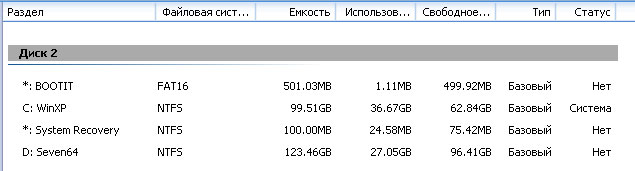
На диске получится 4-ре первичных раздела:
а) Boot Loader — на 500 Мб (это с хорошим запасом) — без буквы — активный (тут будет жить загрузчик)
б) WinXP на 100 Гб — с буквой — раздел с системой Windows XP — не активный
в) System Recovery на 100 или 200 Мб- без буквы — от Windows 7 — не активный
г) Win7 на 150Гб — с буквой — раздел собственно с ядром Windows 7 — не активный
(итого диск где-нибудь на 250 Гб)

Результат: BIOS отдает управление указанному диску в нулевую дорожку, там встречается с Boot Loader и переадресовывается в раздел с нужной ОС. Все системы полностью независимые, при необходимости можно загрузиться напрямую, сделав нужный раздел активным (оригинальные загрузчики ОС не тронуты).
BootIt NG (старая версия 1.87 от 30 ноября 2009 г.) вот тут https://www.terabyteunlimited.com/bootit-next-generation.htm
или BootIT Bare Metal (версия 1.31 от 29 августа 2015 г.) вот тут https://www.terabyteunlimited.com/bootit-bare-metal.htm, но уже за 40$
В комплекте идет утилита, которая создает загрузочный диск/флешку/дискету — и уже с нее запускается установка на диск. Разделы на диске должны быть в MBR для старой версии. Места на диске нужно мало, хватит 5 Мб 🙂 Фактически занято 1,11 MB. Лучше использовать FAT 16.
По умолчанию система ждет выбора пользователя. Можно назначить, какую нужно ОС по умолчанию и поставить время паузы, например в 10 сек. Редактирование меню загрузки достаточно простое.
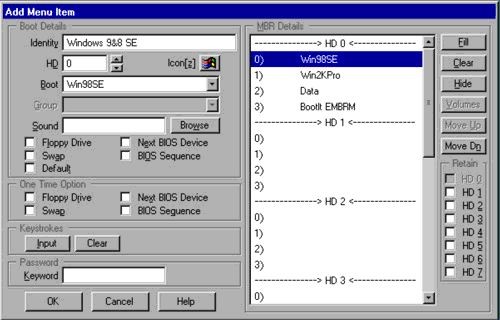
Выбираете диск, выбираете раздел для загрузки и создаете название, которое Вам нравится. Галочка Default — ‘это как раз указание, какая ОС по умолчанию. Помним, что для запуска Windows 7 надо указывать раздел System Recovery.
Обязательно страхуемся — создаем копию операционных систем (например, Paragon копирует посекторно 40 Гиг за 5 мин), отключаем все не нужные диски (потом можно будет добавить вручную с этих дисков операционные системы в список загрузки).
После перезагрузки стартует установленная система BootIt с настройками (BOOT меню и возможности редактирования разделов). Операционная система не нужна, BootIt сама по себе маленькая операционная система.
ВАЖНО: Если Вы хотите использоватьBootIt NG для Linux — устанавливайте Linux на отдельный диск.
ВАЖНО: BootIt не только на диск устанавливается, он себя еще и в BIOS прописывает — что бы он везде был главный. Это когда Вы решили диск поменять и просто скопировали все разделы старого диска на новый. И упс… Ничего не грузится, даже с DVD-rom невозможно загрузиться. Или на другом диске сделали раздел ОС активным для загрузки, в BIOS поставили этот диск первым — и не работает (а раньше, до BootIt — все работало).
Получаем сообщение:
Bootit EMBRL 2.01
Unable to find Bootit in the EMBRM partition!
Начинается мистика, отключаем все диски и все оптические приводы — сообщение никуда не исчезает! Лечится на самом деле легко — достаточно в BIOS загрузить параметры по умолчанию (Load default settings) и компьютер «забудет» про BootIt. Только надо предварительно все диски отключить или удалить BootIt. В противном случае при первой попытке загрузки BootIt опять себя в BIOS допишет.
Мультизагрузчик GRUB / GRUB2 от Linux
Можно установить с диска LiveCD без установки самого Linux.
Не пытайтесь совместить на одном диске BootIt NG и установку Linux — начнется хаос. Linux установит GRUB, GRUB запишет себя в boot-сектор MBR, при запуске системы BootIt NG запустится из NvRam BIOS, перезапишет загрузочный сектор = и всё сломается.
С Windows такой фокус нормально пройдет, ей достаточно загрузочного разделе SystemRecovery (того самого на 100-200 Мб, там хранятся файлы загрузчика). А загрузчику Windows все равно, кто ему отдаст управление — его собственная запись в MBR, запись BootIt NG или GRUB.
Мультизагрузчик MS DOS + GRUB4DOS.
Наверное, захочется и MS DOS 6.22 поставить туда же. Туда же не получится, BootIt забирает под себя нулевую дорожку и загрузчик DOS ее затрет (да, для старта DOS в отличии от Windows нужна нулевая дорожка диска, для Windows достаточно активного первичного раздела).
Но нам поведение BootIt не очень нравится. Поэтому мы отберем нулевую дорожку у BootIt (удалим его) и туда поставим связку MS DOS + Grub4DOS. Установка и настройка больше руками, чем через меню. Почитать можно здесь.
На диске получится снова 4-ре первичных раздела:
а) MS DOS + Grub4DOS — на 500Мб с буквой Х — активный
б) WinXP на 100 Гб — с буквой — раздел с системой Windows XP — не активный
в) System Recovery на 100 или 200 Мб- без буквы — от Windows 7 — не активный
г) Win7 на 150Гб — с буквой — раздел собственно с ядром Windows 7 — не активный

Устанавливаем MS DOS 6.22
Мультизагрузка Windows и Linux
Вот реально сложная тема — в сети много есть что почитать.
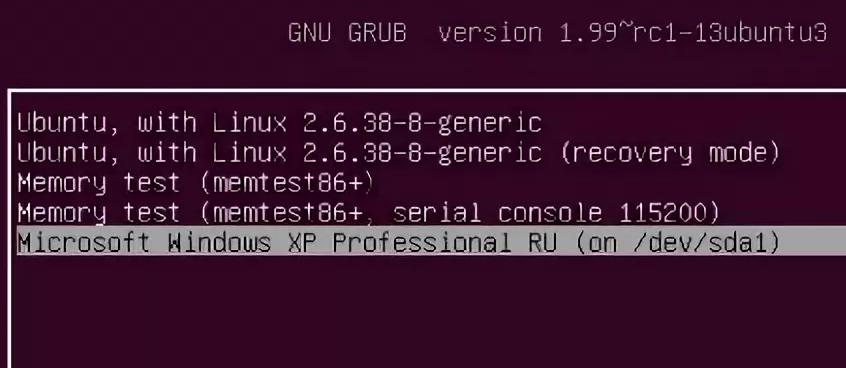
В нескольких словах.
В качестве мультизагрузчика будет использоваться GRUB (для BootIt NG уже не будет хватать свободного первичного раздела).
Для установки на одном диске MBR Windows 7 и Linux есть только один вариант (у Вас всего может быть 4 раздела для MBR)
Сначала устанавливаем Windows 7, потом устанавливаем Linux. Установщик Linux перепишет под себя boot-сектор MBR и при старте будут отдавать управление GRUB.
ВАЖНО:
И не только установщик Linux — сам GRUB при первом запуске сделает тоже самое….. У него по умолчанию в настройках указано — «поиск других ОС»
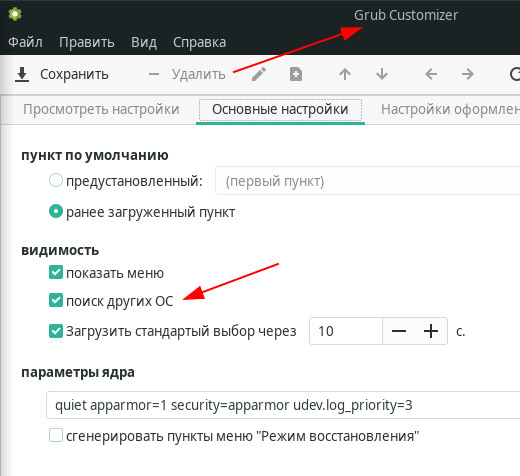
Т.е. начинаете ставить Linux — отключите все остальные диски и после первого запуска GRUB отключите «поиск других ОС» = только после этого можно будет подключить все остальные диски обратно к ПК.
Вы можете сохранить ссылку на эту страницу себе на компьютер в виде htm файла
Вы будете видеть наш сайт у себя в ленте
Нажмите «Нравится» или напишите сообщение


