
Переводчик страниц для Яндекс.Браузера
Расширение-переводчик для Яндекс.Браузера способно решить множество проблем при общении с иностранцами. Также оно весьма полезно при поиске нужной информации на зарубежных ресурсах. В общем, хорошая штука.
Доступные решения
На самом деле, таких расширений не так уж и много. По крайней мере тех, что переводят адекватно. В данном материале мы попытаемся рассказать о самых лучших из них. После этого вы сможете выбрать то, которое подходит именно вам.
В случае с Яндекс.Браузером есть еще одна трудность. Данный веб-обозреватель лишен собственного магазина дополнений и использует те, что написаны для других браузеров. Поэтому могут случаться сбои и конфликты.
Наша задача: отыскать те дополнения, которые не только переводят хорошо, но и адекватно работают в Яндекс.Браузере. И мы нашли такие. Они будут представлены чуть ниже. И начнем мы с самого крутого и продвинутого.
LinguaLeo English Translator
Это расширение использует для перевода серверы популярного онлайн-проекта LinguaLeo. Данный переводчик умеет работать с сотней языков и отлично переводит отдельные слова и небольшие словосочетания. Однако при работе с большими фрагментами он дает сбой.
Плагин отображает написание слова в транскрипции и умеет проговаривать текст при помощи встроенного синтезатора речи. Правда, голос получается какой-то металлический. Но даже это неплохо. Некоторые переводчики не умеют и этого.
Ключевой особенностью LinguaLeo является полная интеграция с одноименным сервисом. Благодаря этому можно потом изучить переведенные слова при помощи специальных карточек. Но только если у вас есть аккаунт LinguaLeo.
Скачать данный плагин можно без проблем в интернет-магазине Google Chrome. Инсталляция производится при помощи кнопки «Установить».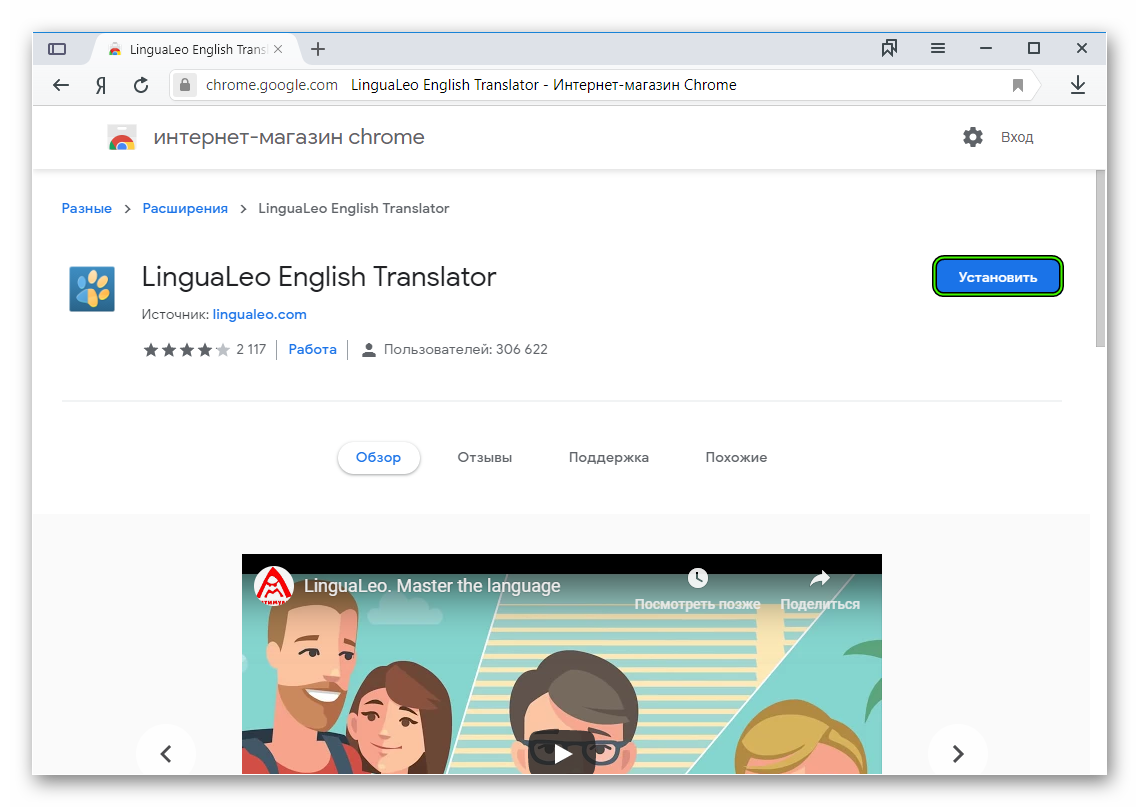 После этого в панели инструментов веб-обозревателя появится соответствующая иконка.
Расширение превосходно работает с Яндекс.Браузером и практически не требует оперативной памяти для работы. Именно поэтому оно пользуется довольно высокой популярностью. Количество установок просто зашкаливает.
Google Translate
Легендарный переводчик от компании Google тоже имеется в виде расширения. Данный переводчик умеет понимать более 190 языков и отлично работает даже с большими текстами. Именно это и является главным преимуществом данного плагина.
Его даже не нужно настраивать. Просто выделите нужный текст и вставьте его в поле для перевода. Через несколько секунд Гугл выдаст переведенный вариант. Также переводчик умеет проговаривать тексты. И голос очень даже натуральный.
Google Translate использует продвинутые алгоритмы перевода, что позволяет ему отлично справляться как со словами и фразами, так и с вполне объемными текстами. Ни один известный онлайн-переводчик не умеет это делать лучше.
Найти данное расширение можно очень легко в интернет-магазине Google. Для инсталляции достаточно только нажать на большую синюю кнопку с надписью «Установить».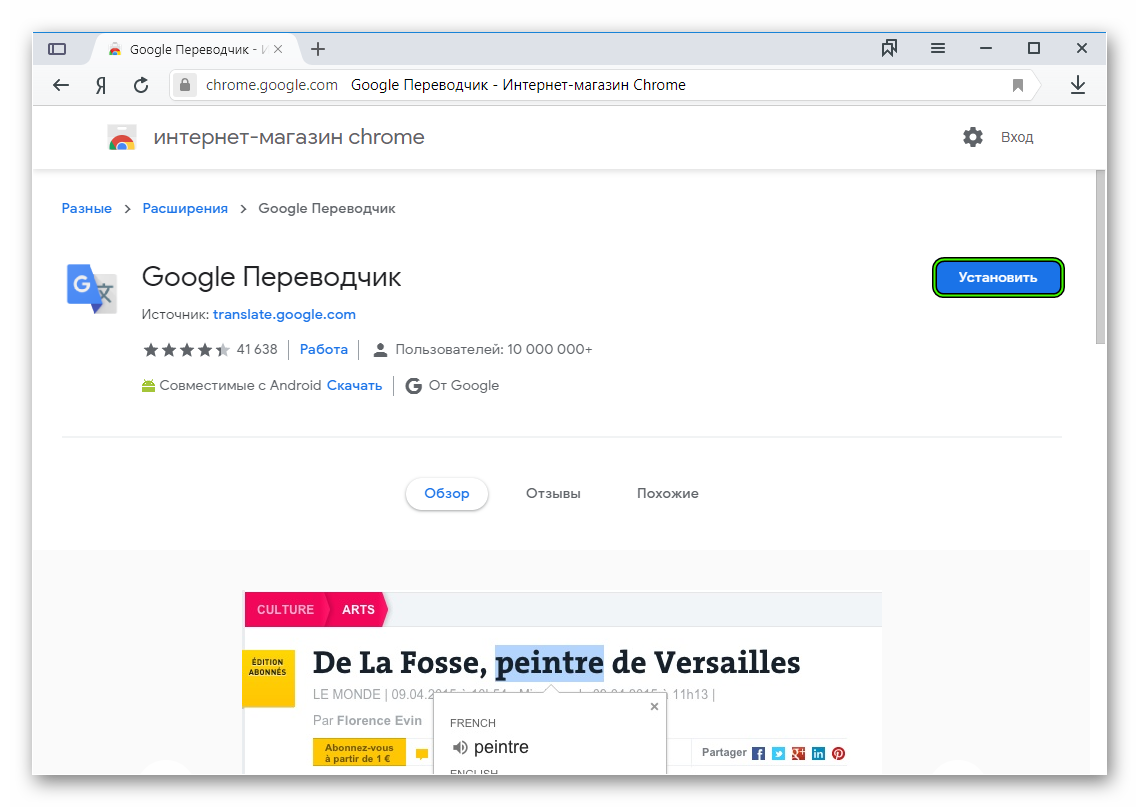 Через несколько секунд кнопка переводчика будет на панели инструментов браузера.
Стоит отметить, что данный плагин превосходно работает с Яндекс.Браузером и потребляет очень мало оперативной памяти. Поэтому его могут использовать даже владельцы относительно слабых машин без каких-либо проблем.
Reverso Context
А это дополнение существенно отличается от всех предыдущих. Данный плагин не переводит дословно, а выдает возможные варианты в рамках контекста. При переводе больших объемов текста это весьма эффективно.
Причем дополнение не использует какие-то продвинутые алгоритмы перевода, а ищет в сети варианты, вводимые пользователями и на их основании формирует качественный контекстный перевод той или иной фразы.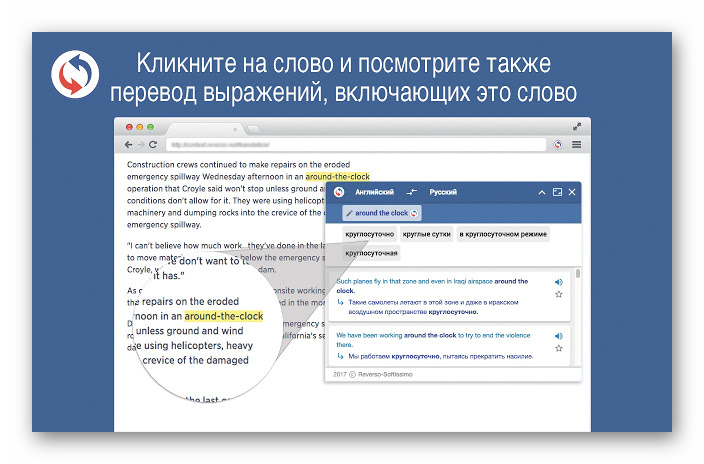
Это расширение используется миллионами юзеров по всему миру. А это значит, что оно действительно работает неплохо. Хоть и использует нестандартный механизм для перевода. Но иногда результаты впечатляют.
Данный плагин можно отыскать в недрах интернет-магазина Google Chrome. Устанавливать его следует по стандартному сценарию: при помощи кнопки «Установить».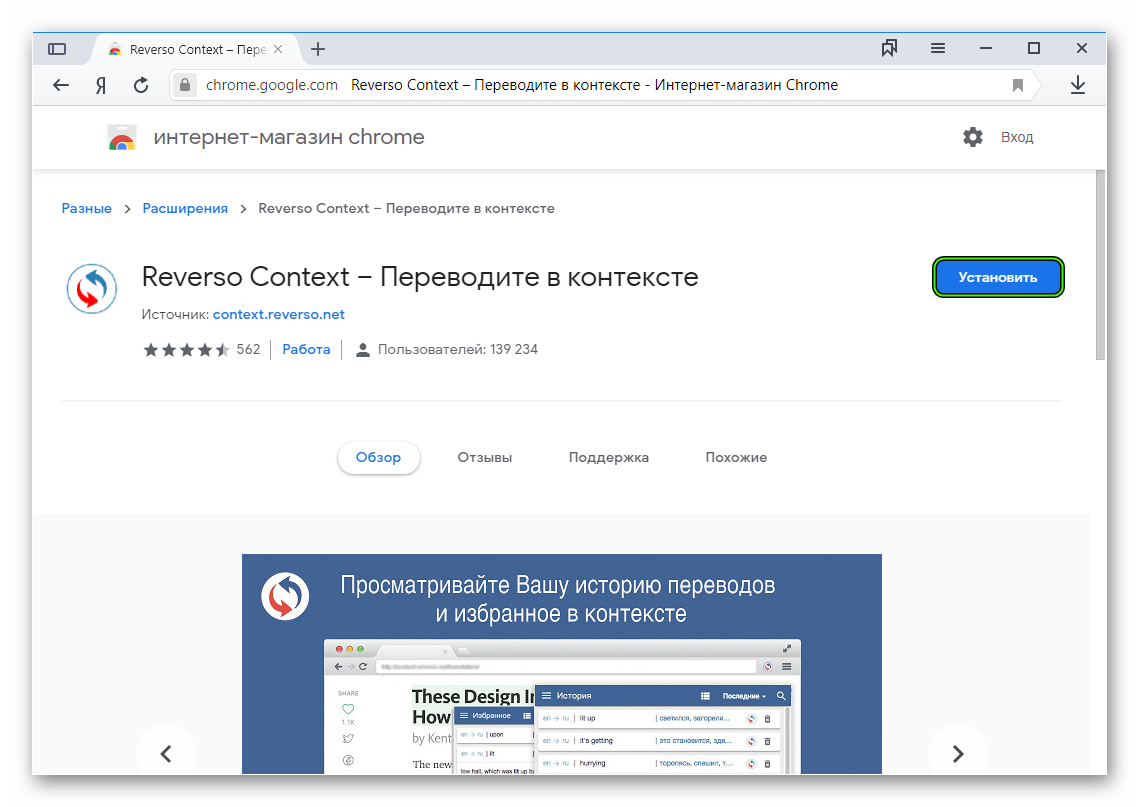 Через несколько секунд после нажатия на эту кнопку иконка переводчика появится на панели инструментов.
Расширение неплохо работает с Яндекс.Браузером и обладает огромным количеством настроек. Однако русского интерфейса нет. А еще плагин требует изрядного количества оперативной памяти, что тоже не очень хорошо.
ImTranslator
Данное расширение способно использовать сразу несколько переводчиков для достижения максимального эффекта: Google, Bing и Im. Это позволяет пользователю получать более точные результаты при соответствующем запросе.
Переводчику неплохо удается работа со словами и фразами. Однако с большими текстами иногда возникают проблемы. Даже несмотря на продвинутые алгоритмы Google. Вероятно, что-то в этом плагине мешает ему работать в полную силу.
Стоит отметить, что такое комбинирование систем перевода помогло существенно увеличить список отрабатываемых языков. Но это нельзя назвать достижением исключительно ImTranslator. По сути, этот плагин – просто оболочка.
Данное расширение можно легко откопать в залежах интернет-магазина Гугл Хром. Процесс инсталляции стандартен. Ничего необычного нет. Просто нужно нажать на кнопку «Установить».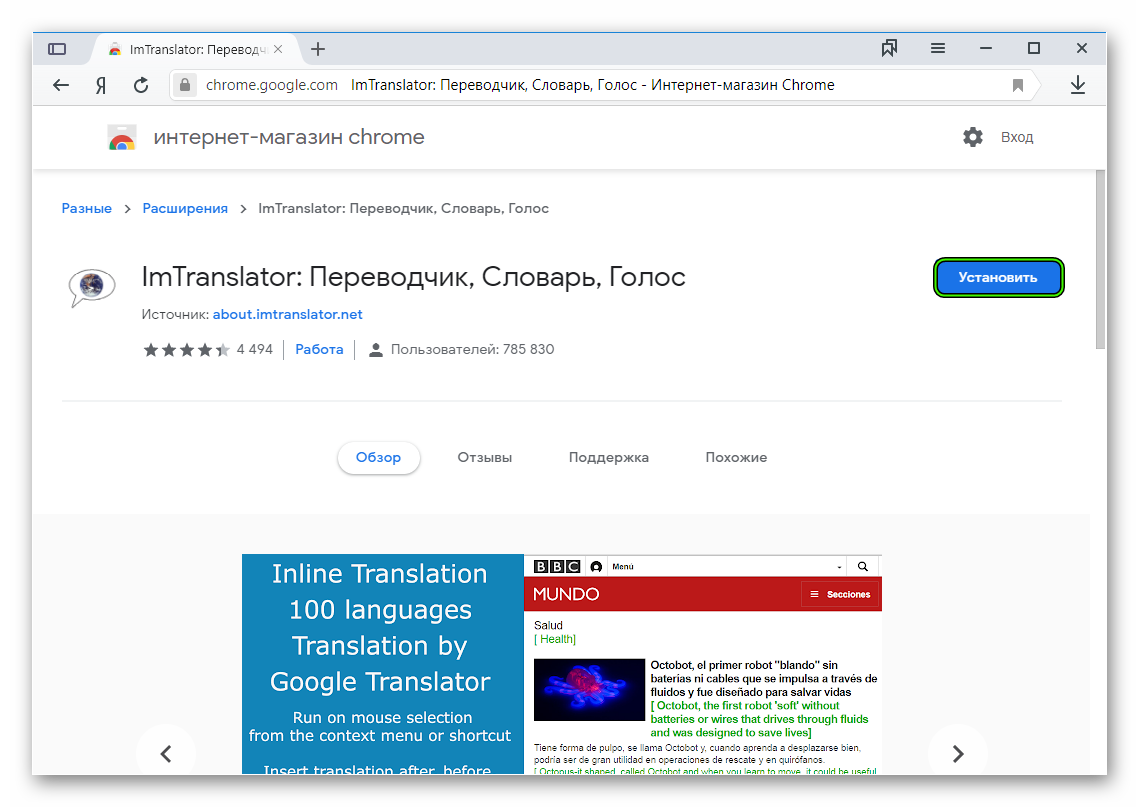 Иконка переводчика через несколько секунд появится в панели инструментов веб-обозревателя.
Это одно из расширений, которые неплохо адаптированы для работы в Яндекс.Браузере. А вот русского языка в интерфейс не завезли. Что весьма печально. Также плагин требует внушительного количества ОЗУ для нормальной работы, что тоже не радует.
Заключение
Итак, мы попытались выбрать переводчик страниц для Яндекс.Браузера (расширение). Теперь пора подвести итоги и сделать соответствующие выводы. На наш взгляд, лучшим можно признать дополнение от компании Google.
Этот переводчик поддерживает огромное количество языков, неплохо справляется с целыми текстами и требует довольно мало ресурсов компьютера. При этом Google Translate умеет проговаривать текст (не очень противным голосом) и адекватно работать с контекстом.
Как включить перевод страницы в Яндекс Браузере
Яндекс Браузер дает возможность искать и находить информацию с любого сайта. И хотя русскоязычный сегмент интернета действительно огромен, большинство уникальных материалов зачастую недоступны нам из-за непонимания языка, на котором они написаны. Поскольку английский язык – интернациональный, и практически вся важная информация изложена на нем, в этой статье рассмотрим, как включить перевод страницы в Яндекс Браузере с английского на русский.
Как установить переводчик для Яндекс Браузера
Включить перевод в Яндекс Браузере можно как для целой страницы или сайта, так и для нескольких выбранных слов. Все зависит от ваших нужд. Текста переводятся с помощью словарей, которые установленные в Яндекс Переводчике. Поэтому можно перевести около девяноста пяти языков на русский. 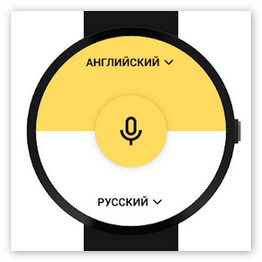
Способ 1: Автоперевод страниц
Если вы не меняли никаких предустановленных настроек в веб-обозревателе, перевод с иностранного языка на русский должен быть включен автоматически. Несколько подсказок для перевода страницы на русский:
Включение автоперевода страниц
Возможна ситуация, когда после некоторых изменений в настройках Яндекс Браузера автоматический перевод сайтов на русский язык отключен. Чтобы вручную включить автоматический переводчик в Яндекс Браузере, соблюдайте следующий порядок действий:
Кроме того вы можете переводить слова путем наведения на них мышью, и зажатия клавиши «Shift». А чтобы перевести одновременно несколько слов, выделите желаемый текст и кликните на всплывшую кнопочку, на которой изображен перевёрнутый треугольник.
Переводчик страниц для Яндекс.Браузера
Расширение «Переводчик для Яндекс Браузера» — полезный инструмент, который позволит быстро переводить незнакомые слова и фразы с любого иностранного языка на ваш родной. В этой статье рассмотрим несколько достойных, по мнению пользователей, плагинов.
Расширения переводчики
Допустим вы открыли сайт на английском языке, и здесь есть какие-то незнакомыми слова и фразы. Как раньше поступали большинство пользователей:
В Яндекс.Браузере есть встроенный инструмент перевода. Но не всегда он справляется с задачей на должном уровне. В нем также нет возможности выбрать язык перевода, если страница на русском, а нужно быстро перевести какой-то абзац на немецкий.
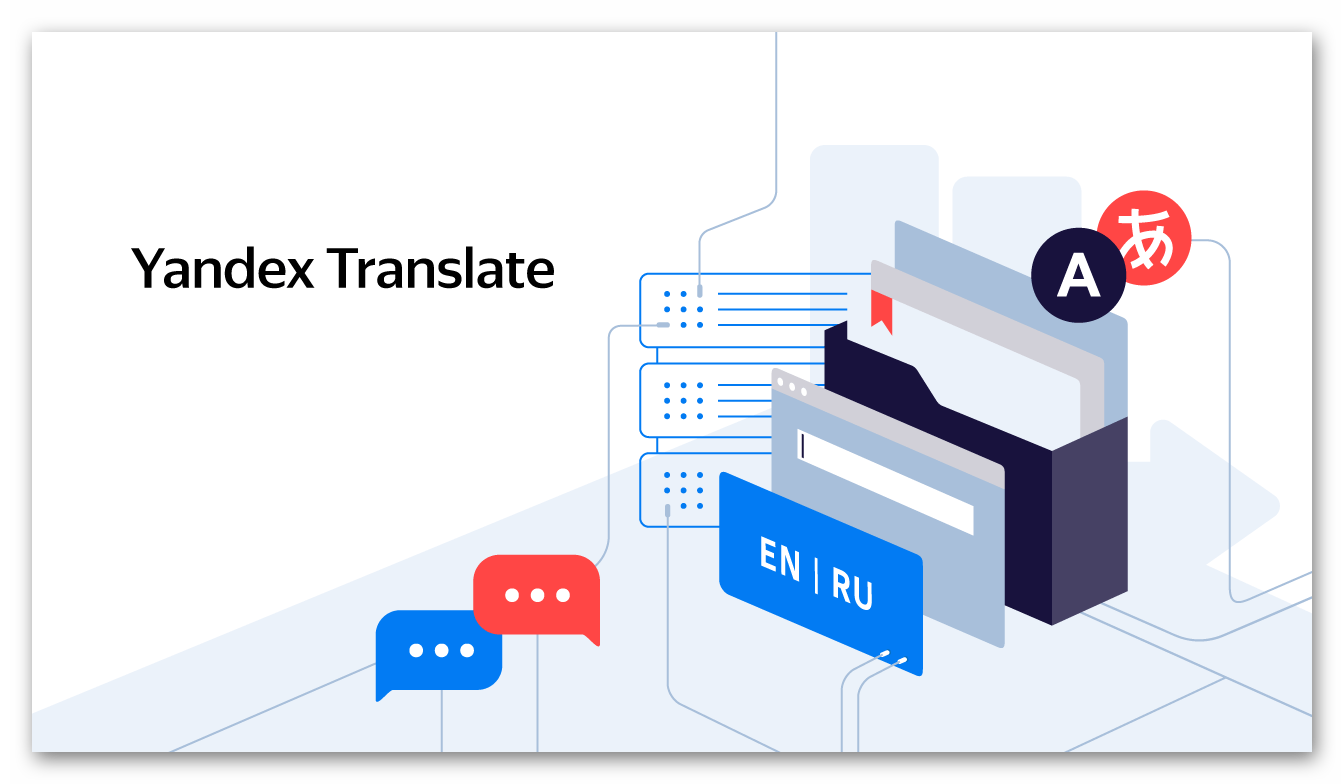
Предложение о переводе появляется лишь в случае перехода на англоязычный (или другой) сайт. И тут на помощь приходят встраиваемые в браузер расширения. Их на просторах интернета огромное количество.
Google Translate
Переводчик от Гугл представлен в виде онлайн-сервиса, который встроен в браузер Google Chrome, в виде приложения на мобильное устройство, и также в виде расширения, которое можно установить в любой обозреватель, построенный на движке Chromium. В арсенале для перевода более 190 языков.
Это идеальный и наиболее доступный инструмент для общения с иностранцами, который практически угадывает построение предложения в зависимости от значения слов. Сервис постоянно обучается.
Чтобы установить расширение Google Translate в Яндекс.Браузер:
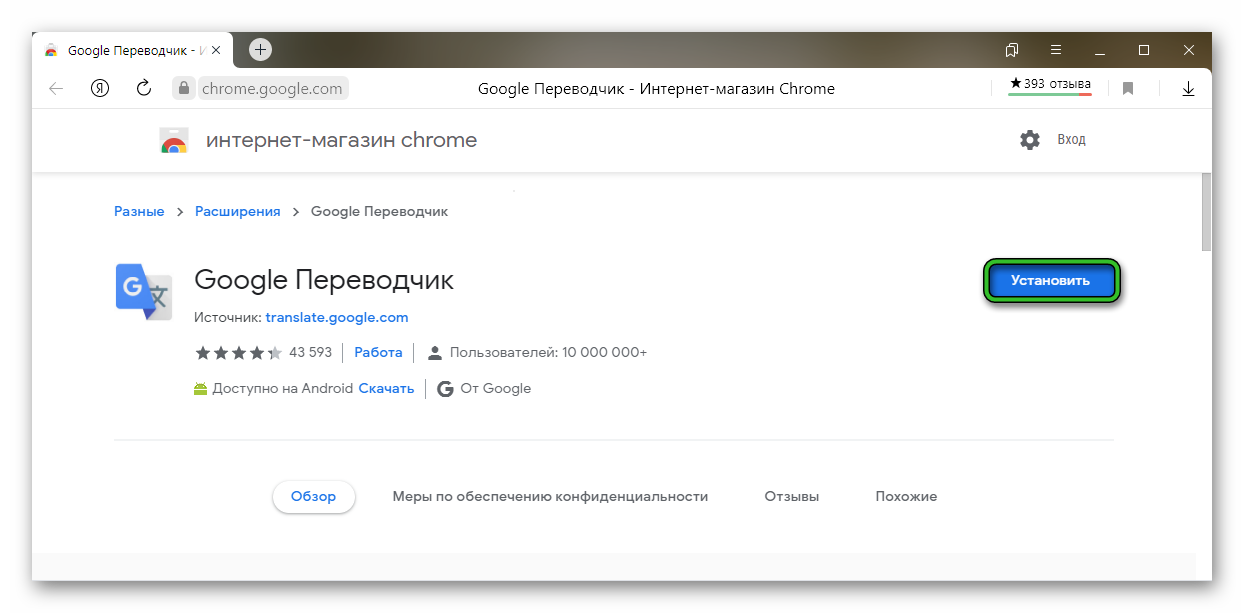
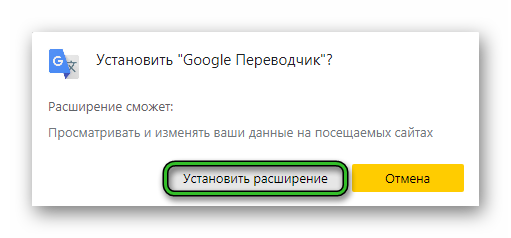
Теперь перейдя на любой иностранный сайт кликаем по иконке расширения. Далее у вас есть два варианта — вы можете перевести отдельные слова, либо нажать кнопку «Перевести сайт».
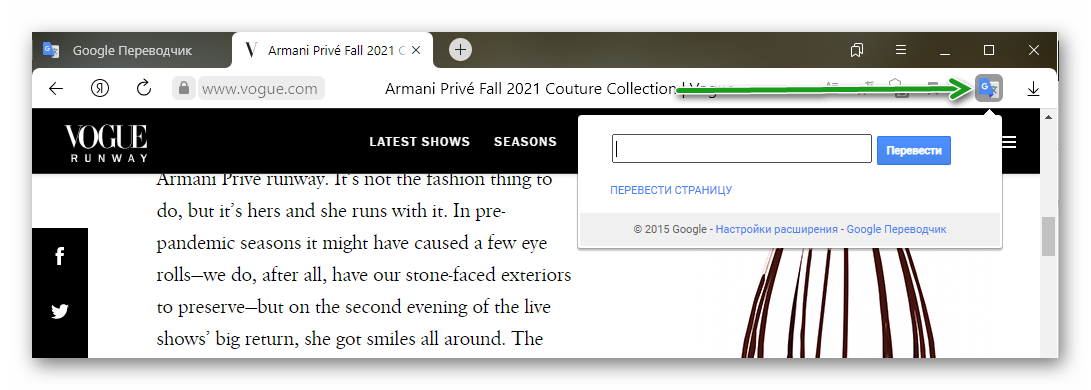
Плагин автоматически встраивается в контекстное меню мыши. Если выделить любой участок текста и кликнуть правой клавишей мыши в контекстном меню, вы увидите соответствующее дополнение. При выборе его откроется онлайн-сервис Google переводчик с полным перечнем возможностей.
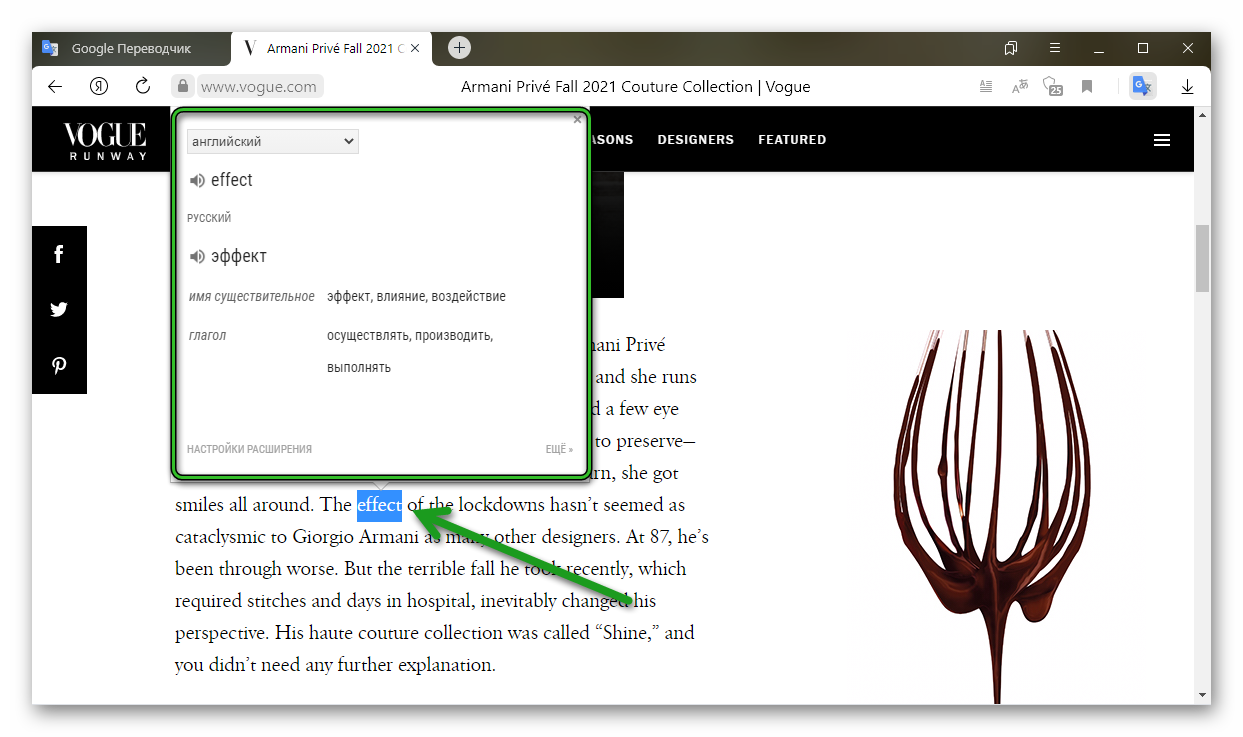
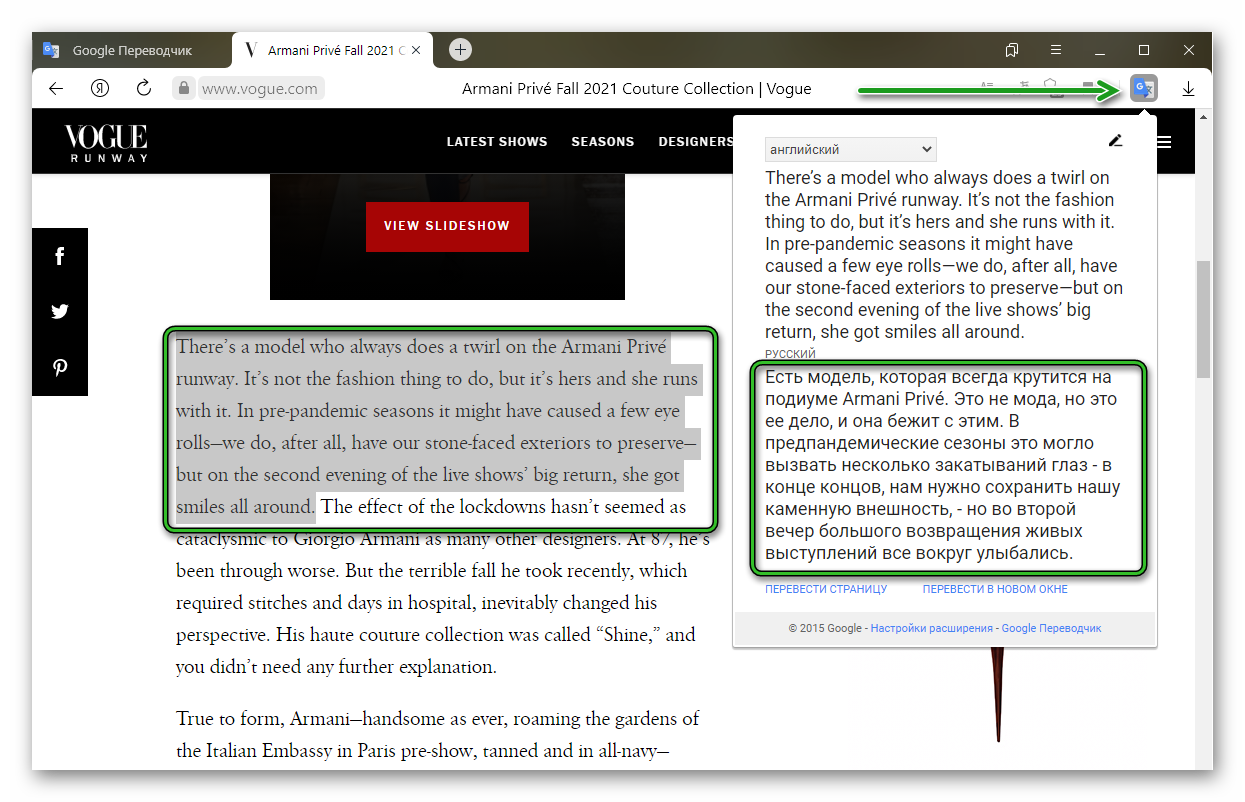
Не уходя с сайта вы также можете выделить одно слово, предложение или абзац и кликнуть по иконке расширения в браузере. После чего откроется небольшое окно, в котором у вас есть возможность сразу прочитать перевод или выбрать другой язык.
Reverso Context
Инструмент Reverso Context позволяет изучать языки при просмотре иностранных сайтов и фильмов совершенно бесплатно. Для поиска перевода в контексте плагин объединяет данные из различных многоязычных корпусов. Более 40 млн уникальных пользователей каждый месяц отдали предпочтение этому расширению благодаря набору лингвистических инструментов.
Переводчик представлен видео онлайн-сервиса, мобильных приложений для Android и iOS, а также расширения для браузеров Firefox и Chrome. Что позволяет его установить также в Яндекс.Браузер и использовать все возможности плагина.
Сервис использует тексты из фильмов книг и многих документов, это позволяет получить перевод с учётом особенности языка, а также синонимов и голосовой озвучки. Чтобы переводить субтитры Netflix, Amazon видео и других сервисов требуется регистрация.
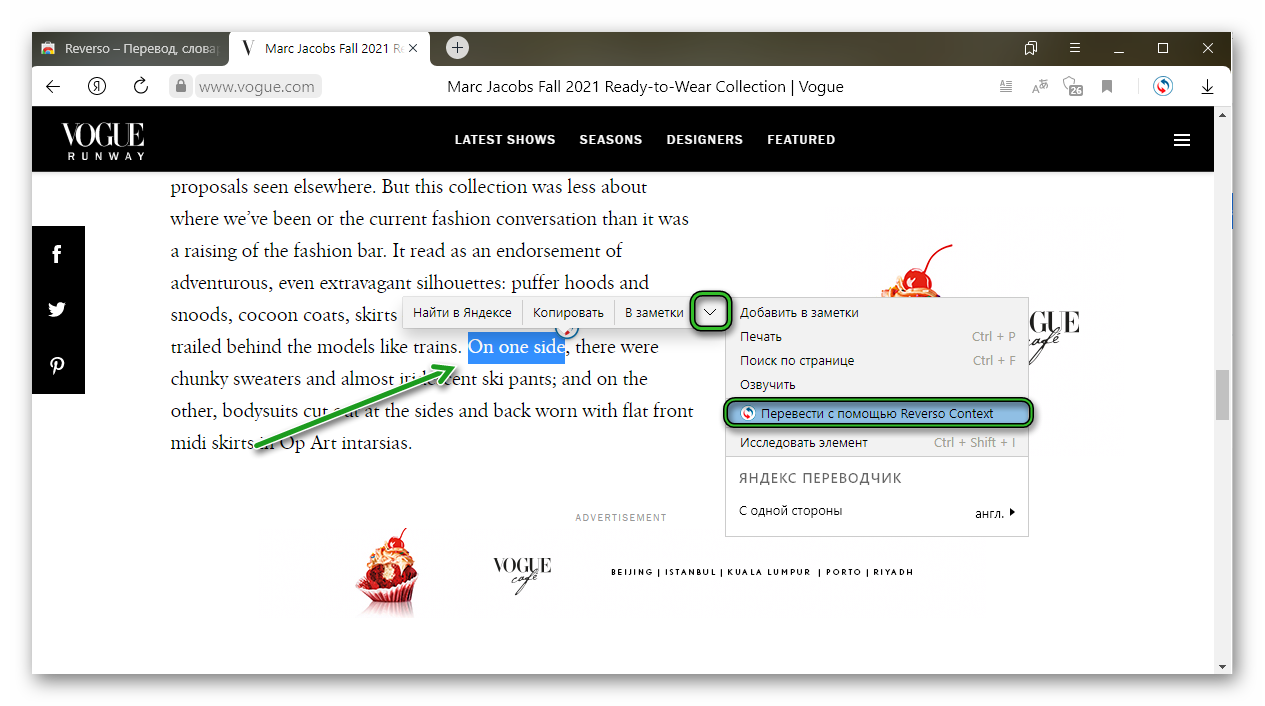
Процедура установки расширения в Яндекс.Браузер не отличается от любого другого дополнения, которое вы хотите добавить в обозреватель.
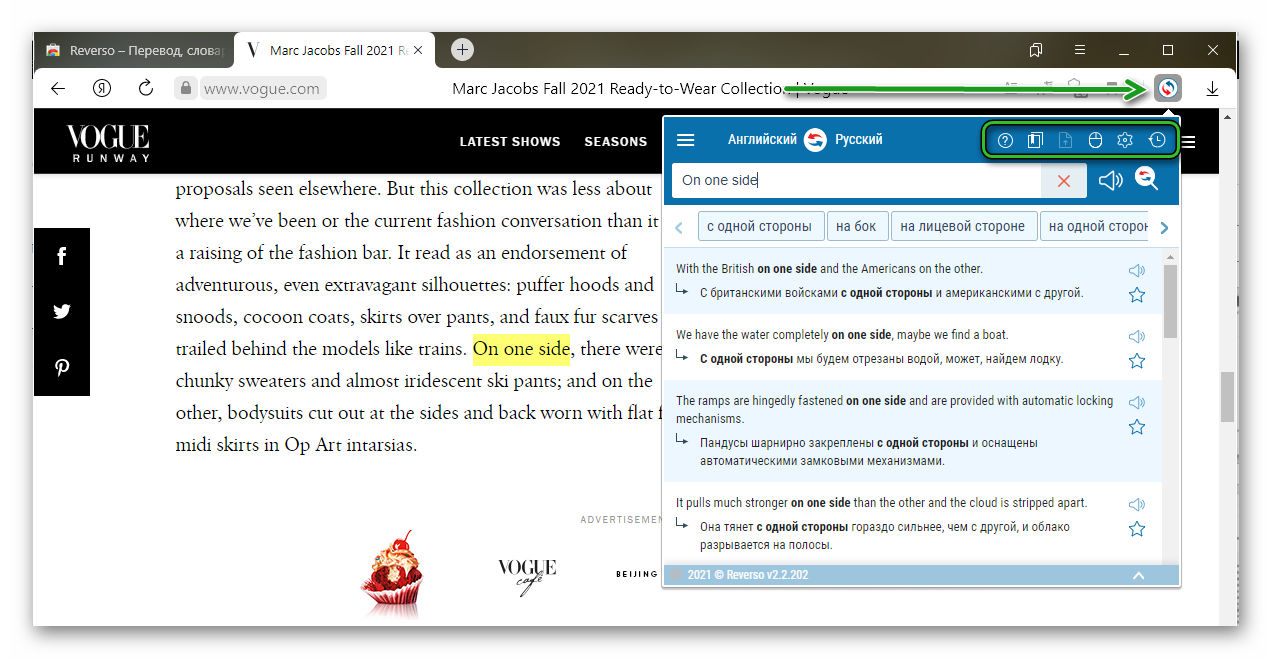
Дальше перейдя на сайт нажимаем на иконку расширение и открывшемся окошке мы видим несколько доступных нам функций.
ImTranslator
ImTranslator позволяет одной кнопкой мыши перевести английский текст на русский или наоборот прямо в браузере. С помощью ImTranslator вы можете перевести текст или проверить его на правильность написания и сразу же отправить по e-mail. Данный инструмент предоставляет доступ к онлайн переводу.
Содержит следующие модули:
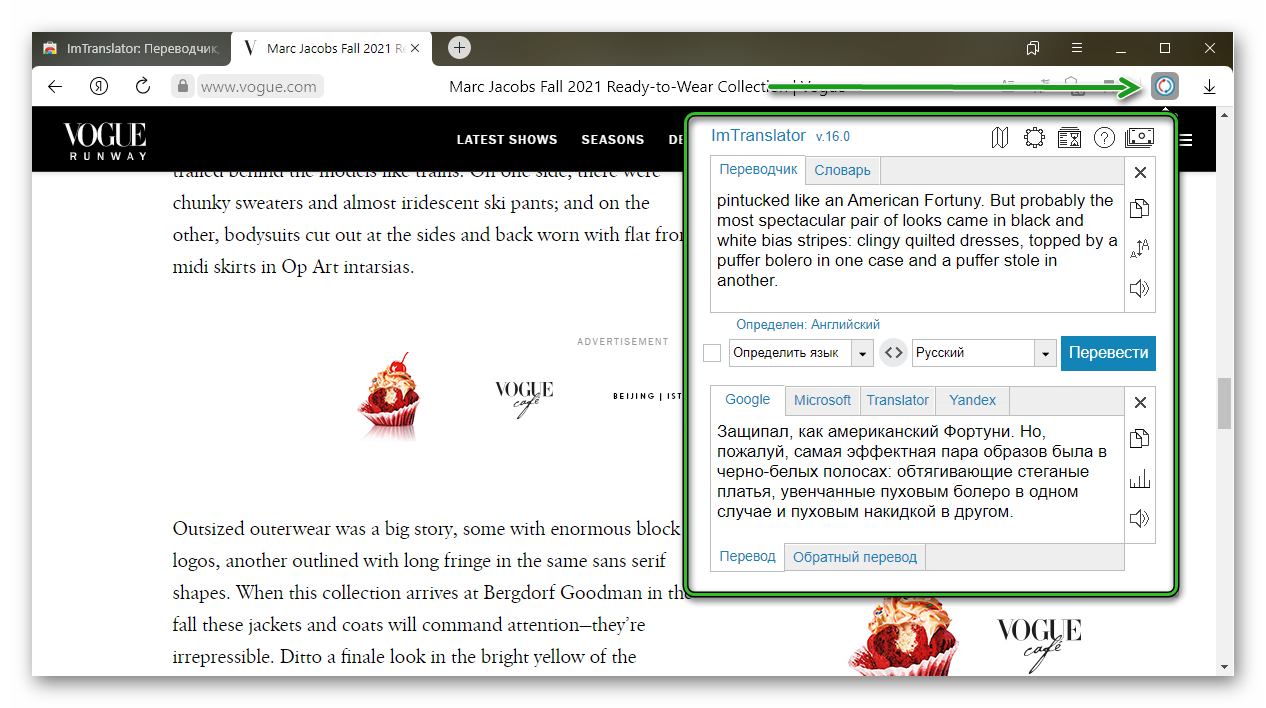
Локализация интерфейса доступна в 11 языках. ImTranslator — это постоянно совершенствующийся проект, в котором непрерывно разрабатываются новые инструменты и опции, чтобы сделать его ещё более совершенным. Расширение для установки в браузер абсолютно бесплатное.
Mate Translator
Отличный переводчик страниц для Яндекс Браузера расширение Mate Translator. После установки плагина из магазина расширений Chrome в панели плагина появляется иконка и по клику мы можем вызвать окно переводчика.
Копируем в окно переводчика любое слово на иностранном языке и в окошке справа видим все возможные варианты перевода данного слова с возможностью прослушать правильное звучание.
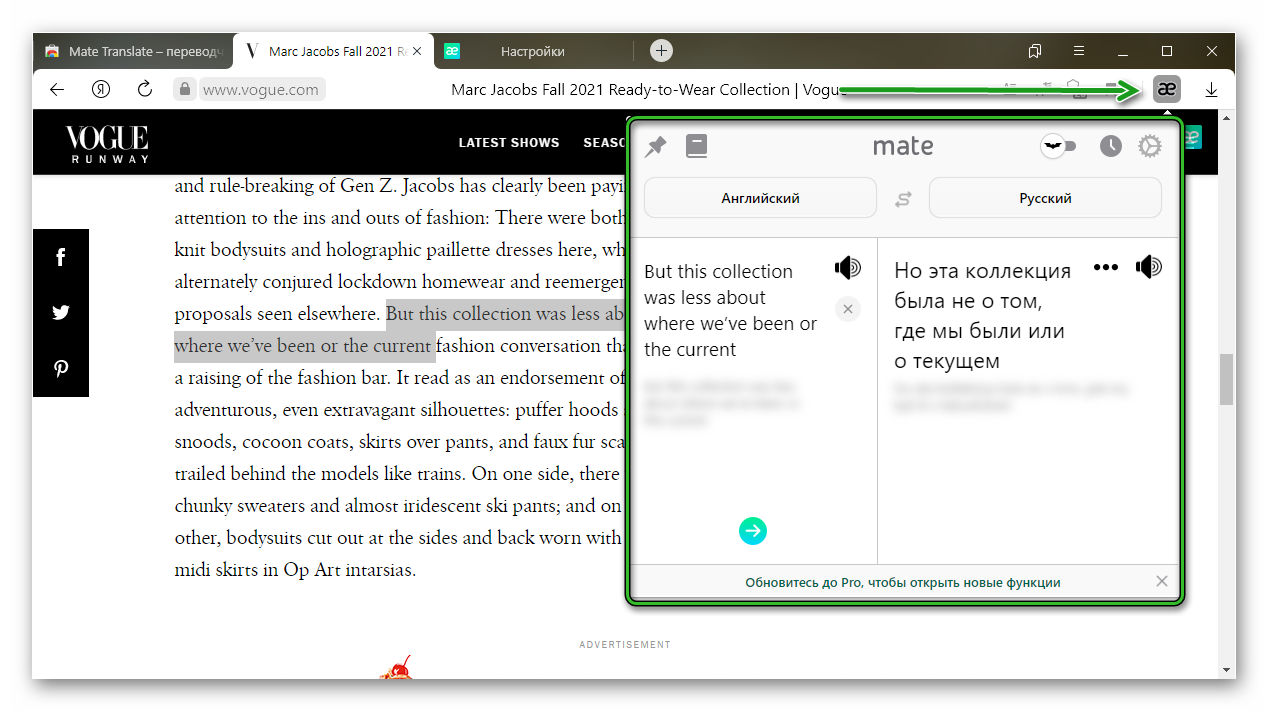
После установки расширения при выполнении правого клика на любом свободном месте англоязычного сайта в контекстном меню кроме стандартной возможности перевода на русский мы видим дополнительную опцию перевода страницы с помощью Mate Translator. Переводчик имеет бесплатную и PRO версии.
Бесплатном режиме пользователю доступны следующие возможности:
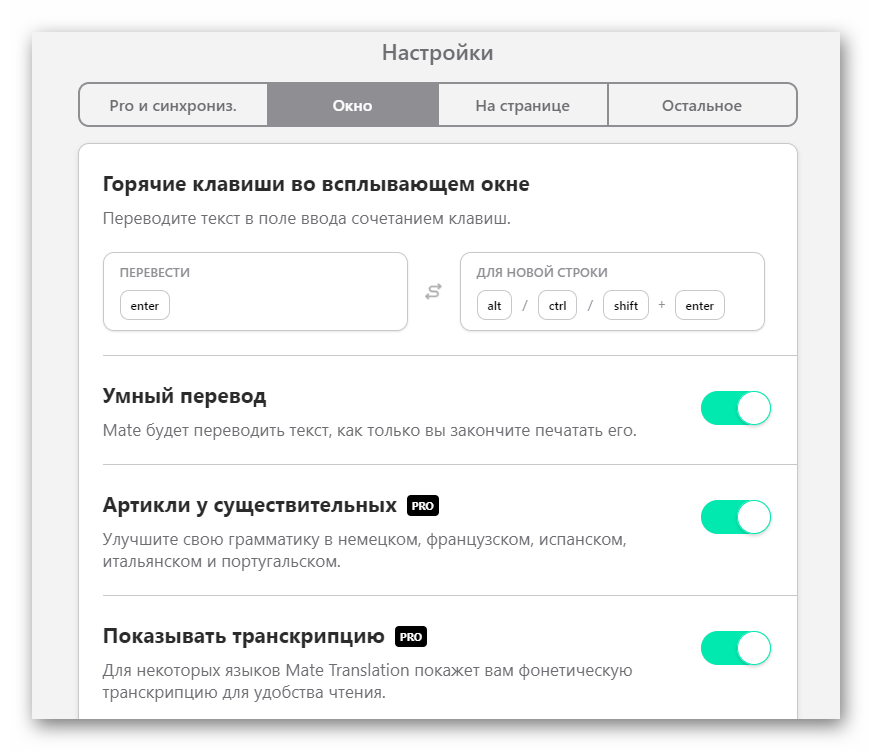
По качеству перевода абсолютно не уступает популярному Google Translate. А вот по степени удобства он может поспорить.
Lingvo Live
Lingvo Live помогает легко переводить слова и фразы с английского на русский и с русского на английский, а также с испанского, итальянского, французского, немецкого и многих других языков.
ABBYY Lingvo Dictionary не только позволяет увидеть значения слов в различных контекстах, формах и их фонетическую транскрипцию. Но также позволяет прослушивать альтернативные варианты произношения и просматривать всевозможные примеры и особенности определенного слова в текстах, распространенные фигуры речь, другие интерпретации и переводы, созданные пользователями.
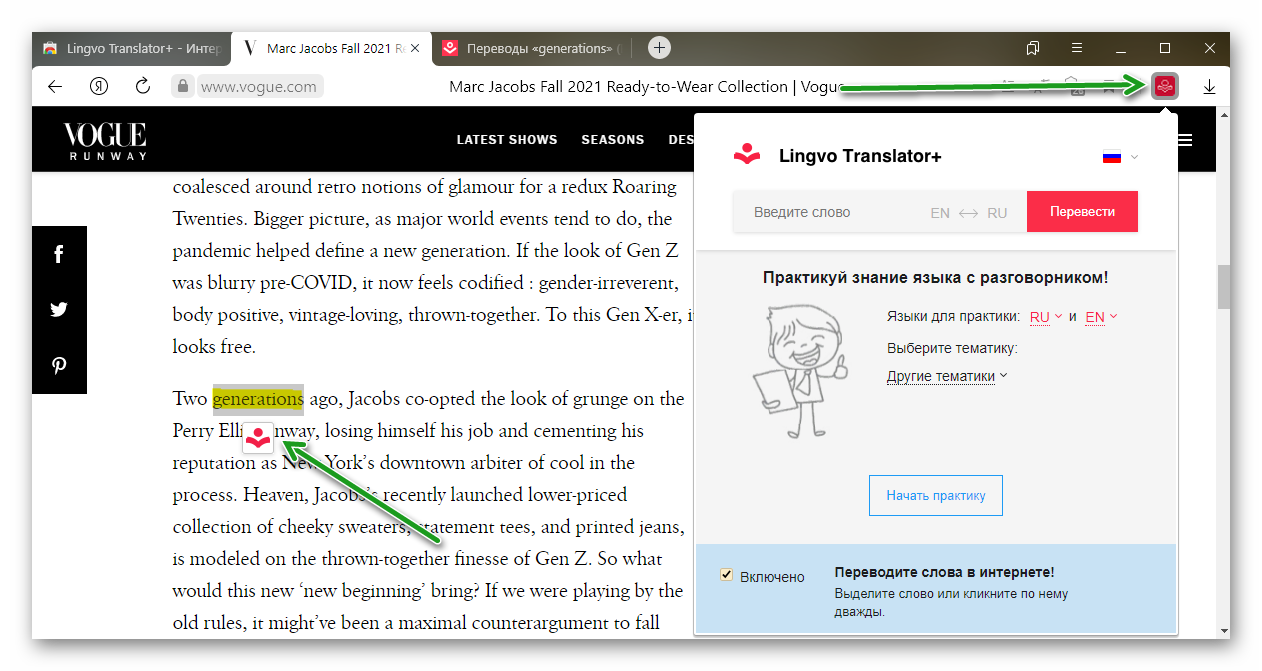
Для удобства также есть виртуальная клавиатура, позволяющая вводить специальные символы иностранных слов. Вам нужно перевести редкое или узкоспециализированное слово или фразу, но вы не можете найти их в нашем словаре? Вы можете бесплатно обратиться за помощью в сообщество переводчиков на нашем сайте.
Подведем итоги
На просторах интернета есть ещё огромное количество различных плагинов, расширений, программ и приложений, которые работают с языками — это и онлайн-переводчики, словари и многое другое. Которые могут не только переводить статичный текст на сайте, но и мгновенно показать перевод субтитров при просмотре зарубежных фильмов в оригинале.
Лучшие переводчики для браузера
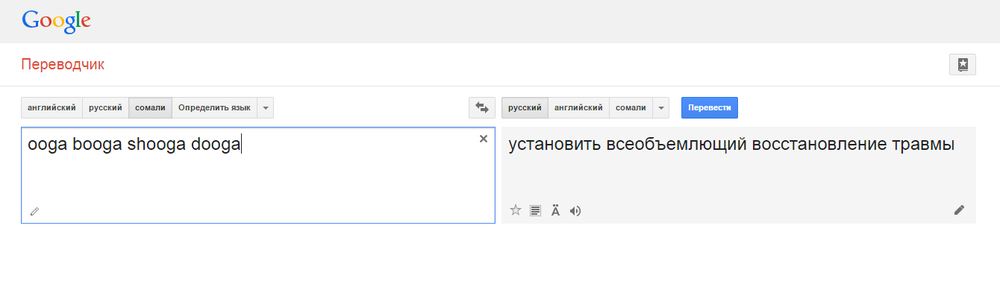
Выясняем, с помощью чего люди переводят сайты и отдельные слова на страницах в 2020 году. Обсудим и браузеры со встроенными переводчиками, и плагины, помогающие не только переводить отдельные слова, но и лучше понимать язык.
Встроенные в браузеры переводчики
Глобализация вкупе с искусственным интеллектом сделали машинный перевод обыденностью. Даже специальные программы для этого не нужны. Все необходимое встраивают в браузер, чтобы люди могли общаться в соцсетях или читать иностранные блоги, не зная языка собеседника и посещаемых сайтов.
Поэтому для начала разберем те интерпретаторы, что есть в браузерах «из коробки», а уже потом рассмотрим альтернативные варианты.
Google Chrome
Google давно работает на поприще переводов, поэтому наличие встроенного переводчика в Chrome вполне очевидное явление. Алгоритм перевода тот же, что используется на одноименном сайте, так что качество перевода не станет сюрпризом.
Важное преимущество – поддержка большого количества языков. Используя Chrome, можно зайти на тот же Weibo и чувствовать себя там относительно комфортно, потому что даже с китайского браузер Google переводит сносно.
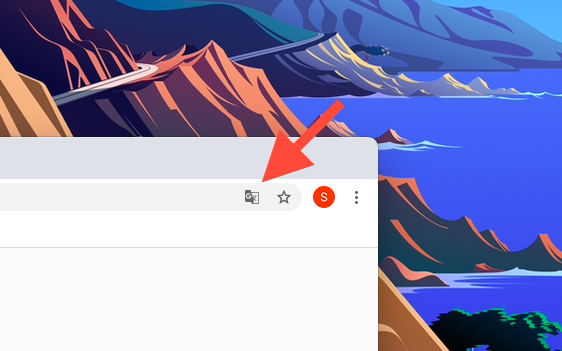
И второе – кастомизация. Вы вправе сами решать, на какой язык переводить сайт. Он не привязан к языку системы или браузера как такового. Дополнительные языки можно добавить через настройки и использовать для перевода по умолчанию или, наоборот, исключить из языков для перевода (тогда Chrome начнет их игнорировать). Также можно выбрать, какие сайты не стоит переводить вовсе, а какие нужно переводить автоматически при каждом посещении.
Чтобы воспользоваться Google Translate в Chrome:
Готово, текст на сайте моментально изменится на переведенный.
Microsoft Edge
Microsoft использует похожую с Google модель перевода страниц в браузере. Разница заключается в используемых технологиях. Разработчики Edge встроили в него собственное детище по имени Bing Translator.
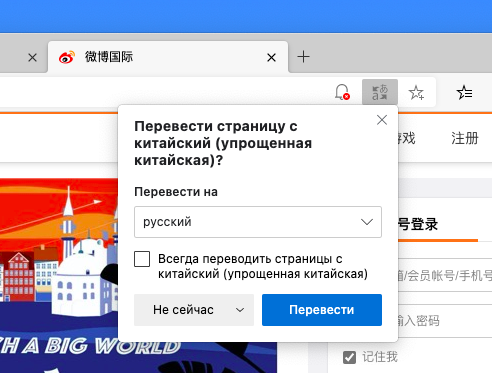
Качество перевода неоднозначное. Он переводит заметно медленнее, чем конкуренты, и не все части страницы. Больше слов интерпретирует либо некорректно, либо так, что из них не удается уловить контекст и понять суть написанного. Частенько после перевода через Bing текст обрезается на полуслове. Google так не делает.
Но это все субъективное мнение, основанное на тестировании китайского блога Weibo и пары немецких статей в Википедии.
Чтобы воспользоваться Bing Translator в браузере Эдж:
Через несколько секунд язык страницы изменится.
Safari
В 2020 году Apple тоже решила заняться разработкой собственного переводчика. У них получился удобный аналог Google Translate для iOS 14 и заметно прокачались языковые навыки Siri. Естественно, не обошлось без появления функции перевода в браузере.
Но, как это часто бывает у Apple, функциональность встроенного интерпретатора оказалась заметно ограничена.
Зато, когда переводчик Apple работает, он работает хорошо. Перевод действительно на уровне конкурентов, а зачастую и уровнем выше.
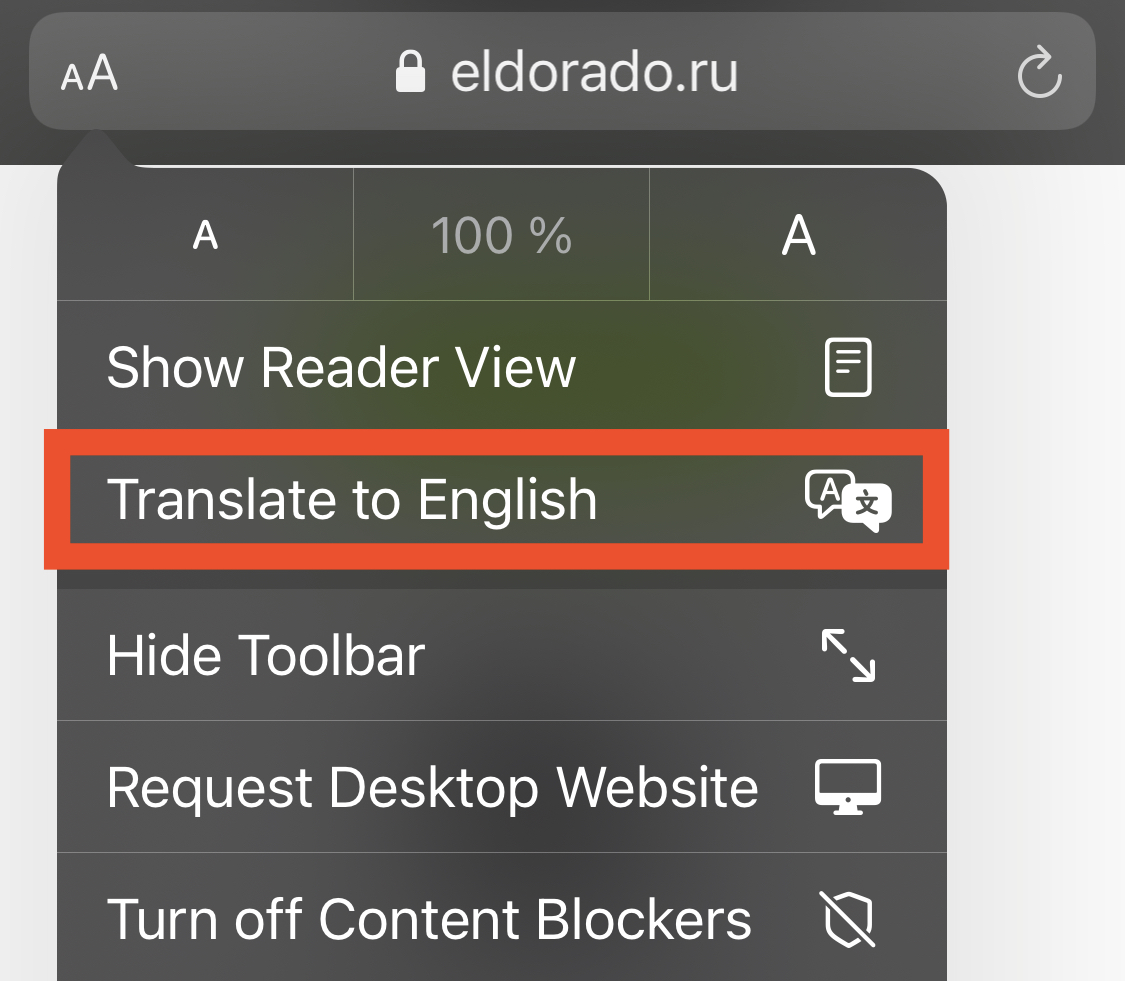
Чтобы воспользоваться переводчиком в Safari:
В случае с iOS процесс немного усложняется:
Язык страницы изменится моментально.
Яндекс.Браузер
Российский IT-гигант тоже обладает и собственным переводчиком, и браузером. Яндекс.Браузер построен на базе Chromium, как и новый Edge, поэтому принцип работы встроенного интерпретатора там такой же, как у Google и Microsoft.
Но переводом занимаются алгоритмы, разработанные Яндексом и используемые на одноименном сайте. Поддержка языков довольно широкая, но выбирать среди них нельзя. Как и Safari, разработка Яндекса предлагает переводить только на язык ОС.
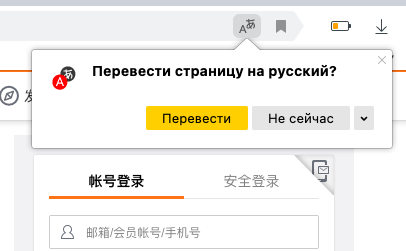
Спасибо хотя бы на том, что перевод можно автоматизировать или вовсе отключить, если язык знаком пользователю.
Чтобы воспользоваться переводчиком в Яндекс.Браузере:
Как я уже сказал выше, язык перевода только в браузере поменять нельзя. Придется менять язык браузера или всей ОС.
Плагины для перевода
Плагины с функцией перевода страниц и отдельных слов пользуются популярностью, так как не все браузеры обладают соответствующей встроенной функциональностью. Взять тот же Firefox. Им все еще пользуется большое количество людей, а переводчика в нем нет.
К тому же не всегда встроенный интерпретатор справляется со своими задачами так же хорошо, как решения от сторонних разработчиков. Яндекс и Safari, например, не дают выбирать язык перевода. В разработке Apple также нет функции перевода отдельных слов в тексте (не считая встроенного в macOS и iOS словаря).
Ну и алгоритмы некоторых сторонних переводчиков заметно выигрывают по качеству перевода. Например, они могут быть лучше знакомы с новыми словами и выражениями, предлагать примеры использования в контексте, отображать больше вариаций перевода одного и того же выражения или вовсе выводить пользовательские варианты интерпретации фраз.
Ниже разберем лучшие сторонние плагины-переводчики для браузеров.
Google Translate
Разработки Google в области перевода на хорошем счету у пользователей, поэтому многие разработчики пытаются перенести алгоритмы переводчика корпорации в другие браузеры. Более того, сама Google создала расширение для браузеров на базе Chromium с соответствующей функциональностью.
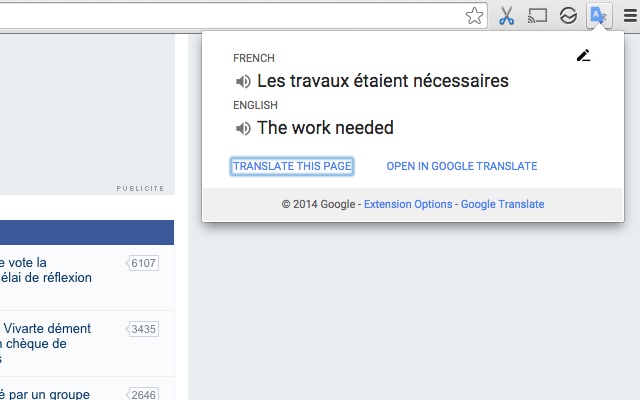
Расширение Google почти не отличается от встроенных в Chrome инструментов, но зато его можно установить в Edge, Яндекс.Браузер и даже в браузеры, не поддерживающие перевод по умолчанию. В их числе Firefox, Vivaldi, Brave, Opera и прочие.
Плагин умеет переводить страницы целиком, а также отдельные слова и отрывки текста, если их выделить и выбрать опцию Google Translate в контекстном меню. Отдельные слова можно озвучить прямо в браузере.
А еще он содержит в себе мини-версию Google Translate. В нее можно ввести произвольный текст для перевода на тот случай, если не удается его скопировать (когда непереведенный текст отображается в видео или только озвучивается) или он вовсе не связан с просматриваемыми страницами.
Mate Translator
Популярный плагин для перевода, доступный сразу для всех актуальных браузеров. Как и решение от Google, Mate умеет переводить страницы целиком и отдельные слова.
Mate распространяется бесплатно в виде расширений для браузера, но при установке программы в ОС требует оплаты. Также он доступен в версиях для мобильных устройств в App Store и Google Play.
TranslateMe
Google Translate пока недоступен для браузера Apple. Но есть плагин, использующий алгоритмы Google и копирующий большую часть возможностей переводчика корпорации в Safari.
TranslateMe – альтернатива, существующая в Mac App Store уже несколько лет и успешно заменяющая отсутствующий интерпретатор Google.
Правда, стоит плагин аж 10 долларов, что немного странно для расширения, построенного целиком и полностью на базе бесплатного Google Translate. Все еще дешевле, чем полная версия того же Mate, но уже неприятно. Тем не менее удобный интерфейс и отсутствие дешевых альтернатив сделали TranslateMe популярным решением, одним из лучших в своем классе. Поэтому он и угодил в подборку.
Lingvo Live
Детище компании ABBYY, до сих пор являющееся одним из лучших профессиональных решений для перевода фраз и отдельных слов. Lingvo Live содержит в себе много инструментов для работы с языком: личный словарь, большой список примеров использования слов и фраз, подборку словосочетаний для каждого переведенного фрагмента текста.
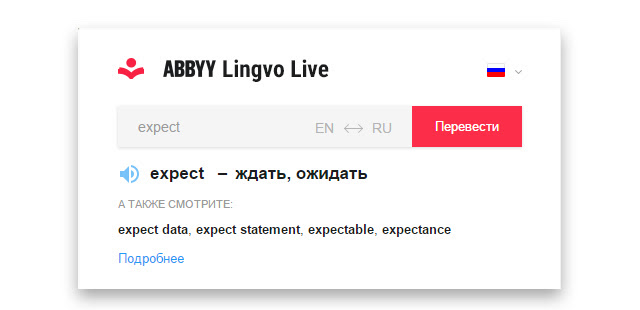
Но важнее всего – наличие некой социальной сети, куда пользователи словаря заливают собственные варианты перевода слов. Так база пополняется выражениями, которые уже активно используются, но все еще не попали в актуальные словарные базы.
Плагин выполняет те же функции, что и условный Google Translate, задействуя технологии ABBYY и предлагая воспользоваться встроенным разговорником.
Англо-русский словарь Lingvo
Аналог словаря Lingvo для Safari. Устанавливается через Mac App Store и встраивается напрямую в систему. Так как это профессиональное решение ABBYY, работающее в офлайн-режиме, то за плагин придется заплатить.
Leo Translate
Еще одна российская разработка, в этот раз на базе переводчика LinguaLeo. Это такой набор инструментов, тренажеров и обучающих сессий для тех, кто пытается выучить английский язык. Плагин выполняет те же функции, переводит слова и целые страницы. Фишка расширения – возможность сразу отправить найденные фразы в список изучаемых материалов. Это значит, что по итогу свои находки можно будет использовать для более глубокого изучения языка в школе LinguaLeo.
Есть вариант от сторонних разработчиков, поддерживающий браузер Firefox. Он не только переводит отдельные слова, используя технологии LinguaLeo (API, предоставляемое разработчиками сервиса), но и позволяет добавлять слова, найденные в сети, в словарь сервиса (если вы в нем зарегистрированы, конечно).
Reverso
Фаворит всех преподавателей иностранных языков в РФ и мой личный выбор. Context Reverso, пожалуй, мой любимый сервис по переводу отдельных слов и фрагментов текста. Он хорош огромной базой примеров перевода (в контексте реальной речи и письма).
Обращаясь в Context Reverso, гораздо проще найти подходящий перевод, особенно если речь идет о специфичных терминах, редко встречающихся словах или фразах, перевод которых может варьироваться в зависимости от контекста.
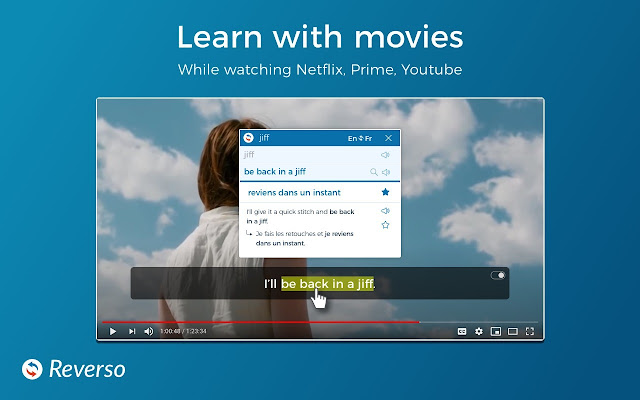
При переводе текстов используется продвинутый искусственный интеллект, разработанный создателями Context Reverso. Расширение позволяет работать не только с текстом на страницах, но и с субтитрами в YouTube или Netflix. Можно изучать языки по фильмам и роликам иностранных блогеров.
При использовании плагин Context Reverso пытается подобрать наиболее подходящие примеры употребления выделенных в браузере слов, сразу предлагает добавить их в список избранных или озвучить.
Также вместе с расширением устанавливается мини-версия словаря, обитающая в панели инструментов. Туда можно вводить произвольные слова и предложения для перевода, не переходя на одноименный ресурс.
Multitran Popup
Еще один словарь, востребованный в российских учебных заведениях. С большим отрывом выигрывает у Google Translate и его аналогов по количеству переводов одного слова. В можно найти крайне редко используемые значения фраз. Клад для лингвистов!
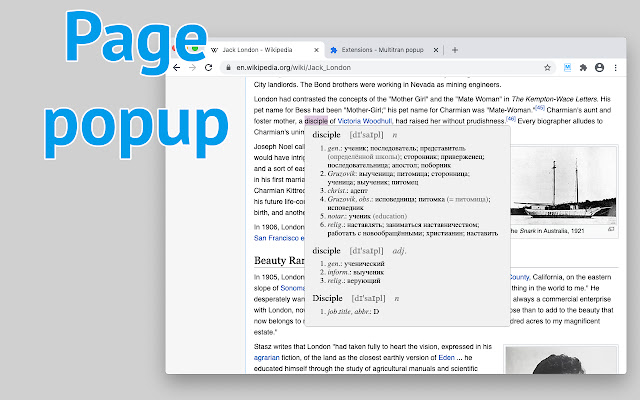
Плагин работает в двух режимах:
Могу советовать это расширение с той же уверенностью, что и Context Reverso. А вместе они дадут еще больше полезной информации.
Urban Dictionary Search
Словарь для тех, кто хочет лучше понимать наиболее специфичную, современную речь. В частности, речь идет о словах и фразах из интернета, которые так быстро сменяют друг друга, что даже не успевают попасть в какой-то мало-мальски серьезный словарь.
К сожалению, расширение Urban Dictionary для браузеров умеет лишь искать по одноименному сайту. То есть оно показывает поисковое поле в панели инструментов, но результаты выводит только на официальном сайте сервиса.
Но немного ускорить процесс перевода можно. Надо выделить непонятное слово, кликнуть по нему правой кнопкой мыши и затем нажать на иконку расширения в появившемся выпадающем меню.
Выводы
Арсенал плагинов почти не изменился за последние годы. В плане популярности и удобства лидирует Google Translate. Он подойдет 90% пользователей, так как переводит целые страницы и отдельные слова лучше большинства машинных переводчиков.
А для тех, кому нужно больше данных, есть Context Reverso и Multitran. Это «взрослые» словари для профессионалов, которые не требуют никаких финансовых вложений. Лучшее, что можно найти для поиска редких слов и их характеристик.


