
Настройки PostFX
Начиная с патча 0 12 5 — мы получили возможность заменить фильтры от Nvidia FreeStyle который попал под запрет, поскольку через него внедрялись и работали читы в игре.
Для начала отмечу, что все же мы укажем вам несколько вариантов пресетов для игры в Тарков, но стоит заметить, что часть картинки зависит не от PostFX, а от настроек вашего монитора. Поэтому одни и те же настройки у меня и у вас могут выглядеть по другому в реальности.
Влияние PoxtFX на FPS
Стоит предупредить что эта опция немного повышает нагрузку на вашу видеокарту. Интенсивность параметра роли не играет.
Пункты: Яркость, Насыщенность, Красочность, Luma резкость — не повышают нагрузку.
Четкость и Адаптивная резкость добавляют +4/+5% нагрузки.
Цветокоррекция и Дальтонизм — любой пресет +1% к нагрузке.
Таким образом включив все параметры, вы накинете к нагрузке видеокарты примерно +10-13% чем играя без PoxtFX вовсе. Обращайте внимание на сколько нагружено ваше ядро через диспетчер устройств, и вы сможете понять есть ли у вас запас мощности для этой фичи. Тарков игра более зависимая от процессора, нежели от видеокарты.
Экологичным вариантом для слабых ПК будет включение в PoxtFX только тех параметров, что не затрагивают производительность, но и без цветокоррекции, четкости и адаптивной резкости — можно сделать картинку существенно приятнее чем стандартная.
Как настраивать
Запускаем оффлайн рейд, без ботов, желательно протестировать и при пасмурной и при ясной погоде, так как я делая настройку в пасмурную, через какое то время попал на ясную погода и мои глаза были готовы вытечь от ядрености картинки. Для теста тёмного пресета — подойдет завод, для светлого лес и резерв. Хотя лучше подстаривать под ту локацию куда вы чаще всего ходите. Резерв и Развязка сильно отличаются от Леса и Берега.
Встаем на место где видно большой охват территории и заходим в Настройки — PoxtFX — Показать
Лайт настройка для слабых ПК

Моя настройка #1
Сформировал ее еще 1 мая 2020 года, сразу после выхода фичи в релиз.

Моя настройка #2 (Актуальная)

Настройка моих тиммейтов

Скрин уже с пасмурной погодой, дождаться хорошей я уже так и не смог ибо это глобальный параметр. Так что вот пару скринов от автора.


Ночной пресет для ночных рейдов
Легальным способом сделать из ночи день с помощью PostFX — нельзя. Как и обмануть механику света в игре. Так что на помощь нам скорее идут параметры насыщенность, Luma резкость и Адаптивная резкость. Они добавляют светлым пятнам чуть более чёткие очертания. Что позволит чуть лучше ориентироваться.
Так же на своём мониторе вы можете поиграть с таким параметром как контрастность — он существенно добавит контрастов в различимые цвета.
При выключенном PostFX
Обратите внимание на контуры бочки в темноте, и это почти при полном отсутствии источников света поблизости.
Побег из Таркова Лучшие настройки PostFX
Коротко; это мародерская, стреляющая, бешеная машина, которая постоянно тянет вас назад, чтобы получить больше.
Из-за прекрасного поля в игровом процессе, которое может сделать или сломать ваше … ну, скорее всего, ваше сердце … вам понадобится каждое преимущество, которое вы можете получить. Один из них — это балансировка ваших настроек, чтобы вы могли получить самое четкое изображение и максимальную частоту кадров.
Так что давайте изучим лучшие настройки PostFX в Escape From Tarkov и сделаем вашу фотографию такой же кристально чистой, как неизбежные слезы, которые вы прольете, когда умрете с рюкзаком, полным высокоуровневой добычи.
* Все настройки, перечисленные ниже, предполагают, что вы еще не используете цветовую градацию, или если у вас есть какая-либо форма дальтонизма (к счастью, есть настройка, если вы используете!)
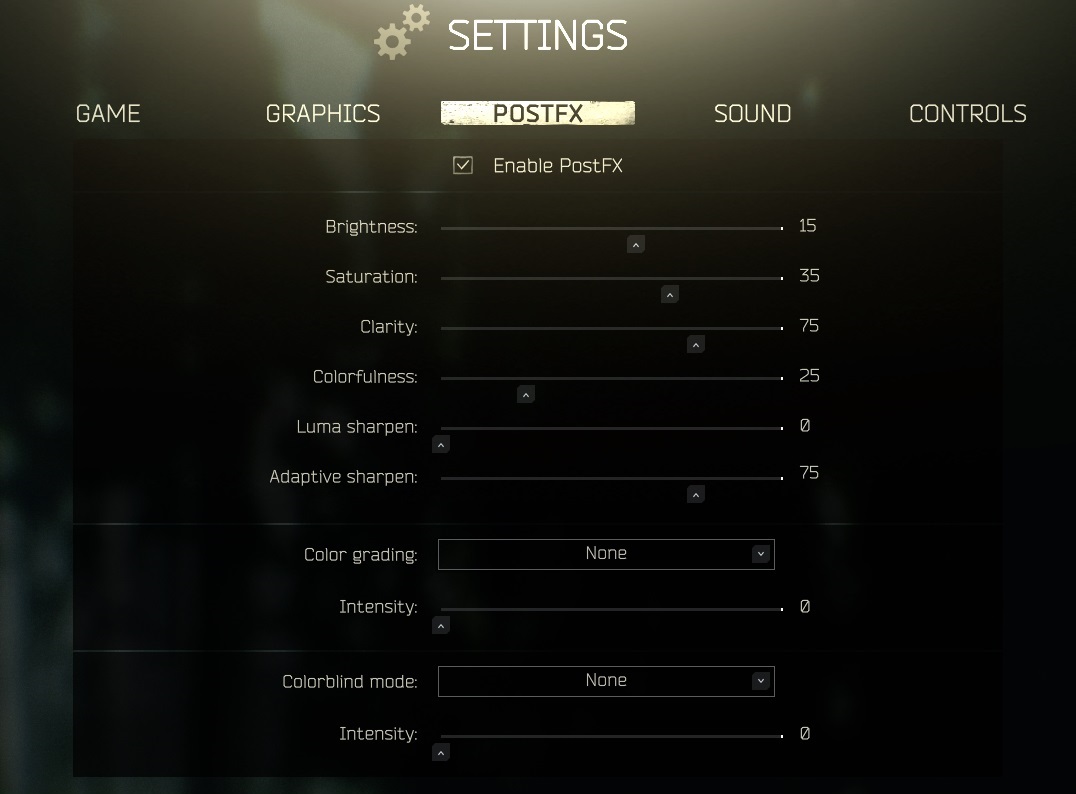
Обзор лучших настроек PostFX
Яркость
Что ж, это довольно очевидно. Яркость определяет баланс между черным и белым. Поставьте его слишком высоко, и все будет казаться, будто из него светит солнце, но если поставить слишком низко, ваша игра войдет в царство теней, и вы не сможете ничего увидеть.
Это может вызвать очевидную проблему: если ваша игра слишком темная или слишком яркая, она может испортить вашу способность видеть врагов.
Как решить проблему
Это тот, который, если вы больше поклонник ночных рейдов, не стесняйтесь поднимать его так высоко, как вам нравится! Мир Таркова — ваша унылая устрица.
Как изменить яркость
Насыщенность
Насыщенность в основном определяет силу цветов. Чем выше вы его поставите, тем ярче будут все цвета. Если вы положите его прямо, все смешается в плавильном котле страдания и замешательства.
В игре Escape From Tarkov есть невероятные цвета, которые могут сделать все красивым, но на ваш FPS (количество кадров в секунду) может повлиять, если вы слишком сильно сойдете с ума со своими цветами.
Как решить проблему
Опять же, это зависит от личных предпочтений и мощности вашего снаряжения, но я бы не рекомендовал ничего выше 35-40.
Это дает игре отличный вид, но в любом случае не заходит слишком далеко.
Как изменить насыщенность
Ясность
Это может быть интересно. Это в основном добавляет больше деталей к фоновым объектам, но также может немного облегчить обнаружение игроков, поскольку они становятся немного более четкими на фоне.
Так что, если вы действительно изо всех сил пытаетесь выбрать игроков на общем фоне игры, вы можете повысить свою ясность.
Как решить проблему
Я собираюсь перестать говорить, что это «личное предпочтение» на данном этапе, потому что здесь все является личным предпочтением! Так что предположим, что я говорю это до конца статьи.
У меня есть этот набор на 75. Это дает им хорошее преимущество и дает небольшое преимущество при обнаружении игроков. Все, что выше, может стать визуальной проблемой и повлиять на ваш FPS.
Как изменить четкость
Красочность
Насколько я могу судить, это в основном то же самое, что и насыщенность. Итак, ваша основная проблема будет заключаться в том, чтобы сбалансировать их, чтобы вы не заходили слишком далеко.
Как упоминалось ранее, Escape From Tarkov — отличная игра благодаря своим ярким цветам, поэтому в идеале вам нужно сохранить эти прекрасные эффекты, а также оптимизировать ее для игрового процесса.
Как решить проблему
Шкала от 0 до 100. Я обнаружил, что хороший баланс между этим и насыщенностью составляет около 25.
Это придает игре приятный вид, в то же время оптимизировав ее, когда вы хотите обнаружить этого надоедливого Дикаря в кустах.
Как изменить красочность
Luma Sharpen
Вероятно, это тот параметр в PostFX, который вы будете менять больше всего.
Работа Luma Sharpens заключается в увеличении силы освещения без размытия всех цветов.
Проще говоря, вам нужно это высоко на темных картах и низко на ярких.
Как решить проблему
Если вы направляетесь в Factory или Labs или склонны совершать много ночных рейдов, вам нужно поднять это число до 100. Если вы больше поклонник ярких открытых карт, таких как таможня или Вудс, вам нужно, чтобы это значение было около 0.
Я оставляю это значение по умолчанию на 0, а затем корректирую его соответствующим образом.
Как изменить резкость яркости
Адаптивная резкость
Адаптивная резкость повышает резкость текстур в игре. Я могу привести пример этого в игре:
У тебя две сломанные ноги, и ты, шатаясь, кидаешься к бывшему сыну, просто молясь, чтобы тебя никто не заметил. Ваше зрение нечеткое, и ваша цель — повсюду.
Теперь вы всего в 100 метрах, если вспомните ту пачку обезболивающих в вашем кармане!
Вы принимаете таблетку, и вдруг все становится четче и резче. Вы встречаетесь со своим бывшим сыном и живете долго и счастливо …
Или настолько счастливы, насколько это возможно в Escape From Tarkov …
В тот момент, когда вы принимаете обезболивающее, и все становится хрустящим, по сути, и делает адаптивная резкость.
Как решить проблему
Вы хотите, чтобы ваша игра была четкой, но вы не хотите снижать свой FPS. Баланс, который я нашел, составляет около 75. Это дает вам достаточный бонус, не убирая ничего из вашего общего игрового процесса.
Как изменить адаптивную резкость
Цветовая градация
Параметры цветокоррекции предоставляют различные фильтры для всего изображения. Я лично не видел каких-либо преимуществ, которые может дать вам какой-либо из фильтров.
Как решить проблему
Как я уже сказал, здесь нет никаких преимуществ, если только вы не хотите притвориться, что находитесь в детективном фильме 1940-х годов, или хотите стимпанк-версию Таркова. Подождите, это звучит довольно круто …
Некоторые игроки и стримеры скажут, что определенная оценка дает им преимущество, но я лично еще не видел какой-либо выгоды.
У меня нет никаких настроек, но вы можете поиграть с ними и посмотреть, понравятся ли они вам!
Вы также можете изменить интенсивность фильтра, если хотите, чтобы все было незаметно или вы хотите использовать его полностью.
Как изменить градацию цвета
Режим дальтонизма
Я хочу воспользоваться моментом, чтобы поаплодировать Escape From Tarkov и Battlestate Games.
Досадно, что как большие, так и маленькие игровые компании могут медленно обеспечивать игроков с нарушениями зрения. Так что здорово видеть, что игра, технически еще находящаяся в стадии бета-тестирования, имеет режим дальтонизма. Возможно, он не идеален, но это начало, которое нам нравится видеть, и что-то, что должны принять во внимание другие игровые компании.
Как решить проблему
Вы получаете три разных варианта для разных типов дальтонизма.
Затем, как и при цветокоррекции, вы можете изменить интенсивность в соответствии со своими потребностями.
Как изменить градацию цвета
Итак, это охватывает все параметры настроек PostFX. Как я уже упоминал, большинство этих настроек полностью зависит от личных предпочтений, но настройки, которые я перечислил, являются хорошей отправной точкой, и до сих пор я ими гордился.
Совет: вы можете поиграть с настройками и сразу увидеть эффекты в игре. Так что, если вы хотите повозиться с настройками и найти баланс, который работает для вас, то прыгните в офлайн-рейд, нажмите «Настройки»> «Настройки PostFX»> «Визуализировать», а затем поиграйте в свое удовольствие.
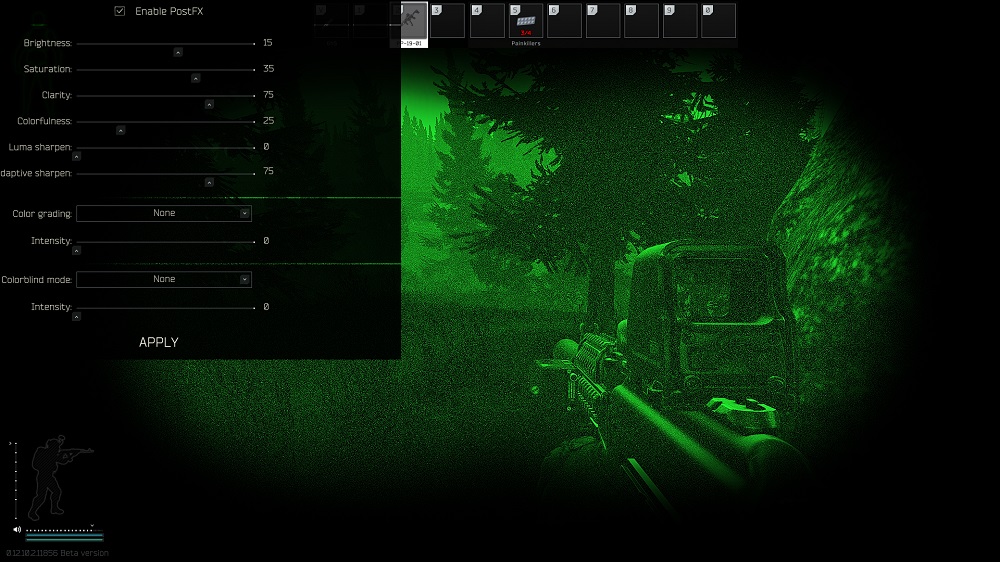
Вы можете изменить настройки в игре, только не выходите на улицу!
Home » Guides » Tarkov Best PostFX Settings in 12.5 Patch – Nvidia Filters & PvP Visibility
Patch 0.12.5 for Escape From Tarkov brought PostFX settings into the game. It’s a new tab in the options menu that allows you to finely tune post processing effects applied to the game’s visuals. It makes the game prettier, but also can give you an advantage by affecting PvP visibility. If you’re wondering how to get that edge in a life or death situation, this guide will show you the best PostFX settings for PvP visibility in Tarkov.
 Tarkov Best PostFX Settings for PvP Visibility
First of all, let’s break down what each of the sliders and options does:
Best PostFX settings
With that out of the way, here are the settings we recommend. They presume you’re not using any color grading filter or colorblind mode.
If course, there’s no one true solution here. It’s all individual and depends on your eyesight, so we recommend you experiment with the settings and find the ones that you like the most.
Nvidia game filter settings
Nvidia game filters are working with Tarkov again, and they might be a better choice than the newly-added PostFX settings. We find that the Gamma slider in Nvidia’s filters helps more than PostFX’ brightness. If you’re going to stick with that, here’s what we recommend (based on Worrun’s setup):


