
ТОП-10 лучших SSD накопителей для ноутбука
Буквально с момента появления первых компьютеров практически сразу в мире началась нешуточная борьба за увеличение объемов носителей памяти, которыми являются жесткие диски. Еще лет десять назад ни один пользователь не мог себе представить того, что жесткий диск с памятью в 1Тб может существовать. В наши дни — это параметры далеко не самого последнего компьютера или ноутбука.
Но современные технологии не стоят на месте и прогресс в сфере хранения данных виден даже невооруженным глазом. Подтверждением высокого уровня компьютерных технологий стали SSD-накопители (твердотельные накопители), пришедшие на смену устаревшим HDD-дискам. SSD-накопителем называется устройство на основе флеш-памяти, которое визуально напоминает обыкновенную микросхему.
Основные достоинства твердотельных накопителей
Каждый человек, который хотя бы раз в жизни сталкивался с ноутбуком или компьютером, знает, как шумит работающий HDD-диск. Этот навязчивый непрекращающийся звук вызывается вращением жесткого диска, делающего 100 оборотов в секунду. Использование SSD делает работу вашего ноутбука бесшумной. Это объясняется тем, что у твердотельного накопителя отсутствуют движущиеся части. Плюс ко всему эти хранилища данных совершенно не нагреваются, что также является серьезным достоинством.
Главное же преимущество SSD — высочайшая скорость работы, существенно повышающая производительность работы ноутбука. Твердотельные накопители дополнительно увеличивают скорость работы с данными, поскольку обращение к информации на SSD происходит в разы быстрее, чем на HDD. Приведем простейший пример, стандартный жесткий диск работает на скорости 70-100 Мб/с, тогда как скорость SSD без малейших проблем способна достигать 500 Мб/с, что также не является конечным пределом.
Перечисленные выше достоинства SSD-накопителей не единственные, к их числу еще можно отнести:
Существенные недостатки SSD
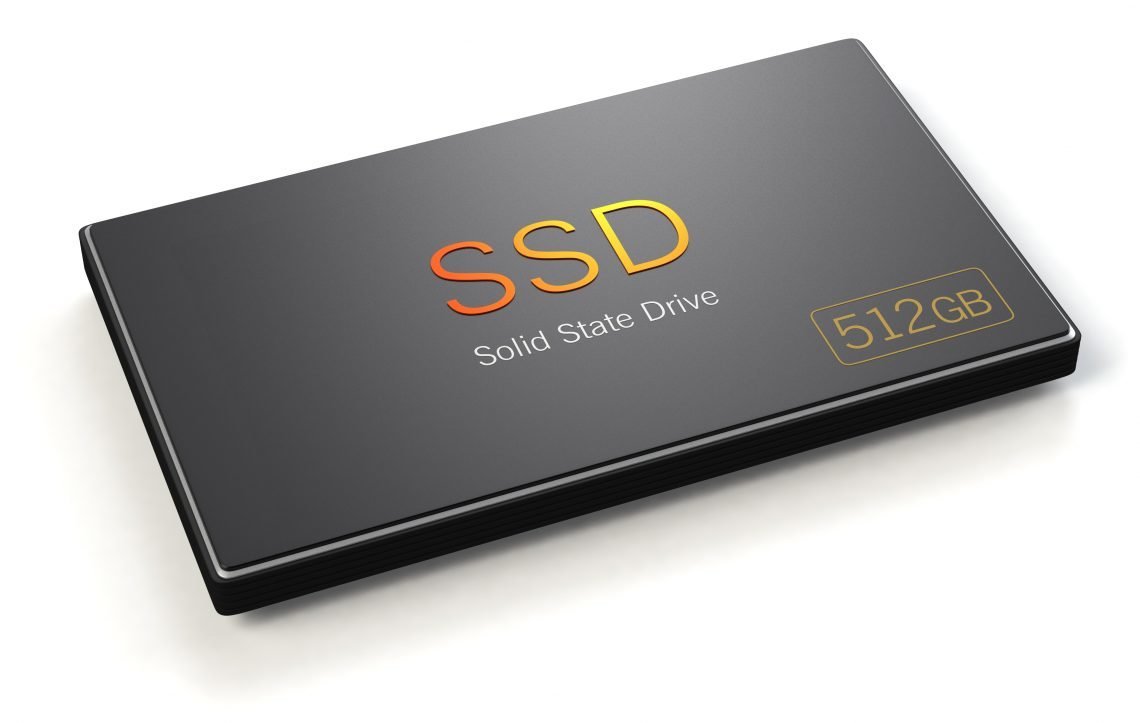
Несмотря на существенные плюсы в работе, новые накопители не лишены определенных недостатков, первым из которых является более высокая стоимость в сравнении со стандартными жесткими дисками. Средняя цена подобного устройства обойдется владельцу ноутбука не меньше, чем в 4000 — 5000 рублей.
Вторым явственным минусом считается износ SSD. Подтвердим данную информацию на основе примера. Так, самый обыкновенный твердотельный накопитель в реальности обеспечивает не больше 10 — 12 тысяч циклов обработки информации. В то же время другие диски, разработанные на основе MLC-технологий, способны обрабатывать в 8 — 10 раз больше информации на протяжении тех же 4 — 5 лет.
На замену таким технологиям будут приходить новые, уже более усовершенствованные, к числу которых будут относиться FRAM и RAM-SSD, на базе которых твердотельные накопители смогут работать беспрерывно в течении 35 — 40 лет.
Еще одним серьезным недостатком следует считать уязвимость к перепадам напряжения, способные при значительных скачках вывести из строя любой SSD.
И последним минусом твердотельных накопителей является отсутствие возможности восстановить информацию в случае ее внезапной утери. Дело в том, что на данный момент времени нет никаких программ, дающих возможность воссоздать данные, находившиеся на накопителе при поломке флеш-диска. Это связано с тем, что при сильном скачке напряжения сгорает полностью вся плата. В то же время имеется способ, при котором проблема легко может быть разрешена. Для того, чтобы подобная ситуация с выходом из строя флеш-памяти была исключена, необходимо использовать бесперебойный блок питания.
Таким образом, при всех преимуществах использования SSD-дисков наличествуют и некоторые недостатки, которые, впрочем, без особых проблем могут быть исправлены.
Выбор SSD: на что нужно обращать внимание
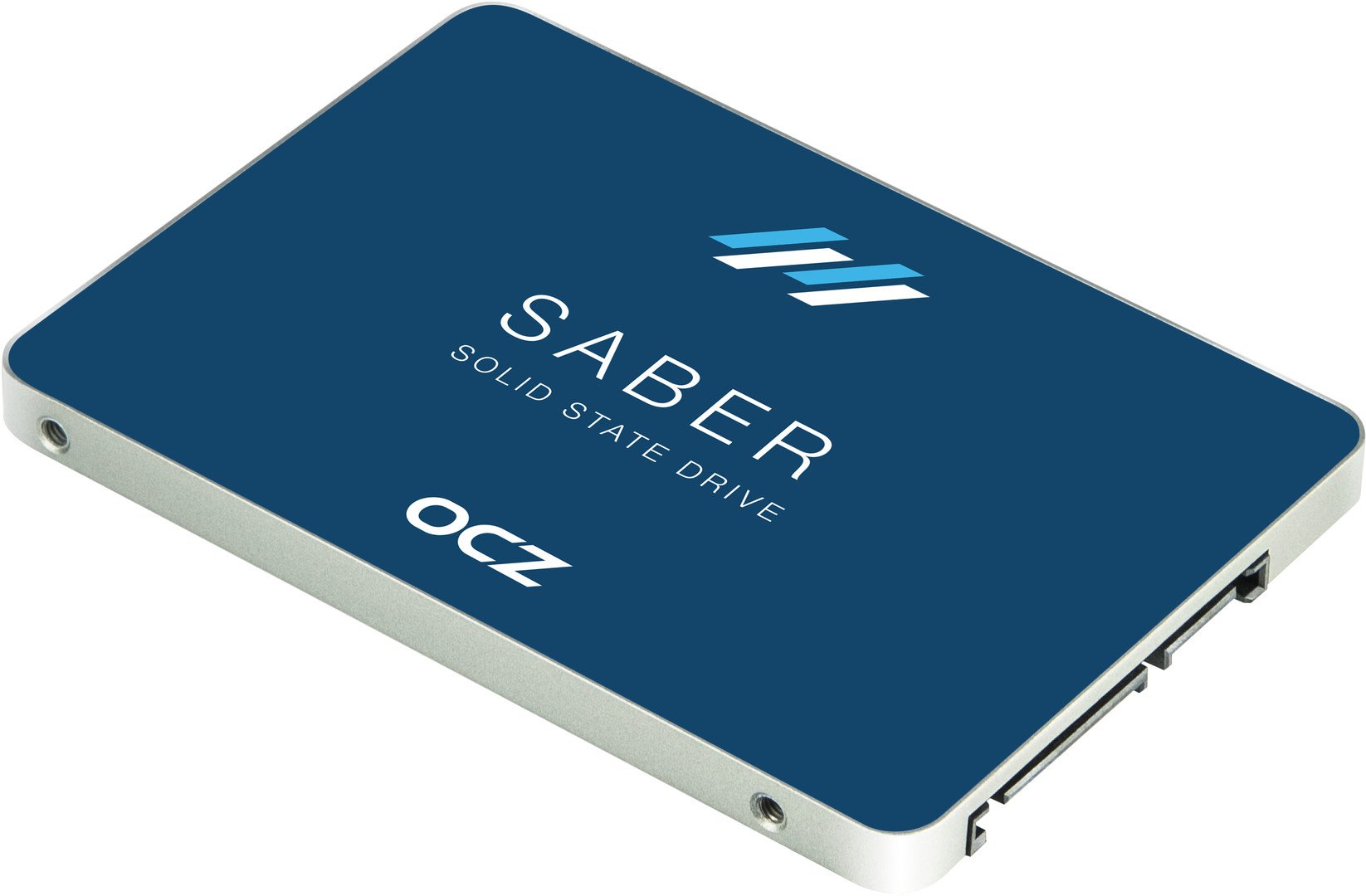
Причин для использования SSD сегодня предостаточно — это и невосприимчивость к вибрации и ударам, и быстродействие, и невысокое потребление энергии. Длительное время основной преградой для перехода на подобные накопители была значительная стоимость, которая в наши дни существенно снизилась, так что SSD стало возможно применять для повседневной работы, абсолютно не беспокоясь за свои данные.
Понятно, что выбирать твердотельный накопитель следует не просто так, а основываясь на основных критериях оценки флеш-памяти. Перечислим, на что необходимо делать основной акцент при выборе SSD:
На данный момент их существует 3 типа: SLC, MLC и TLC:
Именно благодаря этим критериям, можно с уверенностью остановить выбор на твердотельном накопителе, идеально подходящего вашему ноутбуку.
Как свидетельствует практика, лучшим вариантом считается использование SSD в паре со стандартным HDD, где флеш-память будет использоваться для установки ОС, тогда как жесткий диск сумеет сохранить всю оставшуюся информацию.
Как выбрать SSD для ноутбука
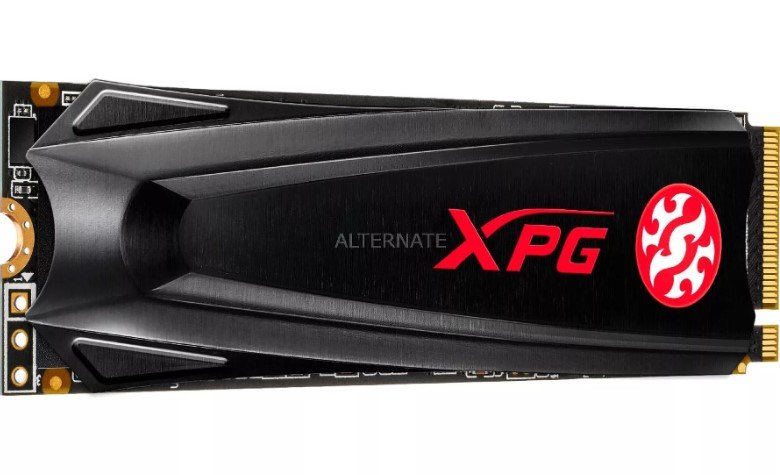
Логично, что каждый пользователь, хотя бы немного разбирающийся в компьютерной технике, хочет иметь только лучший SSD для ноутбука.
Современные производители предлагают серьезный выбор твердотельных накопителей, каждый из которых имеет и свои достоинства, и определенные минусы. Приведем список лучших SSD-дисков на сегодняшний момент времени.
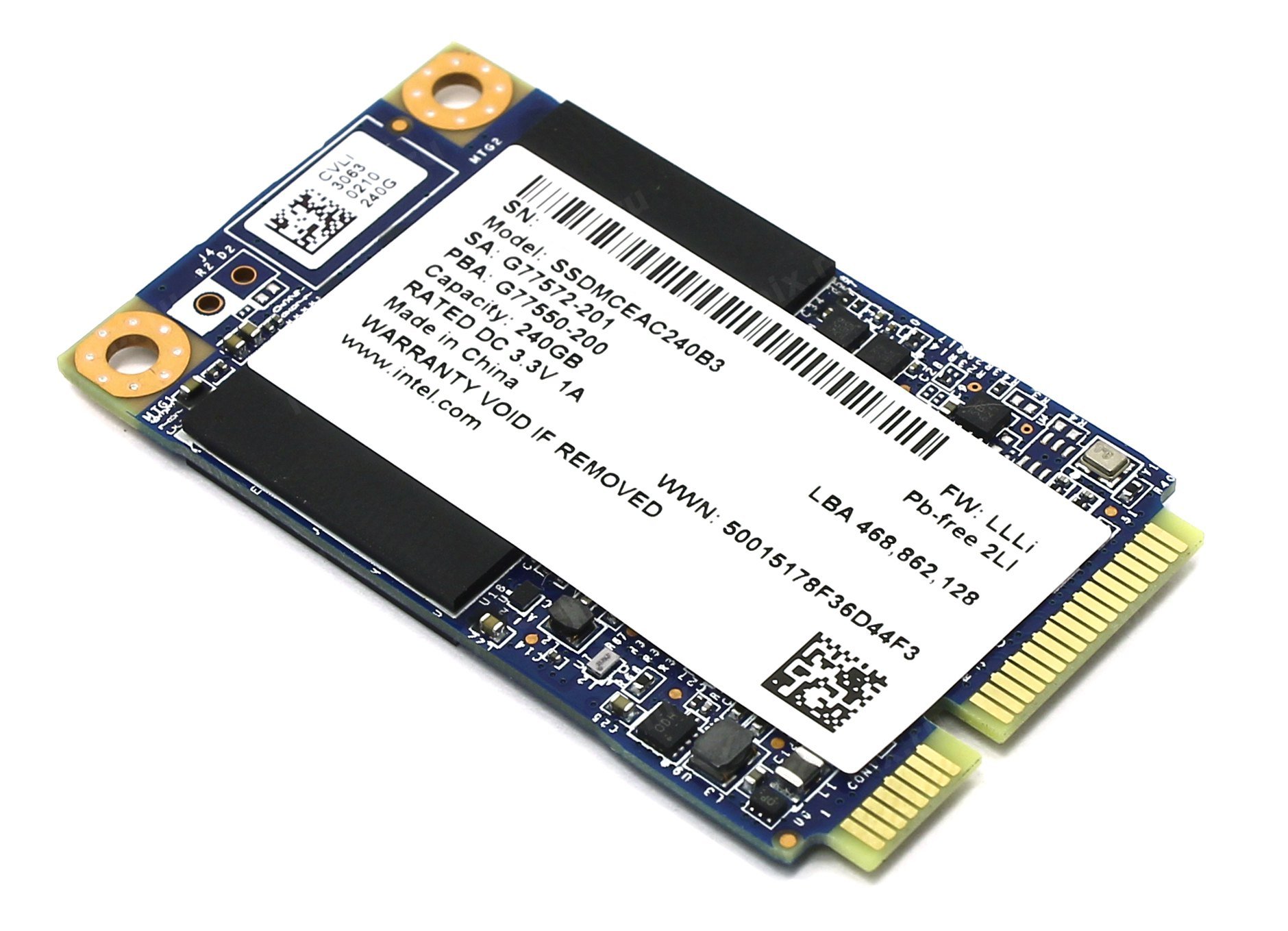
Intel SSDMCEAC240B301
Производство данного SSD напрямую связано с применением новейших технологий, гарантируют владельцу ноутбука превосходную производительность, высокую скорость обработки информации, долговечность и характерную бесшумность работы.
Intel SSDMCEAC240B301 работает в несколько раз быстрее любого жесткого диска, отлично защищен от ударов и разного рода вибраций, вследствие чего SSD обеспечен длительный срок службы даже в случае падений и сильной тряски.
Улучшенный контроллер SandForce SF-2281 позволяет записывать и считывать видео, открывать программный софт, а также документы со скоростью 520/550 Мб/с. Объем диска составляет 240 Гб, чего с лихвой хватает для выполнения поставленных задач.
Достоинства данного SSD:
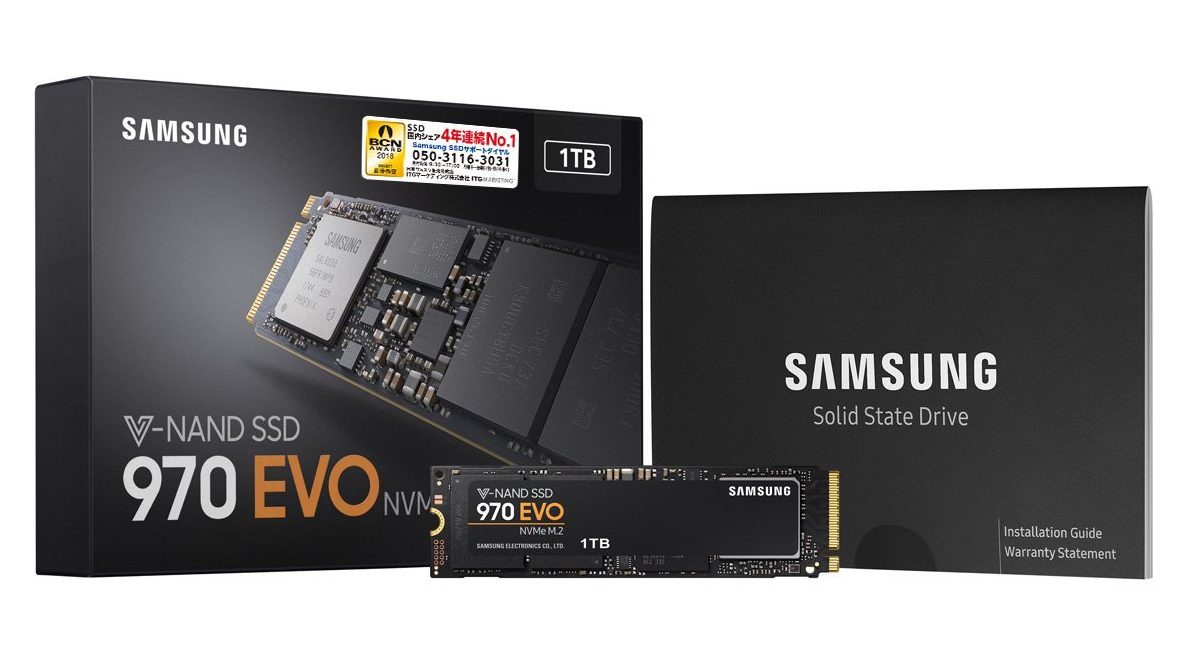
Samsung MZ-V7E1T0BW
Твердотельный накопитель Samsung MZ-V7E1T0BW имеет объем памяти 1Тб, так что владелец ноутбука теперь может хранить на диске практически неограниченное количество информации. Гарантия беспроблемной работы данного SSD составляет не менее 5 лет.
По скорости чтения и записи этот накопитель превосходит большинство существующих аналогов, составляя 3400/2500 МБ/c.
Среди характерных достоинств Samsung MZ-V7E1T0BW:
Если говорить о минусах модели, то стоит отметить ее высокую стоимость, доходящую в некоторых случаях до 19000 рублей.
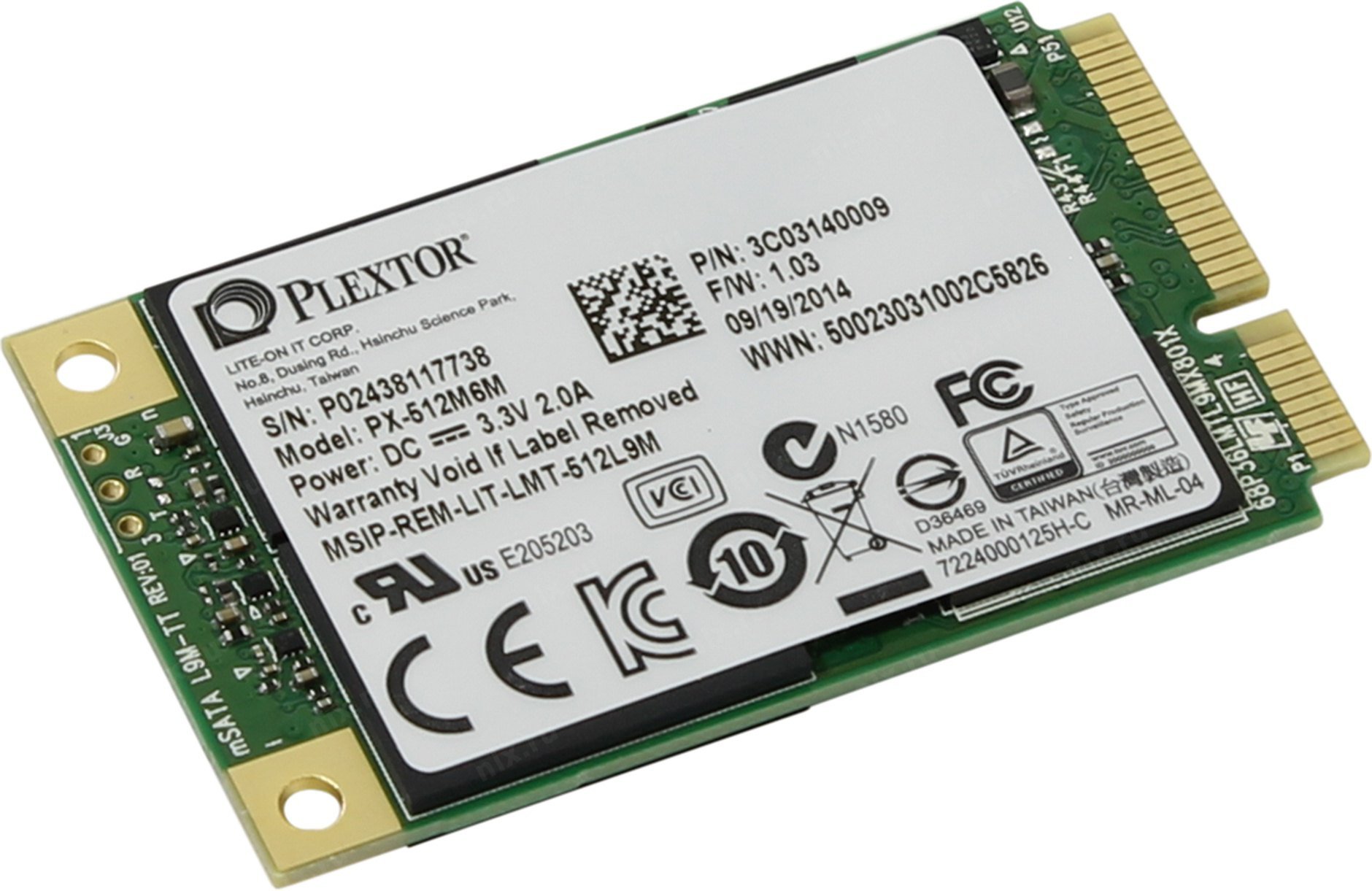
Plextor PX-512M6M
SSD Plextor PX-512M6M отличается неплохим объемом памяти, равным 512 Гб. Контроллер обеспечивает Marvell 88SS9188, скорость записи/чтения в размере 440/520 Мб/с.
К числу преимуществ данного твердотельного накопителя можно отнести:
Kingston SA1000M8/480G
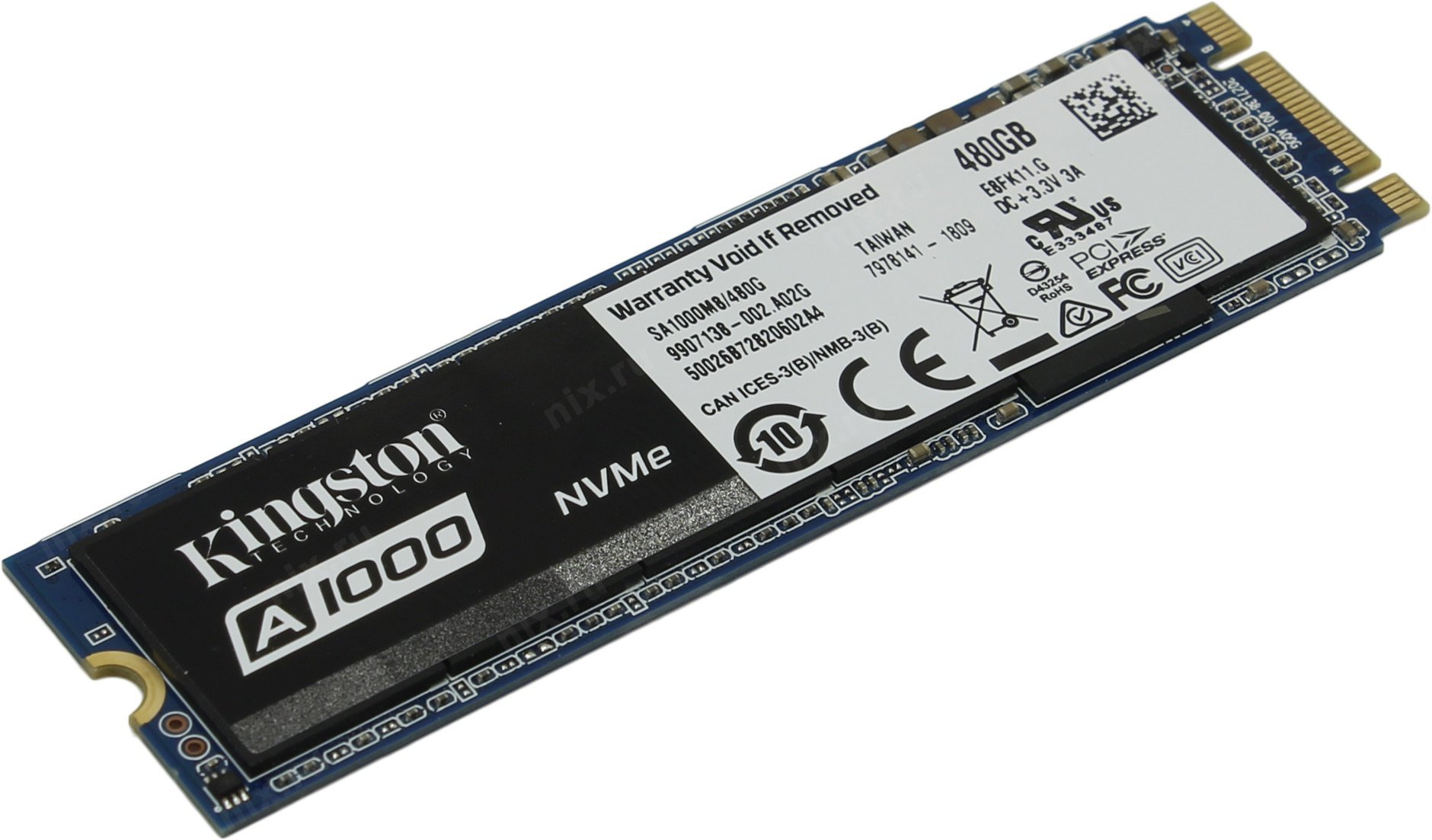
Накопитель Kingston SA1000M8/480G с объемом памяти 480 Гб имеет возможность хранить и обрабатывать значительное количество информационных данных. Стоит сказать, что этот SSD может прекрасно использоваться не только в ноутбуках, но и на стационарных компьютерах.
Скорость записи и чтения на высоте, составляя 900/1500 Мб/с.
Управлением работой занят контроллер Phison PS5008-E8, без проблем справляющийся еще и со сжатием данных, которые записываются в память. Срок гарантии производителя составляет 5 лет, так что SSD должен прослужить вам верой и правдой в течение большого промежутка времени.
ADATA XPG SX6000 Pro 512GB
Накопитель ADATA XPG SX6000 Pro 512GB с объемом памяти 512 Гб произведен на базе контроллера Realtek RTS5763DL. Эта по-своему уникальная модель является уже не первым опытом сотрудничества ADATA и Realtek, что свидетельствует о производстве только самых лучших моделей.
Скорость записи/чтения весьма неплоха, она составляет соответственно 1500 Мб/с и 2100 Мб/с. Срок гарантия производителя для SSD равен 5 годам, так что накопитель сможет прослужить без поломок в течение долгого времени.
К плюсам данной модели относятся:
Единственный недостаток ADATA XPG SX6000 Pro 512GB — заметный нагрев контроллера при активном использовании.
Crucial CT500MX500SSD4
Данный SSD выделяется новой модификацией контроллера Marvel и одновременным применением флэш-памяти с интерфейсом ONFI 2.2.
Скорость записи и считывания данных довольно неплоха, составляя соответственно 510 и 560 Мб/с.
Объем памяти составляет 500 Гб, так что хранить на нем можно достаточное количество информации.
Плюсы SSD Crucial CT500MX500SSD4:
Если завести речь о минусах данной модели, то стоит упомянуть недостаточную надежность этого твердотельного накопителя.
Western Digital WD BLUE 3D NAND SATA SSD 500 GB (WDS500G2B0B)
SSD Western Digital WD BLUE 3D с объемом памяти 500 Гб создан на основе контроллера Marvell 88SS1074. Выделяется стабильностью скорости как чтения, так и записи. В этой модели она равна соответственно 530 и 560 Мб/с.
Данная модель отличается вполне приемлемой стоимостью, позволяющей удовлетворить потребности массового потребителя, чего, собственно, и добивался производитель.
Transcend TS256GMTS800S
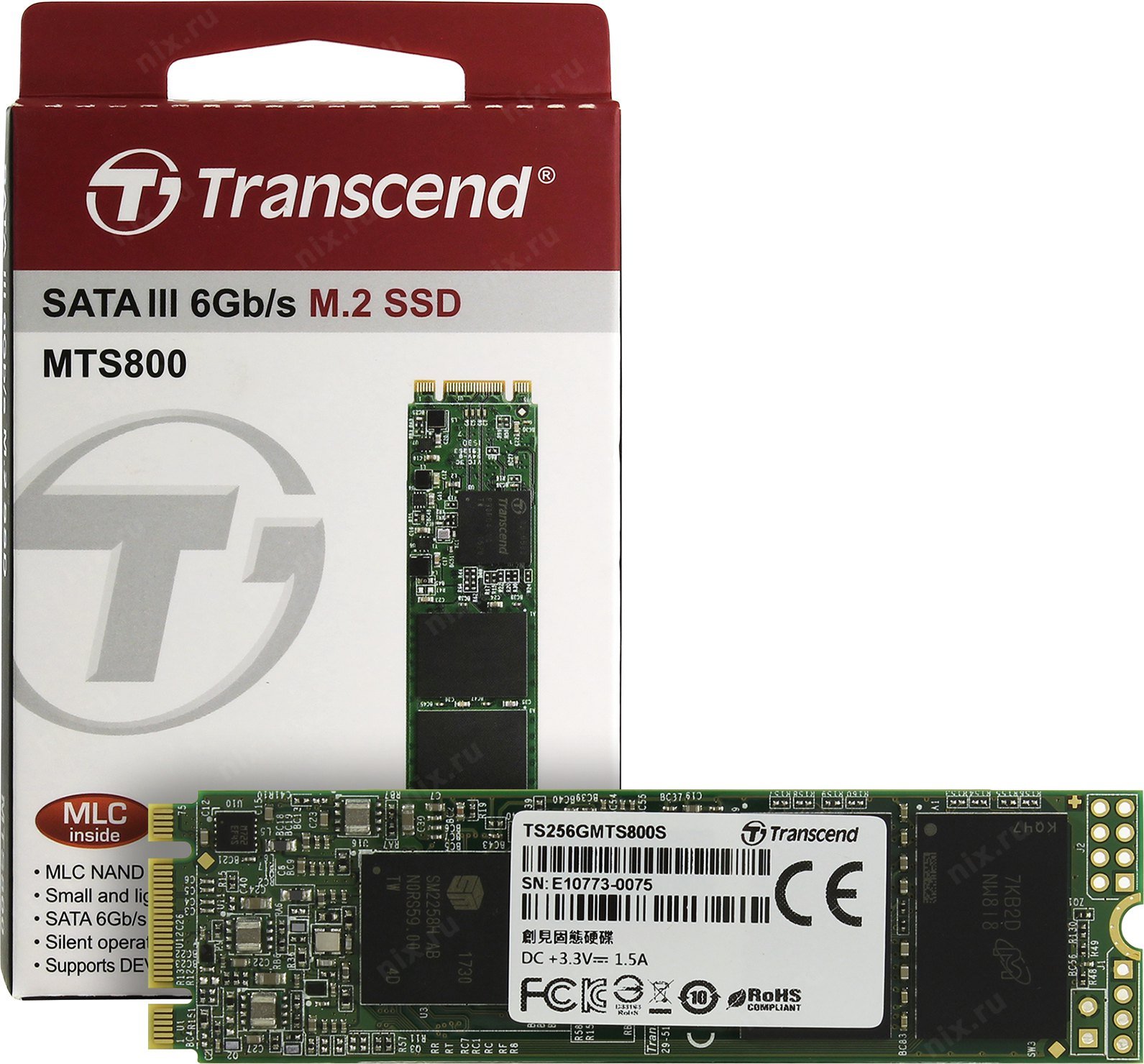
SSD-диск Transcend TS256GMTS800S имеет объем памяти размером 256 Гб и способен обрабатывать значительный объем информации со скоростью чтения/записи, равной 450/570 Мб/с. Управление осуществляется с помощью контроллера Transcend TS6500 (Silicon Motion SM2246EN), который поддерживает все необходимые технологии: TRIM, NCQ, S.M.A.R.T. и другие.
Контроллер в ходе работы не перегревается, что делает его полностью соответствующим условиям эксплуатации. Отличное качество данного SSD-диска успели отметить не только специалисты, но и множество самых обычных пользователей.
GIGABYTE M.2 PCIe SSD 256GB (GP-GSM2NE8256GNTD)
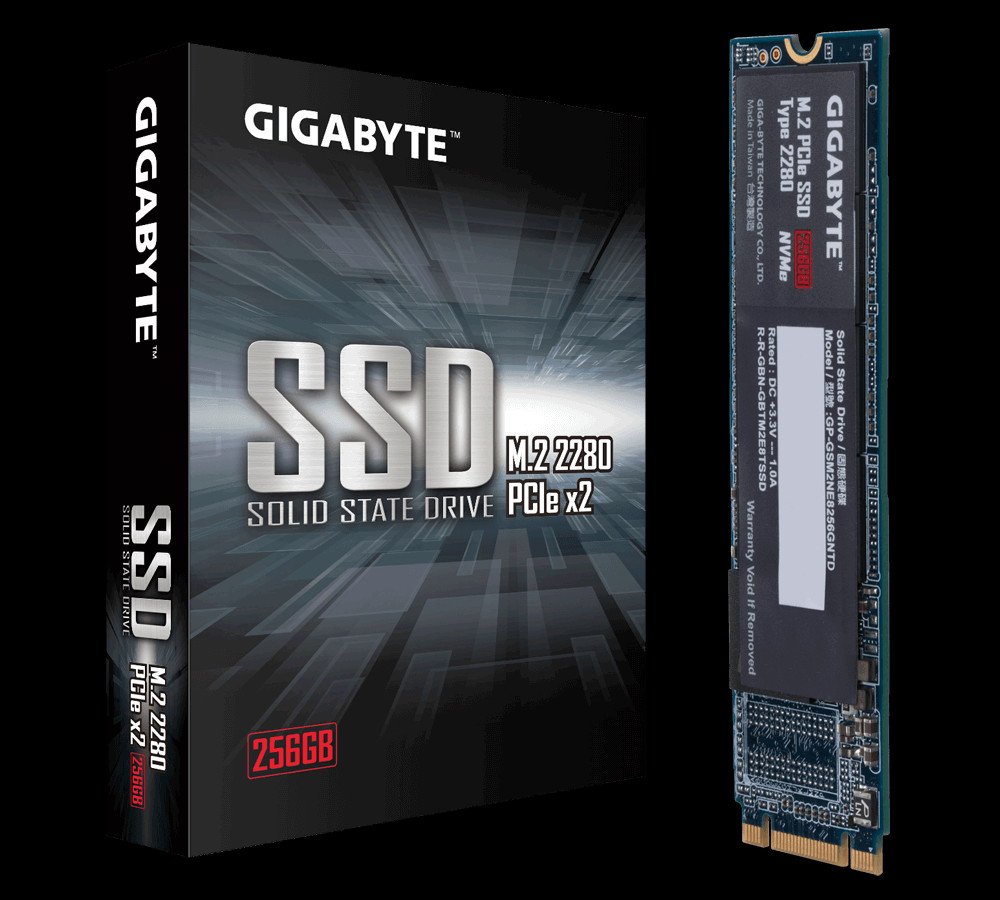
Накопитель GIGABYTE M.2 PCIe SSD 256GB отличается прекрасным балансом производительности и энергоэффективности. Имеет неплохой объем памяти в 256 Гб, обеспечивающий отличную работу с высокой скоростью обработки информационных данных. Обеспечиваемая скорость записи и чтения равняется 500 и 1100 Мб/с.
К достоинствам данного твердотельного накопителя следует отнести не только широкие возможности качественной обработки информации и бесшумность работы, но и весьма демократичную стоимость, выделяющую данный SSD среди множества аналогов.
Silicon Power M.2 2280 M55 240GB
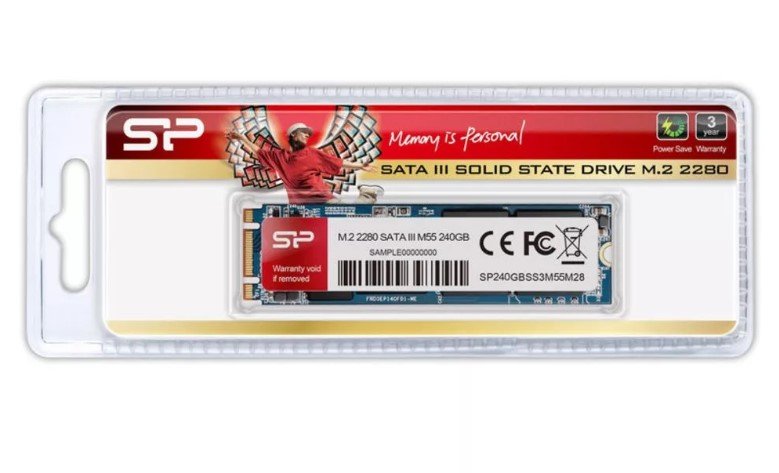
SSD-диск Silicon Power M.2 2280 M55 240GB отличается прекрасными показателями скорости выполнения линейных операций. Данный накопитель произведен на базе контроллера Phison PS3111-S11, позволяющего обрабатывать данные со скоростью чтения/записи, составляющей 560/530 Мб/с.
Судя по результатам тестирования, Silicon Power M.2 2280 M55 показал, что этот твердотельный накопитель ни в чем не уступает лучшим образцам, превосходя многие из них по характеристикам.
Выводы
Сегодня производители выпускают достаточное количество SSD-дисков для ноутбуков и настольных ПК, каждый из которых имеет свои плюсы и минусы. Выбрать лучший из них довольно сложно, поэтому при выборе следует полагаться на отзывы других пользователей, а также на характеристики конкретного твердотельного накопителя.
Конечно, некоторые модели могут отпугнуть потенциальных пользователей высокой ценой, но, глядя на огромные плюсы использования SSD, можно один раз подсобрать средства и приобрести понравившийся вариант. Тем более, ждать обвала цен на данный продукт не стоит.
6 лучших SSD на 1 Tb по соотношению цены и качества
Мы протестировали множество SSD с форм-фактором 2.5″ и выбрали для вас накопители на 1 Тб с лучшим сочетанием цены, производительности и объема дискового пространства за небольшие деньги.
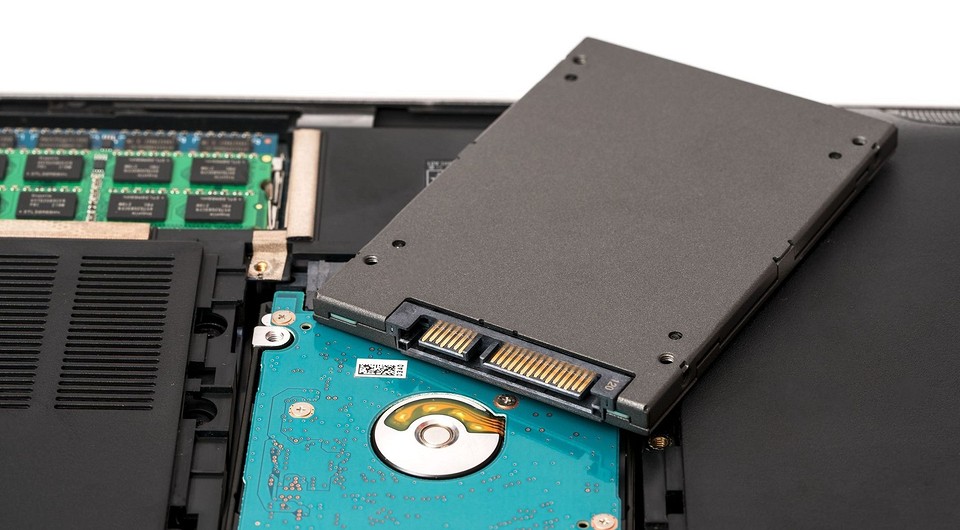
С SSD (Solid State Disk, твердотельный накопитель) любой компьютер заработает быстрее. Тем не менее, между собой модели отличаются как по производительности, так и по стоимости. Цены на быстрые диски в нашем обновленном рейтинге по соотношению цены и качества начинаются всего лишь от 2500 рублей и заканчиваются на уровне около 45-50 тысяч рублей за 2-терабайтный SSD от компании Samsung. Найти во всем этом множестве SSD тот, который стоит своих денег, действительно тяжело. Именно потому мы протестировали различные SSD, оценили их, сравнили и отсортировали по соотношению цены и качества. Всегда актуальный список Топ-6 по соотношению «цена-качество» вы найдете в этой статье.
Рекомендация CHIP: Crucial MX500 1TB (CT1000MX500SSD1)
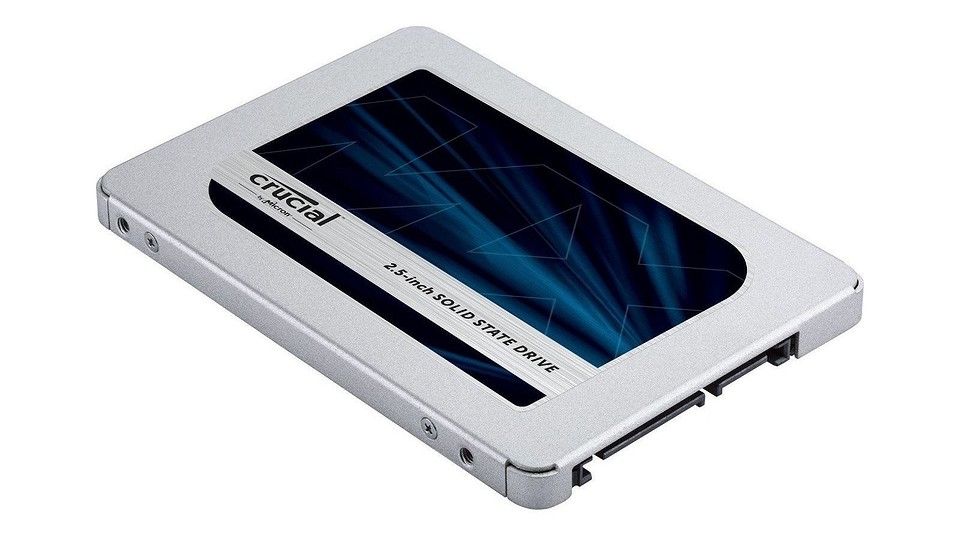
Лучший SSD на данный момент твердотельный диск по результатам наших испытаний — Crucial MX500 емкостью 1 Тбайт. Дешевой покупкой этот диск не назовешь, но и емкость данного накопителя сопоставима с HDD. Это означает, что вы можете устанавливать данный SSD в качестве системного диска и хранилища данных, в том числе для установки игр.
В накопителе Crucial MX500 1TB установлен тип памяти 3D ТСХ, который обеспечивает самую высокую скорость записи среди недорогих устройств из всех протестированных нами дисков с подключением по шине SATA III — 489 МБ/с. Скорость чтения у данной модели составляет 549 МБ/с. При этом, у данного диска одна из лучших стоимость мегабайта хранилища данных — 7,62 рубля / ГБ.
Достаточный как для операционной системы, так и файлового хранилища и нескольких игр, этот SSD-накопитель в настоящее время находится на 7 месте нашего рейтинга, предлагая (при стоимости около 9 000 рублей) лучшее соотношение цены и качества.
Если вам нужен не очень дорогой SSD, но примерно такой же емкости, то обратите внимание на более дешевую модель ADATA Ultimate SU630 960GB, которая по скорости чуть уступает Crucial, но с ней вы сэкономите около 3 000 рублей.
Время апгрейда.
Топ-10 SSD для
ноутбука и ПК
прямо сейчас
Один из обязательных этапов сборки компьютера или апгрейда ноутбука — подбор накопителя. Сегодня поговорим о твердотельных: как выбрать лучшие ССД-диски и в чём их разница.
Содержание
Плюсы и минусы SSD
Как выбрать твердотельный накопитель
Лучшие SSD-диски в 2021 году
Какой SSD-диск лучше купить
Плюсы и минусы твердотельных накопителей
Преимущества
Недостатки
Как выбрать твердотельный накопитель?
Если вы планируете купить SSD-диск, рейтинг, цена, качество — основные критерии. Но посмотрите и на другие характеристики.
Интерфейс подключения. Он должен совпадать с тем, который есть у материнской платы вашего компьютера или ноутбука. Иначе из-за несовместимости вы не сможете его подключить. Наиболее распространенные варианты — это SATA 3 и M.2 PCI E 3.0, но существуют и другие типы интерфейсов.
Форм-фактор накопителя. Это сочетание его размеров, внешнего вида и расположения всех элементов. Форм-фактор зависит от совместимости и возможностей вашей материнской платы. Самые популярные варианты — 2,5 дюйма и M.2 2280. Любой из них позволяет сэкономить место внутри компьютера или ноутбука. Форм-фактор M.2 — оптимальный для ноутбука. Он идеально подходит для небольшого корпуса и потребляет мало энергии. С другой стороны, 2,5-дюймовый SSD легко заменит аналогичный HDD, установленный изначально. Расположение крепежных отверстий и разъёмов для питания и подключения к материнской плате у них идентичное.
Объем памяти. Если вам нужен SSD-диск, какой лучше выбрать по объему? Тот, что больше. Но стоимость твердотельных накопителей ёмкостью от 500 ГБ стартует от 5000 рублей. Миниатюрные размеры тоже являются ограничением. На маленькой плате не получится разместить столько флеш-памяти, сколько требуется для создания большого хранилища данных. Если вы хотите, чтобы компьютер быстро включался, а программы запускались мгновенно, достаточно будет SSD емкостью 120 ГБ или 240 ГБ. 240–500 ГБ подойдёт для игрового компьютера средней мощности или работы с графикой или монтажом видео.
Более 500 ГБ — накопитель для компьютера для самых требовательных игр или профессиональной графики.
Рекомендуем покупать SSD с запасом по объёму памяти. Со временем большинству пользователей перестаёт хватать купленного объёма.
Тип памяти. В твердотельных накопителях используют флеш-память различных типов.
QLC. Бюджетное решение со сравнительно низкой скоростью записи и чтением данных. Выдерживает до 1000 циклов перезаписи и подходит для офисных и домашних компьютеров с несложными задачами.
TLC. Наиболее распространенный вариант в SSD среднего класса. Его достоинство — баланс всех основных показателей: скорости обмена данными, надежности и стоимости. Выдерживает до 3000 циклов перезаписи.
MLC. Выдерживает до 10 000 циклов перезаписи, особенно экономно расходует электроэнергию. Подходит для мощных игровых и профессиональных компьютеров, а также для серверов.
SLC. Это флеш-память старого образца, которая до сих пор пользуется популярностью. Она надежна и выдерживает до 90 000–100 000 циклов перезаписи. В накопителях для домашних и офисных компьютеров не применяется.
Компания-производитель. Многих владельцев компьютерной техники интересует вопрос, какая фирма ССД-дисков лучшая. Ответить однозначно невозможно. Хорошие SSD-диски для компьютера и ноутбука — необязательно связаны с известными брендами. Но можно назвать несколько производителей, выпускающих твердотельные накопители, которые пользуются заслуженно высокой репутацией. Это Transcend, Kingston, WD, Silicon Power.
Время наработки на отказ. Во время исследований проверяют, сколько времени накопитель способен проработать в идеальных условиях. Не факт, что на вашем ноутбуке SSD действительно проживает заявленный производителем миллион часов. Но эти показатели всё равно можно использовать как ориентир. 1 000 000 часов — стандартный для твердотельных накопителей вариант. 1 500 000 и даже 2 000 000 часов — показатели, которые говорят об особенно высокой надежности.
Лучшие SSD-диски в 2021 году
Если вы ищете надежный и высокопроизводительный SSD-диск, обзоры лучших моделей помогут вам определиться.
Выбираем SSD в 2021 году: стоит ли вообще менять HDD на SSD и какую модель SSD выбрать
реклама
Прогресс не стоит на месте и традиционные жёсткие диски (HDD) уступают место в домашних компьютерах и ноутбуках твёрдотельным накопителям (SSD). Кто-то уже давно с ними знаком и разбирается во всех тонкостях выбора SSD. Другие желают приобрести свой первый SSD или обновить существующий, но не нашли времени или желания вникнуть во все технические аспекты данных накопителей. И перед ними возникает пресловутая проблема выбора. Предлагаю вместе разобраться в данном вопросе чуть более подробно.
1. А нужно ли менять HDD на SSD, чем они отличаются и какие у них преимущества?
Традиционный жесткий диск (HDD) – это запоминающее устройство (компонент компьютера), основанное на принципе магнитной записи. С помощью магнитных головок производится запись (считывание) информации на вращающиеся круглые пластины. Его основные преимущества заключаются в более низкой цене в перерасчете на объём, а также, гораздо более длительный срок хранения информации в выключенном состоянии. Их недостатки: это раздражающая некоторых шумность, низкие скоростные характеристики по сравнению с SSD и меньшая удароустойчивость.
реклама
SSD не имеют механически подвижных элементов и состоят из распаянных на плате нескольких чипов и мелких электронных компонентов. Они бесшумны, более удароустойчивые и значительно быстрее HDD. Но SSD объёмом один терабайт стоит значительно дороже терабайтного жёсткого диска. А хранение информации на них в выключенном состоянии не столь долговременно. Поэтому если вы решили купить SSD и, скинув на него семейный архив, убрать его на хранение шкаф, то передумайте это делать.
реклама
2. А какой SSD подойдёт в мой компьютер или ноутбук?
Всё, с необходимостью SSD в компьютере разобрались! А какой именно SSD подойдёт в ваш компьютер или ноутбук? Для того, чтобы не бегать в магазин и не просить обменять свежекупленный накопитель, давайте разберемся каких видов они бывают. Отбросим ненужную нам информацию и остановимся на реальной практике. В домашних системах сейчас используются три вида SSD:
1. SSD с интерфейсом SATA в корпусе 2,5 дюйма;
2. SSD с интерфейсом SATA в формате M.2;
реклама
3. SSD с интерфейсом NVME в формате M.2.
Первые два полностью идентичны по своим техническим характеристикам и начинке (одинаковые модели разных форматов), но имеют разную форму. Накопитель 2,5 подключается при помощи проводов к материнской плате, а SATA в формате M.2 вставляется в разъём на материнской плате без всяких проводов, что, несомненно, более удобно. Оба SSD с интерфейсом SATA, как правило, имеют небольшой нагрев и не нуждаются в дополнительном охлаждении. NVME более «пылкие» и им иногда требуется радиатор охлаждения. NVME SSD также устанавливается в разъём M.2 на материнской плате. Вот здесь и кроется главный подводный камень. Дело в том, что в разъём M.2 не всегда поддерживает и SSD SATA M.2 и SSD NVME M.2.
Что же делать? Этот вопрос решается легко. Узнайте точное название вашей материнской платы или ноутбука и найдите их на сайте производителя. Затем перейдите в раздел описания технических характеристик и найдите там нужную информацию о том какой разъём M.2 какой тип накопителя поддерживает. Чтобы не искать коробки от материнской платы или не залезать в системный блок компьютера, скачайте программу CPU-Z. На третьей вкладке вы найдёте название вашей материнской платы. Помните, что некоторые ноутбуки могут и вовсе не поддерживать замену накопителя или доступ в корпус может быть затруднён. Тогда вам необходимо обратиться за советом или помощью к другим людям, если у вас это вызывает трудности. А если доступ к отсеку накопителя доступен, то ноутбук можно взять с собой в магазин. За удаленным советом всегда можно обратиться в соответствующую ветку конференции Overclockers.ru.
3. Какая разница между SSD SATA и NVME?
Накопители NVME работают по другому протоколу и имеют более высокие скоростные характеристики. Но они имеют и более высокую цену. Цена и тех и других сильно зависит от «начинки». В более «быстрые» продукты ставятся более производительные контроллеры. Контроллеры также бывают безбуферные и с DRAM буфером. Выражаясь простым языком, вторые, как правило, имеют более высокие скорости на записи и менее подвержены в использовании такому моменту как «залипание» системы на несколько секунд в некоторых сценариях (Windows перестает реагировать на ваши манипуляции мышью или клавиатурой). Но это нечастое и малозаметное в повседневном использовании явление и бояться его не стоит. Обещаю, что не буду больше вас отпугивать от использования SSD, ведь я тут расписываю их преимущества уже целую страницу.
Так какой SSD брать, SATA или NVME? Если вы перешли с HDD на SATA SSD, то вы испытаете «Вау-эффект», а вот при переходе с SATA SSD на NVME SSD вы скорее всего разницы не ощутите. Всё дело в том, что разница в них по большому счёту видна лишь на линейных скоростях. А они используются не так часто, к примеру при перекидывании больших файлов с одного SSD на другой. При профессиональном использовании компьютера, разница уже может быть очень заметна, например на записи файлов большого объёма внутри программы. Если говорить о скачивании игр из интернета, то сначала стоит озвучить максимальную скорость по вашему тарифу. И если тариф 100 Мбит/с, то качаться игра будет одинаково долго на любой SSD. Разница между накопителями на мелкоблочных операциях зависит уже от той самой «начинки».
Стоит упомянуть об объёме накопителя и типе установленного в него флэша. Много объёма никогда не бывает! На накопителях большего объёма пропорционально выше скорость записи. Поэтому нацеливайтесь всегда на максимальный объём, который вы можете себе позволить, с учётом цены. Флеш-память на сегодня в потребительском сегменте представлена тремя видами: MLC, TLC и QLC. Первая двухбитная память имеет больший ресурс, но она дорогая. Трёхбитная TLC на сегодня является оптимальным вариантом. Накопителей с четырехбитным QLC типом памяти я рекомендую избегать, поскольку они не имеют значимых ценовых преимуществ, а в остальном они содержат лишь недостатки (низкий ресурс и скорость записи).
4. Я уже в магазине, что мне покупать?
Любые комплектующие стоит покупать в крупном сетевом магазине с наилучшим отношением к клиенту по части гарантийного сервиса. Покупка на китайских площадках уместна, лишь когда вы не боитесь потерять свои деньги и точно знаете чего хотите.
Вариант первый.
Если вам не важны технические характеристики, вы вообще в принципе не желаете разбираться во всех этих тонкостях и вы просто хотите купить самый дешевый SSD, что есть в магазине, то всё просто. Обратитесь к продавцу-консультанту и он вам что-нибудь продаст. Если вы в недоумении для чего вы тогда всё это читали, то перейдём к варианту с вашим участием. Решайте, какую сумму вы собираетесь потратить. Затем попросите продавца показать вам SSD с памятью TLC, нужного вам объёма и с максимальным из предоставленных гарантийным сроком, «влезающих» в указанных вами сумму. Самым неплохим недорогим вариантом будет являться SSD KIOXIA (Toshiba) 2.5″ Exceria SATA III 3D BiCS TLC с трёхгодичной гарантией. Он не отличается выдающимися показателями скоростей, но это качественный накопитель с минимальным нагревом и оригинальным флешем Toshiba, а не отбраковкой.
Вариант второй.
Если вы желаете максимально сэкономить и не идти в финансовый разнос, но не согласны покупать что попало, то для вас есть варианты хороших SSD с DRAM-буфером. Это то, что называется «лучшее за свою цену». Чаще всего лучше взять накопитель «послабее», но большего объёма.
— PLEXTOR PX-512M8VC
— Western Digital Blue
— SAMSUNG 860 EVO (не рекомендуется для старых систем AM3)
— Crucial MX500
— WESTERN DIGITAL Blue M.2
— SAMSUNG 860 EVO M.2
— Crucial MX500 M.2
— KINGSTON SA2000 M.2
— WD Blue SN550 (безбуферник, но хорошего качества)
Вариант третий.
Когда хочется уже что-то посерьезнее, но, всё ещё, не теряя рассудок и не соря деньгами. Это однозначно буферные NVME накопители объёмом от 480 GB.
— A-Data XPG SX8200 Pro
— A-Data XPG GAMMIX S11 Pro
— PNY CS3030
— Smartbuy Impact E12
— Samsung 970 EVO
— Samsung 970 EVO Plus
— Western Digital Black SN750
Вариант четвёртый.
Гулять, так гулять! Хочется самого быстрого и мощного и без всяких компромиссов. В этом случае лучше смотреть накопители объёмом от 1 TB.
— PNY CS3040
— Smartbuy Impact E16
— Samsung 980 PRO
— Western Digital Black SN850
Я считаю, что на этом проблему выбора SSD можно считать решенной. Конечно, у каждого своё мнение по этому вопросу и им можно аргументировано поделиться.


