
Экспорт-импорт виртуальных машин VMware

1. Открытие виртуальных машин в VMware Workstation
Если работа с виртуальными машинами будет производиться и далее в среде VMware Workstation, нет в принципе нужды экспортировать машины. После переустановки хост-системы Windows нужно установить гипервизор и в меню «Файл» выбрать «Сканирование виртуальных машин».
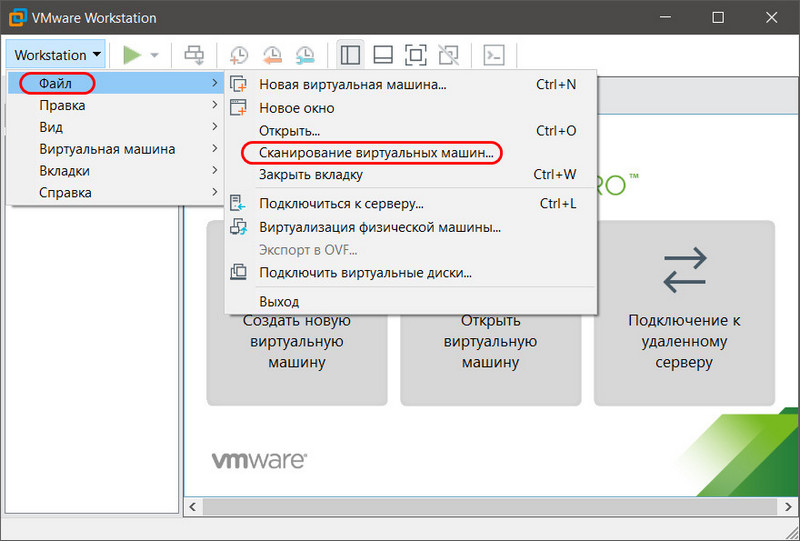
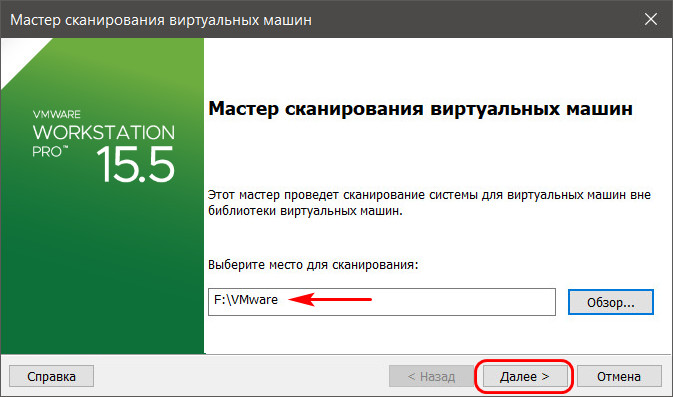
Далее указываем каталог расположения машин, тот, что был до переустановки хостовой Windows.
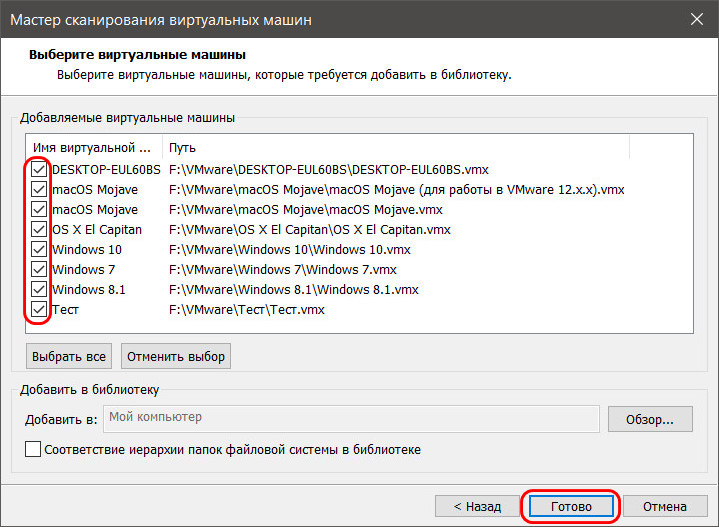
И добавляем все обнаруженные машины в библиотеку VMware Workstation. Если нужны не все, то, соответственно, снимаем галочки с ненужных.
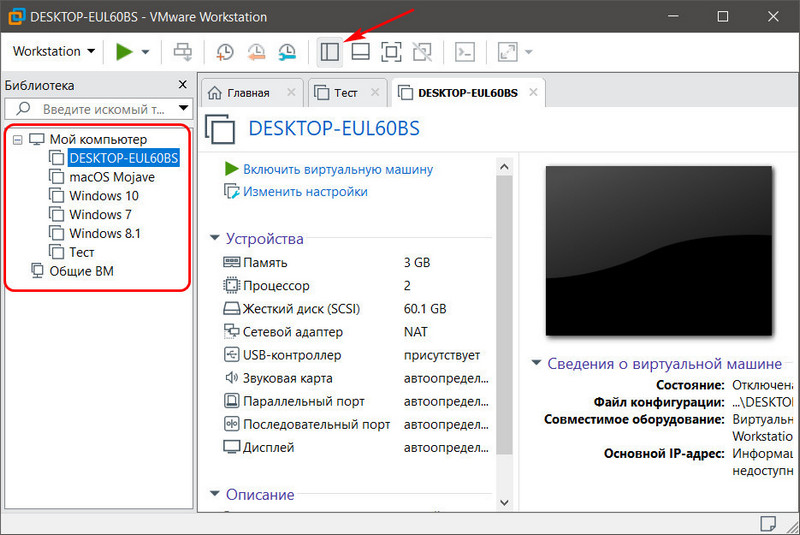
Далее открываем программную библиотеку и можем работать с добавленными в интерфейс машинами.
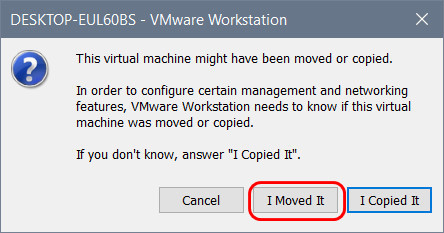
По этому же принципу можем поступить и при переходе на другой компьютер. Мы физически переносим каталог хранения виртуальных машин VMware на диск другого компьютера. И в установленной на том другом компьютере программе VMware Workstation добавляем перенесённые виртуальные машины. При добавлении новых готовых машин программа во время их первого запуска обычно выдаёт запрос: мол, обнаружено, что это перенесённая или скопированная машина. Но программе необходимо точно указать, машина перенесена или скопирована. Это нужно для настройки сети и других функций. И вот в ответ на такой запрос нажимаем кнопку «I Moved It», т.е. указываем, что машина перенесённая.
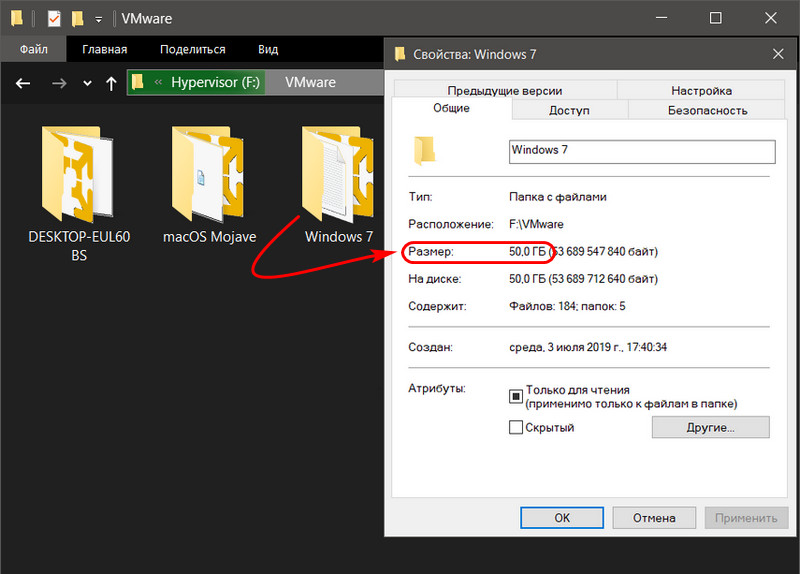
Перенос непосредственно каталога виртуальных машин на другой компьютер – как видим, способ чрезвычайно простой, но он хорош для случаев, когда мы не стеснены средствами переноса данных. К примеру, у нас есть нужного объёма USB-HDD, либо же мы можем перенести каталог с виртуальными машинами в онлайне с использованием торрент-технологии. Но если у нас нет USB-HDD, а каталог с машинами нужно какое-то время где-то передержать, прежде чем он может быть помещён на целевой компьютер, машины лучше экспортировать. Экспортировать с целью сжатия данных. К примеру, в нашем случае папка одной виртуальной машины с фиксированным виртуальным диском весит 50 Гб.
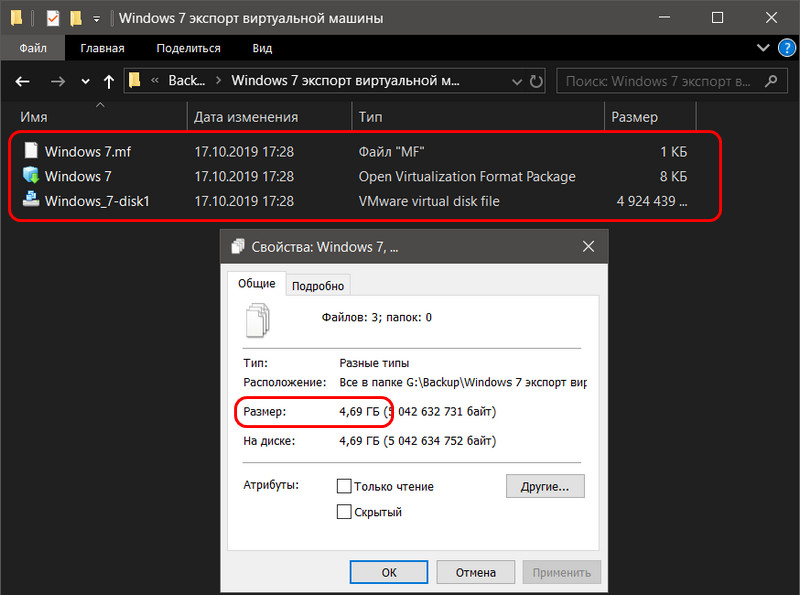
А вес файлов экспортированной машины будет составлять даже менее 5 Гб.
2. Экспорт виртуальной машины VMware
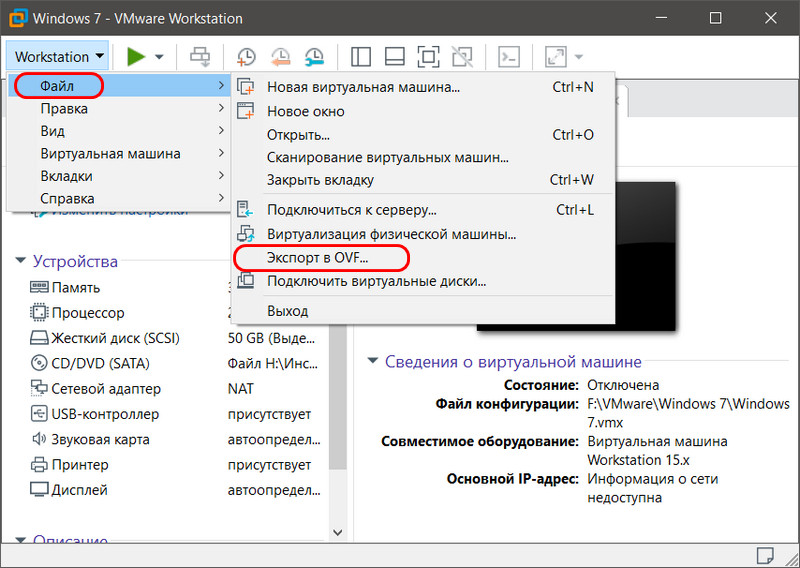
Сам процесс экспорта чрезвычайно прост: в меню «Файл» кликаем «Экспорт в OVF».
И указываем путь сохранения архива машины.
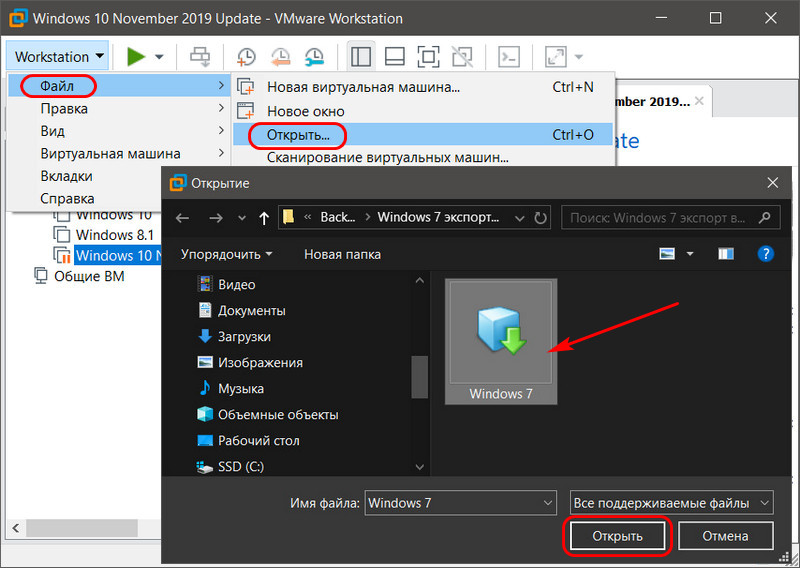
3. Импорт виртуальной машины в VMware Workstation
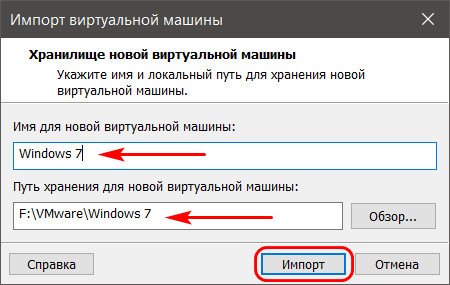
Жмём «Импорт».
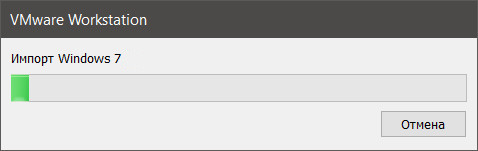
Ожидаем завершения операции.
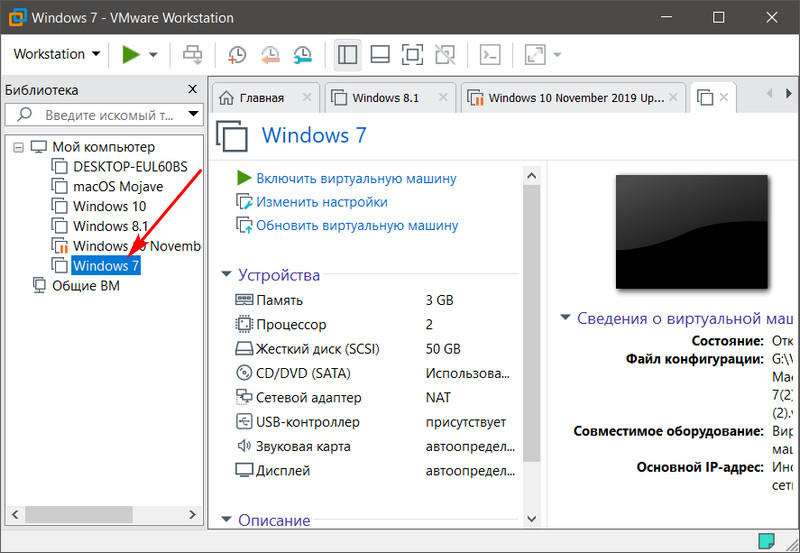
И ищем импортированную машину в библиотеке VMware Workstation.
4. Импорт виртуальной машины в VirtualBox
Процесс импорта виртуальной машины из архива OVF в программе VirtualBox схож.
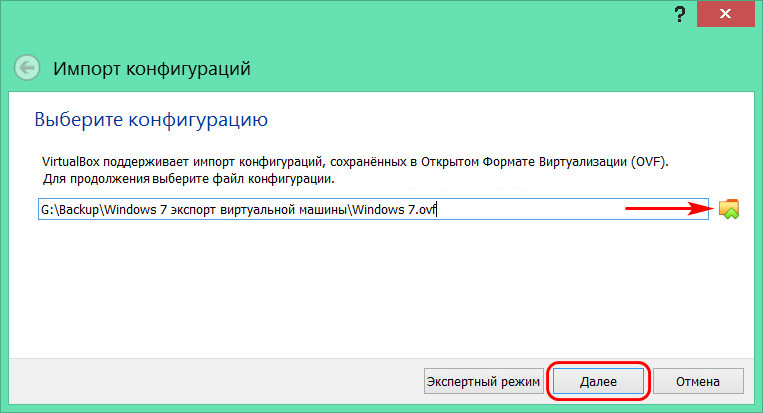
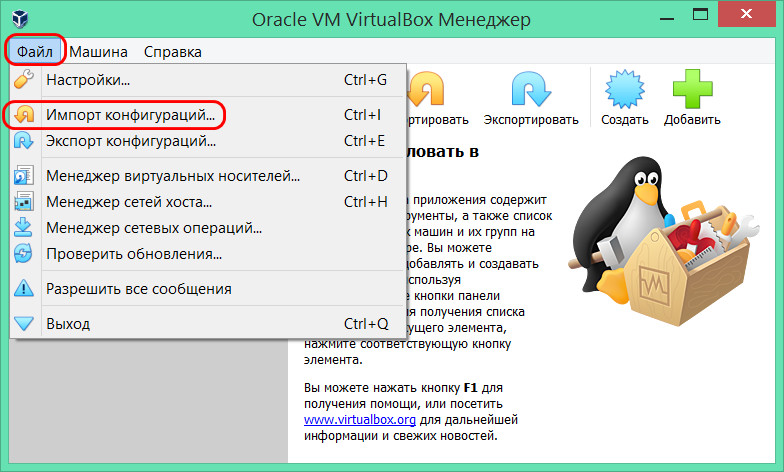
В меню «Файл» кликаем «Импорт конфигураций».
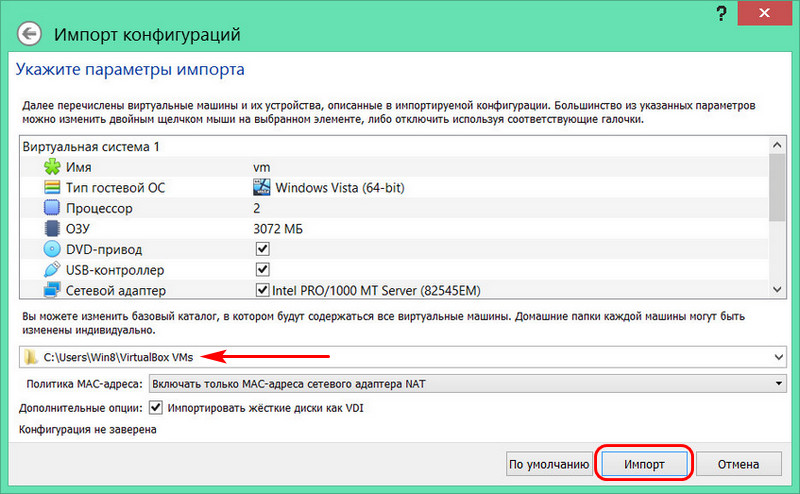
Указываем путь распаковки файлов машины. Жмём кнопку «Импорт».
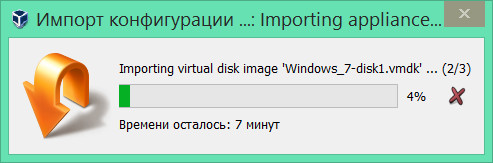
Дожидаемся завершения процесса импорта.


Перенос виртуальной машины VMware
Для миграции вам необходимо сконвертировать ваш виртуальный сервер в файл формата ovf или ova.
OVF (Open Virtualization Format) — стандарт для хранения и распространения виртуальных машин. OVA является TAR архивом каталога с пакетом OVF.
Требования к ova/ovf файлам:
— Тип дисков scsi.
— Hardware version не выше 11
Если вы используете один из продуктов компании VMware для виртуализации ваших серверов и/или настольных компьютеров, например VMware Workstation, VMware Fusion, VMware Server, VMware Player, процесс конвертации не будет трудоемким.
Все продукты поддерживают стандартный экспорт машин в необходимый формат.
VMware Workstation
VMware Fusion
vSphere Client
VMware OVF Tool
VMware OVF Tool представляет собой решение для импорта и экспорта OVF пакетов из продуктов VMware. Мы будем использовать данную утилиту для конвертации файла vmx в файл формата ovf, т.к. она позволяет создавать виртуальные модули из виртуальных машин.
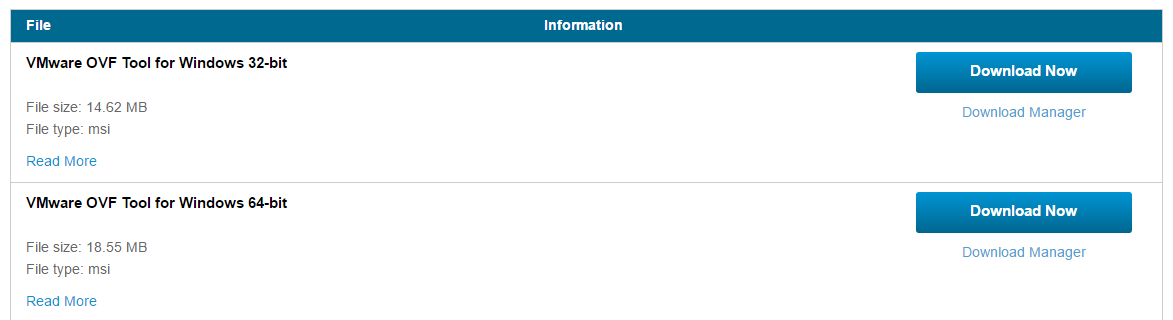
Загрузите установщик VMware OVF Tool на сайте компании Vmware.
Выберете необходимую версию.

Перейдите в папку «Downloads» и запустите на исполнение скачанный файл.
После установки откройте Windows PowerShell. Для конвертации необходим файл ovftool.exe, который находится по указанному при установки пути. Например:
C:\Program Files\VMware\VMware OVF Tool\ovftool.exe
Перейдите в каталог «VMware OVF Tool» с помощью команды cd:
cd ‘C:\Program Files\VMware\VMware OVF Tool\’
В командной строке введите команду со следующим синтаксисом:
.\ovftool.exe «C:\VM\VM-example\VM-example.vmx» «C:\VM\VM-example\VM-example.ovf»

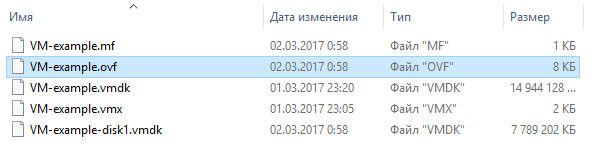
После завершения конвертации у вас появится ovf файл с вашей виртуальной машиной.


P. S. Другие инструкции:
Ознакомиться с другими инструкциями вы можете на нашем сайте. А чтобы попробовать услугу — кликните на кнопку ниже.
Перенос виртуальной машины VMware
VMware – программное обеспечение, с помощью которого осуществляется имитация работы иных операционных систем в уже установленной ОС без необходимости ее переустановки. Для переноса нужно преобразовать формат виртуального сервера в ovf или ova.
Open Virtualization Format – это стандарт упаковки для хранения и распространения программных систем.
Open Virtual Appliance – пакет распространения каталога OVF.
Форматы должны соответствовать таким требованиям:
Все продукты VMware характеризуются легким процессом преобразования в требуемый формат. Подробно рассмотрим виртуализацию серверов и устройств для некоторых продуктов программного обеспечения.
VMware Workstation
VMware Fusion
Требования аналогичны условиям для работы с VMware Workstation, то есть необходимо выключить программную систему и убедиться в том, что она не зашифрована.
vSphere Client
VMware OVF Tool
Первый шаг – загрузка продукта из официального источника. В установщике программы выберите нужную версию.
Следующий шаг: войдите в папку «Загрузки» и начните процесс установки.
После этого войдите в приложение Windows PowerShell. Чтобы преобразовать формат, в директории, выбранной при установке, найдите файл с именем ovftool.exe. Ниже приведен пример:
C:\Program Files\VMware\VMware OVF Tool\ovftool.exe
Командой cd войдите в «VMware OVF Tool»:
cd ‘C:\Program Files\VMware\VMware OVF Tool\’
Введите команду приведенную ниже:
.\ovftool.exe «C:\VM\VM-example\VM-example.vmx» «C:\VM\VM-example\VM-example.ovf»

При четком следовании инструкции по установке, процесс миграции виртуальной машины VMware осуществится успешно.
Table of Contents:
VMware разрабатывает линейку программ для виртуальных машин для Windows, Mac OS X и Linux. VMware создает виртуальные машины (ВМ), которые запускают гостевые операционные системы внутри операционной системы хоста, работающей на компьютере. Каждая виртуальная машина имеет свою собственную конфигурацию виртуального оборудования и файл VMDK, который содержит образ виртуального жесткого диска операционной системы. Вы можете перенести виртуальную машину VMware с одного компьютера на другой, переместив каталог, содержащий эти файлы, при условии, что виртуальная машина выключается первой.
Шаг 1
Выключите виртуальную машину, если она включена, щелкнув меню «Виртуальная машина» в VMware, наведя курсор мыши на «Power» и нажав «Power Off».
Шаг 2
Выберите виртуальную машину, щелкнув ее имя в окне VMware.
Шаг 3
Откройте меню «Виртуальная машина» и нажмите «Настройки виртуальной машины».
Шаг 4
Нажмите на вкладку «Параметры» в верхней части появившегося окна настроек.
Шаг 5
Прочтите каталог в поле «Рабочий каталог» в правом нижнем углу панели «Параметры». Этот каталог содержит файлы виртуальной машины.
Шаг 6
Нажмите «Пуск», нажмите «Компьютер» и перейдите в рабочий каталог виртуальной машины на вашем компьютере.
Шаг 7
Перенесите рабочий каталог виртуальной машины на другой компьютер с помощью флэш-накопителя USB, записываемого диска или сетевого подключения.
Шаг 8
Откройте меню «Файл» в VMware на другом компьютере и нажмите «Открыть виртуальную машину».
Шаг 9
Перейдите в рабочий каталог виртуальной машины и дважды щелкните файл VMX внутри него.
Как перенести Розетту Стоун на другой компьютер

Как перенести Bitdefender на другой компьютер?

Как перенести музыку с одного компьютера на другой компьютер

Перенос виртуальной машины VirtualBox на другой компьютер (Январь 2022).
Как перенести виртуальную машину VMware с одного хоста на другой, НЕ ИСПОЛЬЗУЯ VMware vMotion
VMware vMotion — это функция vSphere, которая позволяет переносить работающую виртуальную машину (ВМ) VMware с одного хоста на другой, не мешая работе производственной среды. VMware vMotion была впервые представлена в 2003 году и сейчас входит в состав практически всех редакций VMware vSphere, кроме vSphere Essentials Kit, предназначенного для небольших виртуальных сред.
VMware vMotion может использоваться в самых различных ситуациях, начиная с планового обслуживания аппаратного обеспечения, когда нужно ненадолго перенести ВМ на другой хост ESX(i), не останавливая ее, и до миграции рабочих ВМ на более мощные серверы. Если ваша лицензия vSphere включает VMware vMotion — поздравляю, вам повезло! А что делать, если ваша лицензия не предусматривает эту функциональность ИЛИ если она нужна вам только на один проект? В этом случае вам поможет технология Quick Migration от Veeam.
Что такое Quick Migration? Quick Migration — это функция Veeam Backup Free Edition, бесплатной редакции Veeam Backup & Replication (без ограничений по сроку действия!). Quick Migration входит во все редакции бэкап-систем Veeam, но здесь речь пойдет только о бесплатном продукте, поскольку эта статья описывает вариант миграции работающих ВМ VMware без дополнительных затрат:
Готово. Следующий вопрос: Как перенести ВМ VMware с помощью технологии Quick Migration?
Технология Quick Migration позволяет переносить работающие ВМ между различными хостами и/или хранилищами. Выберите нужную ВМ, затем в контекстном меню выберите Quick Migration:

Дополнительные замечания:
Надеюсь, эта статья была вам полезна. Если у вас остались вопросы или нужна помощь — обращайтесь, буду рад помочь.


