
Как расположить окна каскадом сверху вниз или слева направо?
Как расположить окна сверху вниз?
Как открыть папку каскадом?
Чтобы расположить окна каскадом, кликните по любому свободному от значков месту на панели задач (панель с кнопкой «Пуск», находящаяся внизу экрана). В контекстном меню кликните левой кнопкой мыши по пункту «Окна каскадом». Все открытые окна будут расположены в соответствии с заданным параметром.
Можно ли открытые окна упорядочить на рабочем столе автоматически?
Автоматическое упорядочивание окон
Теперь, зная способ перемещения окон и изменения их размера, можно расположить их на рабочем столе по своему вкусу. Кроме того, Windows может автоматически упорядочивать их одним из трех способов: каскадом, стопкой по вертикали или рядом друг с другом.
Как упорядочить размещение открытых окон на рабочем столе?
Чтобы упорядочить открытые окна, щелкните правой кнопкой мыши пустую область панели задач и выберите один из пунктов Окна каскадом, Окна кипой или Окна рядом. Совет: Если используется один монитор, для упорядочения двух окон рядом можно использовать функцию согласования размеров.
Как расположить файлы каскадом?
Для этого откройте окна программ или одной программы, затем кликните правой кнопкой мыши внизу рабочего стола на свободном месте Панели задач. Откроется контекстное меню, в котором вы должны кликнуть по ссылке «Расположить окна каскадом», «Расположить окна стопкой», или «Расположить окна рядом».
Как сделать окна рядом?
Как открыть два окна рядом?
Удобное размещение окон
Нажмите левой кнопкой мыши на верхнюю строку окна и потяните его влево или вправо. Окно займёт половину экрана и прикрепится к правой или левой его части. Это позволит вам легко и быстро разместить на экране два окна, которые будут одновременно полностью видны.
Как осуществляется упорядочивание окон?
Windows позволяет упорядочить на экране открытые окна. Для этого предназначены команды контекстного меню Панели задач. Нужно установить указатель мыши на свободный участок Панели задач, щелкнуть правой кнопкой и в появившемся контекстном меню выполнить нужную команду.
Что необходимо сделать чтобы свернуть и восстановить все неактивные окна?
Щелкнуть в любом месте неактивного окна. Нажать комбинацию клавиш Alt+Tabи, не отпуская клавишу Alt, нажатием клавиши Tab выбрать необходимое из появившегося списка открытых окон. Использовать Панель задач.
Как развернуть окна на панели задач?
Разверните окно через «Панель задач»
Наведите мышь на значок открытой программы на панели задач. Появится превью окна. Щёлкните по нему правой кнопкой мыши и нажмите «Развернуть». Готово.
Как вывести все окна на экран?
Автоматическое упорядочение окон
Если вы работаете с несколькими окнами одновременно, и вам необходимо, чтобы все они были видны на экране, изменять размер каждого окна вручную может показаться весьма трудоемкой задачей. Чтобы решить эту проблему, разработчики Windows предусмотрели возможность автоматического упорядочения окон несколькими различными методами. Под упорядочением здесь понимается взаимное позиционирование окон на экране компьютера с изменением их масштаба и положения.
Для того чтобы автоматически упорядочить окна, выполните «долгое нажатие» в любой свободной от кнопок точке Панели задач, либо щелкните на ней правой клавишей мыши. На экране появится контекстное меню.

В появившемся контекстном меню выберите один из доступных режимов упорядочения окон:
Расположить окна каскадом — все открытые окна приложений приводятся к единому размеру и располагаются на экране одно над другим, таким образом, что их панели заголовков остаются видимыми. Данный режим очень удобен в случае, если вы работаете с большим количеством окон различных приложений и желаете иметь возможность быстро активизировать любое из них одним касанием или щелчком мыши.
Расположить окна стопкой — все открытые окна приложений приводятся к единому размеру и располагаются на экране «плиткой» сверху вниз, таким образом, что активное приложение оказывается в самой верхней части экрана.
Расположить окна рядом — все открытые окна приложений приводятся к единому размеру и располагаются на экране «плиткой» справа налево, таким образом, что активное приложение оказывается в левой части экрана.
При выборе соответствующей команды автоматическое упорядочение применяется ко всем открытым окнам, включая также окна, развернутые пользователем во весь экран. В случае, если таких окон насчитывается очень много, при выборе режима «Расположить окна стопкой» или «Расположить окна рядом» окна располагаются на экране «стопкой», сохраняя одинаковый масштаб.
В случае закрытия окна, к которому была применена операция автоматического упорядочения, при следующем его открытии исходные размеры окна будут восстановлены автоматически.
Чтобы отменить автоматическое упорядочение окон любым из предложенных выше способов, выполните «долгое нажатие» в любой свободной от кнопок точке Панели задач, либо щелкните на ней правой клавишей мыши в любой не занятой кнопками области Панели задач и в появившемся контекстном меню выберите пункт «Отменить расположить окна каскадом», «Отменить расположить окна стопкой» или «Отменить расположить окна рядом» — в зависимости от того, каким образом вами были упорядочены окна в прошлый раз.
Как упорядочить окна на экране каскадом?
Как расположить открытые окна каскадом?
Для этого откройте окна программ или одной программы, затем кликните правой кнопкой мыши внизу рабочего стола на свободном месте Панели задач. Откроется контекстное меню, в котором вы должны кликнуть по ссылке «Расположить окна каскадом», «Расположить окна стопкой», или «Расположить окна рядом».
Как расположить каскадом?
Сегодня мы рассмотрим как расположить окна каскадом в Windows 10. В пустом месте панели задач нажмите правой кнопкой мыши и выберите “Расположить окна каскадом”. Если вы захотите отменить расположение каскадом – снова нажмите в пустом месте панели задач правой кнопкой мыши и выберите “Отменить все окна каскадом”.
Как упорядочить размещение на экране окон открытых приложений?
В Windows предусмотрена функция упорядочения позиционирования окон на экране. Для этого нужно кликнуть правой клавишей мыши по панели задач, в любом свободном от значков месте. Появится окошко с предложениями нескольких позиций.
Как можно упорядочить содержимое открытого окна?
Windows позволяет упорядочить на экране открытые окна. Для этого предназначены команды контекстного меню Панели задач. Нужно установить указатель мыши на свободный участок Панели задач, щелкнуть правой кнопкой и в появившемся контекстном меню выполнить нужную команду. Окна каскадом.
Как открыть два окна рядом?
Удобное размещение окон
Нажмите левой кнопкой мыши на верхнюю строку окна и потяните его влево или вправо. Окно займёт половину экрана и прикрепится к правой или левой его части. Это позволит вам легко и быстро разместить на экране два окна, которые будут одновременно полностью видны.
Как в Windows можно располагать открытые окна?
использовать комбинацию клавиш Alt+Tab – нажать клавишу Alt и, не отпуская ее, нажимать клавишу Tab. При этом появится панель со значками всех открытых окон.
Сколько существует способов изменения размеров и положения окна?
Изменить размер окна можно двумя способами: с помощью кнопки развернуть/восстановить окно и вручную. Для увеличения размера окна Мой компьютер щелкните на кнопке Развернуть. При этом окно заполнит весь экран. В окне Мой компьютер нет большого количества элементов, так что увеличение размеров окна не особо важно.
Как добавить кнопку Свернуть все окна Windows 10?
Щелкните правой кнопкой на Панели задач и выберите Панели → Создать панель инструментов. В окне выбора папки выберите созданную папку с ярлыком «Свернуть все окна».
Как переключаться между окнами?
Переключение между окнами в Windows
Просто нажмите Alt + Tab в любое время работы с Windows и на экране появятся миниатюры всех открытых окон. Для циклического перехода между вариантами нажмите и удерживайте Alt и нажимайте клавишу Tab, пока не будет выделено нужное окно.
Как изменить расположение нескольких окон на экране?
В Windows предусмотрена функция упорядочения позиционирования окон на экране. Для этого нужно кликнуть правой клавишей мыши по панели задач, в любом свободном от значков месте. Появится окошко с предложениями нескольких позиций.
Как с помощью панели задач управлять окнами программ и открытых папок на рабочем столе?
Нажмите клавишу Win + Tab, чтобы активировать объемное листания. Удерживая клавишу с эмблемой Win, нажимайте клавишу Tab или вращайте колесико мыши, чтобы переключаться между открытыми окнами. Отпустите клавишу Win, чтобы отобразить первое окно или щелкните часть любого окна в стопке, чтобы отобразить это окно.
Как изменить порядок расположения файлов в папке?
Как вручную сортировать файлы в папке?
Чтобы воспользоваться этой опцией, нажмите на любом пустом месте проводника правой кнопкой мыши. В контекстном меню наведите на пункт “сортировка” и выберите желаемую для Вас опцию. Вы также можете использовать другие фильтры сортировки. Для этого в контекстном меню выберите пункт «подробнее».
Windows 10 в Деталях
вторник, 5 мая 2020 г.
2. 5 Полезных фишек при работе с окнами в Windows 10
Урок 2: 5 Полезных фишек при работе с окнами в Windows 10
Как я заметил, об этих фишках многие не знают. Будем это исправлять!
Вы можете ознакомиться с этим уроком в видео-формате для наглядности, а затем более подробно изучить его в текстовом виде.
Быстро и удобно. Пользуйтесь!
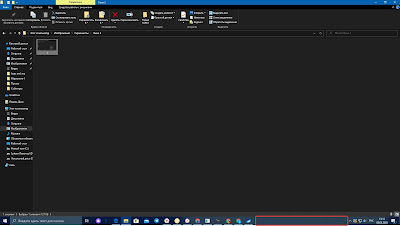
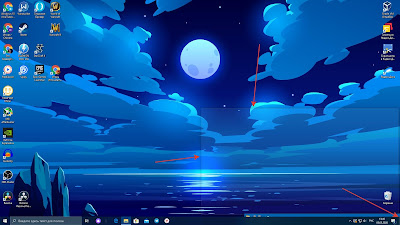
Для этого нужно воспользоваться маленькой кнопочкой, которая находится с краю панели задач. С той стороны, где находятся часы.
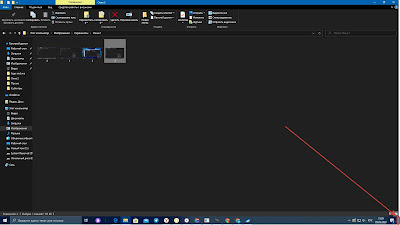
Аналогичного эффекта можно достичь при сочетании клавиш Win + D.
Это крайне полезная фишка, которая выручит вас во множестве ситуации.
Ну например, если на рабочем месте вы занимаетесь какими-нибудь непотребствами: сидите в инстаграме или смотрите ютубчик, или у вас просто на экране какая-нибудь грязь. И к вам кто-нибудь внезапно заходит, вы можете моментально все это спрятать!
Только этот прием нужно довести до автоматизма. Чтобы он сидел у вас на уровне рефлексов. Тогда вы никогда не попадетесь. 😉
Но имейте в виду, при сворачивании окон звук не выключается!
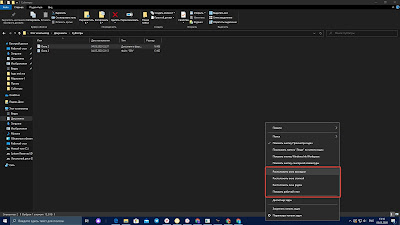
Этой фишкой я пользуюсь регулярно и советую пользоваться вам. С ее помощью мы можем быстро разделить наш экран на несколько секторов.
Смотрите о чем я говорю: давайте выберем какое-нибудь окно, зажав его строку заголовка левой кнопкой мыши. И подтащим его к самой верхней границе экрана. Появилась такая прозрачная рамочка.
(Если вы не знаете, что такое строка заголовка, то рекомендую вам ознакомиться с предыдущей статьёй: https://www.win10details.ru/2020/02/1-osnovy-raboty-s-oknami-v-windows.html)
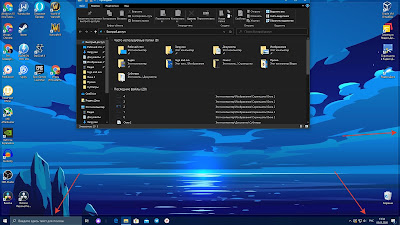
Но результат будет гораздо интересней, если мы точно таким же способом подведем окно к любой из боковых границ нашего экрана.
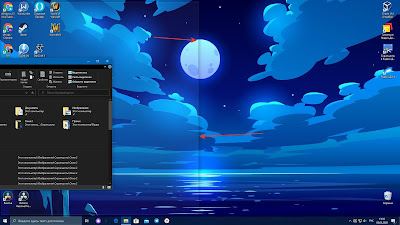
Это может быть крайне полезно, например, когда вы перекидываете файлы между двумя папками или работаете с двумя текстовыми документами, вырезая и вставляя фрагменты текста.
Если подвести курсор мыши к границе, разделяющей эти окна, то она приобретет вид двухсторонней стрелочки.
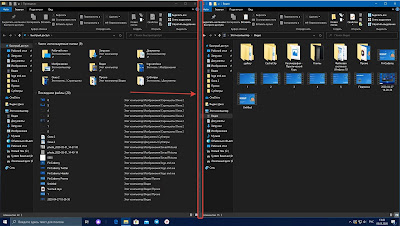
Ну и третий вариант центрирования: если точно таким же способом подвести окно к углу экрана, то оно будет центрировано ровно на четверть экрана.
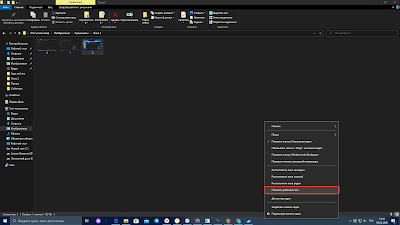
В предыдущих версиях Windows для осуществления прокрутки в каком-либо окне нужно было обязательно его сначала выбрать, нажав по нему левой кнопкой мыши.
В десятой версии Windows для того, чтобы осуществить прокрутку, достаточно просто навести курсор мыши на нужное нам окно и покрутить колесико.
Ребята-а-а. Это уже настоящая магия!
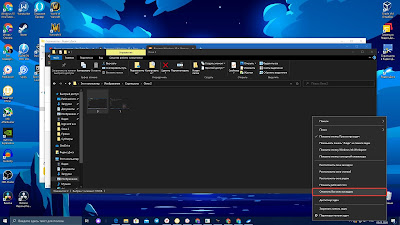
А если потрясти им снова, то окна появляются!
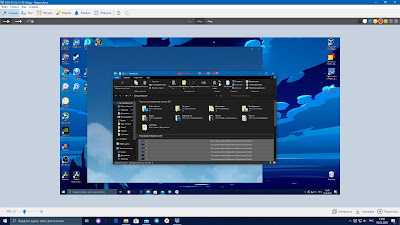
Когда я исполнял подобный фокус перед людьми, которые о нем не знают, они реально смотрели на меня как на колдуна. Обязательно попробуйте!
Домашнее задание
5. Откройте несколько окон. Зажмите левой кнопкой мыши строку заголовка любого из этих окон и пошевелите мышью из стороны в сторону. Все остальные окна, кроме выделенного вами, должны исчезнуть. Затем вновь повторите операцию, чтобы окна вернулись на свое место.
Как сделать окна каскадом
Как упорядочить окна на экране каскадом?
Автоматическое упорядочивание окон
Чтобы выбрать один из этих режимов, откройте несколько окон на рабочем столе, затем правой кнопкой мыши щелкните пустую область панели задач и выберите Окна каскадом, Отображать окна стопкой или Отображать окна рядом.
Видео
Как открыть папки каскадом?
Сегодня мы рассмотрим как расположить окна каскадом в Windows 10. В пустом месте панели задач нажмите правой кнопкой мыши и выберите «Расположить окна каскадом». Если вы захотите отменить расположение каскадом — снова нажмите в пустом месте панели задач правой кнопкой мыши и выберите «Отменить все окна каскадом».
Как быстро вернуться на рабочий стол?
Возвращаемся на рабочий стол с помощью клавиатурной комбинации Первый метод – использование комбинации клавиш клавиатуры. В Windows данной комбинацией является сочетание Win + D – нажмите её и мгновенно будут свёрнуты окна папок и приложения, и вы сможете увидеть рабочий стол и осуществить желаемые действия.
Как изменить расположение нескольких окон на экране?
В Windows предусмотрена функция упорядочения позиционирования окон на экране. Для этого нужно кликнуть правой клавишей мыши по панели задач, в любом свободном от значков месте. Появится окошко с предложениями нескольких позиций.
Как расположить каскадом?
Сегодня мы рассмотрим как расположить окна каскадом в Windows 10. В пустом месте панели задач нажмите правой кнопкой мыши и выберите “Расположить окна каскадом”. Если вы захотите отменить расположение каскадом – снова нажмите в пустом месте панели задач правой кнопкой мыши и выберите “Отменить все окна каскадом”.
Как восстановить значок на рабочем столе?
Вернуть окошко можно тремя способами. Способ 1: кликаем правой кнопкой мыши на значке окна на раб. столе или плашке окна в 1С. В открывшемся окне выбираем в закладке свойства ярлыка «запускать развернутым на весь экран» или выбираем в появившемся меню «развернуть окно на весь экран».
Как развернуть окно на компьютере?
Как отображать окна рядом?
Щелкнем правой кнопкой мыши по пустому месту панели задач операционной системы Windows Vista и в контекстном меню выберем пункт «Отображать два окна рядом». Окна автоматически перестроятся в вид раскрытой книги, где слева будет одно окно, а справа другое.
Как сделать два документа рядом?
Просмотр и сравнение документов рядом
Как сделать окно
Установить окно не тяжело, если под рукой имеется готовый комплект. Готовое окно поставляют вместе со створками, косяками, подоконной доской и необходимой фурнитурой. Створки глухие и открывающиеся, обычно не застекленные. Их застекляют после монтажа окна — либо стеклом, либо стеклопакетами.

Подготовка проемаС помощью молотка и зубила откалываем кладку внизу оконного проема, чтобы подготовить место для нового подоконника с выступающим краем. Расстояние нависания подоконника над стеной должно быть не меньше 30 мм. Для необходимого раствора берем: смешанный песок с цементом в соотношении 1:1, растворенный в воде пластификатор. Все это смешиваем до нужной консистенции. Затем раствор выкладываем с помощью мастерка на поверхность проема.
Монтаж подоконника в стенуВместе с помощником, ставим подоконник на место, обработанное раствором. Обязательно необходимо убедиться в том, правильно ли подогнали вы подоконник к стене или нет, и используя уровень, нужно убедиться в его горизонтальном расположении. Если есть необходимость в выравнивании его, то можно это сделать, подложив, куда надо кусок шифера. Если же подоконник не занимает всю толщину стены, то нужно поднять внутреннюю поверхность стены до нужного уровня подоконника. Раствор лучше всего оставить на ночь, чтобы он лучше схватился.
Установка водонепроницаемого брусаДля этого используем полосу из не ржавеющей стали, сечением 18 на 6 мм во всю длину оконного проема. Сначала кладем раствор в паз подоконника, а потом вкладываем туда металлическую полоску. После этого можно готовить новый оконный блок для монтажа, заранее нанеся в паз раствор или мастику.
Установка оконного блокаЕсли у оконной рамы имеются выступы на концах перекладин, необходимо отрезать их. Вставляем окно на место и крепим с помощью клиньев, сверху и снизу. Очень важно, чтобы окно стояло ровно и аккуратно. Если есть необходимость, нужно вложить прокладки между косяком и стеной. По длине каждого косяка нужно сделать наметки двух или трех фиксаторов так, чтобы отметины совпадали с расположением кирпичей.
Закрепление окнаНа местах, где расположены отметки нужно просверлить отверстия в стену, на глубину, которую рекомендует производитель. Важно убедиться в том, что окно стоит плотно, а створки должны беспрепятственно открываться. Устанавливаем фиксаторы в отверстия вместе с дюбелями, и приворачиваем отверткой. Затем закрываем отверстия пробками, которые прилагаются к фиксаторам.
Заделывание стыковИспользуя раствор, мы наносим его в щели между оконной рамой и краями стены. Работу проводим с внутренней стороны оконного проема. Некоторое время нужно дать раствору, для того, чтобы он лучше схватился. Затем, заделываем стык с наружной стороны между рамой и стеной с помощью герметизирующей мастикой.
Установка подоконной доскиУстанавливаем задний выступ подоконной доски в определенный паз оконной рамы. Для наилучшего фиксирования, можно прибить гвоздями накосо доску к раме. Чтобы подоконная доска лежала прочно, можно просверлить в середину доски отверстие в стену и ввинтить шуруп. Скрываем шуруп с помощью пробки или наполнителя.
Завершение работыВокруг рамы и подоконника нужно заштукатурить стену. Мастерком разглаживаем поверхность для наибольшей ровности. Застекляем створки окна стеклопакетом.


