
PSD файлы – как открыть, редактировать и конвертировать этот формат
PSD-файл используется, в основном, в Adobe Photoshop в качестве формата по умолчанию для сохранения данных. Файлы с этим расширением называются файлами документов Adobe Photoshop и имеют собственный формат, разработанный Adobe.
Хотя некоторые PSD-файлы содержат только одно изображение и ничего более, обычное использование PSD-файла включает в себя гораздо больше, чем просто сохранение файла изображения. Они поддерживают несколько изображений, объектов, фильтров, текста и т.д., а также используют слои, векторные контуры, фигуры и прозрачность.
Например, скажем, у вас пять изображений в одном файле PSD, каждое на своем отдельном слое. Вместе изображения выглядят так, как будто они находятся на одном плоском изображении, но, в действительности, они подвижны и полностью редактируемы в своих собственных слоях – так же, как если бы вы работали с отдельными изображениями. Вы можете открыть этот PSD-файл столько раз, сколько захотите, и вносить изменения в отдельные слои, не затрагивая другие.
PSD также является аббревиатурой от других технологических терминов, таких как персональный защищенный диск, программируемые системные устройства, устройство с общим доступом к портам и дизайн коммутатора пакетов, но ни один из них не связан с форматом файла Adobe Photoshop Document.
Как открыть файл PSD
Если вы ищете бесплатную программу для открытия PSD-файлов, мы рекомендуем GIMP. Это чрезвычайно популярный и совершенно бесплатный инструмент для редактирования/создания фотографий, который открывает файлы PSD и другие форматы файлов. Вы также можете использовать GIMP для редактирования PSD-файлов, но у вас могут возникнуть проблемы с распознаванием сложных слоев и других расширенных функций, которые могли использоваться в Photoshop при создании файла.
Paint.NET (с плагином Paint.NET PSD) – это ещё одна бесплатная программа, такая как GIMP, которая может открывать PSD-файлы. Другие бесплатные фоторедакторы также поддерживают открытие PSD-файлов, а некоторые также могут сохранять в формате PSD.
Если вы хотите быстро открыть файл PSD без Photoshop, мы настоятельно рекомендуем Photopea. Это бесплатный онлайн-редактор фотографий, который запускается в вашем браузере и позволяет не только просматривать все слои PSD, но и выполнять некоторые операции редактирования. хотя это не похоже на то, что предоставляет Photoshop. Вы также можете использовать Photopea для сохранения файлов обратно на компьютер в формате PSD.
IrfanView, PSD Viewer и Apple QuickTime Picture Viewer – часть бесплатной программы QuickTime – также будут открывать PSD-файлы, но вы не можете использовать их для редактирования PSD-файла. У вас также не будет никакой поддержки слоев, потому что они просто действуют как просмотрщик PSD.
Apple Preview, входящий в состав macOS, должен по умолчанию открывать файлы PSD.
Как конвертировать PSD файл
Наиболее распространенная причина для преобразования файла PSD, вероятно, заключается в том, что вы не можете использовать его как обычный файл изображения, например, файл JPG, PNG, BMP или GIF. Таким образом, вы можете загрузить изображение онлайн (многие сайты не принимают PSD-файлы) или отправить его по электронной почте, чтобы его можно было открыть на компьютерах, которые не используют редакторы PSD.
Если у вас есть Photoshop на вашем компьютере, преобразовать PSD-файл в формат файла изображения очень просто: используйте пункт меню Файл → Сохранить как.
Если у вас нет Photoshop, один из быстрых способов конвертировать PSD-файл в PNG, JPEG, SVG (вектор), GIF или WEBP – через PhotoPea File → Export as option.
Большинство вышеперечисленных программ, которые поддерживают редактирование или просмотр PSD-файлов, могут конвертировать PSD в другой формат, используя процесс, аналогичный Photoshop и Photopea.
Дополнительная информация о файлах PSD
PSD-файлы имеют максимальную высоту и ширину 30000 пикселей, а также максимальный размер 2 ГБ.
Подобным PSD форматом является PSB (Adobe Photoshop Large Document), который поддерживает большие изображения, до 300000 пикселей, а размер файла до 4 экзабайт (4000000000 ГБ).
У Adobe есть некоторые дополнительные сведения о формате файла PSD в документе Спецификация формата файла Adobe Photoshop на их сайте.
Файл формата psd: чем открыть, описание, особенности
PSD – основной формат Adobe Photoshop. Экспортируется и импортируется в растровые и векторные програ.
PSD – основной формат Adobe Photoshop. Экспортируется и импортируется в растровые и векторные программные продукты. Дизайнеры и художники используют подобный формат благодаря функционалу и знают, чем открыть psd кроме Adobe Photoshop.
Формат psd
К функционалу, который реализуется в формате псд, относится:
История возникновения
С июня 2014 года наименование выпуска Photoshop содержит дату релиза (Photoshop 2014.0.0). Братья Нолл, разработавшие приложение для создания изображений и обработки фотографий, по сей день занимаются расширением инструментария и внедрением функционала.
Полноценно функционирует формат PSD в Adobe Photoshop, но открыть файл psd онлайн или в ином приложении возможно.
Онлайн
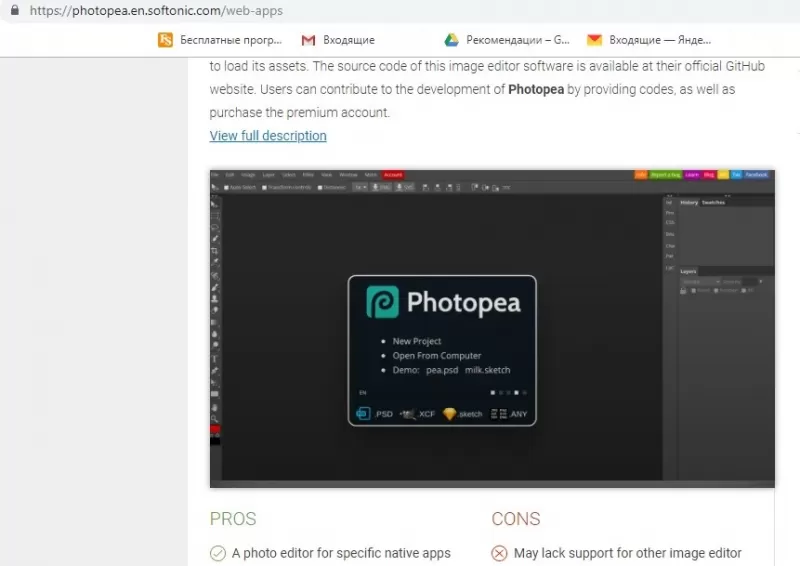
Опытные пользователи советуют присмотреться к онлайн-редактору Photopea Online Editor. Функционал браузерного редактора посредственный, но позволяет выполнить основные задачи. Меню приложения – привычное. Для открытия псд-документа пользователь:
Пользователь вправе редактировать psd, если знает, чем открыть файл онлайн. Photopea позволяет редактировать индивидуальные слои на любом компьютере при наличии выхода в Интернет.
На компьютере
Файл psd открыть на компьютере не составит труда, если установлен Adobe Photoshop. Программный продукт позволяет запустить изображения, редактировать, изменять на уровне слоев, конвертировать в иные форматы. Поскольку программа платная, не каждый пользователь позволит себе купить и применить приложение. Поэтому важно знать, как открывать psd-документы с помощью бесплатных программных продуктов.
Открыть файл psd можно посредством:
Теперь пользователю понятно, чем открывать psd. Осталось выбрать ПО в соответствии с функционалом и требуемым инструментарием.
В Windows 7
Просмотр и редактирование psd файлов в ОС Windows 7 возможен при наличии на компьютере упомянутых программ.
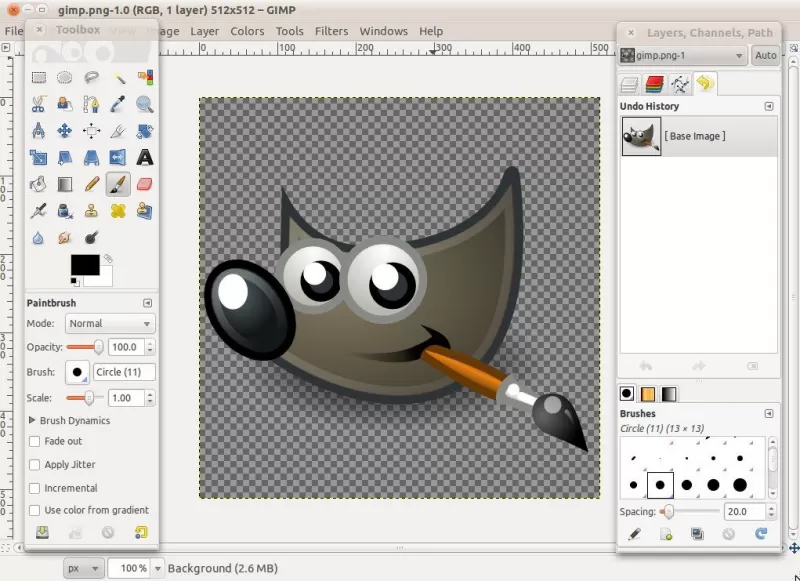
GIMP изначально поддерживает чтение и редактирование слоев, поэтому инсталляция дополнительного плагина не требуется. Минус программы заключается в некорректном сохранении изменений в psd-файле.
Paint.NET функционирует на компьютерах с ОС Windows 7 и выше. Способен прочитать слои psd-файла, если установлен специальный плагин.
Для этого пользователь:
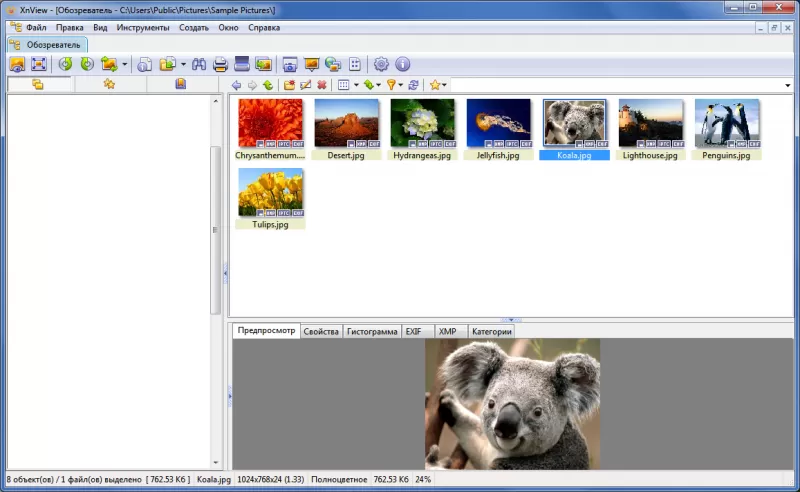
Приложение XnView способно прочитать и открыть для просмотра 500 графических форматов и пересохранить файл в 70. Инструментарий содержит примитивные функции редактирования:
В Windows 10
Просмотр псд и редактирование графического файла возможны при наличии установленного перечисленного ПО. Функционал и инструментарий приложений доступен как в Windows 7, так и в Windows 10.
На Android
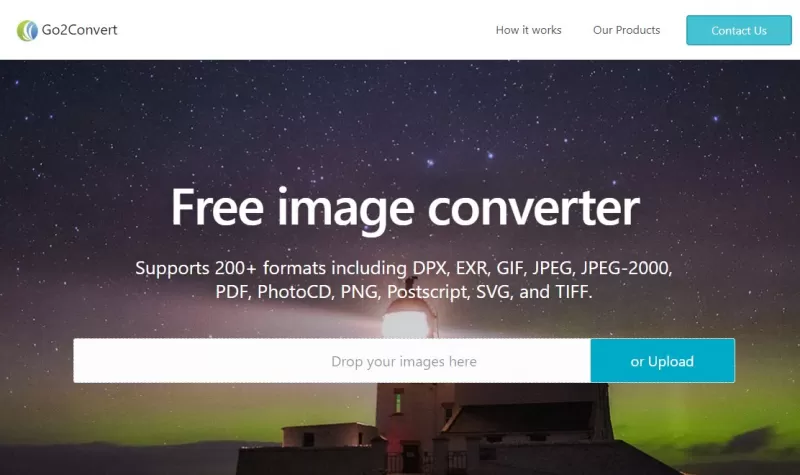
Чтобы открыть файл псд на Android, можно посетить web-ресурс Go2Convert. Сервис конвертирует многослойное изображение в привычный формат, задает размер и компрессию готовому изображению.
На смартфоны с ОС Android пользователь вправе установить приложения:
Иные проблемы с psd-файлом
Если программа для открытия псд подобрана, то у пользователя могут возникнуть другие проблемы с форматом:
Формат PSD что это? Как работать с файлами PSD
Рассмотрим вопрос в статье – формат PSD что это? Разберем несколько программ и конвертеров, которые помогут нам работать с этим форматом.
Формат PSD что это? История создания
 Здравствуйте, друзья! Формат PSD – это документ Фотошопа или по-английски «Photoshop Document», в котором хранятся файлы Фотошопа и его графическая информация, созданная в Фотошопе. Например, картинки, тексты на картинках, различные знаки, символы, фоны для изображений, анимационные картинки и другие файлы.
Формат PSD создали специально для работы с утилитой Фотошоп, который поддерживает его функции. Он открывается в Фотошопе и с помощью дополнительных программ (Скрин 1).

Думаю понятен ответ на вопрос, формат PSD что это такое. Теперь, мы поговорим о его истории создания.
Формат PSD появился тогда, когда создали первую версию программы Adobe Photoshop. Это было в 1987 году. В то время она называлась по-другому – «Display». С ее помощью можно было работать на старых компьютерах, которые только начинали свое развитие в мире современных технологий.
Позже в 1989 году, разработчики переименовали программу на стандартное название – Фотошоп, которая и стала последователем PSD формата.
В 2014 году произошло полное обновление этой программы, у которой появились различные инструменты для редактирования и создания изображений.
Далее мы поработаем с форматом PSD. Попробуем его открыть в других программах и отредактировать данный формат.
Какими программами можно открыть файл PSD без фотошоп
Как известно, формат PSD открывается в Фотошопе. Сначала установите на компьютер программу Фотошоп. Далее кликните по PSD файлу правой кнопкой мыши и выберите из меню папки кнопку «Открыть» (Скрин 2).

Также вы можете кликнуть по этому файлу два раза компьютерной мышкой, чтобы его запустить в Фотошопе.
А если Фотошопа нет на компьютере, PSD формат можно открывать другими программами:
С помощью этих бесплатных программ, вы сможете открывать и просматривать в них PSD файлы.
Рассмотрим на практике одну из программ – это «Universal Viewer». Сначала скачиваете ее с официального сайта программы на компьютер. Далее, ее устанавливаете.
Затем запускаете программу на компьютере. Интерфейс программы на английском языке, но разобраться в ней несложно.
Далее нажимаем на кнопку в программе «File» и выбираем из списка меню другую кнопку «Open», что значит «Открыть» (Скрин 3).

После чего выбираете PSD файл с компьютера и нажимаете кнопку «Открыть», чтобы он добавился в программу для просмотра файлов в PSD формате (Скрин 4).

Другие программы, которые были перечислены выше, не имеет смысла здесь описывать, они работают по аналогии с этой программой – «Universal Viewer». Как работать с остальными программами, вы точно разберетесь.
Программы для редактирования
В Интернете можно найти и скачать программы для редактирования PSD файлов. Разберем каждую из них:
Воспользуемся последней программой, которая называется «Photo Brush» и отредактируем PSD файл.
Скачать данную утилиту вы сможете с этого сайта – «soft.mydiv.net/win/download-PhotoBrush.html». Далее установите программу и запустите на компьютере.
Она на английском языке, поэтому, нужно действовать по инструкции, чтобы в ней успешно работать.
Нажимаете в программе на кнопку «File» затем, «Open» и выбираете с компьютера PSD файл, чтобы его добавить в эту программу (Скрин 5).

В верхней части программы будет открыта ее панель управления после загрузки файла. Нажмите вверху на масштаб, чтобы изменить размер картинки. Для этого достаточно кликнуть мышкой на значок «+» или «-». Также там можно выбрать и другие инструменты для редактирования. Например, пипетка, текст, выделение.
Когда вы сделаете изменение с PSD файлом, нажмите в программе еще раз кнопку – «File» далее, «Save as» и сохраните картинку на компьютер. Ее можете сохранять в других форматах, или использовать PSD формат, который заменит во время сохранения изначальный PSD файл.
Преобразование PSD в другие форматы
Любой пользователь сможет преобразовать PSD формат в другие форматы. Для этого можно воспользоваться специальными онлайн конвертерами, или программой XnView, использование которой показано в этой статье.
Для быстрой конвертации PSD форматов в другие форматы, мы воспользуемся онлайн-конвертерами, которые не требуют дополнительной установки на компьютер:
В Интернете вы найдете много таких конвертеров. Они работают просто – добавляете в них файл PSD формата с компьютера. Далее, нажимаете кнопку «Конвертировать» или «Конвертация». После этого можно скачать преобразованный файл на компьютер.
Заключение
Итак, мы разобрали вопрос, формат PSD что это?. Также мы рассмотрели программы, которые умеют работать с этим форматом. На практике воспользовались сервисом для преобразования PSD-формата в другой формат.
Формат PSD лучше всего использовать в Фотошопе или в его аналогах. Он помогает без проблем его отредактировать и имеет для этого много инструментов.
Чем открыть файл PSD
Открытие документа PSD
Для начала стоит разобраться, что же из себя представляет сам файл PSD и как открыть такой формат с помощью различных программ для просмотра и редактирования графических документов.
Файл с расширением PSD — это растровый формат хранения графической информации. Создан он специально для Adobe Photoshop. Формат имеет одно важное отличие от стандартного JPG – сжатие документа производится без потери данных, поэтому файл всегда будет в исходном разрешении.
Компания Adobe не сделала формат файла общедоступным, поэтому не все программы могут спокойно открывать PSD и редактировать его. Рассмотрим несколько программных решений, которые являются очень удобными для просмотра документа, а некоторые из них позволяют еще и редактировать его.
Способ 1: Adobe Photoshop
Логично, что самой первой программой, которая будет упоминаться в способах открытия файла PSD, будет приложение Adobe Photoshop, для которого и создавалось расширение.
Photoshop позволяет производить над файлом самые различные действия, среди которых стандартный просмотр, простое редактирование, редактирование на уровне слоев, конвертирование в другие форматы и многое другое. Среди минусов программы стоит отметить то, что она является платной, поэтому не все пользователи могут себе ее позволить.
Открывается PSD через продукт от Adobe довольно просто и быстро, нужно выполнить всего несколько шагов, которые будут подробнее описаны далее.
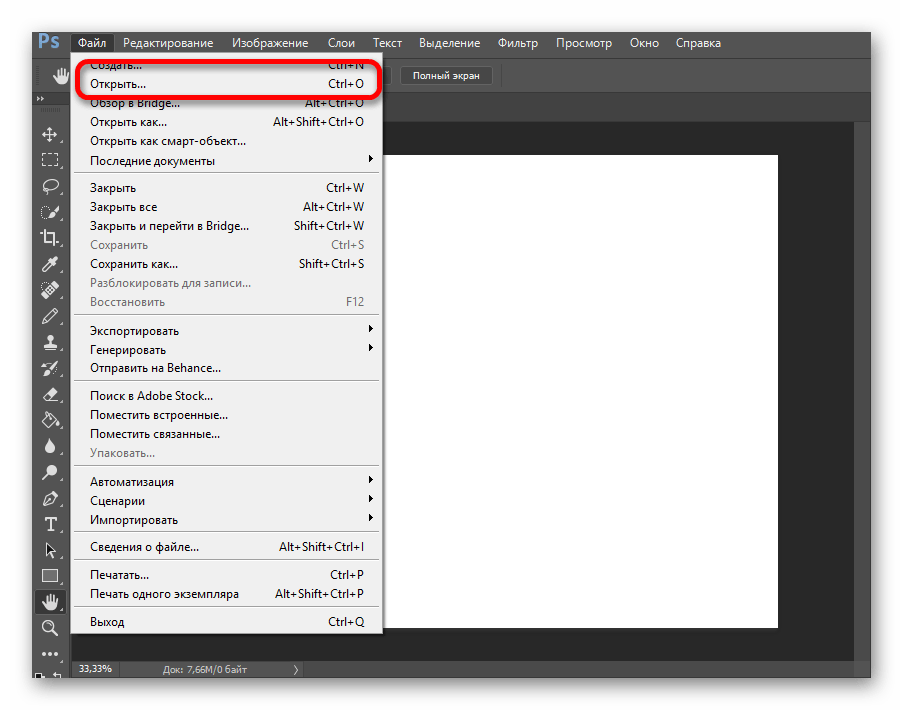
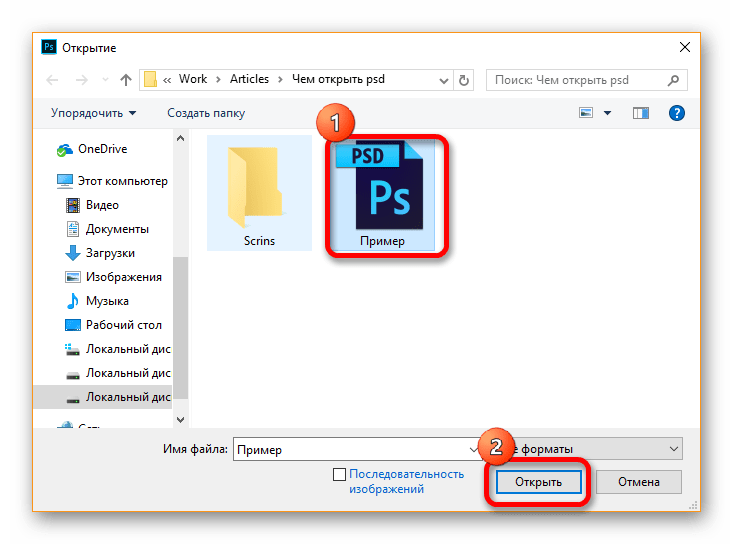
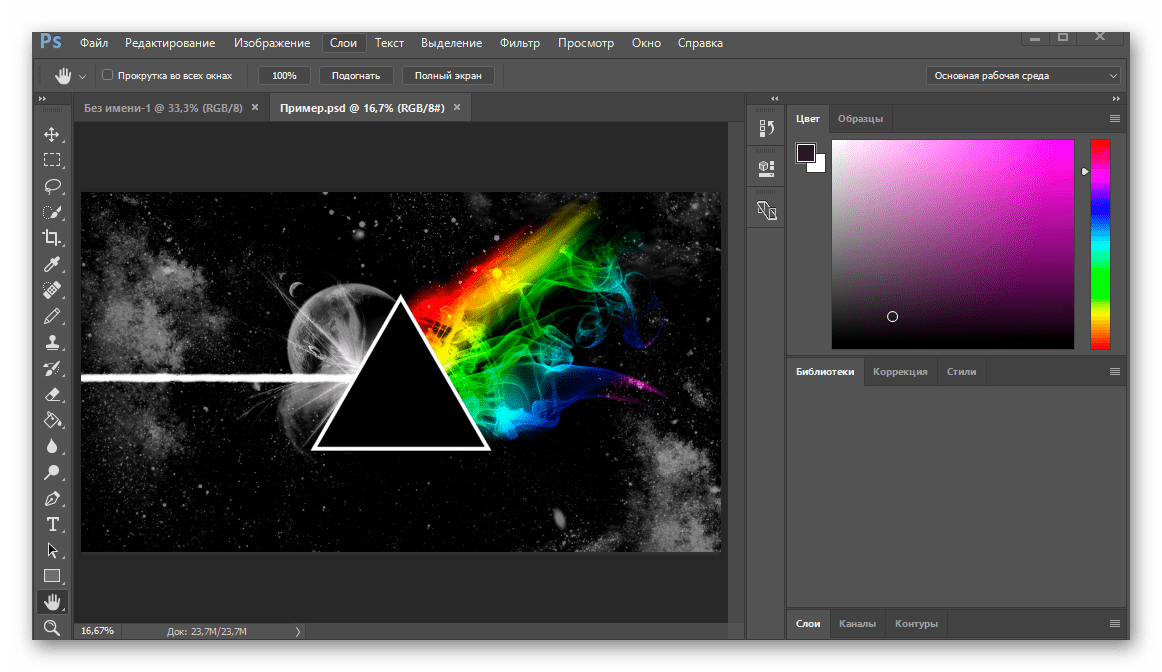
У приложения от компании Adobe есть бесплатный аналог, который ничем не хуже оригинальной версии от именитой компании, но им могут пользоваться абсолютно все. Разберем его во втором способе.
Способ 2: GIMP
Как уже было сказано выше, GIMP – бесплатный аналог Adobe Photoshop, который отличается от платной программы лишь некоторыми нюансами, особо ненужными почти для всех пользователей. Скачать же GIMP может любой пользователь.
Среди плюсов можно отметить то, что она поддерживает все те же форматы, что может открывать и редактировать Photoshop, GIMP позволяет не только открывать PSD, но и редактировать его в полном объеме. Из минусов же пользователи замечают долгую загрузку программы из-за большого количества шрифтов и довольно неудобный интерфейс.
Открывается файл PSD через GIMP почти как через Adobe Photoshop, лишь с некоторыми особенностями – все диалоговые окна открываются через программу, что довольно удобно, когда компьютер не самый быстрый.
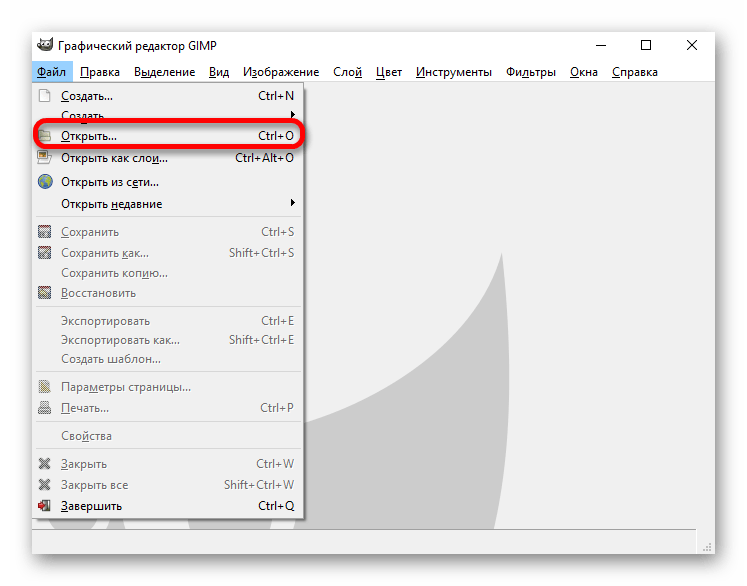
Делается это в непривычном для пользователя окне, но через некоторое время, оно начинает казаться даже удобнее стандартного проводника.
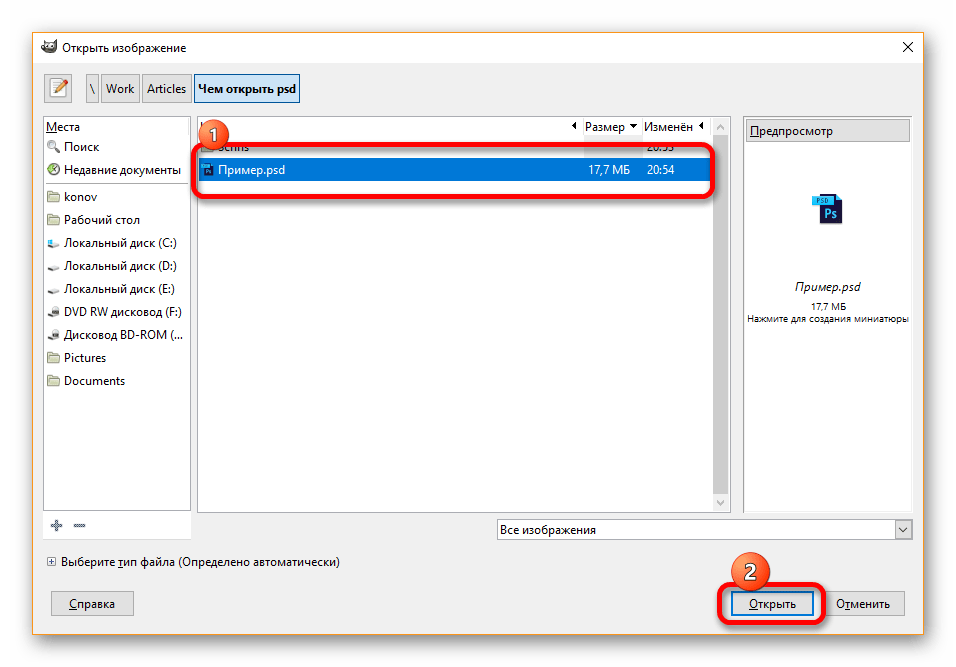
В проводнике от GIMP после выбора файла надо нажать кнопку «Открыть».
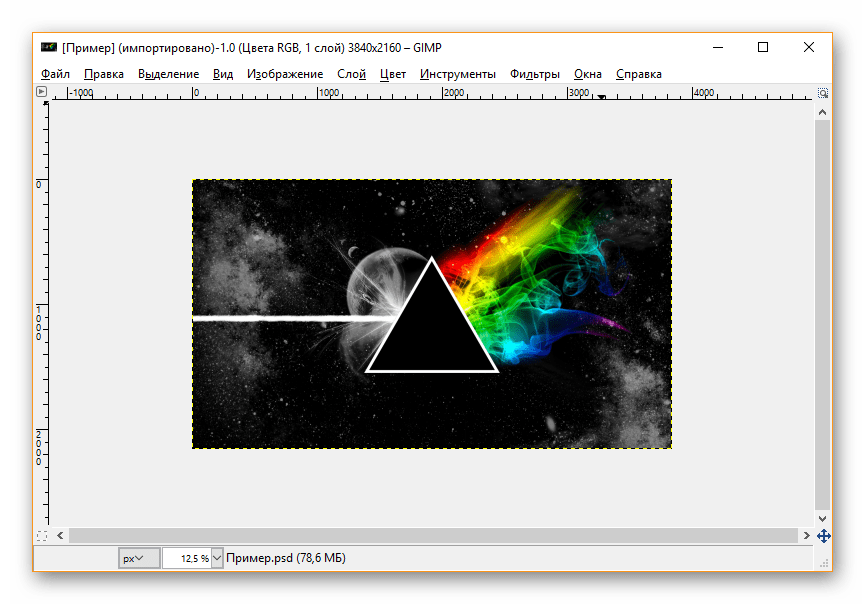
К сожалению, больше нет достойных программ, которые позволяют не только открывать PSD-файлы, но и редактировать их. Только Photoshop и GIMP позволяют работать с данным расширением «в полную силу», поэтому дальше рассмотрим удобные средства просмотра PSD.
Способ 3: PSD Viewer
Пожалуй, самой удобной и простой программой для просмотра файлов PSD является PSD Viewer, который имеет четкую задачу и работает с наивысшей скоростью. Сравнивать PSD Viewer с Photoshop или GIMP бессмысленно, так как функционал в этих трех приложениях значительно отличается.
Среди плюсов PSD Viewer можно отметить быструю скорость работы, простой интерфейс и отсутствие лишнего. Можно сказать, что минусов у программы нет, так как она точно выполняет свою функцию – дает пользователю возможность просматривать документ PSD.
Открывать файл с расширением от Adobe в PSD Viewer очень просто, даже сам Photoshop не может похвастаться такой простотой, но и этот алгоритм надо осветить, чтобы ни у кого не осталось вопросов.

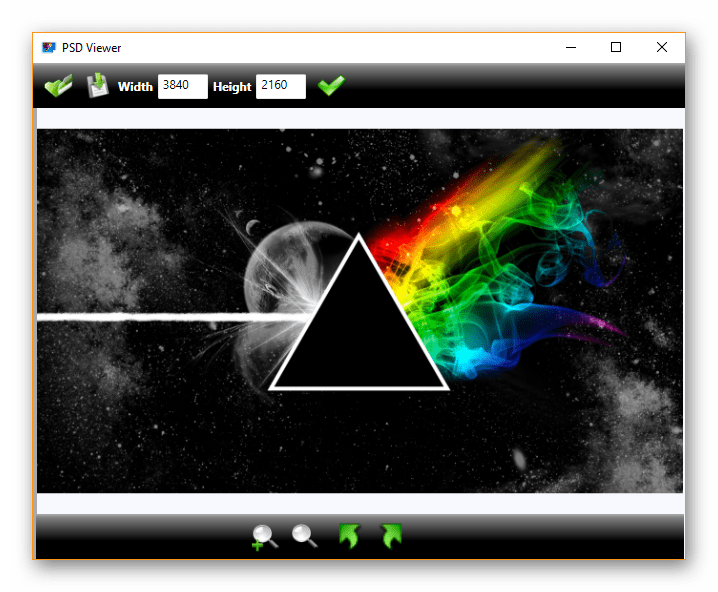
PSD Viewer является одним из немногих решений, что позволяет с такой скоростью открывать графические изображения, потому что даже стандартные приложения Microsoft не способны на это.
Способ 4: XnView
XnView чем-то схож с PSD Viewer, но здесь есть возможность производить некоторые манипуляции над файлом. Эти действия никак не связаны с кодированием изображения и с глубоким редактированием, можно лишь менять размер и обрезать картинку.
К плюсам программы можно отнести некоторое количество инструментов для редактирования и стабильность работы. Из минусов обязательно стоит обратить внимание на довольно сложный интерфейс и английский язык, что не всегда удобно. Теперь посмотрим, как открыть PSD через XnView.
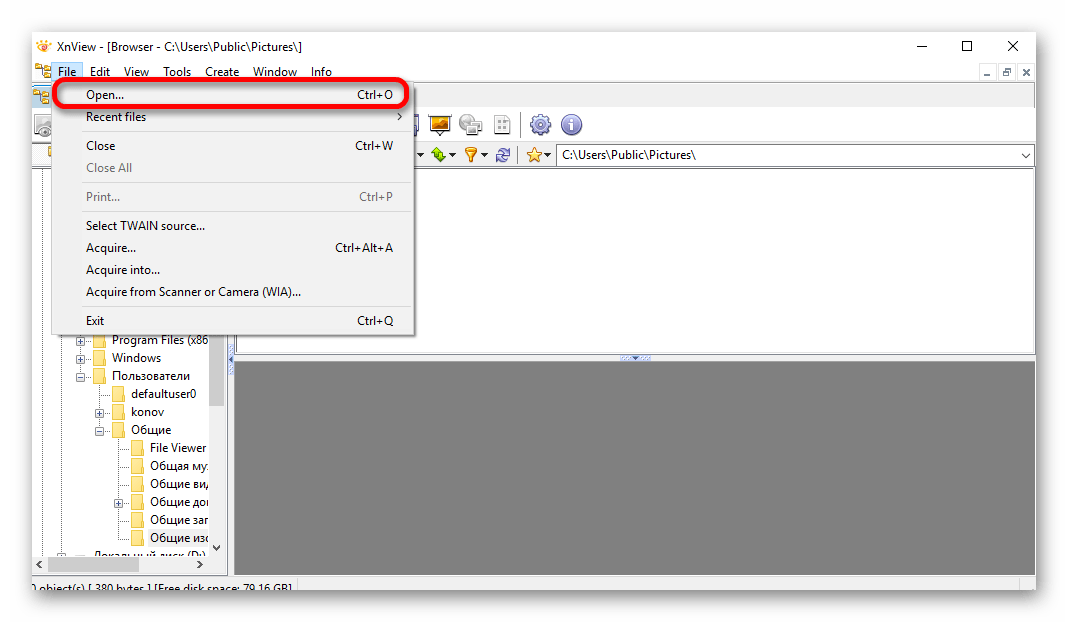
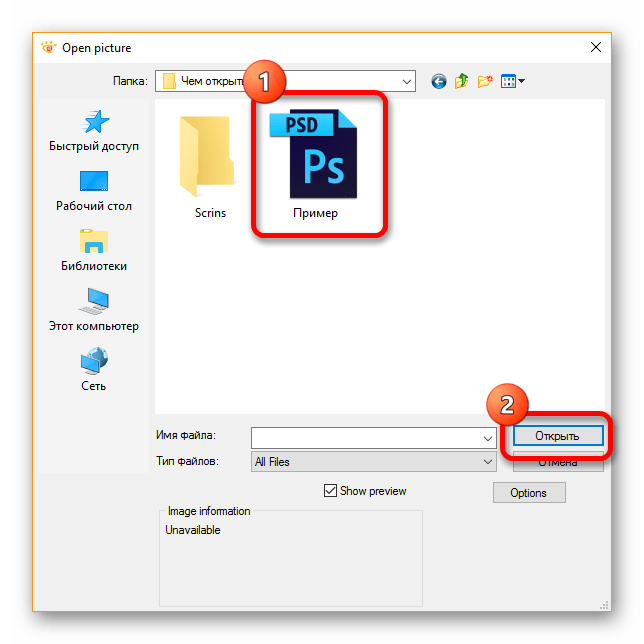
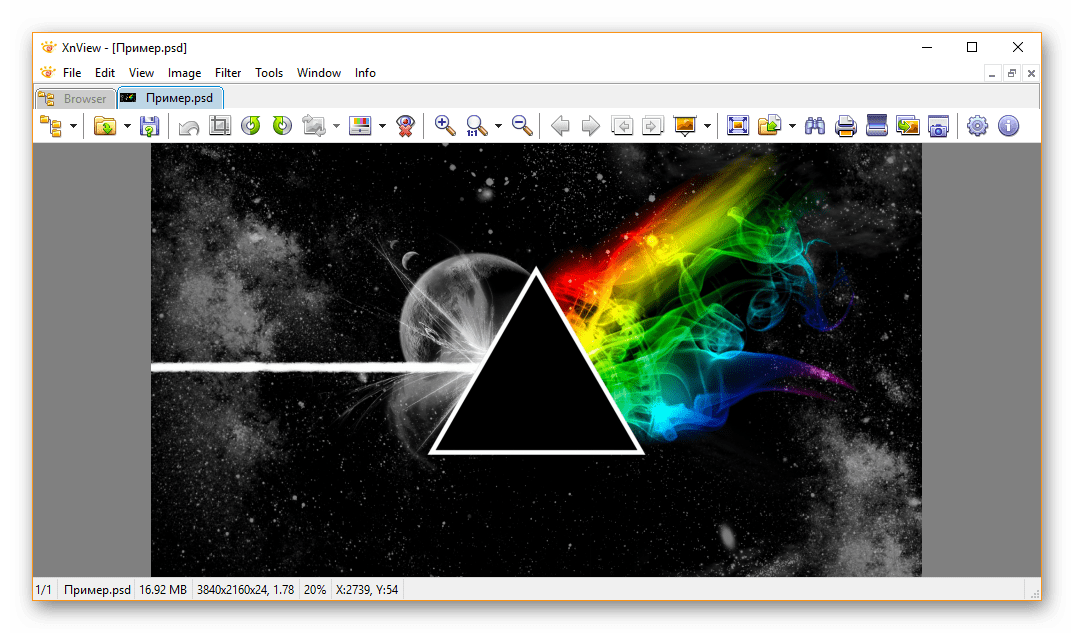
XnView работает очень быстро и стабильно, что не всегда можно сказать о PSD Viewer, поэтому можно спокойно пользоваться программой даже на загруженной системе.
Способ 5: IrfanView
Последнее удобное решение, которое позволяет просматривать PSD – IrfanView. Сразу стоит сказать, что отличий от XnViewe почти нет, поэтому плюсы и минусы у программы такие же. Лишь можно отметить, что данный продукт поддерживает русский язык.
Алгоритм открытия файла PSD аналогичен предыдущему способу, делается все быстро и просто.
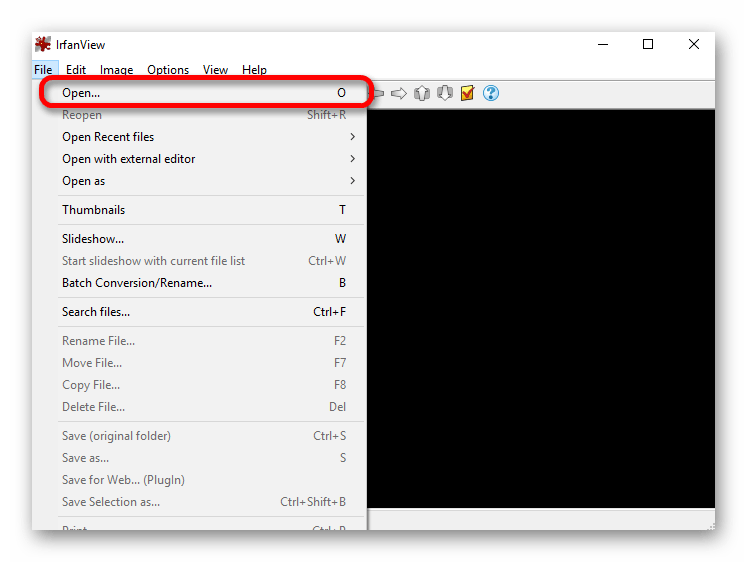
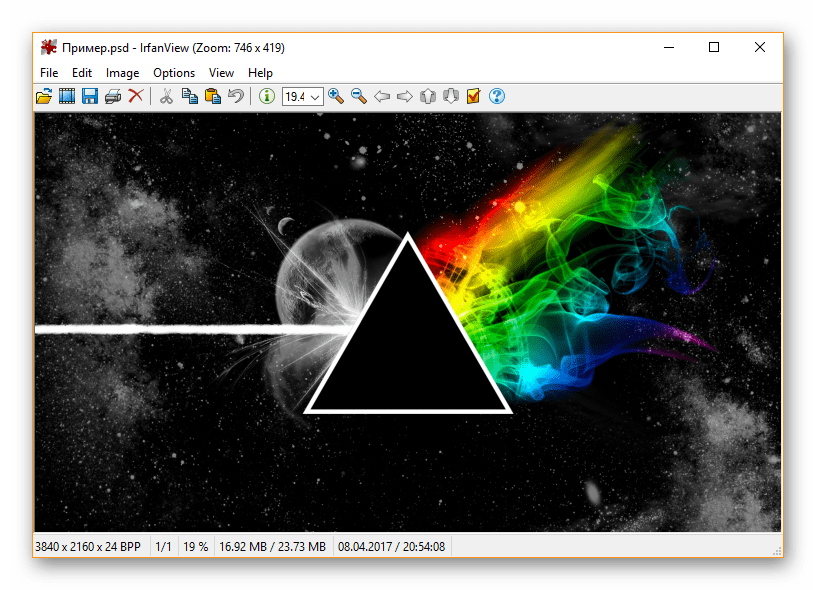
Почти все программы из статьи работают одинаково (последние три), они быстро открывают файл PSD, а пользователь может с удовольствием просматривать этот файл. Если вы знаете еще какие-то удобные программные решения, способные открывать PSD, то делитесь в комментариях с нами и другими читателями.
Помимо этой статьи, на сайте еще 12509 инструкций.
Добавьте сайт Lumpics.ru в закладки (CTRL+D) и мы точно еще пригодимся вам.
Отблагодарите автора, поделитесь статьей в социальных сетях.
Как открыть файл PSD без Photoshop
Опубликовано Михаил Непомнящий в 28.11.2016 28.11.2016
Как быть, если вам надо открыть файл стандарта PSD, а программа Photoshop у вас просто не установлена? Рассмотрим семь способов, как это сделать.
Проблема в том, что формат PSD не является открытым, как в случае с PNG, JPG или BMP. Он был разработан компанией Adobe как проект для редактирования графического изображения. Открыв такой файл, вы всегда можете продолжить редактирование с того места, где закончили ранее. Однако если вы не хотите оплачивать подписку на приложения Adobe, то предстоит поискать альтернативу. В функциональности бесплатные аналоги будут заметно уступать монстру Photoshop, более того, некоторые смогут лишь открыть PSD файл для просмотра. Однако зачастую этого бывает вполне достаточно.
Первое бесплатное приложение, которое стоит попробовать для открытия PSD файла, это GIMP. И не только потому, что богатый функционал данного графического редактора близок к Photoshop и даже может внешне настраиваться под дизайнерский флагман, а скорее благодаря доступности на всех платформах, будь то Windows, Mac или Linux. Один раз ознакомившись с приложением, вы затем сможете воспользоваться им и на других устройствах.
Для открытия PSD файла в приложении GIMP не нужны никакие дополнительные плагины и расширения. Просто воспользуйтесь меню «Файл – Открыть», выберете PSD файл и кликните «Открыть».
Проект откроется не просто как статичная картинка. Отобразятся доступные слои, над которыми можно проделать те или иные операции. Однако следует помнить, что при внесении изменений и последующем сохранении файла, в дальнейшем он может иметь проблемы с открытием в родном Photoshop. Так что вы можете работать с файлом, но не стоит таким образом вносить правки для дизайнера, который использует софт от Adobe.
Интерфейс Gimp как аналог Photoshop
Интерфейс Gimp как аналог Photoshop
Бесплатный графический редактор Gimp при желании может быть очень похож на Photoshop и даже унаследовать его хоткейсы.
Подробнее
Paint.NET
Куда более продвинутый графический редактор, нежели стандартный Microsoft Paint, и при этом не столь пугающий обилием функционала, как GIMP или Photoshop. Простой и функциональный.
Однако для открытия PSD файлов для приложения Paint.NET потребуется установить специальный плагин. Скачайте содержимое плагина, откройте архив и скопируйте библиотеку PhotoShop.dll в директорию с установленным редактором (чаще всего это C:/Program Files/paint.net), а конкретнее в поддиректорию FileTypes. После этого запустите само приложение.
Если вы всё сделали правильно, то файлы PSD должны спокойно открываться в Paint.NET. Наподобие GIMP, будут отображены слои проекта, однако Paint.NET поддерживает далеко не все особенности Photoshop, поэтому некоторые слои могут оказаться недоступны или вовсе выдавать ошибки при открытии файла.
Photopea Online Editor
Если вы ранее не слышали о Photopea, то проект станет для вас приятным открытием. Не самый известный онлайн-редактор, безусловно, уступает по функционалу Photoshop и GIMP, однако от браузерных редакторов сложно в принципе ожидать чего-то похожего. Тем не менее, Photopea действительно достоин внимания.

При открытии сайта онлайн-редактора даже не сразу верится, что это не отдельное приложение. Здесь есть привычное меню, через которое можно открывать файлы с компьютера. Поэтому жмем «Файл – Открыть» и указываем путь до PSD файла.
Photopea успешно работает с индивидуальными слоями, что очень круто для онлайн-редактора. Таким образом, появляется возможность редактировать PSD файлы, где бы вы ни находились – с любого компьютера.
XnView
Бесплатный органайзер картинок позволяет просматривать и различными путями упорядочивать изображения. Также его можно использовать для базового редактирования – применения фильтров, эффектов, изменения положения картинки и так далее.
XnView способен работать с более чем 500-ми форматами, а также экспортировать в 70 различных форматов. Поэтому приложение будет полезно не только для просмотра изображений, но также и для их конвертирования.
Во время установки приложение предложит три варианта – минимальный, стандартный и расширенный. При этом минимального вполне достаточно для открытия PSD файлов, так что нет необходимости захламлять диск расширенной версией. И да – никаких дополнительных расширений и плагинов также устанавливать не потребуется.
IrfanView
Еще один браузер изображений, работающий также как конвертер. IrfanView не поддерживает такого большого количества форматов, как XnView, однако работает с наиболее распространенными. А разве не этого мы добивались?
IrfanView спокойно открывает PSD файлы. Да, он не может их редактировать, однако преобразовать в другой формат – запросто.

Данное приложение удобно использовать в качестве обозревателя фотографий по умолчанию. Скорее всего, он никогда вас не разочарует, в отличие от стандартного приложения Windows. IrfanView не занимает много места и не требователен к ресурсам.
Google Drive
Немного странно использовать облачный сервис от Google в качестве файлового обозревателя, однако он вполне способен открывать самые разные форматы. В том числе, можно ознакомиться с содержимом PSD файла, загруженного на онлайн Диск.
Данное решение подойдет для случаев, когда у вас нет возможности установить специальное приложение, например, на чужой компьютер. А Google Drive всегда доступен через браузер. Как вам, так и всем, с кем вы можете захотеть поделиться тем или иным файлом. Правда после загрузки на Диск, может потребоваться некоторое время, пока Google Drive распознает файл и сможет его открыть как картинку.
5 решений для работы с документами
5 решений для работы с документами
Пять бесплатных альтернатив популярному, но дорогому Microsoft Office. В том числе привычные Word и Excel онлайн.
Подробнее
Go2Convert
Последний способ не позволит ни открыть, ни тем более редактировать PSD файл, однако он запросто сможет преобразовать данный формат в более распространенный. Если вам просто нужен на выходе PNG или JPG формат, то вам не обязательно устанавливать какое-либо приложение.
Просто посетите сайт Go2Convert, загрузите на него проект PSD и выберите формат, в котором желаете получить изображение. Вы также можете изменить его размер и задать ему дополнительную компрессию. Просто и понятно. Ничего лишнего.


