
Редакторы PDF — программы для изменения PDF-файлов (топ-10)
 Всем доброго времени суток!
В офисной работе приходится часто иметь дело с PDF-файлами. С одной стороны — это удобно (они мало весят и открываются на любом устройстве), а с другой — как только требуется их изменение, приходиться устраивать «возню». 👌
Но вообще, конечно, в последнее время с этим попроще — стало появляться довольно-таки много редакторов PDF (коих раньше было в разы меньше). Собственно, в сегодняшней заметке я и хотел «остановиться» на самых сподручных из них (думаю, тем, кому часто приходиться копаться с PDF-форматом — что-нибудь для себя здесь почерпнут. ).
Примечание : если вы часто работаете с PDF — из опыта могу посоветовать, что «на борту» лучше иметь сразу несколько программ (👇). В зависимости от типа редактируемого файла — не всегда и не все приложения справляются.

Редактирование PDF: выбор инструмента
PDF Commander
Уроки : выполнение всех популярных задач на примерах.
Примечание : у программы есть пробный период!
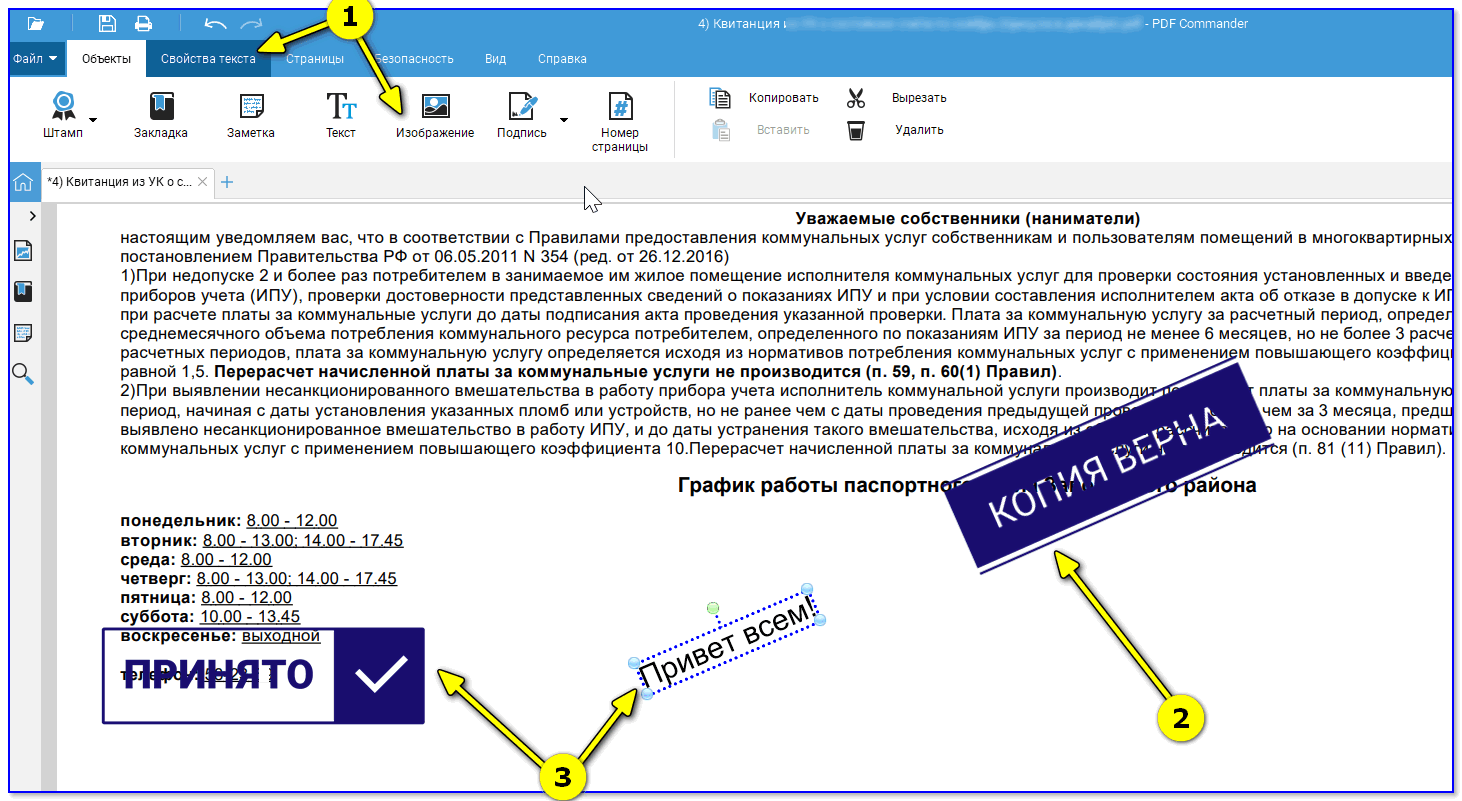
PDF Commander — работа с PDF
Достаточно мощный и быстрый PDF-редактор (позволяет сравнительно легко работать даже с многостраничными большими документами на относительно слабых машинах).
Стоит отметить также, что PDF Commander позволяет собой заменить сразу и читалку, и редактор, и конвертер (3 в 1)!
Ну и отдельно скажу о многообразии инструментов для работы с документацией и корреспонденцией (что «+» именно для офиса!):
Недостаток : небольшой пробный период.
Libre Office — Draw 👍
Примечание : программа бесплатная, но при работе с рядом PDF — очень требовательна к железу (на слабых ПК может зависнуть. ).
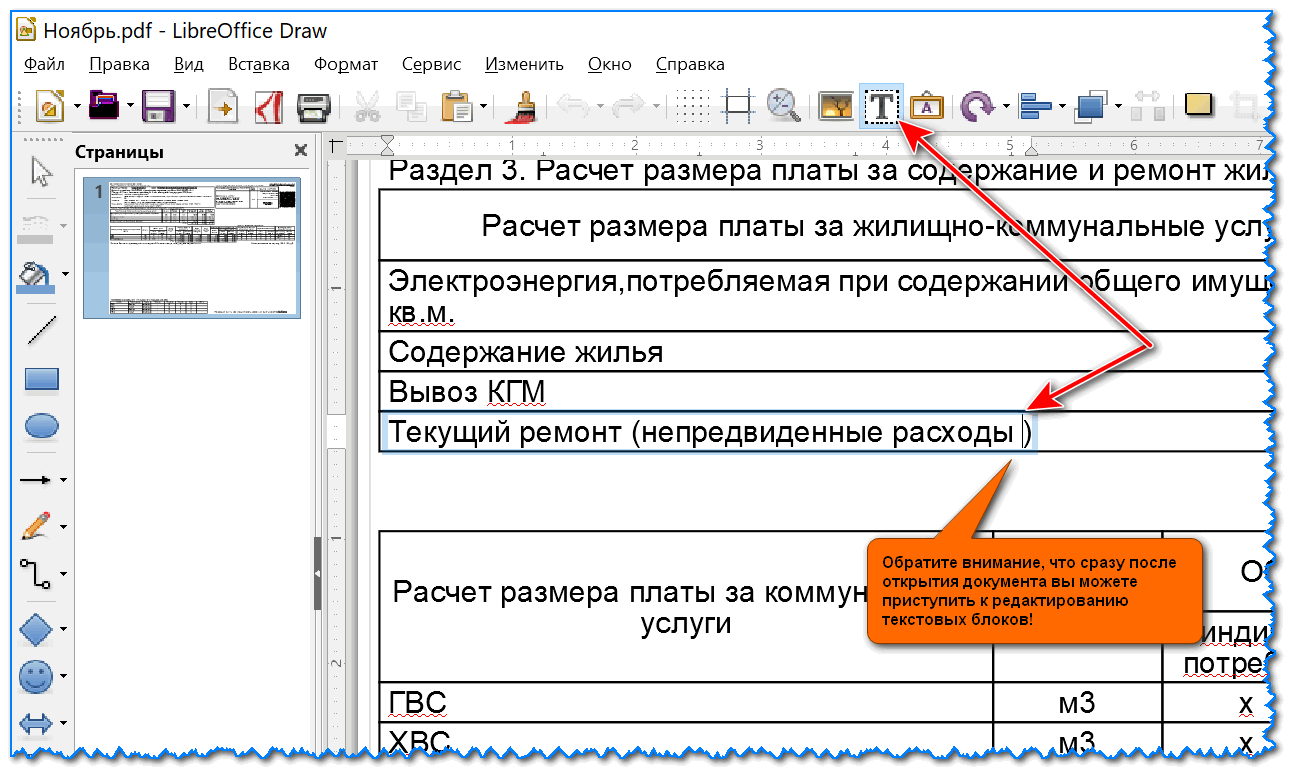
Документ был открыть в Libre Office Draw / пример работы
Так вот, Draw позволяет легко открывать, просматривать и редактировать большинство PDF-файлов. Да, в нём, конечно, нет спец. штампов и преднастроек (как в предыдущей программе), зато он позволяет редактировать (в большинстве случаев) даже текстовые блоки (👇).
Добавлю, что пакет Libre Office я бы порекомендовал иметь всем на ПК в качестве «запасного» инструмента: ведь он нередко открывает даже «испорченные» файлы (с которыми Word отказывается работать).
Как отредактировать текст в PDF файле с помощью Libre Office Draw — инструкция по шагам
PDF-XChange Editor
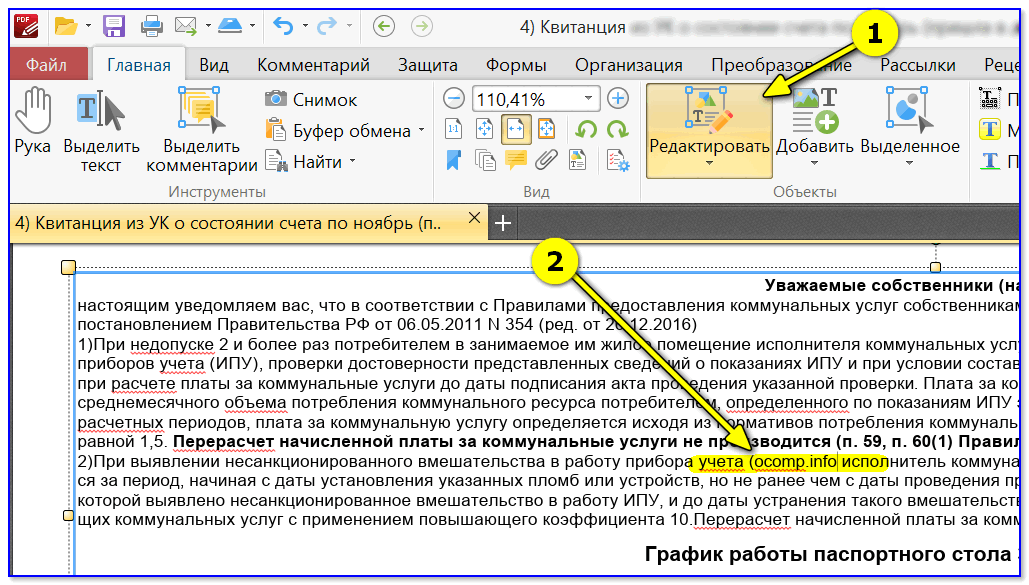
PDF-XChange Editor — редактирование текста в PDF
Недостатки : обилие проф. опций (среди которых легко запутаться), причем большинству пользователей такой функционал попросту не нужен. Программа платная.
PDFelement (Wondershare)
Примечание : есть 30-дневная бесплатная пробная версия.
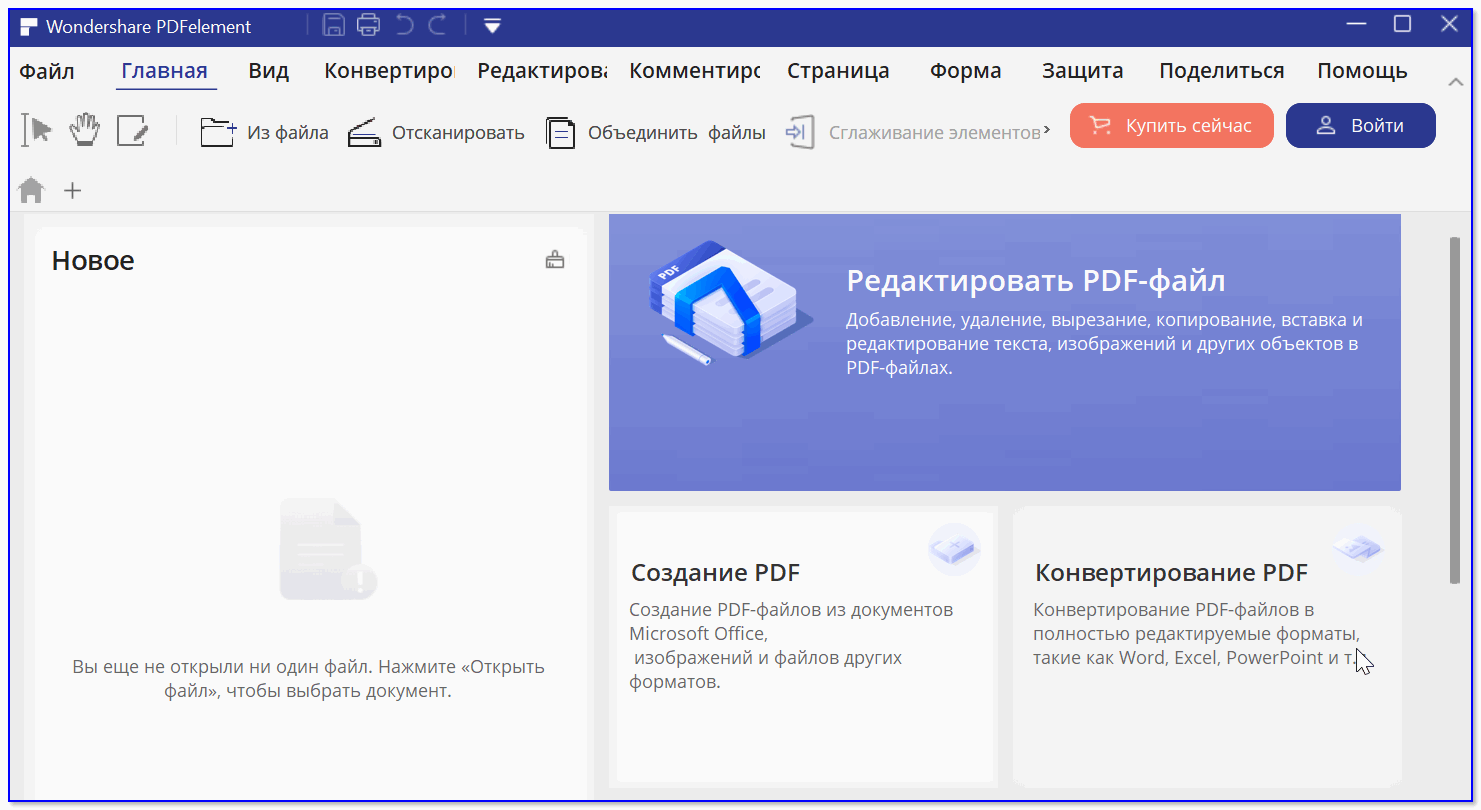
PDFelement — главное окно программы
Добротный редактор с очень простым и интуитивно-понятным интерфейсом. С его помощью можно легко и быстро добавить на страничку, изменить уже готовую, поменять текст, изображения, формы и др. элементы в PDF.
Нельзя не отметить, что приложение «умеет» работать со сканерами (т.е. вы можете получить PDF с нуля, отсканировав какой-нибудь документ и отформатировав его в PDFelement).
Разумеется, в программе есть и все стандартные опции: добавление/удаление листов, изменение масштаба, нумерация страничек, защита документов, конвертирование в формат Word и т.д.
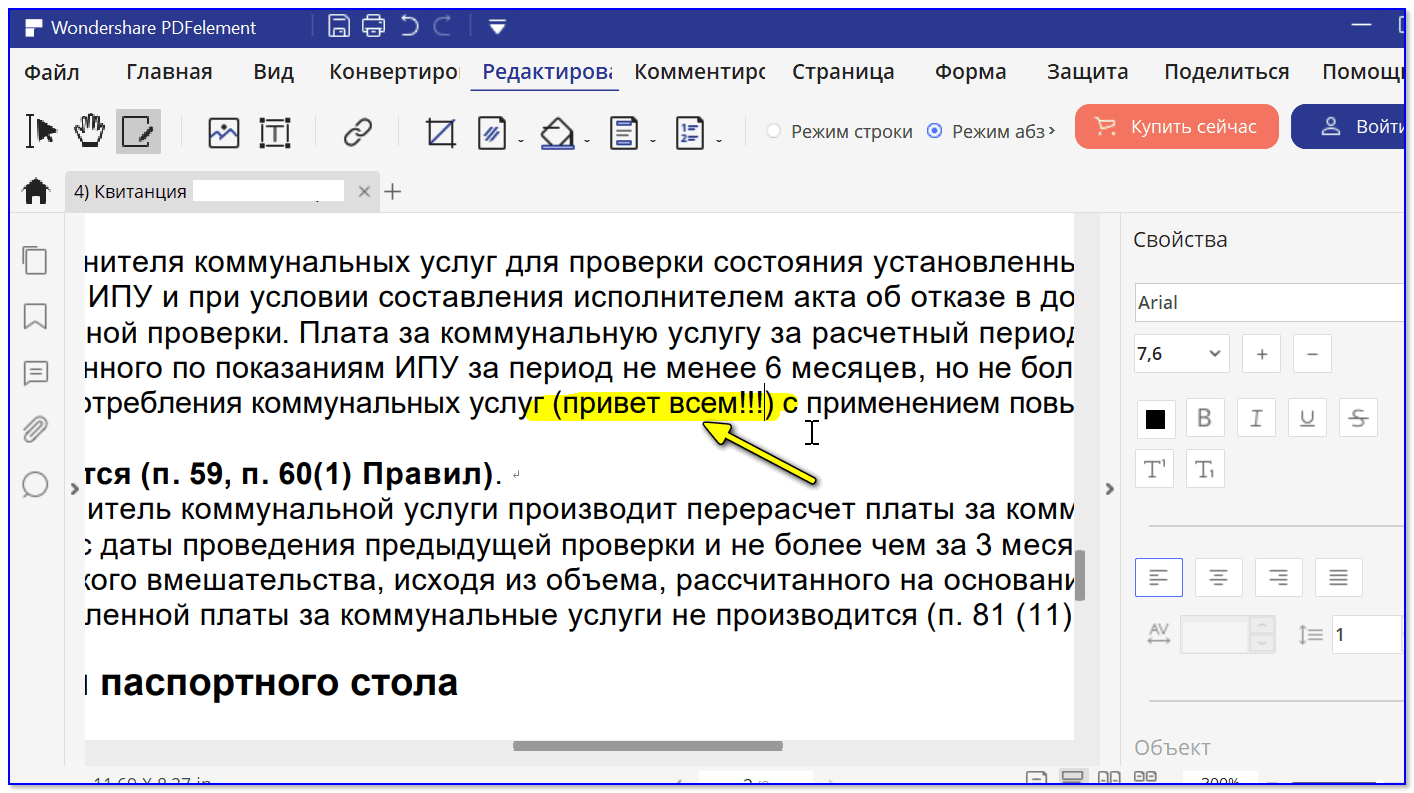
Недостатки : приложение в процессе работы часто подвисает (интерфейс не так быстро откликается на курсор мышки. ). Водяной знак в бесплатной версии.
FlexiPDF
Примечание : в пробной версии есть водяной знак.
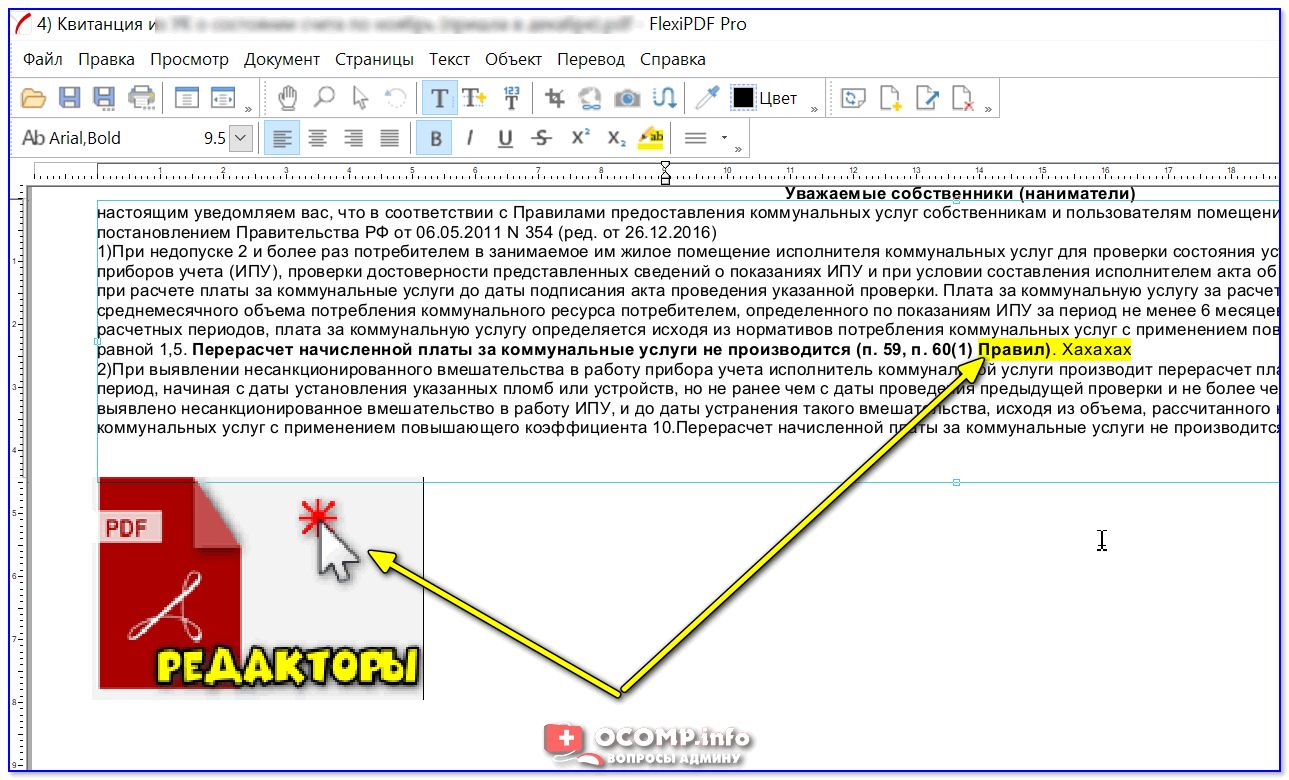
FlexiPDF — работа с документацией
«Средняя» по своим возможностям программа для редактировки PDF-файлов: изменения текста, замене/добавлении картинок, конвертирования документов в Word-формат.
Кстати, при установке полной версии FlexiPDF к вам в систему будет добавлен «виртуальный» принтер — он позволит из любых программ Windows вести «печать» в PDF.
Стоит также отметить наличие функции авто-распознавания текста (OCR), что позволит преобразовать отсканированные страницы в «текстовый» формат (т.е. PDF будут доступны для поиска — а это мега удобно, если у вас их десятки/сотни).
В общем и целом, программа достаточно неплоха. При добротном наборе функций — она хорошо оптимизирована, и весьма шустро работает даже на не очень производительных машинах.
Sejda PDF
Примечание : 1) помимо программы на офиц. сайте можно работать с PDF в онлайн-режиме!
2) В бесплатной версии можно работать с не более, чем 3 документами в день!
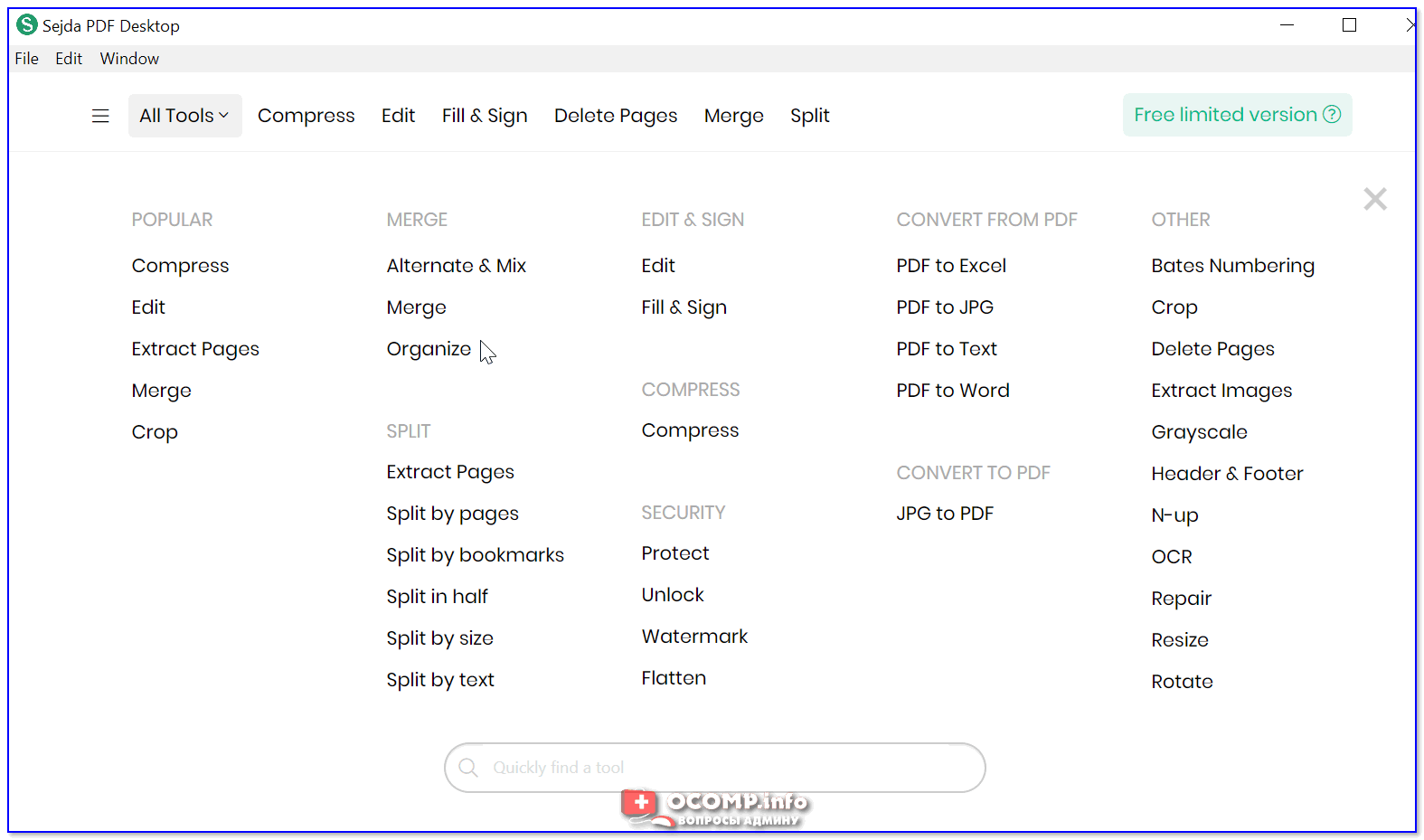
Sejda PDF — эту программу лучше «охарактеризовать» как один большой «комбайн», в котором собраны десятки самых нужных функций по работе с PDF:
Стоит сказать, что программа не поддерживает русский (будет некоторый дискомфорт для тех, кто совсем не знаком с англ.).
В остальном — вполне себе годный инструмент (к тому же бесплатная версия позволяет всецело работать с документацией, если не брать в расчет ограничение на кол-во файлов. ).
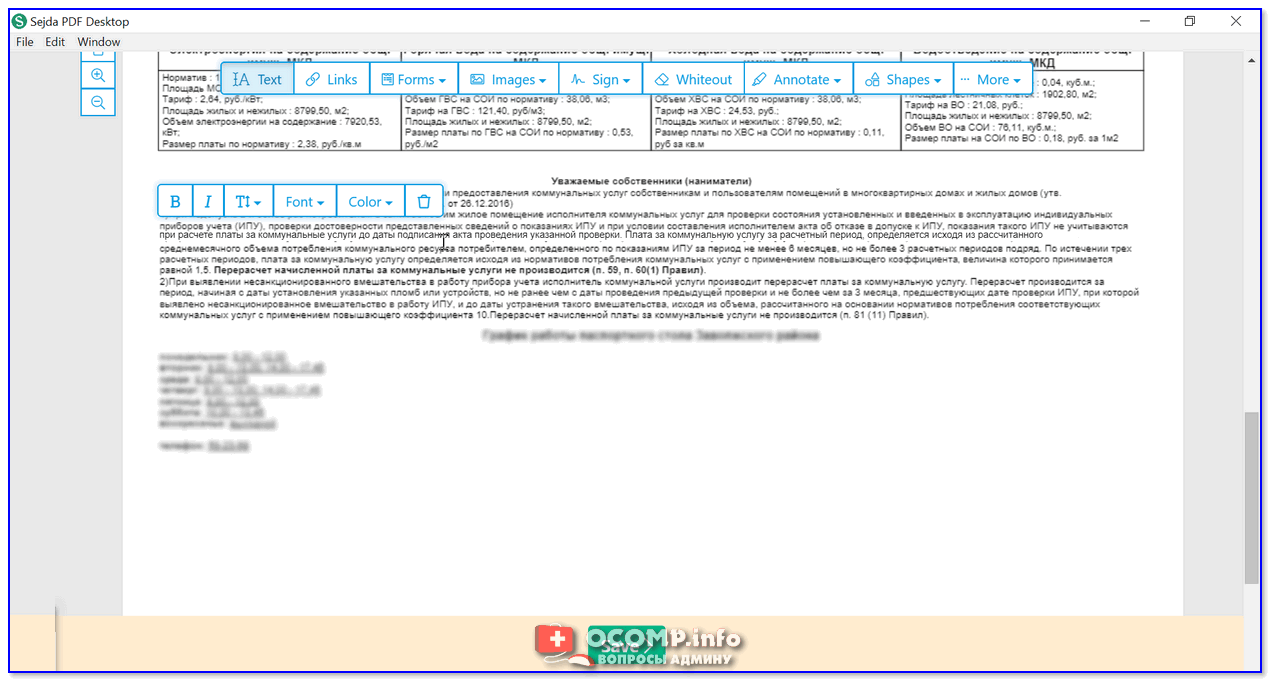
Sejda PDF — пример работы с PDF
PDFsam
Примечание : 3 в 1 — просмотр + конвертер + редактор.
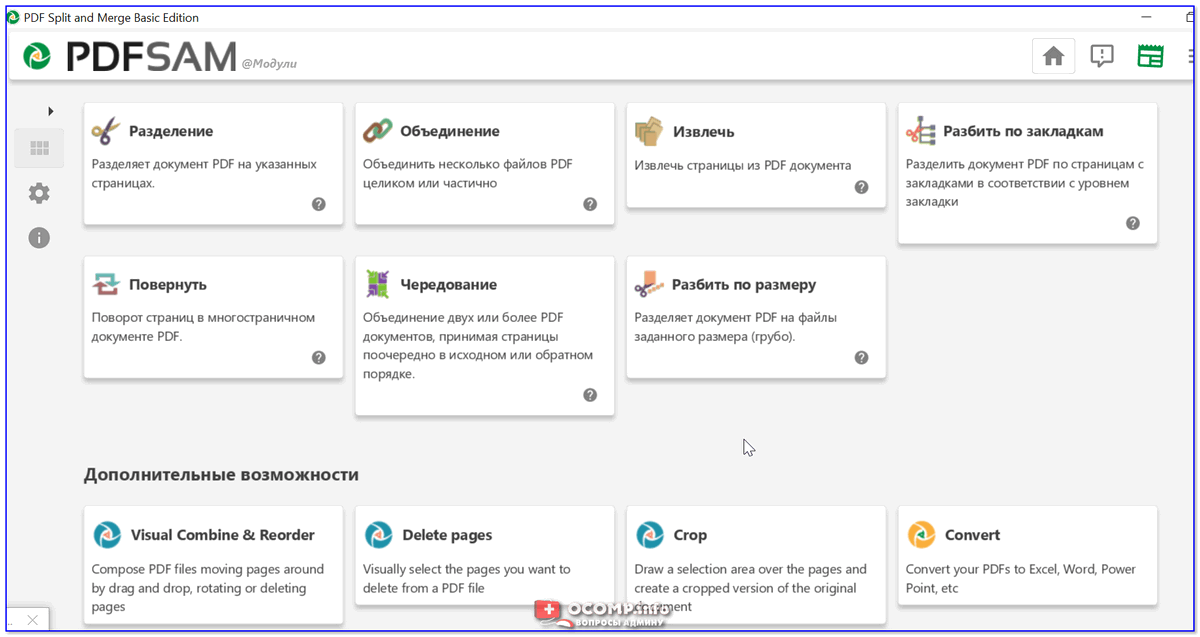
PDFSAM — главное окно программы
Бесплатное и простое приложение для выполнения базовых функций по работе с PDF-файлами (см. скриншот выше 👆). Программа состоит из нескольких модулей, между которыми можно легко и быстро переключаться.
Совместима со всеми современными версиями Windows, поддерживает русский язык.
Недостаток : в бесплатной версии нельзя редактировать текст, как в тех же Draw или Sejda PDF (а они тоже бесплатные). После установки может пару раз «всплыть» рекламное окно.
Nitro Pro
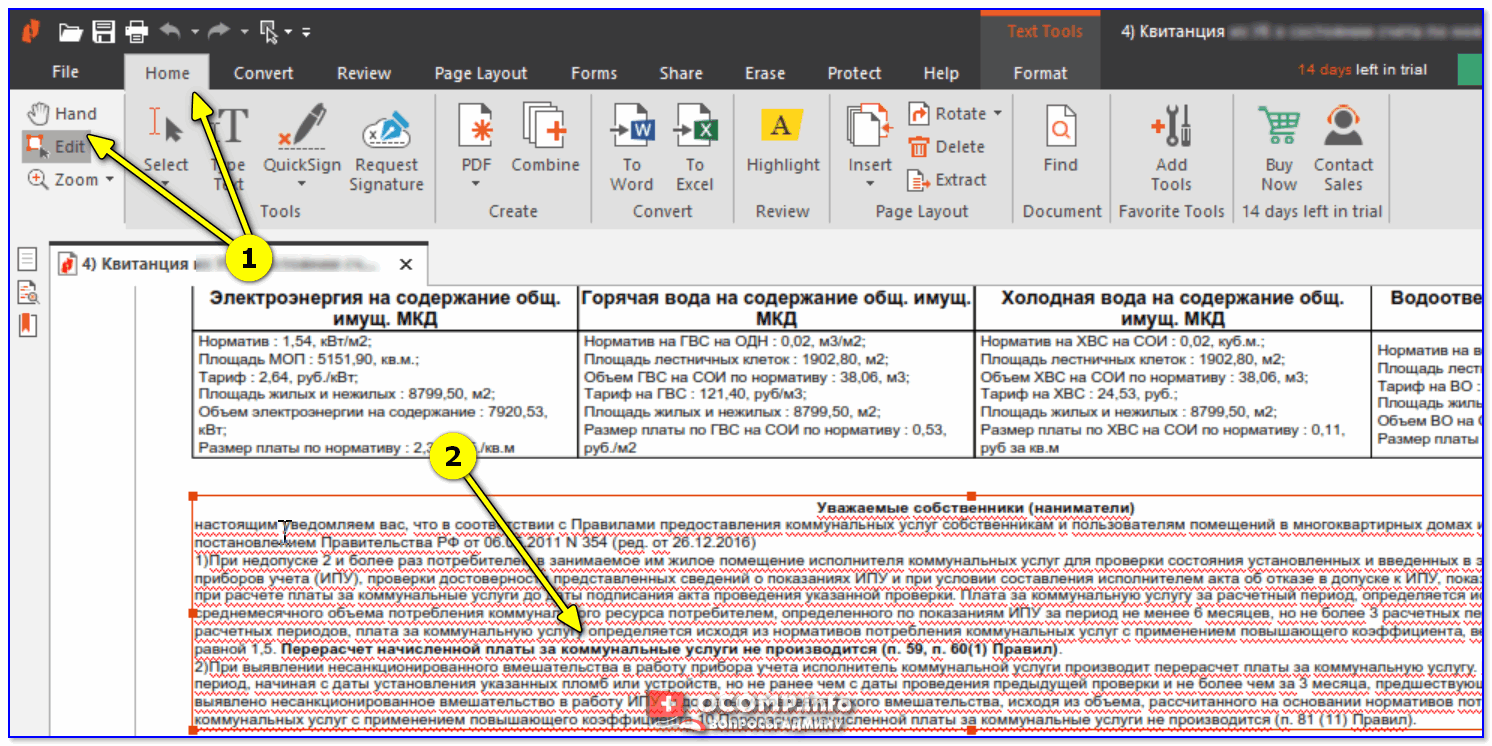
Edit — включаем редактор текста (Nitro)
Nitro — это приложение по дизайну очень похоже на классический MS Word (чем сразу подкупает, т.к. интерфейс до безумия знаком. ✌). Что касается работы с PDF — то здесь всё на уровне: программа покроет 98% всех офисных задач с PDF.
Недостаток : нет русского языка в базовой версии (приходится искать русификатор).
Infix PDF Editor
Примечание : программа платная, но есть демо-версия.
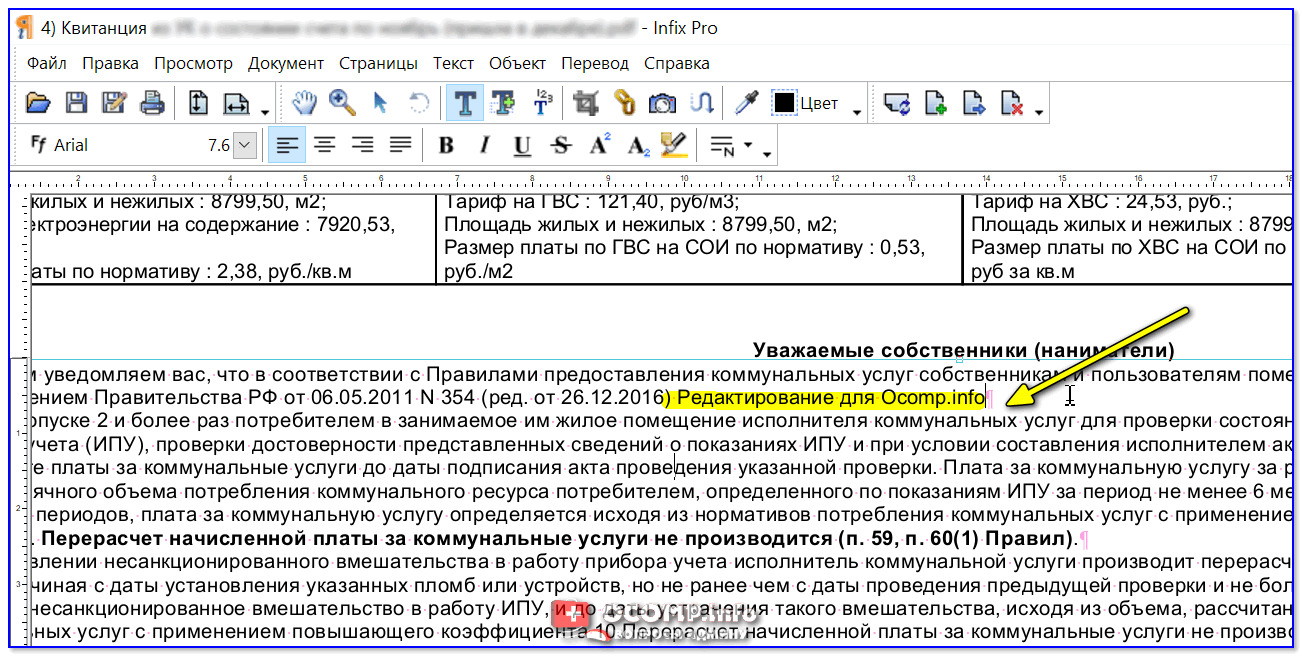
Весьма неплохой редактор со всеми базовыми возможностями (программа полностью поддерживает русский!). Кстати, нельзя не отметить ее простой интерфейс — похож на «старый» Word (а потому и разбираться долго с Infix PDF Editor не придется).
Я бы отметил одну особенность: программа идеально подойдет для тех, кто корректирует текстовые блоки в PDF, и занимается их переводом. Для этого у нее есть все инструменты. (👇)
Soda PDF
Примечание : есть пробная версия.
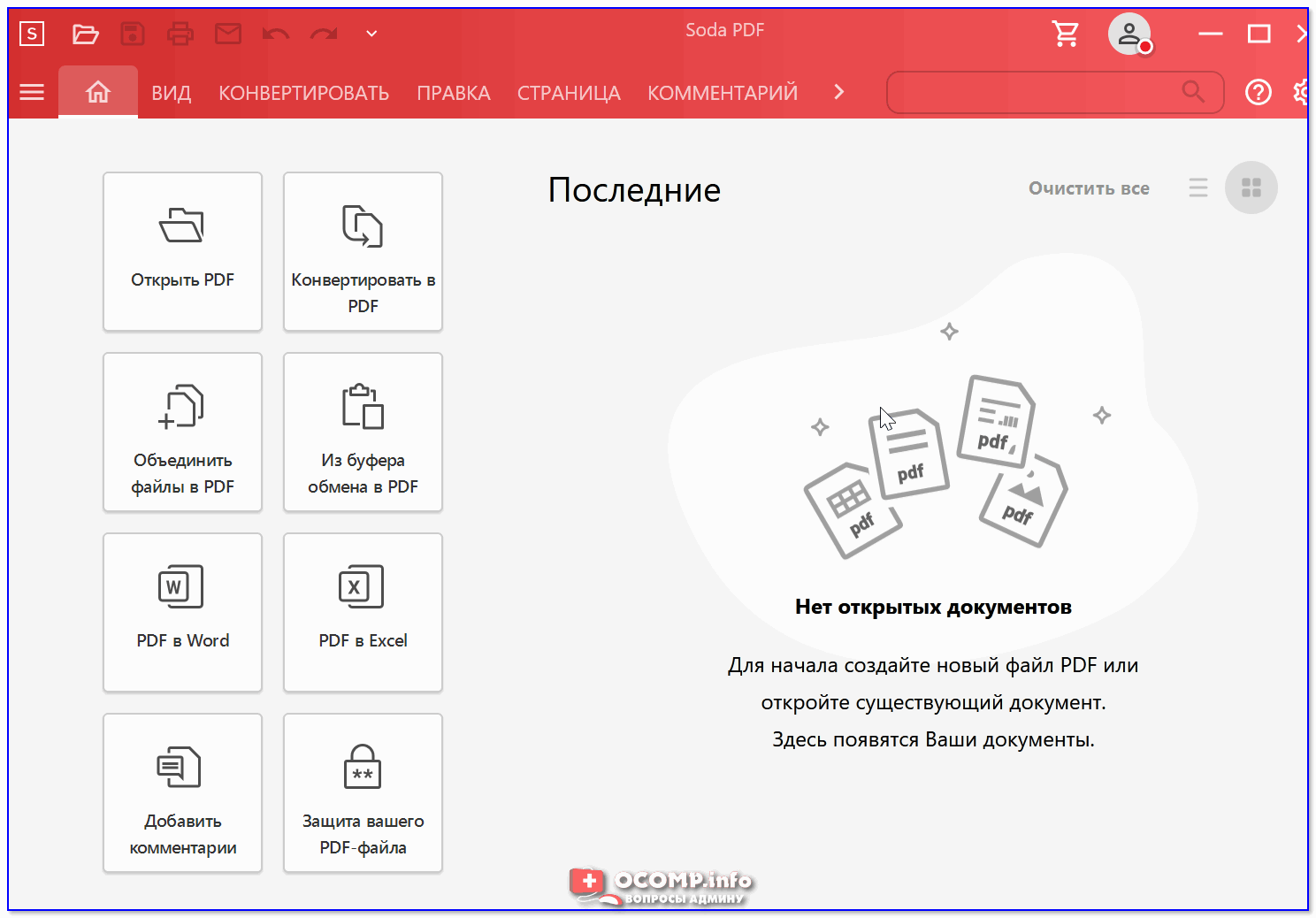
Весьма удобная утилита для работы с PDF. В первом окне, что появляется сразу после запуска — вы сможете сразу же выбрать необходимое действие: открыть и редактировать файл; объединить несколько документов в один; конвертировать PDF в Word; защитить файл (👆).
Кстати, разработчики программы являются партнерами Microsoft.
Недостатки : полная версии программы платная. На некоторых ПК наблюдается притормаживание (интерфейс может «как-то» неохотно реагировать на действия мышкой. ).
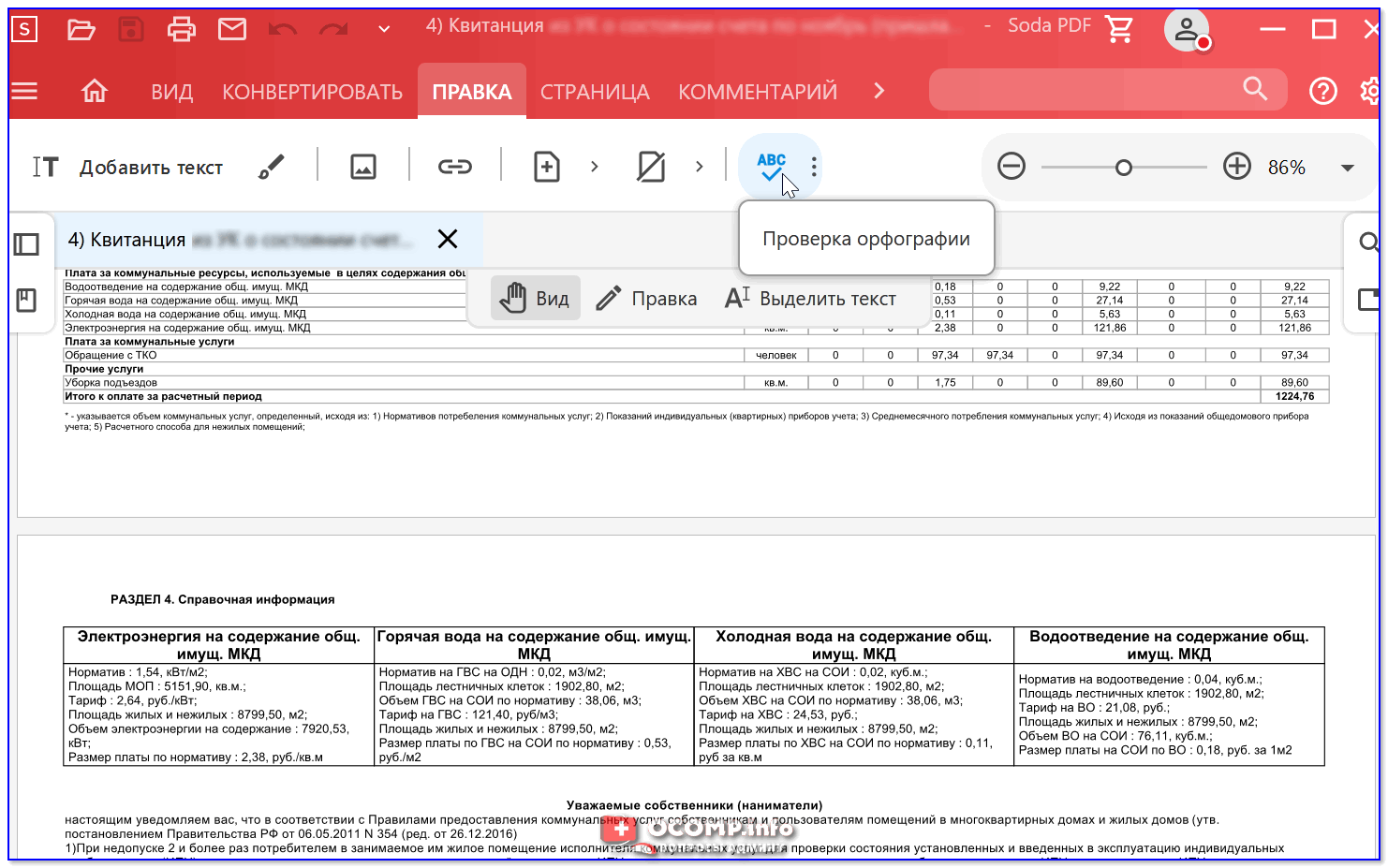
Проверка и корректировка
Кроме вышеприведенных программ (если вдруг будет недостаточно 😉) — можно также обратить внимание на следующие продукты: Foxit PhantomPDF, ABBYY FineReader, Adobe Acrobat DC, Nuance Power PDF, PDF Buddy, PDF Candy, Movavi PDF.
Наш ТОП-10: Выбираем лучший PDF редактор на русском

Выбираем лучший pdf редактор на русском
PDF (Portable Document Format) – разрабатывался, как единый формат для документов.
Он не зависит от операционной системы и программы, через которую его просматривают.
Такой формат сейчас широко используют для распространения документов, в которых используется не только текст, но и изображения, графики, диаграммы.
Давайте рассмотрим ТОП-10 самых популярных pdf редакторов на русском и выберем лучший.
Сводная таблица
PDF Complete
PDF – XChanger Viewer
FoxPDF PDF Editor
Infix PDF Editor
PDFCool Studio
Adobe Acrobat Reader DC
Foxit PDF Editor
Master PDF Editor
Nitro Reader 5.5
Adobe Acrobat Pro
Платная 14.99 USD
Adobe Acrobat Pro
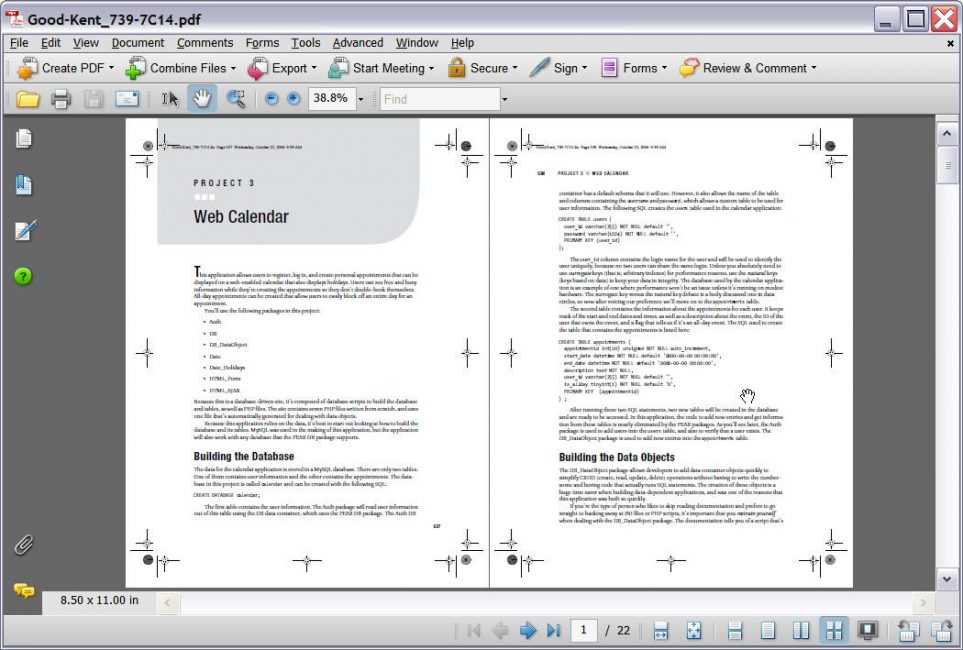
Данная программа – платная, но отличается тем, что имеет техподдержку в случае возникновения проблем.
В мобильной версии программы имеется интеллектуальное сканирование, что упрощает перенос файла из бумажного варианта в электронный вид.
Также, программа имеет высокий уровень безопасности настроек.
Adobe Acrobat позволяет не только просматривать и редактировать файлы в формате PDF, но и создавать их самостоятельно.
Есть несколько вариаций пакета версии 9.0: Standard, Professional, Professional Extended и Elements.
В десятой версии сделали еще три редакции: Acrobat X Standard, Acrobat X Pro и Acrobat X Suite.
У версии Standard базовый набор функций, но их достаточно для качественной работы в создании документов.
Professional (Pro) имеет больше функций для более профессиональной работы.
Она позволяет создавать и редактировать файлы с мультимедиа, имеет при себе возможности безопасного обмена информацией, сбор отзывов и обратную связь с разработчиком.
Посредством этой утилиты можно конвертировать документы, созданные в MS Office.
Поддерживает множество форматов, например: TXT, RTF, PDF, TIFF, PICT, BMP, JPEG, PSD, GIF, PNG, AI, INDD, PS, EPS, PRN, PCX, EMF, RLE, DIB, XPS.
Отлично подходит для работы с любыми документами перечисленных форматов, есть возможность установки пароля для безопасности Ваших данных.
Nitro Reader 5.5
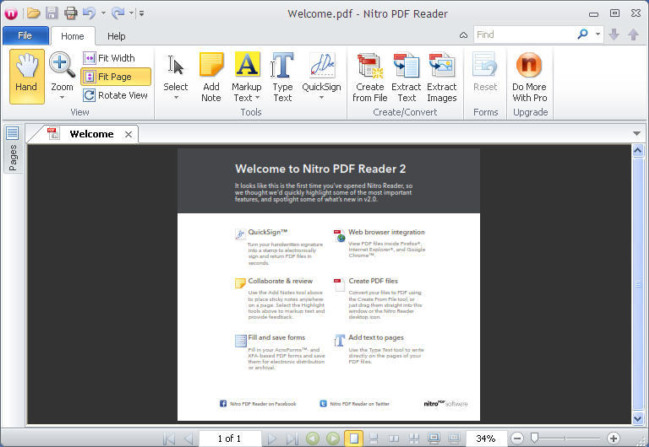
Данное приложение дает возможность просматривать и редактировать файлы формата PDF.
Имеет удобный интерфейс и плагин для просмотра файлов прямо в браузере, который сам предлагает Вам установить.
Кроме этого, есть возможность конвертации документов как из формата PDF в DOC, DOCX, HTML, TXT, BMP, JPG и WMF, и наоборот.
Можно извлекать изображения, менять форму файла, присутствуют такие функции, как отменить, повторить и другие полезности.
В приложении можно самому индивидуально настроить интерфейс, выполнить поиск по тексту и многое, многое другое. Особенности этого приложения:
Nitro Reader поддерживает открытие нескольких вкладок (то есть Вы можете работать одновременно с несколькими документами) и печать документов.
Программа является бесплатной и поддерживает русский язык. Она прекрасно подходит для работы с PDF-файлами.
Master PDF Editor
Читайте также: Уменьшаем размер изображения в формате JPG: ТОП-5 Простых простых способов
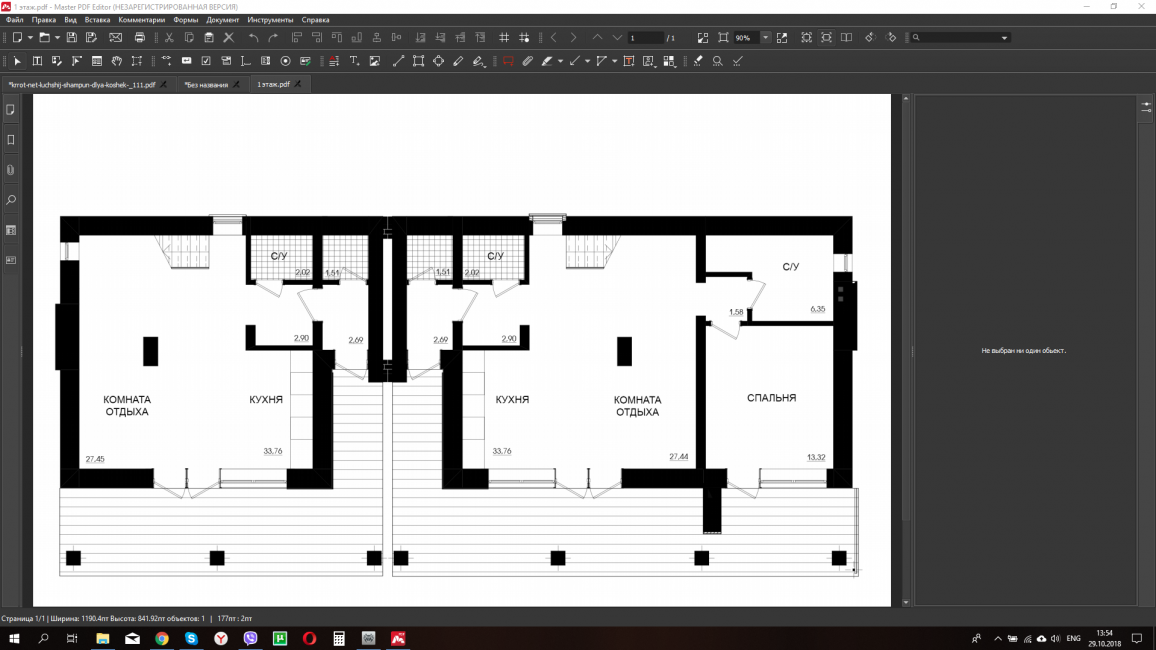
Если Вам нужно отредактировать уже существующие файлы формата PDF, то это программа Вам прекрасно подойдет.
С ее помощью, можно изменять и добавлять текст любым, удобным для Вас, шрифтом, исправлять ошибки – для этого нужно кликнуть дважды на нужном участке текста для редактирования.
Можно переставлять текстовые фрагменты и другие объекты файла с помощью мыши.
В приложении имеется встроенный редактор рисунков. Чтобы им воспользоваться, нужно дважды кликнуть на имеющееся в файле изображение.
При этом, не важно, в какой программе был создан Ваш документ, PDF Editor откроет его и с его помощью можно заняться редактированием.
Это приложение было первым на рынке среди PDF-редакторов. После его выхода, многие разработчики пытались повторить его, но полноценного редактора не выходило.
Другие программы позволяли лишь изменять аннотации к документам.
В PDF Editor есть еще одна особенность – возможность выделять цветом текст и подчеркивать, изменять порядок страниц или удалять их.
Можно «прятать» некоторую информацию так, что программе Adobe Reader она не будет видна, но с возможностью возврата. Программа платная.
Foxit PDF Editor
Читайте также: Как конвертировать ПДФ файл в Ворд? Программы и онлайн-сервисы переноса
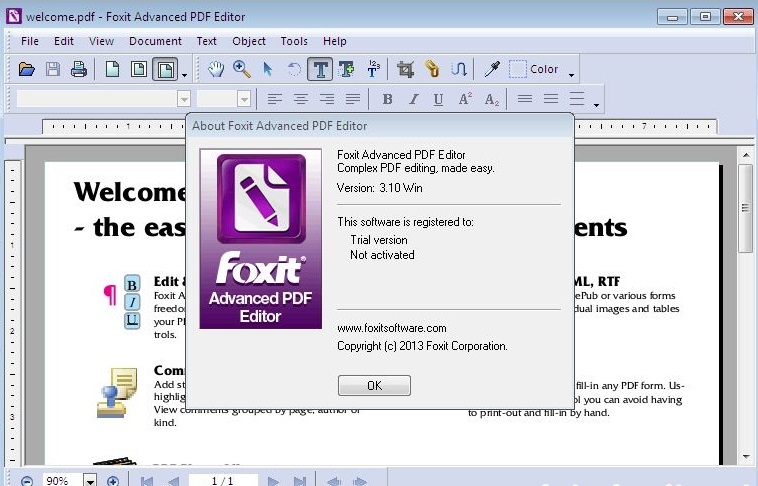
Эта программа дает возможность редактирования без дополнительной установки каких-либо компонентов.
Что начать работу с файлом, можно просто перетащить документ в окно редактора или воспользоваться обозревателем.
Перед началом редактирования, нужно выделить части, которые хотите изменить, так как программа не дает редактировать текст полностью.
С помощью Foxit PDF Editor менять можно не только текст, но и его стиль (шрифт, отступы, интервал).
Чтобы отредактировать нужную Вам область, дважды кликните по нему левой кнопкой мыши. При добавлении нового текста, программа автоматически делает его сходным с основным текстом документа.
Такой редактор абсолютно бесплатный, имеет множество инструментов и удобный, но сложный, интерфейс.
Среди инструментов есть очень полезные, какие как волшебная палочка, восстанавливающая кисть, заплатка и многие другие.
Лицензионная версия программы – платная, но она того стоит. Это прекрасный pdf редактор на русском языке.
Adobe Acrobat Reader DC
Читайте также: Как восстановить документ Ворд? Методы для всех версий
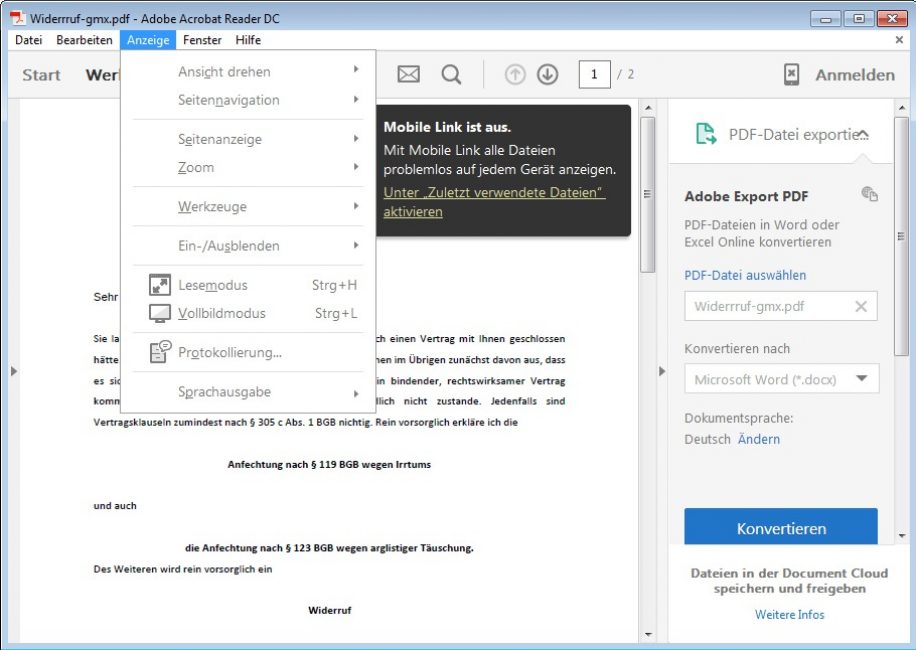
Adobe Acrobat Reader DC
Программа позволяет просматривать и добавлять комментарии к документам.
Полного редактирования в ней нет, но можно делать пометки, оставлять комментарии, подписи и т.д. Имеет небольшой «вес», благодаря чему быстро устанавливается.
После установки, она становится программой по умолчанию для открытия документов формата PDF, поэтому файлы можно легко открывать двойным щелчком мыши.
В правом верхнем углу приложения имеются закладки: инструменты, подписание и комментирование.
Все они служат, чтобы проверять документы и добавлять к ним подписи, замечания. Тем самым, упрощается работа между создателем документа и тем, кто его просматривает (например, заказчиком и исполнителем).
Чтобы оставить пометку, есть специальные инструменты:
Adobe Acrobat Reader DC совершенно бесплатна, что не оставляет конкурентам шансов, но из-за отсутствия полного редактирования, все же, уступает многим приложениям для ПК.
PDFCool Studio
Читайте также: Горячие клавиши Эксель: Подборка всех комбинаций
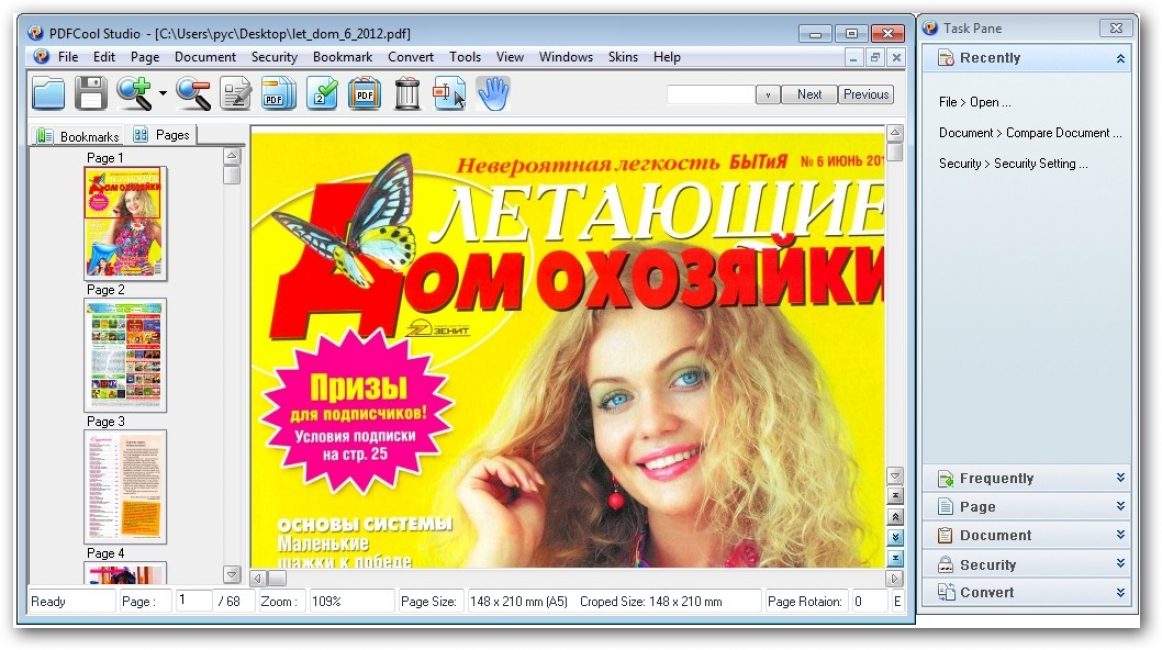
PDFCool PDF Editor
Бесплатный pdf редактор на русском языке.
Программа довольно мощная, поможет извлечь из документа изображения или текст, а так же конвертировать в другие форматы сам файл.
С ее помощью можно создавать и редактировать документы, менять формат текста, стиль шрифта и другое.
Довольно проста в использовании.
Это программное обеспечение можно свободно использовать на любой ОС Windows.
Интерфейс прост в использовании, но, тем не менее, есть иллюстрированное обучение, которое понятно с первого раза.
Позволяет открывать, создавать и редактировать файлы формата PDF, а так же конвертировать во множество других форматов.
Среди других особенностей, можно отметить, что при извлечении файлов из документа, он позволяет дальше работать с ними, присоединять к другим документам и дублировать.
Программа бесплатная, но подходит на более новые ОС, от Windows XP и выше.
Infix PDF Editor
Читайте также: Как в Ворде сделать одну страницу альбомной: Самые простые способы
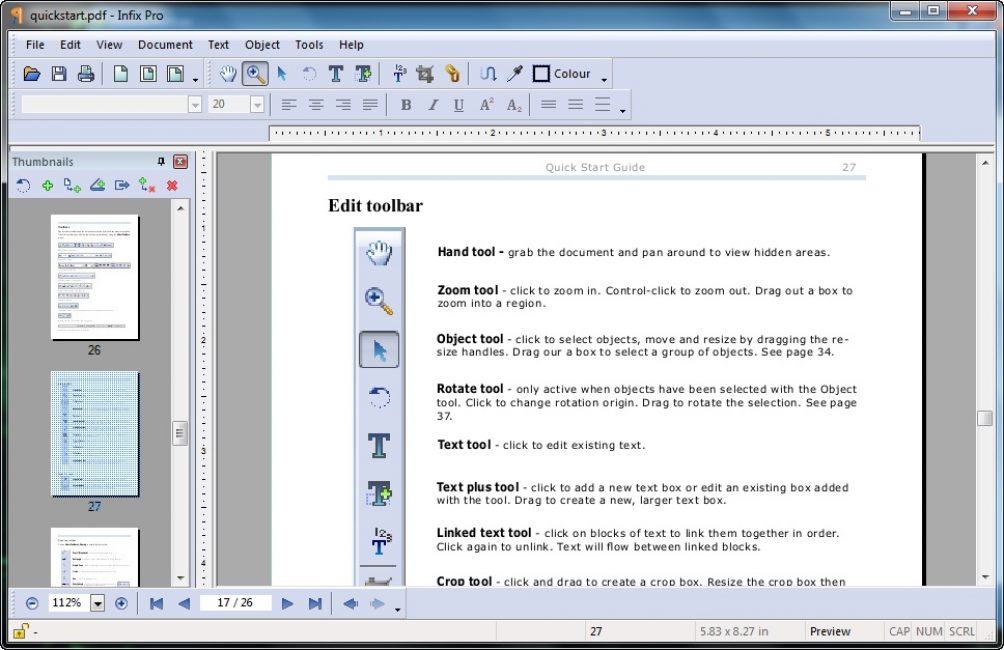
Одной из лучших программ для редактирования и просмотра PDF-файлов является Infix PDF Editor. В ней представлено три режима работы:
По умолчанию всегда установлен режим правки.
Если хотите просто посмотреть документ, но переживаете, что можете случайно в нем что-то изменить – переключитесь в режим просмотра.
В нем недоступны никакие действия из режимов правки и редактирования.
При запуске открывается окно с предложением выбора режима, если окно просто закрыть, автоматически встает режим правки.
В интерфейсе три панели инструментов, который можно видоизменять в соответствии с Вашими потребностями.
Если в настройках поставить цвет изменений, то всё, что будет изменено в редакторе, будет выделено выбранным цветом (по умолчанию он красный).
В других редакторах этого видно не будет.
Программа платная, но есть возможность бесплатно получить лицензионную версию.
Нужно разместить статью об этой программе в своем блоге или рассказать о нем в красках на каком-либо форуме.
После этого, организаторам данной акции указать ресурс, куда Вы разместили свою статью.
Тогда для Вас станет доступным скачать бесплатно лицензионную версию Infix PDF Editor.
FoxPDF PDF Editor 5.0
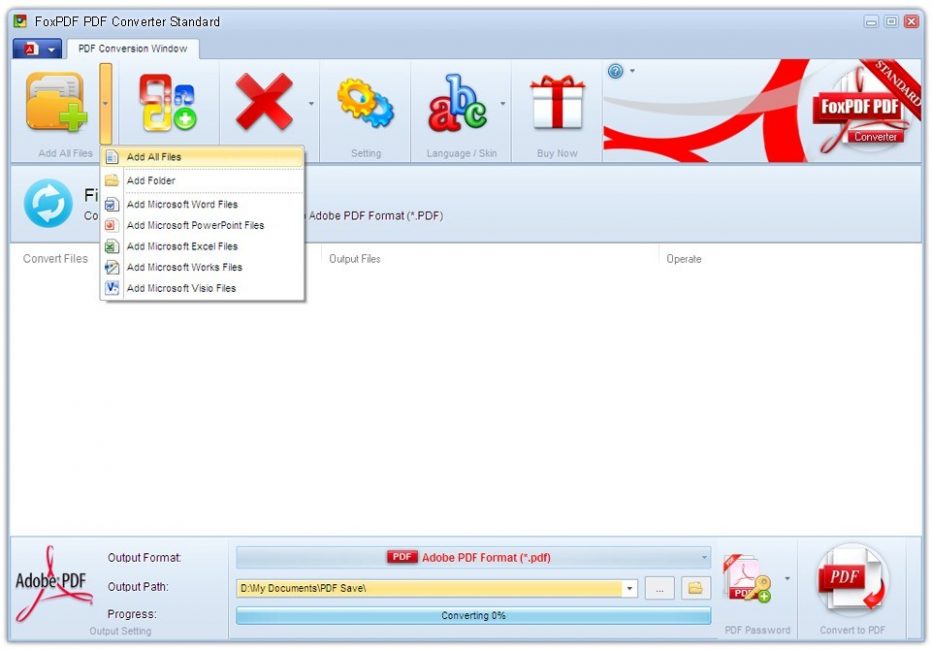
Совмещает в себе самые необходимые функции – создание, редактирование, просмотр и конвертация PDF-файлов.
Имеет возможность редактировать документы MS Office. Работает на любой ОС, начиная от Windows 98.
Не все редакторы PDF файлов на русском языке дают такую возможность, как этот.
При редактировании можно извлекать файлы из документов, создавать правки, заметки и подписи. При этом работать в нескольких документах одновременно.
Может объединить несколько файлов в один.
Можно изменять любую страницу в документе, вырезать, вставлять, изменять текст, добавлять или убирать изображения.
Есть возможность изменения дизайна страницы. По завершении редактирования, можно сразу из этой программы распечатать файл.
Приложение имеет свой встроенный графический редактор, что позволяет редактировать также и изображения.
Программа абсолютно безопасна и бесплатна. Для установки не имеет больших системных требований.
Имеет простой быстрое и качественное отображение интерфейс, но требуется какое-то время, чтобы изучить его.
Поддерживается многоязычность создаваемых и редактируемых документов.
PDF – XChange Viewer
Читайте также: ТОП-15 приложений для рисования на компьютере: Выбираем самое лучшее
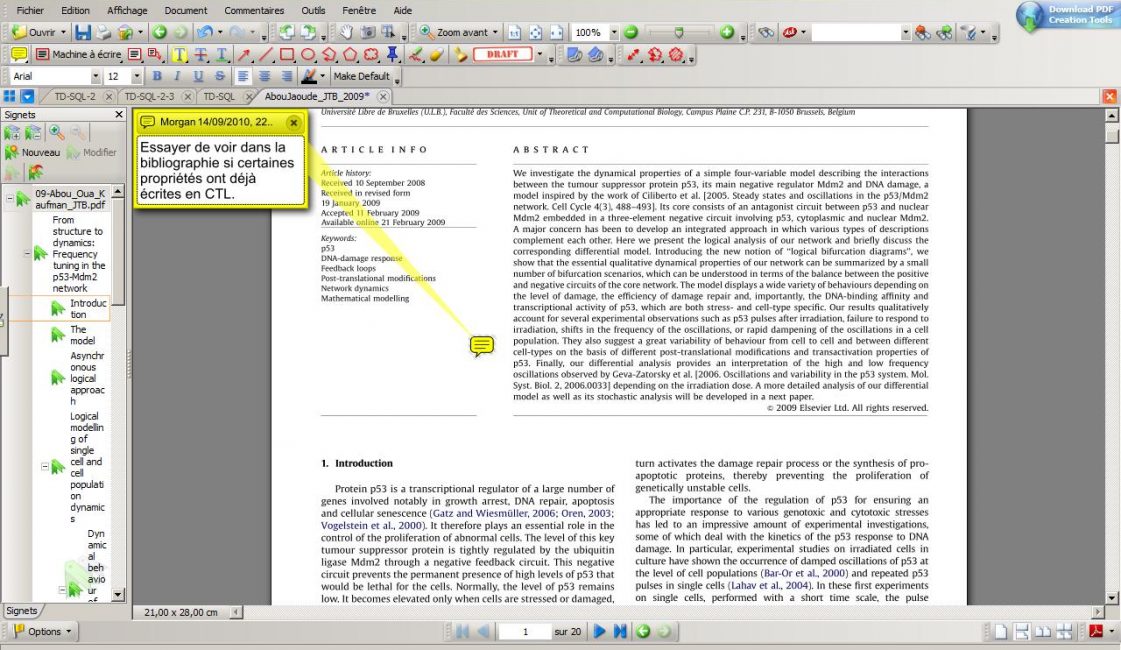
PDF – XChanger Viewer
Программа относительно небольшая и удобная.
Большая скорость работы приложения позволяет качественно выполнять редактирование и правку документа.
В ней есть возможность добавлять изображения к комментариям и аннотациям во время правки.
Также можно извлекать текст и мультимедийные файлы.
Есть вариант работы с несколькими документами, переключаться между которыми можно быстро и просто не выходя из программы и не открывая несколько окон. Все делается с помощью встроенных вкладок.
Кроме того, файлы можно конвертировать и преобразовывать в обоих порядках.
Можно, при необходимости, интегрировать приложение с программой-переводчиком для быстрого перевода текста.
Имеется панель, с огромным функционалом и большим количеством полезных и интересных инструментов, и удобный интерфейс редактора. Легко настраивается масштаб изображения.
Программа распространяется бесплатная (но при сохранении документов на каждом листе будут метки что это демо версия) для полноценной работы необходима лицензия. Программа не требует больших знаний и умений при установке. Системные требования невысокие, что является неотъемлемым достоинством.
Для нее подходит любая операционная система, начиная от Windows Vista.
PDF Complete
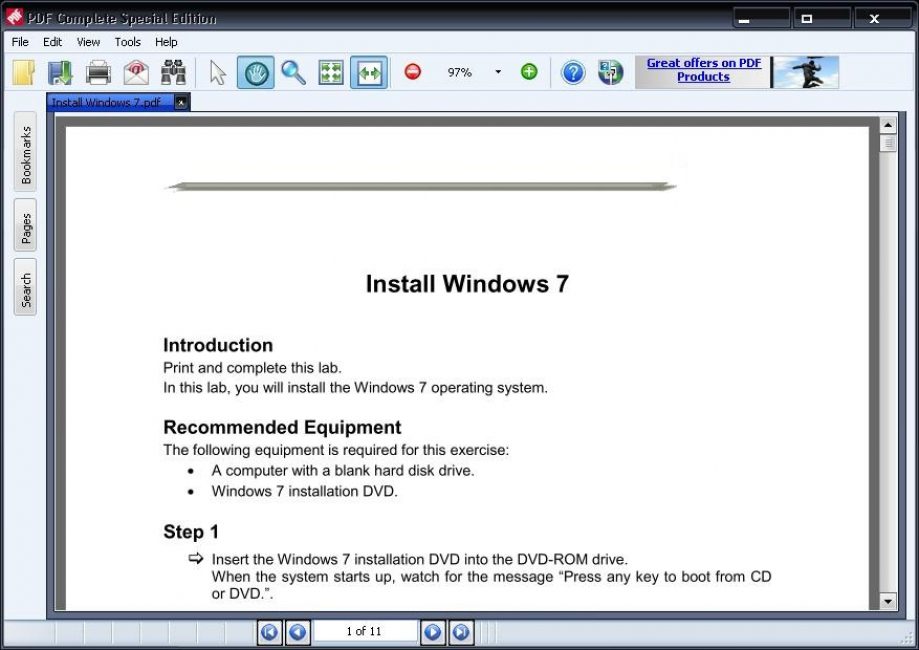
Данное приложение дает возможность не только просматривать и редактировать PDF-файлы, но и создавать их.
В нем поддерживается работа с гиперссылками и полноценная работа с файлами. Позволяет изменять, удалять, править и объединять файлы. Конвертирует файла как в одну сторону, так и в обратную.
Программа считается профессиональной, поэтому созданные в ней документы отличаются высоким качеством.
Защищает файлы от повреждений. Интерфейс простой и удобный, на рабочей панели имеется множество инструментов.
Позволяет работать с несколькими файлами одновременно, что ускоряет процесс работы в разы.
Благодаря низким системным требованиям, работает без сбоев на любом компьютере. Это актуально для тех, кто не хочет потерять ценные документы.
Утилита предоставляется в ознакомительном режиме, для полноценной работы необходимо приобрести лицензию.
Выводы
Среди этих десяти программ мы выбрали самый лучший, на наш вариант, бесплатный pdf редактор на русском языке с множеством функций. Это PDF Complete.
Программа может не только изменять, но и объединять файлы в один. Также у него есть конвертация файлов как в одну сторону, так и в обратную.
ВИДЕО: ТОП-10 PDF редакторов
ТОП-10 PDF редакторов
Наш ТОП-10: Выбираем лучший PDF редактор на русском
Наш Рейтинг
Для нас очень важна обратная связь с нашими читателями. Если Вы не согласны с данными оценками, оставьте свой рейтинг в комментариях с аргументацией Вашего выбора. Ваше мнение будет полезно другим пользователям.
Программы для редактирования PDF
Перед тем, как начать разговор о программном обеспечении для редактирования PDF, стоит кратко сказать, зачем нужны подобные приложения. Несмотря на то, что все продукты, рассматриваемые в путеводителе, являются полноценными редакторами и позволяют создавать документы хоть с нуля, эта возможность практически не востребована. Формат PDF применяется не для создания документации, а для ее распространения, переноса на другие машины. Основное достоинство PDF заключается в том, что вы можете просматривать документы на любом компьютере, не теряя форматирования и прочих тонкостей. PDF не зависит от операционной системы.
Создание документов чаще всего PDF происходит с помощью виртуального принтера. Именно поэтому в большинстве приложений нет инструментов импорта документов из других форматов. Этого просто не требуется, ведь разработчики часто предлагают не только редактор, но также и виртуальный принтер. Как следствие, проще создавать заготовку через печать, а потом уже выполнить необходимую коррекцию и оптимизацию из специальных приложений, речь о которых и пойдет в данном путеводителе. Adobe Acrobat 8 Professional
Adobe Acrobat занимает лидирующее положение на рынке средств подготовки документов PDF к публикации. С выходом последующих версий приложения реализуются новые возможности формата, расширяется сфера его применения. Стоит сразу упомянуть о том, что Adobe Acrobat 8, при необходимости, позволяет создавать документы, совместимые с любой из предыдущих версий приложения. В специальном диалоговом окне можно осуществлять подобную оптимизацию. Иными словами, множество нововведений не означают автоматическую потерю совместимости с предыдущими версиями Adobe Reader.
Дистрибутив Adobe Acrobat 8 Professional просто огромен и во много раз превосходит по объему размер всех остальных приложений путеводителя вместе взятых. Впрочем, это вполне оправдано – возможности последней версии Adobe Acrobat также не знают себе равных у конкурентов. При установке программы, помимо самого Adobe Acrobat, в систему добавляется виртуальный принтер, позволяющий создавать PDF через печать из приложений. Конкуренты чаще всего используют иное решение. Вместо единого продукта, предлагается загрузить несколько компонентов. Один из них является виртуальным принтером, другой – инструментом для редактирования документов. Кроме того, в набор для работы с PDF входит инструмент чтения файлов соответствующего типа, а также серия утилит, назначение которых заключается в преобразовании форматов, в заполнении форм, в защите и шифровании документов.
Интерфейс Adobe Acrobat во многом схож с Adobe Reader. Вы точно так же можете свободно перемещать панели инструментов, добавлять и скрывать их, настраивать наборы кнопок. При этом нельзя сказать, что интерфейс перегружен многочисленными кнопками и меню. Все сделано довольно рационально. Верхняя панель инструментов во многом состоит из кнопок, имеющих собственные меню. Маленькая черная стрелка вызывает его. В главном меню приложения имеются разделы, имеющие идентичные наборы инструментов и их порядок расположения. Получается, что кнопки переносят некоторые подразделы главного меню на панель инструментов.
Левая боковая панель содержит серию сервисных инструментов. Вы можете просматривать список миниатюр страниц документа, список закладок, вложенные файлы, комментарии. Меню Options является контекстно-зависимым. Содержимое меню зависит от выбранной в данный момент панели.
Функция создания PDF кардинально отличается от того, что можно увидеть в аналогичных приложениях. Это не просто открытие пустой страницы. Во-первых, вы можете открыть множество типов документов. В принципе, эта возможность не настолько ценна, как может показаться на первый взгляд. Как было сказано ранее, заготовки документов PDF удобно создавать с помощью виртуального принтера, через печать из соответствующих приложений. Но Adobe Acrobat позволяет не использовать данную процедуру, а открывать многие типы документов непосредственно из самого приложения.
Второй вариант открытия документов заключается в объединении нескольких файлов. Вы можете указывать как отдельные файлы, так и целые папки. Во время предварительного просмотра документов можно выделять их отдельные страницы. Кроме того, имеется возможность указания баланса между качеством PDF и размером конечных файлов.
Третий способ создания PDF еще более оригинален. Программа содержит в своем составе некий миниатюрный offline¬-браузер. Вы можете указать URL сайта, ввести глубину обрабатываемых ссылок. Подобно специализированным приложениям, допускается указание ограничений на текущий каталог сервера, на сам сервер. Результат загрузки автоматически преобразуется из HTML в PDF.
Еще один, четвертый способ создания документов заключается в использовании сканера. В этом случае можно задействовать систему распознавания текста. С ее помощью появляется возможность поиска текста в документе. Распознавание работает для множества языков мира. Поддерживается и русский язык.
И, наконец, последний вариант. Все очень просто: документ создается из содержимого буфера обмена.
Стоит сразу поговорить и об обратной операции, об экспорте. Во многих конкурирующих продуктах конверторы форматов – это отдельные утилиты. Adobe Acrobat имеет встроенные средства преобразования, дополнительные приложения не требуются. Основные поддерживаемые форматы – это DOC (MS Word), картинки JPEG и TIFF, HTML и XML. Среди дополнительных способов экспорта предлагается простой текст, RTF, несколько графических форматов, PostScript и многое другое.
Программа позволяет создавать формы ввода текста. Имеется возможность использования стороннего электронного документа, извлечение данных из электронной таблицы, сканирование формы из бумажного вида. Кроме того, можно создавать формы из шаблонов. Для этого используется отдельный компонент Adobe LiveCycle Designer, входящий в состав основного продукта.
Шаблоны делятся на несколько категорий, каждая из которых содержит внушительный список примеров. После выбора шаблона необходимо заполнить серию полей, например, имя компании и другие реквизиты.
Несмотря на то, что создание полей осуществляется с помощью шаблонов, вы можете вносить коррективы в документы. Помощь в этом осуществляет библиотека элементов. Документ, как конструктор, создается из готовых деталей. Впрочем, не исключена и возможность полностью ручной корректировки. Текст можно везде исправлять, редактировать. Имеется возможность проверки орфографии. Программа также поддерживает создание таблиц, некоторые элементы рисования.
Adobe LiveCycle Designer позволяет осуществлять предварительный просмотр получающегося PDF. Для этого используется компонент Internet Explorer.
Adobe Acrobat Professional предлагает мощный механизм работы с комментариями. Во-первых, вы можете добавлять в документ небольшие текстовые заметки. Они выглядят как желтые стикеры. Если выполнить двойной щелчок по нему, то открывается полный текст заметки. Каждый комментарий имеет автора, который отображается в заголовке. Заметки могут иметь вложенную структуру. Один из создателей документа сделал небольшое примечание. Другой автор ответил на него, добавив свою пометку. В нижней части рабочего окна приложения находится панель комментариев. Там все заметки отображаются в виде древовидной структуры, напоминая цепочки ответов в электронной почте. Комментарии можно импортировать и экспортировать в отдельные документы.
Шифрование документов возможно несколькими способами. Один из них потребует пароля для открытия файла. Возможно обеспечение совместимости Acrobat версий от 3.0 до 7.0. В зависимости от выбранного типа совместимости, меняется алгоритм шифрования. Пароль можно ставить на открытие документа, а также на изменение его свойств. Вы можете запрещать печать документа, его корректировку.
Второй способ защиты документа основывается на применении сертификатов. На первом этапе необходимо выбрать сертификат или создать его самостоятельно. Как и в предыдущем случае, указывается разграничение прав, после чего происходит шифрование документа. Для его открытия не понадобится вводить пароль, однако будет необходим соответствующий сертификат.
Работа с закладками осуществляется из специальной боковой панели. Вы можете указать произвольную позицию в документе и сделать ссылку на нее. Она и будет являться закладкой. Большинство приложений для чтения PDF поддерживают работу с закладками.
Несмотря на то, что об Adobe Acrobat Professional в данной статье написано множество строк и абзацев, все это, на самом деле, лишь малая часть его возможностей. Программный продукт заслуженно является лидером на рынке средств подготовки документов PDF. Он сложен. Но качественная справочная система всегда придет на выручку в трудной ситуации. Справка, открывающаяся из Adobe Help Viewer, на английском языке. Русская версия Adobe Acrobat Professional содержит отдельный PDF-файл с русскоязычной документацией к продукту.
В заголовке описания продукта указана цена с официального сайта. Но вы можете также купить Adobe Acrobat Professional в нашем магазине.
К содержанию CAD-KAS PDF Editor 2.6
Приложения, разработанные немецкими разработчиками, чаще всего обладают достойной функциональностью, высокой надежностью при сохранении компактных размеров и весьма скромного дизайна. Чем-то это напоминает и японские традиции. Кстати, предвкушая возражения в духе «а как же Nero?», заметим, что в 90-е годы прошлого века данный пакет полностью подходил под данное определение. Он выделялся именно компактностью в сочетании с надежностью. Но конъюнктура рынка взяла свое – новые версии нужно было как-то продавать, а для этого необходимо постоянно расширять функциональность продукта. Как следствие, Nero стал многопрофильным пакетом и не умеет сегодня, разве что, вышивать крестиком. Но вернемся все же к CAD-KAS PDF Editor. Программа имеет скромный размер дистрибутива, обладает неброским внешним видом. Хотя формально имеется поддержка даже смены стилей. Впрочем, они не выделяются утонченным дизайном, меняя фактически лишь цвет главного меню. А оно выполнено весьма оригинально. Напротив каждого пункта находится значок. Главное меню и панель инструментов переплетены в единое целое. Выглядит это все, скорее, как набор кнопок, а по сути, является меню, так как все кнопки вызывают, в свою очередь, списки с доступными инструментами.
Рабочее окно приложения состоит из пяти жестко определенных вкладок. Они представляют метафору некого глобального мастера, то есть, отражают пять шагов работы над документом. Сначала вы открываете файл, затем его редактируете, следом упорядочиваете страницы, потом оформляете закладки, и наконец, сохраняете конечный документ.
Режим открытия документов представляет собой полноценный навигатор по файловой системе. Используется контекстное меню Проводника. Имеется поддержка собственного избранного, то есть, наиболее используемых папок.
В режиме редактирования вы можете корректировать текст, графику и другие объекты документа. Можно создавать/редактировать произвольные блоки текста, добавлять новые шрифты, заниматься его форматированием, выделять блоки (цвет, подчеркивание, зачеркивание). Текстовые блоки можно также отражать по горизонтали или по вертикали, перемещать, искажать (перспектива, наклоны), масштабировать. При работе с графикой доступны практически те же функции. CAD-KAS PDF Editor, конечно, не графический редактор, и какие-то сложные фильтры применять нельзя, но общие корректировки, например, масштабирование или, как в случае с текстом, искажение – всегда пожалуйста. Вы можете добавлять в документы водяные знаки в виде штампов. Незарегистрированная версия приложения всегда добавлять одну пометку, сообщая, что документ редактировался в демо-версии программы.
Страницы можно перемещать вверх-вниз по списку, удалять, вставлять пустые элементы. Вы можете также поворачивать страницы на 90 градусов в обоих направлениях.
При работе с закладками внезапно забарахлила кириллица с ранее созданными объектами. Вместо русского текста в их именах печаталась абракадабра. То есть, символы «наши», а слова – буквенный хаос. При этом новые закладки, создаваемые в программе, работают корректно.
Сохранение документа является также и моментом, когда допускается его шифрование. Во-первых, вы можете указать информацию о документе – его автора, заголовок, тему, ключевые слова, приложение создатель (допускается корректировка!). Настройка безопасности включает в себя указание метода шифрования, а также политику безопасности. Можно запрещать печать документа, его изменение, копирование текста и графики. Кроме того, можно блокировать изменение аннотаций, форм ввода текста и многое другое.
Программа переведена на множество языков мира, но русский среди них отсутствует. Справочная система, представленная в классическом виде, на английском языке.
К содержанию Foxit PDF Editor 2.0
Foxit PDF Editor предназначается для классического редактирования документов PDF. Это означает, что вы можете корректировать текст, графику, видоизменять объекты в документе, добавлять или удалять отдельные элементы. С другой стороны, в программе отсутствуют функции работы с формами, шифрование документов, добавление цифровых подписей, работа с комментариями и многое другое. Программа является всего лишь простым редактором, но никак не инструментом для подготовки документов к публикации.
Интерфейс приложения незатейлив. В верхней части рабочего окна находится панель инструментов с множеством кнопок. Менять их набор нельзя, однако имеется возможность перемещения отдельных наборов кнопок. На экране всегда показывается только одна страница. Нельзя перемещаться по всему документу с помощью полос прокрутки. Переход между страницами осуществляется с помощью специальных кнопок, расположенный в строке статуса внизу рабочего окна приложения. Там же переключается масштаб просмотра документа.
Помимо главного окна приложения, Foxit PDF Editor содержит дополнительную панель, на которой отображаются свойства текущей страницы и объекта (текст, изображение и т.д.). Показ осуществляется в двух вкладках.
Создание документов предлагается осуществлять через виртуальный принтер того же разработчика. Проблема его использования заключается в том, что не поддерживается кириллица. Аналогичное несчастье случилось и с редактором PDF. При создании новых текстовых блоков кириллица в них выглядит нечитабельно. Блоки текста можно объединять и разделять.
Работа с изображениями реализована более качественно. В состав продукта входит графический редактор, имеющий интерфейс в стиле Adobe Photoshop. Здесь стоит вспомнить размер дистрибутива приложения. Он едва перешагнул отметку в полтора мегабайта. В таком маленьком объеме уместился не только редактор PDF, но и, с некоторыми оговорками, полноценный графический редактор. С помощью него можно ретушировать фотографии клонирующей кистью, осветлять или затемнять отдельные участки снимка, выполнять различные типы заливки выделений. Регионы могут быть прямоугольными, полигональными, а также обладать произвольной формой. Вы также можете использовать волшебную палочку для осуществления выделений однородных областей. Графический редактор содержит серию фильтров, например, может повышать резкость изображений или имитировать выдавливание.
Помимо текста и изображений, вы можете использовать векторную графику в документах. Инструменты рисования позволяют добавлять линии, полигоны, а также серию геометрических фигур, например, эллипс. Редактирование происходит в отдельном режиме, как и в случае с графическим редактором. После его окончания можно применить внесенные изменения или выполнить отмену.
По большому счету, на этом возможности программы и заканчиваются. Здесь нет ничего, что было бы связано с безопасностью документа, с шаблонами, со сканированием документов. Программа не умеет работать с закладками и комментариями, не умеет добавлять в PDF вложенные файлы. Да и оптимизация размера документа также выполняется немного странно. Есть отдельный пункт меню, называется Optimize. Никаких настроек. Что при этом делает программа – непонятно.
Из всего этого напрашивается вывод, что единственное назначение Foxit PDF Editor заключается в редактировании документов, во внесении в них некоторых корректив.
К содержанию Jaws PDF Editor 4.0
Основное назначение Jaws PDF Editor – это управление страницами, комментариями и закладками. Программа не предоставляет возможности редактирования текста, вставки новых изображений, не имеет инструментов рисования. И это, скорее, правильно. Досады от отсутствия всего перечисленного нет, ведь набирать текст и вставлять в него различные рисунки удобнее в специальных приложениях. Печать через виртуальный принтер рождает документ PDF. В нем уже есть весь текст и картинки. Остается только добавить специфические для данного формата элементы, и дело завершено. Можно начинать публикацию. По подобному принципу и действует Jaws PDF Editor.
Верхняя панель инструментов содержит функции, относящиеся к просмотру документов, а также серию сервисных операций. Вся корректировка сосредоточена в левой боковой панели. Она содержит три вкладки – страницы, комментарии и закладки.
Закладки можно добавлять на фрагмент текста или на произвольную область документа. Вы выбираете необходимый инструмент, после чего осуществляете в PDF соответствующее выделение. Следом открывается окно со свойствами закладки. Вы вводите ее имя, указываете стиль (цвет, шрифт жирный и/или наклонный), а также выбираете позицию в общем списке. Далее имеется возможность ввода масштаба документа при переходе по закладке. Он может указывать явно или выбираться из некоторых сюжетных значений, например, привязываться к ширине рабочего окна приложения. Закладки могут иметь вложенную структуру, то есть, напоминают папки на жестком диске.
Программа поддерживает добавление комментариев к документу. Вы указываете позицию заметки, а затем вводите ее текст. Кроме того, имеется возможность выделения фрагмента текста произвольным цветом, подчеркивание, зачеркивание. Комментарии можно импортировать и экспортировать во внешний файл.
Управление страницами в документе выделено в отдельную вкладку. Вы можете подцепить любую миниатюру мышью и перетащить на произвольную позицию в документе. Так меняется порядок страниц. Кроме того, имеется возможность вставки страниц, их удаление.
За подготовку PDF к публикации отвечает Finish Document Wizard. В нем собраны различные опции, относящиеся непосредственно к оптимизации документа. Здесь вы можете указать служебную информацию (заголовок, тема, автор, ключевые слова), определить параметры открытия документа по умолчанию (масштаб показа, раскладка страниц, скрытие каких-либо панелей и так далее). Кроме того, имеется возможность определения ограничений на использование документа. Можно запрещать печать, изменение комментариев, корректировку самого документа. И, наконец, имеется возможность закрытия доступа к PDF паролем.
Программа имеет удачную справочную систему. Она сама является PDF-файлом, который открывается в основном приложении. Он грамотно структурирован, его можно, при необходимости, даже распечатать. Справка, как и само приложение, на английском языке.
К содержанию VeryPDF PDF Editor 2.2
VeryPDF PDF Editor, как и многие другие аналогичные приложения, является исключительно редактором PDF. Виртуальный принтер необходимо загружать и устанавливать отдельно. Кроме того, возможности создания пустых документов нет, и это еще раз подтверждает необходимость в дополнительном приложении.
Вы можете открывать созданные при печати на виртуальный принтер документы, создавать PDF из нескольких файлов. Кроме того, поддерживается открытие изображений в качестве страниц документов. Программа обладает довольно простым интерфейсом. Сверху находится панель инструментов. Как-либо менять кнопки на ней нельзя. Допускается лишь скрытие отдельных панелей. В левой части рабочего окна находятся три вкладки. Они позволяют управлять закладками, страницами и комментариями.
Программа позволяет осуществлять полноценное редактирование документа. Например, можно выделить блок текста и изменить его. Другой режим позволяет корректировать ссылки. Программа содержит несколько инструментов рисования. Для этого можно использовать, например, карандаш. Кроме того, имеются инструменты создания прямых линий, прямоугольников, эллипсов, а также полигональных фигур. В документ можно добавлять изображения с помощью инструмента Stamp.
Создание закладок подразумевает первоначальный ввод имени и последующее указание ее свойств. Вы указываете стиль шрифта, цвет. Далее вводится номер страницы, на которую идет ссылка, правило ее показа (масштабирование, отступы). Следом можно указать действия, которые осуществляет ссылка. По умолчанию используется переход на страницу. Однако вы можете также перейти на сторонний документ, открыть файл или перейти по ссылке (URL).
Несмотря на то, что в левой боковой панели присутствует вкладка управления страницами, реально она обеспечивает функции, связанные исключительно с просмотром документа. Вы видите список миниатюр страниц. Как-либо корректировать его нельзя.
Для добавления новых комментариев необходимо выбрать специальную кнопку на панели инструментов. Вы указываете позицию заметки. Ее содержимое вводится из ее контекстного меню. Можно указывать цвет заметки, прозрачность, значок, отображаемый внутри документа. Текущие свойства можно применить как умолчание ко всем будущим комментариям.
Справочная система приложения представляет собой PDF-документ. Он открывается в приложении, установленном в системе по умолчанию.


