
Ретаргетинг в Яндекс.Директе: пошаговое руководство по настройке
Гайд по настройке ретаргетинга в Яндекс.Директе. Как быстро настроить источник получения данных в Метрике и Аудиториях.
Ретаргетинг в Яндекс.Директе позволяет обратиться к пользователям, которые уже были на вашем сайте. Рассказываем, как связать рекламу с действиями потенциальных клиентов, чтобы приблизить их к конверсии.
Зачем настраивать ретаргетинг
В отличие от стандартной контекстной рекламы, кампании с ретаргетингом нацелены только на пользователей, которые ранее взаимодействовали с брендом. Например, заходили на сайт, добавляли товары в корзину или посещали офлайн-магазин.
К основным целям настройки ретаргетинга относятся:
Яндекс предлагает целый ряд инструментов для организации ретаргетинга. При этом повторный контакт с аудиторией возможен только в сетях (РСЯ и сайты партнеров), в поиске он не работает.
При запуске ретаргетинга важно помнить про ограничения. Яндекс ограничивает возможности ретаргетинга в таких деликатных отраслях, как медицина, фармацевтика или товары для взрослых. Некоторые объявления медицинской тематики можно размещать без дополнительных ограничений. Сюда относится реклама таких тематик: лекарственные препараты, витамины и БАДы, стоматология, медицинская диагностика и т. д.
В Google Ads также можно показывать рекламу людям, которые ранее посещали сайт и совершали там определенные действия. Данная технология в Google Ads называется «ремаркетинг». Больше о настройке ремаркетинга читайте в гайде «Как возвращать клиентов с помощью ремаркетинга в Google Ads?».
Пройдем процесс настройки ретаргетинга по шагам.
Как настроить источники получения данных для ретаргетинга
Для запуска ретаргетинга в Яндекс.Директе надо выполнить два условия: создать счетчик в Яндекс.Метрике и настроить цели. Посмотрим, как это сделать, на примере интернет-магазина фотоаппаратов. Цель настройки ретаргетинга — показывать рекламу людям, которые заходили на сайт, переходили в каталог в раздел «Зеркальные камеры» и смотрели фотоаппараты.
1. Настройка счетчика в Яндекс.Метрике
Для этого заходим в Яндекс.Метрику под своим логином от Яндекса. Нажимаем «Добавить счетчик».

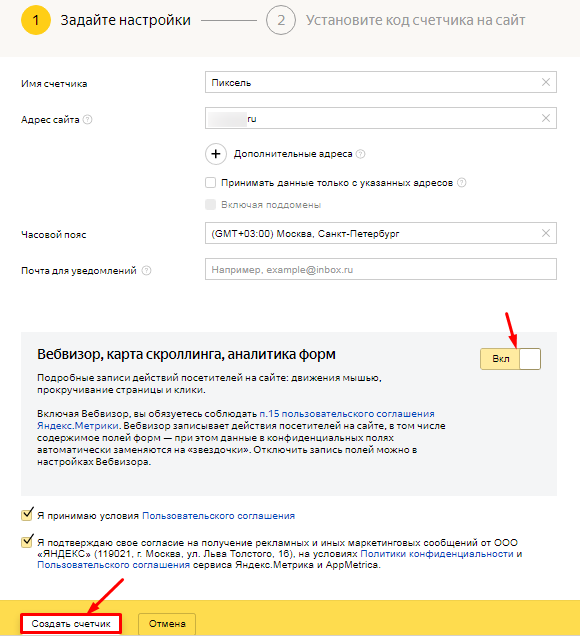
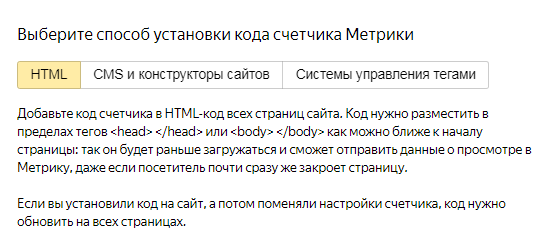
Нажимаем «Создать счетчик». Выбираем вариант вставки счетчика на сайт:
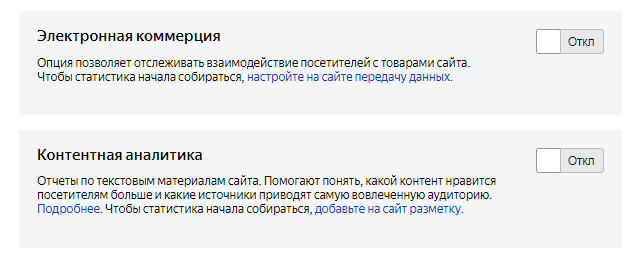
Также можно включить электронную коммерцию и контентную аналитику сайта (не обязательно).
Копируем код счетчика для ручной установки.
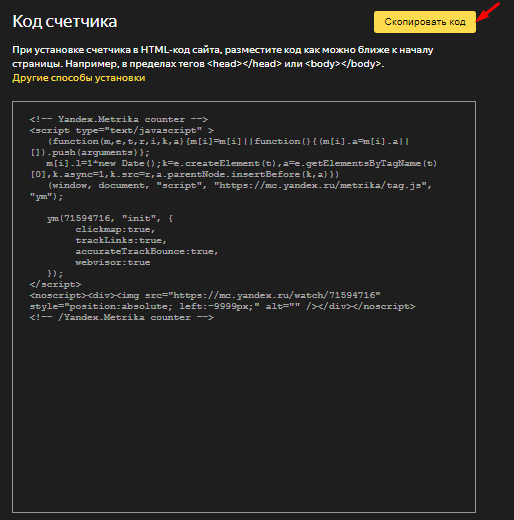
Код счетчика можно вставить в тег Google Tag Manager. Плагину CMS для подключения обычно достаточно номера счетчика.
2. Создание цели
Если запустить ретаргетинг в Яндекс.Директе без настройки цели, то он будет нацелен на всех посетителей сайта. В том числе реклама будет показываться тем людям, которые зашли по ошибке, или тем, кому магазин не понравился с самого начала.
Для сужения целевой аудитории в счетчике настроим цели. Тогда система будет добавлять в аудиторию ретаргетинга только тех пользователей, которые выполнили на сайте целевые действия.
В нашем примере целевое действие — пользователь зашел в каталог магазина в раздел «Зеркальные камеры».
Как настроить
Выбираем новый счетчик и нажимаем на «Создать цель».

Переходим в настройки нового счетчика и сразу попадаем в «Цели». Нажимаем «Добавить цель».
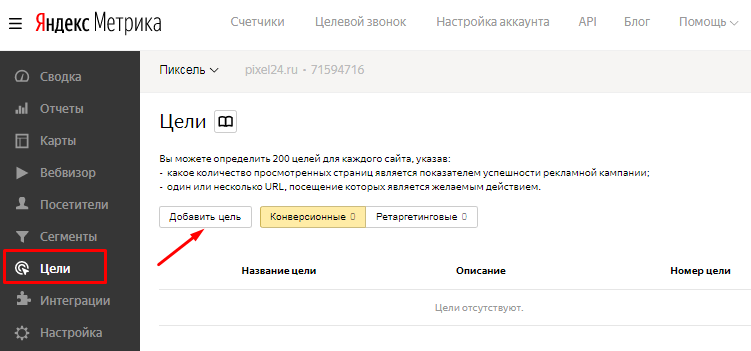
Выбираем цель в Метрике. Цели бывают 8 типов.
| Тип цели | Что сделал пользователь |
|---|---|
| 1. Количество просмотров | За один визит посмотрел N страниц. |
| 2. Посещение страниц | Посетил один из указанных URL. |
| 3. JavaScript-событие | Отправил форму, нажал на кнопку и т. п. |
| 4. Составная цель | Выполнил любую последовательность по созданным и новым целям. |
| 5. Клик по номеру телефона | Нажал на ссылку с номером телефона. |
| 6. Клик по email | Нажал на ссылку с адресом электронной почты. |
| 7. Отправка формы | Заполнил форму обратной связи и отправил ее. |
| 8. Переход в мессенджер | Зашел на сайт и перешел в мессенджер. |
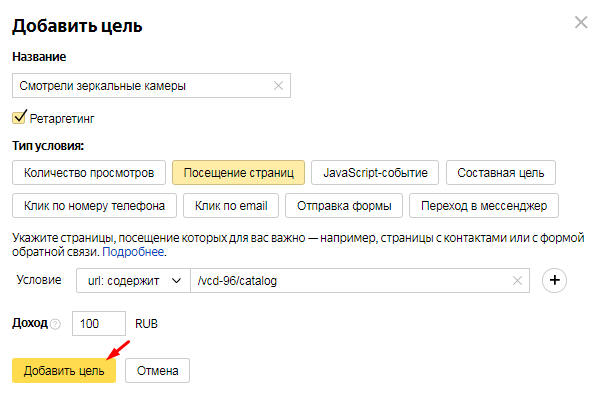
Магазин будет показывать рекламу людям, которые смотрели на сайте зеркальные фотоаппараты. Поэтому называем цель, ставим галочку напротив пункта «Ретаргетинг», выбираем тип условия «Посещение страниц». Указываем страницы, посещение которых будем отслеживать.
3. Создание сегмента
Мы задали цель и теперь можем запускать кампанию. В нашем случае реклама будет показываться всем пользователям, которые заходили в каталог и смотрели раздел «Зеркальные камеры». Для повышения эффективности рекламной кампании отсеем тех посетителей, которые только раз посещали сайт и смотрели там зеркальные камеры.
Для этого создадим сегмент. С его помощью можно ограничить аудиторию по демографии, географии, каналу, устройству и т. п. Все параметры сегментации данных из Метрики подходят для настройки сегмента ретаргетинга в Яндекс.Директе.
Как создать сегмент
Заходим в «Отчеты». Выбираем любой отчет, например «Источники, сводка».
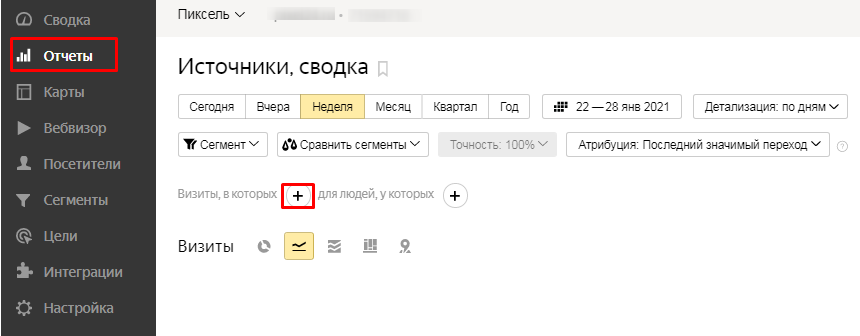
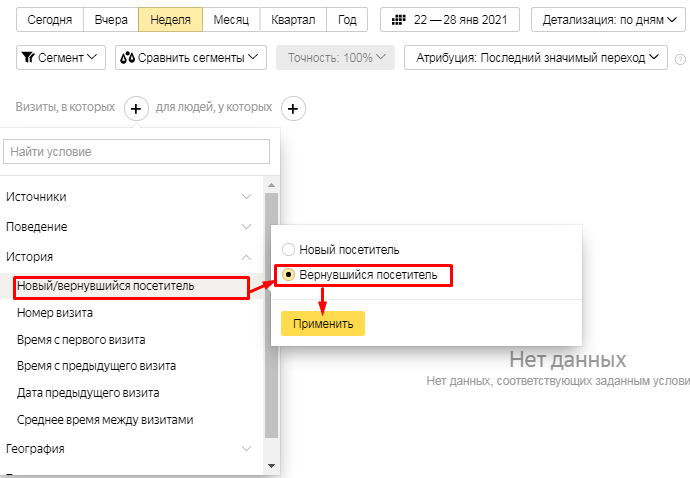
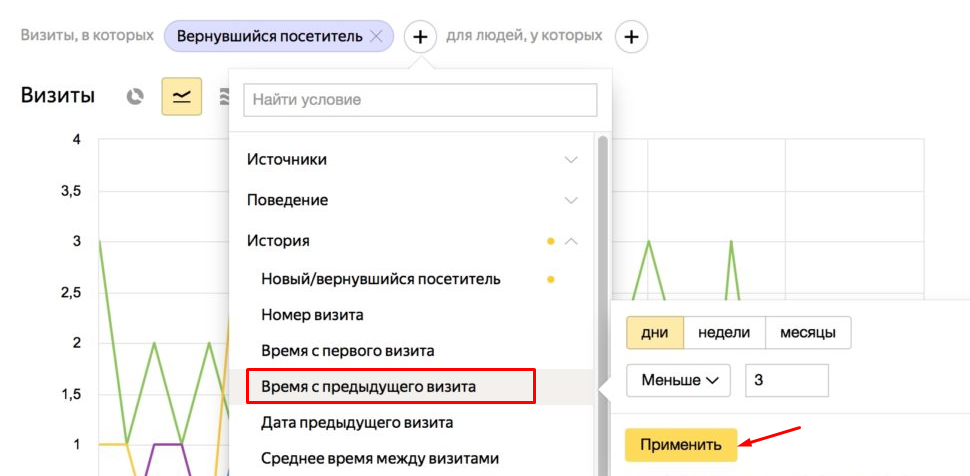
Мы будем показывать рекламу тем, кто дважды смотрел на сайте зеркальные фотоаппараты в течение трех дней. Для создания сегмента нажимаем «+» около слов «Визиты, в которых». В блоке «История» выбираем «Новый/Вернувшийся посетитель» и отмечаем «Вернувшийся посетитель».
Далее повторно нажимаем на первый знак «+», выбираем «Метрики» — «Количество визитов». В открывшемся окне указываем количество визитов — 2. В календаре указываем период —3 дня.
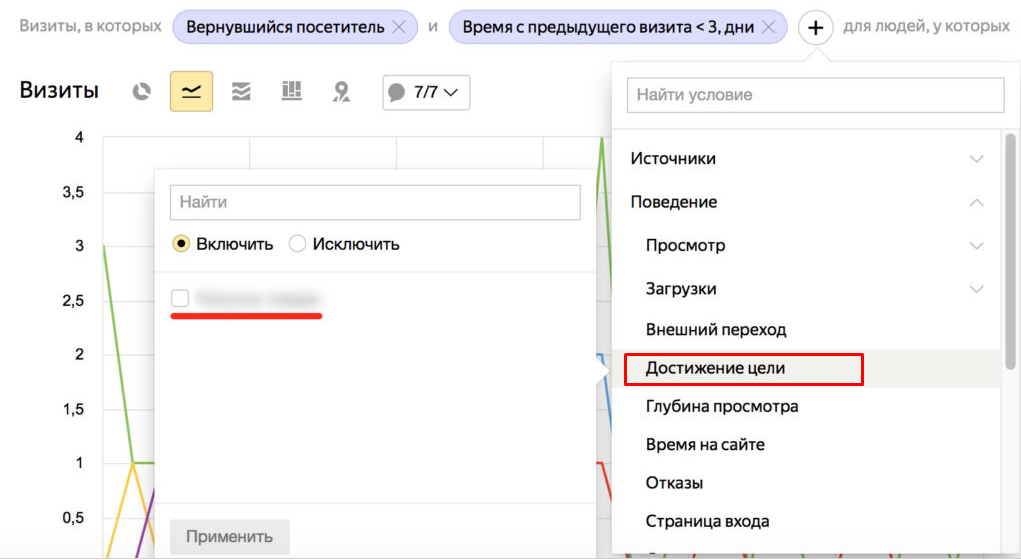
Добавляем к сегменту еще одно условие — достижение цели. Если цель с просмотром нужной страницы создана, она появится в списке.
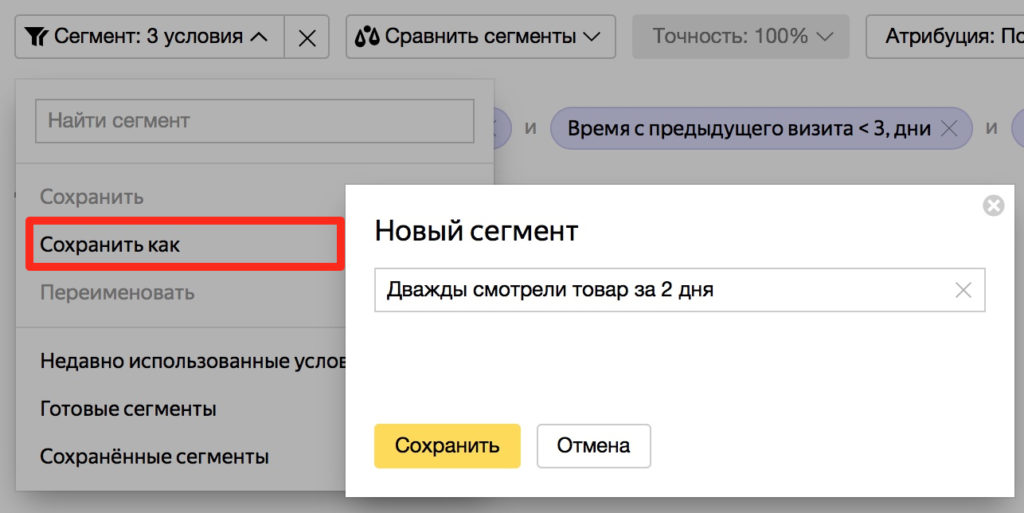
Нажимаем стрелку в поле «Сегмент: 3 условия» и кликаем «Сохранить как». Называем сегмент, чтобы его можно было использовать в Яндекс.Директе.
4. Добавление сегмента в Яндекс.Аудиториях
Яндекс.Аудитории предлагают больше способов настроить сегмент ретаргетинга. Для создания аудиторий здесь можно использовать такие источники данных, как:
Как создать сегмент
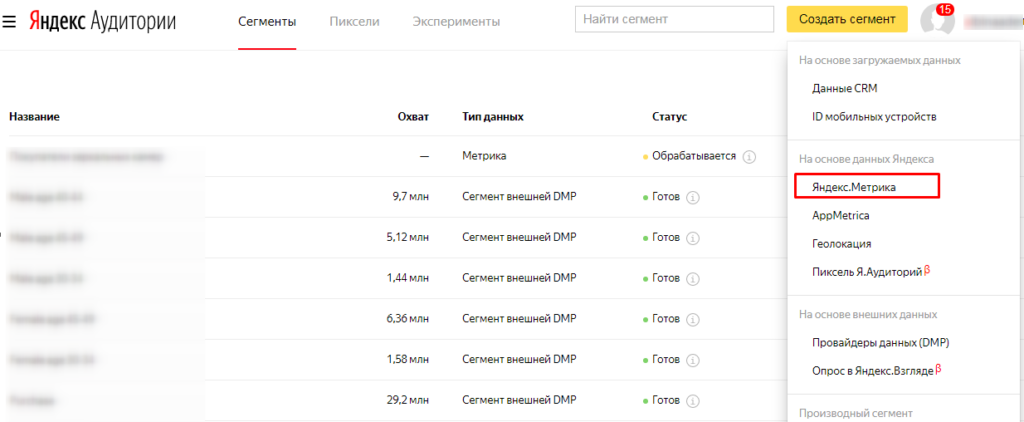
Создаем в Яндекс.Аудиториях сегмент на основе данных Яндекс.Метрики. Для этого кликаем на «Создать сегмент» — «На основе данных Яндекса» — «Яндекс.Метрика».
В окне настроек называем сегмент, выбираем счетчик и указываем аудитории. Нас интересуют те пользователи, которые достигли цели на сайте. Поэтому выбираем «Достигшие цели».
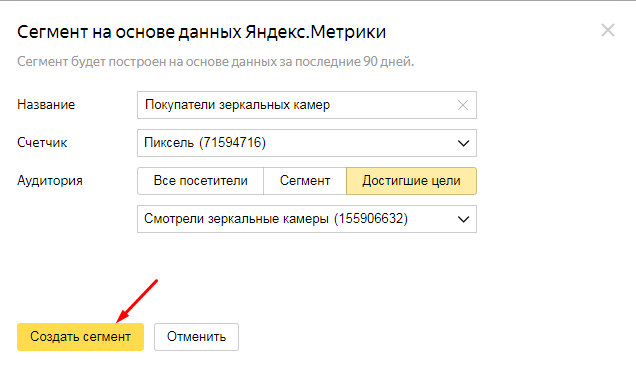
Созданный сегмент мы будем использовать наравне с сегментами и целями Метрики при запуске рекламы в Яндекс.Директе.
Как запустить ретаргетинг в Яндекс.Директе
Ретаргетинг можно запустить в текстово-графический и медийных кампаниях. Показываем последовательность действий на примере текстово-графический кампаний.
Создаем текстово-графическую кампанию.
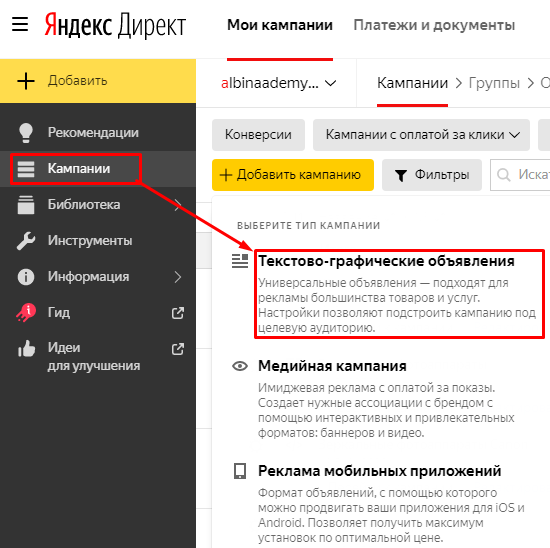
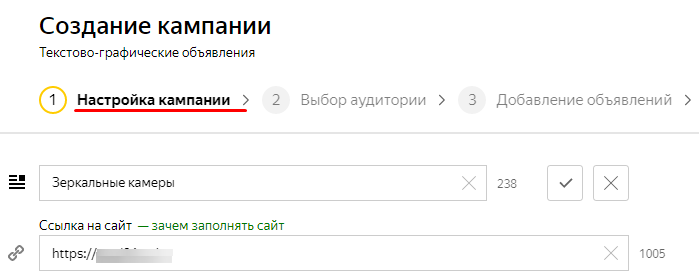
Проводим стандартные действия: называем кампанию, указываем сайт.
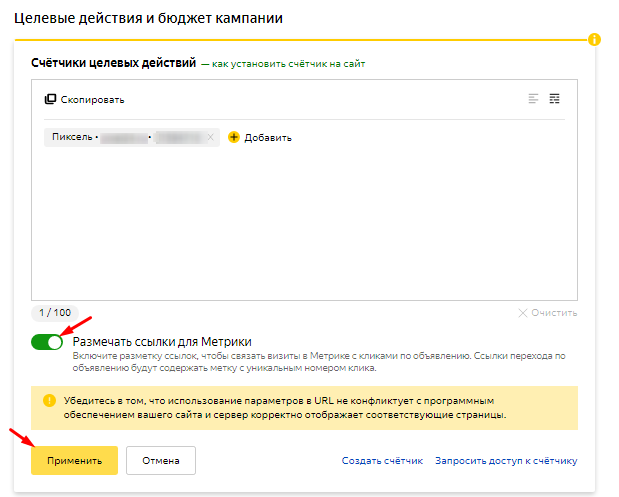
Переходим к пункту «Целевые действия и бюджет кампании». Здесь добавляем счетчик, который настроили в Яндекс.Метрике. Для этого в пункте «Счетчики целевых действий» нажимаем «+ Добавить» и выбираем нужный счетчик из списка.
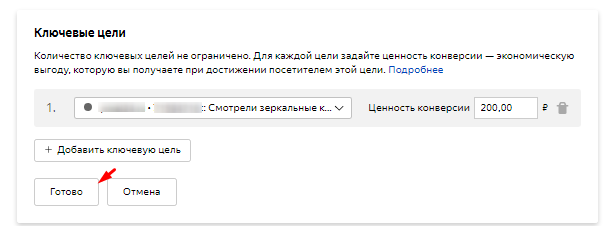
Переходим к настройке ключевых целей. Выбираем из списка цель, которую мы настроили в Яндекс.Метрике, и указываем ценность конверсии. Алгоритм Яндекса будет назначать ставки с учетом указанной ценности так, чтобы достигать поставленных целей.
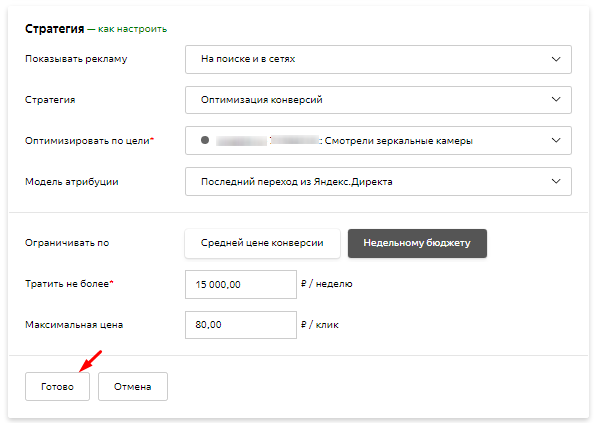
Выбираем стратегию — «Оптимизация конверсий». Указываем, по какой цели оптимизировать стратегию.
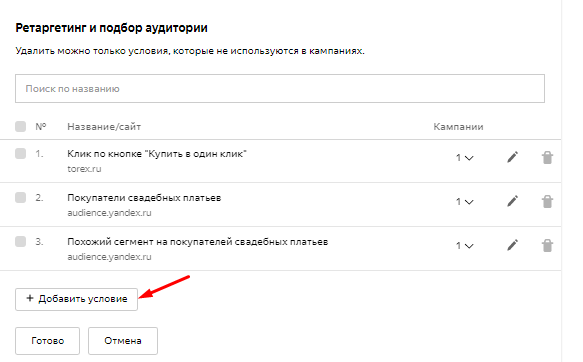
Переходим на второй этап настройки кампании — выбор аудитории. В разделе «Ретаргетинг и подбор аудитории» добавляем условия ретаргетинга. Для этого нажимаем на «+ Добавить условие».
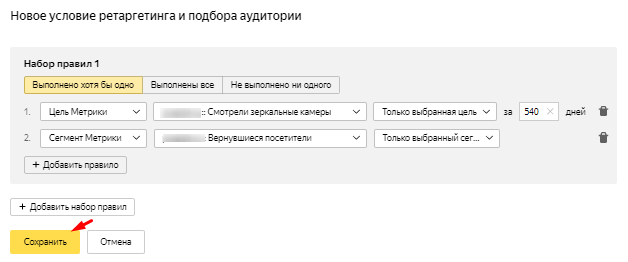
Настраиваем условия ретаргетинга для кампании. Сначала выбираем правило, при котором будет выполняться условие ретаргетинга.
Доступно три варианта:
В настройках выбираем «Выполнено хотя бы одно», чтобы избежать сужения целевой аудитории.
Задаем правила с помощью настроенных ранее целей Метрики, сегментов Метрики и сегментов Аудиторий. Рядом с целями Метрики вводим период, в течение которого в кампании учитывается их выполнение.
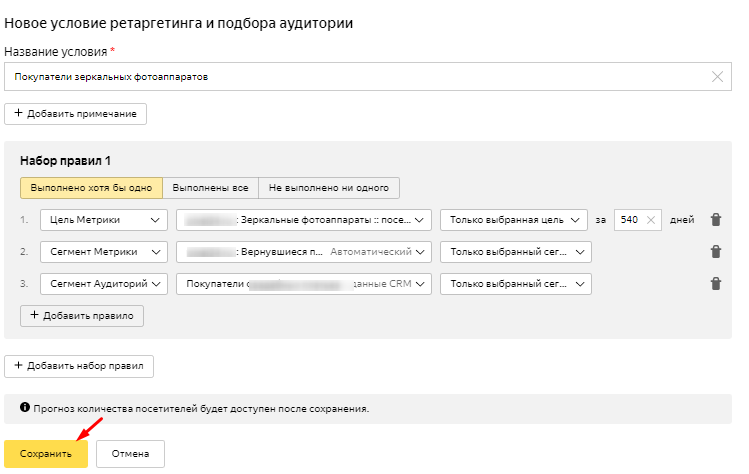
Сохраняем изменения. На этом настройка ретаргетинга в Яндекс.Директе окончена. Для запуска кампании остается настроить объявления и внести оплату.
Как настроить ремаркетинг в медийной кампании
В медийных кампаниях ретаргетинг подключается в блоке «Яндекс.Аудитории и Яндекс.Метрика», если в качестве условий показа выбран профиль пользователей.
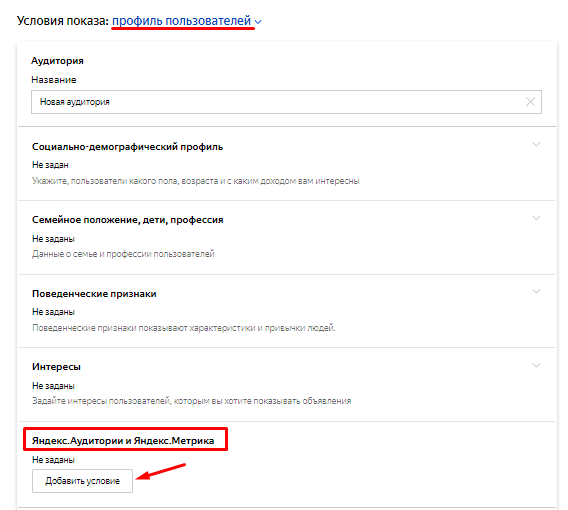
После клика по кнопке «Добавить условие» откроется такое же окно настроек, как и при настройке ретаргетинга в текстово-графической кампании.
3 важных вывода о ретаргетинге
Ретаргетинг может быть выгоднее
Чтобы кампания с ретаргетингом в Яндекс.Директе проще настраивалась и приносила больше дохода, подключитесь к сервису Click.ru. Большой набор полезных инструментов автоматизации избавит вас от трудоемкой рутины.
С помощью автоподбора ключевых слов вы сможете уточнить аудиторный таргетинг правильной семантикой. Умный медиапланер рассчитает и распределит рекламный бюджет. Автоматическая генерация объявлений и услуги профессиональных копирайтеров позволят привлечь внимание потенциальных клиентов.
Получить дополнительный доход без лишних усилий поможет партнерская программа: приглашайте в систему рефералов или получайте вознаграждение с рекламных расходов клиентов.
Поисковый ретаргетинг в Яндексе: сущность и настройка
«Догонять» потенциальных клиентов можно не только в РСЯ, но и на поиске Яндекса, с помощью технологии под названием поисковый ретаргетинг. В чем её суть и как это сделать – разбираемся в этой статье.
Что такое поисковый ретаргетинг
Вы можете повторно обратиться к тем, кто уже был на сайте и проявил какой-то интерес. Плюс к действующим клиентам в нишах, где есть периодические продажи – закончился товар или тариф, и вы показываете им некое спецпредложение.
Наконец, вы можете обратиться к тем, кто сделал определенные запросы. Но не в сетях, а в рекламе на поиске, с использованием корректировки ставок. Это и есть поисковый ретаргетинг.
Возьмем для примера салон красоты. Вы отследили, что значительная часть вашей аудитории интересуется услугой эпиляции – эти посетители провели достаточное количество времени на соответствующей странице сайта.
В следующий раз эти же пользователи вводят в поиске более общий запрос по теме. Скажем, «Салон красоты Пермь». При этом мы знаем, что скорее всего, их интересует услуга эпиляции и показываем по этому запросу соответствующее объявление. И не просто показываем, а повышаем по нему ставку, чтобы встать выше в рекламном блоке Яндекса.
Это первый вариант.
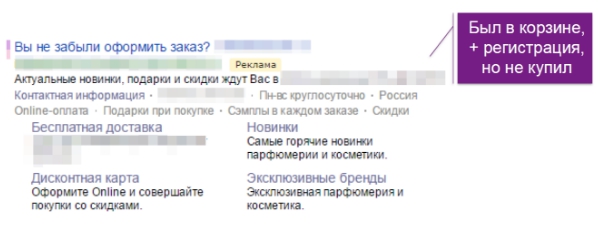
Второй вариант – пользователь был в интернет-магазине, совершил некое действие, но не оформил заказ и ушел. В этом случае, когда пользователь будет повторно вводить аналогичный запрос («Черные платья», например), то вы можете прямо в поиске напомнить ему в заголовке объявления «Вы забыли оформить заказ».
Как это выглядит — в примере ниже, а пока в двух словах о настройке.
Как настроить поисковый ретаргетинг
Во-первых, вы создаете поисковую кампанию и тщательно собираете семантическое ядро. Задача – включить по максимуму все ключи, которые соответствуют рекламируемому продукту или услуге.
Изначально назначьте низкие ставки, чтобы не показывать рекламу всем пользователям подряд.
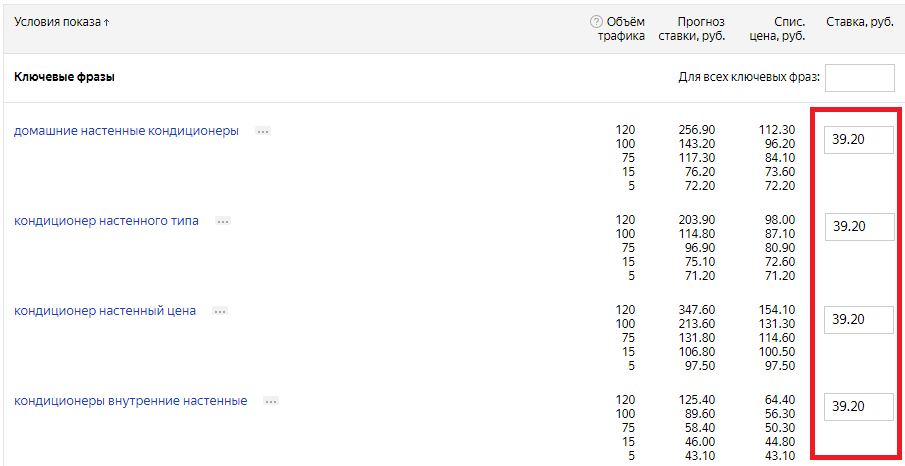
Суть в том, чтобы её увидели только те, кто уже показал интерес к вашему предложению. Так как это более «горячая» аудитория, примените повышающие корректировки ставок для этой аудитории, чтобы показаться в спецразмещении.
На аудиторию, которой вы не хотите показывать свои объявления, выставьте отрицательные корректировки, чтобы исключить её из показов. При этом глубоко проработайте список минус-слов.
Итак, всё делается на уровне кампании в целом или конкретной группы объявлений, если вы хотите настроить несколько условий подбора аудитории.
Например, у вас цель «поймать» тех, кто недавно зарегистрировался в интернет-магазине и показать им спецпредложение.
В этом случае вы идете от обратного — создаете в Метрике сегмент «Регистрация на сайте» за последние 30 дней, а в Директе задаете условие подбора аудитории «Не выполнено ни одного».
Для тех, кто не зарегистрировался («Не выполнено ни одного» условия), понижаем ставку на 100% — исключаем их как нецелевую аудиторию.
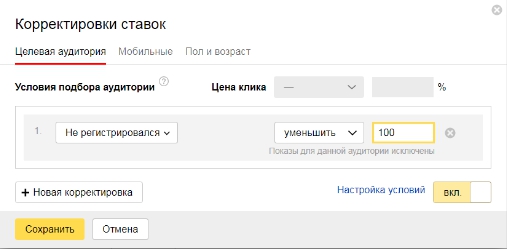
Эти пользователи будут видеть объявления из обычной поисковой кампании.
Пример использования поискового ретаргетинга для интернет-магазина
Это кейс рекламного агентства E-promo, который опубликовали наши коллеги из ppc.world. Они использовали поисковый ретаргетинг для одного интернет-магазина (название не разглашается). Задача — увеличить конверсии в регистрацию, в покупку и снизить количество брошенных корзин.
Всех посетителей разделили на 5 сегментов:
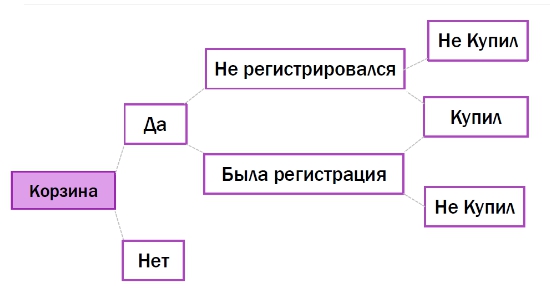
1) Сегмент «Не были в корзине» — исключили полностью, через понижение ставки на 100%.
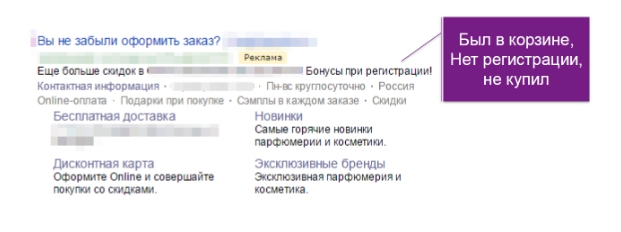
2) Сегмент «Были в корзине, не зарегистрировались, не сделали заказ» — подталкивали к регистрации, ставка +25%.
Реклама для этого сегмента:
3) Сегмент «Купили, но не зарегистрировались» (скорее всего, сделали это раньше) — мотивация к покупке других брендов, ставка +10%.
4) Сегмент «Зарегистрировались, купили» — предложение новых брендов, ставка +5%.
5) Сегмент «Зарегистрировались, оставили заказ в корзине» — напоминание об оставленном заказе, ставка +35%.
Кстати, в этой статье мы рассказали как бороться с брошенными корзинами с помощью email-рассылки — как интернет-магазин подарков StarShop из Казахстана поднял конверсию в заказ на 450% за 1 год.
В результате после настройки поискового ретаргетинга конверсия в заказ выросла на 51%; средний чек вырос с 4 700 до 5 400 рублей.
Многие владельцы интернет-магазинов отмечают, что отдача от поискового ретаргетинга значительно превосходит отдачу от классических «догонялок» в РСЯ. В идеале — одновременно запустить обе стратегии, протестировать и увидеть, что эффективнее работает именно у вас.
В Google Ads есть подобная технология, которая называется поисковый ремаркетинг. Её отличие — только в возможностях настройки и форматах объявлений.
Как настроить ретаргетинг в Яндекс Директ


Ретаргетинг (ремаркетинг) — инструмент показа рекламы для людей, ранее посещавших ваш сайт.
Этот рекламный механизм очень эффективный за счет наличия определенной информации о клиентах: их контактные данные, какой товар хотели купить, на какой странице задержались и т. п.
В данной статье вы научитесь настраивать ретаргетинг в Яндекс Директ используя наше пошаговое руководство.
Чтобы «собрать аудиторию ретаргетинга», необходимо воспользоваться счетчиком Yandex Метрики.
Если Метрика отсутствует, ее установка не займет много труда, для этого необходимо:
Детальную информацию об установке Метрики читайте здесь! Выяснив, что такое ретаргетинг (ремаркетинг), можно приступить к определению его целей.
Определение целей ретаргетинга в Яндекс Директ
Ретаргетинг в Яндекс Директ чаще всего используют как дополнение к главным рекламным проектам, но при этом он незаменим, когда важно вернуть потенциального клиента.
Если нужно достичь сразу несколько целей — создайте разные кампании ретаргетинга.

Когда использовать ретаргетинг в Яндекс Директе не получится?
Использовать ремаркетинг Яндекс Директ можно не во всех случаях.
Например, если настройки рекламных кампаний, где используется ретаргетинг, имеют выключенные показы в РСЯ. Ретаргетинг функционирует только в партнерской сети Яндекс и такое объявление не отобразится на запрос пользователя в поисковике.
Также запрещено использовать ретаргетинг, если ваши объявления связаны с медицинской тематикой или товарами для взрослых. Для ретаргетинга такой контент не допустим.
Как связать Метрику и Директ
Сначала нужно убедиться в корректности работы установленного счетчика Yandex Метрики на ваших страницах. Если же счетчик был заведен на том аккаунте, с которого будет размещаться ремаркетинг, то Директ и Метрика уже связаны.
Если кампании и счетчик Метрики размещены на разных аккаунтах, то необходимо открыть доступ Директу для счетчика. Для этого нужно:
Далее рассмотрим руководство по созданию аудитории.
Как создать аудитории для ретаргетинга
Чтобы настроить аудитории можно воспользоваться такими инструментами Метрики как «Цели» и «Сегменты».
Работа с целями начинается с настроек в Метрике, перехода во вкладку «Цели» и клика на ярлык «Добавить цель».
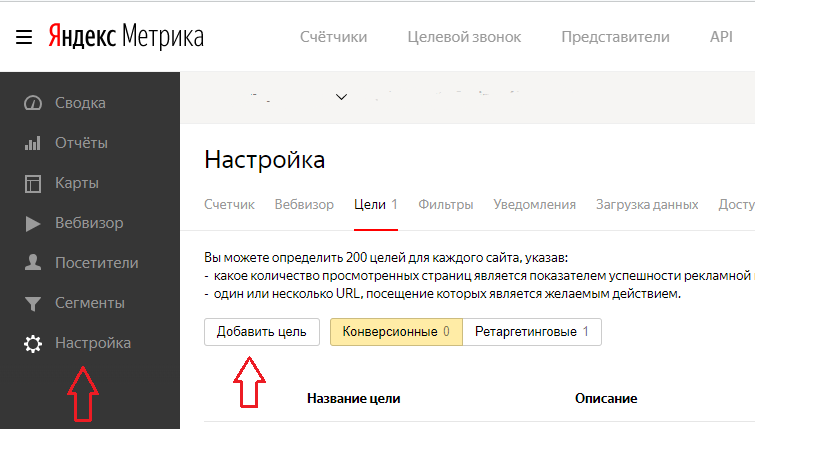
Можно воспользоваться одним из таких вариантов:
К примеру, вам нужно настроить ретаргетинг на людей, которые посетили раздел «диваны». Для этого нужно задать название цели и отметить галочкой «Ретаргетинг». Далее выбрать тип «Посещение страниц» и указать в условии: «url: содержит /divany/». И в конце кликнуть на «Добавить цель».

«Сегменты» — современное нововведение от Метрики 2.0, которое рассчитано на выделение из толпы гостей сайта определенный контингент. Например, вам нужно запустить рекламу для жителей Парижа — старых посетителей сайта, которые просмотрели страницу больших диванов и не совершили покупку. Чтобы это осуществить необходимо:
Как результат, данный сегмент можно использовать в роли параметра для ретаргетинга, который, в свою очередь, становится персонализированным (динамическим). Важно, что в Директ можно подключать ретаргетинг только к отдельным объявлениям, а не к кампании в целом.
Подготовка предложения для рекламы
Ремаркетинг Яндекс сильно отличается от обычных рекламных объявлений и это важно учитывать при создании предложений. Ретаргетинг будут видеть люди, которые уже ознакомлены с вашим сайтом, но почему-то так и не осуществили целевое действие. Поэтому нет смысла предлагать им тоже самое и в том же виде.
Как же тогда подготовить работающее предложение?
Используйте следующие виды эффективных предложений:
1. Если хотите предложить тот же самый товар/услугу, можно:
2. Если хотите предложить другой товар/услугу, можно представить:
3. Если хотите предложить подписаться на рассылку, можно представить:
Что мы получаем в итоге?
Подготовка рекламных объявлений
Каждая рекламная кампания состоит из: заголовка, текста объявления и ссылок. Рассмотрим более детально каждый подпункт:
Заполняя таблицу рекламного объявления, обязательно учитывайте выгоды клиента — почему он должен перейти по ссылке? Не стоит ограничиваться одним объявлением — создайте 4–5 штук на каждый сегмент и экспериментируйте, анализируйте результаты, выбирайте наиболее лучшие свои кампании.
Подготовка картинок и фотографий
Рекламные кампании в РСЯ дают результаты, в большей мере, из-за качественных картинок — они важнее текста. Поэтому их подготовке придется уделить немало времени. При работе с изображениями для объявлений важно учитывать основные правила:
Существуют общепринятые технические требования к изображениям:
Рекомендуется использовать по 2 формата на каждую фотографию (и обычный, и широкоформатный). Сначала создается объявление с широкоформатной фотографией. Затем создаем копию объявления, где тест оставляем прежним, а картинку заменяем такой же, только стандартного формата.
С помощью Яндекс Директ можно создать графическое объявление. Для этого необходимо использовать внутренний конструктор или создать его самостоятельно.


Подготовка UTM-меток
UTM-метка — это теги, которыми дополняют адрес сайта, чтобы позволить инструментам аналитики собрать необходимую информацию об источнике трафика. Их можно подготовить как вручную, так и с помощью специальных конструкторов (например, компоновщик URL от Google Analytics или Компоновщик UTM меток).
Учтите, что УТМ-метки делают ссылку достаточно длинной, поэтому ее можно укоротить (для этого также используются специальные онлайн сервисы). Ознакомиться с детальной информацией о создании UTM-меток можно здесь!
Настройка объявлений
Ознакомившись с подготовительным этапом, можно приступать к непосредственной настройке объявлений. Разберем сначала создание текстово-графических рекламных объявлений. Для их создания необходимо:
Таким образом, группа объявлений готова. Далее можно создавать по аналогичной схеме любые другие группы. Для этого нужно нажать на «Добавить группу объявлений», или обратиться к отправке на модерацию, если нужные группы уже созданы.
Создание графических объявлений
Для запуска графического объявления при создании ретаргетинг в Директе необходимо сделать отдельную группу объявлений на тот же сегмент аудитории. Для этого понадобится:
1. Перейти в «Добавить группу объявлений» и назвать их.
2. Нажать «Добавить» и создать новые по заготовленному шаблону или создать новый креатив.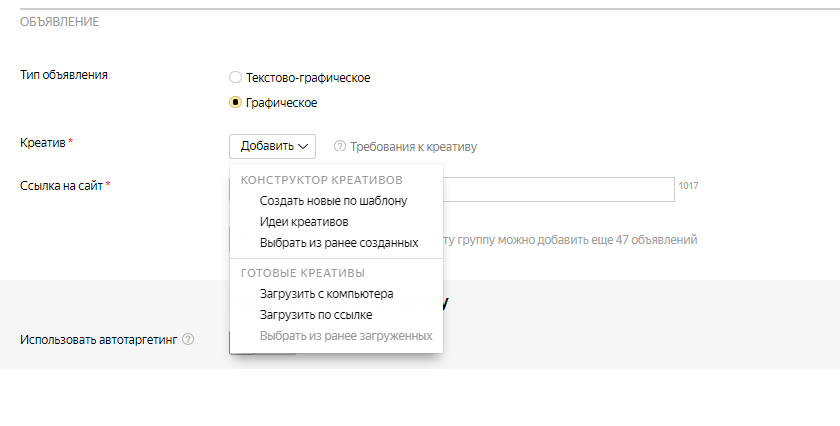
Важно: создавая графическое объявление для максимального охвата не стоит исключать какие-нибудь форматы в конструкторе.
Все графические объявления содержат такие элементы:
3. Заполнить текстовую информацию — ввести заголовки в «Основной текст», в текст кнопки ввести призыв к действию.
4. Загрузить логотип. Если не используем логотип, добавляем домен (до 26 символов)
5. Ввести «Дополнительный текст» (сокращаем текст с объявления), например, можно удалить призыв к действию.
6. Установить либо выбрать возрастные ограничения, предупреждения и юридическую информацию (по необходимости).
7. Добавить изображение (можно загрузить или выбрать ранее использованную, а также перейти к библиотеке Яндекс Директ).
8. Обрезать изображение под нужный формат, используя «Предварительный просмотр».
9. Скорректировать цветовые настройки
10. Просмотреть все готовые объявления, используя функцию «Показать все», и нажать «Создать», если все устраивает
11. Выбрать креативы, ввести адрес сайта
12. Выбрать сегмент аудитории, для которого предназначены созданные объявления
Как настроить ретаргетинговую кампанию
Настроить кампанию ремаркетинга на категорию можно в несколько этапов:
Чтобы настроить ремаркетинг для страницы брошенной корзины необходимо:
Вывод
Ретаргетинг в Яндекс Директ — отличный способ вернуть потенциального клиента на сайт или предложить ему купить/заказать еще больше товаров/услуг.
Для создания ретаргетинга нужно:
Придерживайтесь основных правил и советов создания кампании по «возврату клиентов на сайт», и это непременно принесет свои плоды!


