
Как удалить root права Android за 2 минуты 10 способов

Добрый день, друзья. Как удалить ROOT права Android? Смартфоны современности являются очень сложной системой, которая имеет собственные параметры и функционирование работы. Когда вы приобретаете смартфон, не сможете тут же войти в механизм тонкой настройки. Отсюда, есть функция суперпользователя. Имеются в виду Root-права. Но, довольно часто в них отпадает необходимость. Кроме того, они иногда вредят смартфону.
Что представляет собой Рут доступ и почему люди их удаляют?

Root-доступ является программным проектом, который человеку может позволить делать с мобильным гаджетом разнообразные функции, даже со входом в систему. Это линия приоритетов, касающихся конкретно ОС. Например:
Кроме этого, как в Root-доступе существуют как достоинства, так и недостатки:
Итак, мы познакомились с плюсами и минусами доступа к Root-правам. Отсюда, вам теперь понятно, нужно ли их устанавливать на своём смартфоне. Если не совсем, продолжаем читать.
Варианты Root-прав
Итак, давайте проверим, который вариант доступа присутствует в вашем телефоне. Данных вариантов всего 3:
Проверяем, есть ли Root-права
Загружаем утилиту с официального сайта и запускаем. На сайте видна зелёная эмблема данного приложения.
В открывшемся окошке, если появится текст «Ваш телефон рутирован», прочие действия с приложением вы не осуществите.
Кроме этого, есть возможность что появится окошко, которое запросит отказ от обязательства. Нам остаётся согласиться с предлагаемыми условиями и кликнуть «Проверка Рут». Даём возможность данному софту для входа к вашему смартфону. Нужно подождать всего 2 минуты. Когда появится зелёный цвет телефона и текст такого же цвета. Примите поздравления, у вас права Root.
Метод 1 Убираем ROOT доступ на мобильном гаджете Android
Итак, давайте приступим к задуманному. Прежде чем приступить, я вас хочу предупредить, что, если вы решите удалить Root-права, нужно отнестись к данной операции со всей ответственности и осторожности и очень внимательно.
Важно: если у вас отсутствуют технические знания в данной области, нужно отнести смартфон к мастерам. Там они на профессиональном уровне удалять хлам, оставшийся от рудирования.
Удаляем Рут-доступ используя файловый менеджер
Данная операция очень серьёзная. Заниматься ею рекомендуется знающим людям. Если на приборе не достаёт места под специальные программы для удаления, рекомендуется применять файловый менеджер, который установили на смартфоне.
Для удаления Рут-прав лучше применять ES Проводник. Данное приложение имеет обычный и толковый дизайн, в нем много полезных функций, в том числе доступность к различным элементам ОС.
Сказанный ранее способ будет работать только в случае, если ваши права разрешают вам редактировать системные пункты.
Метод 2: Удаление «ROOT» прав с помощью специальных приложений
Если на вашем устройстве стоят Shell Root, а войти в корневую папку системы у вас нет возможности, если вы боитесь удалить что-то не то – на помощь вам придут специальные программы!
Universal Unroot
Программа спросит, готовы ли вы полностью деинсталлировать Рут-права? Соглашаемся. После этого мобильный гаджет должен перезагрузиться, что говорит о том, что операция прошла успешно.
ROOT Explorer
С одной стороны, данный софт соответствует первому методу, так как для него можно ручным методом удалить ROOT-права. Но, данное приложение является не обычным файловым менеджером, а полноценным инструментом, который имеет приличное количество замечательных функций. Скачать ROOT Explorer.
Программа быстро позволяет вам войти в ОС. Вам нужно только лишь деинсталлировать часть элементов, которые отвечают за ROOT-доступ. Далее я показал, архив, который нужно суда же поместить.
Полное удаление Рут-доступа с Android
Но, не всем данные программы помогают полностью. Иногда данные приложения вообще не могут вам помочь. Ошибки иногда бывают, когда ROOT-права вы получили неофициально, через непонятные ресурсы. Отсюда, давайте рассмотрим более сильные приложения.
Удаление с помощью программы KingRoot
В этой операции нет ничего сложного:
Работаем с Baidu Super Root
Данный софт позволит вам приобрести ROOT-доступ. Это её плюс. Но, этот софт имеет и свой минус. Программу не легко удалить обычным способом. Кроме этого, неизвестно, помогут вам дополнительные программы, или нет?
Вам нужно удалить Baidu Root и заодно оРут-доступ? В этом случае вам необходимо перепрошить телефон используя рекавери и заодно ROOT-доступ пропадёт.
Если у вас недостаёт технических знаний и вы боитесь потерять нужные данные, в этом случае вам не стоит загружать сложные программы.
Удаляем Рут-доступ используя ПК
Мы будем рассматривать смартфоны корпорации Самсунг, так как у них присутствуют свои трудности в удалении ROOT-прав. Итак, нам необходимо:
Начинаем работу. Нужно выключить телефон и ввести его в особый режим, используя клавиши включения и аудио. Далее, нужно запустить скаченный софт, а мобильный гаджет подсоединить к ПК по USB.
Тапнем по «PDA» и укажем адрес элемента прошивки. Поставим флажки над вкладками «Auto Reboot» и «PDA», после этого, ничего не нажимаем, кроме кнопки «Запустить». У нас началась перепрошивка, которая займём от 10, до 15 минут. Если вы всё выполнили правильно, появится зелёная лампочка в программе и текст «Сделано успешно».
Для телефонов иных марок и утилиты нужны другие: на Xiaomi это MiFlash, на Lenovo это FlashTool и др.
Какие проблемы могут возникнуть после деинсталляции ROOT?
Одной из самых типичных проблем является частый перезапуск ПК. Это может возникнуть, как при неправильной установке ROOT, так и после удаления Рут. ОС начинает барахлить. Например, вы случайно удалили важный элемент, или не обратили внимание на вредоносное ПО.
Если такое произошло, нужно сбросить настройки телефона до заводских. До подобной процедуры необходимо сохранить важные папки на облаке или на компьютере. Нужно выключить телефон, нажав кнопочку «Домой» и клавишу аудио.
Включится команда «Восстановление», где мы входим во вкладку «Сбросить до заводских настроек». Затем, нужно очистить ОС и перезагрузить телефон.
Видео как удалить ROOT права Android
Я вам рассказал, как можно деинсталлировать Рут-доступ. Подумайте хорошенько, следует вам это делать, или нет. А лучше, если вы всё же решились на удаление ROOT-доступа, отнесите телефон в сервисный центр, где вам профессионал всё сделает правильно и корректно. Успехов!
Как удалить Root-права на Android
Права суперпользователя на Андроиде получить несложно, а удалить – ещё проще, в чём даст убедиться данная статья, содержащая актуальные для различных устройств инструкции по снятию рутирования. Стоит обратить внимание, что при этом можно не волноваться о том, что внесённые с помощью root изменения будут отменены – они сохранятся, но вместе с этим раскроются преимущества использования телефона в стандартном, «пользовательском» режиме.
Почему важно удалять рут-права?
Может показаться странным, но в отсутствии root-прав есть определённые преимущества.
В первую очередь, речь идёт о безопасности устройства – если рутинг не производился, вирусные приложения не смогут повлиять на работу системы. Дополнительная защита в этом плане обеспечивается регулярными скачиваниями обновлений для Android, содержащих изменения безопасности. Не стоит отказываться и от встроенного в систему антивируса «Play Защита», который послужит отличной заменой для всего стороннего софта, в том числе ESET, «Касперского», «Аваста», AVG, в вопросе производительности гаджета.
Второй момент касается оплаты с помощью NFC. При наличии рута бесконтактные платежи попросту недоступны. Проблема возникнет и при запуске банковских приложений: к примеру, новые версии программы от «Сбера» не дают софту запуститься, если обнаружено использование root при открытии. Некоторые мессенджеры тоже не поддерживают рутированные устройства, не будут работать и приложения крупных интернет-магазинов.
Ещё один важный повод снять рут-доступ с Андроида: сброс гарантии при наличии root. Некоторые сервисные центры не производят гарантийные ремонты девайсов, на которых были получены права рут. К счастью, на множестве моделей рутинг не оставляет никаких «следов», однако в новых телефонах марки Samsung присутствует защита Knox, которая не просто определяет возможность использования скрытых функций, но и подсчитывает, сколько раз пользователь пытался рутировать гаджет. Этот счётчик выводится в режиме fastboot. К слову, «Самсунг» также сильно ограничивает функциональность гаджетов, на которых имеется рут, не давая пользоваться многими встроенными сервисами.
После снятия рута все изменения, проведённые от имени суперпользователя, не снимутся. Для полного возврата исходных параметров необходимо будет сбросить устройство на заводские настройки:
После выполнения действий, описанных выше, исчезнет и сам рут, и внесённые с его помощью изменения операционной системы. Да и вы в следующий раз будете знать, как удалить рут права на Андроиде.
Как удалить Root-права на Андроиде
Удаление рут прав со смартфона
Сброс до заводских настроек
Самый простой метод рассмотрен в предыдущем подзаголовке статьи. Интерфейс программы «Настройки» отличается в зависимости от оболочки устройства и версии «Андроида», предусмотренной на смартфоне, поэтому немалого внимания заслуживает и описание прохождения процедуры на устаревающих моделях:
Как и на современных устройствах, здесь для сброса гаджета нужно проделать несложный порядок действий. Другая часть процедуры, которую будет проводить само устройство, тоже отнимет небольшое количество времени. После этого произойдёт перезагрузка девайса. Обратите внимание, что в ходе установки заводских настроек удаление не затронет подключённую внешнюю MicroSD-карту.
С помощью приложения SuperSU
Программа может использоваться, как и для получения доступа root, так и для его удаления. Чтобы удалить root-права на Android, следует проделать следующие действия:
Чтобы изменения вступили в силу, обязательно перезагрузите смартфон. По отзывам пользователей этого метода, вариант работает только при отсутствии кастомного образа: если смартфон перепрошивался, маловероятно, что SuperSU поможет в избавлении от прав рут. В таком случае лучше подыскать другой способ среди перечисленных в этой статье.
Через файловый менеджер
Снять права рут можно самостоятельно с помощью проводника файлов. Для этих целей не подойдёт встроенная программа для просмотра содержимого устройства: используйте утилиты по типу Root Browser, «ES Проводник», X-Plore. Подобного софта – огромное множество, поэтому в плане установки программы не должно возникнуть никаких проблем. Как только нужное программное обеспечение будет загружено, последуйте данной инструкции:
Перезагрузите устройство, чтобы изменения вступили в силу.
Через программу Universal Unroot
Наименование софта говорит само за себя: с помощью данной утилиты можно снять права суперпользователя. Какой-либо другой функциональности в приложении не заложено, что объясняет её совместимость со многими версиями «Андроида» и объясняет небольшой размер программы. Проделайте эти шаги:
Universal Unroot подойдёт для устройств, работающих под управлением Android 4.2.2 и более новых версий. Утилите не важно, какой рутинг какого типа производился: Temporary, Full, Shell. Подробный разбор видов root – в статье про получение этих прав на нашем веб-сайте.
Через приложение Root Browser
Инструкция для программы Root Browser – такая же, как и для любого несистемного файлового менеджера. Этот момент уже упоминался в этой статье, а поскольку интерфейсы большинства подобных утилит выглядят одинаково, нет смысла повторно описывать порядок действий для конкретно данного софта.
Установка оригинальной прошивки
Самый действенный способ – установка официальной прошивки. Причём после выполнения этой процедуры не потребуется заново качать программы, которые не сработали из-за наличия на девайсе кастомного образа: рут «слетит» вместе с прохождением данной инструкции.
Существует большое количество методов перепрошивки гаджета, причём некоторые из них требуют подключения гаджета по компьютеру. Далее рассмотрен вариант, для которого не нужно соединение смартфона с ПК. Прежде чем перейти к шагам, обратите внимание, что необходимо загрузить «родную» прошивку устройства. Большой набор подобных файлов предлагает интернет-ресурс 4PDA, форум которого содержит десятки тысяч тем о разных мобильных устройствах. Скачивание доступно после создания аккаунта. Когда на телефон будет загружен архив с содержимым, с помощью любого редактора файлов переместите его в корневую директорию и переименуйте в update.zip.
Далее потребуется проделать следующие шаги:
Когда установка CWM будет окончена, выполните данные действия:
После этого необходимо перезагрузить гаджет.
CWM Recovery потребуется несколько минут на установку образа. Телефон должен быть заряжен перед выполнением этих действий хотя бы на 50%, чтобы избежать проблем, вызванных непредвиденным отключением. Ничто не мешает держать смартфон подключённым и получающим питание посредством USB-кабеля в течение всей процедуры.
Через приложение Magisk
Вне зависимости от того, использовалась ли данная программа для получения root или же права суперпользователя были выданы с помощью другого приложения, Magisk поможет отменить рутирование девайса, давая сделать это буквально в три шага:
Дальше, как и во всех вышерассмотренных случаях, потребуется перезагрузка девайса.
Удаление Root-прав с телефона через ПК
Перед выполнением всех действий, описанных далее, сперва понадобится разово включить USB-отладку. Эта функция позволяет телефону получать и обрабатывать команды, посылаемые с компьютера и связанные с важными возможностями операционной системы.
Для пользования любой из представленных далее инструкций сначала понадобится проделать следующие шаги:
Вам также потребуется добавить компьютер в число доверенных устройств. Предложение сделать это появится в момент установки соединения по USB-проводу.
Через приложение Kingo Root
Популярная и часто путаемая с King Root утилита позволяет легко получить права рут на современных устройствах, чем и заслужила большую долю внимания в статье о получении доступа суперюзера на TehnoTech. Разработчики предусмотрели и лёгкое снятие root-доступа через компьютерную программу.
Здесь всё максимально просто: подключите смартфон и подождите, пока программа проверяет наличие рута. Если будет определено, что на девайсе выданы права суперпользователя, появится окно выбора действия. Кликните «Remove Root» и не отсоединяйте кабель в течение пары минут, пока процедура не завершится. Перезагрузите телефон.
Перепрошивка через FlashTool
Утилита SP FlashTool – отличное решение для перепрошивки устройств, работающих на процессорах Mediatek. Прежде чем перейти к указанным ниже инструкциям, убедитесь, что CPU телефона поддерживается программой, найдя характеристики своего гаджета в интернете. Если всё в этом плане в порядке, можно самостоятельно произвести прошивку гаджета.
Когда первичная настройка будет завершена, следует перейти к процедуре прошивки устройства:
Перепрошивка через Odin3
Это решение подходит для телефонов бренда «Самсунг» и совместимо, как и с ранними моделями на Android, так и с современными девайсами, пополняющими полки магазинов электроники. Решение для пользователей Samsung выглядит следующим образом:
Бывают и многофайловые прошивки. В случае с ними нужно указать расположения файлов не только для пункта PDA, но и для остальных. В этом нет ничего сложного, поскольку наименования файлов совпадают с названиями пунктов, для которых они приводятся.
Перепрошивка разных устройств
В зависимости от производителей гаджетов может меняться и программное обеспечение, необходимое для проведения действий. В случае с Xiaomi:
Как уже упоминалось, владельцам гаджетов от «Самсунга» следует использовать утилиту Odin3 для установки прошивки. В случае с телефонами Huawei и Honor есть определённая сложность в разблокировке загрузчика, для которой нужно скачать на компьютер программу Android Debug Bridge (официальная, от Google) и ввести fastboot oem unlock 000000000 (количество нулей может быть производным).
Если в статье не рассмотрен бренд вашего смартфона, то, скорее всего, подойдёт вариант с использованием SP FlashTool.
Проблемы и способы их решения
Смартфон не взаимодействует с ПК
Мобильное устройство должно быть сопряжено с компьютером через USB-кабель, поддерживающий передачу данных, а не только зарядку.
Если с предыдущим пунктом всё в норме (легко проверить, попробовав перекинуть фото с телефона на ПК), то стоит убедиться в доступности на девайсе отладки. Мы уже детально рассмотрели способы её включения на новых и старых гаджетах в данном тексте.
После прошивки телефон не включается
Скорее всего, возникла проблема в виде неожиданного отключения во время процесса. Например, отошёл USB-кабель либо гаджет разрядился в рамках процедуры. Просто повторите действия, совершённые для перепрошивки.
Если же проблема связана с несовместимостью образа и смартфона, найдите подходящую прошивку для вашего девайса. Не используйте и программы, не подходящие для производителя вашего гаджета.
Снять рутирование можно без особого труда, подтверждением чему выступает этот текст, содержащий массу методов убрать root с Андроида и продолжать пользоваться им, как раньше.
Как полностью удалить рут-права с Андроида
Современные телефоны – это довольно сложная система со своими настройками и механизмом работы. Покупая телефон, пользователь не может сразу получить доступ к «внутренностям» Android, поэтому на помощь приходит режим Суперпользователя. Но как полностью удалить рут-права с Андроида, если они уже не нужны или даже приносят вред?
Что такое ROOT-права и зачем их удалять
ROOT-права представляют собой программный проект, позволяющий пользователю проводить различные действия со смартфоном на системном уровне. Это ряд преимуществ, которые касаются непосредственно операционной системы. Сюда входит:
К сожалению, помимо плюсов есть и существенные минусы, которые часто становятся причиной удаления рут:
Типы ROOT-доступа
Для начала определяемся, какой вид рутирования находится на смартфоне. Их всего три:
Проверка на наличие ROOT
Как же узнать, что на смартфоне стоят эти самые права? Самый простой и верный способ – через программу SuperSU. Обычно она автоматически устанавливаются на телефоне сразу после активирования режима, но если этого не произошло – можно самостоятельно загрузить утилиту с Google Play.
Скачиваем ее с магазина, устанавливаем и открываем. Видим бледно-зеленый экран, где кликаем «Start». Появляется следующая страница, и если присутствует надпись «Ваш телефон не рутирован» – дальнейшие действия с программой невозможны.
Либо может возникнуть окно, запрашиваемое отказ от ответственности. Соглашаемся, и далее нажимаем «Проверка Root». Предоставляем программе доступ к телефону и ждем пару минут. Если загорится зеленое изображение смартфона и надпись такого же цвета – поздравляем, смартфон рутирован.
Удаляем ROOT-права на смартфоне или планшете Андроид
И, наконец, приступаем к практике. Заранее предупреждаем, что удаление режима Суперпользователя – непростая процедура, и к ней необходимо подходить с максимальной осторожностью и внимательностью.
Если вы не уверены в своих технических знаниях – отнесите телефон в сервисный центр, где специалисты без малейшего вреда для мобильного устройства очистят следы рутирования.
Способ 1: Ручное удаление прав через файловый менеджер
Довольно серьезная процедура для продвинутых пользователей. Если на устройстве не хватает места для специальных программ по удалению – можно использовать любой установленный на телефоне файловый менеджер.
Мы рекомендуем присмотреться к ES Проводнику, о котором рассказывали в статье про распаковку архивов. Простой и понятный интерфейс, только полезные функции и удобный доступ ко всем «внутренностям» операционной системы.
Способ 2: Удаление прав с помощью специальных приложений
Если на вашем смартфоне стоят Shell Root, и вы не можете попасть в корневую папку системы – единственный выход заключается в специальных программах. Боитесь случайно удалить необходимый файл? Тогда тоже лучше присмотритесь к утилитам. Обычно они быстро и максимально легко удаляют все следы рут-прав с любого смартфона.
Universal Unroot
Очень простое приложение, которое позволит буквально в пару кликов удалить режим Суперпользователя. Но минус есть, а именно стоимость инструмента. Придется заплатить около 1-2 долларов, чтобы получить доступ ко всем опциям.
Для начала, как всегда, закачиваем программу с Google Play (старайтесь избегать неизвестных источников во избежание попадания вирусов). Запускаем Universal, видим главный черный экран с перевернутым роботом Андроид. Кликаем на серую кнопку «Unroot».
Инструмент запрашивает, согласны ли мы безвозвратно удалить root. Нажимаем «Yes» и подтверждаем текущее наличие прав. Девайс перезагружается, что свидетельствует об успешном окончании процедуры.
SuperSU
Прекрасное приложение для работы с рут-правами, которое позволяет не только определить, есть ли они на телефоне, но и полноценно стереть. Все, что нам понадобится – это установленная программа и инструкция с подробными действиями.
Открываем SuperSU и переходим в настройки. Опускаемся до раздела «Cleanup» – «Full unroot». Программа задает пользователю пару вопросов, таких как полный сброс настроек, дальнейшие обновления и т. д. Выбираем наиболее подходящие для себя варианты, кликаем «Продолжить» и «ОК». Приложение автоматически удаляется, а устройство, как всегда, перезапускается.
Как удалить рут права с Андроида полностью
Любой владелец смартфона, работающего под управлением операционной системы Андроид, знает о правах суперпользователя. Но если гаджет решает все проблемы пользователя и этого вполне хватает, то смысла в получении рут-прав нет. Более того, это может даже навредить операционной системе и комплектующим. Многие, кто в свое время смогли получить права, хотят удалить их по ненадобности или из-за определенных опасений. В этом материале будет рассказано, как отключить root-доступ на Android и какими способами это можно реализовать.
Что такое root-права
Термин «root» в операционной системе Linux и других ОС, созданных на ее базе, обозначает аккаунт пользователя, который обладает гораздо большими правами, привилегиями и возможностями, чем обычная учетная запись. Такой аккаунт называется суперпользователем. Наиболее точную и близкую аналогию можно найти в платформе Windows, где есть учетная запись «Администратор», позволяющая человеку производить манипуляции с ОС без ввода защитного пароля и блокировок действий.
Права суперпользователя могут быть очень полезными, но часто от них хотят избавиться
Андроид же является ответвлением Линукса, поэтому все возможности рута плавно перетекают и в мобильную платформу. Права суперпользователя дают возможность людям получать практически безграничный доступ к системному каталогу операционной системы, а также ко всем аппаратным комплектующим. Это позволяет достичь такой автоматизации при работе, которую не мог себе представить даже производитель.
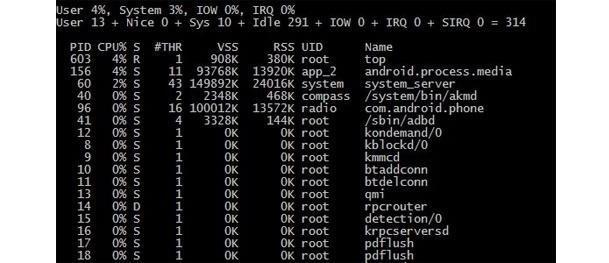
Права суперпользователя пришли в Android из Linux, так как мобильная платформа – это ответвление компьютерной
Основные возможности рут-прав:
Важно! Перечисленные выше возможности являются далеко не полным списком всего того, что дает наличие прав суперпользователя. Есть ряд и других более специфичных функций, которые будут кстати узкому кругу людей.
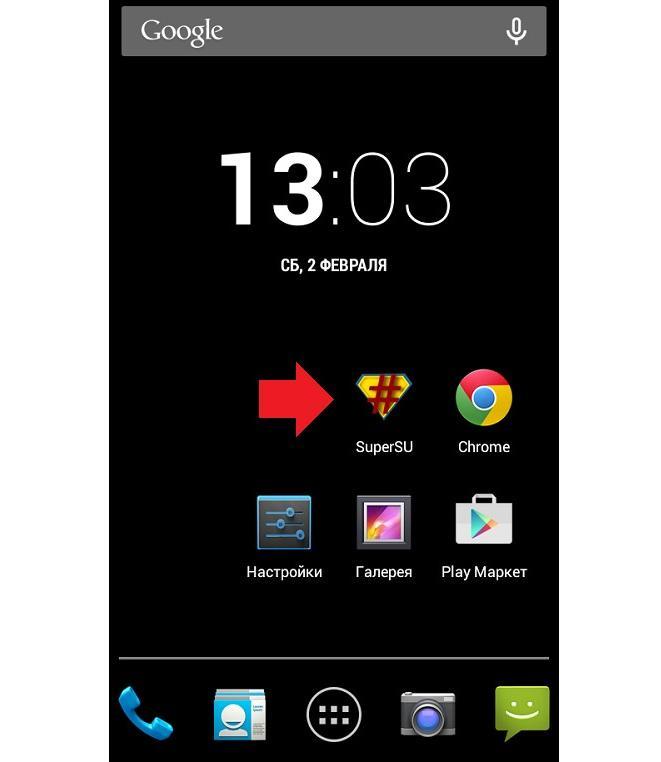
Отменить использование возможностей рут-прав можно только в том случае, если они есть на устройстве
Как определить наличие рут-прав на Андроиде
Перед тем как удалить рут-права с Андроида полностью, необходимо убедиться, что они на нем имеются. Стоит заметить, что их очень часто никак себя не выдает. Если к человеку попал использованный телефон, он не сразу сможет понять рутирован он или нет, так как внешних отличий нет. Проверить это можно несколькими способами:
Важно! Последний способ работает не всегда и зависит от релиза операционной системы, а также от того, каким именно образом рут-права были получены. В некоторых случаях он может показать неправильный результат, который неопытный пользователь примет за наличие или отсутствие прав и привилегий.
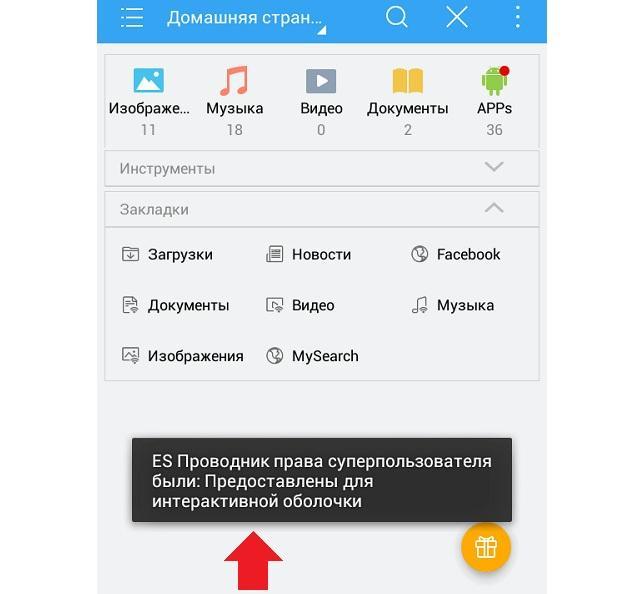
Удаляться установленным супер-привилегиям помогут различные программы, редактирующие системный каталог
Удаление прав суперпользователя с Андроида полностью через компьютер
Вопрос о том, как удалить root-права на Андроиде, можно решить с помощью персонального компьютера. Чтобы снять права суперпользователя с телефона через ПК, необходимо определить, каким образом они были получены. Если доступ был получен через комп, то есть большой шанс, что приложение, которое для этого использовалось, поможет и снять его.
Например, если рутирование совершалось через программу Kingo Root, то самый простой выход – снова перейти в эту программу или скачать ее, если она была удалена. После перехода гаджет надо подключить к компьютеру через кабель USB и дождаться, пока он определится в приложении. Далее следует нажать кнопку «Снять Root» и дождаться окончания процесса по аналогии с получением. В любом случае, в конце процедуры пользователь будет уведомлен о результатах.
Важно! После удаления рут-прав желательно еще раз перейти в программу по их проверке и выполнить сканирование. В большинстве случаев она оповестит, что «Root-привилегии не обнаружены».
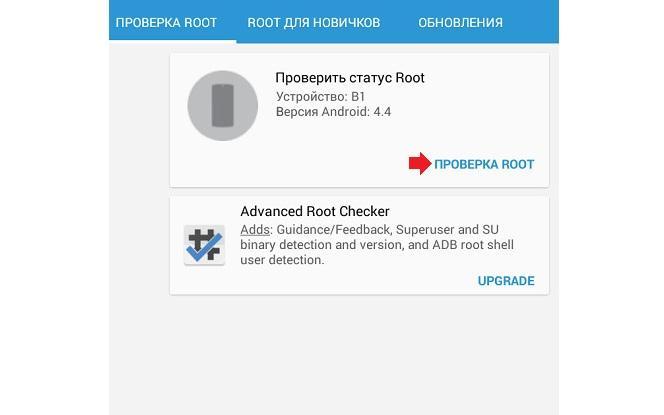
Отключать доступ к привилегиям и удалять их полностью поможет то же самое ПО на ПК, которое их установило
Как отключить root-доступ на Андроид без использования ПК
Если получение прав осуществлялось через мобильное приложение, то также можно перейти в него еще раз и запросить удаление привилегий суперпользователя. Ниже представлен список таких средств и инструкции по удалению:
Еще один способ снять рут – установка базовой прошивки телефона. Найти ее можно на официальном сайте разработчика или на специализированном форуме 4PDA. Можно просто сбросить все параметры до заводских, но иногда это не помогает. Все опять зависит от того, какими именно способом были получены права суперпользователя.
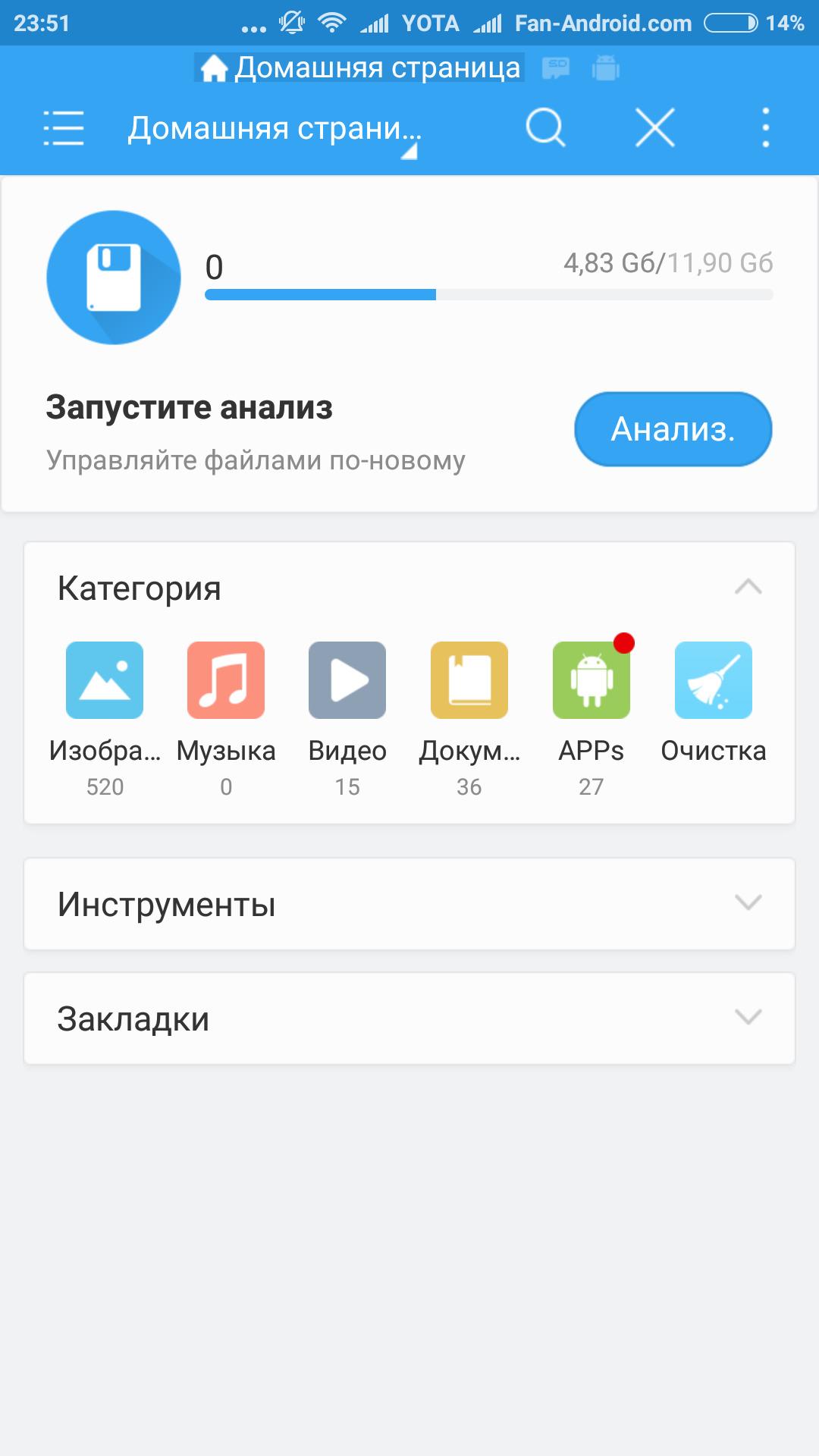
Закрыть доступ и отменить использование приложениями рут-прав можно с помощью этого же программного обеспечения
Таким образом, было рассказано, как убрать права суперпользователя на Андроид и какими способами этого можно добиться. Удалять старые привилегии можно с помощью специальных проводников вручную или через программы, которые производят отключение самостоятельно. Онлайн это сделать не получится.


