
Как превратить роутер в сетевое хранилище
Подключив к роутеру жесткий диск, вы сможете иметь доступ к данным даже вне локальной сети. Рассказываем, как настроить такое сетевое хранилище.
Маршрутизатор — одно из основных устройств, которое есть почти в каждом доме. Некоторые модели можно использовать и как сетевое хранилище. Суть в том, что вы берете внешний жесткий диск и подключаете его к USB-разъему роутера. На жестком диске можно хранить данные, к которым требуется доступ из любого места вне локальной сети.
Шаг 1. Настройка подключения
Для настройки зайдите в интерфейс администратора и выберите «Home Network» — «USB Devices», после чего перейдите на вкладку «USB Remote Connection». Если она не отображается, активируйте «Advanced view». Важно, чтобы удаленное подключение через USB не было активным. Подключите внешний жесткий диск к маршрутизатору.
Шаг 2. Настройка хранилища
Теперь очередь пользовательских настроек в меню «System». Щелкните «Add User» и задайте имя пользователя и пароль, далее активируйте опцию «Access to NAS contents». Нажмите в контекстном меню на строку «Add Directory», активировав «Select folder», в дереве файлов найдите подключенный диск и подтвердите нажатием кнопки «OK».
Шаг 3. Настройка доступа в локальной сети
Для новых пользователей предустановлены параметры доступа на чтение и запись, но их можно при необходимости изменить. По умолчанию любой роутер использует пароль для входа в интерфейс конфигурации. Поскольку теперь пользователь не один, есть возможность разрешить отдельные настройки входа. Для этого на вкладке «Login to the Home Network» предусмотрена опция «вход с другого аккаунта».
 Так или иначе, удаленный доступ осуществляется только тогда, когда роутер защищен паролем. В меню «Home Network» выберите «Storage (NAS)» и активируйте опцию «Storage (NAS) enabled».
Теперь доступ осуществляется непосредственно в локальной сети в Проводнике Windows или Finder Mac OS в разделе «Сеть». Там появится запись «имя вашего роутера», и вы можете заходить на него под своим логином и паролем. Можно заходить из браузера, введя «http:// имя вашего роутера».
Шаг 4. Настройка доступа к данным из любой точки
Даже в случае с подключенным к роутеру жестким диском доступ к данным, когда вы находитесь вне локальной сети, сложен. Но зачастую обратиться к такому накопителю можно через учетную запись. Введите нужные для входа данные, выберите пользователя, созданного для сетевого хранилища, и нажмите «Next». Суть теперь в том, что «служба виртуального хостинга» вашего маршрутизатора генерирует постоянно действующий веб-адрес. Добавляйте к этому адресу «/nas» и пользуйтесь своими файлами, где бы вы ни находились.
Поскольку роутер в домашней сети и без этого выполняет множество задач, мысль разместить на нем еще и общее хранилище данных напрашивается сама собой. Этот вариант прост в использовании, но ограничен подключением одного диска, а в действительности быстро обнаруживается, что скорость работы сетевого хранилища такого рода низкая. Поэтому такой вариант подходит только для пользователей с небольшими коллекциями файлов.
Советы по выбору внешнего диска и роутера:
Делаем маршрутизатор и NAS на одном процессоре
У этой статьи есть продолжение.
У меня появился «домашний сервер» на Linux всего через несколько лет, как мне купили компьютер. Сейчас, с того момента прошло уже более пятнадцати лет и большинство этого времени у меня был какой-то второй дополнительный компьютер дома. Однажды, когда пришла пора его обновлять, я задумался: а зачем мне отдельный роутер, если у меня и так уже есть свободный компьютер? Ведь тогда давно, в нулевые, для многих это была стандартная конфигурация.
Действительно: сегодня для этого можно завести отдельную виртуалку, пробросить туда USB или PCI карту Wi-Fi. А в качестве ОС можно одним махом использовать MikroTik RouterOS, получая за небольшие деньги ПО enterprise уровня.
Вступление
Обозначу мои цели и задачи, на момент, когда я только начинал проект:
Сразу предупрежу что, если вы верите, что ниже в статье я расскажу, как выполнить все пункты — вы очень наивны и вам лучше купить Synology или место в облаке.
На самом деле, я не вижу ничего нереального в таком решении, просто, возможно, я недостаточно хорошо изучил все предложение, а возможно — потому что рынок самосборных NAS давно в упадке и комплектующих для этой цели все меньше, а стоят они — дороже.
Немного о софте
В последнее время я стал так ленив, что мне даже не хотелось самому конфигурировать KVM, так что, я решил попробовать посмотреть, что такое unRAID, который LinusTechTips так много рекламировали как удобный GUI для настройки KVM и как хороший софт для NAS в целом. Так как мне также лень было ковыряться с mdadm — unRAID убивал двух зайцев.
Сборка
Корпус
Далее шла, на удивление, сложнейшая часть сборки самодельного NAS на стандартных компонентах: выбор корпуса! Как я и говорил, времена, когда корпуса с дверцей, за которой находятся корзины с дисками давно прошли. А мне еще очень хотелось использовать в качестве дисков 2,5” пятнадцатимиллиметровые Seagate (на момент написания, максимальная емкость — 5ТБ). Они бесшумные и занимают мало места. Пока 5ТБ мне хватало.
Очевидно, матплату хотелось miniITX, так как казалось, что одного слота расширения достаточно.
Оказалось, что есть компактные корпуса, размером с нетбук, но там всего одно место под 2,5 и «другие» корпуса, где есть уже парочка 3,5 соответсвующего размера. Середины просто не существует. Даже за деньги. Было что-то на Али, но снято с производства (ВСЕГДА чекайте Али, в поисках необычных вещей, иногда китайцы уже все изобрели и поставили в массовое производство). На каком-то мелком форуме я вычитал о SilverStone CS01B-HS, но цена совсем не вписывалась в категорию «бюджет». Устав от поисков, я заказал его на Амазоне через Шипито, чем полностью провалил третий пункт технического задания.
Зато теперь можно было не беспокоиться о бюджете вообще!
Советую вам сразу сделать 3Д модель корпуса Вашей Мечты и выточить ее на ЧПУ-станке из настоящего алюминия. Будет чуть дороже сильверстоуна, но в тысячу раз приятнее. Только, поделитесь ей потом на гитхабе!
Процессор
Конечно же, хотелось в качестве процессора взять АМД, 2019 год на дворе, штеуд только у тех, кто не сильно вникает. Но, пытаясь выполнить пункт четыре «Поддержка удаленного управления», нахожу у АМД только Ryzen DASH и понимаю, что в этом случае нужно выбрать Intel.
Далее, все как всегда: яндекс.маркет, фильтры, легкий гуглинг на детские проблемы и доставка завтра внутри МКАД бесплатно.
Матплата
Из матплат, фактически, выбор из одной — Gigabyte GA-Q170TN.
У меня нет ни малейшего понятия, почему слот расширения всего х4, но, если в будущем вы захотите поставить туда десятигигабитную сетевую карту — запаса хватит (но подключить хранилище, обеспечивающее такую производительность вы уже не сможете).
Из больших плюсов: два слота miniPCI-E. MikroTik выпускает все свои Wi-Fi карты (а нам нужны именно они, ведь только они и поддерживаются в RouterOS) в формате miniPCI-E, и, скорее всего, будет выпускать еще много лет, так как это их основной стандарт карт расширения. Например, вы можете купить их модуль LoRaWAN и легко получить поддержку устройств с LoRa.
Два Ethernet, но на 1 Гбит. В 2017 я выдвигал закон о запрете продажи материнских плат со скоростью Ethernet до 4 Гбит, но не успел собрать нужное количество подписей для прохода муниципального фильтра.
Диски
В качестве дисков берем два STDR5000200. По какой-то причине они стоят дешевле ST5000LM000, которые на самом деле там находятся. После покупки проверяем, разбираем, достаем ST5000LM000 и подключаем по SATA. При гарантийном случае — собираете обратно и сдаете, получив в обмен новый диск (не шучу, я так делал).
Я не стал использовать NVMe SSD, возможно, в будущем, если появится необходимость.
Intel в своих лучших традициях разложил грабли: недостаточно поддержки в матплате, поддержка vPro нужна еще и в процессоре, причем вы устанете искать таблицу совместимости. Каким-то чудом я узнал, что нужен минимум i5-7500. Но так как на бюджет больше не было лимита, я смирился.
В оставшихся компонентах ничего интересного не вижу, их можно заменить на любые аналоги, поэтому вот вам общая таблица с ценами на момент покупки:
Итого 66 930 рублей. Пункт три про экономическую часть вопроса разрушен в щепки, но греет душу мысль о том, что через десять лет это железо все еще будет в состоянии выполнять поставленную задачу.
Настройка софта далась довольно легко, благо, он к этому располагает: 95% можно накликать мышкой за один вечер. Могу описать это в отдельной статье, если будет интересно, так как не все было идеально, но нерешаемых негуглящихся проблем не было. Например, не так просто оказалось прокинуть проводные Ethernet адаптеры в RouterOS, ведь ее список поддерживаемого оборудования достаточно скудный.
Выводы после прохождения границы в сто дней uptime
Мой бывший hap ac выдавал около 20 мегабит с включенным шифрованием VPN тоннеля. Сейчас всего одного ядра i5-7500 хватает, чтобы выдать гигабит.

Я очень рад, если вы дочитали до конца и вам было интересно! Пожалуйста, задавайте вопросы, если что-то осталось неясно. Вполне мог забыть.
Сразу отвечу на очевидное:
— Зачем все это, можно просто купить Synology?
— Да, и я советую вам так поступить. Это проще, быстрее, дешевле и надежнее. Статья для энтузиастов, которые знают, зачем им дополнительные возможности.
— Почему не FreeNAS, там есть все, что есть в unRAID, но бесплатно?
— Увы, опенсорс уже совсем другой. FreeNAS пишут точно такие же программисты на зарплате. А если вы получаете их труд бесплатно, то конечный продукт — это вы. Или им скоро перестанет платить инвестор.
— Можно вообще все сделать на чистом Linux и еще сэкономить!
— Да. Когда-то и я так делал. Но зачем? Для меня всегда было проблемой настройка сети в Linux. Это пусть останется Computer Janitors. А RouterOS полностью решает этот класс проблем. То же и с MD RAID: несмотря на то, что mdadm не дает совершить глупых ошибок, данные я все равно терял. А unRAID просто не дает нажать не ту кнопку. Опять же, ваше время не стоит тратить на ручную настройку хранилища.
— Но ты же все равно установил обычную убунту в виртуалку!
— Ради этого все и затеивалось. Теперь у вас есть свой личный AWS с максимальной скоростью подключения к вашей СХД, домашней сети и интернету одновременно, чего не сможет вам дать никто. А какие сервисы запускать в этой виртуалке — решать вам.
— Любая проблема и в доме сразу нет ни Wi-Fi, ни интернета, ни хранилища.
— Лежит запасной роутер за 1 000 рублей, а с дисков никуда ничего не денется. За все время кроме дисков и кулеров ничего само не ломалось. Даже обычный неттоп проработал 24/7 почти десять лет и прекрасно себя чувствует сейчас. Пережил два диска.
Настраиваем полноценный NAS на роутере Keenetic Ultra KN-1810
1. Выбор и покупка дисковой коробки для роутера
Как правило, интернет-роутеры не имеют поддержки RAID, поэтому рядовому пользователю в 5-дисковом боксе будут доступны 5 винчестеров и соответственно 5 сетевых ресурсов. Можно разбивать HDD на разделы и монтировать в качестве сетевых дисков вложенные папки, что может потребоваться при разграничении прав доступа пользователей, но объединить несколько винчестеров в один общий большой ресурс силами роутера не получится.

Мы для тестирования будем использовать красивый, но шумный 5-дисковый бокс Orico NS500U3-BK (без поддержки RAID) с жёстким диском Hitachi объёмом 1 Тбайт.
2. Первоначальная настройка Keenetic Ultra
Подключаем ноутбук сетевым проводом к локальному порту Keenetic Ultra, вводим в адресной строке my.keenetic.net и попадаем в меню настройки маршрутизатора. Нам надо перейти в раздел «общие настройки системы», пункт «обновления и компоненты» и установить следующие пакеты, которые потребуются для работы с файловым доступом:
Можно включить опцию автоматического монтирования в сеть любых подключенных USB-устройств, чтобы например смотреть со смартфона фотографии с флешки, но с точки зрения безопасности в офисе это не самый лучший вариант. Обязательно включаем флажки DLNA, AFP, FTP и Windows и приступаем к настройке жёстких дисков и первым тестам.
3. Подготовка жёстких дисков
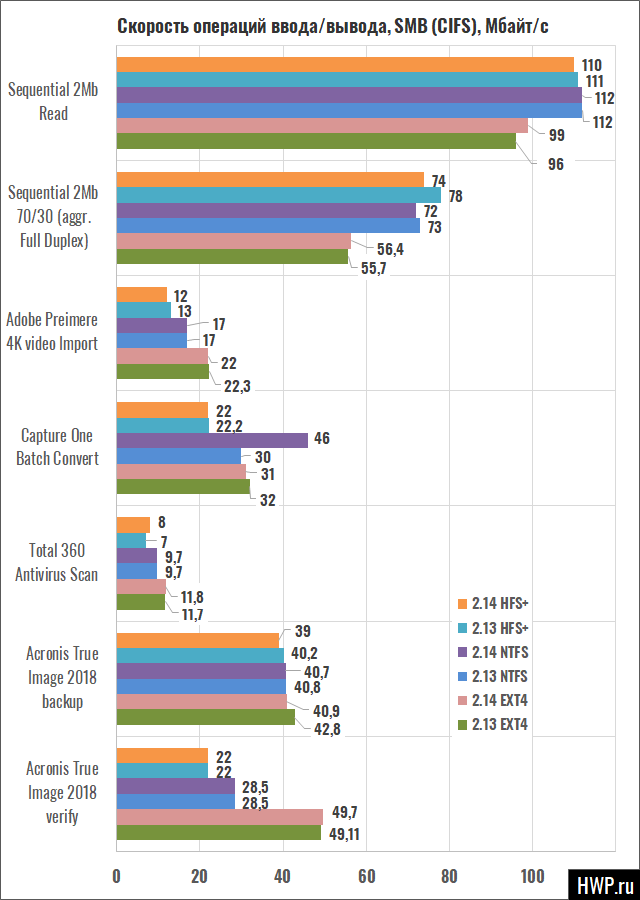
Роутер Keenetic Ultra KN-1810 поддерживает следующие файловые системы:
4. Встроенный файловый менеджер и права пользователей
Keenetic имеет встроенный файловый менеджер, чего кстати нет в столь любимом многими FreeNAS-е. Он простой и красивый, но его функционал ограничен загрузкой, скачиванием, созданием новых папок и удалением. Для каждой папки имеется возможность настроить доступ для пользователей с клиентских устройств. А вот в сам файловый менеджер через веб может зайти только администратор.
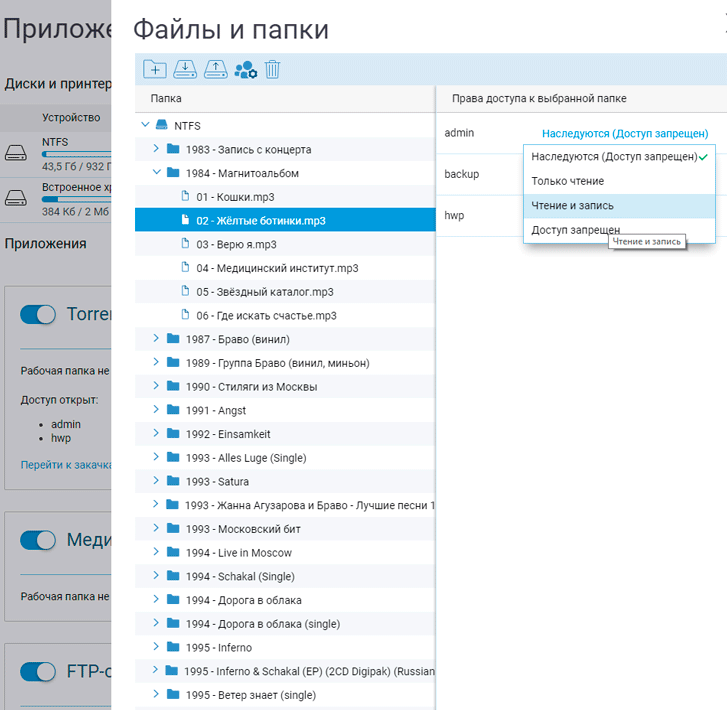
На первом этапе нам нужен именно встроенный файловый менеджер Keenetic-а, чтобы в нашем сетевом ресурсе создать несколько папок. Я по традиции создаю /public для общей файлопомойки, /media для музыки, /download для торрентов и /backup для резервных копий и Time Machine.
Для папки /public я создам отдельного пользователя с простым паролем, чтобы подключить её как сетевой диск на постоянной основе. Если какой-то вирус уничтожит на ней данные, всё самое важное у меня зарезервировано в /backup.
Давайте с бэкапов и начнём
4. Настраиваем Apple Time Machine
Если у вас есть ноутбук или десктоп Apple, имеет смысл задействовать сервис Time Machine для автоматического сохранения резервных копий на диск, подключенный к Keenetic Ultra. Зададим хранение Time Machine в папке /backup.
Кстати, сама передача файлов по протоколу AFP сделана компанией Apple настолько отвратительно, что кроме Time Machine, этот сервис больше ни для чего не годится: и телефоны и ноутбуки прекрасно соединяются по Samba, так что папки /public и /media я монтировать в AFP не стану. Давайте протестируем, насколько быстро эппловское детище скопирует на Time Machine свой 140-гигабайтный SSD диск, да и вообще заработает ли оно? У нас есть старенький Macbook Pro с операционной системой MacOS 10.11.6 El Capitan, которая поддерживает резервное копирование только по протоколу AFP, его и будем использовать.
Кстати, если вы планируете использовать Time Machine, то мы рекомендуем вам подготавливать жёсткий диск под MacOS, форматируя его в HFS+ (MacOS Journaled File System), потому что в случае если ваш роутер Keenetic сломается, вы всегда сможете подключить дисковую коробочку напрямую к ноутбуку и получить доступ к резервным копиям машины времени.
5. Подключаем торренты
Torrent-клиент Transmission уже встроен в роутер Keenetic Ultra, и осталось только его включить, указав, где он будет жить, хранить настройки и куда будет скачивать торренты. Управление закачками можно производить несколькими способами:
По умолчанию в настройках Transmission установлено ограничение на скачивание не более 5 торрентов.Давайте посмотрим, с какой скоростью качаются файлы, добавив 10 популярных торрентов, каждый из которых имеет около 1300 сидов. По умолчанию Transmission скачивает не более 1 торрент-потока, что легко корректируется в настройках.
6. Настраиваем DLNA
Чтобы смотреть на телевизоре со SmartTV скачанные сериалы и собственные фотографии и видео, включаем DLNA-сервер, добавляя папки /download и /media в качестве источников контента.
Проверим работу DLNA, записав в папку /media немного сериалов и установив из Google Play Market на смартфон программу DMS Explorer. При настройках стоит учитывать, что вы можете предложить DLNA-серверу несколько каталогов: с торрентами, со своим медиа-архивом, а базу данных сервера вынести в отдельный каталог, хоть на SSD, если в том есть необходимость. Роутер будет автоматически переиндексировать все добавленные в активные папки фильмы, но в настройках Keenetic Ultra всегда можно дать команду на ручную переиндексацию медиатеки, хотя смысла в этом нет. Давайте посмотрим, есть ли смысл выносить DLNA базу за пределы диска, на котором хранятся фильмы?
Я записал в каталог медиатеки 1429 файлов, в основном BDRip-ы, включая недокачанные с торрентов. Их общий объём составил 499 Гб, и папка медиатеки хранилась на том же жёстком диске, что и архив сериалов.
Как видите, база данных совсем не занимает места на жёстком диске, а сам индексный файл легко может поместиться в памяти роутера. Давайте посмотрим, справляется ли DLNA сервер со своими задачами при одновременной закачке 10 торрентов?
У нас на HWP нет 8 телевизоров, но у нас есть хороший стенд для виртуализации. Я запустил 8 инстанций Windows 7, каждая из которых просматривала по DLNA с Keenetic Ultra один фильм. Одновременно на 9-й машине был запущен клиент Transmission, чтобы видеть, как там что качается, а с физической машины я записывал в каталог /Media ещё несколько фильмов. Компьютер был подключен к роутеру Keenetic Ultra не напрямую, а через управляемый коммутатор Netis ST3310GF, чтобы можно было видеть расширенную статистику трафика через сетевой порт.
Результаты вы можете видеть на скриншоте: в пике трафик достигал по 40 Мегабайт в секунду в обе стороны. Скорость скачивания снизилась до 4 Мегабайт в секунду, но 8 клиентов по DLNA не ощущали никаких задержек или выпадения кадров.
7. Доступ к файловому менеджеру через облако за серым IP-адресом
Конечно Keenetic не имеет выделенного Web-интерфейса для NAS-функций, и в этом его недостаток, но нам не сложно ввести логин/пароль, зайдя на hwp-ru2.keenetic.pro и в меню управления роутером прямо на главной странице кликнуть на иконку винчестера и зайти в пункт настроек, связанных с NAS-функциями. Что нужно сделать, загрузить презентацию? Ну кликните мышкой ещё раз на наш жёсткий диск и откроется файловый браузер. Жмём на иконку папки со стрелочкой вверх и выбираем что нам нужно загрузить на винчестер.
Здесь присутствует такой недостаток, как отсутствие простейшего «индикатора закачки», то есть вы никак не видите, загружается ваш файл или процедура оборвалась на полубайте, и даже чтобы замерить скорость, мне пришлось пользоваться ручным секундомером. Скорость загрузки через облако постоянно разная, достигающая в пике 6.25 Мбайт/с на чтение и 5 Мбайт/с. Максимальная скорость достигается при использовании браузера Google Chrome.
8. Воспроизведение фильмов через интернет
Итого можно сказать, что лучше всё же через интернет смотреть фильмы на Youtube, через Вконтакте или Одноклассники, но если очень хочется воспроизводить медиатеку именно с NAS-а, то перекодируйте тяжёлые рипы, чтобы фильм занимал не более 2 гигабайт, ну или скачивайте его в локальную память смартфона полностью перед просмотром.
Цена вопроса
Розничная стоимость Keenetic Ultra KN-1810 составляет от 9150 до 10890 рублей. Весь рассмотренный в этой статье функционал Keenetic-а входит в стоимость устройства и не требует покупки и активации дополнительных лицензий или пакетов.
Недостатки решения Keenetic в роли NAS
Я не стану углубляться в описание каждого недостатка, полагая, что если вы решили сэкономить на покупке полноценного NAS-а и выделить на его роль современный роутер, то вам надо иметь в виду следующее:
Выводы
Конечно, мы не рассматриваем Keenetic Ultra как полноценную замену NAS-а, ведь следует не забывать, что в роутере реализован лишь базовый функционал обмена файлами по сети. Однако, как вы можете убедиться, этот набор функций покрывает потребности большинства домашних пользователей, в том числе тех, которые не знают, куда пристроить жёсткий диск после апгрейда компьютера. Так же хочется сказать, что если вы чувствуете себя уверенным пользователем, то можете установить из пакетов Optware операционную систему Debian 8 на Keenetic Ultra, которая будет работать не затрагивая весь сетевой функционал устройства. Этот шаг даст вам выход на RAID-массивы, аппаратный мониторинг, выполнение программ по расписанию и более мощный файловый браузер. Но это уже тема совершенно другой статьи.
Михаил Дегтярёв (aka LIKE OFF)
24/10.2018
Как собрать и настроить домашний медиасервер?


Содержание
Содержание
Высокоскоростной Интернет разделил людей на две группы: одни подписываются на стриминговые сервисы, другие предпочитают по старинке хранить собственные копии фильмов и альбомов на жестком диске, особенно если это касается редких релизов, которых не найти онлайн. Но Netflix или Spotify легко запустить с любого устройства, а как получить доступ к файлам, хранящимся на диске, с телевизора или смартфона? Для этого нужно организовать домашний медиасервер. Это намного проще, чем кажется, и осуществимо даже стандартными средствами Windows.
Что такое DLNA-медиасервер?
Домашний медиасервер позволяет подключить все доступные устройства в единую беспроводную сеть и организовать общий доступ к музыке и фильмам на жестком диске, флешке и SD-карте. Это избавляет от необходимости хранить по копии фильма или альбома на ПК, планшете, смартфоне, ноутбуке и в памяти ТВ — достаточно будет одной копии на медиасервере.
Медиасервером можно сделать множество девайсов:

По своей сути, все эти устройства представляют собой компьютер с процессором, видеоядром, оперативной памятью и диском для хранения файлов. Чтобы превратить их в медиасервер, нужна технология высокоскоростной передачи контента в режиме реального времени. Она называется DLNA.
DLNA представляет собой набор стандартов для объединения поддерживающих эту технологию устройств в единую домашнюю сеть для передачи медиаконтента. Чаще всего это телевизоры, принтеры, плееры и ресиверы, а также портативная техника — смартфоны, планшеты, ноутбуки и т. д. Многие производители используют DLNA в своих экосистемах под брендовыми названиями:
Аналогом также является Apple AirPlay, однако он использует иные протоколы и работает только с устройствами Apple.
Проще всего подружить медиасервер с ТВ, если последний поддерживает DLNA. В ином случае поможет подключение с помощью ТВ-бокса или микрокомпьютера.
Медиасервер из ПК
Домашний медиасервер можно организовать на рабочем ПК. Понадобится лишь роутер и устройство с поддержкой DLNA, например, телевизор.
Если ТВ и ПК объединены одной домашней сетью, Windows 10 позволяет без лишних настроек передавать контент напрямую на устройство. Достаточно щелкнуть по файлу правой кнопкой мыши и выбрать нужный девайс из списка во вкладке «Передать на устройство» («Cast to device»).

Чтобы не кликать каждый раз по файлам на ПК, а выбирать их сразу с ТВ или планшета, понадобится настроить DLNA-сервер:


Теперь на ТВ и портативных устройствах появится доступный медиаконтент. Однако он будет в неотсортированном виде, хранить так сотни фильмов и альбомов невозможно. Понадобится настройка папок и категорий. Их возможно упорядочить даже с помощью Windows Media Player 11 и выше: щелкнуть правой кнопкой по разделу «Видео», выбрать «Управление видеотекой» и добавить в список папки с заранее отсортированными роликами. Аналогично с фото и музыкой.

Наконец, DLNA-сервер легко организовать с помощью программ, которые иногда называют медиацентрами. Они позволяют:
Существует множество медиацентров, самые популярные из них:

Минус организации медиасервера на ПК в том, что придется постоянно держать его включенным, чтобы все работало. Плюс программа медиацентра будет отнимать часть ресурсов, особенно при транскодировании. Можно, конечно, использовать отдельную машину, например, старый компьютер, но возможности системы будут ограничены его производительностью: далеко не каждый старый ПК сможет без лагов воспроизводить видео в 4К на ютубе.
Медиасервер из роутера

Некоторые роутеры с USB или SATA-разъемом умеют подрабатывать медиасервером. В характеристиках роутера должна быть указана функция DLNA-сервера. Также понадобится минимум 128 Мб оперативной памяти (лучше 256 Мб). Если сеть Wi-Fi слишком загружена в диапазоне 2.4 ГГц, пригодится двухдиапазонный роутер. Он поможет избежать потери пакетов, которые будут выражаться в лагах и фризах. Для нормальной работы скорость соединения должна быть не ниже 60 Мбит/с.
Обычно настроить DLNA на роутере можно прямо в его веб-интерфейсе: нужно включить саму функцию и выбрать папки с контентом. Далее можно подключать к нему смартфоны и телевизоры. Главное преимущество в простоте решения, но есть и недостатки:
Медиасервер из ТВ-приставки

Что, если телевизор недостаточно умный и не поддерживает DNLS? Тогда можно подключить к нему дополнительное устройство, к примеру, ТВ-бокс. Они поддерживают DLNS и предоставляют возможность загружать на флешку или SD-карту свои медиафайлы, чтобы просматривать их с ТВ, а иногда и других устройств. Более того, Андроид дает этим приставкам функциональность смартфона или планшета, позволяя устанавливать на них приложения, пользоваться стриминговыми сервисами, ютубом, играть в игры и т. д.
ТВ-боксом легко пользоваться: настройка под себя не отнимет много времени, и для большинства покупателей его возможностей будет достаточно. Но есть и минусы:
Медиасервер из микрокомпьютера

Любители DIY могут сделать медиасервер на базе микрокомпьютера Raspberry Pi, ASUS Tinker Board или похожего. Такие обычно поставляются в виде платы без корпуса, на которой установлен ARM-процессор, ОЗУ, видеокарта, модули Wi-Fi и Bluetooth, порты USB, HDMI и Ethernet. Соответственно, к нему можно подключить почти любой ТВ и даже внешнюю звуковую карту.
Это позволяет точно подобрать модель по характеристикам под свои задачи и самостоятельно сконструировать корпус и систему охлаждения. К микрокомпьютерам можно подключить и SD-карты, и HDD (как USB, так и SATA через переходник). Мощности Raspberry Pi 3 Model B+ хватает, чтобы проигрывать фильмы в высоком разрешении и видео в 4K на ютубе.
Чтобы превратить микрокопьютер в медиасервер, понадобится:

Тем, кто не хочет заниматься конструированием корпуса и охлаждения, подойдет микрокомпьютер типа Intel Compute Stick. На него можно установить Windows 10 и работать хоть с привычными офисными приложениями, хоть с фотошопом, поэтому такая штука все чаще появляется в офисах. Соответственно, можно установить на него программу и использовать его в качестве медиацентра. Однако мощностей процессора Intel Atom x5 Z8330 1440 МГц не хватает для просмотра видео 4К, по крайней мере, в ОС Windows.
Сегодня появилась целая категория компьютеров-флешек и неттопов. Также есть чуть менее компактные платформы для ПК. Однако модели с мощным процессором стоят уже в одной ценовой категории с профессиональным решением для организации медиасервера — сетевым хранилищем или NAS.
Медиасервер из NAS

NAS — это сетевые хранилища. Их предназначение — доставлять файлы так быстро, как это возможно. Но главное, что они позволяют подключить сразу несколько жестких дисков с возможностью моментально заменять их. Это позволяет организовать домашнюю медиатеку исполинских масштабов с фильмами в 4К и альбомами в Hi-Res.
Чтобы использовать NAS в качестве медиацентра, нужно внимательно изучить характеристики. Понадобится мощный процессор (хотя бы 2, а лучше 4 ядра) и ОЗУ объемом не меньше 2 Гб. Тогда не будет лагов при транскодинге и просмотре 4К. Многие модели позволяют добавить оперативки и улучшить скорость работы благодаря SSD и организации на нем кэш-памяти для быстрого доступа к часто используемым файлам.
Желательно подключить к NAS жесткий диск, заточенный под длительную работу нон-стоп. Для таких задач производители выпускают оптимизированные для NAS винчестеры.
В качестве ОС можно использовать Kodi, Plex, emby и другие. Однако главный недостаток NAS в том, что они созданы с оглядкой на продвинутых пользователей, поэтому настройка потребует определенных знаний и терпения.
Заключение
Медиасервер позволяет не только организовать гаджеты в удобную домашнюю экосистему, но и через Интернет открыть доступ к файлам в хранилище из любой точки земного шара. Так можно настроить собственный стриминг-сервис, чтобы слушать свою музыку и смотреть свои фильмы с портативного устройства везде, где позволяет скорость сети.


