
Удаление истории посещений и файлов cookie из браузера Safari на iPhone, iPad или iPod touch
Узнайте, как удалять историю, файлы cookie и кэш в программе «Настройки».

Удаление истории посещений, кэша и файлов cookie
Процедуры очистки для разных типов данных описаны ниже.
При отсутствии истории посещений или данных веб-сайтов этот параметр недоступен. Этот параметр также может быть неактивным (серым), если в разделе «Ограничения конфиденциальности и контента» настроек функции «Экранное время» установлены ограничения веб-контента.
Блокировка файлов cookie
Файл cookie — это элемент данных, отправляемый веб-сайтом на устройство для того, чтобы узнать его при следующем посещении этого веб-сайта. Чтобы выбрать режим блокировки файлов cookie, выберите «Настройки» > Safari, затем включите параметр «Блокировка всех cookie».

При блокировке файлов cookie некоторые веб-страницы могут не работать. Вот несколько примеров.
Использование правил блокирования контента
Правила блокирования контента выполняются с помощью программ и расширений сторонних разработчиков, позволяющих браузеру Safari блокировать файлы cookie, изображения, ресурсы, всплывающие окна и другой контент.
Для использования правил блокирования контента выполните следующие действия.
Информация о продуктах, произведенных не компанией Apple, или о независимых веб-сайтах, неподконтрольных и не тестируемых компанией Apple, не носит рекомендательного или одобрительного характера. Компания Apple не несет никакой ответственности за выбор, функциональность и использование веб-сайтов или продукции сторонних производителей. Компания Apple также не несет ответственности за точность или достоверность данных, размещенных на веб-сайтах сторонних производителей. Обратитесь к поставщику за дополнительной информацией.
Документы и данные Safari занимают много места? Есть решение!
Всем привет! Safari — замечательный браузер (без каких-либо шуток). Плавный, отзывчивый, с минимальным количеством ошибок… Красота, да и только! Правда, у этой красоты есть один серьезный недостаток — если пользоваться браузером достаточно активно (особенно в плане загрузки и выгрузки каких-либо файлов), то у вашего iPhone или iPad могут возникнуть проблемы с памятью.
Какие? Самые обыкновенные: большое количество свободной памяти будет тихонько «сжираться» разделом «Документы и данные», а вы при этом будете думать — куда пропадает драгоценное место на моём iPhone (iPad) и что ещё нужно удалить, чтобы освободить немного памяти?
Итого — приятного мало.
Поэтому, давайте быстренько разберёмся в причинах «разросшихся» документов и данных Safari и, конечно же, узнаем, как бороться с этим безобразием. Раз, два, три… Поехали!
Почему «Документы и данные» Safari занимают много места?
Всё очень просто — это происходит потому, что вы активный пользователь интернета на iPhone или iPad.

Я бы даже сказал — очень активный!:)
Ведь «Документы и данные» Safari содержат:
В общем, всю ту информацию, которая появляется в процессе взаимодействия с сайтами.
Много взаимодействий — много информации — большой раздел «Документы и данные».
Впрочем, хватит теории, пока переходить к практике — настало время узнать как очистить «Документы и данные». Вперёд!
Способ 1. Удаляем данные отдельных сайтов
Нам нужно узнать, какие сайты занимают много места. Для этого:
Смело нажимаем — ждём загрузки результатов — ищем «большие» сайты — удаляем (тем самым очищая память). Победа!
Способ 2. Очищаем кэш и удаляем данные всех сайтов
Подойдёт для тех, кто не хочет «заморачиваться» и искать что-то по отдельности.
Действительно, зачем? Куда проще удалить всё сразу!
Проходит несколько секунд и… готово! Safari полностью «чист» — его опять можно использовать на всю катушку!
К сожалению, существуют такие данные, которые не удаляются даже после полного очищения Safari. Поэтому, с ними придётся бороться совершенно другим (более «тяжелым») способом.
Способ 3. Создание резервной копии и полный сброс
Да, так как в iOS нет каких-либо других (кроме описанных выше) инструментов по очистке кэша Safari, иногда единственным оставшимся способом справиться с занимающими много места «Документами и данными» будет полный сброс и восстановление копии через iTunes.
В результате — получаем такой же iPhone (iPad) «как и был», только с абсолютно «пустым» Safari и «нулевым» разделом «Документы и данные».
Согласен. Способ немного сложный и далеко не быстрый.
Но… зато надёжный! А это главное.
Другие варианты?
К сожалению, их нет.
Вы скажите: Как же так! Наверняка существуют какие-то специальные программы и т.д.?
Отвечаю: Я попробовал несколько альтернативных программ для очистки данных Safari и… они не работают. Нет, что-то они, конечно же, чистят. Вот только далеко не всё. Плюс, за некоторые из них хотят немаленьких денег.
Вот такая вот история. Хотя…
Возможно, автор что-то не знает и другие способы всё-таки есть?
Обязательно расскажите об этом в комментариях — я с удовольствием дополню статью, а многие читатели скажут вам огромное спасибо!
Очистка журнала истории в Safari на Mac
Вы можете удалить все записи, которые Safari ведет о посещенных Вами сайтах, за выбранный Вами период времени. Если на Вашем Mac и других устройствах в настройках iCloud включена приложение Safari, история Вашей работы в интернете удаляется и с компьютера, и с устройств. При очистке истории в Safari не удаляются истории, которые посещаемые Вами сайты ведут самостоятельно.
В приложении Safari  на компьютере Mac выберите пункт меню «История» > «Очистить журнал», затем нажмите всплывающее меню.
Выберите, историю за какой период времени Вы хотите очистить.
При очистке истории Safari удаляет данные, сохраненные на компьютере в результате Вашей работы в интернете, в том числе:
Журнал посещенных веб-страниц.
Список переходов назад и вперед для открытых веб-страниц.
Список часто посещаемых веб-сайтов.
Недавние поисковые запросы.
Значки для веб-страниц.
Снимки, сделанные для открытых веб-страниц.
Список загруженных Вами объектов (загруженные файлы не удаляются).
Веб-сайты, добавленные для быстрого поиска по веб-сайтам.
Веб-сайты, которые запрашивали разрешения на использование Вашей геопозиции.
Веб‑сайты, которые запрашивали разрешения на отправку Вам уведомлений
Как очистить историю и куки Safari на iPhone и iPad: три способа
11 June 2021 в 13:11
Нет смысла спорить с тем фактом, что браузеры хранят просто колоссальное количество информации о своих пользователях. Ранее мы уже поднимали тему очистки истории в Chrome, теперь пора поговорить о Safari. Хотя начиная с iOS 14, пользователи могут самостоятельно выбирать браузер по умолчанию, напомним, мы уже рассказывали, как именно это сделать, Safari остается популярным на iOS обозревателем, так что мы не можем обойти его вниманием.
Способ первый: удаляем конкретные ссылки
Этот вариант подойдет, если вы планируете не очищать историю браузера полностью, а лишь слегка “причесать” ее, избавившись от ненужного. Для этого открываем Safari и переходим к закладкам, они отмечены иконкой с открытой книгой. В открывшемся меню нас интересует последняя вкладка, с историей, она отмечена иконкой с часами. Просто выбираем ненужную вкладку и смахиваем ее свайпом справа налево. В этой строке появится кнопка “Удалить”, она-то нам и нужна. Отметим, все манипуляции с историей браузера касаются не только одного устройства, а всех синхронизированных.
Способ второй: удаляем всю историю за выбранный период
Допустим, вам нужно удалить не информацию о выбранных сайтах, а о активности за выбранный период времени. Для этого в браузере предусмотрена вполне очевидная кнопка “Очистить”. Она будет находиться в том же меню, путь к которому мы описали выше. Нажатие на эту кнопку вызовет выпадающее меню, где вы сможете выбрать, история за какой период будет удалена: целиком, два последних дня, только сегодня или только последний час.
Способ третий: полное удаление истории и данных
Чтобы быстро и полностью удалить историю браузера, файлы cookie и другие данные, переходим в настройки iPhone/iPad — Safari — Очистить историю и данные. Нажатие на эту кнопку полностью удаляет все сохраненные данные за весь период использования браузера. Естественно, речь вновь идет обо всех синхронизируемых устройствах. Это эффективный и довольно радикальный способ очистки данных Safari.
Как видим, очистить историю Safari и другие данные браузера совсем не сложно, если знать, где искать необходимые настройки. Если эта инструкция была вам полезна, не забывайте изучить и другие хитрости, которые скрывает iOS, а чтобы не пропускать новые материалы на ТЕХМО, подписывайтесь на наш канал в Telegram.
Как очистить историю Safari и кеш на iPhone за секунды
Пользователи iPhone, iPad или iPod touch всегда получают новое устройство, потому что старое устройство устарело, сломано или Apple Inc. выпустила обновления. Независимо от причины, большинство пользователей решат перепродать, пожертвовать или переработать свои устройства вскоре после этого. Так что же делать пользователям перед тем, как передать их незнакомцу?

Часть 1. Зачем очищать кеш и историю в Safari?
Приложение Safari на iPhone настолько мощное и удобное, потому что оно обеспечивает удобство и эффективность поиска. Люди используют его каждый день по разным причинам, в нем есть множество файлов cookie, файлов кэша, файлов журнала и личной информации. Поэтому, прежде чем перепродавать их, вы должны очистить кеш на сафари и убедитесь, что они не могут быть восстановлены.

Часть 2. Как очистить историю в Safari?
Существуют методы 2 для очистки файлов кэша браузера, оба доступны для iPhone, iPad и iPod touch.
Вариант 1:
Вариант 2:
Найдите Safari in Настройкизатем нажмите Очистить историю и данные веб-сайта в пролистать всю историю поиска, куки, кеш, логи и прочие бесполезные файлы.
Часть 3. Почему стоит выбрать FoneEraser для iOS?
Вышеупомянутые способы не могут 100% гарантировать, что данные не могут быть восстановлены. Существуют некоторые сторонние инструменты восстановления, которые могут легко восстановить данные с вашего удаленного устройства iOS (включая iPhone, iPad и iPod touch), такие как фотографии, контакты, видео, сообщения и т. Д. Лучше удалить данные с iPhone или iPad. постоянно и тщательно с профессиональным iPhone ластик данных, который предотвращает восстановление стертых данных после этого.
Для того, чтобы очистить данные кэша Safari, файлы cookie и другие нежелательные файлы на iPhone, FoneEraser для iOS предоставляет три варианта уровня стирания. Каждый уровень будет перезаписывать все данные на устройстве нулевыми и ненужными файлами, чтобы предотвратить утечку личной информации. Он доступен для iPhone, iPad и iPod touch и поддерживает iOS 10.2.1 и предыдущие версии системы iOS. Неважно, что вы хотите управлять хранилищем на iphone или стереть все данные на вашем устройстве, чтобы оно стало новым, FoneEraser для iOS поможет вам полностью очистить историю поиска iPhone, невидимый кеш, файлы cookie и другие бесполезные файлы.
Часть 4. Как очистить кеш и файлы cookie в Safari с помощью FoneEraser для iOS?
Стереть ненужные файлы
Вы можете выбрать «Освободить место», если не хотите потерять определенные данные на iPhone. В нем есть функция, которая поможет вам стереть доступные ненужные файлы без потери данных.
Шаг 1 Подключите ваш iPhone и компьютер после загрузки и установки программного обеспечения. И тогда он запустится автоматически.
Шаг 2 Программа обнаружит ваше устройство за считанные минуты.
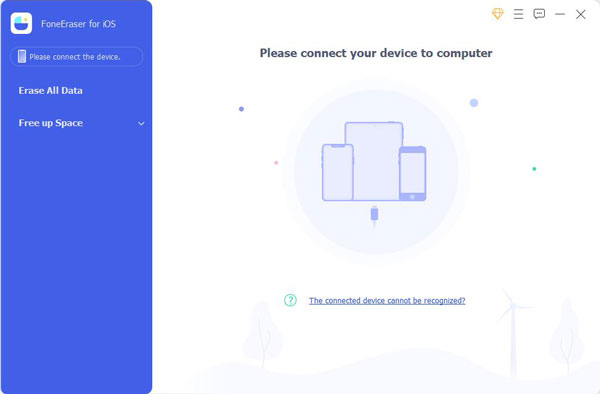
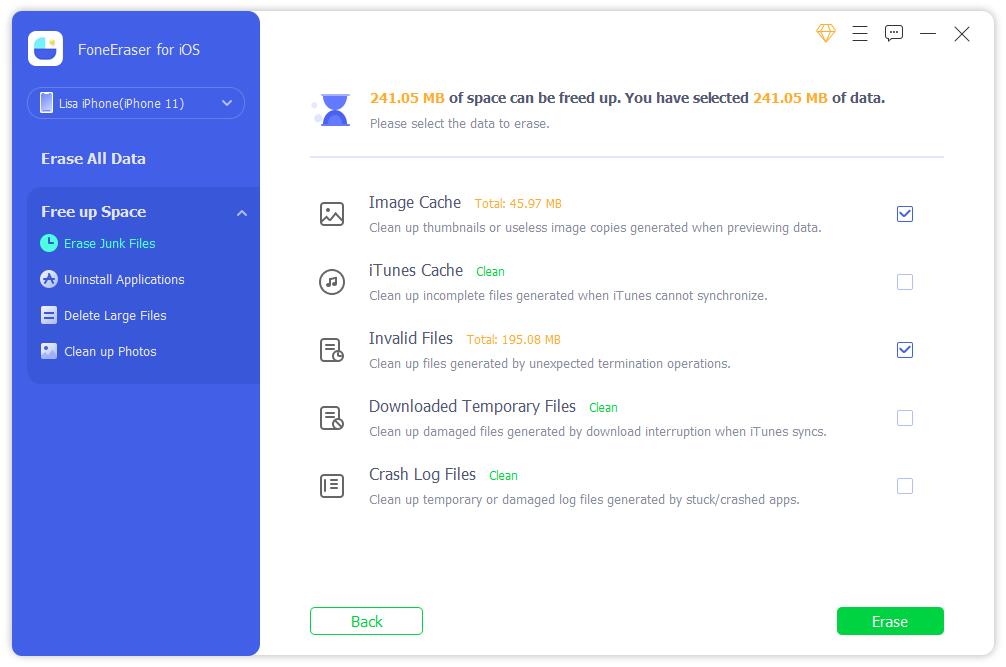
Шаг 3 Нажмите Свободное пространство > Стереть ненужные файлы.
Шаг 4 После замораживания проверьте предметы и нажмите Стирать кнопку.
Стереть все данные
Его функция «Стереть все данные» может помочь вам навсегда удалить все данные с iPhone. Ниже описано, как это сделать.
Шаг 1 Выберите Стереть все данные затем один уровень стирания из Высокий уровень, Средний уровень и Низкий уровень, Каждый уровень гарантирует, что ваши стертые данные не могут быть восстановлены. Это лучше, что вы можете выбрать Высокий уровень если вы сделали резервную копию всех данных на вашем компьютере.
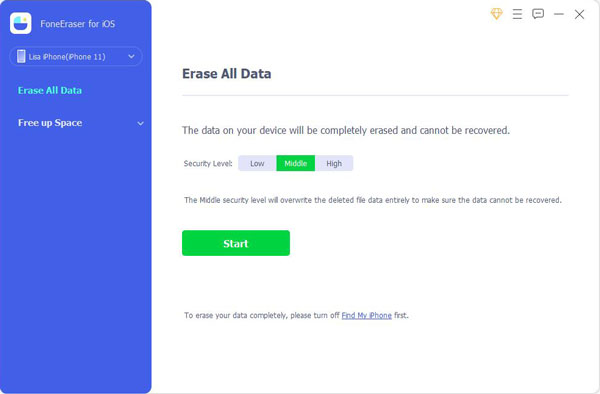
Шаг 2 Нажмите Start кнопку, чтобы начать процедуру.
Это все. Это займет несколько минут, чтобы закончить. FoneEraser для iOS это не только удобный очиститель кеша Safari для iPhone, но также позволяет очищать текстовое содержимое, медиа-файлы, документы, приложения, настройки и многое другое. Не стесняйтесь скачать и попробовать!


