
Как сделать снимок, скриншот экрана в Samsung A51
Как сделать снимок экрана на Samsung A51 – В этом посте вы найдете лучшие и самые полезные способы сделать снимок экрана на Samsung A51, лучшем и новейшем бюджетном телефоне от Samsung. Это самое простое объяснение, так что любой может отсканировать и вернуться, зная, как очень быстро сделать снимок экрана в Samsung A51. Вы можете узнать все варианты скриншотов менее чем за 2 минуты!
Метод 1 – Использование физических кнопок

Метод 2 – Использование жестов

Метод 3 – Доступность

Нажмите на нее, и она развернется. Теперь вы можете найти кнопку снимка экрана и сделать снимок экрана, нажав на нее.

Метод 4 – Использование Google Assistant
Это простой и легкий способ. Вам просто нужно сказать Окей, Google, а затем сказать Google «Сделать снимок экрана». Это заставит Google сделать снимок экрана за вас.
Но используйте этот метод только в том случае, если вы хотите мгновенно поделиться своим снимком экрана, когда вы его сделаете. Когда вы делаете снимок экрана с помощью этого метода, внизу автоматически появляется панель общего доступа. Но для этого вам нужно будет включить помощника Google.
Если помощник Google уже включен на вашем телефоне, появится всплывающее окно помощника Google, и вы сможете напрямую говорить.
Если на вашем телефоне отключен Google Ассистент, выполните следующие действия:
Метод 5 – Длинный снимок экрана
Сделать длинный снимок экрана легко.
Выполните следующие шаги:

Теперь вы получите длинный скриншот.
Если меню скриншота не появляется:
На изображении ниже показано, как выглядит длинный снимок экрана:
Вы знаете какой-нибудь другой метод, или вы думаете, что я охватил все? 
Как сделать скриншот экрана на смартфоне или планшете Samsung Galaxy
Первый способ
Этот способ подойдет для моделей без механической кнопки «Домой» (в нижней части по центру).
Чтобы сделать скриншот, одновременно нажмите и подержите одну-две секунды кнопки «Громкость вниз» и «Питание».
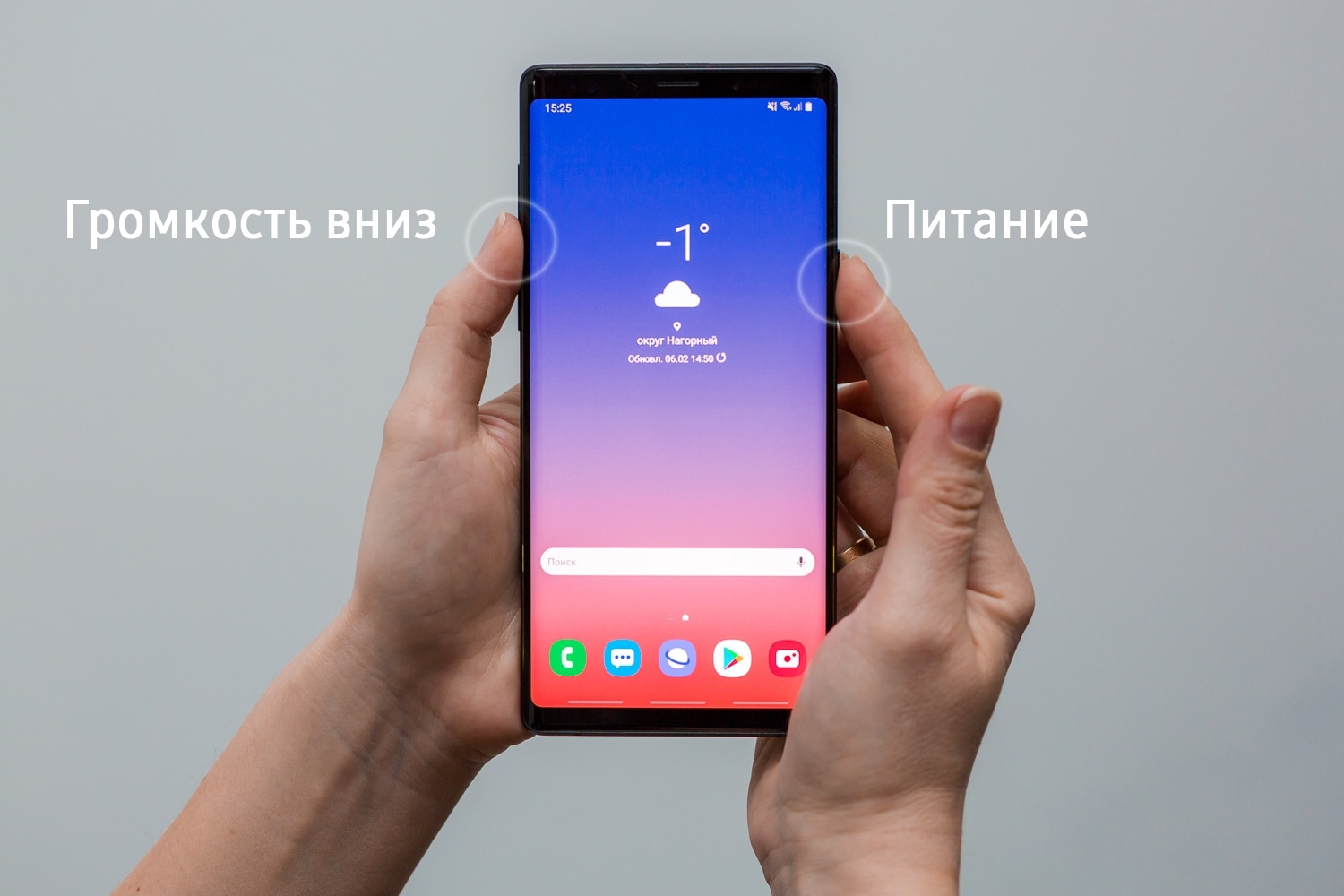
На Galaxy Note 10/10+ одновременно нажмите те же кнопки, но только кратковременно.
Второй способ
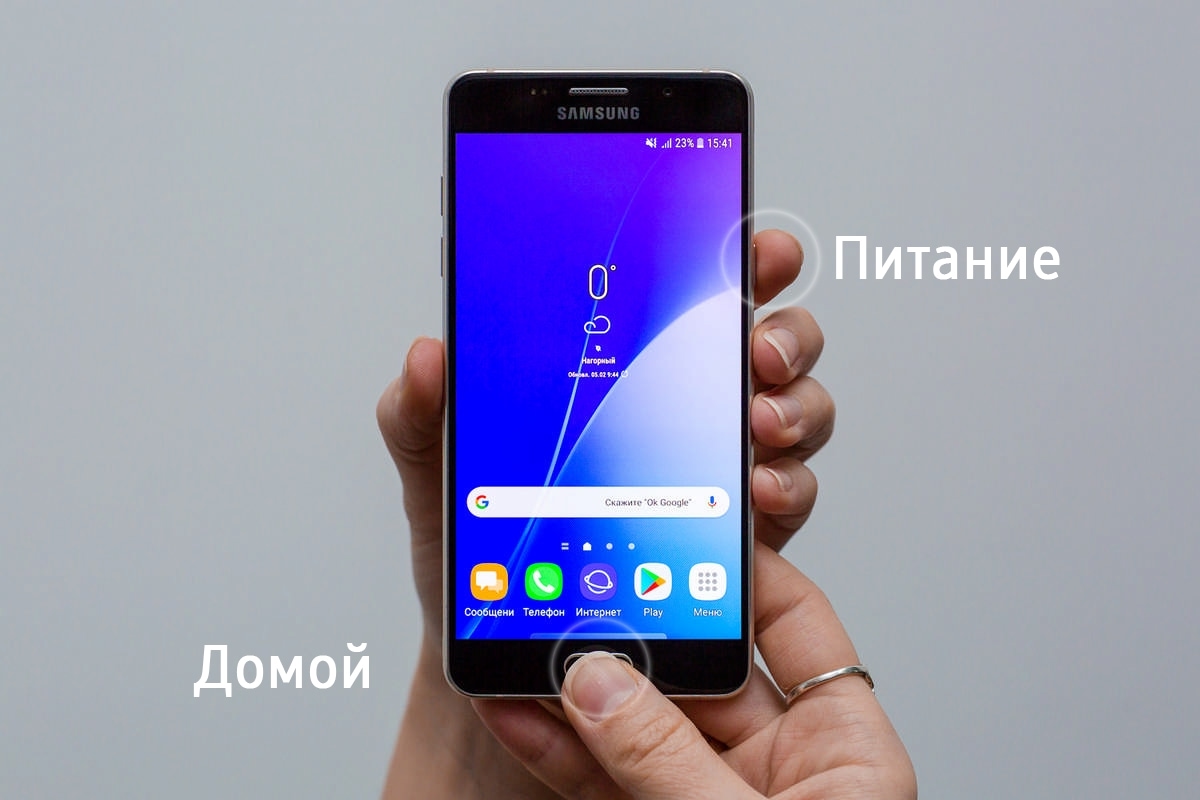
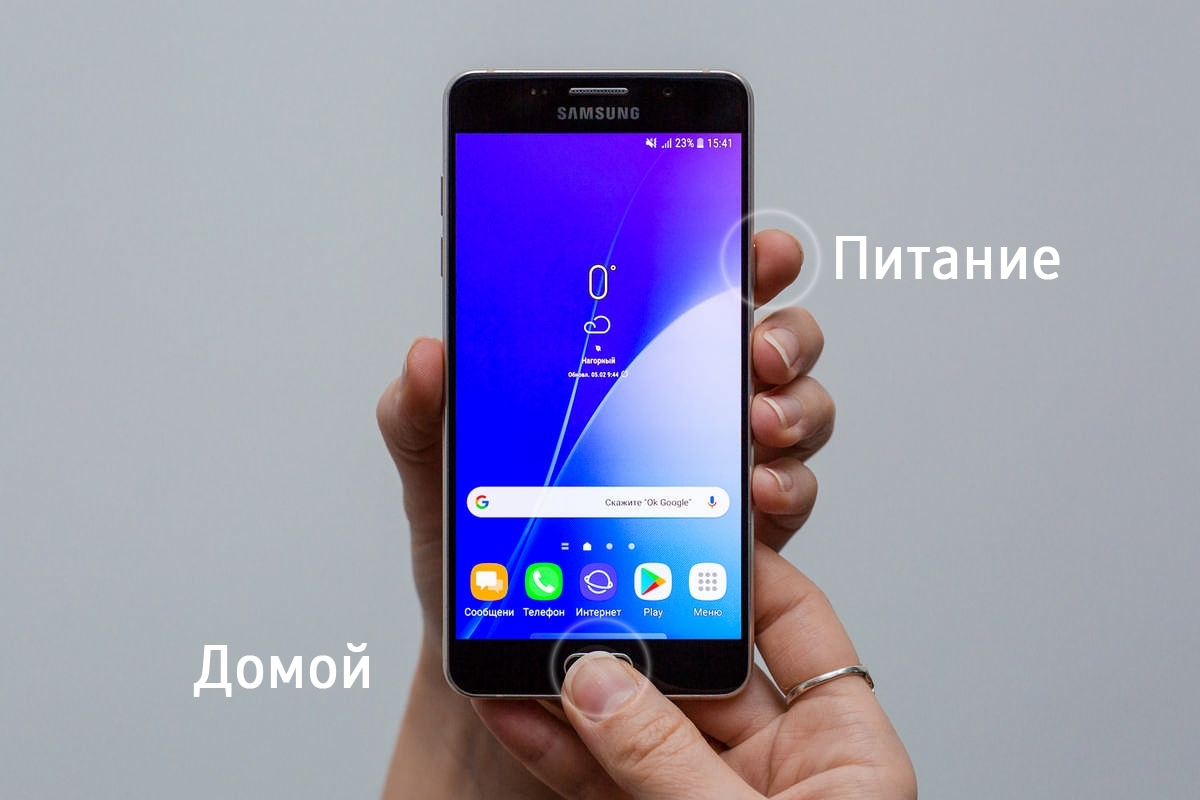
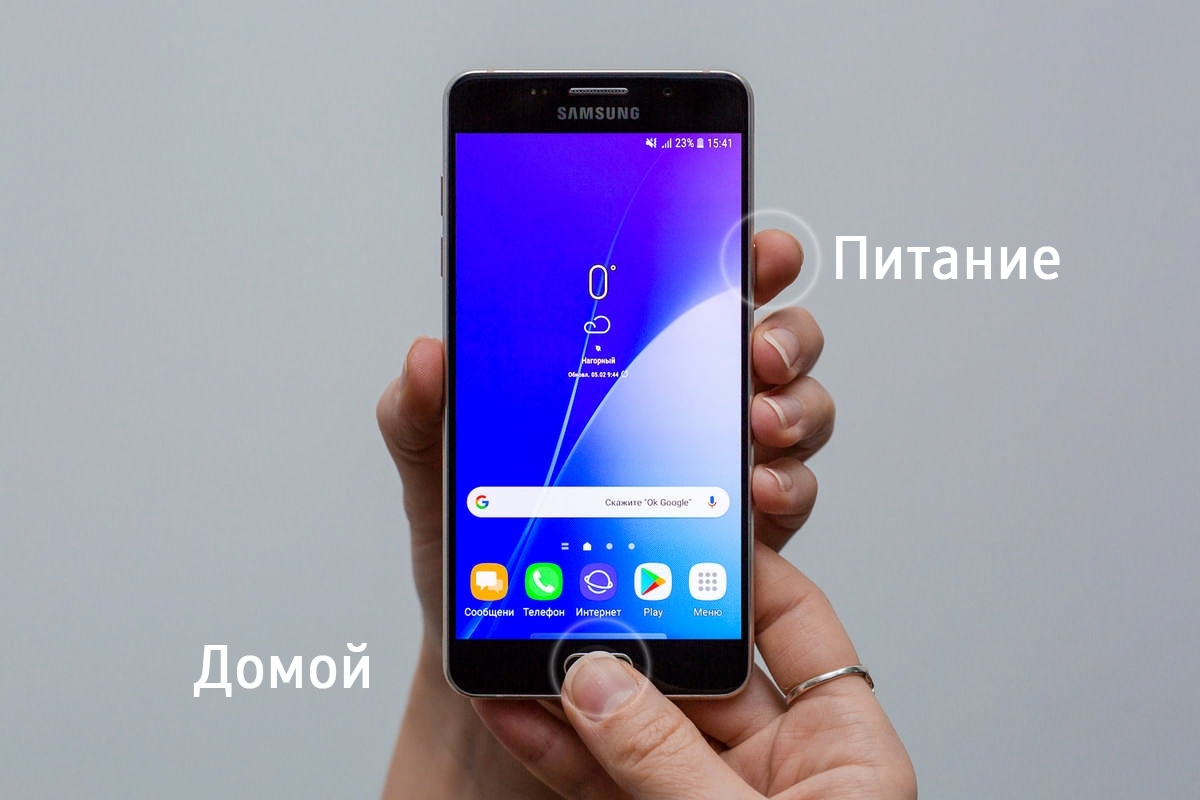
Этот способ подойдет для моделей с механической кнопкой «Домой» (в нижней части по центру).
Чтобы сделать скриншот, одновременно нажмите и подержите одну-две секунды кнопки «Домой» и «Питание».
Третий способ
Помимо первых двух способов можно сделать скриншот ладонью, но такая функция есть не на всех устройствах. Подробную информацию смотрите в статье «Как сделать скриншот ладонью».
Как узнать, что скриншот сделан
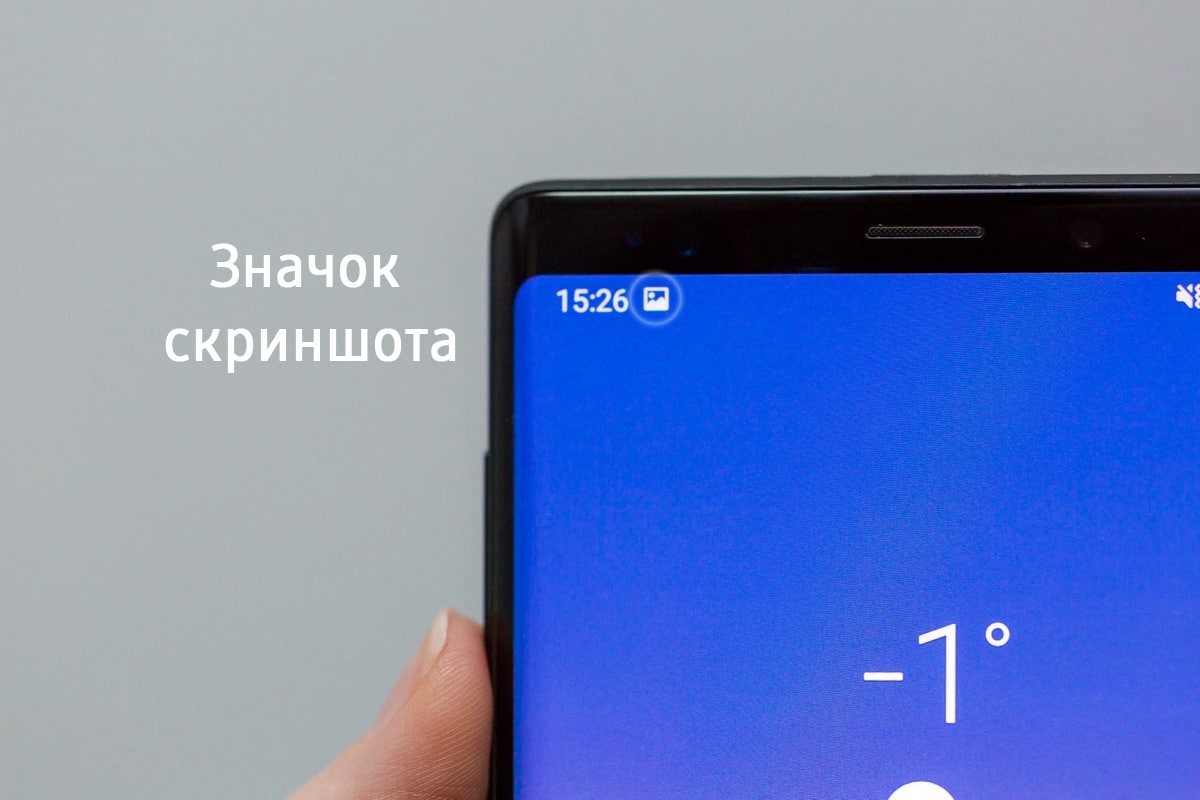
Появится специальный значок в левом верхнем углу экрана.
Где найти скриншоты
Посмотреть сделанные скриншоты можно в приложении «Галерея» или «Мои файлы». Они находятся в папке Pictures/Screenshots или Pictures/ScreenCapture.
Если ни один способ не подходит
Если не получилось сделать скриншот, попробуйте дольше удерживать кнопки. Не забывайте: кнопки надо нажимать одновременно. Если делаете скриншот впервые, может получиться только с третьего или четвертого раза.
Если ни один способ не подошел, значит:
Как сделать скриншот экрана на смартфоне или планшете Samsung Galaxy
Содержание
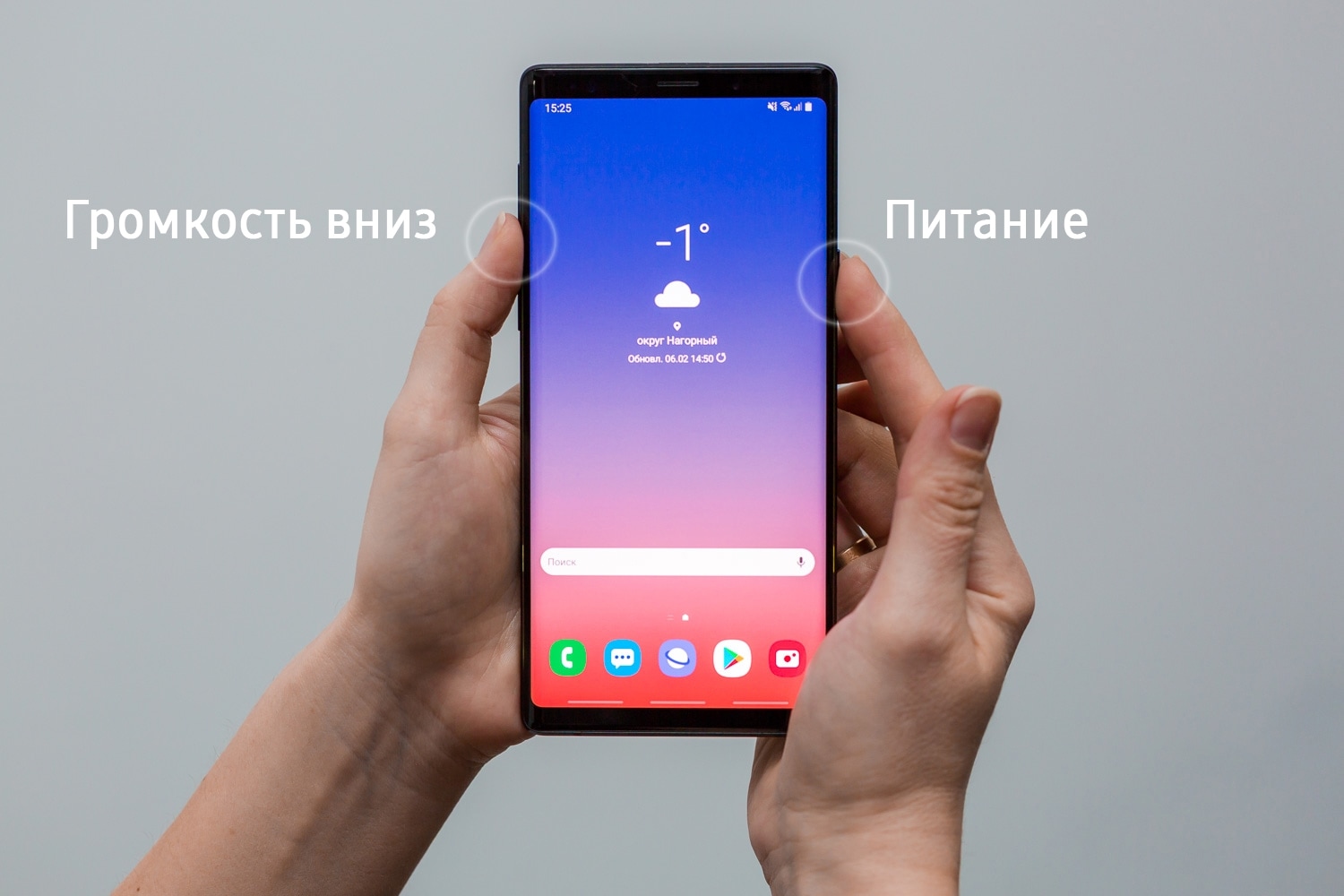
1. Способ для устройств без механической кнопки «Домой»
Этот способ подойдет для смартфонов и планшетов Samsung без механической кнопки Домой (в нижней части по центру).
2. Способ для устройств с механической кнопкой «Домой»
Этот способ подойдет для смартфонов и планшетов Samsung с механической кнопкой Домой (в нижней части по центру).
3. Способ «Скриншот ладонью»
Помимо первых двух способов можно сделать скриншот ладонью, но такая функция есть не на всех устройствах. Подробную информацию смотрите в статье по ссылке ниже.
4. Как узнать, что снимок экрана сделан
Когда скриншот будет сделан появится специальный значок в левом верхнем углу экрана.
5. Где найти снимок экрана
6. Если ни один способ не подходит
Если не получилось сделать скриншот, попробуйте еще раз. Не забывайте: кнопки надо нажимать одновременно. Если делаете скриншот впервые, может получиться только с третьего или четвертого раза.
Если ни один способ не подошел, значит:
Как сделать скриншот на Samsung Galaxy A51

Почему не удается сделать скриншот стандартным способом
Сначала объясню, почему у Вас возник такой вопрос, а затем дам на него ответ. Скорее всего, Вы использовали стандартную комбинацию клавиш для создания скриншотов: нажали и удерживали кнопку питания и клавишу уменьшения громкости. И тут Вас ждал сюрприз – вместо снимка экрана появилось контекстное меню, состоящее из трех пунктов: «Выключение», «Перезагрузка» и «Экстренный режим». Дайте угадаю, пункта «Скриншот» среди них не было?
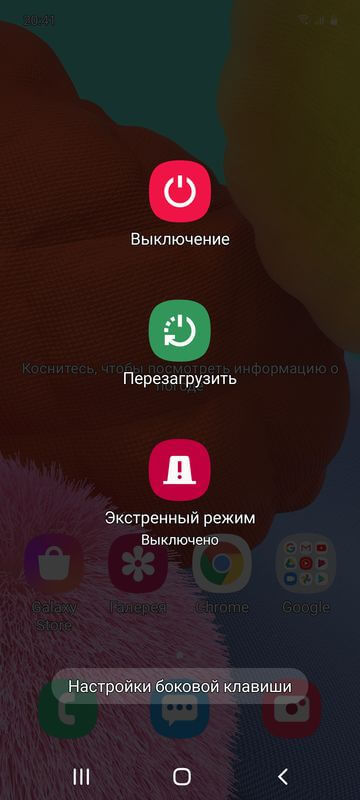
Переназначение функций кнопок – это вынужденная мера. Дело в том, что раньше смартфоны Samsung оснащались отдельной клавишей для вызова голосового ассистента Bixby. Новые модели, такие как Galaxy A51 и Galaxy S20, этой кнопки лишились. Инженерам пришлось заново «изобретать велосипед», в связи с чем вызов Bixby перекочевал на кнопку питания, а выключение и перезагрузка устройства – на комбинацию клавиш, с помощью которой ранее создавались скриншоты.
Как сделать скриншот с помощью кнопок
Сделав вывод из всего вышесказанного, можно предположить, что за создание снимков экрана на Galaxy A51 отвечает единственное возможное сочетание клавиш. Имеется в виду комбинация из кнопки питания и клавиши увеличения громкости. Но нет, это не так. Скриншоты создаются теми же кнопками, которыми вызывается контекстное меню. То есть, кнопкой питания и клавишей уменьшения громкости.
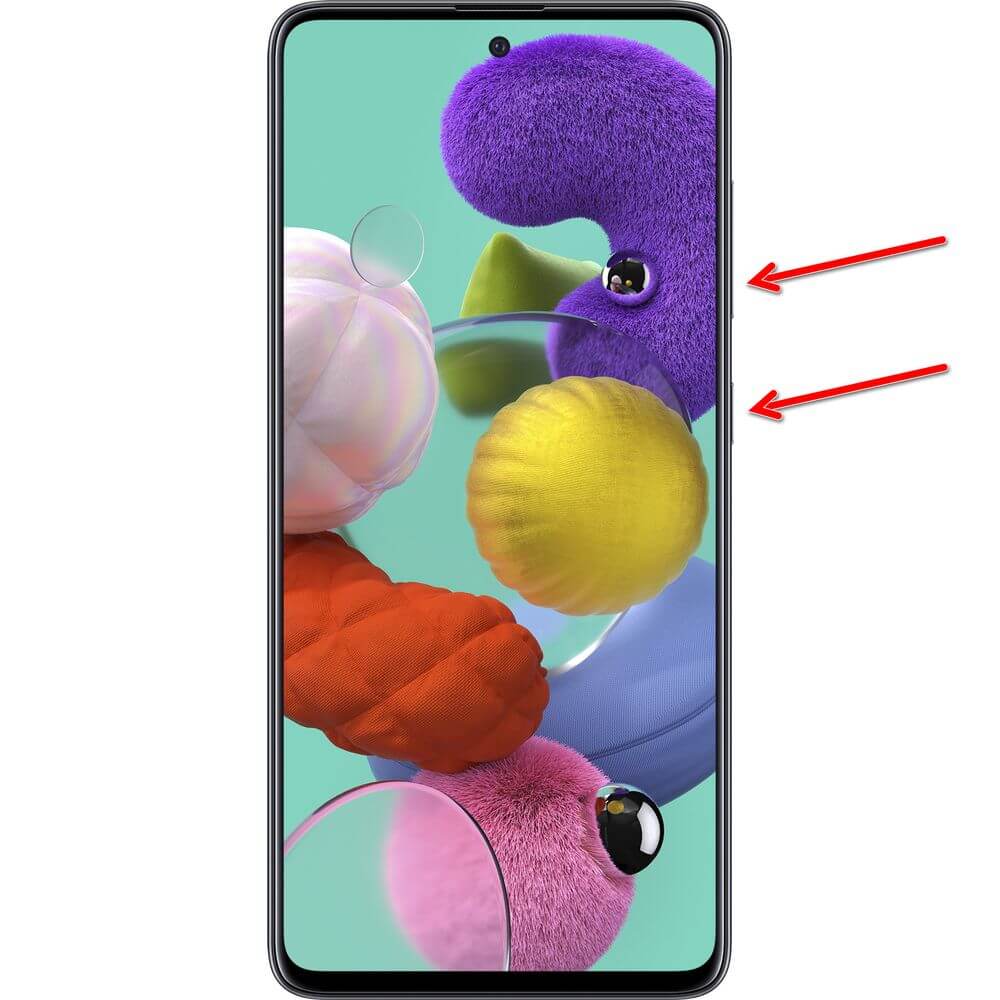
Но есть один важный нюанс – чтобы сделать скриншот, нужно одновременно нажать и сразу же отпустить обе кнопки, а чтобы раскрыть меню – удерживать их в течение нескольких секунд.
Функция «Снимок экрана ладонью»
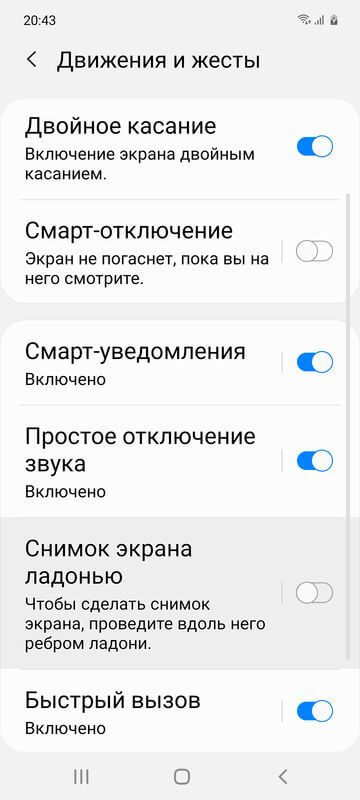
Да, еще такой момент. В настройках можно активировать функцию «Снимок экрана ладонью» (воспользуйтесь поиском, чтобы найти соответствующий переключатель). Включив ее, вы сможете сделать скриншот, проведя ребром ладони по экрану слева направо или справа налево.
Задать вопрос, касающийся Android, можно на этой странице.
Источник – блог Mr. Android: Telegraph, МирТесен.
Как сделать снимок экрана на смартфоне SAMSUNG.
Одна из часто используемых функций смартфона – это снимок экрана (или скриншот от англ. screenshot — «сни́мок экра́на»). Вроде бы к чему всё это, когда на экране и так всё видно. Оказалось, что эта простая возможность телефона порой очень сильно выручает, и это может быть:
— снимок карты местности в описании маршрута до объекта (магазина, офиса, маршрута проезда или объезда);
— информация из интернета по важному для вас вопросу, включая различные схемы;
— адресок с телефоном, снятого с экрана Контакта какой-нибудь фирмы;
— и таких случаев очень много…
А ведь функция востребована именно потому, что делается она одним движением, и воспользоваться ею очень просто, т.к. он (снимок экрана) остаётся в памяти вашего смартфона навсегда, или, по крайней мере, до первого сброса до заводских настроек.
А как сделать скриншот с экрана смартфона Самсунг?
Способов сфотографировать экран смартфона много, и каждый производитель телефона к стандартному способу, который делается при нажатии двух кнопок: «Питания» и «Громкость ниже», придумывает что-то своё оригинальное.
У нас есть редакционный экземпляр смартфона SAMSUNG Galaxy A50 с операционной системой Android 9, у которого на корпусе есть только три кнопки:
— Кнопка питания;
— Кнопка увеличения громкости;
— Кнопка уменьшения громкости.
Теперь, как правило, все последние варианты смартфонов основных производителей приходят к более лаконичному виду, где на корпусе телефона имеется только три кнопки, остальные же кнопки – это виртуальные кнопки на экране телефона.
На «трехкнопочном» смартфоне SAMSUNG скриншот можно сделать двумя основными способами:
1 способ: скриншот двумя кнопками;
2 способ: скриншот ладонью.
1 способ: скриншот двумя кнопками.
Инструкция по съёмке экрана (скриншот) с помощью двух кнопок на смартфоне SAMSUNG.
Для скриншота экрана смартфона нужно нажать одновременно на две кнопки: кнопки «Питания» и кнопки «Уменьшения громкости звука».
 Скрин №1 – нажать одновременно на кнопку «Питания» и на кнопку «Уменьшения громкости звука».
  Скрин №2 – вид снимка экрана.
2 способ: скриншот ладонью.
Инструкция по настройке смартфона SAMSUNG для «Снимка экрана ладонью».
1. На рабочем экране запускаем приложение Настройки телефона.
 Скрин №3 – нажать на значок приложения Настройки телефона.
2. В Настройках телефона выбираем раздел Дополнительные функции.
3. В разделе Дополнительные функции выбираем подраздел Движения и жесты.
 Скрин №5 – выбрать подраздел Движения и жесты.
4. Далее исследуем состояние пункта «Снимок экрана ладонью». Если он выключен, то тогда его нужно включить. А для этого нужно нажать на этот пункт — «Снимок экрана ладонью».
 Скрин №6 – нажать на пункт «Снимок экрана ладонью».
5. В окне «Снимок экрана ладонью» нужно включить переключатель этой функции.
 Скрин №7 – нажать на переключатель для включения функции «Снимок экрана ладонью».
6. Теперь функция «Снимок экрана ладонью» включена, и мы можем делать скриншот экрана этим способом.
 Скрин №8 – функция «Снимок экрана ладонью» включена.
Инструкция по съёмке экрана (скриншот) способом «Снимок экрана ладонью» на смартфоне SAMSUNG.
1. Для скриншота экрана смартфона нужно провести ребром ладони по экрану либо слева направо, либо справа налево. Нужно провести ладонью так, чтобы ребро ладони обязательно касалось поверхности экрана.
2. После этого в строке состояния телефона (это самая верхняя строчка экрана) появится значок уведомления, информирующий о новом скриншоте.
Чтобы прочитать сам текст уведомления нужно свайпом от верхнего края экрана провести вниз, чтобы открыть Панель уведомлений.
 Скрин №9 – открыть Панель уведомлений свайпом от верхнего края экрана вниз.
Далее, на Панели уведомления можно нажать на само уведомление «Создан снимок экрана».
 Скрин №10 – открыть текст уведомления «Создан снимок экрана».
После этого на телефоне запустится приложение «Галерея», в котором вы увидите сам снимок экрана. Здесь, находясь в приложении «Галерея», вы, при желании, сможете этот скриншот отредактировать, переслать или удалить, нажав на соответствующий значок внизу экрана.
 Скрин №11 – вид снимка экрана в приложении «Галерея».


