Как увеличить оперативную память на смартфонах Samsung
В последнее время все больше производителей Android смартфонов внедряют технологию, позволяющую расширить оперативную память. Сначала идею подхватили в Oppo, затем в ZTE и Xiaomi, и только потом в Samsung решили добавить фишку в новые модели Galaxy A52s 5G и Galaxy Z Fold3. Сейчас нововведение стало доступно и в других смартфонах линейки Galaxy A. Сегодня постараемся разобраться в чем суть виртуальной оперативки, как ее активировать, и зачем это вообще нужно на примере телефонов от Samsung.
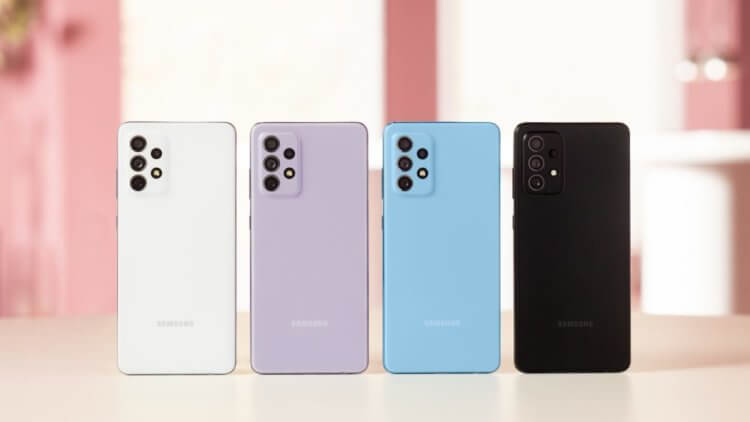
Компания Samsung позволит увеличить количество оперативной памяти на своих смартфонах.
Совсем недавно компания Samsung выпустила очередные исправления безопасности для своих гаджетов, в числе которых была и модель Samsung Galaxy A52. Естественно, неравнодушные сразу решили залезть под капот и разобраться в исправлениях. Так, ребята из SamMobile обнаружили в новом патче функцию RAM Plus.
Что такое виртуальная память
Оперативная память (ОЗУ) — это краткосрочная память компьютера, где хранятся данные, которые в данный момент использует процессор.
Понятно, что данная величина постоянная. Расширить ее технически абсолютно невозможно, однако технология RAM Plus предлагает сделать это на программном уровне. Идея предельно простая: часть постоянной памяти вашего устройства просто перекочует в оперативку и будет использоваться там.
Из этого тезиса сразу становится понятно, почему Samsung со своей технологией делает упор именно на линейку Galaxy A, а не топовые Galaxy S или Z. Обычно памяти не хватает именно бюджетным смартфонам. Кстати, если вы до сих пор путаетесь в названиях смартфонов Samsung, наш автор Иван Герасимов подготовил статью по этому поводу.
Виртуальное увеличение оперативки используется с целью повышения стабильности работы и более качественной реализации многозадачности. Допустим, вы запустили одновременно на смартфоне 10 приложений. В обычном режиме телефон просто сбрасывает их и при повторном открытии будет запускает программу заново.
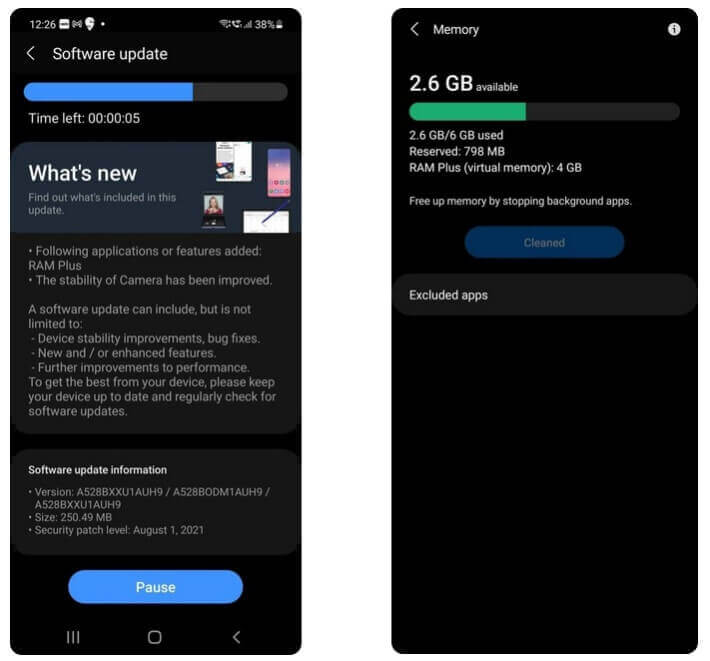
Так выглядит обновление на смартфонах Samsung.
Сейчас же, все будет чуть-чуть по-другому. При заполнении ОЗУ, смартфон сможет еще некоторое время поддерживать часть программ в полноценной работе. При этом система сама будет распознавать, какие приложения оставить в оперативке, а какие загрузить через RAM Plus. Понятно, что если вы запустите какую-нибудь игру с крутой графикой, рациональнее будет ее оставить в основной памяти, ведь скорость виртуальной гораздо ниже.
Но есть одна загвоздка. Смартфоны из бюджетного и среднего ценового сегмента редко наделены большим объемом хранилища и вряд ли смогут выделить из 64 ГБ еще 4 на новую функцию. Чаще всего бывает обратная ситуация, когда постоянная память полностью забита, и приходится пользоваться облаком, чтобы телефон начал быстрее работать. Так что, выходит, палка о двух концах.
Подписывайтесь на нас в Google Новости, там вы найдете много полезной информации из мира Android.
RAM Plus от Samsung
Несмотря на то, что абсолютно все производители используют новую фишку примерно одинаково, Samsung решила внести сюда свои коррективы. Так, если в китайских смартфонах Oppo или Xiaomi можно использовать неограниченное количество Virtual RAM, то корейцы предлагают для использования только малую часть пространства. Для Galaxy A52 это 4 ГБ.
Не стоит ждать от RAM Plus чуда производительности.
Кроме того, Samsung не позволяет пользователям ни отключать функцию виртуальной памяти, ни изменять ее объём. Ожидается, что в ближайшее время функция Samsung RAM Plus появится и на других моделях линейки Samsung Galaxy. По некоторым слухам, обновление получили также владельцы Galaxy A12. Для них расширение возможно только на 2 ГБ.
Как расширить оперативную память на Андроид
Как я уже писал выше, новая фича Samsung работает полностью в автономном режиме и не поддается каким-либо изменениям со стороны пользователей. Проверить наличие RAM Plus на вашем устройстве можно следующим образом:
В заключение хотелось бы сказать, что не стоит возлагать на эту функцию большие надежды. На скорости работы она скажется самым минимальным образом. Однако, если касаться многозадачности, то здесь можно заметить серьезные улучшения. Ну, сами подумайте. Сюда, например, можно будет выгрузить родные приложения вроде Календаря и Заметок, оставив для громоздкого YouTube или TikTok чуть-чуть больше пространства.
Владельцев смартфонов Samsung Galaxy A прошу отписаться по этому поводу в нашем Телеграм-чате и рассказать о своих впечатлениях от нововведения. Будет крайне интересно прочесть.
ТОП-10 эффективных способов увеличения объема доступной памяти в ОС АНДРОИД: фото и видео
Мобильные устройства под управлением ОС Android давно не считаются атрибутом роскоши, они являются самыми востребованными и продаваемыми. Платформа характеризуется обширными возможностями кастомизации, приятным интерфейсом и доступностью. Но пользователи таких девайсов нередко интересуются, как увеличить память на андроиде, ведь при активном использовании она заканчивается.
Общая информация
Не секрет, что еще несколько лет назад 4 гигабайта внутренней памяти и 512 МБ памяти ОЗУ вполне хватало для решения среднестатистических задач. А устройства, имеющие 8 ГБ ПЗУ и 1 гигабайт оперативного хранилища тогда относились к флагманским. Однако на сегодняшний день такие параметры встречаются очень редко, что объясняется ростом запросов пользователей. Ведь даже самые доступные смартфоны имеют не меньше 16 гигабайт внутреннего накопителя, а более продвинутые — 32−64 ГБ. Конечно же, на рынке можно найти модели с меньшими объемами, но покупать их просто нет смысла.
Пытаясь найти золотую середину между соотношением памяти ПЗУ и ОЗУ, необходимо руководствоваться такими критериями:
Также на рынке продаются самые передовые смартфоны, у которых оперативное хранилище вмещает 6 или 8 гигабайт памяти, а внутренний накопитель больше 128 гиг. Естественно, этого более чем достаточно для комфортной работы устройства.
При выборе мобильного телефона не нужно думать, что 8 гигабайт физической памяти — это хороший объем и его хватит для долгосрочной эксплуатации аппарата. Ведь уже после установки нескольких приложений или игр смартфон выдаст оповещение о нехватке памяти и начнет серьезно тормозить.
Основные способы расширения
Проблема нехватки системной памяти часто волнует владельцев устройств на базе Android. Объясняется это тем, что при продолжительной эксплуатации гаджета он засоряется различным программным мусором, кеш-файлами и прочим контентом. Но если знать, как расширить память на Андроиде, то можно решить проблему и продолжить комфортное использование смартфона или планшета.
В настоящее время используется два метода расширения памяти:
| Метод | |
| Физический. | Подразумевает использование съемных карт памяти стандарта microSD. Максимально допустимый объем внешней памяти зависит от технических характеристик устройств, но большинство современных моделей без труда работают с «флешками» на 128 ГБ. |
| Программный. | Такой вариант требует удаления всех ненужных программ и файлов, а также выполнения нескольких простых действий, расширяющих объем памяти внутреннего хранилища. Как известно, в смартфонах под управлением ОС Android имеется три типа памяти: оперативная, внутренняя и внешняя. Задача памяти ОЗУ заключается во временном хранении информации из запущенных служб или программного обеспечения. И если владелец персонального компьютера может увеличить этот параметр посредством покупки еще одной планки ОЗУ, то с мобильным устройством такую манипуляцию провести не получится. Увеличение оперативной памяти на Андроиде подразумевает очистку хранилища RAM от ненужного мусора. Это поднимет показатели производительности гаджета. Количество доступной памяти отображается в настройках. Внутреннее хранилище предназначается для хранения личного контента, включая фото, видео, музыку и программное обеспечение. Чтобы расширить внутреннюю память на Андроиде, достаточно приобрести крошечную внешнюю microSD-карту, а затем установить ее в смартфон. К счастью, большинство моделей поддерживают эту функцию, поэтому проблем с установкой флешки не будет. Но если в смартфоне отсутствует дополнительный слот, придется расширять ее программным путем, следуя определенным инструкциям. При их соблюдении задача будет выполнена быстро и даст нужный результат. Встроенные функцииПытаясь понять, как увеличить системную память на Андроид-устройстве, в первую очередь следует обратить внимание на встроенные функции расширения. Одна из них заключается в удалении ненужного контента, который накапливается по мере работы программ и системных служб. Для выполнения процедуры необходимо определить местонахождение таких файлов, выделить их и удалить. Сделать это лучше через специальное приложение-проводник, например, File Manager. Хорошим способом увеличения доступной памяти является деинсталляция лишних приложений. Делается это в настройках смартфона, в разделе «Приложения». К сожалению, не все программы подлежат удалению, т. к. некоторые из них являются системными. Но если получить root-права, задача будет решена без каких-либо проблем. Существует еще один системный способ, который подразумевает перемещение программного обеспечения с внутреннего хранилища на внешнее. Для выполнения такой манипуляции нужно открыть свойства установленной программы и найти кнопку «переместить на SD-карту». Очистка файлов кэшаНе менее эффективным методом расширения памяти внутреннего хранилища является очистка кэш-файлов, которые накапливаются приложениями. Многим слово «кэш» ничего не говорит, но по сути это специальный виртуальный ресурс, в котором хранятся некоторые сведения и конфигурации, обеспечивающие быстрое открытие веб-страниц или скачанных файлов. При продолжительном использовании смартфона объемы кэш-файлов могут достигать нескольких гигабайт. Для очистки программного мусора нужно открыть меню приложений и найти соответствующий пункт. Кроме того, в памяти смартфона хранятся файлы, которые нельзя найти через обычный проводник. Они бесцельно накапливаются месяцами, снижая производительность системы и вызывая различные сбои в работе. Чтобы провести глубокую очистку памяти, необходимо установить специальный менеджер файлов, например, ES Проводник. Такие утилиты открывают доступ ко всем скрытым ресурсам, а также обладают встроенными инструментами очистки мусора. Чтобы очистить память смартфона с помощью специальных программ, необходимо следовать такой инструкции:
Установка внешних носителейЕсли места для установки программ, скачивания музыки, видео или игр по-прежнему мало, а встроенные способы расширения хранилища, глубокая очистка и прочие манипуляции не дают хороших результатов, остается купить карту памяти. Но перед тем как сделать это, нужно учесть несколько важных моментов: Сделав это, можно начинать искать подходящий внешний накопитель. После установки флеш-карты ее нужно правильно настроить. Последние версии операционной системы Android предусматривают возможность использования внешнего носителя в качестве основного хранилища. Кроме того, некоторые модели смартфонов поддерживают технологию OTG, которая предусматривает свободное подключение обычных компьютерных флешек. Чтобы убедиться в наличии такой функции, нужно внимательно исследовать характеристики смартфона или попробовать подключить к нему накопитель, используя специальный переходник. Увеличение объема ОЗУКак уже говорилось, расширить оперативную память на смартфоне таким методом, как на компьютере, невозможно. Ведь в мобильный девайс нельзя установить дополнительную планку. Единственный способ решения проблемы заключается в применении программных методов. В любом случае важно понимать, что из двух гигабайт ОЗУ не сделаешь 4, но освободить занятое место вполне реально. В первую очередь необходимо выполнить простую манипуляцию по «заморозке» приложений, которые не используются. Ведь если убрать программу из фоновых процессов, это заметно снизит расход ресурсов ОЗУ, что положительно скажется на производительности устройства. Сделать такую процедуру можно с помощью специальных программ и утилит, которые доступны в официальном магазине Google Play. Однако при установке сторонних инструментов необходимо учитывать несколько нюансов: В числе наиболее распространенных менеджеров для очистки оперативной памяти находятся такие программы: CCleaner, DU Speed Booster, CLEANit, Droid Optomizer и т. д. Все эти утилиты работают по аналогичному принципу, и единственное, чем они отличаются, — это интерфейс и размер. Для улучшения производительности работы Андроид-устройства можно попробовать вариант создания файла подкачки. Он напоминает тот же виртуальный файл, который имеется в компьютерах. Простыми словами, определенная часть внешнего накопителя используется для расширения ресурсов ОЗУ.
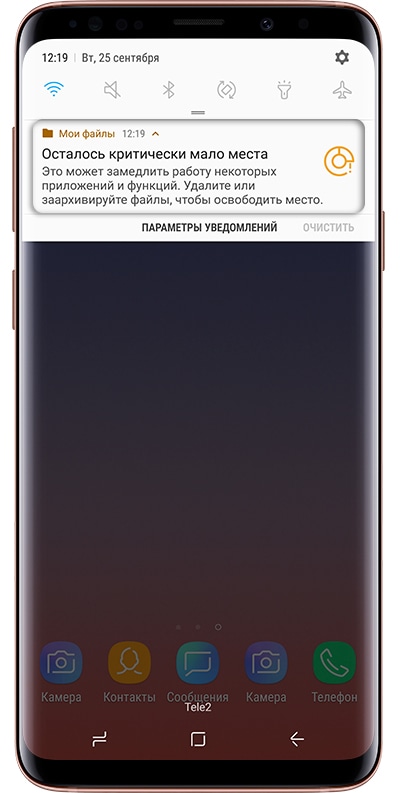
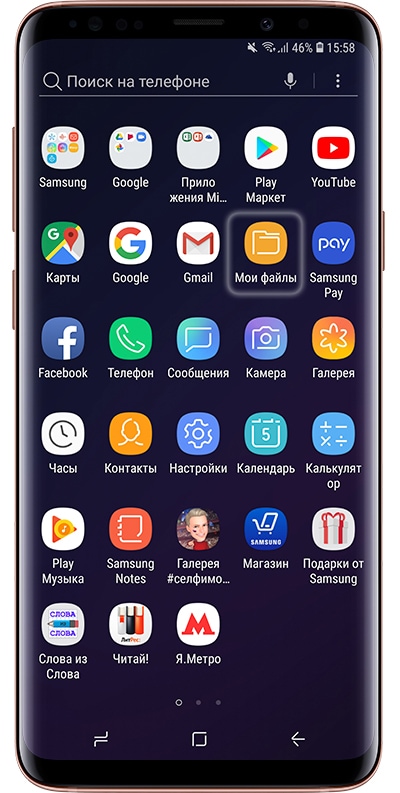
Полезные сведенияУвеличить память Android для установки приложений на смартфоне Samsung, Lenovo, Xiaomi и прочих совсем несложно. Конкретных инструкций и советов по решению проблемы нехватки ресурса множество, остается выбрать подходящий способ и внимательно пользоваться руководством. Однако для увеличения объемов ОЗУ придется потратить массу усилий и времени. Если нет желания делать это, лучше приобрести новый смартфон, отдавая предпочтение моделям с оптимальным соотношением таких системных ресурсов. Как очистить память Samsung Galaxy. Как перенести файлы на карту памяти.СодержаниеЧто происходит, когда заполняется памятьКогда память заполняется, устройство начинает медленно работать и зависать. Также на экране появляется соответствующее уведомление. Чтобы такого не происходило, держите свободными не менее 500 Мб основной памяти. Если память все-таки заполнилась, воспользуйтесь рекомендациями из этой статьи. Как посмотреть, сколько памяти свободноНа большинстве устройств объем памяти можно посмотреть в приложении Мои файлы (часто находится в меню, в папке Samsung). Первая цифра показывает сколько занято, вторая — сколько всего памяти. Если на вашем устройстве в приложении Мои файлы такая информация не отображается, вы сможете найти ее в Меню → Настройки → Память. Можно ли объединить внутреннюю память и карты памятиНет. Внутренняя память и карта памяти — это два отдельных хранилища с разными характеристиками. Поэтому не все, что хранится в памяти устройства, можно перенести на карту. Как очистить память: удалите приложения, которыми не пользуетесьИменно приложения обычно занимают основную память устройства. Чем меньше приложений на устройстве, тем больше свободной памяти и дольше держит аккумулятор. Сделайте ревизию: проверьте приложения, которые установлены на вашем устройстве, и удалите ненужные. Возможно, какую-то часть приложений получится перенести на карту памяти. Но не стоит на это сильно надеяться: такая опция зависит от разработчика конкретного приложения и таких приложений очень мало. Как очистить память: удалите фото, музыку, видео и другие файлы или перенесите их на карту памятиДля управления файлами на устройстве используется приложение Мои файлы. Это аналог проводника на компьютере с Windows. Найдите приложение Мои файлы в меню устройства и откройте его. Часто оно находится в папке Samsung.
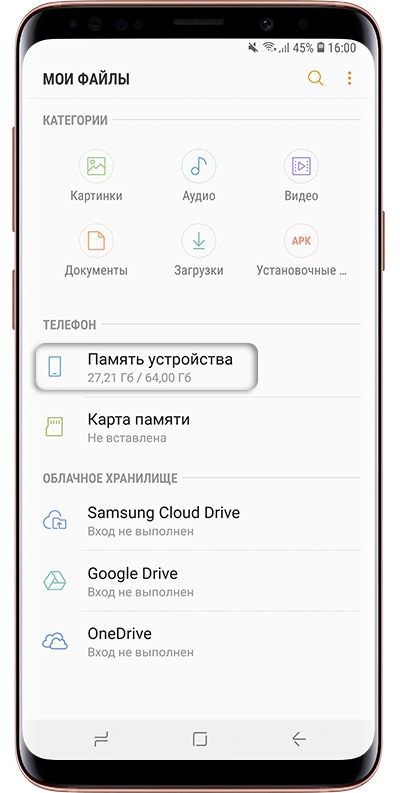
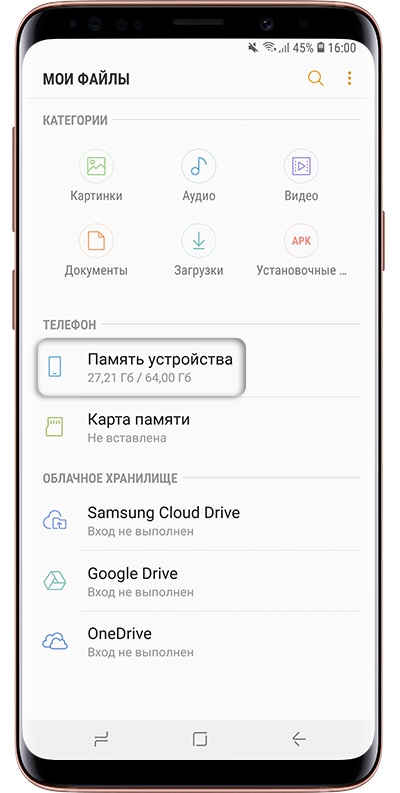
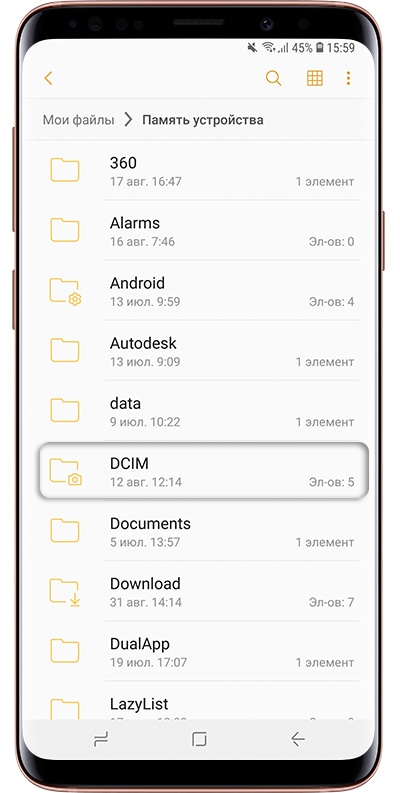
На стартовом экране выберите Память устройства.
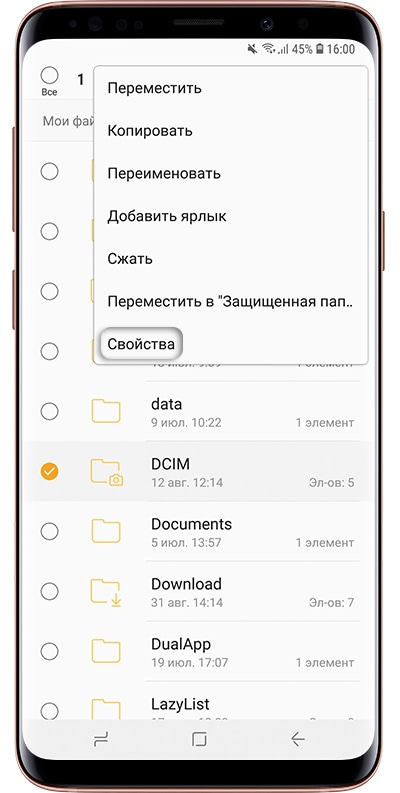
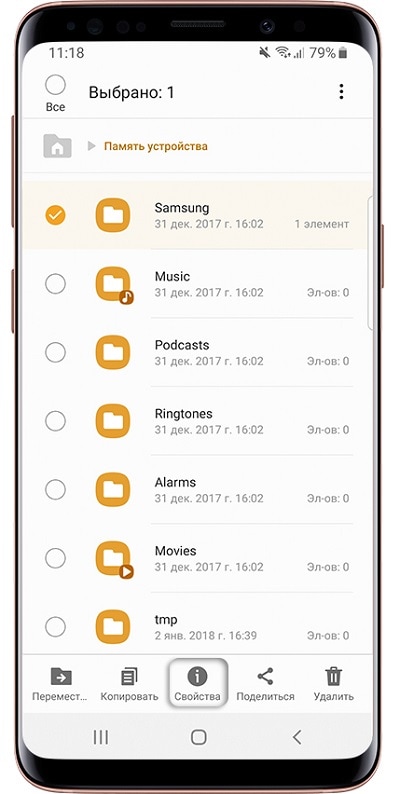
Отобразятся папки и файлы так, как они хранятся в памяти устройства. Теперь необходимо найти папки большого размера. Чтобы это сделать, выделите любую папку (два варианта, способ зависит от устройства): 1. Либо нажмите на папку и подержите несколько секунд. Рядом с папкой появится квадрат или круг, а в нем галочка;
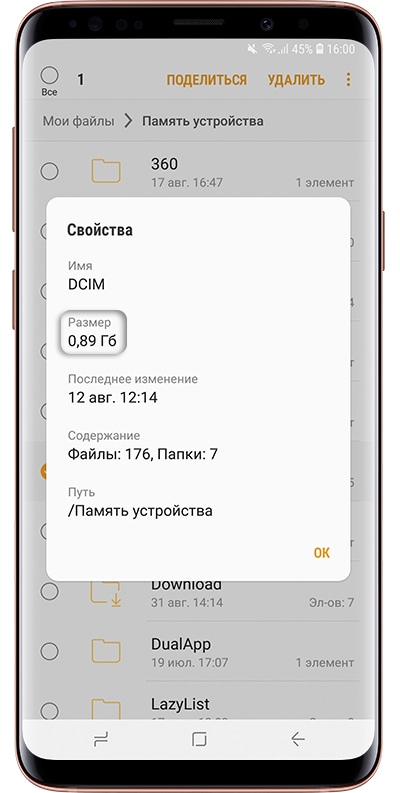
Нажмите Опции в правом верхнем углу (может выглядеть как три точки) и выберите Свойства или Сведения. Также этот пункт может быть в нижней части экрана (не нужно нажимать Опции). В пункте Размер будет отображаться объем, который занимает папка. Если папка занимает много (больше 300 Мб), лучше перенести ее на карту памяти. Обычно самые большие папки это: DCIM — фотографии и видео с камеры, Download — загруженные файлы с интернета, WhatsApp или название других мессенджеров — файлы из чатов в мессенджерах, Music — музыка.
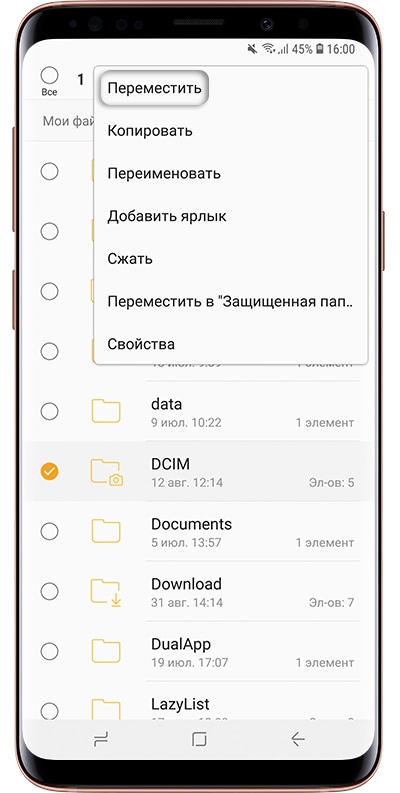
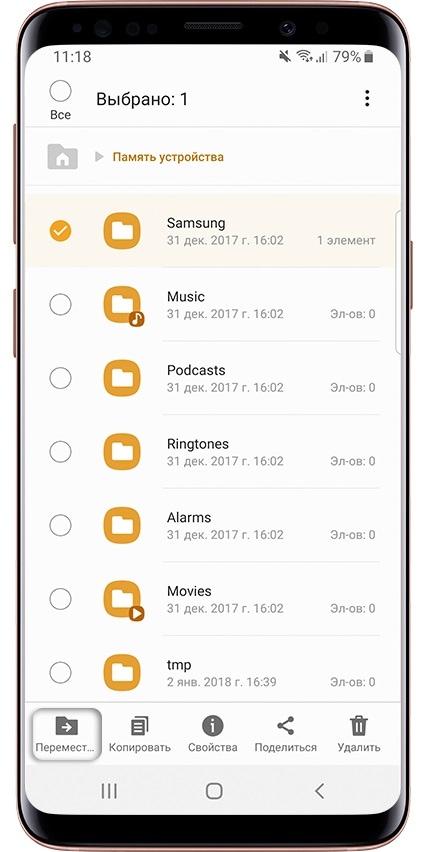
Для перемещения опять выделите папку, нажмите Опции и выберите Переместить. Для удаления выберите Удалить. Можно перемещать не только папки, но и отдельные файлы, которые хранятся в этих папках. Также эти пункты могут быть в нижней части экрана (не нужно нажимать Опции).
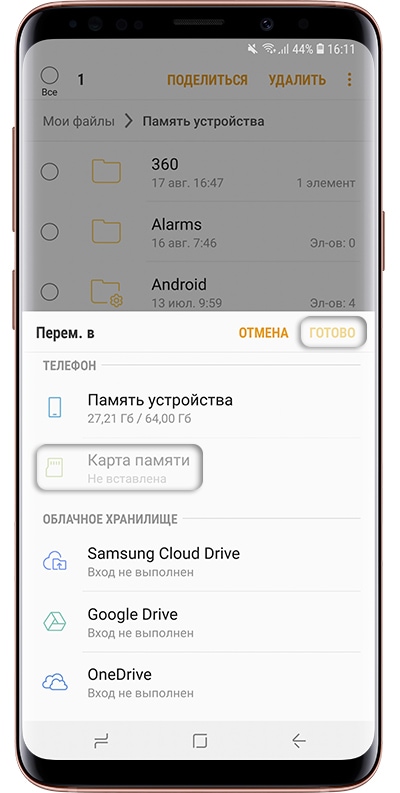
Выберите пункт Карта памяти, а затем Готово или Переместить сюда. Папка перемещена.
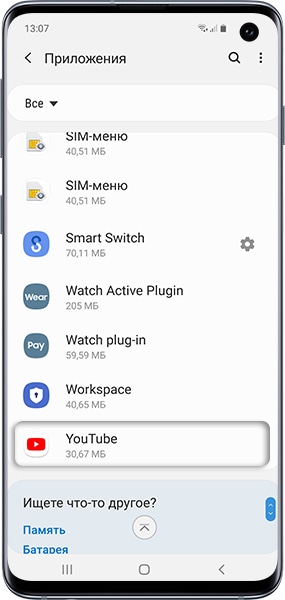
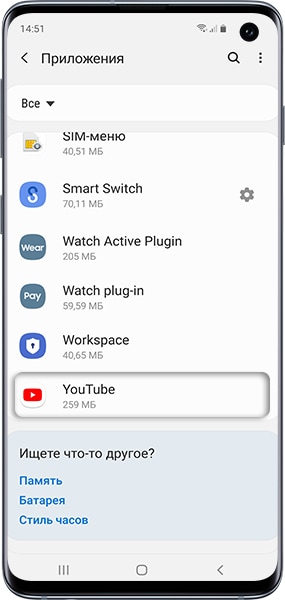
Что делать, если свободная память пропадаетЛюбое приложение состоит из трех частей: приложение, данные, кэш. Подробная статья, которая описывает все три части и для чего они нужны, находится ниже по ссылке. Если вкратце, то данные и кэш — это изменяющиеся части приложения, которые нужны для его работы. Они могут увеличивать исходный размер приложения от нескольких мегабайт до нескольких гигабайт. Именно поэтому может казаться, что память пропадает: при работе установленные приложения увеличивают свой объем. Сильнее всего увеличиваются приложения, которые работают с интернетом: YouTube, Facebook, Twitter, ВКонтакте, Instagramm, WhatsApp, Браузеры и другие подобные приложения. Например, YouTube сразу после установки занимает 30 МБ: А после просмотра нескольких роликов уже 259 МБ: Увеличение объема занимаемой памяти — нормальный процесс работы приложений. Поэтому, если память на устройстве постоянно заканчивается, варианты только такие: 1. Купить устройство с большим объемом памяти и перестать мучиться от недостатка памяти; Как найти приложения, которые занимают много места, и уменьшить их объемМы выяснили, что память сама по себе пропадать не может, за этим всегда стоят какие-то приложения. Вопрос — какие, ведь у каждого установлены разные. Поэтому необходимо выяснить, какие приложения занимают больше всего места именно на вашем устройстве: откройте Меню → Настройки → Приложения или Диспетчер приложений → Диспетчер приложений (если такой пункт есть) → откроется список приложений. Под каждым приложением отобразится, сколько памяти оно занимает. Проверьте приложения один за другим и выявите те, которые занимают больше всего памяти. С ними необходимо работать дальше. WhatsApp: в списке чатов три точки справа вверху → Настройки → Данные и хранилище → в разделе Автозагрузка медиа, пункты Мобильная сеть, Wi-Fi, В роуминге → снимите все галочки. Также в пункте Хранилище вы можете посмотреть, сколько места занимают файлы для каждого контакта и удалить их, выбрав контакт и нажав кнопку Освободить место. Telegram: в списке чатов три черточки слева вверху → Настройки → Данные и память → в разделе Автозагрузка медиа, пункты Через мобильную сеть, Через сети Wi-Fi, В роуминге → передвиньте выключатели влево. Viber: в списке чатов три черточки внизу справа → Настройки → Данные и мультимедиа → пункты Автозагрузка в сети GSM и Автозагрузка по Wi-Fi → снимите все галочки. Если много памяти занимают другие приложения, то скорее всего память заполняется кэшем. Можно попробовать удалить его для каждого приложения. Удаление кэша — не разовое действие. Придется повторять его каждый раз, когда память закончится. Удаление кэша не должно, но может затронуть информацию, которая хранится в приложении. Удаление кэша не должно, но может повлиять на дальнейшую работоспособность приложения. Невозможно точно спрогнозировать, как поведет себя приложение после удаления кэша, потому что программист, который его написал, мог связать с ним важный функционал. Поэтому, если в приложении хранится какая-то важная информация, — не удаляйте кэш. Для удаления кэша: откройте Меню → Настройки → Приложения или Диспетчер приложений → Диспетчер приложений (если такой пункт есть) → выберите приложение, для которого нужно удалить кэш → Память (если такой пункт есть) → Очистить кэш. Почему свободной памяти меньше, чем заявлено в характеристикахОдин из частых вопросов, почему свободной памяти меньше, чем заявлено в характеристиках устройства, например, смартфон с 8 ГБ памяти, а свободно около 700 МБ. В характеристиках устройства указывается физический объем модуля памяти, который в нем установлен. Чтобы смартфон или планшет работал, нужны операционная система и служебные приложения, которые устанавливаются на этот модуль. Объем, который они занимают, зависит от устройства: например, на Galaxy J1 — 6.5 ГБ, а на Galaxy S10 — 20 ГБ. Получается, что из общего объема операционная система занимает часть свободного места. Именно поэтому свободной памяти остается меньше, чем указано в характеристиках. Как вы могли убедиться из рекомендаций выше, картинки, видео, музыку легко перенести на карту памяти, а вот приложений, которые поддерживают такую функцию, очень мало. Поэтому, если вы планируете загружать большое количество приложений, особенно игры, покупайте устройство с большим объемом памяти — минимум 16 ГБ, а чтобы комфортно использовать устройство — от 64 ГБ. Выводы1. Не держите на устройстве лишних приложений: они заполняют основную память и расходуют заряд аккумулятора. 2. Карта памяти не позволит существенно освободить место на устройстве от приложений. Чем больше планируете загружать приложений, тем больше должна быть встроенная память. Для комфортной работы приобретайте устройства с объемом памяти не меньше 64 ГБ. 3. Храните картинки, музыку и видео на карте памяти, если места не хватает. 4. Память не может пропадать сама по себе, это происходит из-за увеличения объема приложений в процессе их использования.  Приветствую, дорогие ученики! Сегодня я хочу поделиться  Приветствую вас, мои маленькие ученики! «  Привет, мои умные и любознательные ученики! |