
Самсунг s5830i как прошить
 GT-S5830i
Описание | Обсуждение » | Брак » | Прошивка » | Клуб владельцев » | CyanogenMod 7.2 » | CyanogenMod 9.1 » | CyanogenMod 11 »| Украшательства » | Игры » | Темы для СМ 11 » | Тестирования игр на Broadcom BCM21553 »
Прочитайте правила перед написанием сообщений!
Здесь будут выкладываться новости, так что если не хотите почитать тему, перед тем, как что-то написать, загляните сюда, так же можете ознакомиться с новыми изменениями в прошивке здесь. Заранее спасибо :thank_you:


Полезная информация
Активировать настройки для разработчика, можно несколько раз тапнуть по номеру сборки в пункте,,О телефоне»
Результаты Antutu (ночнушка от 20140704)


Ссылка
Благодарим за новость его-Isimsiz.09
Ошибка или неточность в тексте? пишем сюда
9 часов) процентов 5-7 съело, а так за почти 16 часов просела до 60-63%, серфил примерно минут сорок, ну и еще полчаса настраивал. Больше всего потреблял экран (37%), а потом уже всякое. И еще, у меня система стояла на АРТ
К сожалению скриншоты предоставить не могу, так как во понедельник мне нужен полностью рабочий телефон и я уже начал восстанавливать все,но пока безуспешно, так как см11 форматирует девайс как-то странно: после принудительного форматирования всего, кроме флешки и выбора бэкапа выдает ошибку format_rfs_device failed on /dev/block/stl9 Error while formatting system
Думаю, что мне трехфайловая через один поможет.
P.S. А сама по себе см11 летает(мелкие баги и лаги не в счет)! Буквально полчаса потратил на настройку ее под себя и ужасно не хочу с ней расставаться, но увы, мне необходимы такие вещи, как связь, интернет,камера, наушники.


Зарядил на полную, в режиме самолета с вкл wifi и минимальной яркости за 1,5 минуты улетело 5%.. не радует пока 🙁


p.s. вспомнил что на андромеде стоял battery doctor, может быть поэтому такая разница.
Стабильная прошивка Samsung S5830I пошаговая инструкция
Для восстановления работоспособности, необходимо прошить телефон, и установить заводскую прошивку, только так Samsung S5830I будет стабильно работать.
Представленная инструкция писалась практически на живую, то есть в процессе прошивки. Работоспособность телефона была полностью восстановлена.
Пошаговая инструкция по прошивке Samsung S5830I
Файлы, необходимые для прошивки
Шаг 1
Установите драйвера для определения телефона на компьютере, выше ссылка но № 3.
Шаг 2
Распакуйте архив с программой Odin3 под ссылкой № 1
Шаг 3
Распакуйте архив с оригинальной прошивкой под ссылкой №2
Содержимое архива прошивки S5830I
1. BOOT_S5830iXXKK5_REV00.tar.md5 в поле BOOTLOADER программы Odin3
2. DefaultCalDataWithBoot_S5830iXXKK5_REV00.tar.md5 в поле CSC программы Odin3
3. GT-S5830i-MULTI-CSC-OXEKK4_RST.tar.md5 не понадобится
4. MODEM_S5830iXXKK5_REV00.tar.md5 в поле PHONE программы Odin3
5. PDA_S5830iXXKL1_REV00.tar.md5 в поле PDA программы Odin3
Шаг 4
Теперь, выключаем телефон, вынимаем батарейку, подключаем телефон к компьютеру с помощью кабеля и нажимаем кнопку включения и обе качельки громкости вместе.
Смартфон предложит загрузить систему, нужно нажать верхнюю качельку, появится статус загрузки, в этот момент Odin3 должен быть включен на компьютере, как только телефон определится можно будет запускать прошивку нажав Start. Не забудьте указать пути до файлов прошивки как на фото.
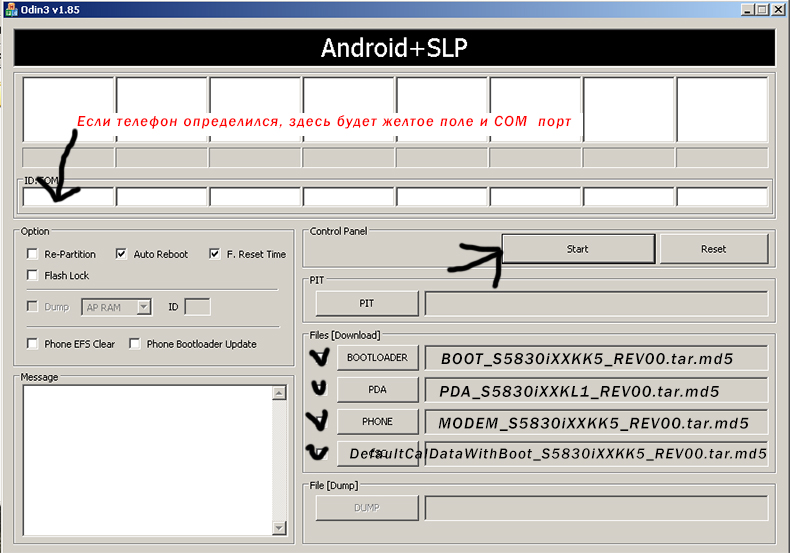
После всего проделанного пойдет процесс загрузки файлов и переустановки Android на ваш самсунг, после чего смартфон вырубится.
Шаг 5
Вставляем батарейку, включаем телефон. Появится окошко с выбором, нужно выбрать первое restart system. Выбираем язык, все, смартфон готов к работе.
Самсунг s5830i как прошить
Благодарите авторов, будьте вежливы. Не нужно предъявлять претензии. За бесплатный труд, по меньшей мере, это не красиво
Не забывайте, что на форуме существует система обмена быстрыми сообщениями QMS и личные сообщения (справа вверху страницы).
Модемы в разных регионах и с разными операторами ведут себя по разному. Каждый ищет для себя путем перебора.
Обсуждение работы модемов в теме не ведется. Все просьбы посоветовать модем будут удаляться.
Прошивать через рекавери CWM 5.
Начиная пользоваться устройством вы, возможно, установили много приложений, чтобы их проверить и увидеть, что вам нравится, а что нет. В некоторых случаях вы можете столкнуться с плохим приложение, которое имеет ошибку, и это может привести к сбоям в операционной системе телефона. Если у вас телефон не работает должным образом вы могли войти в безопасном режиме и удалить приложения вызывающие ошибки. Вот как:
1. Выключите телефон, нажав на кнопку питания.
2. Затем включите телефон снова, пока он включается нажмите и удерживайте кнопку меню (нажимать и удерживать кнопку меню нужно не сразу, а чуть подождав, например в момент аним. заставки).
3. Продолжайте удерживать кнопку меню, пока не появится главный экран. На главном экране вы увидите надпись Безопасный режим (safe mode) в левом углу.
4. Теперь, когда вы находитесь в безопасном режиме, вы можете пойти и удалить любые ошибки приложения.
Когда вы закончите работать в безопасном режиме, вы можете выйти из него, вынув аккумулятор, подождите одну минуту и поставьте его обратно, загрузите телефон в обычном режиме, и вы будете в стандартном режиме. (как вариант для выхода из safe mode достаточно перезагрузить тел., без передёргивания АКБ.)
Как выйти из SAFE MODE на SAMSUNG GALAXY ACE
Когда ваше мобильное устройство глючит, оно иногда может само загрузить себя в безопасном режиме, чтобы вы могли продолжать работать с телефоном и устранить проблему, которая послужила причиной краха. Но, когда вы все сделали, как вы сможете выйти из безопасного режима? Вот как:
1. Выключите телефон, нажав кнопку питания.
2. Затем выньте батарею. Подождите 30 секунд.
3. Теперь установить аккумуляторную батарею обратно.
4. Включите устройство и убедитесь, что надпись Безопасный режим в левом углу исчез. Если ее там нет, то вы успешно загрузили свой телефон в обычном режиме.
Как прошить Samsung GT-S5830 Ace. Обновляемся до Android 11, 10, Pie 9, Oreo 8.1

Один мой знакомый сказал что нельзя прошить Samsung GT-S5830 Ace? Что за вздор! Ещё как можно, при этом особо не напрягаясь, если использовать заранее подготовленную нами инструкцию.
Почему надо обновлять прошивку на Android

Основной смысл обновлений в том, чтобы искоренить баги, проблемы и косяки, коих в операционной системе Android предостаточно:
Однако есть и те, кто просто хочет установить всё самое новое чтобы получить новые функции и возможности, так сказать начать менять что-то в своей жизни с малого.
Инструкция как установить прошивку на Samsung GT-S5830 Ace
Используя инструкцию вы соглашаетесь с данным документом. На всякий случай сделайте бэкап файлов, которые вам дороги!


Всё! Теперь у вас новенькая прошивка и новые возможности.
Скачать прошивку
Наше мнение не претендует на истину первой инстанции, однако хотелось бы порекомендовать, устанавливать Android как минимум седьмой версии или выше, потому что всё что ниже уже морально устарело.
Как получить root права
В сфере получения root прав есть две универсальные программы, (универсальные потому что поддерживают очень много устройств), получающие root за 1 клик, это ZYKURoot 2.2 – (сайт zykuroot.info), может версия есть и более новая, это на сайте надо смотреть


Инструкции к ним в общем то и не нужны, всё как обычно, подсоединяем телефон к компьютеру и нажимаем Root. Дальше сидим и ждём что скажет программа.
Самсунг s5830i как прошить
Файлы, необходимые для прошивки
Установите драйвера для определения телефона на компьютере, выше ссылка но № 3.
Распакуйте архив с программой Odin3 под ссылкой № 1
Распакуйте архив с оригинальной прошивкой под ссылкой №2
Содержимое архива прошивки S5830I
1. BOOT_S5830iXXKK5_REV00.tar.md5 в поле BOOTLOADER программы Odin3
2. DefaultCalDataWithBoot_S5830iXXKK5_REV00.tar.md5 в поле CSC программы Odin3
3. GT-S5830i-MULTI-CSC-OXEKK4_RST.tar.md5 не понадобится
4. MODEM_S5830iXXKK5_REV00.tar.md5 в поле PHONE программы Odin3
5. PDA_S5830iXXKL1_REV00.tar.md5 в поле PDA программы Odin3
Теперь, выключаем телефон, вынимаем батарейку, подключаем телефон к компьютеру с помощью кабеля и нажимаем кнопку включения и обе качельки громкости вместе.
Смартфон предложит загрузить систему, нужно нажать верхнюю качельку, появится статус загрузки, в этот момент Odin3 должен быть включен на компьютере, как только телефон определится можно будет запускать прошивку нажав Start. Не забудьте указать пути до файлов прошивки как на фото.
После всего проделанного пойдет процесс загрузки файлов и переустановки Android на ваш самсунг, после чего смартфон вырубится.
Вставляем батарейку, включаем телефон. Появится окошко с выбором, нужно выбрать первое restart system. Выбираем язык, все, смартфон готов к работе.


