
SASGIS
Модератор: Tolik
В случае любых проблем, прежде чем обращаться за помощью на форум:
1) обновить программу, т.е. скачать последнюю ночную сборку (ссылка выше)
2) обновить карты (ссылка выше). Даже если вы только что скачали дистрибутив, всё равно карты надо обновлять!
3) обновить кэш (включить режим Интернет)
4) ПОИСК!
Инструкция для желающих обновлять zmp регулярно
Подробная инструкция здесь: viewtopic.php?f=2&p=49362#p49362
Если коротко, то установить Git for Windows, для обновления запускать Update.cmd
2. Какими характеристиками должен обладать GPS-навигатор для максимальной совместимости с SAS-планета?
Для максимальной совместимости с SAS.Планетой навигатор должен иметь канал связи с компьютером, по которому передаются NMEA-посылки. Это может быть COM-порт, USB-порт, Bluetooth-порт. Естественно, компьютер, на котором стоИт SAS.Планета, должен также иметь соответствующий порт.
Собственно, это всё. Важно, что есть некоторые устройства, содержащие GPS-приёмник, однако, не имеющие возможности передавать данные от него на компьютер. Такие не подойдут для работы с SAS.Планетой, впрочем, как и с любой другой навигационной программой. Если Вы планируете пользоваться навигатором только в машине, лучше приобрести простой GPS-приёмник (USB или Bluetooth). Если планируется также пользоваться навигатором и в пеших походах (или других, где не будет автомобильного аккумулятора), то Вам необходим полноценный навигатор с дисплеем и проч. типа Garmin или хотя бы КПК.
Хотелки, баги и ошибки
Сас планета как пользоваться
Рассмотрим основные элементы панели управления программы:

Инструкция по созданию электронной карты полей.
Открыть исполняющий файл в папке SASPlanet.exe ;
Выбрать основную карту Спутник Google или Яндекс;
Найти местность расположения полей увеличением масштаба карты (зума);
Открыть управление метками и создать категорию с названием КФХ или хозяйства;
Выбрать добавить полигон и обвести поле ориентируясь на спутниковые снимки и кадастровые границы;
Сохранить полигон (дискетка) и выбрать при сохранении категорию с названием КФХ или хозяйства, ширину 5, цвет желтый, прозрачность линии 0%, прозрачность заполнения 100%;
Добавить новую метку по середине полигона (поля) выбрав категорию с названием КФХ и указав в имени номер поля(площадь, га) «например 1(100)» Цвет текста белый, размер шрифта 14, размер иконки 1;
Нарисовать оставшиеся поля КФХ или хозяйства по вышеизложенной инструкции.
Инструкция по сохранению карты.
Выбрать операции с выделенной областью ;
Отметить границы выгружаемой карты (операция поводится в два клика мыши);
Выбрать верхнюю вкладку Склеить ;
Выбрать путь куда сохранять (кнопка с тремя точками)
Название карты ввести на латинском языке если планируете использовать карту в смартфоне;
Выбрать Масштаб 15 ;
Нажать кнопку Начать
Сас планета как пользоваться
Но ты ведь и лучше меня знаешь, что Зона изменчива, особенно после выброса. Карты устаревают. Старые тропы становятся недоступны, зато открываются новые проходы. Так что не стой как новичок перед контроллёром. Работы и учёбы предстоит много.
Я, как обычно, начну с эпилога, дабы сразу показать, что выкачивать спутниковые снимки Земной поверхности под силу любому сталкеру-новичку, который, тем не менее, рвётся обследовать новые территории.
А теперь начинается «техническая учёба» по всем пунктам.
SASPlanet. Начало пути. Скачивание программы.
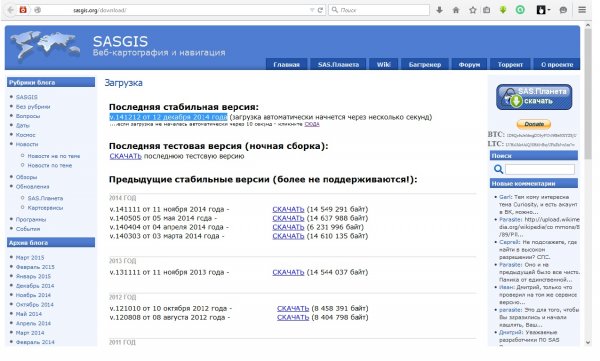
SASPlanet постоянно доступна на официальном сайте sasgis.org, а если быть точнее, то в подразделе Загрузка. При переходе в раздел загрузки начинается автоматическое скачивание последней стабильной версии программы. На момент написания сего труда к скачиванию предлагается версия v.141212 от 12 декабря 2014 года. Если скачивание не началось автоматически, то есть прямая ссылка для скачивания вручную. Удобно!
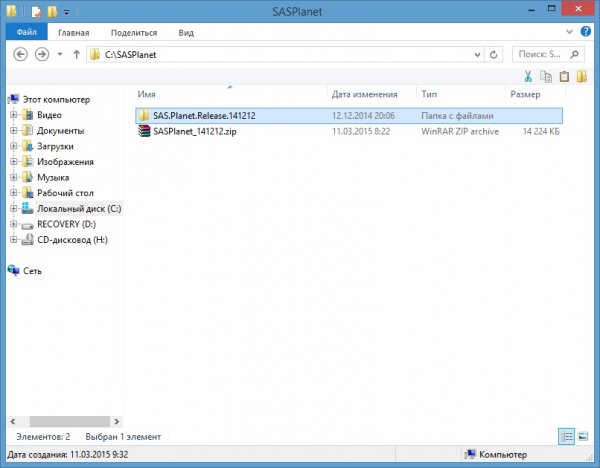
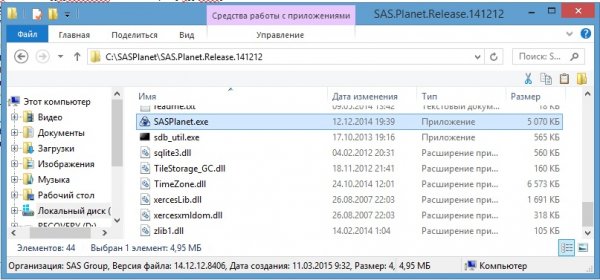
SASPlanet. Продолжение начала. Установка программы и первый запуск.
SASPlanet. Окончание начала. Первое знакомство.
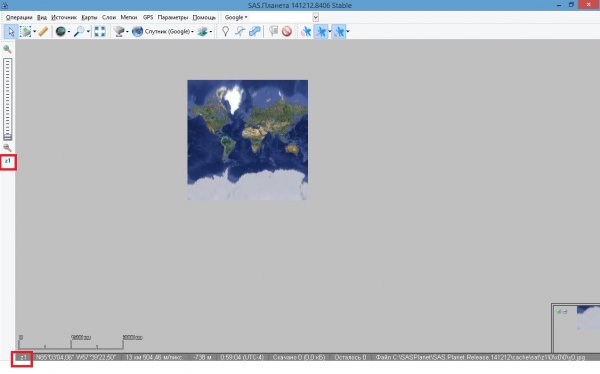
Если ты запустил SASPlanet, но ещё ничего не делал, то первое, что предстанет пред твоими глазами будет это:
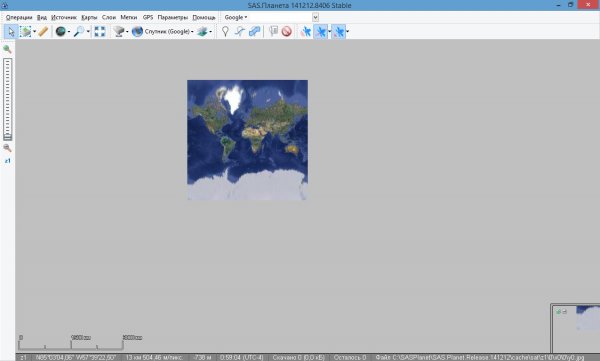
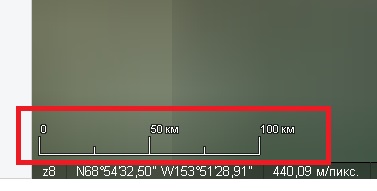
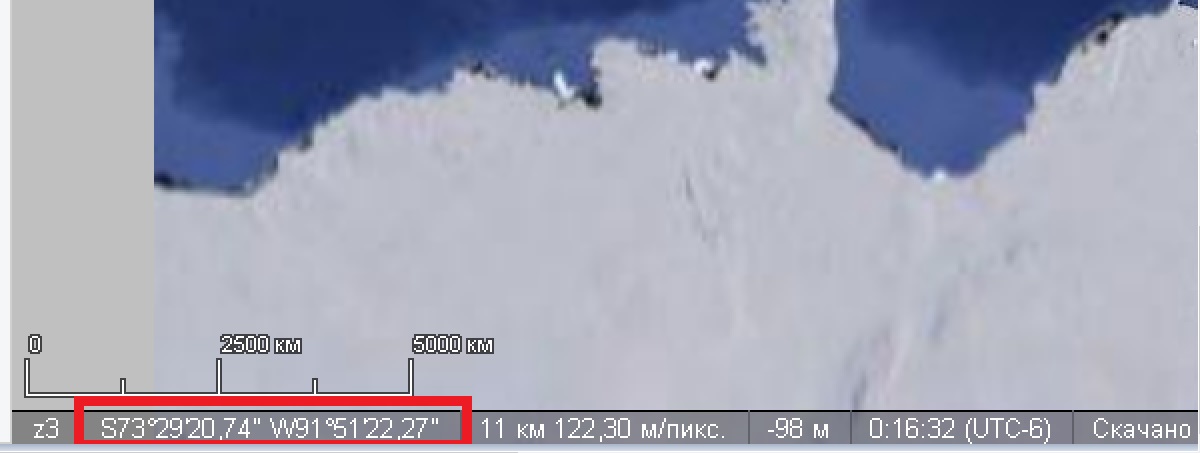
Обрати внимание на области, которые отмечены красным цветом:
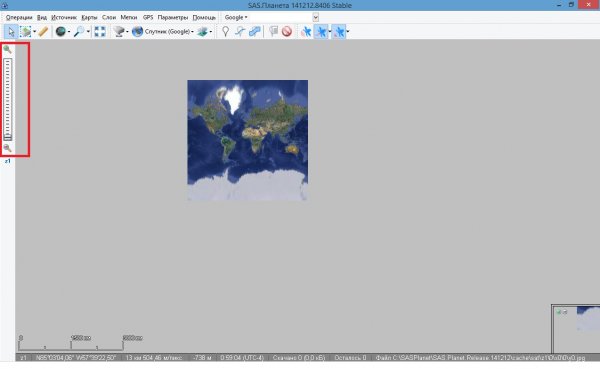
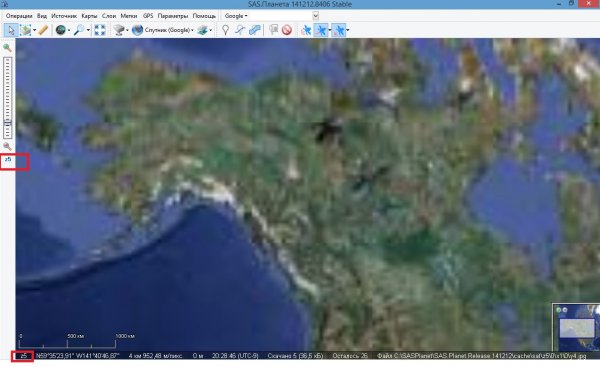
Менять уровень детализации, то есть приближение, можно с помощью этого инструмента:
SASPlanet. Окончание. Настройка.
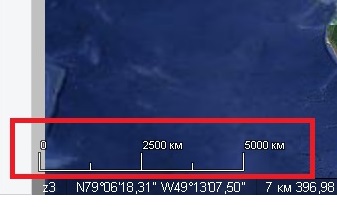
К этому этапу ты уже имеешь на компьютере программу SASPlanet, немного знаком с ней, знаешь как посмотреть масштаб, как изменить его, где посмотреть координаты точки, а также узнать уровень детализации карты. Теперь мне необходимо сделать небольшое лирическое отступление, чтобы ещё больше подготовить тебя к продвижению от сталкера-новичка к мастеру.
Заснять всю Земную поверхность с хорошим качеством одним снимком невозможно. Потому все программы, предназначенные для работы со спутниковыми снимками работают по одному принципу: вся поверхность Земли разбивается на маленькие кусочки, из которых потом склеивается одна большая карта. Причём, количество этих кусочков напрямую зависит от необходимого масштаба снимка и от уровня его детализации.
Но это и логично: например квадрат земли 1000х1000 метров (1км на 1км) можно сфотографировать как один кусок. Это будет один снимок, возможно, что и хорошего качества, но при этом уровень детализации будет, скажем так, километровым. Будет видно дорогу, отдельные строения, гору, то есть те элементы, размеры которых по сравнению с одним километром будут более-менее сопоставимы. Но отдельный кустик. дерево или собачья конура будут неразличимы. Здесь идут другим путём.
Исходный квадрат поверхности 1000х1000 метров можно ещё условно разбить на отдельные квадраты по 100х100 метров. И каждый квадрат сфотографировать с таким же качеством. Мы явно увидим собачью конуру под кустом, груду досок вдоль забора, тропинку от забора к дереву. Но при этом получим в 100 раз больше снимков, соответственно и в 100 раз больший объём информации. Если эти кусочки склеить в одну карту, то при одинаковом размере отображаемой поверхности (1км на 1 км) мы получим в 10 раз лучший уровень детализации.
При наличии подключения к Интернет программа обращается к серверам и скачивает необходимые кусочки снимков, после чего представляет в удобном для восприятия виде в окне. Скачанные кусочки хранятся в специальном хранилище, которое называется кэш. Данные из кэша никуда не удаляются, а продолжают храниться на компьютере. Это необходимо для того, чтобы при повторном открытии программы не было нужды закачивать снимки повторно. Естественно, что для разного уровня детализации нужно закачать различное число снимков.
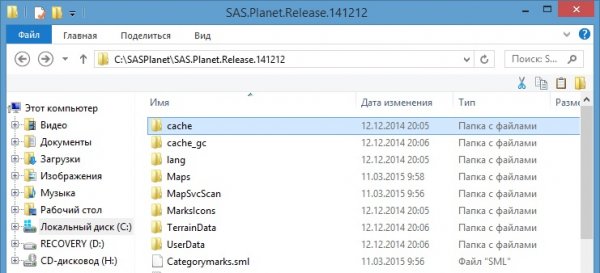
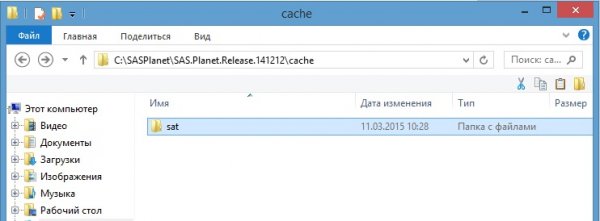
Если заглянуть в папку с установленной программой SASPlanet, то можно увидеть папку с именем cache:
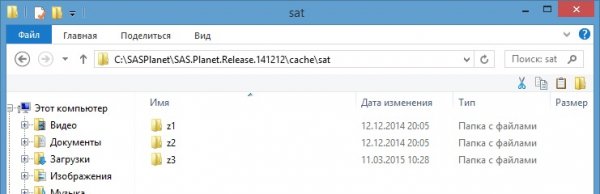
В настройках SASPlanet есть специальный пункт меню «Источник»:
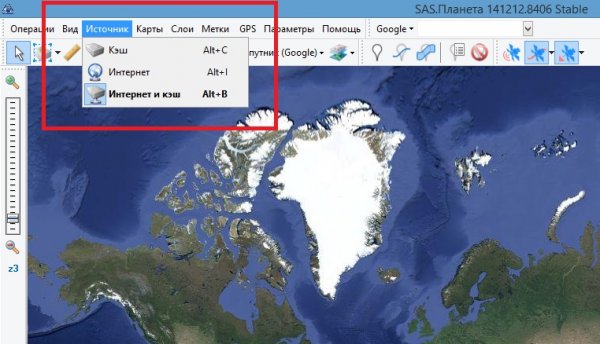
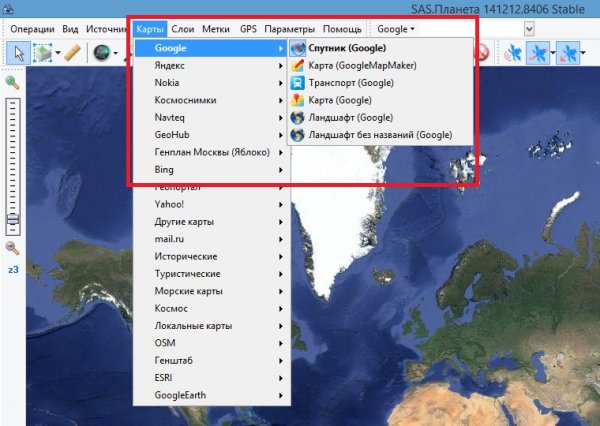
Все эти источники карт можно комбинировать между собой, накладывая друг на друга. Для этого существует пункт меню «Слои»:
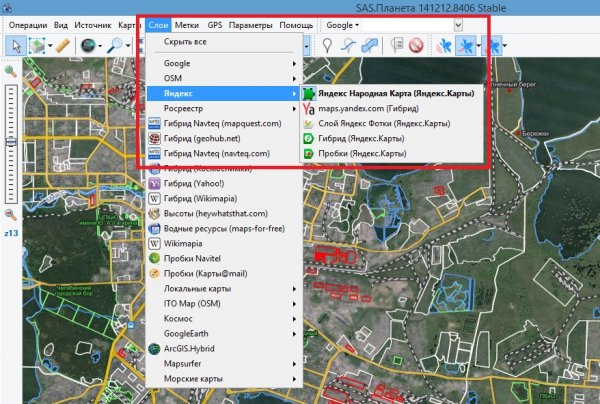
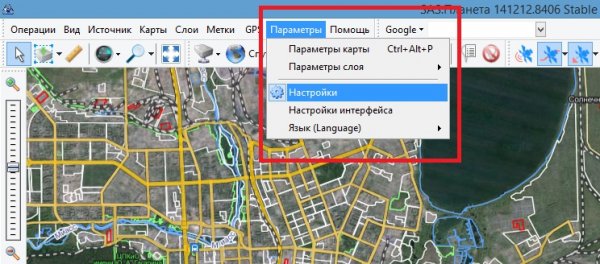
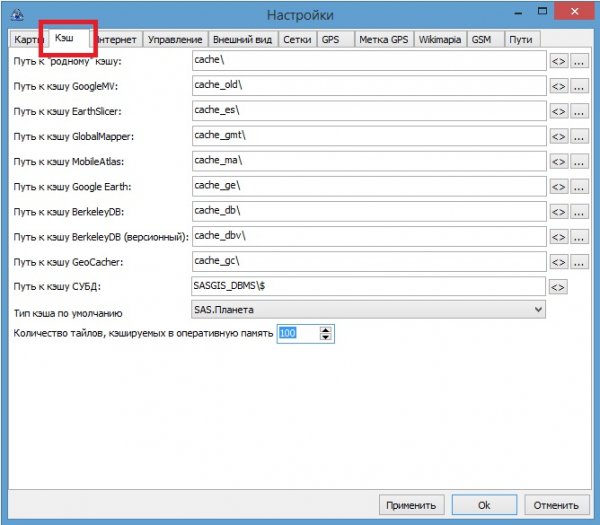
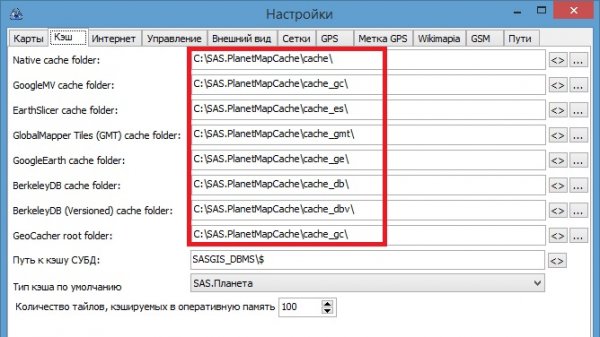
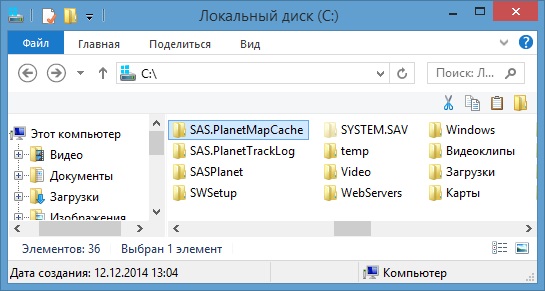
В заключении описания первоначальной настройки SASPlanet не могу не указать ещё на одну особенность программы. Путь к кэшу, то есть к месту хранения скачанных снимков можно изменять. Делается это так: в пункте меню «Параметры» выбрать строку «Настройки»:
На этом будем считать, что первоначальные и самые главные пункты настройка программы завершена. Есть и ещё кое-какие моменты, но для получения спутниковых снимков и совершённых действий вполне достаточно. Теперь перейдём к главному.
Определение интересующего района и уровня детализации.
Давай взглянем на Чернобыльскую АЭС в увеличении Z15. Вот она:
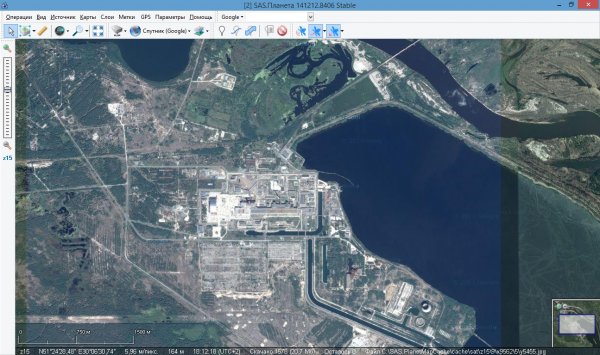
А теперь посмотри на неё же при увеличении Z18:
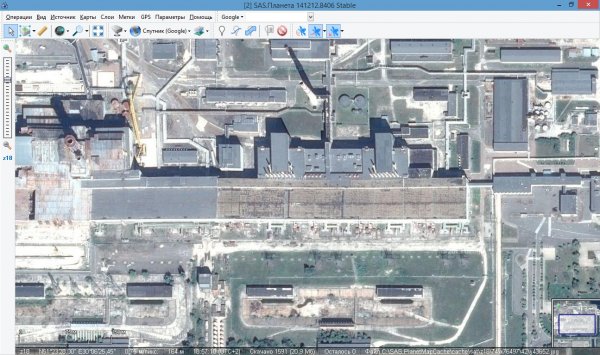
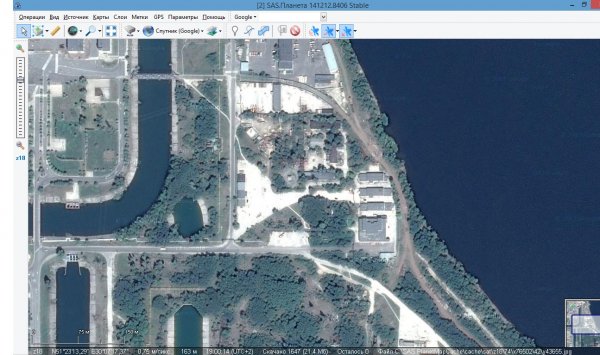
Выбор интересующего участка местности, закачка спутниковых снимков и склеивание в единый файл.
Для начала сделай так, чтобы интересующая тебя область помещалась на экране монитора.
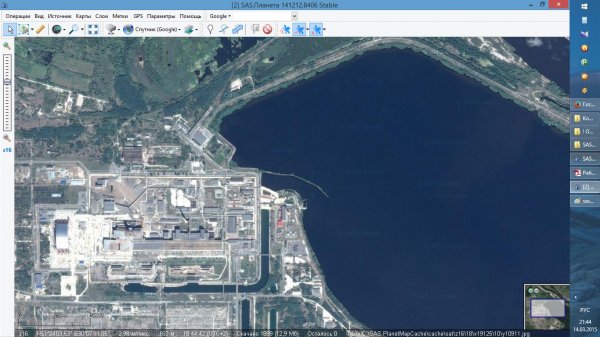
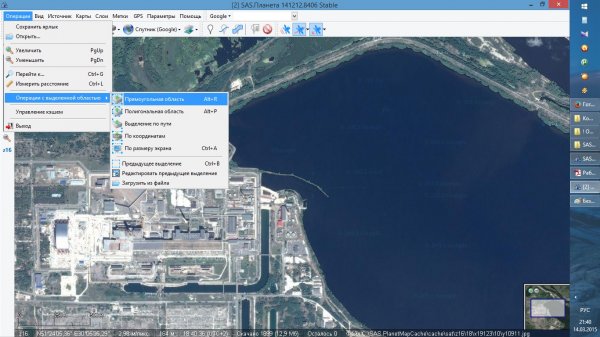
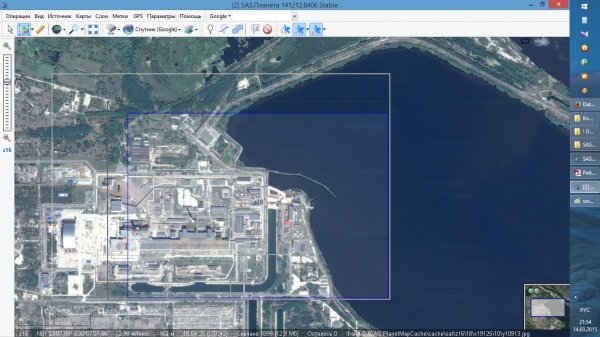
После этого остаётся лишь двумя щелчками мыши выделить интересующую область. Выделять нужно диагональные углы. Область выделения будет отображаться в виде затемнённого синего прямоугольника:
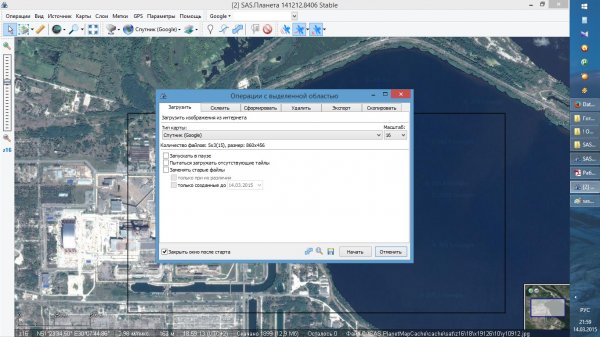
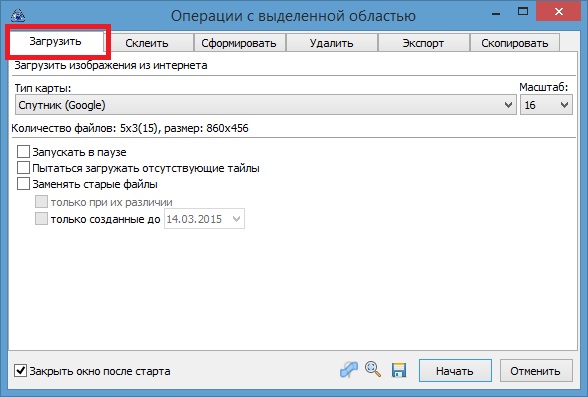
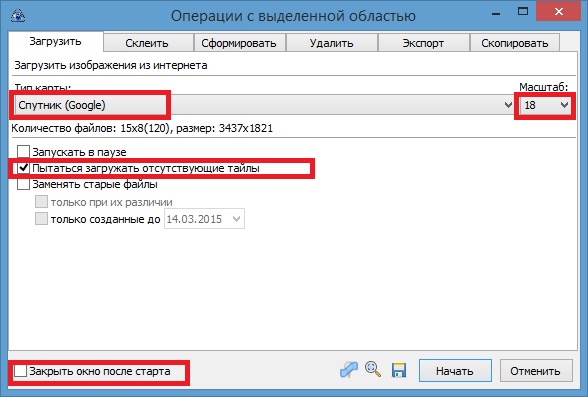
А вот теперь подробно. Сначала выбери тип карты как «Спутник Google». Мы ведь работаем со спутниковыми снимками, которые берём с серверов Google. Потом установи требуемый уровень детализации. Я, как уже говорил, использую Z18. Обязательно отметь пункт «Загружать отсутствующие тайлы», чтобы программа могла загружать те снимки, что ещё не были загружены. И убери отметку с пункта «Закрыть окно после старта», чтобы контролировать процесс до самого конца.
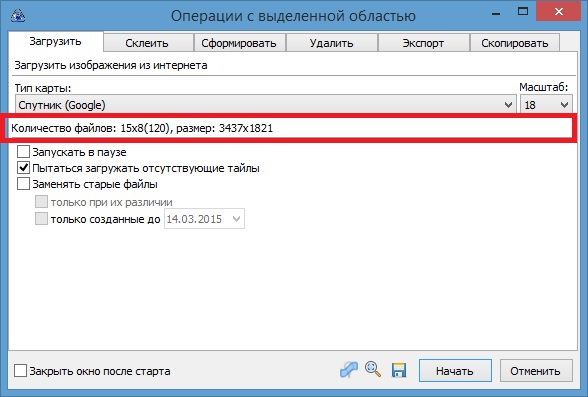
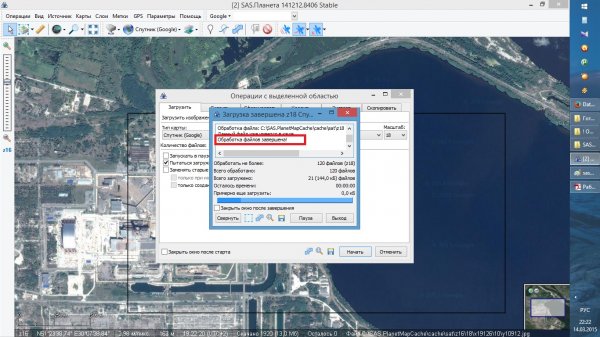
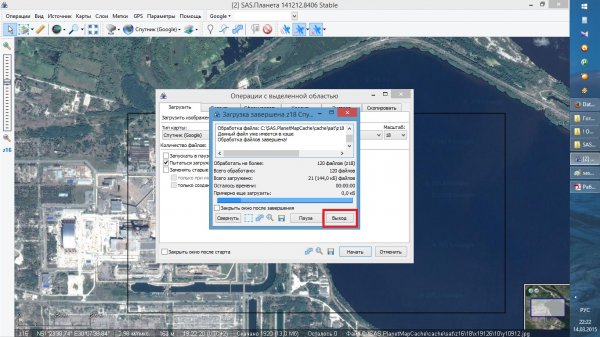
Для склеивания кусочков в единую карту нужно закрыть информационное окно кнопкой «Выход»:
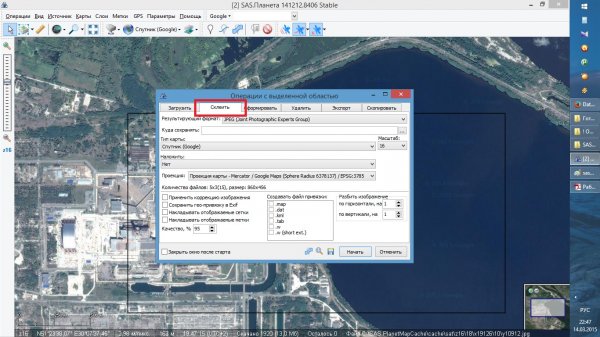
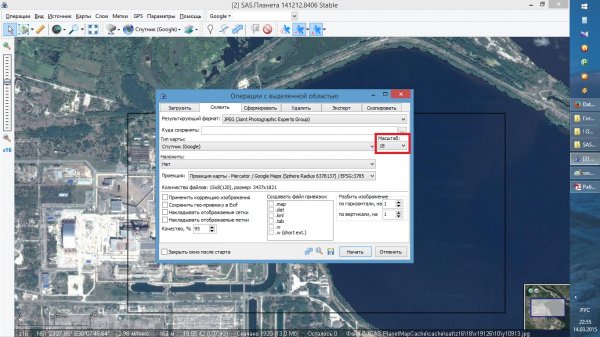
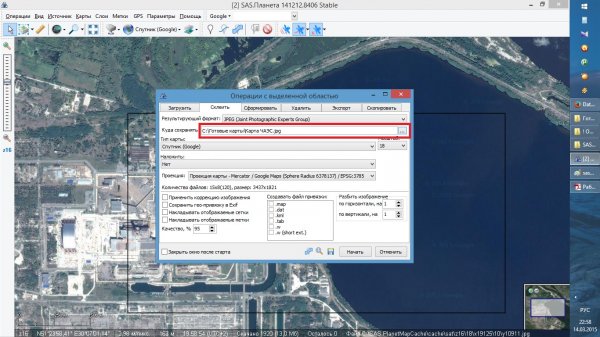
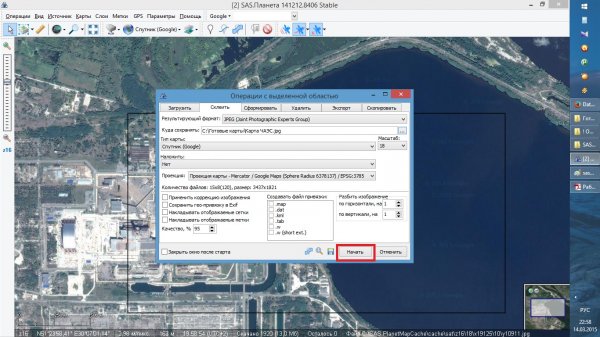
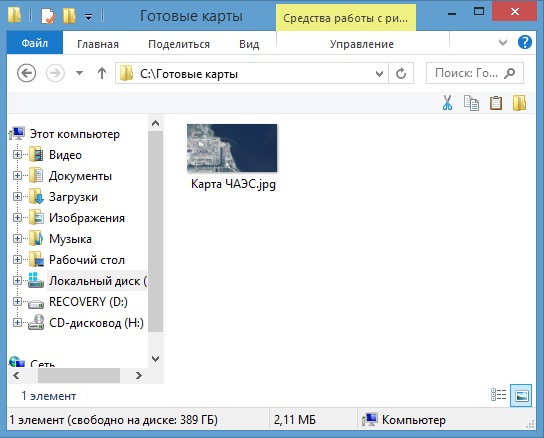
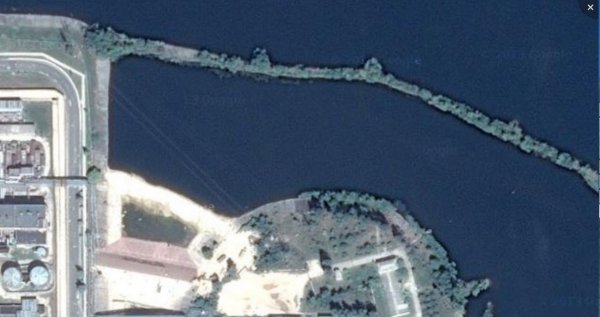
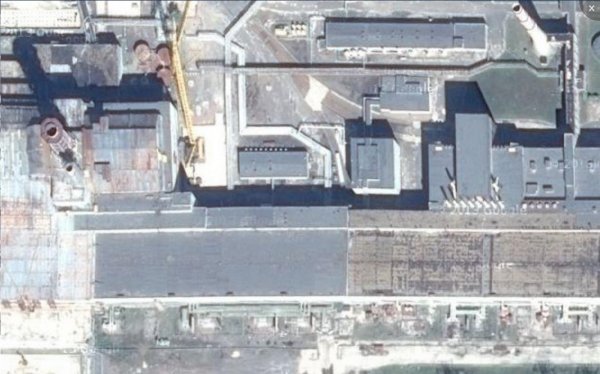
Теперь ты можешь спокойно распечатывать эту карту и подшивать себе в планшетку. Отныне и навсегда нет такого района Зоны, куда бы ты не смог проложить маршрут.
К SASPlanet можно подключить GPS-навигатор и записывать свои маршруты передвижений, отмечать места тайников. Тогда ты получишь свою уникальную карту, которой не будет ни у кого другого.
Очень необычные возможности дают разные инструменты выделения, особенно «Выделение по пути» или «Полигональная область». Пока что попробуй их в деле сам.
Можно делать не просто спутниковые карты, а карты с геодезической привязкой для работы в других программах. Эти же карты можно преобразовывать в другой формат, чтобы работать на карманных GPS-навигаторах или со своим смартфоном.
4х4 Краснодар
Работа с SAS.Планета
1. Введение.
2. Требования к технике.
3. Установка программы
4. Готовимся к поездке.
4.1. Скачиваем карты.
4.1.1.Как скачать карты.
4.2.Принципы визуализации карт в SAS планета.
4.2.1.Какие карты скачивать
4.3. Прокладываем маршрут.
4.3.1. Скачиваем трек.
4.3.2. Прокладываем трек сами.
4.3.3. Корректируем трек.
4.3.3.1. Изменяем путь.
4.3.3.2.Альтернативные пути.
4.3.4.Установка меток.
4.3.4.1. На основе Wikimapia.
4.3.4.2.Из сторонних ресурсов.
4.3.4.3. По координатам.
4.4. Экспорт комбинированного трека.
4.5. Согласовываем SAS планета и GPS.
5. Движемся по маршруту.
6. Заключение.
1. Введение.
Эта инструкция отнюдь не раскрывает огромные возможности программы SAS планета, а носит исключительно утилитарный характер — как применить программу в навигации по бездорожью. Некоторые рекомендации покажутся наивными подготовленным джиперам, но, «из песни слов не выкинешь».
Ниже описаны требования к технике; установка и переустановка программы; способы закачки карт для дальнейшей работы без интернета; принципы визуализации карт; подготовка маршрута, использование программы на маршруте.
В качестве приложений используются еще два файла. Это программа GPSPortChecker.exe, позволяющая определить настройки GPS на вашем компьютере и документ topo_legend.doc, описывающий условные знаки на картах (нужно для Генштаба). Приложения доступны по ссылкам:
cloud.mail.ru/public/5Qvg/WnJKnibkh
cloud.mail.ru/public/HRik/VNGKaVXLu
2. Требования к технике.
Полузащищенный ноутбук, обычный Windows планшет. Обращаю внимание, что в первом жесткий диск (наиболее чувствительная к тряске подсистема компьютера) защищен, а в планшете отсутствует, вместо него флэш-память, нечувствительная к вибрации. Следует отметить, что в планшете возможны нюансы при работе с сенсорным экраном, но треки можно готовить и на обычном компьютере, а потом переносить их на планшет. Впрочем, автор сам с планшетом и SAS планета не работал.
Рекомендации разработчиков для оптимальной работы:
• ЦП: 2.8 ГГц
• ОЗУ: 1.5 Гбайт
• ОЗУ видеокарты: 128 Мб.
На мой взгляд, планшет вполне потянет, программа не берет много ресурсов. Необходим встроенный GPS, или возможность подключать USB устройства (тогда можно купить USB GPS приемник, например GPS GlobalSat BU-353 USB).
В случае если GPS на устройстве встроенный и есть sma разъем для подключения внешней GPS антенны (такое бывает на полузащищенных ноутбуках), можно купить внешнюю активную антенну (например, ANT GPS/GLONASS SG35C SMA-M 3M, Allis) и установить ее на крышу. По моему опыту это значительно увеличивает количество принимаемых спутников, следовательно, улучшает точность позиционирования.
Разумеется, следует обеспечить питание компьютера от прикуривателя, а также удобное и надежное крепление компьютера в машине.
Программа бесплатна. Хотя благодарные пользователи могут внести свой вклад: www.sasgis.org/forum/viewtopic.php?f=2&t=2385
3. Установка программы
Программу скачиваем здесь.
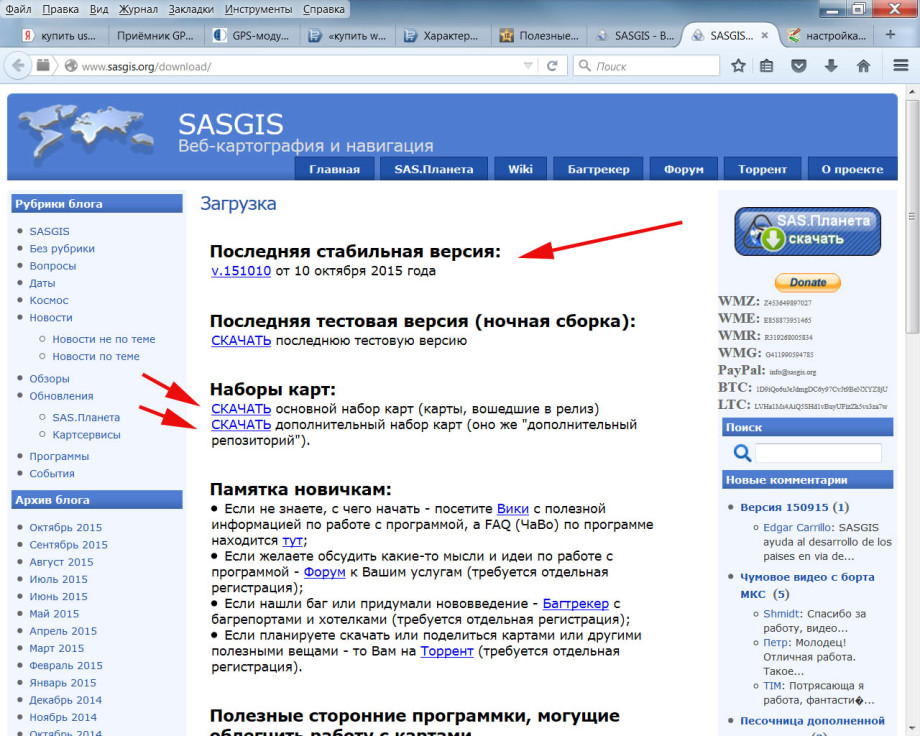
Сама программа — первая стрелка, наборы карт — две последующие. Для установки нужно:
1. из zip архива SASPlanet распаковать установочный комплект;
2. удалить из установочного комплекта содержимое папок Maps/sas.maps и Maps/sas.plus.maps;
3. содержимое скачанных архивов sas_team-sas.maps и sas_team-sas.plus.maps скопировать в папки Maps\sas.maps и Maps\sas.plus.maps.
Программа установлена. Для красоты можно сделать для нее ярлык на рабочем столе. Для этого надо создать ярлык на рабочем столе windows, указав путь к программе, как указано ниже:
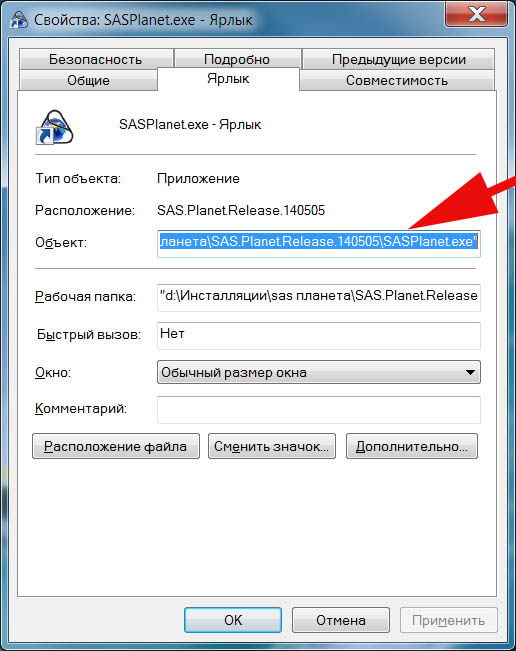
Установка завершена. Если при запуске программы Вы получаете сообщения об ошибках, что-то сделали неправильно. Повторите установку, внимательно, проверив какие папки удалили и куда скопировали содержимое sas_team-sas.maps и sas_team-sas.plus.maps.
Замечание. Когда будете устанавливать новую версию программы (раз в несколько месяцев выходит новая стабильная версия), будьте очень аккуратны. Алгоритм следующий:
1. Копируем новую версию с заменой в старый каталог, исключая папки, начинающиеся с cache*** (в них расположены уже скачанные карты), также исключение составляют файлы с расширением ini в основном каталоге (в них настройки программы). Если вы настолько продвинуты, что добавили свои иконки в каталог MarksIcons, то сохраните и их.
2. Выполняем п.п. 2 и 3 из инструкции выше, разумеется, с новыми sas_team-sas.maps и sas_team-sas.plus.maps.
Более подробно процедура обновления описана здесь.
4. Готовимся к поездке.
Как правило, команды меню, приводимые ниже, имеют иконки в верхней строке, удобнее пользоваться иконками, нежели ходить в меню.
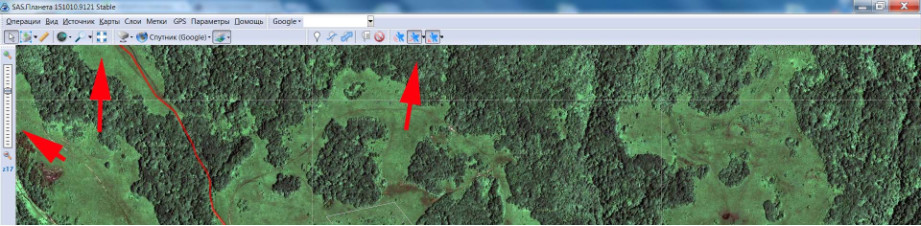
Если навести курсор мыши на иконку, всплывает подсказка.
4.1. Скачиваем карты.
4.1.1.Как скачать карты.
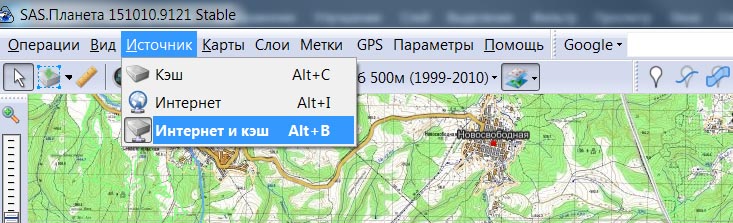
Рассмотрим на примере. Нам нужен маршрут Баговская — Баракаевская. Скажем, Генштаб 500 м (1999-2010), в масштабе 16 (в терминах SAS планета). Выбираем источник данных в пункте меню Источник|Интернет и кэш:
Выбираем Генштаб 500 м (1999-2010) в пункте меню Карты: 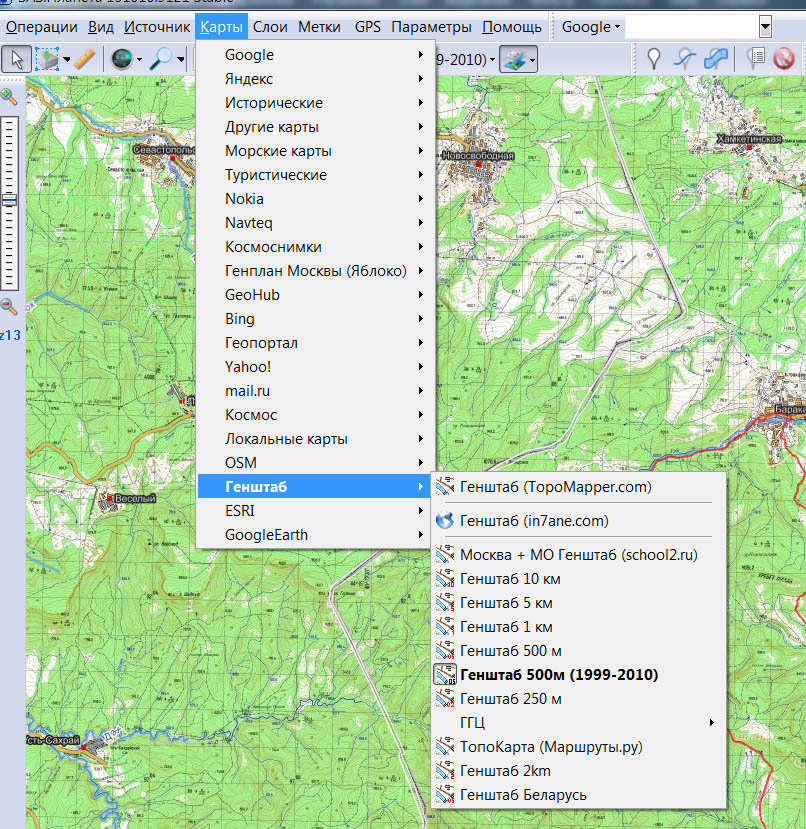
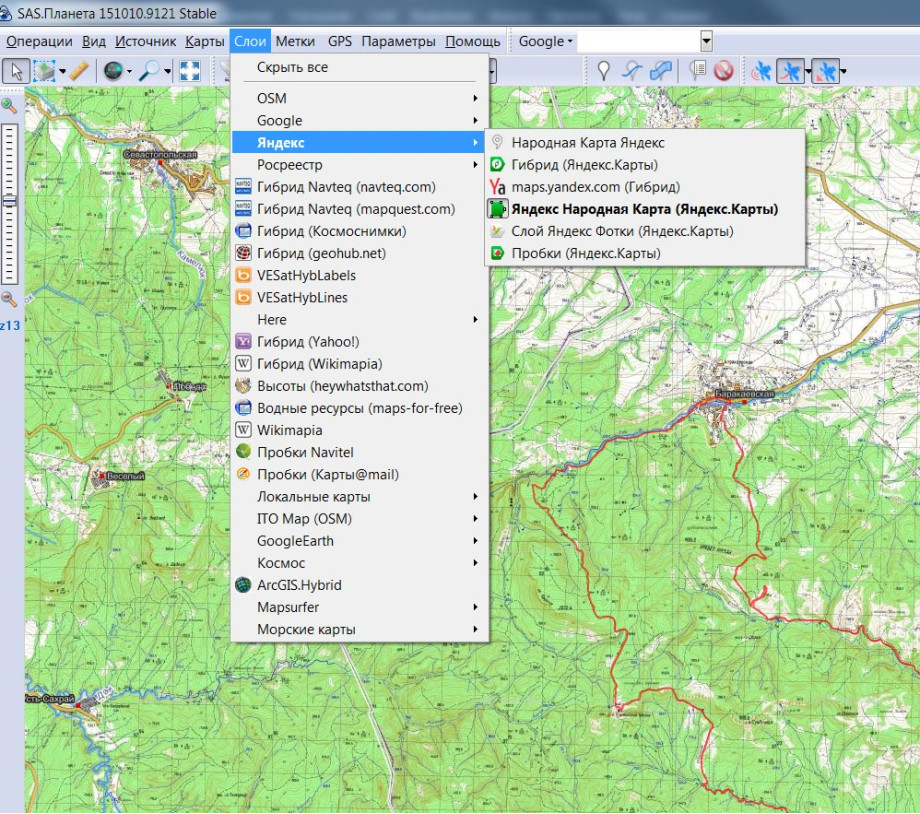
Выбираем Яндекс Народная Карта в пункте меню Слои:
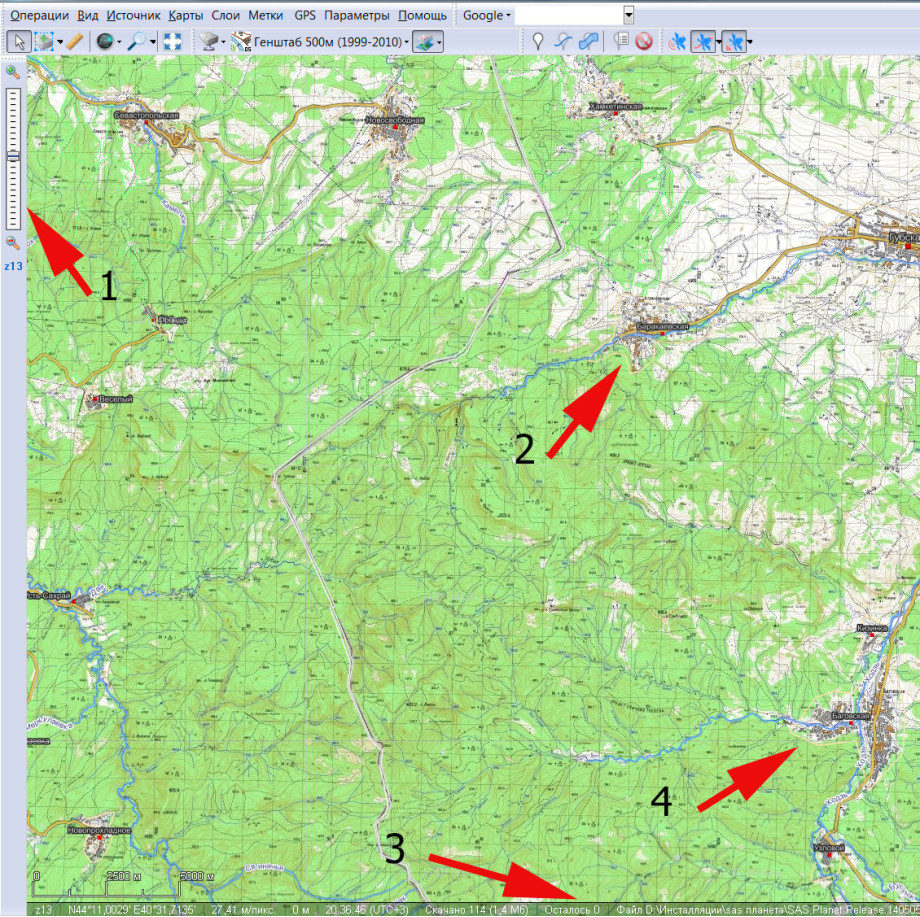
Меняя масштаб (стрелка 1, или колесико мыши), двигая карту (клавишами-стрелками или зажатой левой клавишей мыши), добиваемся, чтобы Баракаевская (стрелка 2), Баговская (стрелка 4) были видны на карте. При этом смотрим на отметку, сколько осталось скачать листов (стрелка 3). Последнее необходимо, чтобы дождаться, когда названия населенных пунктов будут читаемы:
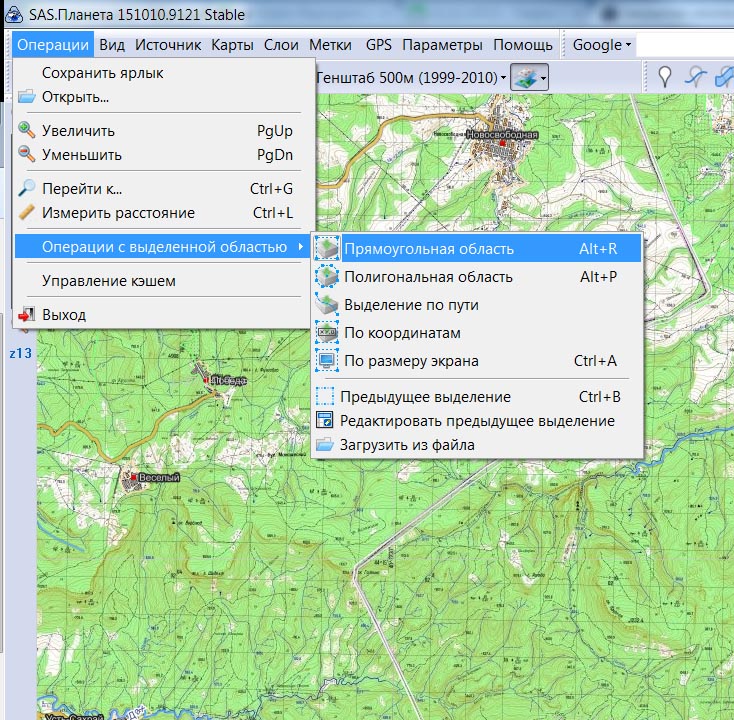
Следующий шаг — выделение области, в которой должны скачиваться карты:
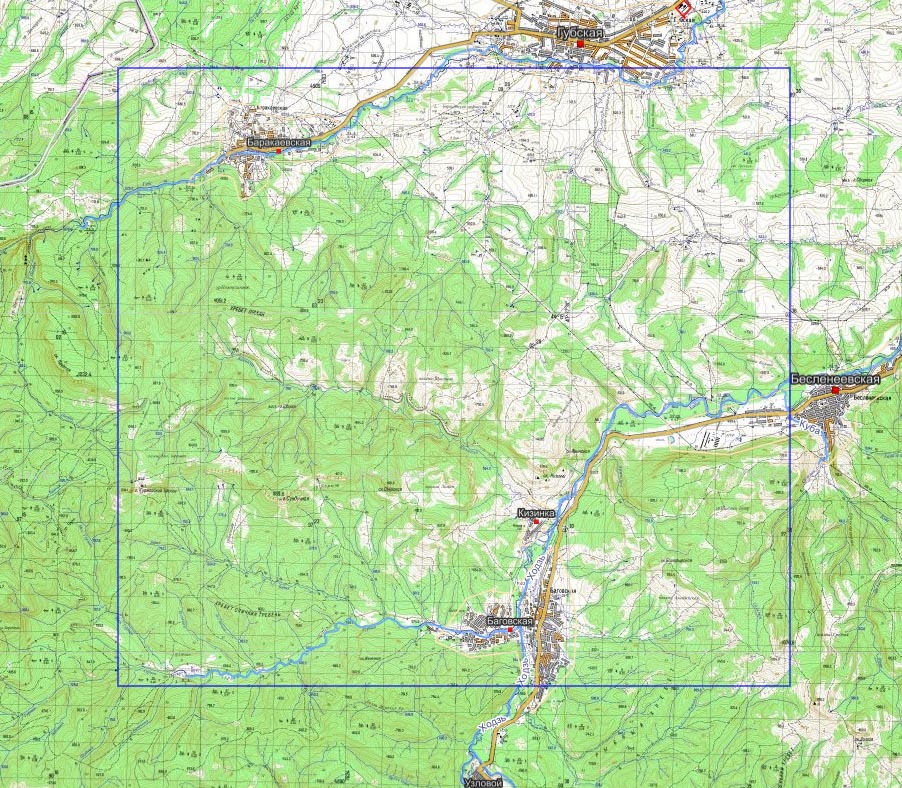
В выделенную область должны попасть все интересующие нас участки:
Наконец, выбираем Тип карты — Генштаб 500м (1999-2010) отмечаем в появившемся окне необходимый масштаб (16), нажимаем кнопку Начать, и ждем завершения процесса:
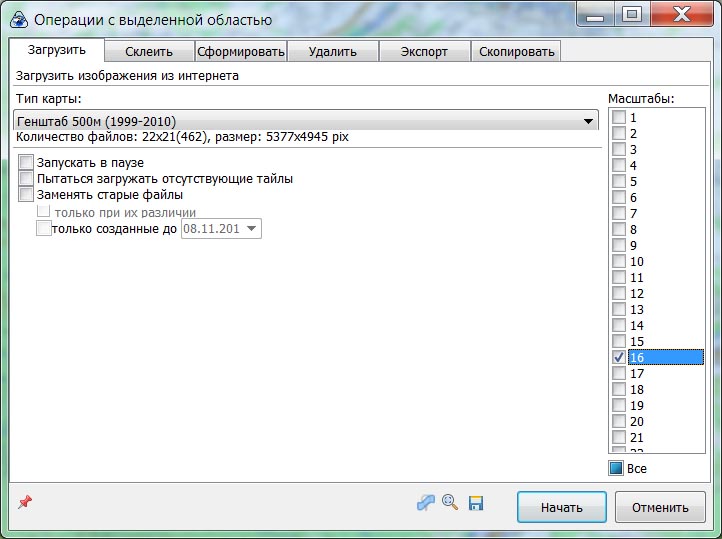
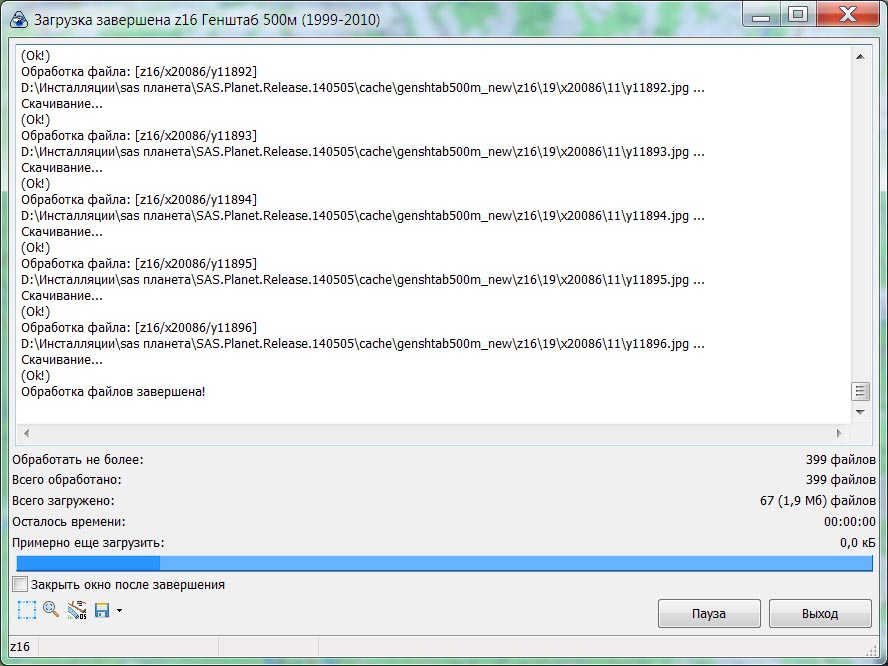
Теперь у нас на компьютере, вне зависимости от интернета, 399 листов (по умному — тайлов) Генштаб 500 м (1999-2010), покрывающие указанный выше прямоугольник.
Замечание 1. Можно скачивать карты и другими способами:
1. Двигая карту и ожидая, пока скачается нужный участок (ждем, пока позиция «осталось» по стрелке 3 на рисунке выше не станет равной нулю).
2. Используя команду Операции|Операции с выделенной областью|Полигональная область (так можно скачивать карты в произвольном многоугольнике).
3. Используя команду Операции|Операции с выделенной областью|Выделение по пути (скачивание карт в указанной окрестности трека).
Замечание 2. SAS планета хранит данные в экономном формате, так для Генштаб 500 м (1999-2010) средний размер листа составляет 26-40 килобайт. То есть, скачанный в примере выше прямоугольник Баракаевская-Баговская займет не более 15 мегабайт. Генштаб 1 км всего Краснодарского края в масштабе 14 (больший начинает расплываться) занимает 365 Мб. на диске.
4.2.Принципы визуализации карт в SAS планета.
Из меню Карты выбираем основную карту. В меню Слои выбираем, какие слои нужно рисовать поверх основной карты. В результате видим комбинированную картинку:
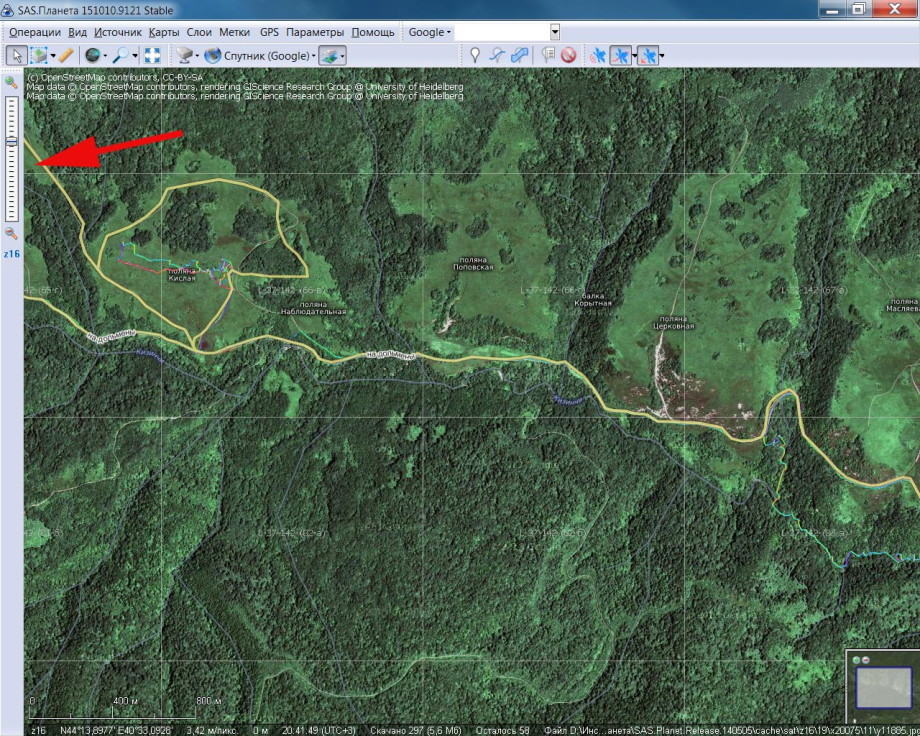
На примере, кусок маршрута Баговская — Баракаевская. На основной карте спутник Google желтым выделяется слой Народная карта Яндекс, разноцветные линии — треки слоя Карта GPS треков OSM, линии речек и названия полян — слой OpenMapSurfer гибрид.
Также выбираем масштаб карты (стрелка или колесико мыши). Для поездки оптимальным вариантом является масштаб 16. В большем масштабе, не расплываются только некоторые спутники, в меньшем теряются детали. Исключением являются некоторые карты Генштаба (километровка имеет оптимальный масштаб 14) и ситуации, когда нужно скачать карты на большой площади, выделив фигуру визуально (в примере со скачиванием прямоугольника Баговская — Баракаевская пришлось установить на экране масштаб 13, видно на скриншоте из примера). Не путайте с масштабом скачивания.
Скачанные карты остаются на диске и ими можно пользоваться без интернета.
4.2.1.Какие карты скачивать.
Все карты в выбранном прямоугольнике качаем в масштабе 16.
| № | Карта | В меню | Использование | Примечание |
| 1. | Генштаб 500 м (1999-2010) | Генштаб | Основная карта | Самая точная из карт Генштаба |
| 2. | Генштаб 250 м | Генштаб | Основная карта | В некоторых случаях большая детализация, чем в предыдущей |
| 3. | Народная карта Яндекс | Яндекс | Слой | Очень полезна на подъездах к бездорожью |
| 4. | Карта GPS треков OSM | OSM | Слой | Много треков, впрочем, часть пешеходных или вело |
| 5. | OpenMapSurfer гибрид | OSM | Слой | Реки, названия полян, отметки особых точек (например, баня на Кунской поляне |
| 6. | Wikimapia | Wikimapia | Слой | Контуры скал, каньонов, водопадов, ущелий, перевалов, населенных пунктов. При наведении курсора открывается информация |
| 7. | спутник (Google) | Основная карта | — | |
| 8. | спутник (Яндекс.карты) | Яндекс | Основная карта | — |
| 9. | спутник Here.com | Nokia | Основная карта | — |
В виде исключения я скачал покрытие всего Краснодарского края Генштабом 1 км. в масштабе 14, чтобы в любой ситуации иметь хоть какую-то карту.
В таблице указано несколько спутников. Как правило, выбираем один, без облаков покрывающий нужный кусок. Иногда, какие-то части можно скачивать разными спутниками.
В принципе, достаточно скачать выделенную область Генштаб и какой-либо из спутников. Карты из таблицы, используемые в качестве слоев, качаются очень быстро, их можно скачивать фоново (просто передвигая карту) по мере анализа и прокладки основного трека.
Замечание. Не откладывайте на последний день скачивание карт. Иногда бывает, что пару дней соответствующий ресурс не работает.
Мне сделали справедливое замечание, что карты, называемые в SAS планета Генштаб, на самом деле являются картами ГГЦ (ФГУП «Госгисцентр»). Действительно, надо знать авторов столь полезных вещей.
4.3. Прокладываем маршрут.
Конечный итог нашей работы — трек маршрута. Желательно с возможными вариантами объезда и отметками особых точек (достопримечательности, места для привала, и.т.д.).
Базовый трек можно:
• скачать в интернете;
• взять у друзей, записавших трек своего маршрута;
• проложить самому.
Дорабатывать трек, а возможно и разрабатывать с самого начала придется самостоятельно.
4.3.1. Скачиваем трек.
Где скачать трек:
tracks.skif4x4.ru (база треков Скиф 4х4, наиболее мощный ресурс по Краснодарскому краю).
Кое-что можно найти здесь:
www.gpsies.com/trackList.do
www.caucasia.ru/site/track
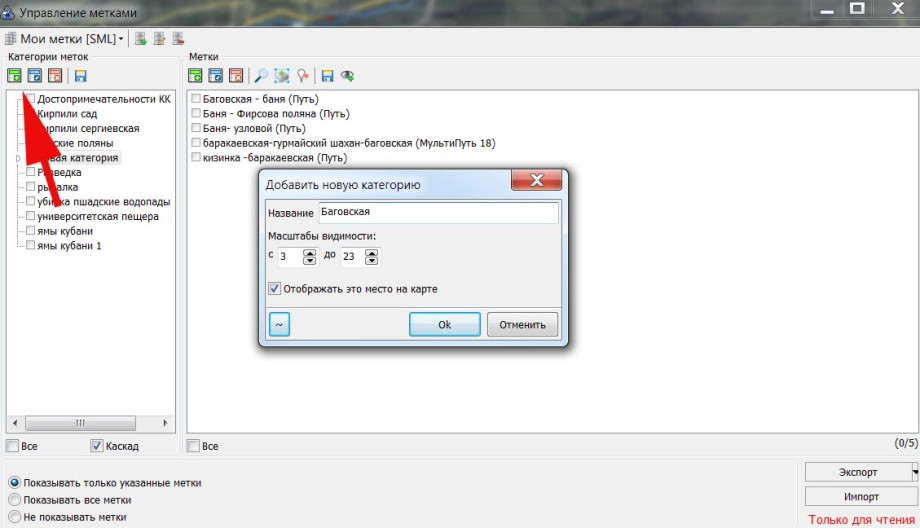
Итак, мы добыли трек Баговская — Баракаевская. В пункте меню Метки|Управление метками создадим категорию Баговская (иначе после нескольких поездок с метками будет мусор). Новую категорию вводим в окошке выше, нажав на иконку по стрелке.
Далее по команде Операции|Открыть, загрузим трек в SAS планета (программа понимает практически все форматы). После загрузки появляется окно:
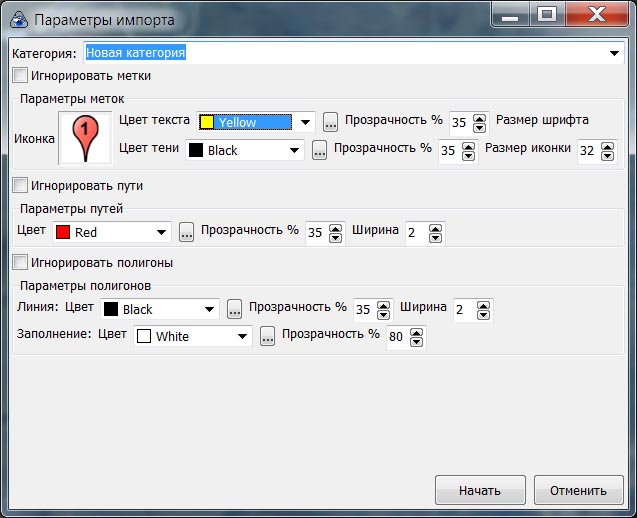
Следует обратить внимание на два поля. Первое — Категория, выберем Баговская. Второе, в разделе параметры путей выберем нужный цвет (если будут альтернативные маршруты, их следует различать цветом).
Выбираем Карта — спутник (тот, который скачали), слой — Народная карта Яндекс и ищем Баговскую, перемещая карту и меняя масштаб. Найдя Баговскую, мы увидим трек. Если трека не видно, то в окне Метки|Управление метками надо установить галочки как на категорию, так и на путь:
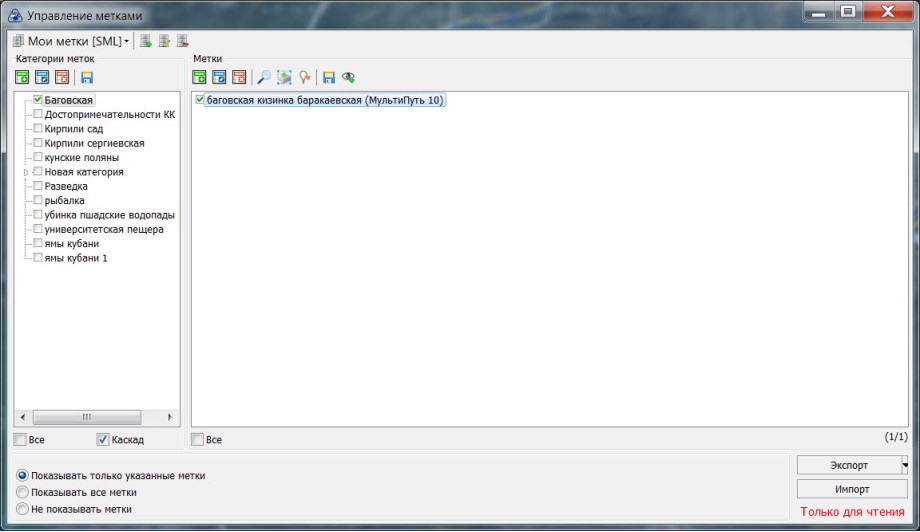
В результате получим нечто вроде:
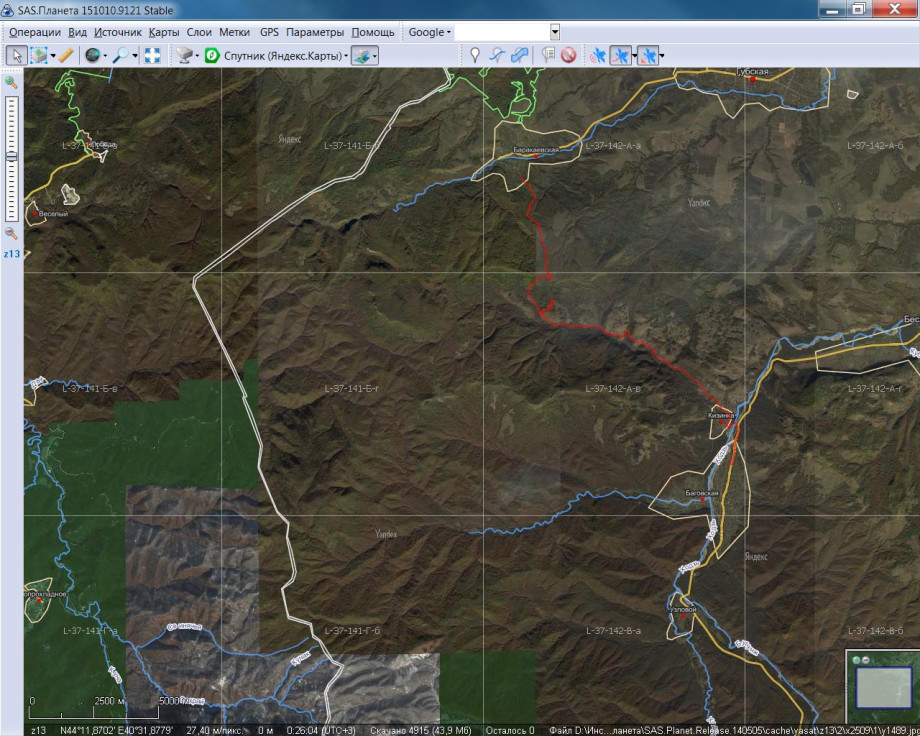
Почему выбрана спутниковая карта со слоем Яндекс Народная? Дело в том, что спутник и Яндекс Народная хорошо масштабируются (в отличие от Генштаба) а для получения на одном экране всей области, которая нас интересует, заранее масштаб неизвестен.
4.3.2. Прокладываем трек сами.
Выбираем Карта — спутник (тот, который скачали), слои — Народная карта Яндекс и Карта GPS треков OSM, и ищем Баговскую, перемещая карту и меняя масштаб. Найдя Баговскую, меняем масштаб и двигаем карту, чтобы на экране были и Баговская и Баракаевская.
Далее, выбираем команду Метки|Добавить путь:
Щелкая мышкой, прокладываем (с оглядкой на треки OSM черновой вариант маршрута):
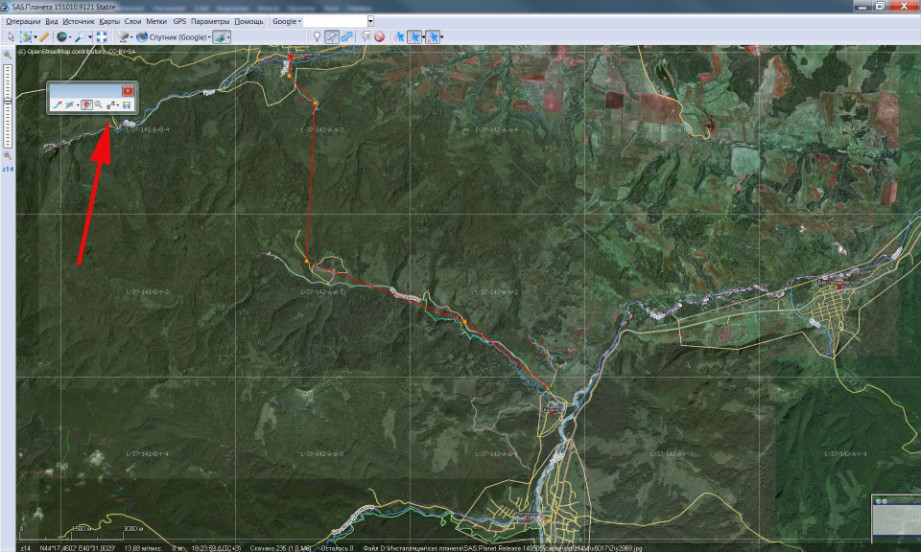
Нажимаем на кнопку Проложить маршрут (указана стрелкой), в результате получаем такое меню (проследите, чтобы кнопка с магнитиком была нажата, как на скриншоте внизу):
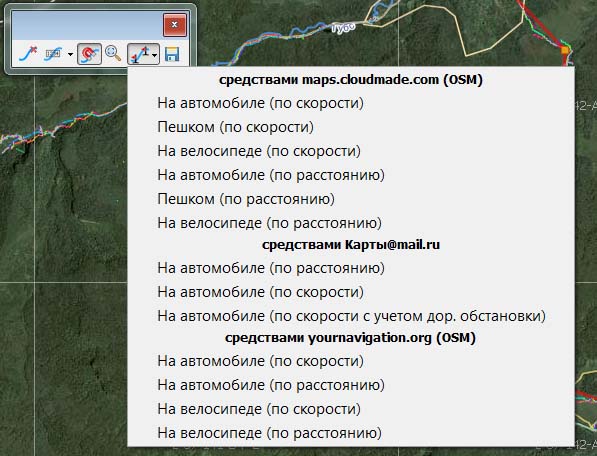
Наши маршруты OSM не считает автомобильными, поэтому выбираем одну из двух нижних строк. В результате получим:
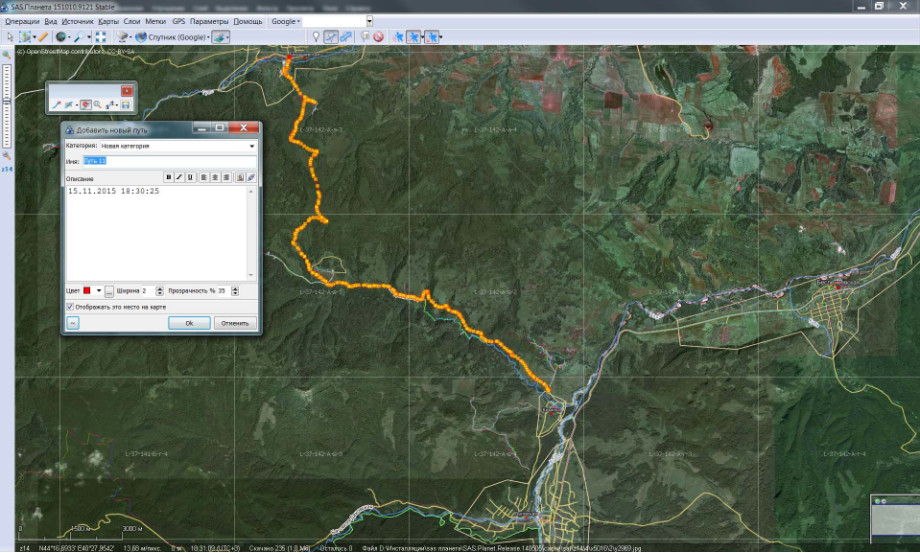
Выбираем Категорию Баговская, вводим название пути Баговская-Кизинка-Баракаевская (план), также я бы советовал установить ширину 4, чтобы лучше различать основной трек. В разделе Метки|Управление метками добиваемся видимости построенного пути.
Не всегда OSM сможет построить путь, ничего страшного, все равно нам придется построенный путь редактировать, можем отталкиваться и от чернового варианта, который, впрочем, также необходимо сохранить и добиться видимости.
4.3.3. Корректируем трек.
4.3.3.1. Изменяем путь.
Проверяем и при необходимости изменяем построенный путь. Проложенный с помощью сервиса OSM путь выше, не нуждается в изменении. Поэтому возьмем за основу черновой путь в п. 4.3.2. Прокладываем трек сами.
Выбираем карту Генштаб 500м (1999-2010). Щелкаем правой клавишей мыши на любой точке пути. Получаем такую картинку:
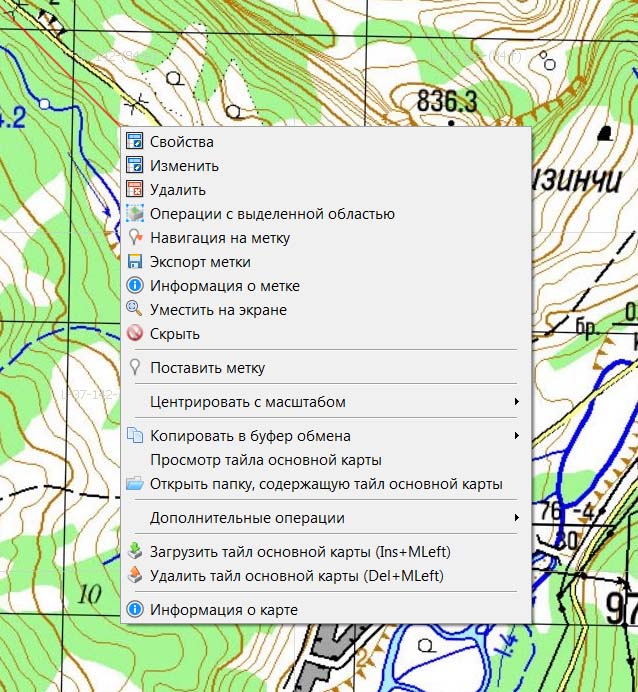
Нам нужен пункт меню Изменить, получаем:
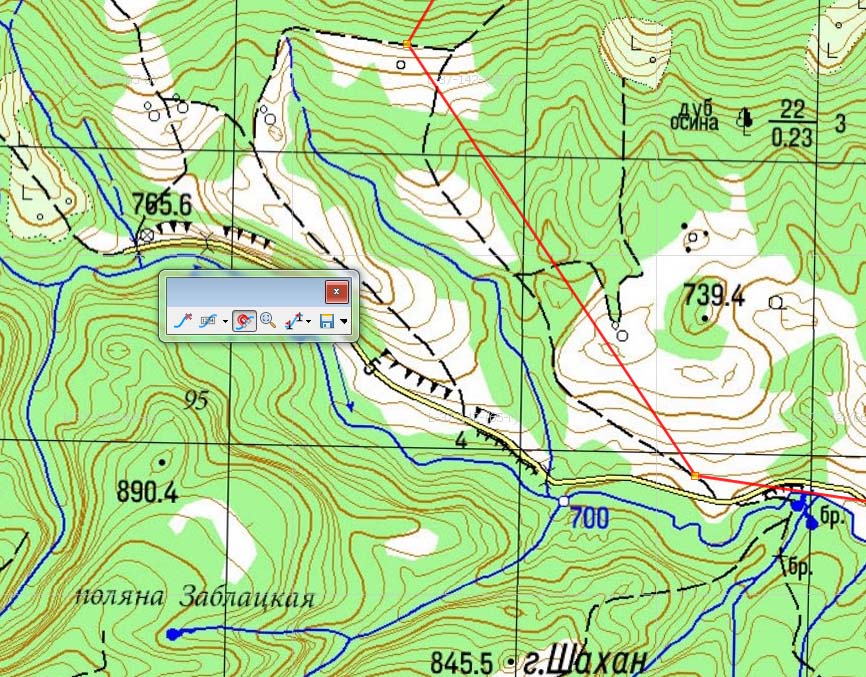
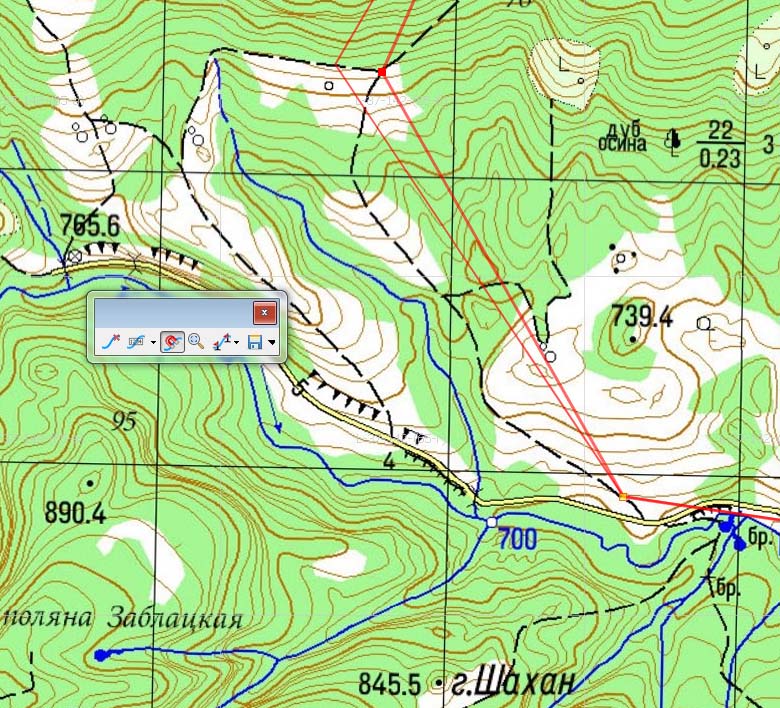
Точки ломаной (путь представляет собой ломаную линию) выделяются желтым цветом, путь можно изменять. Активизируем левую верхнюю точку, для этого щелкнем по ней левой клавишей мышки. Точка изменит свой цвет на красный. Захватив ее левой клавишей мышки, перетаскиваем на развилку лесной дороги, обозначенной на карте Генштаба:
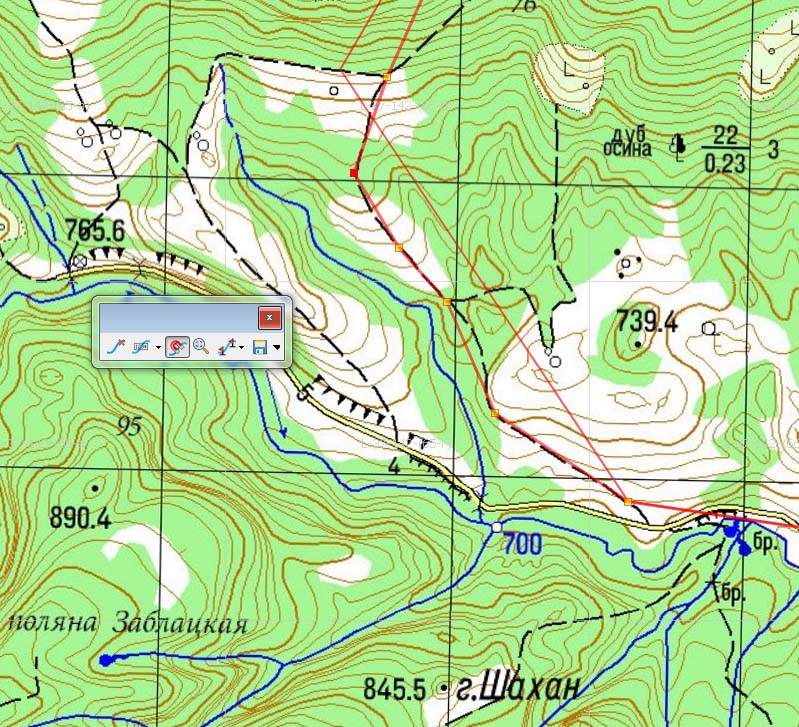
Активизируем правую нижнюю точку, щелкнув по ней левой клавишей мышки, и щелкнем несколько раз по лесной дороге, обозначенной на Генштабе. Теперь трек пролегает по лесной дороге Генштаба:
Проверим себя, переключив карту на спутник:
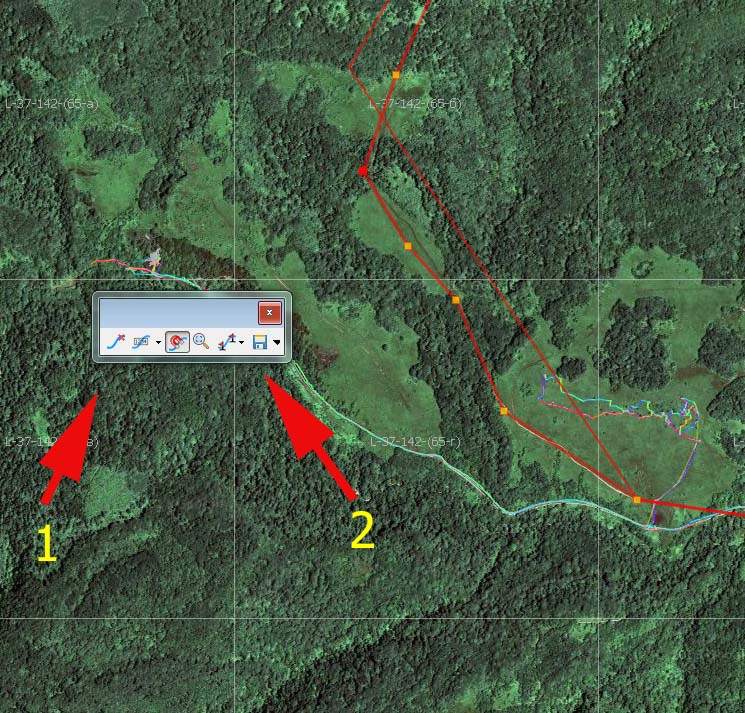
Вроде все в порядке, нажимаем кнопку с иконкой дискета по стрелке 2, тем самым сохранив измененный путь.
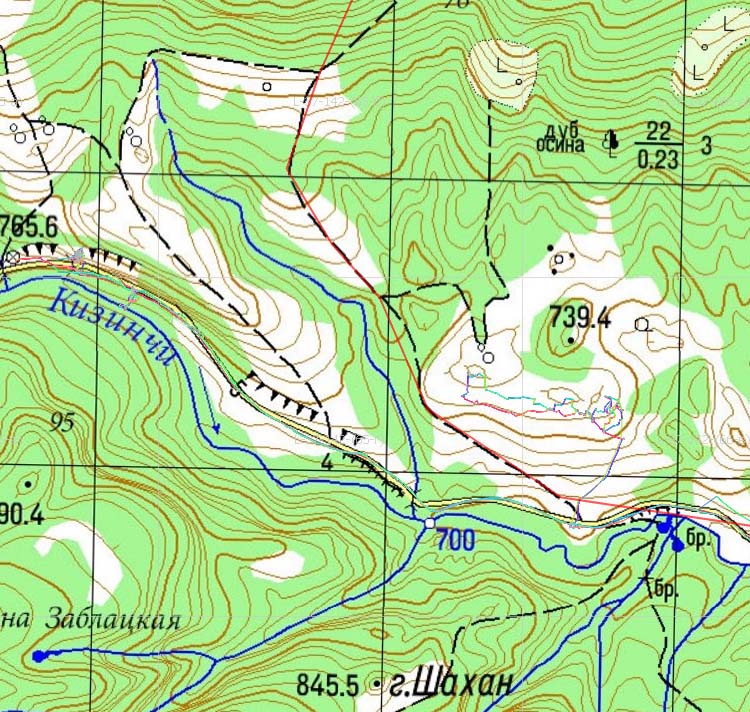
Вот результат:
Замечание 1. По ходу корректировки мы можем менять карты, слои, масштаб.
Замечание 2. Если надо удалить активную (красную) точку, то пользуемся кнопкой по стрелке 1.
4.3.3.2.Альтернативные пути.
Иногда полезно проложить заранее альтернативный маршрут. Например, в случае наличия двух дорог, или при наличии недалеко достопримечательности, посещение которой зависит от скорости прохождения маршрута. Рассмотрим пример:
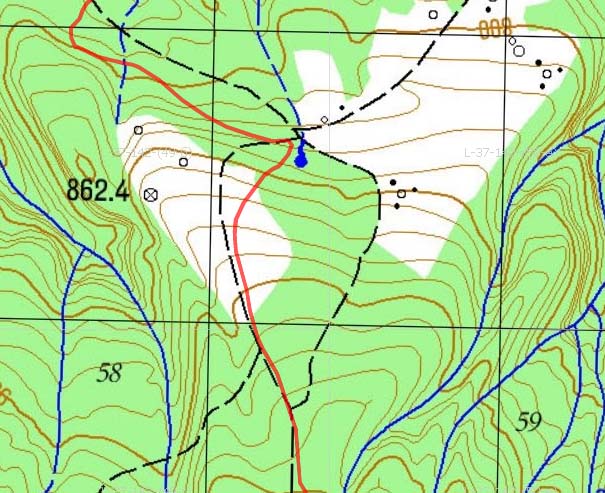
На маршруте, построенном сервисом OSM, просматриваются два варианта движения. Строим альтернативный маршрут. Выполняем команду Метки|Добавить путь, щелкая левой клавишей мышки на альтернативной дороге, получаем:
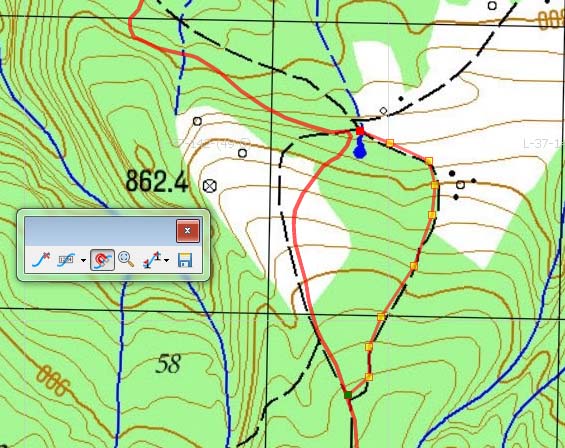
Сохраним новый путь, нажав кнопку с изображением дискеты:
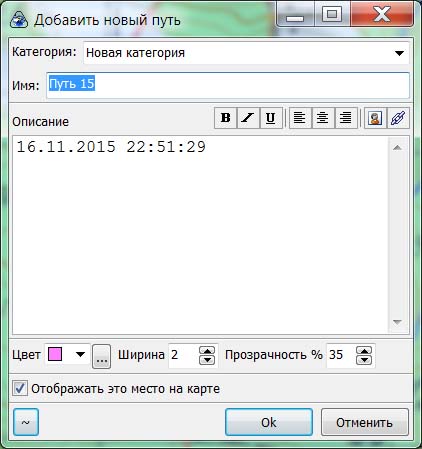
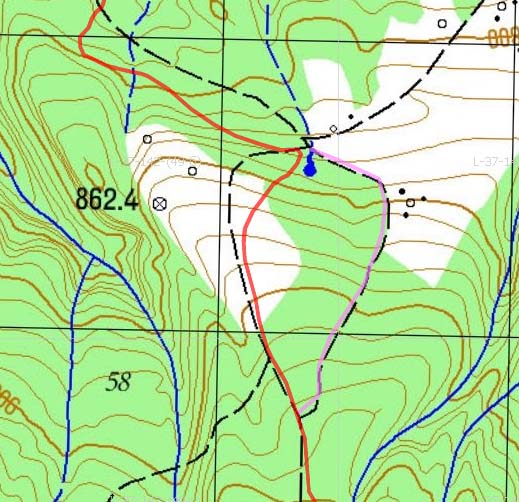
Категория — Баговская, Имя — объезд 1, цвет лучше выбрать отличающийся от основного маршрута, Ширина — 4. Вот результат:
4.3.4.Установка меток.
Метки при подготовке маршрута нужны для обозначения возможных сложных мест, достопримечательностей, и.т.д. Метки можно ставить на основе анализа карты.
4.3.4.1. На основе Wikimapia.
Например, установив карта спутник, а слой — Wikimapia, просмотрим подготовленный маршрут:
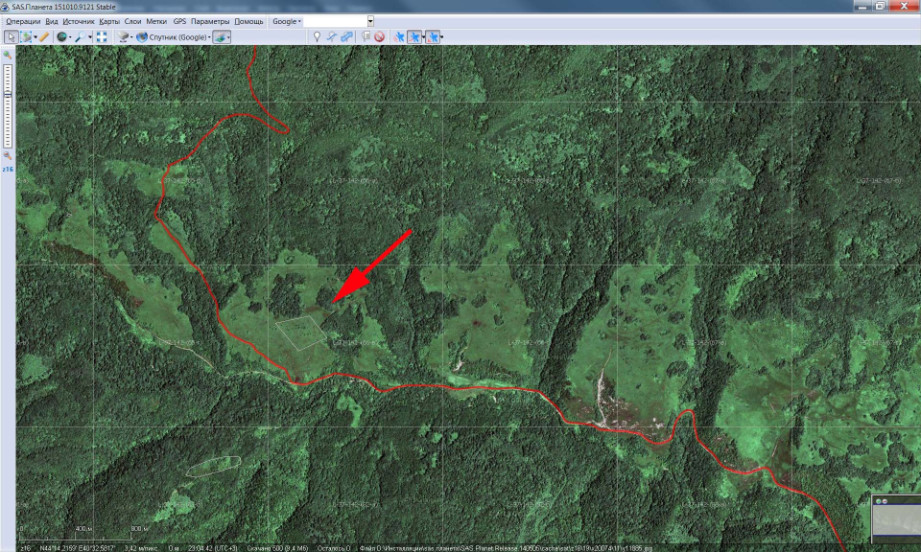
Стрелкой обозначена область, которую Wikimapia считает достойной внимания. Наведем мышку на эту область:
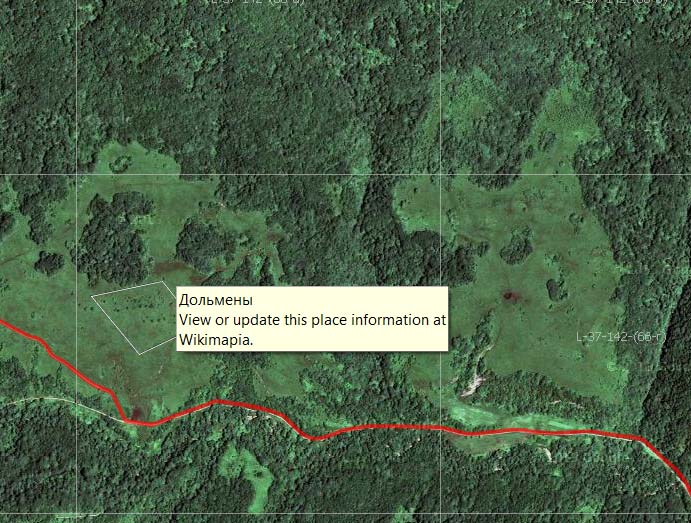
Если дольмены нас интересуют, щелкаем на области левой клавишей, получаем:
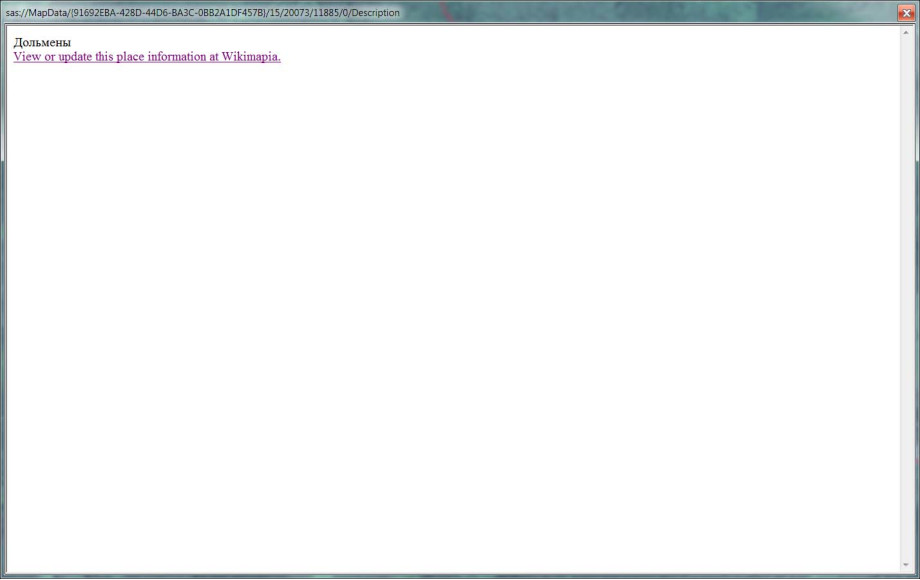
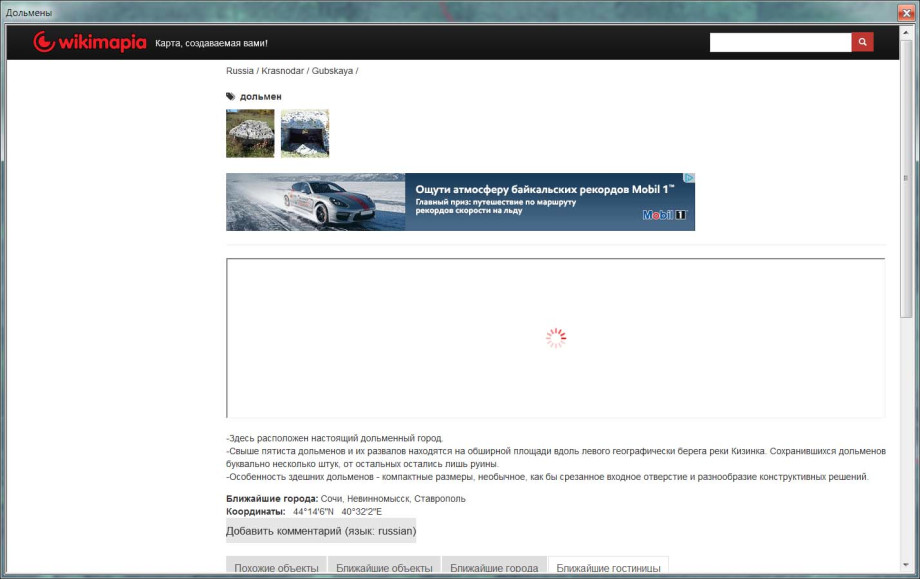
Теперь щелкаем на ссылке. Вот результат (разумеется, для этой операции необходим интернет). Можно почитать о дольменах и посмотреть фотографии:
Вот теперь можно поставить метку по команде Метки|Поставить метку, щелкнув левой клавишей мыши в нужной точке:
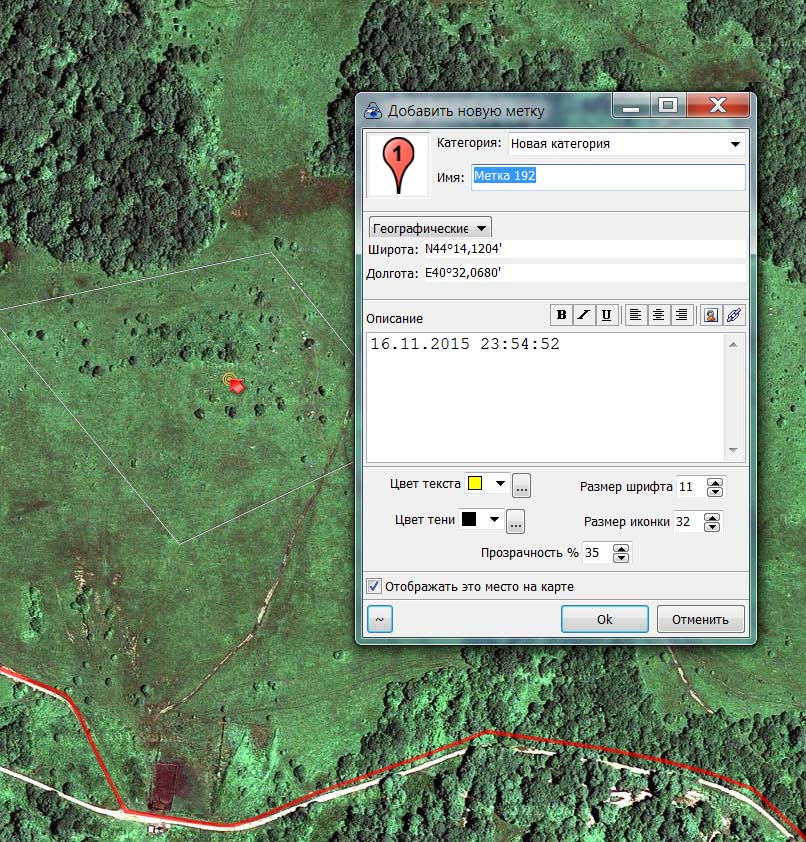
Устанавливаем Категория — Баговская, Имя — Дольмены и нажимаем кнопку Ok.
4.3.4.2.Из сторонних ресурсов.
Также источником меток достопримечательностей могут быть ресурсы, описанные в п. 4.3.1. Скачиваем трек.
4.3.4.3. По координатам.
Наконец, координаты интересной точки можно найти в интернете и поставить ее на маршруте по географическим координатам. Здесь есть одна тонкость. Существуют различные типы географических координат. Например: градусы, минуты, секунды (координаты точки будут выглядеть примерно так — N44°23’20,59″; E40°20’10,24″); или градусы, минуты (координаты — N44°23,3431′; E40°20,2325′). Поэтому перед вводом точки по ее географическим координатам, по команде Параметры|Настройки выберите вкладку Внешний вид и в поле Формат представления координат, выберите нужный формат, а затем нажмите кнопку Применить:
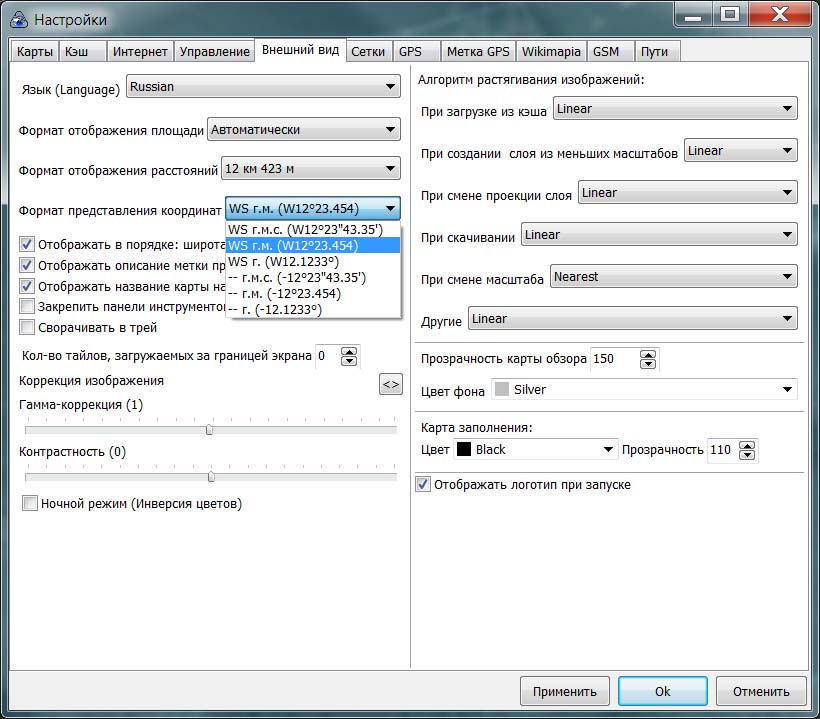
Теперь для установки метки выполняем команду Метки|Поставить метку, щелкнув левой клавишей мыши в любой точке, и вручную корректируем поля Широта и Долгота, вводя найденные координаты.
4.4. Экспорт комбинированного трека.
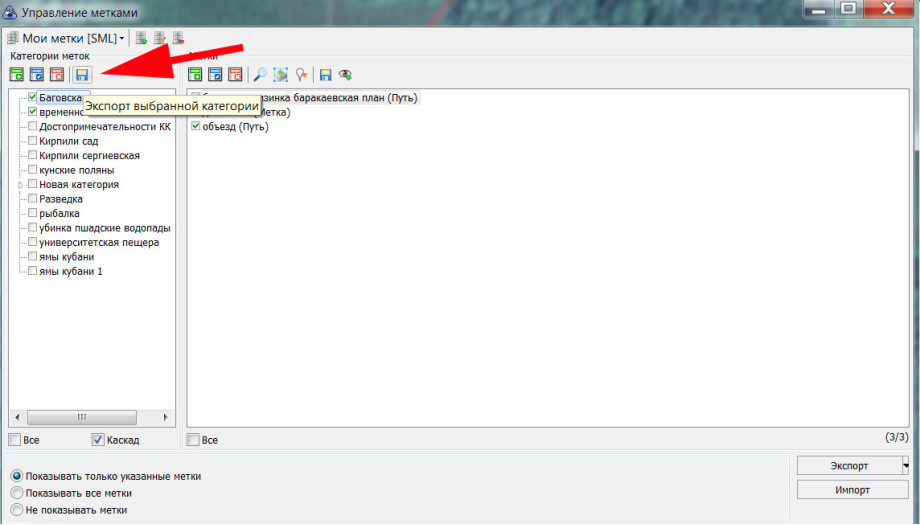
В категории Баговская у нас два трека (основной и объезд) и метка дольменов. Можно экспортировать эти три элемента в один, для передачи на другое устройство, или другим людям. Делается это так: выделяем категорию Баговская, и щелкаем мышкой по изображению дискеты (стрелка):
Появится окно сохранения файла:
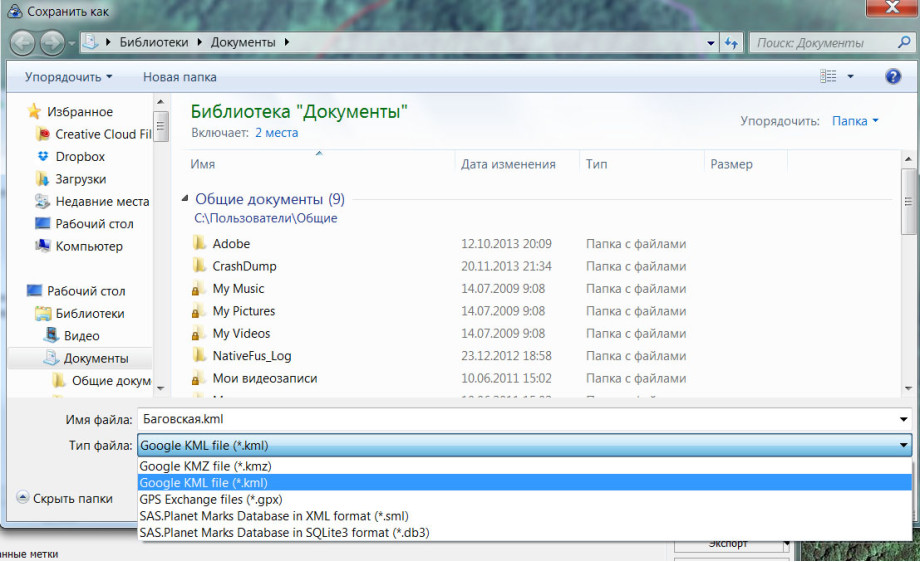
Вводим имя комбинированного трека и выбираем формат (наиболее распространенные *.kml и *.gpx). В сохраненном треке будут присутствовать и основой трек и объезд и метка дольменов.
4.5. Согласовываем SAS планета и GPS.
Перед поездкой надо «подружить» SAS планета и GPS навигационного компьютера. Для этого выполняем команду Параметры|Настройки и выбираем вкладку GPS:
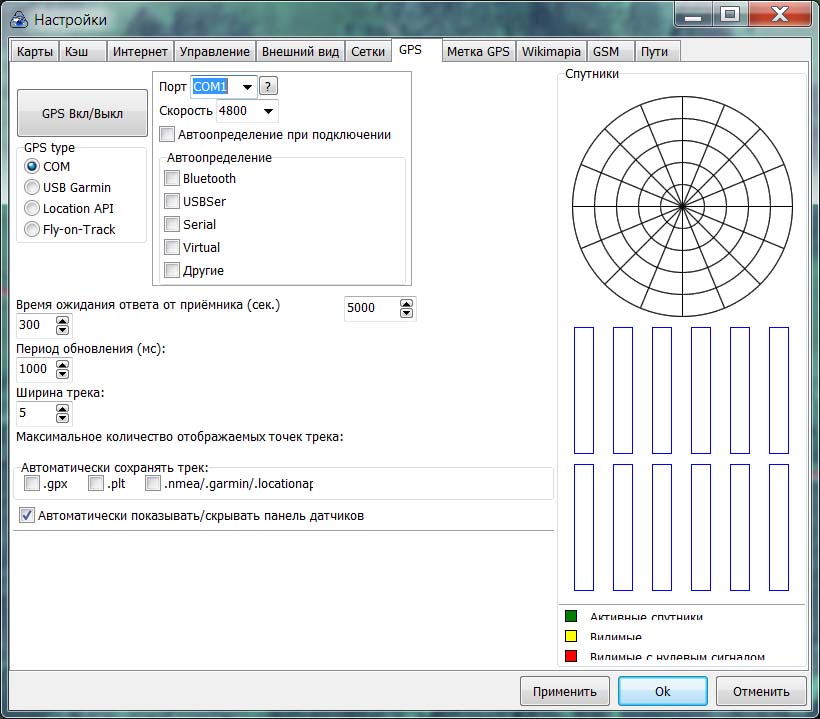
Как правило, GPS устройство (что внешнее, что внутреннее) использует эмуляцию COM порта. Для определения параметров подключения можно воспользоваться программой GPSPortChecker.exe. Запускаем программу, отмечаем GPS Type — Other и нажимаем кнопку Find GPS. Вот результат:
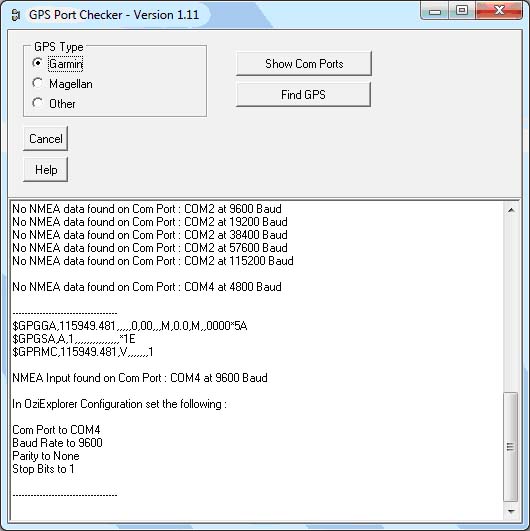
Картинка показывает, что во вкладке настроек GPS SAS планета, нужно установить Порт — COM4, а Скорость — 9600, после чего нажать кнопку Применить.
Включим GPS — GPS|Подключить приемник, должна появиться картинка:
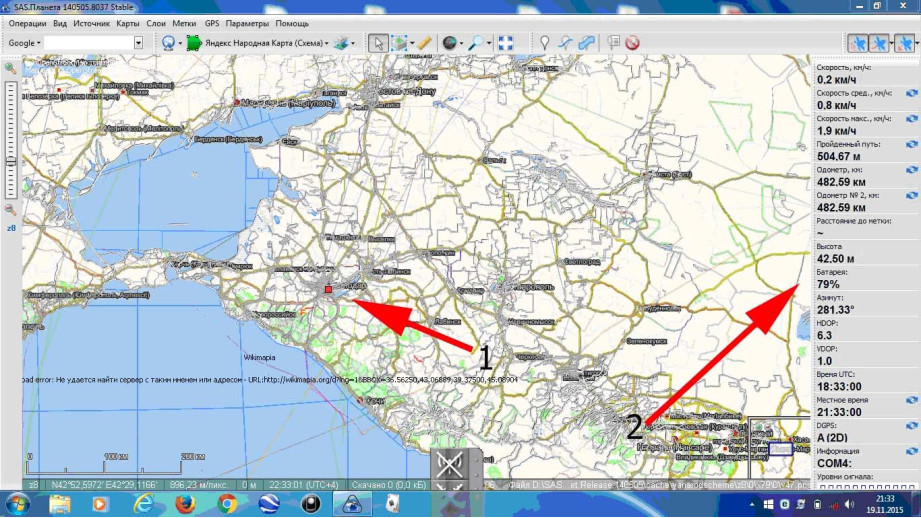
Наше местоположение (мы стоим на месте, когда движемся, квадрат превращается в треугольник по направлению движения) показано красным квадратом (стрелка 1), панель GPS показана стрелкой 2. Разумеется, проверка GPS должна проводиться на открытой местности. Проверим себя, для этого выполним команду GPS|Настройки, в случае работающей GPS появится картинка со спутниками:
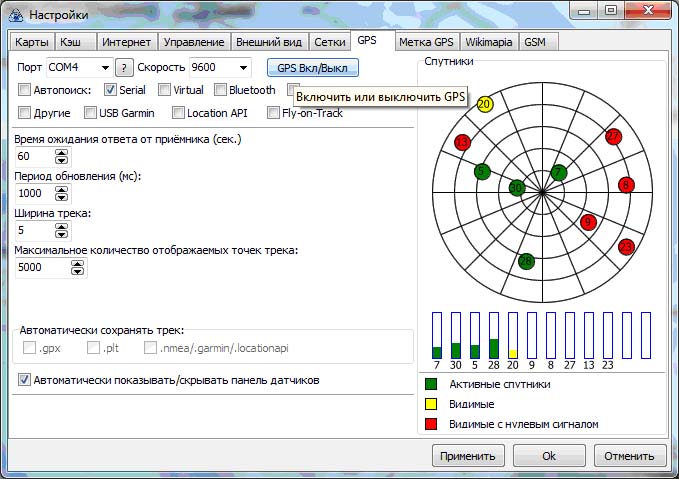
Наличие спутников справа означает, что GPS работает (малое количество активных спутников объясняется тем, что скриншот сделан на балконе у меня дома).
5. Движемся по маршруту.
Устанавливаем Источник|Кэш (см. п. 4.1.1. Как скачать карты). Включаем GPS — GPS|Подключить приемник. Не забываем отображать трек пройденного пути GPS|Отображать трек. Он может пригодиться для других джиперов, или в случае возвращения назад. Трек пропадет, если вы выключите компьютер, если компьютер «заснет», то после пробуждения все будет в порядке. Чтобы сохранить трек, следует использовать команду GPS|Сохранить трек в базе. Также полезно включить движение карты за текущей позицией GPS|Автоматически перемещать карту.
Несколько правил движения:
1. Если вы двигаетесь параллельно треку, но не по нему, некоторое время, не беспокойтесь, или ваш GPS привирает, или привязка карты не совсем точна, или скачанный трек имеет те же недостатки.
2. Штурману обязателен компас. Когда на пути возникает развилка, необозначенная на карте, компас поможет определить, куда двигаться.
3. Не ленитесь ставить метки по ходу движения, «засады», места для привалов, достопримечательности помогут тем, с кем вы поделитесь (разумеется, объединенными треками см. п. 4.4. Экспорт комбинированного трека).
4. На наш взгляд, лучшая карта для движения — Генштаб 500 м (1999-2010).
5. Не бойтесь уйти от трека. Здравый смысл рулит, есть объезды препятствий, которые ни на каких картах не обозначены.
6. Заключение.
Приведенный выше материал — трехлетний опыт работы с SAS планета. Скорее всего, какие-то важные вещи автор еще не освоил. Буду благодарен за советы.
В приложениях правила чтения обозначений на картах и программа, определяющая настройки GPS.
Статья скорректирована по мотивам замечаний разработчиков SAS планета. Также учтено замечание VTs.


