
Обзор приложения Satfinder для настройки спутниковой антенны с Андроида
Настраивая спутниковую антену необходимо проявить терпение. Даже малейшая ошибка во время настройки приводит к тому, что приходится весь процесс начинать сначала. Приложение Satfinder значительно облегчает эту задачу.
Возможности, установки и инструкция
Приложение Satfinder является лучшим устройством, которое бесперебойно работает на Андроиде. Программа указывает на расположение спутника, а также обозначает его направление, что дает возможность повернуть в нужную сторону антенну, тем самым улучшая прием сигнала.
Стоит заметить, что SatFinder для Андроид имеет список спутников, каналов и встроенный компас. Результат отображается на карте Google или в виде числовых данных. Помимо этого приложение отображает азимут и показывает наклон и высоту конвертера.
Как указывают пользователи, установить на телефон приложение достаточно просто. Для этого первоначально необходимо скачать приложение, к примеру, через Google Play. В списке выдачи следует выбрать первый пункт и нажать кнопку «Установить», после начинается автоматическая загрузка с последующей установкой на устройство.
Программой очень легко пользоваться, даже не смотря на то, что она не переведена на русский язык. Для корректного использования на устройстве должно присутствовать минимальное количество функций:
Внимание! Если будет отсутствовать хотя бы один из необходимых компонентов, определенные опции при этом окажутся недоступны.
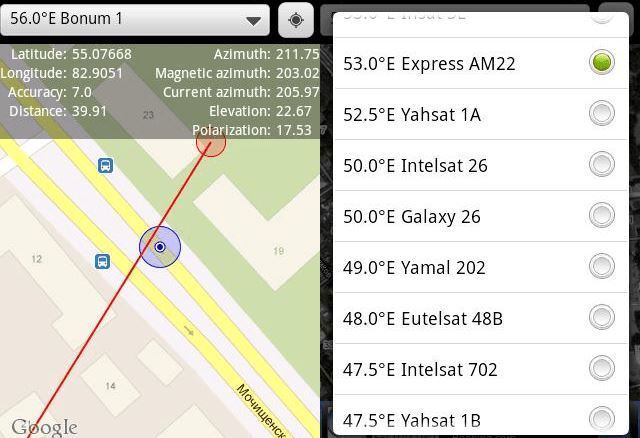
Подчас первого запуска приложения присылается запрос на разрешение использования GPS устройства. Поэтому следует нажать кнопку «Разрешить». Далее выбирается желаемый спутник (находим в верхней части экрана лупу, открываем список и в поисковой строке вводим название спутника). Приложение самостоятельно высчитает азимут, углы наклона и подъема. Красная линия на компасе будет обозначать азимут спутника, а зеленая — ваше устройство. Когда линии совпадут, значит устройство расположено по направлению к спутнику.
Возле лупы расположена иконка книжки. Если на нее нажать, открывается карта Google. Если желаете передвинуть маркер, нужно долго удерживать место, куда необходимо его переместить.
При нажатии значка с тремя точками выпадает меню:
SatFinder — помогает быстро настроить спутниковую тарелку.
Оказывается, все эти космические объекты не летают как попало и куда придется, а находятся на своей постоянной (геостационарной) орбите и, более того, все эти орбиты известны и вполне себе понимаемы и без знаний Коперника и Джордано Бруно. «Направление» к каждому спутнику задается (простым языком если) наклоном «зеркала» (именно вот этой вот круглой белой фиговины) и азимутом (куда повернуть антенну нужно).
Так вот, приложение показывает нам эти два параметра. И не только.
Прежде всего, нужно на нашем ресивере выбрать спутник, который мы хотим поймать. В Интернете множество информации о каналах каждого из них, но мы же все равно скачали софтинку, поэтому попробуем озадачить этим именно ее.

Так, в настройках есть пункт «channels db» (нужен доступ к Интернету).
В нем нам предлагается выбрать категорию поиска: провайдеры (pay channels) либо все каналы (all channels).

В первом случае нам нужно будет из списка выбрать интересующего нас провайдера, и нам покажут все его каналы.


Конечно, с ПК искать удобнее, но в принципе, поиск абсолютно работопригоден и удобен.
Теперь мы знаем что ищем, по крайней мере знаем провайдера либо спутник. Вот на них и настроимся.


Т.е. по сути, в настройках нам нужно только выбрать, что мы хотим искать: спутник или провайдера, всем остальным можно смело пренебречь.
Все, настраиваем! Прежде всего, на ресивере нужно выбрать нужный спутник, который будет характеризоваться двумя параметрами: сигнал и качество. Нас интересует второе. Так вот, садим одного человека возле телевизора, который по телефону сообщает о происходящем с «качеством», а сами запускаем софтинку, по «лупе» выбираем нужный спутник и направляем нашу «тарелку» по стрелке на экране. Для удобства, при нахождении нужного градуса (географического, а не «менделеевского») цифры на экране станут зелеными.


Кроме того, на экране помимо направления указан рекомендованный наклон «зеркала» (elevation) и угол «головок», конверторов (LNB tilt). Оба параметра больше справочные и в реальной жизни сложноустанавливаемые обычным человеком.


И вся, собственно, настройка.
Мнение
А так, два дня антенну крутил без какого-либо эффекта.
olegdn (Гординский Олег)
Используемое автором устройство: Sony ZL
Определение направления на спутник: приложения, приборы и мастер настройки по карте
Для того чтобы спутниковое ТВ работало, антенна должна быть направлена точно на спутник.
Спутник МТС: ABS-2A на 75° в.д.
Чтобы точно направить антенну в сторону спутника, мастера-установщики используют специальный прибор. Однако если вы хотите настроить спутниковое ТВ самостоятельно, не обязательно покупать такое дорогостоящее устройство. Достаточно скачать специальную программу для смартфона или планшета, которое определяет по GPS ваше положение относительно спутников и указывает на них направление. Также можно повернуть антенну и конвертер под заданными углами, которые может рассчитать специальная программа.

В этой статье мы рассмотрим способы, которые можно использовать для определения направления на спутник при самостоятельной настройке.
Программы (приложения) для настройки спутникового ТВ
Мы рассмотрим приложения для Android, так как это самая популярная мобильная ОС. Для iOS есть аналогичные приложения с похожими названиями. Загрузить их можно из Play Market и App Store соответственно.
SatFinder
Самое популярное приложение. Есть версии для iOS и Android. К сожалению, популярность породила множество клонов этой программы с таким же или похожими названиями, но сильно уступающих по качеству.
Программа бесплатная, с простым и понятным интерфейсом. Отлично определяет направление на спутник, при этом, в отличие от многих других приложений, есть возможность выбора конкретного спутника. Единственное, для использования SatFinder нужен смартфон с хорошим экраном, в обратном случае на нем будут плохо видны спутники.

Как пользоваться
Скачайте SatFinder. Запустите приложения и, держа смартфон вертикально, подождите, пока программа определит ваше местонахождение. На вашем смартфоне должна работать функция GPS.
Далее выберите спутник ABS-2A в меню приложения, и оно поможет вам направить антенну точно по координатам выбранного спутника. Желтые стрелки будут указывать направление, в котором следует перемещать смартфон, пока он не станет направлен точно на спутник, после чего цвет стрелок изменится на зеленый, и вы услышите звуковой сигнал. Далее необходимо будет повернуть антенну в нужном направлении.
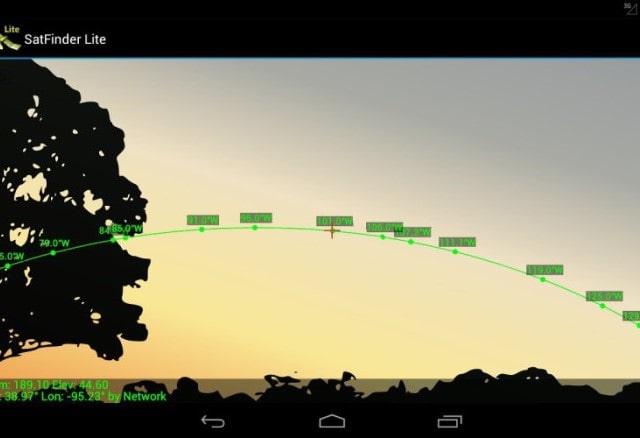
На видео демонстрируется работа приложения SatFinder
О других приложениях мы расскажем более кратко.
Dishpointer Pro
Похоже на предыдущее приложение, но платное. Главное отличие — у Dishpointer Pro очень хорошо видны спутники на экране. Кроме того, эта программа работает не только через GPS, но и через использование данных мобильных операторов. Актуально для мест, в которых низкий уровень GPS-сигнала.
Мультифид
Это приложение пригодится для использования в нестандартных ситуациях: при установке антенны редкого размера или формы, при настройке одной антенны на несколько спутников через мультифид. Приложение использует только GPS-приемник, наличие камеры не требуется, что позволяет работать на устройствах без камеры (например, некоторых планшетах). Программа платная и довольно сложна в использовании, так как имеет много функций и настроек.
Мастер настройки спутниковой антенны по карте
Если по какой-то причине вы не можете использовать вышеописанные приложения, то используйте сайты с мастером настройки. Результаты будут менее точные, так как местоположение рассчитывается по адресу, а не по конкретной точке.
Как пользоваться мастером настройки
Зайдите на один из специализированных сайтов:
https://geonames.ru/
https://installsat.tv/statja/napravlenie-antenny-po-karte/
https://www.mapsat.ru/
Выберите МТС или спутник ABS-2A
Некоторые сайты предлагают мастер настройки только по операторам, некоторые — только по спутникам, некоторые — оба варианта.
Введите данные о местоположении антенны
Некоторые мастера настройки автоматически определят ваше направление, если ваш компьютер (смартфон) позволяет это делать.
После этого мастер настройки покажет вам следующее:
Мастер настройки МТС
Вы также можете воспользоваться мастером настройки по карте на сайте МТС.
Мы не даем ссылку, так как она часто меняется. Расскажем, как попасть на мастер настройки с главной страницы сайта.
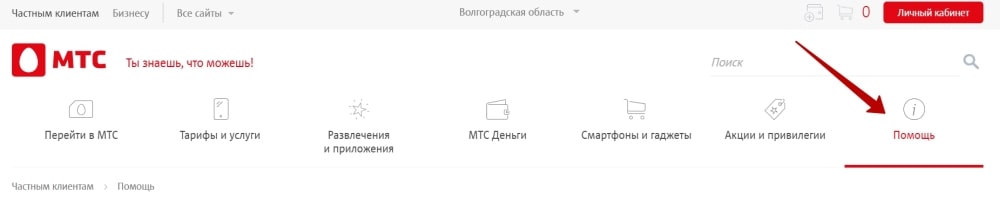
Зайдите на официальный сайт мтс mts.ru и выберите раздел «Помощь».
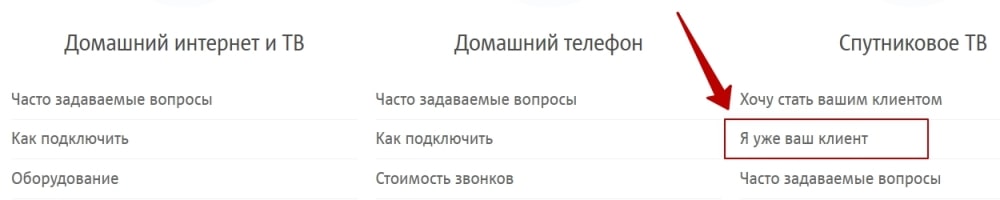
Находясь в разделе «Помощь», промотайте немного страницу и увидите заголовок «Спутниковое ТВ», а под ним ссылку «Я уже ваш клиент». Нажмите на неё.
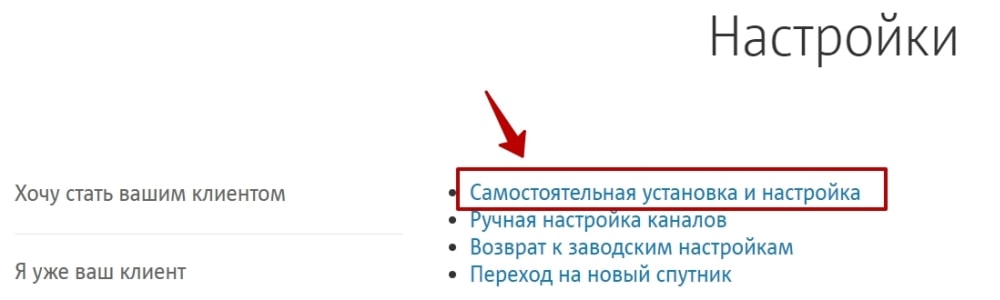
Далее вы попадете на страницу «Настройки» (слева в меню можно посмотреть другую доступную информацию), по центру страницы будет несколько ссылок, выберите «Самостоятельная установка и настройка».
Ура! Вы на нужной странице. В поле над картой введите свой адрес. После этого вам будут показаны необходимые для настройки антенны параметры.
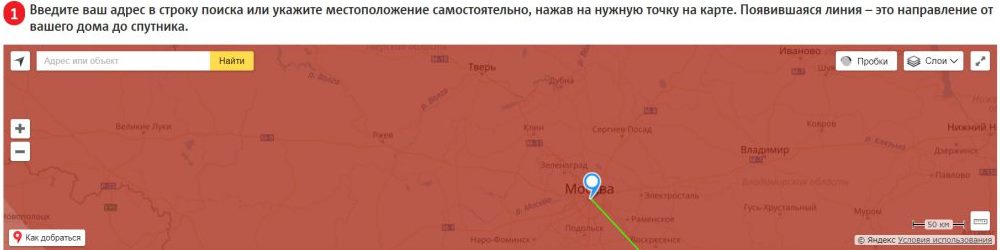
Определить направление антенны прибором
Такие приборы обычно используют профессиональные мастера по настройке спутникового ТВ. Прибор подает звуковой сигнал, когда антенна наведена на спутник. Можно купить, в т.ч. и б/у, можно взять в аренду.
При настройке антенны прибором (satfinder dvs-sf 500 и аналогичными) вводите следующие параметры:
LO Freq. 10600
Down Freq. 9750 или 11920
Symbol Rate 45000
Polarity V
DiSEqC1.0: OFF
22K: OFF
Приложение Satfinder для настройки спутниковой антенны с Андроида — как настроить и пользоваться?
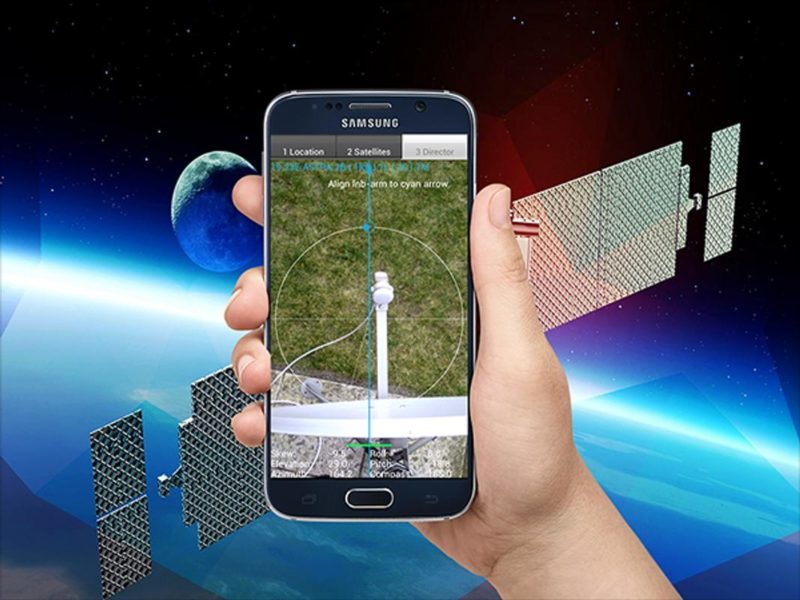
При настройке спутниковой антенны необходимо быть терпеливым. Любая ошибка может привести к тому, что придется все начинать сначала. Для облегчения этого процесса был написан Satfinder.
Что это за приложение?
Satfinder — это универсальное приложение для устройств, работающих на Андроиде. Программа показывает расположение спутника и обозначает его направление. С ее помощью можно повернуть антенну в нужную сторону и улучшить прием сигнала.
| Разработчик | Maciej Grzegorczyk |
| Версия ОС | Android 4.0 и выше |
| Русский язык | Отсутствует |
| Лицензия | Бесплатная |
Возможности SatFinder для Андроид:

Предлагаем посмотреть видео о функциях приложения SatFinder для Андроид:
Как установить приложение на телефоне?
Скачать приложение можно через Google Play:
Инструкция, как пользоваться
Чтобы приложение работало корректно, на устройстве должен присутствовать минимальный набор функций:

При отсутствии одного из необходимых компонентов, некоторые опции могут оказаться недоступны.
Рядом с лупой находится иконка книжки. При нажатии откроется карта Google, на которой отмечено ваше местоположение. Карта работает по тому же принципу, что и компас. Если вы хотите передвинуть маркер, необходимо нажать и долго держать на место, куда хотите его переместить.
В настройках приложения можно вертеть карту, чтобы было легче ориентироваться. Также есть возможность изменить, с какой стороны будет отображаться север.
Рядом с этими двумя иконками есть значок с тремя точками. При нажатии выпадает меню:

Рассмотрим кратко каждый пункт.
 Приложение позволяет создавать свои списки спутников, если нужны какие-то определенные. Сокращает время на поиск нужного. Для этого необходимо создать в корневой папке SD-карты файл «satfinder.csv». Спутники вписываются без пробелов через точку с запятой: код_спутника;координаты_спутника. Например: Astra 19*E;19.2.
Координаты западных спутников будут иметь отрицательное значение: Thor 1*W;-1.0.
SatFinder — простая и полезная программа, позволяющая быстро и без проблем настроить вашу спутниковую тарелку. Различные функции помогают найти наиболее оптимальный и удобный для пользователя вариант, а также создать собственные списки необходимых спутников.
Индикатор настройки спутникового сигнала Sat-Finder
В наше время, становится достаточно популярным способом настройки спутниковой антенны, это настройка антенны с помощью прибора Sat-Finder.
Исходя из этого, в этой статье, пойдет речь о самостоятельной настройке спутниковой антенны с помощью одной из мало бюджетных моделей Sat-Finder.
Sat-Finder:
Ниже на фотографии (Фото 1), изображен один из индикаторов настройки спутниковой антенны Sat-Finder, от фирмы производителя ATLANTA.


Данный Sat-Finder, оснащен звуковой сигнализацией наличия спутникового сигнала, регулятором чувствительности, индикатором вида поляризации, и индикатором наличия сигнала управления диапазонами конвертера «22 KHz». Стоимость такого прибора, на момент написания данной страницы, составляла от 400 до 700 рублей.
Чтобы было проще понять, как работает этот прибор, давайте, для начала, рассмотрим более распространенный вариант настройки спутниковых антенн в домашних условиях, с использованием спутникового ресивера и переносного телевизора. Этот вариант, более популярен, так как он, обычно, не предусматривает дополнительных расходов. То есть, спутниковый ресивер так и так уже есть, а переносной телевизор зачастую присутствует почти в каждом доме.
Тут принцип настройки такой. На самом месте, где уже установлена спутниковая антенна, размещают небольшой переносной телевизор и спутниковый ресивер (приемник, тюнер), приобретенный в комплекте с самой спутниковой антенной. При этом, к месту установки аппаратуры, для ее питания, подводится сетевое напряжение 220 вольт.
После этого, выставив в ресивере нужные параметры транспондера, спутниковую антенну настраивают на спутник, одновременно посматривая на экран телевизора, до тех пор пока не появиться сигнал.
При таком варианте настройки, спутниковую антенну подключают к ресиверу (Рис. 1), по той же схеме, как и при постоянной эксплуатации, только с одним лишь отличием. В место постоянного кабеля, который идет от конвертера в само помещение (где будет стоять спутниковый приемник), подключают специально приготовленный «настроечный» кабель.

Длинна такого кабеля, обычно составляет 1.5. 2 метра, то есть, чтобы его длинны, как раз хватало от конвертера к стоящему рядом с антенной, ресиверу.
К сожалению, данный вариант настройки, имеет ряд недостатков, и вот каких:
У такого, достаточно распространенного варианта настройки спутниковой антенны, есть и преимущества, и они, зачатую перевешивают все перечисленные выше недостатки.
После настройки спутниковой антенны, с помощью ресивера и переносного телевизора, Вы сможете видеть весь результат проведенной настройки сразу, то есть, непосредственно не отходя от места установки спутниковой антенны.
При данном способе настройки, так же, исключается ошибка настроится не на тот спутник (поверьте, случается и так), так как просканировав этот спутник, Вы можете убедиться в наличии, принадлежащего ему пакета теле- радио- программ сразу на экране переносного телевизора.
Вернемся к нашему прибору.
При использовании индикатора настройки Sat-Finder, НЕТ необходимости в установке рядом со спутниковой антенной ресивера с телевизором. Все что Вам надо, это собственно, взять с собой сам прибор, который, достаточно легко уместится в вашем кармане.
Далее, давайте рассмотрим подключение прибора Sat-Finder, и разберем сам принцип настройки спутниковой антенны, с помощью этого устройства.
В подключении индикатора Sat-Finder все достаточно просто. Спутниковый ресивер, с подключенным к нему коаксиальным кабелем (идущему к конвертеру спутниковой антенны), можно не трогать, и оставить все как есть. То есть, оставить ресивер в том месте, в котором он будет стоять постоянно при просмотре телеканалов.
Питание приемника пока включать не надо.
Для подключения индикатора Sat-Finder, как и в первом варианте, нам понадобиться настроечный кабель с установленными разъем коннекторами с обоих концов.
Длинна этого кабеля, может быть 0.5. 1.5 метра, тут как Вам будет удобно (не желательно делать его слишком длинным).
Подключается Sat-Finder, между конвертером и спутниковым ресивером непосредственно на месте установки и настройки спутниковой антенны. При подключении, обратите внимание на надписи возле разъемов на самом корпусе прибора. К разъему с обозначением «LNB» подключается настроечный кабель (идущий к конвертеру), а к разъему с надписью «REC», кабель, который идет к ресиверу. Общая схема подключения, изображена на рисунке ниже (Рис. 2).

Ниже на изображении (Фото 2), показан уже подключенный Sat-Finder к офсетной спутниковой антенне, он размещен перед зеркалом спутниковой антенны только для примера, посему, для защиты от радиоволн, старайтесь все же подвешивать Sat-Finder непосредственно с тыльной части антенны, на подвес спутниковой антенны.

Фото 2 Подключеный индикатор Sat-Finder.
В спутниковый ресивер надо ввести действующий транспондер (или выбрать из списка), принадлежащий тому спутнику, на который и происходит настройка спутниковой антенны. Для большей уверенности, я бы рекомендовал вводить тот транспондер, на котором транслируется сразу несколько телеканалов (параметры этого транспондера, как правило, меняются достаточно редко). Теперь, ресивер оставляем включенным, и можно возвращаться к месту установки и настройки спутниковой антенны.
Настройка спутниковой антенны
с помощью Sat-Finder
После включения питания, ручкой регулятора чувствительности индикатора, выставьте показание стрелки прибора приблизительно на пол шкалы, ну или немного меньше (4..5 делений). Если при этом уровне чувствительности прибора, Sat-Finder издает писк, то убавьте чувствительность еще, пока писк не пропадет.
Во избежание лишней траты ваших нервов и сил, в этом месте хочу вас предупредить, что описываемая здесь модель индикатора Sat-Finder, работала не совсем корректно с некоторыми моделями спутниковых ресиверов. Поэтому, если Вы собираетесь заниматься настройкой спутниковых антенн профессионально, следует подумать о выборе более дорогой модели Sat-Finder, или все-таки пользоваться ресивером и переносным телевизором, так как, профессиональные анализаторы это достаточно дорогое удовольствие.
На следующем этапе, у вас уже должен быть некоторый опыт в настройке спутниковых антенн. Если это не так, то рекомендую ознакомится с разделом Установка и настройка спутниковой антенны.
Теперь, направьте спутниковую антенну в сторону нужного спутника. Меняя вертикальное положение антенны и ее наклон, добейтесь отклонения стрелки индикатора, по возможности на максимальное значение. Если стрелка индикатора «зашкалит» (то есть, уйдет в правую сторону за край шкалы), следует убавить чувствительность прибора. Когда спутниковая антенна будет выставлена по максимальному показателю стрелки индикатора Sat-Finder, крепеж антенны можно затянуть до упора.
Далее, не спешите отключать прибор от спутниковой антенны. Сначала, следует перейти к ресиверу и просканировать выбранный транспондер. Здесь, Вам надо будет удостовериться, что Вы настроились на правильный спутник (так как, параметры некоторых транспондеров у разных спутников могут совпадать). После этой проверки, убедившись окончательно, что Вы настроились правильно, Sat-Finder можно снимать. Вот в принципе и все, настройка спутниковой антенны с помощью индикатора Sat-Finder, закончена.
цифровой автоматический прибор Satfinder GTP
Значительно проще производить поиск спутников и точную настройку на них при помощи цифрового автоматического прибора Satfinder GTP. Разница между стрелочным прибором и ним состоит в том, что этот прибор полностью автоматический. В нем нет необходимости в регулировке чувствительности прибора.
Цена прибора: 1500- 2500р.

Пользоваться прибором достаточно просто. Прибор необходимо подключить между ресивером и настраиваемым конвертором в непосредственной близости от антенны.

Если у Вас установлен переключатель DiSEqC 1*4 и к нему подключены четыре конвертора, то подключать Satfinder необходимо до DiSEqC переключателя.

Перед поиском спутника нужно в меню настроек антенны ресивера выбрать настраиваемый спутник, включить питание LNB. Необходимо приблизительно направить Вашу спутниковую антенну по азимуту, установив угол приблизительный элевации (информация по установке должна поставляться вместе с вашей спутниковой антенной). При включении питания ресивера, напряжение питания (13 Вольт или 18 Вольт) подается на конвертор. Происходит автоматическое включение прибора, при этом на индикаторах будут светиться всего по два сегмента. Медленно перемещая азимут (вправо/влево) и угол элевации (вверх/вниз) Вашей спутниковой антенны, добейтесь свечения наибольшего количества сегментов на левой шкале индикатора. Результат измерения уровня сигнала принимаемого антенной от спутника визуально отображается на 2-х светодиодных шкалах и сопровождается звуковым сигналом. Включить и выключить звуковой сигнал можно при помощи кнопки включения звука, которая находится рядом с зеленым светодиодом. Частота звукового сигнала нарастает с улучшением точности настройки антенны на спутник. Зелёный светодиод отображает V/H (вертикальную/горизонтальную поляризацию). Красный светодиод отображает наличие частоты 22кГц. Правая шкала прибора является более чувствительной и отображает единицы измерения, левая шкала более грубая и отображает десятки единиц измерения. После этого настройка на спутник окончена. Теперь необходимо отсоединить коаксиальные кабели от прибора и подключить конвертор LNB к Вашему ресиверу. Если у Вас несколько антенн или на одной антенне установлено несколько конверторов на мультифидах, то необходимо произвести настройку на сигналы спутника для каждого конвертора.
Пример показаний индикатора при поиске и настройке на спутник.
На 1-м рисунке антенна не настроена на спутник, на 2-м антенна плохо настроена на спутник, на 3-м антенна настроена на спутник по максимальному уровню сигнала.


Комментарии
Если у вас есть любые вопросы на нашем пункта или нас, Pls не стесняйтесь связаться со мной.


