
Посмотреть историю платежей в сбербанк онлайн
СБЕРБАНК Онлайн. История переводов
Система Сбербанк Онлайн развивается уже не первое десятилетие, и позволяет совершить почти все необходимые пользователю операции. Те операции, которые не позволяет выполнить система, быстро и качественно выполнять операционисты ближайшего отделения Сбербанка.
Одной из операций, которая постоянно необходима финансово грамотному человеку, является история действий, которые совершались им в программе. В программе есть возможность отследить платежи, переводы, полученные пользователем на все его карты и счета, погашение кредитов, начисление процентов по вкладам и множество прочих операций.
Сегодня речь пойдет о новом дизайне программы. На старый можно переключится, нажав кнопку «вернутся на старый дизайн» в левом нижнем углу основного экрана.
Для получения сведений, ниже приведен список действий, которые необходимо выполнить.
Для начала работы пользователь должен напрячь мозги, и вспомнить свой логин и пароль от системы. Правда если он не смог этого сделать, то же не произойдет ничего страшного. Просто необходимо будет вновь пройти простую процедуру регистрации.
Для того, чтобы получить пред свои очи историю операций, после входа, на основном экране, необходимо нажать на кнопку «История», как показано на рисунке ниже, и о чудо, юзер попадет в историю своих операций.
Счастливый пользователь оказывается на станице, на которой он наблюдает свои последние операции в программе. По умолчанию эти операции показываются за последние 30 дней.
В перечне отображаются следующие данные об операциях:
Направление операции, отражается цветом перевода. Зеленый – получение денежных средств, серый – их отправка.
Имя, отчество и первая буква фамилии получателя/отправителя перевода.
Наименование платежа.
При необходимости, каждая операция может быть развернута. Тогда предоставляются более полные сведения:
Тип операции.
Статус операции.
4 последних цифры счета зачисления.
4 последних цифры счета спасания.
Сумма операции.
Дата и времена операции.
Ее описание.
В меню истории операций есть возможность выбрать следующие фильтры:
Операция.
Здесь можно выбрать проводилась ли операция в программе Сбербанк Онлайн, или же это была оплата товаров и услуг. Третьим вариантом, может быть внесение/получение денег со счета.
Продукт.
Здесь пользователем выбираются карты или вклады, по которым проводились операции. Так же можно выбрать действующие кредиты.
Сумма.
В данном пункте фильтров, выбирается границы суммы, по которым необходимо предоставить информацию
Поиск.
Это наиболее значимый фильтр. В нем можно, задав часть названия контрагента, получить весь перечень операций, проведенных с ним в течении установленного периода.
Кликнув по нужной клиенту операции, он получает ее статус. Обычно, исполнение операции требует не более 5 минут, если контрагент так же является клиентом Сбербанка, и находится на территории то же страны, что и отправитель.
В общем же, операция может иметь следующие статусы:
«Прервано» — транзакция была прервана клиентом, или операционистом Банка по какой-либо причине.
«Черновик» — платеж не был завершен, но система его сохранила. При данном статусе, пользователь может из того же меню продолжить выполнение платежа в любой удобный для него момент.
«отклонено банком» — по какой-либо причине, платеж не будет произведен. Причиной в большинстве случаев служит недостаточность средств на счету у клиента, или неправильно указанные реквизиты получателя.
«Исполняется банком» — в данный момент времени, сотрудники банка усиленно трудятся над исполнением означенной операции.
Ну и наконец «Исполнено». Это наиболее частый статус, который предстает перед глазами пользователя. Именно он приведен на рисунке ниже.
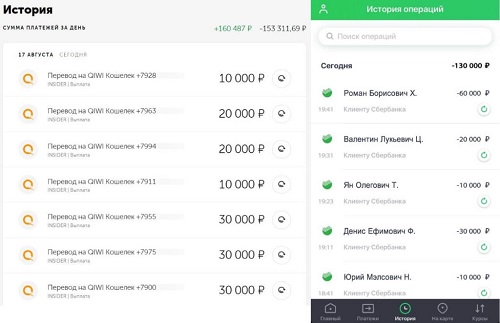
Так же для каждого из найденных пользователем платежа, можно его повторить кликнув на соответствующую кнопку, именно в этом разделе.
Именно здесь так же можно задать такой удобный для пользователя шаблон платежа. После его проверки банком, пользователю нет необходимости повторно вбивать все детали, он уже будет находится в шаблонах. Перейти к ним можно из вкладки платежи, но это будет разобрано подробно в одной из следующих статей. Здесь же можно задать даже автоплатеж, при котором труд изъять денежки клиента в пользу определенного получателя, берут на себя уже вычислительные мощности самого банка.
Еще одной архиудобной функцией, является напоминание об оплате. Держателю карты приходит в заданное им время напоминание не щелкать клювом, а срочно проводить необходимый ему платеж.
Эта же насыщенная огромным числом возможностей, страница позволяет клиенту отзывать платежи, если они еще имеют статус «исполняется банком», а так же удалять их, когда они находятся в статусе «завершен».
Далее подробно остановимся на получении чека операции. Для его получения, надо найти саму операцию в истории платежей, как говорилось ранее.
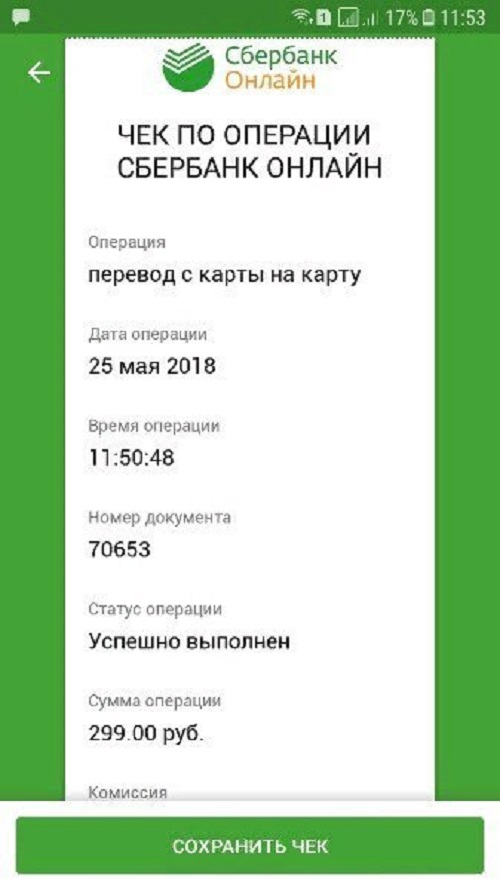
Нажав на кнопку, указанную на рисунке выше, пользователь получает возможность выбора каким из средств, доступных в его системе, можно распечатать искомый чек. Обычно для этого удобно использовать сохранение в формате pdf.
Если же человеку, использующему описываемый сервис, недостаточно информации, всегда есть возможность заказать полную выписку операций по карте, просто нажав на нее в левом столбце, и заказав выписку за ограниченный период времени.
Заканчивая статью, хотелось бы отметить удобство и простоту использования данного сервиса, а также обширные возможности получения помощи при его использовании. Напомним, что ее можно получить, позвонив на короткий номер 900, или допросив с пристрастием онлайн помощника, у которого есть ответы, на большинство запросов пользователей.
Каким образом в Сбербанк Онлайн можно получить историю операций по счету

Количество пользователей Сбербанк Онлайн постоянно растет, в связи с этим возникает необходимость в получении исчерпывающих ответов, которые появляются при использовании системы. Знать способы получения истории операций требуется для контролирования собственных поступлений и платежей по счету, отслеживания конкретных операций, осуществления поиска транзакций, при возникновении конфликтных ситуаций, когда требуется распечатать чек или доказать факт отправки платежа и т. д.
Какие бывают выписки
В кредитной организации предлагается два варианта выписок: мини и расширенная. Первая содержит в себе данные о 10 последних транзакциях по карточному счету.
Она формируется по следующей форме:
В расширенной выписке клиент получает полную информацию об операции с наименованием контрагента, при получении /снятии наличных указывается адрес банкомата, с помощью которого была совершена операция. Получить историю операций за последний год можно бесплатно. Если требуется сформировать выписку сроком более 1 года, это делается на платной основе.
Способы получения выписки по счету
Кредитная компания для удобства клиентов предлагает разные варианты получения необходимой информации: в представительстве компании, в банкомате, через интернет-банк и его мобильное приложение, с помощью мобильного банка.
Наиболее удобным и востребованным способом является получение данных через Сбербанк онлайн или его мобильное приложение.
В Сбербанке Онлайн
Возможность узнать историю операций есть у зарегистрированных пользователей интернет-банка кредитной компании.
Порядок действий будет следующим:
Посмотреть историю последних операций можно, войдя в раздел «Карты», выбрать нужный счет и войти в него. Нажать «Последние операции». На экран будет выведен архив транзакций с местом платежа, датой, видом и суммой. Пользователю будет доступно 10 последних операций.
Система позволяет распечатать чек по любой произведенной операции. Для этого потребуется кликнуть на платеж. Будет открыт сформированный платежный документ. Он может иметь любой статус, внизу платежки есть окошко «Распечатать чек», нажав на которое клиент попадет на страничку настройки печати.
Для того, чтобы получить полную выписку со всеми транзакциями по счету, снятием/пополнением наличных, необходим детальный отчет. Его можно получить, заказав отчет на адрес электронной почты. Это делается также из личного кабинета пользователя после выбора необходимого счета. Потребуется указать e-mail, на который должен будет выслан отчет, и период, за который он должен быть сформирован. Обычно отчет формируется в течении 10-15 минут и высылается на указанный адрес.
С помощью истории операции в Сбербанк онлайн пользователь может не только просмотреть все транзакции по счету и следить за статусом перевода. Дополнительно он может совершать следующие действия:
Через мобильное приложение
Получение информации из мобильного приложения аналогично, как и в интернет-банке.:
Недостатком использования интернет–ресурсов является то, что не все держатели карт Сбербанка являются зарегистрированными пользователями интернет-банка.
В мобильном банке
Держатели карт Сбербанка, которые не зарегистрированы в системе Сбербанк онлайн, могут получить сведения через мобильный банк, который имеет большое число пользователей.
Функционирование сервиса основано на отправке запросов посредством смс-сообщений и получения ответов через обратные сообщения.
Для этого потребуется сделать следующее:
Командное слово выбирает пользователь, оно может быть: ВЫПИСКА, HISTORY, ISTORIA, VYPISKA, главное, чтобы была понятна цель запроса.
Недостатком способа является то, что посмотреть можно только 5 последних операций, услуга оказывается платно, ее стоимость 3 р. за каждый запрос.
Дополнительные способы
Для удобства пользователей существуют дополнительные способы получения выписки.
С помощью банкомата
Данный вариант подходит для всех держателей карт кредитной компании. Получить информацию можно быстро и просто.
Процесс получения сведений выглядит следующим образом:
В представленной выписке будет содержаться информация о транзакциях по счету за последние 3 месяца.
В представительстве компании
Получить сведения можно через работника банка, обратившись к нему с паспортом и картой. Стоит отметить, что удалить историю операций невозможно, сделано это с целью безопасности.
Данные варианты подходят для всех пользователей, но для получения сведений клиенту необходимо посетить точку присутствия компании.
Получение выписки через Интернет банк является наиболее удобным способом узнать историю транзакций. Его преимуществами перед другими вариантами являются:
Минусов у данной услуги нет, есть только ограничение: получить данные онлайн могут только зарегистрированные в системе держатели карт.
Популярные СМС-команды
Перевести деньги
Перевести деньги по номеру телефона
Отправьте СМС на номер 900 с текстом Перевод Х 100, где Х — номер телефона получателя, начиная с девятки, а 100 — сумма перевода.
Перевести деньги по номеру карты
Отправьте СМС на номер 900 с текстом Перевод 1234 200, где 1234 — номер карты, а 200 — сумма перевода.
Оплатить мобильный телефон
Отправьте СМС на номер 900 с текстом 500, где 500 — сумма, которую вы хотите положить на свой телефон.
При оплате телефона больше не нужно запоминать код из СМС
Если у вас Android, при оплате телефона* вам не придётся запоминать и вводить вручную код из СМС. С пуш-уведомлением всё работает проще:
* Своего от 501 рубля или чужого на любую сумму
Запросить информацию
Узнать, сколько денег на карте
Отправьте СМС с текстом Баланс на номер 900.
Если у вас несколько карт Сбербанка, отправьте команду Баланс 1234, где 1234 — последние четыре цифры нужной карты.
Узнать, сколько бонусов СПАСИБО накоплено
Отправьте СМС на номер 900 с текстом Спасибо 1234, где 1234 — последние цифры карты.
Если вы ещё не присоединились к программе «Спасибо от Сбербанка», эта СМС-команда поможет подключиться..
| Что сделать | Отправьте на номер 900 |
| Блокировать карту | Блокировка 1234 b, где 1234 — последние 4 цифры карты, а вместо b укажите причину блокировки: 0 — карта утеряна; 1 — карта украдена; 2 — карта оставлена в банкомате; 3 — иное. |
| Подключить Уведомления об операциях | Полный |
Команда для подключения Уведомлений об операциях по картам, счетам и вкладам. Отключить уведомления можно в Мобильном приложении СберБанк Онлайн, банкомате, отделении банка или позвонив на номер 900.
Отслеживайте статус перевода за рубеж
Теперь узнать статус перевода за рубеж 1 стало очень просто — достаточно открыть приложение СберБанк Онлайн.
Как это работает
Как пользоваться
Как долго деньги идут до организации-получателя?
Статус в трекере уже давно не обновляется. Что с моим переводом?
Как узнать, прошёл ли мой платёж по карте СберБанка?
Как отменить перевод?
Гарантированная отмена для данного вида перевода не предусмотрена, но есть возможность направить запрос на отмену перевода, оформленного в СберБанк Онлайн. Запрос на отмену доступен в разделе «Запросы». Обычно иностранные банки отвечают на запрос или возвращают средства в течение 5 рабочих дней. Проверяйте баланс карты или счёта, чтобы отследить возврат.
Обратите внимание: если деньги уже были зачислены на счёт получателя, то для отмены перевода потребуется его согласие на списание денег.
Не рекомендуем направлять запрос при отсутствии необходимости, так как некоторые иностранные банки удерживают дополнительную комиссию за ведение переписки из суммы перевода.
Как подтвердить платёж, который я совершил в СберБанк Онлайн?
Сразу после платежа в СберБанк Онлайн вы можете найти справку — она служит подтверждением, что СберБанк принял деньги. Для этого найдите нужный платёж в СберБанк Онлайн в истории операций → «Сохранить или отправить справку».
Справка по платежу с синей печатью имеет такую же юридическую силу, как и справка, выданная в офисе банка.
Я ошибся в реквизитах перевода. Что делать?
Если вы допустили опечатку в имени или фамилии получателя, то немного подождите — перевод, скорее всего, будет зачислен. Если вы ошиблись в номере счета или другом реквизите, перейдите по кнопке «Запросы» в деталях перевода, совершенного в СберБанк Онлайн, выберите пункт «Редактировать реквизиты» и создайте запрос на уточнение, указав скорректированные данные. Иностранному банку потребуется несколько рабочих дней на обработку запроса.
Не рекомендуется направлять запрос при отсутствии необходимости, так как некоторые иностранные банки удерживают комиссию из суммы перевода за ведение переписки.
Как подтвердить оплату налога, штрафа или пошлины?
Вы можете получить справку по любому платежу — достаточно найти его в истории операций в СберБанк Онлайн. При этом имейте в виду, что подтверждать оплату налогов, штрафов и пошлин по закону необязательно. Предоставлять подтверждение платежа — это право, а не обязанность заявителя (210-ФЗ от 27.07.2010 «Об организации предоставления государственных и муниципальных услуг»).
За отказ принимать документы без подтверждения оплаты должностное лицо можно привлечь к административной ответственности. Сотрудники ведомств должны самостоятельно проверить наличие информации о платеже в системе государственных и муниципальных платежей (ГИС ГМП).
Статус моего перевода «Приостановлен». Что мне делать?
В случае, если иностранный банк по какой-либо причине не может перевести деньги, например, если есть ошибка в номере счёта получателя, перевод приостанавливается, а отправителю направляется запрос на уточнение информации.
Запрос появится в разделе «Запросы» в течение нескольких рабочих дней. Дождитесь появления запроса и отправьте иностранному банку ответ изи запрос на отмену перевода. Вы также можете ответить на запрос посетив любой офис банка.
Переводы клиентам СберБанка


Как перевести деньги через СберБанк Онлайн
В мобильном приложении или личном кабинете откройте раздел «Платежи» → «Клиенту СберБанка».
Как перевести через СМС
Отправьте на номер 900 сообщение: «ПЕРЕВОД Х 100», где Х — это номер мобильного телефона или карты получателя, а 100 — сумма перевода.
Два способа переводить без комиссии
больше 50 000 ₽ в месяц
Какие есть ограничения
Через СберБанк Онлайн в сутки можно перевести до 1 000 000 ₽.
Через СМС можно перевести до 8 000 ₽ в сутки и столько же получить от других клиентов СберБанка.
На переводы с карты на карту через отделения банка ограничений нет.
Лимит на переводы с кредитных карт зависит от тарифа вашей карты.
Как переводить больше 50 000 ₽ в месяц
без комиссии клиентам СберБанка
Просто выберите и подключите подходящую подписку.
Переводы без комиссии доступны владельцам пакетов услуг СберПервый и Sber Private Banking, а также клиентам каналов обслуживания СберПервый и Sber Private Banking.
Три вида подписок на переводы
Переводы
Безлимитные переводы на карты и счета клиентов
СберБанка без комиссии.
Платежи и переводы*
Переводы клиентам СберБанка и
платежи (в том числе оплата ЖКХ и
штрафы) без комиссии.
Плюс 50 000 ₽ на переводы
Эта подписка разово увеличивает лимит
переводов без комиссии на карты и счета
клиентов СберБанка на 50 000 ₽.
Суточный лимит на переводы и платежи в СберБанк Онлайн и СМС-банке равен 1 000 000 Ꝑ.
*В подписку входят безлимитные переводы клиентам Сбера, а также оплата услуг юридических лиц через приложение или сайт СберБанк Онлайн. Вы можете выбрать и оплатить услугу в каталоге СберБанк Онлайн, а также сделать платеж по реквизитам, с помощью QR-кода или штрих-кода.
Как управлять подпиской
Как подключить
В мобильном приложении или личном кабинете СберБанк Онлайн зайдите в раздел «Платеж» → «Тарифы и лимиты» → «Переводы без комиссии» → выберите подписку.
Как отключить автопродление
Для этого снова откройте раздел «Переводы без комиссии», выберите нужную подписку и нажмите «Отключить автопродление». Подписка будет действовать до окончания оплаченного периода.
Как подключить или отключить подписку
Как подключить
В мобильном приложении или личном кабинете СберБанк Онлайн зайдите в раздел «Платеж» → «Тарифы и лимиты» → «Переводы без комиссии» → выберите подписку.
Как отключить автопродление
Для этого снова откройте раздел «Переводы без комиссии», выберите нужную подписку и нажмите «Отключить автопродление». Подписка будет действовать до окончания оплаченного периода.
Как подключить или отключить подписку
Как подключить
В мобильном приложении или личном кабинете СберБанк Онлайн зайдите в раздел «Платеж» → «Тарифы и лимиты» → «Переводы без комиссии» → выберите подписку.
Как отключить автопродление
Для этого снова откройте раздел «Переводы без комиссии», выберите нужную подписку и нажмите «Отключить автопродление». Подписка будет действовать до окончания оплаченного периода.
Как подключить или отключить подписку
Как подключить
В мобильном приложении или личном кабинете СберБанк Онлайн зайдите в раздел «Платеж» → «Тарифы и лимиты» → «Переводы без комиссии» → выберите подписку.
Как отключить автопродление
Для этого снова откройте раздел «Переводы без комиссии», выберите нужную подписку и нажмите «Отключить автопродление». Подписка будет действовать до окончания оплаченного периода.
Обратите внимание:
На что не распространяется действие подписки
Действие подписки, приобретенной основным держателем, не распространяется на операции с дополнительных карт.
Действие подписки, приобретённой дополнительным держателем, не распространятся на операции с основной карты.
Клиентам СберПервый и Sber Private Banking
Владельцам пакетов услуг Зарплатный и Зарплатный+
Комиссия за переводы
До 50 000 ₽ — в месяц без комиссии
Больше 50 000 ₽ в месяц — комиссия 1% от суммы перевода,
но не более 1500 ₽. Без комиссии, если есть подписка на переводы
Какие переводы не учитываются в лимите
| Вид перевода | Размер комиссии от суммы перевода |
|---|---|
| С кредитных карт СберБанка | 3%, но не менее 390 ₽ |
| Денежные переводы через банкомат и терминал | 1%, но не более 1500 ₽ |
| Отправленные через офис банка | 1,5% — от 30 ₽ до 1500 ₽ |
| Переводы в другие банки по номеру телефона, карты или счета | От 1 до 1,5 % |
| На кредитные карты и переводы между своими счетами | Всегда без комиссии |
Лимиты не действуют также для карт дополнительных держателей
и переводов с участием бизнес-карт
Переводите через СМС по имени получателя
Если вы часто переводите деньги одному и тому же человеку, упростите процесс: привяжите к имени получателя номер телефона — не придётся каждый раз вводить данные вручную.
Для этого отправьте на номер 900 команду «НАЗВАТЬ 9031234567 САША» — с правильным номером телефона адресата и его именем.
Для перевода отправьте на номер 900 команду «САША 1000», где САША — имя адресата, а 1000 — сумма перевода.
Смотрите историю операций, анализируйте расходы
Вы можете посмотреть информацию о совершённых покупках и переводах в разделе «История» СберБанк Онлайн.
В разделе «История» можно увидеть подробную информацию о платежах, отфильтровать операции по типу, сумме и дате, а также настроить автоперевод.
Автоматизируйте переводы
Если вы регулярно переводите деньги одному и тому же получателю — автоматизируйте это и подключите автоперевод.
Как подключить
Вы можете подключить автоперевод в СберБанк Онлайн:
Укажите приоритетную карту для переводов
Если вам отправляют деньги по номеру телефона, переводы могут приходить на разные карты.
Чтобы переводы зачислялись на одну выбранную вами карту, сделайте ее приоритетной. Выберите в СберБанк Онлайн нужную карту → откройте «Настройки» → нажмите «Приоритетная карта».
На приоритетную карту будут приходить все переводы по номеру телефона, даже из других банков.
Кому доступны новые тарифы?
Новые тарифы доступны клиентам СберБанка – держателям дебетовых рублёвых карт СберБанка.
В какой валюте можно отправить перевод?
Отправить перевод можно в рублях внутри СберБанка.
Сколько я могу переводить без комиссии?
Вы можете переводить до 50 000 ₽ в месяц без комиссии через СберБанк Онлайн и СМС-Банк. За переводы сверх лимита, в том числе внутри своего региона, взимается комиссия — 1%, макс. 1500 ₽.
Подключите подписки в мобильном приложении СберБанк Онлайн (в разделе «Профиль»), чтобы переводить.
Подписки действуют в течение 1, 3 и 12 месяцев и не распространяются на переводы в банкоматах, терминалах и офисах банка.
Где я могу подключить специальные тарифы на переводы?
Подключить подписки можно в мобильном приложении СберБанк Онлайн в разделе «Профиль». Подписки распространяются на проводимые операции через СберБанк Онлайн и СМС-Банк.
Подписки действуют в течение 1, 3 и 12 месяцев.
Сколько стоит перевод в другой регион в СберБанк Онлайн и СМС-Банке?
Перевод клиенту СберБанка в любой регион — без комиссии, если вы переводите не более 50 000 ₽ в месяц.
Если я совершаю перевод через банкомат, будет ли комиссия?
При совершении перевода через банкомат взимается комиссия — 1%, макс. 1500 ₽, вне зависимости от региона.
Если я совершаю перевод через офис банка, будет ли комиссия?
При совершении перевода через офис банка взимается комиссия — 1,5%, мин. 30 ₽, макс. 1500 ₽, вне зависимости от региона.
Какие условия по переводам для клиентов СберПервый и Sberbank Private Banking?
Для клиентов СберПервый и Sber Private Banking действуют следующие условия:
С какого момента доступны переводы без комиссии, если подключен новый пакет услуг СберПервый и Sber Private Banking или если я присоединился к каналу обслуживания?
Если вы стали обслуживаться в каналах СберПервый и Sber Private Banking или приобрели соответствующий пакет услуг, подписка начинает действовать в течение 3-х дней после оформления пакета или присоединения к каналу обслуживания.
До активации переводов без комиссии доступен лимит до 50 000 ₽ в месяц.
Я могу совершить перевод с кредитной карты?
Комиссия за переводы с кредитных карт — 3%, мин. 390 ₽.
Операции по переводам с кредитных карт не расходуют лимиты на переводы без комиссии.
Стоимость подписки в Мобильном Приложении всегда одинакова?
Стоимость тарифа всегда фиксирована и действует в течение месяца с момента подключения.
Если я совершаю перевод через услугу Автоперевод, будет ли комиссия?
С какого момента доступны переводы со счетов без комиссии, если подключен новый пакет услуг Зарплатный и Зарплатный+?
Для новых подключенных пакетов услуг клиентам Зарплатный и Зарплатный+ переводы со счетов без комиссий становятся доступны в течение 3-х дней после оформления. До активации переводов без комиссии доступен лимит до 50 000 ₽ в месяц. Обратите внимание, что для переводов с карт в рамках данного пакета действует лимит 50 000 ₽/месяц без комиссии.
Как сделать перевод с кредитной карты себе или другому человеку на карту СберБанка?
Если переводите между своими счетами, в СберБанк Онлайн зайдите в раздел «Переводы и платежи» → «Между своими счетами и картами» → заполните поля и отправьте перевод.
Если переводите другому человеку, в СберБанк Онлайн зайдите в «Переводы и платежи» → «Перевод клиенту СберБанка» → выберите вид перевода: по номеру телефона или по номеру карты → заполните поля и отправьте перевод → подтвердите перевод в СМС.
Какая комиссия за перевод с кредитных карт?
Комиссия за перевод составит 3% от суммы, минимум 390 ₽.
На какую карту я могу перевести деньги со своей кредитной карты?
Перевести можно на рублёвую дебетовую карту — свою или другого клиента СберБанка. Комиссия за перевод составит 3% от суммы перевода, но не менее 390 ₽.
За какой срок зачисляются деньги при переводе с кредитной карты?
Денежные средства поступят мгновенно, в течение нескольких секунд.
Какую сумму я могу перевести с кредитной карты себе или другому клиенту СберБанка?
Между своими счетами можно переводить без ограничений по сумме. Обратите внимание, что комиссия в любом случае составит 3% от суммы перевода, но не менее 390 ₽.
Если переводите со своей кредитной карты другому клиенту СберБанка, перевод будет учитываться в общем суточном лимите по всем операциям в личном кабинете СберБанк Онлайн. Максимальная сумма для переводов, платежей и снятия наличных составляет 1 000 000 ₽.
Лимит на перевод по вашей карты вы можете посмотреть в альбоме тарифов: для этого найдите страницу с тарифами по вашей кредитной карте, а затем графу «Общий суточный лимит по счёту карты».
Правда, что с 1 января 2019 будут брать налог 4% за все переводы с карты на карту?
Это неверная информация. В рамках законодательства РФ у банка нет функции удержания налогов с клиентов совершающих переводы. Банк не передает информацию о переводах клиентов в налоговую без официального запроса.
Будут ли брать налог с отправителя перевода с карты на карту, если получатель самозанятый?
Нет, с отправителя не будет взыматься налог, вне зависимости от получателя.
Будут ли брать налог с получателя перевода с карты на карту, если получатель самозанятый?
В рамках законодательства РФ у банка нет функции удержания налогов с клиентов совершающих переводы, за полученные доходы отчитывается получатель доходов. Получатель обязан самостоятельно передавать информацию о доходах в ФНС в случаях, если налог на доходы не был уплачен работодателем.
Нужно ли обязательно писать комментарии к переводам «отдаю долг» или «подарок», чтобы не заблокировали переводы по картам?
Такой необходимости нет, так как комментарии, которые клиент может отправить получателю вместе с переводом в смс, созданы для удобства отправителей и получателей переводов.
Где посмотреть историю моих переводов?
Посмотреть историю операций можно в мобильном приложении СберБанк Онлайн: нажмите вкладку «История» в нижнем меню. В веб-версии СберБанк Онлайн в «Личном меню» на экране справа найдите пункт «История операций СберБанк Онлайн».
Что делать, если перевод не придёт на карту получателя?
Первым делом убедитесь, что у вас есть подтверждение о списании средств — в СМС от банка или в выписке по карте. Затем позвоните в контактный центр СберБанка по номеру 900 (с мобильного телефона, звонок бесплатный). Наши специалисты обязательно отыщут перевод.
Безопасно ли переводить деньги в мобильном приложении или другими способами?
Мы делаем всё, чтобы защитить ваши деньги и персональные данные при работе в мобильном приложении. Но для полной безопасности соблюдайте правила:


