
Сбис как добавить сотрудника
Чтобы сотрудник мог начать работу в системе, его необходимо добавить в справочник сотрудников и дать ему права доступа. Добавлять сотрудников может администратор системы или руководитель подразделения, в которое трудоустроен новичок. Руководитель сможет сам управлять списком сотрудников своего подразделения — добавлять, давать права доступа и т.д., если ему назначена стандартная роль «Руководитель» или пользовательская роль с аналогичными правами на справочник сотрудников.
1. Перейдите в реестр «Сотрудники».
2. Нажмите «+Сотрудник» и укажите общие сведения о сотруднике: ФИО, должность (выберите из списка), его контактные данные, образование, опыт работы.
3. Обязательно укажите организацию, в которой трудоустроен сотрудник (по ссылке «Наша компания»), и подразделение управленческой структуры, в котором он работает.
4. Загрузите фотографию сотрудника: когда штат компании большой, удобно, взглянув на фотографию, познакомиться с сотрудником хотя бы заочно.

5. На вкладке «Клиенты» можно назначить сотрудника ответственным по работе с клиентами.
6. На вкладке «Настроить доступ» установите «Доступ разрешен». Автоматически новому сотруднику назначаются права, минимальные из всех сотрудников, которым уже дан доступ в СБИС.
7. Назначьте права доступа в соответствии с должностными обязанностями сотрудника.
8. Если у сотрудника уже есть аккаунт в СБИС или вы знаете его электронную почту, вышлите приглашение на подключение к аккаунту вашей компании. Если нет, задайте логин/пароль, который сотрудник сможет поменять самостоятельно.
Добавить нового кандидата
СБИС позволяет вести собственную базу соискателей и формировать кадровый резерв из перспективных специалистов. Для этого менеджер по персоналу вносит в базу резюме кандидатов, которые откликнулись на вакансии с рекрутинговых порталов.
После собеседования можно будет:

Для этого кликните и выберите « Принять на работу».

ФИО, контактные данные и фото подтянутся из карточки вакансии.
Нажмите «Сохранить» — сотрудник получит приглашение на email и пройдет авторизацию самостоятельно. Чтобы сразу добавить учетные данные для авторизации, укажите логин и пароль.

По умолчанию у сотрудника минимальные права. Если требуется, дайте ему полный доступ или назначьте роль.

Если в списке отсутствует документ, который необходимо прикрепить к карточке кандидата, вы можете добавить его в перечень.
Объединить карточки кандидатов
После того как карточка нового кандидата добавлена в базу соискателей убедитесь, что нет дублей. Для этого введите ФИО в строку поиска. Если карточек несколько, объедините их. Вся информация о работе с кандидатом сохранится в одной карточке.
Назначить роль пользователю
Пользователь, который регистрирует личный кабинет в СБИС, получает максимальные права. После добавления нового сотрудника в аккаунт настройте ему права доступа. Самый удобный способ это сделать — назначить сотруднику роль. Вы можете выбрать ее из списка добавленых в СБИС по умолчанию или создать собственную.
Добавить пользователю роль в СБИС можно двумя способами.


Например, в аккаунте подключены две организации и исполнителем этапа указали роль, в которую добавлены два бухгалтера. Установили ограничение «По компании». Документ, в котором указана организация, будет попадать на того бухгалтера, у которого в роли есть ограничение по этой компании;
Ограничение «По подразделению» можно установить, если в организации за согласование документов разных отдела закреплены разные сотрудники. На этапе согласование укажите роль, добавьте в нее сотрудников и установите ограничение. Документ попадет на согласование тому сотруднику, у которого в роли есть ограничение по этому подразделению;
Например, бухгалтер согласовывает входящие поступления до 1 млн рублей, а руководитель — свыше 1 млн рублей. В бизнес-процессе исполнителем этапа указана роль. Если в нее добавить ограничение «по суммам», исполнитель документа будет определяться в зависимости от суммы документа;
Например, в бизнес-процессе исполнителем этапа указана роль, в которой добавлены два сотрудника. Один выполняет задачи для сотрудников участка работ «подготовка проектов», а другой — для сотрудников «настройка оборудования в офисе». После настроек ограничений в роли, исполнитель этапа будет выбран в зависимости от автора задачи;
Загрузить список сотрудников
Справочник сотрудников можно загрузить в СБИС из excel-файла, отчета, 1С или VCard.
Подготовьте файл в формате *.xls или *.xlsx. Его можно создать вручную или выгрузить из другой учетной системы. Файл должен соответствовать шаблону.

В поле «Раздел содержится» выберите, как в таблице указаны данные о подразделении:

СБИС создаст карточки сотрудников. В них будут заполнены данные из таблицы.
Если личные карточки уже добавлены в систему, СБИС идентифицирует сотрудников и загружает только те сведения, которые указаны в excel-файле.
Загрузите в СБИС отчет, в котором содержится информация о сотрудниках.


Способ загрузки сотрудников в СБИС зависит от конфигурации 1С. Если у вас «Зарплата и Управление Персоналом», используйте синхронизацию.
Если ведете учет в базе «Бухгалтерия», перенесите список работников сразу в разделе «Сотрудники».

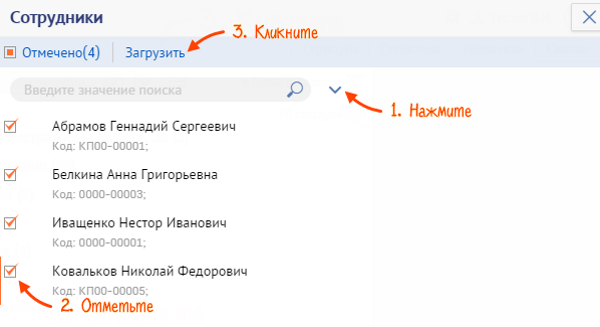
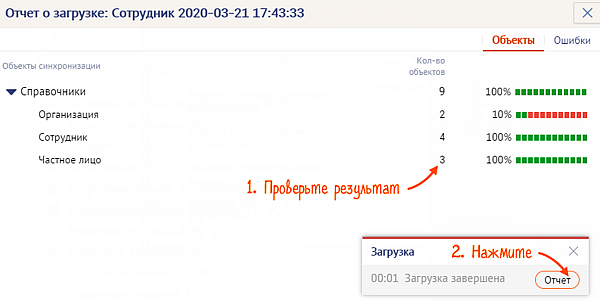
Чтобы проверить результат, нажмите «Отчет». Если обнаружены ошибки, исправьте их и повторите загрузку.
В СБИС можно загрузить список сотрудников из VCard. Предварительно выгрузите из своей системы или создайте файл в формате *.vcf.


Чтобы проверить результат, нажмите «Журнал». Если обнаружены ошибки, исправьте их и повторите загрузку.
Как в сбисе добавить сотрудника
УПРАВЛЕНИЕ ПЕРСОНАЛОМ И РАСЧЕТ ЗАРПЛАТЫ
Учет рабочего времени, KPI, мотивация и геймификация, расчет зарплаты и учет кадров и многое другое
Электронные документы
со дня приема сотрудника
Используя СБИС, вы сами можете выдать сотруднику электронную подпись и использовать ее для подписания внутренних документов в компании. Приказы, авансовые отчеты, кассовые документы и даже журналы обязательных инструктажей по технике безопасности теперь можно вести в электронном виде. СБИС автоматически собирает электронные подписи со всех сотрудников после ознакомления или утверждения соответствующих документов. Даже «бегунок» при увольнении сотрудника СБИС делает электронным.
Мотивация персонала
и геймификация
Бейджи, виртуальная валюта, рейтинги, магазин подарков, конкурсы, премии, благодарности, замечания – весь этот богатый набор инструментов СБИС позволяет за считанные минуты сформировать программу материальной и нематериальной мотивации персонала.

Контроль прихода/ухода сотрудников
СБИС фиксирует начало и завершение рабочего дня у всех сотрудников, анализируя их активность за компьютером или отметки времени по маякам Bluetooth в мобильном приложении. Подключив к системе устройство считывания бесконтактных карт или биометрические датчики, легко можно организовать учет рабочего времени сотрудников, не работающих за компьютером.
Контроль удаленных сотрудников
Использование геопозиционирования в мобильном приложении СБИС позволяет легко контролировать специалистов, работающих вне офиса. Выписывая наряды на работу или оформляя путевые листы, вы указываете адреса клиентов и время, когда необходимо быть там. СБИС проверяет, был ли сотрудник в указанном месте в нужное время.


Куда утекает рабочее время?
В СБИС рабочее время сотрудников можно четко увязать с выполнением конкретных задач, проектов или нарядов. В личном календаре сотрудник делает соответствующие отметки, и перед нами — полная картина распределения рабочего времени как по отдельному сотруднику, так и по компании в целом – вы узнаете, сколько времени вы потратили на те или иные проекты.
Графики работ и отпусков
От простого графика отпусков до графиков сменной работы – все это легко рисуется в СБИС и синхронизируется с личными календарями сотрудников. Через мобильное приложение можно не только просматривать свой график и графики коллег из отдела, но и отмечать отгулы и больничные, делать отметки о приходе/уходе с работы.
На основании графиков и личных календарей сотрудников СБИС автоматически формирует табеля, больничные, отпуска для расчета зарплаты, определяя при этом, что считать переработками или работой в вечернее время.

Все виды расчетов зарплаты
Помимо начислений по табелю, расчета больничных, отпусков, «северных» и множества других видов начислений и удержаний, СБИС поддерживает расчет сдельной зарплаты от нарядов и путевых листов, от отгруженных накладных или от поступивших оплат по счетам. Если окажется так, что предлагаемый набор схем расчета недостаточен, то вы легко сможете настроить свои, используя мощный внутренний язык системы.
СБИС умеет работать с электронными больничными. Система загрузит их из ФСС, заполнит данными о стаже и зарплате. А после вашей проверки отправит в ФСС, если надо, снабдив реестром для прямой выплаты больничного сотруднику.
Кадровый и воинский учет
Каждая организация обязана … знать бы все, да еще лучше сделал бы кто-нибудь это за нас. СБИС проведет вас за руку в том числе и по вопросам кадрового и воинского учета. Какие документы спросить у человека при приеме, какие данные из них нужно занести, какие документы и отчеты сформировать и распечатать, а какие можно отправить в электронном виде – СБИС все подскажет и поможет сделать.
Ну а если у вас большая организация, вы получите не только удобный инструмент для формирования и контроля штатного расписания и фонда заработной платы, но и расчет текучки, сканирование и распознавание паспортов, СНИЛС и массу других приятных мелочей.
Облачная архитектура СБИС позволяет вести кадровый учет для филиальной сети силами одного специалиста в центральном офисе, без траты денег на обучение и контроль сотрудников в каждом филиале.
Чтобы сотрудник мог начать работу в СБИС, создайте карточку в справочнике и предоставьте ему права доступа. Заполните карточку и добавьте в нее документы (паспорт, СНИЛС и другие), чтобы не делать этого снова при расчете зарплаты, заполнении отчетности или оформлении доверенности на подписание документов.
В СБИС есть несколько способов создать карточку сотрудника. Вы можете добавлять их вручную по одной или автоматически загрузить сведения сразу о нескольких пользователях — например, если ранее вели базу в другой учетной системе. Для загрузки можно использовать отчетные документы, такие как 2-НДФЛ, или файлы Exclel.
Создать вручную
Чтобы создать карточку, в разделе «Сотрудники» нажмите + Сотрудник и укажите ФИО.

Нажмите Сохранить — карточка нового сотрудника появится в СБИС.
Загрузить из отчета
Загрузите в СБИС отчет, в котором содержится информация о работниках, например, или СЗВ-М. Он должен быть создан за текущий период. Все данные, которые есть в отчете, добавятся в карточки пользователей, остальное заполните самостоятельно.
Загрузить из Excel-файла
Подготовьте файл в формате *.xls или *.xlsx. Его можно создать вручную или выгрузить из другой учетной системы. Файл должен соответствовать шаблону. В документе обязательно должны быть указаны ФИО. Если есть дополнительная информация, например подразделение, должность, телефон и другие данные сотрудников, также добавьте их в файл.
В поле «Раздел содержится» выберите, как в таблице указаны данные о подразделении:

Итог: создана карточка сотрудника. Укажите сведения для учета зарплаты.
В разделе «Зарплата и учет»:
- Выберите из списка организацию, в которой сотрудник работает — перейдите по ссылке «Наша компания», в открывшемся окне нажмите «Другие организации» и выберите компанию из списка.


Итог: указаны сведения для расчета зарплаты. Заполните личные данные.
В разделе «Личные данные»:
- Заполните дату и место рождения, паспортные данные. Укажите ИНН, СНИЛС и сведения о водительском удостоверении, если оно есть.

Укажите стаж в соответсвии с трудовой книжкой.


После сохранения дополните карточку остальными сведениями, например, добавьте вычеты или загрузите факсимильную подпись.
Итог: личные данные сотрудника указаны.

Можно работать с входящими, исходящими и внутренними документами: создавать, редактировать,удалять, принимать и отправлять, регистрировать, назначать ответственных и контролировать.
Как создать документ в СБИС
Как контролировать документы в СБИС
Отслеживайте согласование и исполнение документов. Стадия обработки отражается в виде маленькой иконки в реестре и на стикере. Подробности прохождения можно узнать во вкладке «Лента событий» в самом документе.
Чтобы посмотреть статистику по всем файлам организации, откройте вкладку «Статистика». Информация там представлена в количестве и в процентах, можно воспользоваться различными фильтрами.

Как сохранить документ на компьютер
СБИС хранит все файлыв своих реестрах. Но, если нужно, вы можете сохранить архив себе на компьютер или на носитель.
Чтобы скачать один файл:
— PDF — нажмите «Сохранить в PDF».
Можно выделить несколько пунктов в реестре и выгрузить в PDF или Excel, нажав на значок дискеты в панели массовых операций.
Чтобы скачать весь комплект:
— ZIP — в виде zip-архива
— PDF — в виде печатной формы PDF со штампом ЭП.
— 1С или StoreHouse — в вашу учетную систему.
Как редактировать документы в СБИС
Исправлять текст нельзя, если автор закрыл его от изменений или оставил пользовательскую отметку. В других случаях, чтобы отредактировать:
Если до правок файл был запущен в обработку, повторно направьте его на согласование:
Как распечатать документы в СБИС
Источник, подписанный ЭЦП, имеет юридическую силу именно в электронном виде. Но также в СБИС любой файл можно распечатать:
— чтобы распечатать только один, в его форме нажмите и выберите параметры печати
— чтобы распечатать сразу несколько, отметьте их в реестре, кликните в панели массовых операций и выберите нужный вариант
Как удалить документы в СБИС
Чтобы удалить ненужный(е) файл(ы):
— только один: нажмите в реестре или в самом документе,
— сразу несколько: отметьте их в реестре и кликните в панели массовых операций.
При этом он не удаляется окончательно, а перемещается в Корзину. Его можно восстановить:

Составляла отчет, половина отчета была готова. Вдруг перезагрузка компьютера. все данные пропали. Как сохранять изменения в процессе подготовки отчета, чтобы в следующий раз в такой ситуации данные не исчезли?

Добрый день. В программе СБИС 2.4 сохранение отчета происходит при нажатии на кнопку «Сохранить и выйти» либо «Готово» (в зависимости от отчета). В онлайн-версии автоматически сохраняется заполнение каждого реквизита, никаких действий не требуется.
Здравствуйте! Подскажите пожалуйста, как скопировать несколько документов?
Здравствуйте! В онлайн СБиС в разделах Документы/Исходящие или Документы/Входящие есть возможность открыть меню массовых операций. Для этого рядом с кнопками «+Документ» и «Загрузить» нужно нажать на значок «v». После этого ниже вы сможете увидеть панель для выбора списка документов, а рядом с каждым документом появится возможность отметить его мышкой в ручном режиме. При возникновении вопросов вы также можете позвонить на нашу линию техподдержки по номеру (831) 228-05-06, и наши сотрудники смогут ответить на интересующие вопросы по СБиС.


