Рекомендуем использовать для сдачи отчетности онлайн-версию СБИС. Она удобнее, не требует обновления, имеет больше функций — ЭДО, «Все о компаниях и владельцах», ОФД и ЕГАИС, «Торги и закупки», а также обладает рядом других преимуществ.
СБИС может обновляться в автоматическом режиме. Система периодически проверяет выход новых версий, скачивает файлы обновлений и устанавливает их. Для этого достаточно, чтобы компьютер был подключен к сети интернет и были выполнены настройки.
В автоматическом режиме обновляются не все файлы программы, а только изменившиеся модули. Например, не обновляются файлы помощи (*.chm). Это позволяет минимизировать объем загружаемых данных.
Используйте автоматическое обновление только для конфигурации «СБИС Электронная отчетность». Если вы работаете в программе «СБИС Бухгалтерия» или «СБИС Предприятие», в состав которых входит и электронная отчетность, выполните обновление с помощью файла.
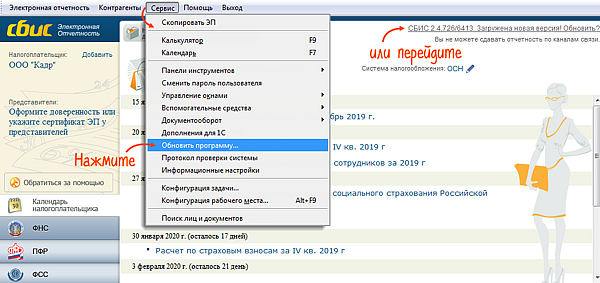
Чтобы запустить автообновление вручную, нажмите «Сервис/Обновить программу» или перейдите по ссылке «Загружена новая версия! Обновить?».
Если при запуске СБИС появился запрос на выполнение конвертации базы данных, ответьте «Да».
Дождитесь завершения процесса.
Процесс установки всегда занимает какое-то время. Если вы не можете сейчас уделить этому внимание, то нажмите «Напомнить позже».
Если запустилась конвертация базы данных, дождитесь ее выполнения.
Программа обновлена, вы можете продолжить работу.
Как обновить СБиС 2.4
Автоматическое обновление
Автоматическое обновление может быть запущено
1. При запуске СБИС (при наличии соответствующих настроек), если на сайте обнаружена более новая версия.
2. Из меню: «Сервис /Обновить программу».
3. По ссылке информации о версии.
При запуске СБИС система всегда проверяет наличие новой версии на сайте разработчиков и как только обнаруживает, выполняет загрузку файлов обновлений на локальный диск вашего компьютера. При этом файлы обновляются не полностью, а только их измененная часть, что существенно сокращает размер обновлений.
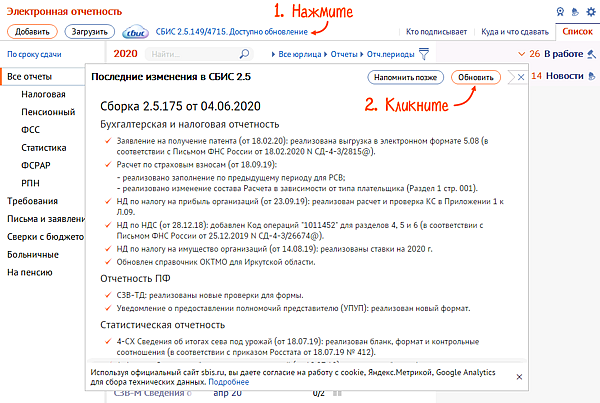
После загрузки обновлений на локальный диск, СБИС ознакомит вас со списком изменений в программе и предложит установить их.
Процесс установки всегда занимает какое-то время (порой и продолжительное), и если вы не можете сейчас уделить этому внимание, то нажмите «Напомнить позже». Данное окно будет появляться каждый раз при запуске СБИС, пока вы не выполните обновление программы.
Если готовы, то нажмите «Обновить сейчас». Запустится установка скачанных файлов с обновлениями, об этом появится иконка мониторинга в системном трее.
После установки обновлений СБИС перезагрузится и запустится регистрация модулей.
По завершении регистрации модулей можете возобновить работу в программе.
Обновление с помощью файла обновления
1. Скачайте программу (перед скачиванием рекомендуется отключить антивирус!).
b. Перейдите на страницу «Обновление «СБИС Электронная отчeтность» (раздел «Скачать/ Обновления»).
c. Выберите нужный файл для скачивания:
3. Завершите работу всех пользователей СБИС.
5. Запустите установку обновления.
Порядок обновления такой же, как и при переходе на новую версию. Отличие заключается в следующем:
· Не создает ярлыки для быстрого запуска программы.
· Не устанавливает СКЗИ при обновлении СБИС.
Файл sbis-update- более компактен, чем sbis-setup-, и более удобен для загрузки с сайта.
Как правило, при обновлении СБИС в пределах текущей версии конвертация базы данных не требуется.
Обновить программы проверки отчетности ПФР
Обновить программы проверки отчетности ПФР
Рекомендуем использовать для сдачи отчетности онлайн-версию СБИС. Она удобнее, не требует обновления, имеет больше функций — ЭДО, «Все о компаниях и владельцах», ОФД и ЕГАИС, «Торги и закупки», а также обладает рядом других преимуществ.
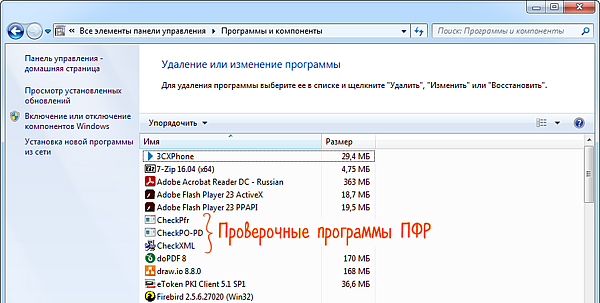
Большинство проблем, связанных с использованием проверочных программ ПО ПД, CheckПФР и CheckXML, можно исправить с помощью их обновления или переустановки.
Обновить с помощью СБИС
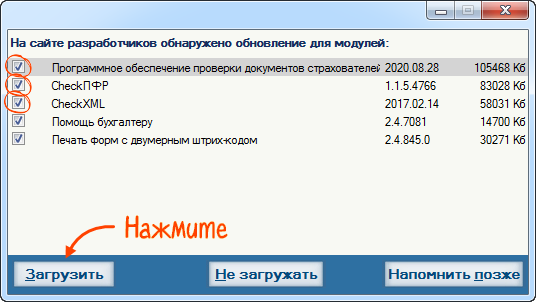
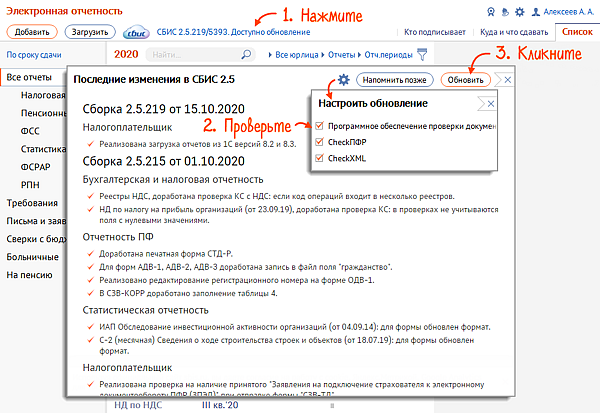
СБИС установит или обновит проверочные программы.
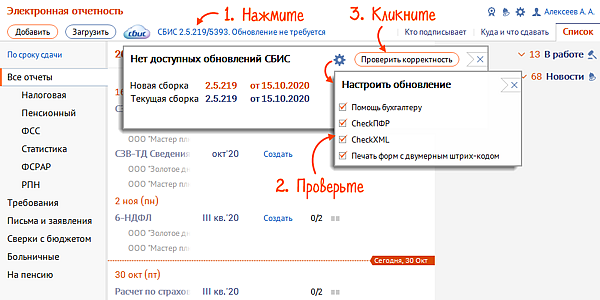
Если сообщение не появилось, проверьте корректность обновления.
Переустановить вручную
Обновить с помощью СБИС
Если программа уже обновлена:
СБИС установит или обновит проверочные программы.
Как обновить СБИС
руководитель ТП СБИС
1 мин на чтение Нет времени читать?
Рассказываем, про обновление СБИС. Зачем это нужно, как обновить СБИС автоматически и с помощью программ для обновления.
Регулярно обновляйте СБИС, чтобы улучшить вашу версию системы. Обновление добавит новые возможности, исправит найденные ошибки и внесет правки в соответствии с изменениями в законодательстве. Выберите подходящий способ.
Автоматическое обновление
Подходит только для «СБИС Электронная отчетность».
Чтобы автоматически обновлять СБИС, нужен доступ к сети. Как только обновление появится, система сама скачает его и предложит установить. Просто согласитесь на установку, нажав «Обновить сейчас», и пройдите все этапы мастера. А если сообщение появилось в неподходящий момент, выберите «Напомнить позже» и обновление отложится на указанное вами время.
Через программу обновления
Через программу установки
С помощью программы установки можно обновить версию или установить СБИС впервые.
Запуск СБИС после обновления
При следующем запуске СБИС система предложит конвертировать базу данных и зарегистрировать обновленные модули. Это необходимо для завершения обновления. Согласитесь, иначе запрос будет возникать снова. Вам не придется ничего делать — система все выполнит сама.
Можете проверить корректность обновления:
Система сравнит установленную программу с файлами на сайте разработчиков. И сообщит, что обновление прошло правильно, или поможет исправить ошибки.
Обновление
Обновление программы
Приложение 1. Обновление программы
Общие сведения
При работе с программой «СБиС++ Электронная отчетность» (далее просто СБиС++) вы всегда должны быть уверены, что работаете с самой последней сборкой нашей системы. Перед запуском установки обновления завершите работу всех пользователей и сделайте резервную копию каталога СБиС++.
Сведения о программе
Номер сборки программы СБиС++, установленной у вас на компьютере, всегда можно узнать в окне «О программе» («Главное меню/ Помощь»):
Рис. П1- 1 – Справка о программе
Например: «2.3.33», «2» – это номер версии, «2.3.33» – номер сборки.
Обратите внимание, что эти же сведения всегда отображаются и в главном окне программы:
Рис. П1- 2 – Справка о программе
К тому же в номере сборки через косую «/» указывается сборка модуля «Налогоплательщик» (в нашем примере, 752).
Если на сайте разработчика обнаружена более свежая сборка, чем та, которая у вас, то программа известит об этом и предложит выполнить автоматическое обновление (подробнее в разделе «Автоматическое обновление»).
Типы обновлений
Мы будем говорить о двух типах обновлений – обновлении в пределах текущей версии СБиС++ и переходе на другую версию СБиС++.
Например, обновление от сборки 2.3.37 до сборки 2.3.70 – это обновление в пределах одной версии. Обновление от сборки 2.2.227 до сборки 2.3.38 – это переход на другую версию.
Все обновления программ СБиС++ предоставляются пользователям бесплатно, независимо от типа и способа обновления.
Способы обновления
Существует три способа обновления программы:
Обновление документации
Подготовка к обновлению
Автоматическое обновление СБиС++
Возможность автоматического обновления системы в пределах текущей версии через Интернет позволяет отслеживать, доставлять и устанавливать новые и исправленные форматы отчетов в кратчайшие сроки. Для этого достаточно, чтобы ваш компьютер был подключен к сети Интернет и были выполнены соответствующие настройки (об этом чуть позже). Система отслеживает появление на сервере разработчика обновлений для вашей версии и самостоятельно загружает их на локальный диск вашего компьютера:
Рис. П1-3 – Сообщение о загрузке новой версии
О том, что файлы загружаются, «подскажет» иконка мониторинга в системном трее.
Рис. П1-4 – Иконка мониторинга в системном трее
После загрузки обновлений на локальный диск, СБиС++ предложит установить их.
Рис. П1-5 – Сообщение об обновлении
Нажмите кнопку «Обновить сейчас», и система начнет устанавливать обновления.
Хочется отметить, что в СБиС++, начиная со сборки 2.3.54, существенно доработан механизм выполнения автообновления системы. Теперь для того, чтобы получить обновления, достаточно подключиться к интернету. Файлы обновления автоматически скачаются на жесткий диск вашего компьютера. СБиС++ возьмет их оттуда при очередном запуске, даже если в этот момент компьютер не будет подключен к интернету. Файлы программы обновляются не полностью, а только их измененная часть. Все это позволило сократить не только время, но и размер обновления (примерно в 3-4 раза).
После обновления будет произведена перезагрузка программы, и, если вы в данный момент не хотите перезагружать СБиС++, нажмите кнопку «Напомнить позже».
Данное окно будет появляться каждый раз при очередном запуске СБиС++, пока вы не выполните обновление программы.
Если вы по какой-то причине долго отсутствовали на рабочем месте, не включали компьютер, или не имели доступа в интернет, то обновить программу сможете, нажав меню «Сервис» и выбрав из списка команду «Обновить программу».
Рис. П1-6 – Сообщение об установке обновлений
При этом обнаруженные на сервере разработчика обновления сначала скачиваются на локальный диск вашего компьютера и уже оттуда устанавливаются в программу СБиС++. Пока на компьютер скачиваются обновления, вы можете работать в программе. По окончании загрузки будет показан диалог с предложением их установки. Затем СБиС++ автоматически перезагрузится и установит обновления.
Эта же команда (Сервис\Обновить программу) используется, если вы хотите проверить установленные обновления. Для этого в диалоговом окне необходимо выбрать «Проверить корректность». Программа сверит установленные обновления с эталоном, расположенным на сервере.
Рис. П1-7 – Проверка корректности версии
Не советуем надолго откладывать установку обновлений. Ведь тем самым вы откладываете исправление ошибок, выявленных в вашей сборке программы.
Настройки для автообновления
Итак, чтобы иметь возможность отслеживать выход новых сборок программы, необходимо соответствующим образом настроить вашу программу. Все необходимые настройки выполняются в окне «Конфигурация рабочего места» («Главное меню/ Сервис») на закладке «Обновления»:
Рис. П1-8 – Настройка для получения обновлений
Прежде всего, должна быть предоставлена возможность «Выполнять автоматическое обновление программы для всех пользователей». В этом случае, все пользователи программы будут отслеживать выход обновлений. Возможны и другие варианты:
По умолчанию проверка обновлений на сервере разработчика проводится раз в 6 часов.
Особенности автообновления сетевой версии
Процесс обновления многопользовательской версии СБиС++ имеет свои особенности:
2. После получения этого сообщения пользователь соглашается и запускает процесс выполнения обновления текущей сборки СБиС++ на своем рабочем месте. При этом будет выполнено обновление эталонного каталога программы, установленного на сервере.
3. Через некоторый промежуток времени, установленный в системе, после проверки новых заданий на всех других рабочих местах пользователи увидят у себя в программе сообщение с предложением обновиться:
Рис. П1-9 – Уведомление о полученных обновлениях системы СБиС++
4. Нажмите «Перезапустить сейчас» и выполните перезагрузку системы СБиС++, чтобы полученные обновления вступили в силу. Если в данный момент невозможно выполнить перезапуск (например, вы запустили сложный расчет данных в системе), то перезагрузку можно отложить и выполнить немного позже (нажмите «Напомнить позже») – система снова напомнит вам об этом. Напоминание будет появляться у вас до тех пор, пока вы не выполните перезапуск СБиС++.
5. Если вы никак не отреагируете на полученное сообщение, система сама автоматически перезапустится через некоторый период времени (об этом сообщается в окне).
6. При перезапуске СБиС++ происходит синхронизация программных файлов на клиентских местах с файлами на сервере и выполняется обновление системы на всех клиентских местах локальной сети.
Обновление с помощью программы установки
Запуск программы установки
1. Запустите программу установки. В качестве каталога программы укажите каталог с текущей версией СБиС++. Процесс установки программы подробно расписывается в главе «Установка и запуск».
Если вы работаете с сетевой версией СБиС++, то перед запуском установки обновления завершите в программе работу всех пользователей. Затем на сервере остановите сервисы «Pervasive.SQL (relational)» и «Pervasive.SQL (transactional)» («Панель управления/ Администрирование/ Службы»). Остановка транзакций на сервере необходима для создания корректной копии базы данных.
2. Следуйте указаниям мастера и завершите обновление программы.
Если вы обновляете сетевую версию СБиС++, то после завершения настройте файл sbis.ini, который находится в основном каталоге программы, там же, где и файл sbis.exe. Подробнее о настройках сетевой версии рассказывается в книге «Руководство пользователя – Общие принципы СБиС++» в главе «Установка и запуск СБиС++ в сети». Только после этого запускайте СБиС++.
Запуск СБиС++
Запустите СБиС++ и выполните конвертацию базы данных (БД) (ответ «Да»):
Рис. П1-10 – Запрос на выполнение конвертации БД
Если вы ответили «Нет», то запрос на конвертацию базы будет появляться каждый раз при запуске СБиС++ до тех пор, пока база не будет сконвертирована.
Подробное описание выполнения конвертации БД приводится в документации «Администрирование СБиС++», доступное в программе по клавише F 1>, в главе «Обслуживание базы данных».
После выполнения конвертации, запустится регистрация обновленных модулей. Подробные инструкции приводятся в разделе «Регистрация обновленных модулей».
Обновление с помощью программы обновления
§ Программа обновления не обновляет инсталляционную базу данных (каталог db.install).
§ Не создает ярлыки для быстрого запуска программы.
§ Не обновляет файлы помощи (*.chm).
§ Файл sbis-update- более компактен, чем sbis-setup-, и более удобен для загрузки с сайта.
Как правило, при обновлении СБиС++ в пределах текущей версии конвертация базы не требуется. По крайней мере, разработчики стараются, чтобы конвертация базы была необходима только при переходе на новую версию СБиС++.
Регистрация обновленных модулей
Независимо от способа обновления, при первом после обновления запуске СБиС++ производится регистрация обновленных модулей. Это завершающий этап обновления СБиС++. Регистрация обновленных модулей обязательна. При регистрации модулей изменения вносятся в программу.
Если по каким-то причинам обновленные модули не были зарегистрированы, обновление нельзя считать завершенным.
Запуск регистрации модулей
Процесс регистрации обновленных модулей происходит автоматически, без участия пользователя:
Рис. П1-11 – Регистрация модулей
Во время регистрации в окне устанавливаемых модулей вы можете прочитать полезную информацию, которая понадобится вам при работе с программой.
Когда будут зарегистрированы все модули, которые указаны в списке, окно регистрации модулей автоматически закроется. После этого обновленная база готова к работе. Если обновленные модули остались не зарегистрированными, они будут зарегистрированы автоматически при очередном запуске СБиС++.