
Загрузить и разобрать документы
Бухгалтер, который работает удаленно, может получать электронные и бумажные документы для учета прямо в СБИС. Для этого не потребуется обычная или электронная почта, не нужно даже облачное хранилище. Любой сотрудник может загрузить документы в систему, а бухгалтер зарегистрирует их в учете.
Сотрудник загружает с компьютера скан, фотографию или файл. Также можно загрузить файлы с помощью мобильного приложения СБИС. Они попадают в раздел «Документы/Разобрать».
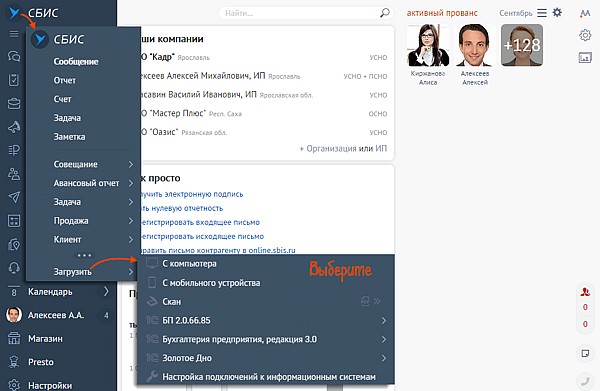

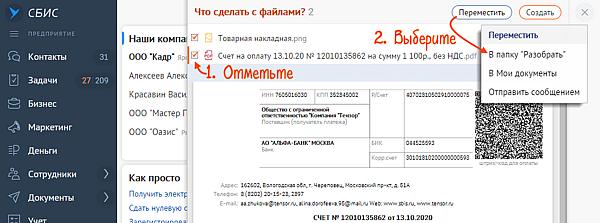
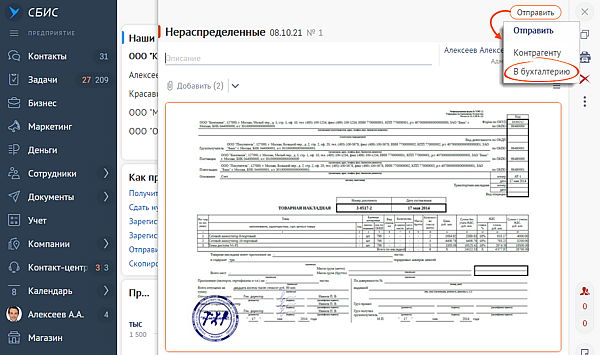
СБИС создаст новый документ с файлом-вложением и сохранит загруженные файлы в разделе «Разобрать» на вкладке «Документы».
Если документ сформирован в другой системе, например 1С, его также можно загрузить в кабинет СБИС.
Итог: документ загружен. Зарегистрируйте его в учете.
Бухгалтер видит загруженные документы в СБИС и регистрирует их в учете.
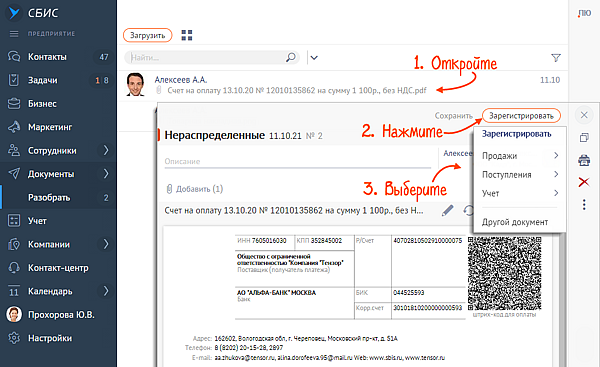
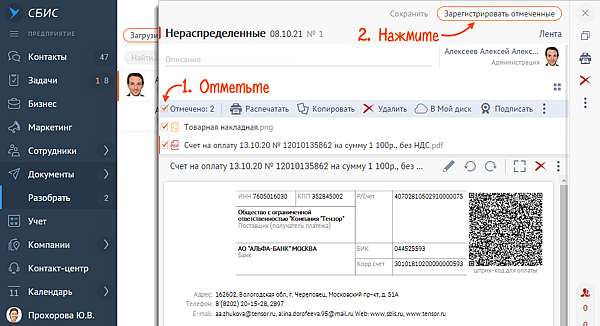

Итог: документы зарегистрированы в учете.
Как работать с документами в СБИС

руководитель отдела по работе с клиентами
5 мин на чтение
Нет времени читать?
Как создавать и удалять, редактировать и печатать, выгружать и контролировать документы в СБИС
Можно работать с входящими, исходящими и внутренними документами: создавать, редактировать,удалять, принимать и отправлять, регистрировать, назначать ответственных и контролировать.
Как создать документ в СБИС
Как контролировать документы в СБИС
Отслеживайте согласование и исполнение документов. Стадия обработки отражается в виде маленькой иконки в реестре и на стикере. Подробности прохождения можно узнать во вкладке «Лента событий» в самом документе.
Чтобы посмотреть статистику по всем файлам организации, откройте вкладку «Статистика». Информация там представлена в количестве и в процентах, можно воспользоваться различными фильтрами.

Как сохранить документ на компьютер
СБИС хранит все файлыв своих реестрах. Но, если нужно, вы можете сохранить архив себе на компьютер или на носитель.
Чтобы скачать один файл:
— PDF — нажмите «Сохранить в PDF».
Можно выделить несколько пунктов в реестре и выгрузить в PDF или Excel, нажав на значок дискеты в панели массовых операций.
Чтобы скачать весь комплект:
— ZIP — в виде zip-архива
— PDF — в виде печатной формы PDF со штампом ЭП.
— 1С или StoreHouse — в вашу учетную систему.
Как редактировать документы в СБИС
Исправлять текст нельзя, если автор закрыл его от изменений или оставил пользовательскую отметку. В других случаях, чтобы отредактировать:
Если до правок файл был запущен в обработку, повторно направьте его на согласование:
Как распечатать документы в СБИС
Источник, подписанный ЭЦП, имеет юридическую силу именно в электронном виде. Но также в СБИС любой файл можно распечатать:
Как удалить документы в СБИС
Чтобы удалить ненужный(е) файл(ы):
При этом он не удаляется окончательно, а перемещается в Корзину. Его можно восстановить:
Загрузить отчет из файла в формате xml
В СБИС можно загружать отчеты в формате *.xml, созданные в других учетных системах. Например, в 1С.
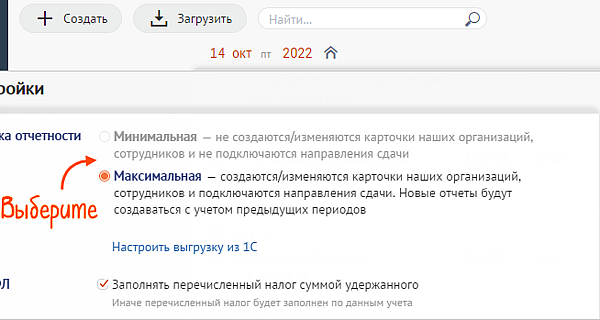
Отчеты можно загружать в одном из режимов:
По умолчанию установлен максимальный режим. Чтобы его изменить:
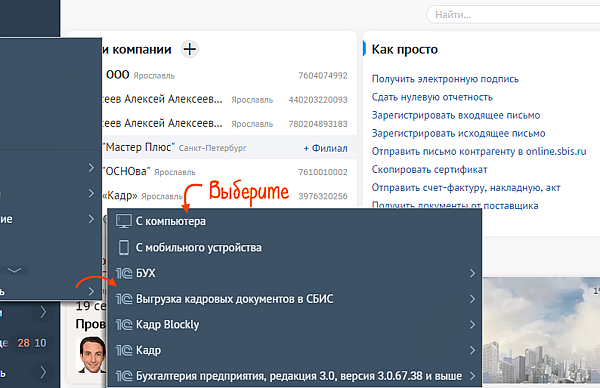
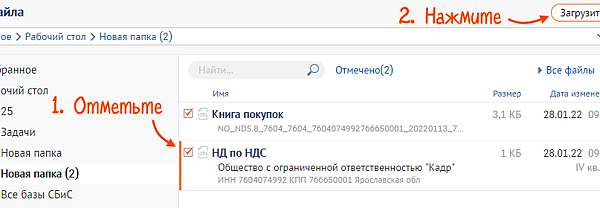
Загрузить отчет

При загрузке нескольких файлов, СБИС автоматически определит, к какому отчету они относятся, и создаст формы.
Ограничений по размеру и количеству загружаемых файлов нет.
Прежде чем отправлять отчет в госорган, проверьте его на правильность заполнения.
Некоторые формы отчетности можно импортировать из xls-файлов.
Реквизиты карточки налогоплательщика автоматически обновляются данными из загружаемого отчета. Чтобы отслеживать вносимые изменения, установите флаг «Показать изменение реквизитов налогоплательщика».
Размер загружаемого файла не должен превышать 1 ГБ.
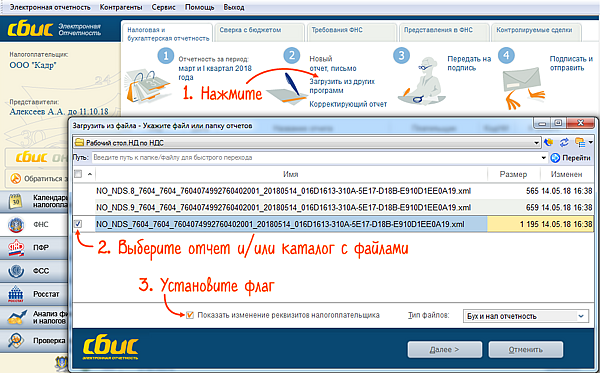
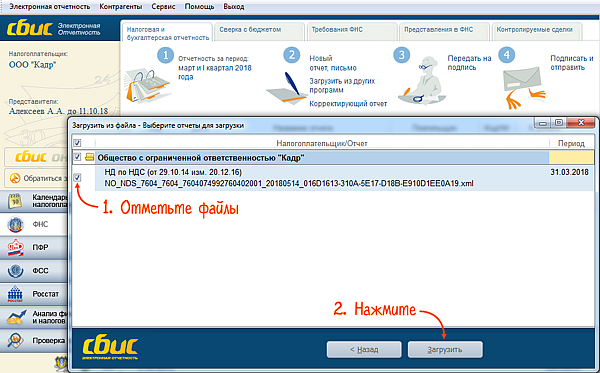
В случае, когда поле оставлено пустым (значение удалили), показатель в карточке плательщика заменится данными из загружаемого отчета.
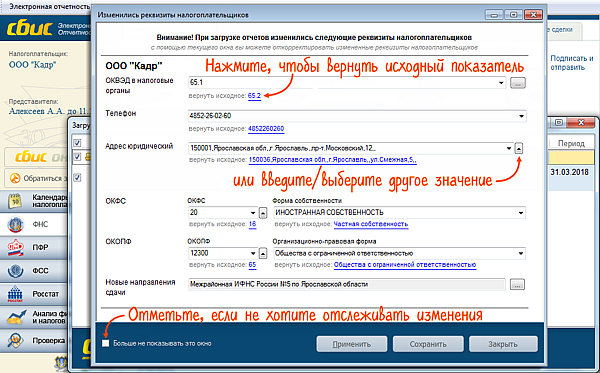
Если вы не хотите отслеживать изменения карточки налогоплательщика, отметьте «Больше не показывать это окно». При следующей загрузке флаг «Показать изменение реквизитов налогоплательщика» по умолчанию будет снят.
Прежде чем отправлять отчет в госорган, проверьте его на правильность заполнения.
Некоторые формы отчетности можно импортировать из xls-файлов.
Размер загружаемого файла не должен превышать 1 ГБ.

Прежде чем отправлять отчет в госорган, проверьте его на правильность заполнения.
Как загрузить документы из 1С в систему СБИС: настройка соединения

Использование разных учетных систем – привычная практика для компаний. Документы могут создаваться и вестись в одной системе, но в некоторых случаях требуется их выгрузка в другую. Рассказываем, как загрузить в СБИС документы из 1С, что необходимо для первой загрузки, и как настроить синхронизацию работ разных систем учета.
Как загрузить в СБИС документы из 1С: инструкция пошагово
Из учетной системы 1С можно загрузить разные виды документов. Выполнить такую загрузку можно, используя браузер, или прибегнув к помощи СБИС3 Плагина. Для загрузки документации через браузер, потребуется для начала настроить соединение с 1С, выбрать нужную базу и тип документов. Алгоритм выполнения загрузки будет таким:
Важно! Первая загрузка из 1С потребует предварительную настройку соединения двух учетных систем – СБИС и 1С.
 Как настроить соединение СБИС со своей ученой записью в 1С
 Как настроить соединение СБИС со своей ученой записью в 1С
Для загрузки документации в систему бухгалтерского и складского учета, а также получения файлов от контрагентов, работающих в 1С, придется синхронизовать обмен данными. Для этого требуется выполнить настройки:
Используя в работе несколько конфигураций 1С, можно добавить дополнительное подключение. Схема используется такая же. Если же в системе работают другие пользователи, работающие с добавленной базой, настройте подключение по шаблону.
Отправить документы
В СБИС отправка документов похожа на отправку письма электронной почты. При формировании письма нужно:
Многие информационные системы появилось задолго до электронного документооборота и некоторые из них не умеют работать с JSON, BASE64, криптографией, шифрованием, HTTPS или делают это недостаточно эффективно — работают исключительно синхронно (последовательно). В ExtSdk2 имеется набор вспомогательных инструментов, который помогает решить эти проблемы.
Отправка электронного документа
Отправка любого комплекта документов в СБИС состоит из 3 этапов.
Записать документ в СБИС
Результат этапа — в одном из реестров СБИС будет создан объект «Документ» — карточка документа.
В СБИС записываются все необходимые данные. В зависимости от размера и количества файлов эта операция может выполняться за один или несколько вызовов. Реквизиты «Тип» и «Регламент» определяют поведение документа в системе и атрибутный состав. К любому документу СБИС может быть прикреплено неограниченное количество вложений. Это могут быть формализованные или не формализованные файлы любого размера.
Загрузите файлы вложения:
Подготовить действие
Результат — объект «Документ» подготовлен к переходу на следующий этап документооборота. Метод PrepareAction.
На этом этапе нужно передать в СБИС информацию о действии над документом. СБИС:
Этап необязательный и его можно пропустить, если ваша информационная система реализовала на своей стороне всю необходимую логику работы.
Выполнить действие
Результат — над объектом «Документ» выполнено действие и он подготовлен к переходу на следующий этап документооборота. Метод ExecuteAction.
СБИС загружает подписи и недостающие файлы и отправляет документ.
Комплексный метод отправки электронного документа
Для облегчения интеграции в ExtSdk2 реализован комплексный метод WriteDocumentEx. Он выполняет несколько операций за один вызов — WriteDocument + PrepareAction + ExecuteAction.
Более подробную информацию о том, как вызывать методы и получать ответы от ExtSdk2 см. в разделе Подключиться к ExtSdk2 через OLE.
Массовая отправка электронных документов
Задача алгоритма массовой отправки — эффективно формировать и отправлять пакеты документов. Алгоритм предназначен для систем с синхронным исполнением кода, которые будут использовать ExtSdk2 через OLE объект.
Из-за того что ExtSdk2 работает асинхронно, алгоритм отправки для достижения максимального быстродействия(уменьшения ожиданий) более сложен в реализации, чем алгоритм при отправке через SDK.
Общее время отправки документа складывается из следующих операций:
Максимальная скорость работы достигается алгоритмом при наибольшей загруженности всех параллельных потоков.
Чаще всего основной расход времени идет при подписании, шифровании, отправке и загрузке документов. Поэтому наиболее эффективным будет алгоритм:
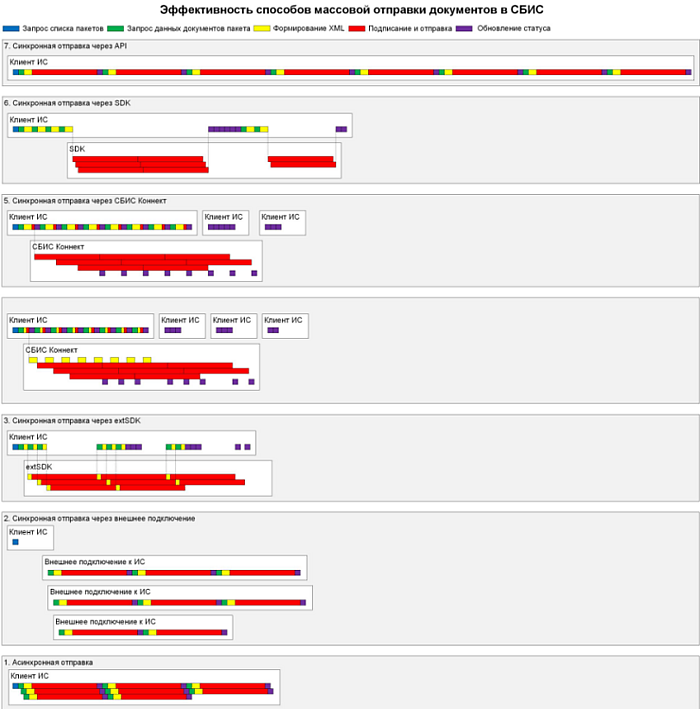
Пояснения к схеме
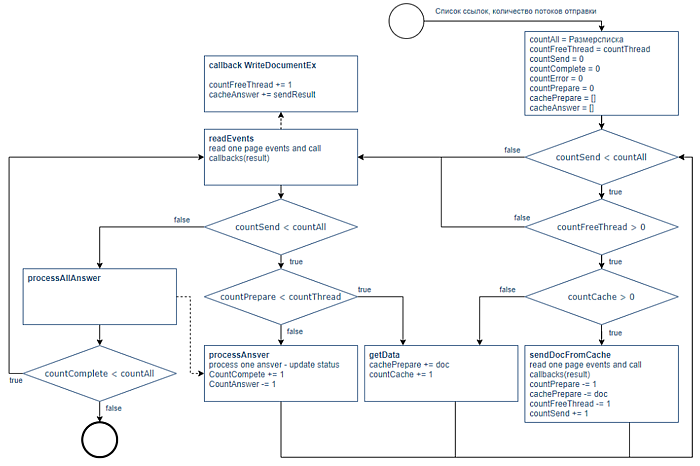
Отправка электронных документов без формирования вложений
На входе имеем список объектов «Документ», подлежащих отправке, и набор относящихся к ним файлов вложений в каталоге. Нам требуется загрузить и запустить объект в документооборот СБИС, и, если надо, выполнить операции подписания и шифрования.


