
Инструменты текущего контроля
СДО «Прометей»
Система дистанционного обучения «Прометей» (далее – СДО «Прометей») может быть использована для организации обучения (проведения отдельных учебных процессов) студентов ФГБОУ ВО «НИУ «МЭИ» с использованием дистанционных технологий.
Использование СДО «Прометей» подразумевает создание в ней учебного курса (дисциплины), регистрацию тьюторов (преподавателей) и создание учебных групп. Учебная группа объединяет курс, который будет изучаться, тьютора, который будет проводить обучение по данному курсу, и непосредственный список студентов, которые будут изучать данную дисциплину у данного преподавателя. В настоящее время в СДО «Прометей» загружены все групповые списки студентов.
Курс – это совокупность учебных материалов, тестов и заданий для контроля усвоения знаний слушателями (обучающимися).
Тьютор – это преподаватель, зарегистрированный в системе «Прометей», который проводит обучение слушателей на одном или нескольких курсах (дисциплинах).
Тьютор – это, как правило, лектор потока, который разрабатывает структуру дисциплины, его наполнение и все оценочные средства.
Создание курсов (дисциплин) в СДО «Прометей», создание учебных групп и подключение к ним студентов осуществляет отдел ресурсного обеспечения учебного процесса ИДДО НИУ МЭИ (Ж-417, начальник отдела – Крыжов Дмитрий Леонидович, тел.: 8 (495) 362-79-53, e-mail: kryzhovdl@mpei.ru).
Процесс регистрации преподавателей, создания курсов и организации учебных групп со студентами занимает 1-3 дня.
Инструкция по подключению преподавателя
Подключение к работе в СДО «Прометей»
Шаг 1 – запрос на подключение
Для подключения к работе в СДО «Прометей» преподавателю необходимо направить посредством ОСЭП на почту kryzhovdl@mpei.ru следующую информацию:
Запрос на создание курса (Новый курс Прометей).
Необходимо указать название дисциплины в соответствии с учебным планом, институт, количество зачетных единиц, основного преподавателя (как правило, лектор), преподавателей-помощников с указанием групп студентов, с которыми они будут работать. В файле для справки приведены данные по дисциплинам и КР/КП весеннего семестра, выгруженные из БАРС.
Материалы, которые нужно загрузить в структуру курса/дисциплины (при необходимости).
Информацию о том, зарегистрирован ли преподаватель в СДО «Прометей».
Список групп студентов, которые будут изучать указанный курс у данного преподавателя.
Запрос может быть отправлен:
После регистрации в СДО «Прометей» на электронную почту преподавателя и высылаются регистрационные данные.
Шаг 2 – создание курса в СДО «Прометей»
В СДО «Прометей» администратором создается нужный курс, в структуру которого добавляются присланные материалы (при необходимости).
После этого создаются/прикрепляются учебные группы, которые будут изучать данный курс. К каждой группе привязывается указанный преподаватель (тьютор) и списки студентов. С этого момента группа появляется в личном кабинете тьютора в СДО «Прометей» и он может вести учебный процесс.
Процесс регистрации преподавателей, создания курсов и организации учебных групп со студентами занимает 1-3 дня. Информация о создании курса направляется преподавателю и заведующему кафедрой. Далее преподаватель может приступать к работе в СДО «Прометей»!
Создание курсов (дисциплин) в СДО «Прометей», создание учебных групп и подключение к ним студентов осуществляет отдел ресурсного обеспечения учебного процесса ИДДО НИУ МЭИ (Ж-417, начальник отдела – Крыжов Дмитрий Леонидович, тел.: 8 (495) 362-79-53, e-mail: kryzhovdl@mpei.ru).
В момент добавления слушателей (обучающихся) в группу по курсу на их электронные адреса автоматически приходят приглашения, содержащие ссылку для входа в систему, логин, пароль, название курса, дату начала обучения и фамилию преподавателя.
Создание курса в СДО «Прометей» возможно в двух вариантах:
1) курс для проведения отдельных учебных процессов (инструменты текущего контроля);
Тесты могут создаваться и привязываться к курсу как самим преподавателем (тьютором), так и администратором. Самый простой способ добавить в курс тесты – импортировать их из файлов MS Word (Тьютор//Дизайнер тестов – Импорт). Инструкция по созданию оценочных средств в СДО «Прометей».
Модуль «Письменные работы» позволяет тьютору выдавать задание для слушателей в виде файлов и писать рецензии на выполненные задания, а слушателю выполнять эти задания и отсылать на проверку тьютору. Весь процесс обмена файлами происходит в интерфейсе СДО. Информация обо всех работах слушателей группы и о состоянии их выполнения отображается у тьютора.
К курсу могут быть подключены преподаватели-помощники, которые будут работать с отдельными группами.
После создания контрольных мероприятий (тестов, заданий, письменных работ) тьютор выдает к ним допуски для каждого обучающегося (или групповым списоком) с указанием периода проведения и времени, отводимого на выполнение. Необходимо проинформировать обучающихся о датах и времени проведения контрольных мероприятий (объявление в СДО «Прометей», рассылка посредством групповой почты ОСЭП, используя соцсети и т.п.)
В разделе «Результаты» можно просмотреть результаты выполнения контрольных мероприятий и выставить их в БАРС. При получении обучающимся неудовлетворительной оценки, можно выдать допуски повторно.
2) полный курс;
Полный курс представляет собой комплект учебных материалов, заданий для письменных работ и тестов, предоставляемых слушателям для изучения и сдачи в установленной последовательности. Курс можно собрать средствами системы из имеющихся файлов с лекциями, презентациями, видео, рисунками, можно давать ссылки на сетевые ресурсы. Можно загрузить готовый SCORM-курс, созданный в другом программном средстве.
Наполнением курса файлами с теорией и материалами для письменных работ занимается администратор системы. В курс можно загружать файлы:
В интерфейсе слушателя браузер спросит разрешения на сохранение или сразу скачает в Загрузки (в зависимости от браузерных настроек).
По умолчанию файлы PDF открываются в новой вкладке браузера на любых устройствах. Имеют некоторую защиту от копирования. Можно разрешить слушателям скачать и распечатать файл.
Открываются в новой вкладке браузера, не падают в Загрузки.
Воспроизводятся во всех браузерах и на любых устройствах.
Курс может иметь модульную структуру. Все материалы курса можно включить в один модуль или создать несколько модулей в соответствии с изучаемыми темами. Книги и тесты можно обновлять в ходе обучения.
Курс может иметь расписание обучения (не обязательно). Если у курса есть шаблон расписания, то на его основе при создании каждой новой группы будут автоматически сформированы:
(1) расписание группы с соответствующими календарными датами,
(2) ведомость группы для выставления оценок,
(3) зачетки слушателей,
(4) допуски для каждого слушателя ко всем тестам, включенным в расписание.
Отсчет дней в расписании начинается с нуля, каждое мероприятие имеет определенную длительность в днях.
В случае, когда зачетки и ведомости нужны, а расписание/дедлайны – нет, в шаблоне расписания можно указать что все мероприятия начинаются в нулевой день и все мероприятия имеют одинаковую длительность в днях. Чтобы расположить мероприятия в правильной последовательности, их нужно пронумеровать.
По умолчанию все элементы курса, кроме экзаменационных тестов, всегда доступны слушателям. Администратор может установить условия, ограничивающие доступ слушателей к некоторым элементам курса. Например, можно разрешить доступ к итоговому тесту только в том случае, если успешно сданы промежуточные.
Руководство для ознакомления с системой дистанционного обучения «Прометей»


для ознакомления с
системой дистанционного обучения «Прометей»
Ø Поможет Вам составить представление о Системе дистанционного обучения «Прометей» (СДО)
Ø Поможет Вам правильно оформить заказ на обучение
Ø Поможет Вам на первых этапах обучения в СДО
Ø Расскажет Вам о требованиях к Вашему компьютеру для успешной работы с СДО
Ø Расскажет Вам, что и в какой последовательности необходимо сделать для зачисления на обучение
Ø Расскажет Вам о возможностях оплаты за обучение
Ø Расскажет Вам о структуре СДО
Ø кроме того, здесь Вы сможете найти информацию о том, к кому и по какому вопросу Вы обратиться
© Разработчик: Васильева СДО. Иркутск, Январь 2006г.
Использованы материалы разработчиков СДО «Прометей»
1. Общая информация. 3
3. Регистрация пользователя. 7
4. Оплата за обучение. 8
5. Зачисление на обучение. 9
6. Требования к компьютеру. 9
7. Начало обучения. 10
8. Структура СДО.. 13
9. Возможные неполадки и способы их устранения. 14
10. Контактная информация. 14
1. Общая информация
Дистанционное обучение является формой получения образования, при которой лучшие традиционные методы, средства и формы обучения сочетаются с применением компьютерных и телекоммуникационных технологий. Дистанционное обучение ориентировано на большие потоки обучаемых, поэтому залогом успеха является эффективное управление учебным процессом.
В настоящее время система дистанционного обучения «Прометей» используется различными учебными заведениями и корпорациями из России и стран СНГ. Интерфейс[1] переведен на несколько национальных языков, среди которых русский, украинский, казахский, узбекский (латиница и кириллица) и английский. Для сотрудников доступны русский, английский и украинский языки.

1). Это новый, современный, доступный и эффективный способ получить знания. Если Вам не по душе и не по карману традиционные формы образования такие как, очное или заочное обучение, а для самообучения не хватает времени и сил, тогда ДО – то, что Вам нужно!
2). В нем Вы найдете все достоинства традиционных методов и с удовольствием отметите отсутствие их недостатков. К тому же, находясь в любой точке Иркутской области (или за ее пределами в рабочей командировке), Вы сможете учиться, не тратя времени и денег на дорогу. Вам будет достаточно лишь включить компьютер и выйти в Интернет.
4). Слушатель может сам выбирать удобные для него время и интенсивность занятий.
5). Дистанционное обучение через Интернет используют многие зарубежные высшие учебные заведения и центры подготовки специалистов. Некоторые из них позволяют студенту пройти полный цикл обучения, сдать экзамены и получить сертификат или диплом, практически не вставая из-за своего домашнего компьютера
Доступ к СДО, будет иметь каждый сотрудник компании со своего рабочего компьютера или из специально оборудованного класса.
Среди направлений дистанционного обучения:
Ø формирование управленческих навыков
Ø совершенствование технологических процессов
Ø повышение корпоративной культуры
Кроме того, в настоящее время сотрудниками Учебного центра разработаны следующие курсы:
Ø Microsoft Excel 2000 (Для начинающих);
Ø Microsoft Project 2002 (Программа для управления проектами);
Ø Общетехнические (основы электротехники, материаловедение, чтение чертежей)
Ø Основы Интернета;
Ø Промышленная безопасность;
Ø Управление по целям;
В дальнейшем список дистанционных курсов будет регулярно увеличиваться. Для общего развития, желающие могут изучить курс «Легенды и мифы древней Греции».
Все курсы будут проводиться в интерактивном формате и предполагают не только выполнение текущих и итоговых контрольных заданий, но и ведение активного учебного диалога с консультантами. В процессе обучения будет широко использоваться звук, анимация и видео.
Итак, подведем итог всему вышесказанному и отметим
достоинства СДО для Вас, т. е. тех, кому не безразличен уровень развития собственного профессионализма:
Ø Непрерывное обучение сотрудников без отрыва от производства
Ø Предельная простота освоения и эксплуатации;
Ø Невысокие требования, предъявляемые к ресурсам сервера СДО, клиентским компьютерам и к пропускной способности сети;
Ø Развитые средства контроля процесса обучения;
Ø Экономия средств за счет отсутствия командировок;
Ø Самостоятельная работа слушателей дневного обучения.
2. Заказ курсов
Теперь, когда Вы имеете общее представление о системе дистанционного обучения и желаете использовать уровень развития современных технологий, вы можете приступить к оформлению заказа.
Для оформления заказа Вам необходимо сделать следующее:
1) Зайти на страницу: http://ucenter. irkutskenergo. ru/
2) Из нескольких ссылок, представленных в открывшемся окне, Вам необходимо выбрать пункт «Открытая часть»
3) Теперь ваше окно разделено на две части: в левой части Вы можете увидеть 2 крупных блока (ЗАКАЗ и ВЫХОД)
4) В блок «ЗАКАЗ» входит 3 пункта (см. Рисунок 1):
1) можно ознакомиться с перечнем преподаваемых курсов;
2) можно ознакомиться с краткими сведениями о выбранном курсе (см. Рисунок 2) – для этого в графе свойства нажимаем на зеленую кнопку 
3) нажатием зеленой кнопки  можно добавить курс в «Корзину»
4) вернуться без изменений назад можно нажатием кнопки 
Можно ознакомиться с программой обучения (см. Рисунок 3) и курсами, входящими в данную программу (см. Рисунок 4)
Выбрав данный пункт, Вы можете просмотреть всю «Корзину» (с заказанными курсами), в случае необходимости скорректировать ее и подтвердить заказ нажатием кнопки
5) По умолчанию в правой (большей части) окна отображаются КУРСЫ, которые Учебный центр предлагает для изучения в системе дистанционного обучения.

Рисунок 1. СДО → Открытая часть → Курс

Рисунок 2. СДО → Открытая часть → Курс → Свойства

Рисунок 3. СДО → Открытая часть → Заказ → Программы обучения

Рисунок 4. СДО → Открытая часть → Заказ → Программы обучения Курсы

Рисунок 5. СДО → Открытая часть → Заказ → Оформить заказ
3. Регистрация пользователя
3.2 Общие положения
Подсистема регистрации предназначена для создания в системе новых объектов слушателей. Работа с подсистемой регистрации доступна организаторам и кандидатам.
Регистрация пользователя необходима для формирования в системе заказов пользователя. Если пользователь еще не зарегистрирован в системе, он может пройти регистрацию при оформлении заказа. Система опознает зарегистрированных пользователей и не требует повторной регистрации, что упрощает формирование и передачу заказа системе.
Потенциальный слушатель может быть также зарегистрирован организатором.
Чтобы пройти регистрацию, слушатель должен обязательно предоставить следующие сведения о себе:
1) уникальный идентификатор (логин);
3) фамилию, имя, отчество;
4) адрес электронной почты;
7) № и серия паспорта;
8) место работы и должность
9) телефон рабочий и домашний
К дополнительным (необязательным) данным относятся:
10) фотография (в электронном виде);
11) сотовый телефон
12) произвольная дополнительная информация (примечание);
13) любые дополнительные атрибуты, созданные администратором системы.
На этапе регистрации дополнительные сведения о кандидате может ввести только организатор. Вместе с доступом к системе потенциальный слушатель получает возможность править свои персональные данные и вносить дополнительные сведения.
3.3 Функционирование подсистемы
Подсистема предоставляет кандидатам и организаторам возможность создавать объект слушателя в системе. Кандидат становится слушателем, когда организатор зачисляет его в одну из групп.
Подсистема регистрации доступна из открытой части интерфейса системы, а также в интерфейсе организатора.
Для внесения и изменения персональных данных пользователя разработаны простые формы (см. Рисунок 6).
Информация, набранная организатором или кандидатом, сохраняется в базе данных системы.
Чтобы объект слушателя стал активным в системе, слушатель должен заказать (если еще не сделал этого) курсы или программу обучения. При необходимости заказ создается организатором.
Персональные данные, внесенные на этапе регистрации, доступны для правки организаторам или слушателям. Правка выполняется средствами пользовательского интерфейса.
Для работы с учебным комплексом посредством пользовательского интерфейса необходимо получить от организатора регистрационный идентификатор (логин), пароль доступа, а также адрес сервера СДО «Прометей».

Рисунок 6. Форма регистрации потенциального слушателя

ЗАПОМНИТЕ ИДЕНТИФИКАТОР (ЛОГИН) И ПАРОЛЬ
При необходимости зафиксируйте на любом носителе информации, к которому
НЕ СМОЖЕТ получить доступ потенциальный злоумышленник.
4. Оплата за обучение
Оплата за обучение на курсах в системе дистанционного обучения производится после регистрации и подтверждения Вашего заказа организатором (методистом) СДО.
5. Зачисление на обучение
После того как Вы сделали Заказ и успешно прошли регистрацию, организатор (методист) СДО производит оформление заказа и зачисление на обучение.
Обязательно при регистрации укажите Ваш номер телефона и личную электронную почту – для получения логина (Вашего имени в системе СДО – регистрационного идентификатора) и пароля для входа в систему и начала обучения.

ДЛЯ СТОРОННИХ ОРГАНИЗАЦИЙ
Зачисление на курсы производится после оплаты обучения
6. Требования к компьютеру
Работа с интерфейсом слушателя не требует установки дополнительного программного обеспечения. Достаточно выполнить требования, перечисленные ниже.
При работе с СДО «Прометей» используются два типа компьютеров:

Ø Компьютер пользователя
Кроме требований к компьютеру у СДО существуют требования и к серверу. По этому вопросу Вам необходимо обратиться к системному администратору, у которого можно получить информацию и степени соответствия Вашего рабочего компьютера СДО.
ПРОМЕТЕЙ: Работа с личным кабинетом
Сейчас мы конкретно на практике рассмотрим систему дистанционного обучения «прометей » (рис. 1).
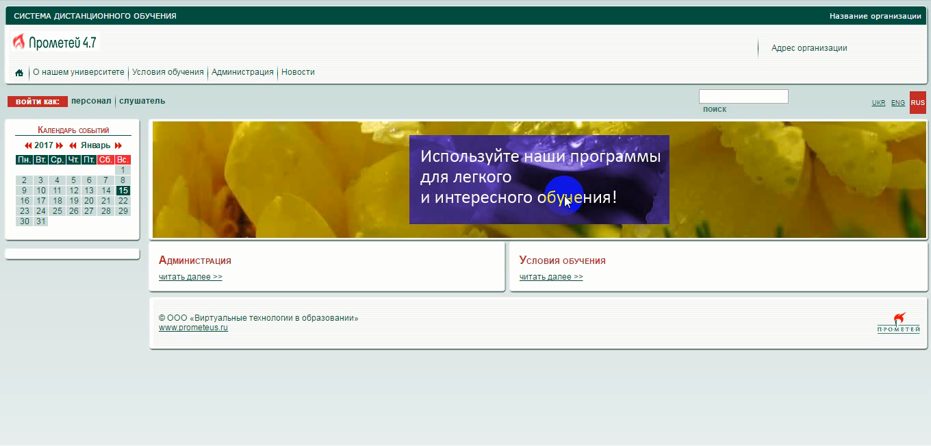 Рисунок 1. «система дистанционного обучения «прометей»»
Для начала нам необходимо войти в личный кабинет студента, вводим Логин и пароль (рис. 2).
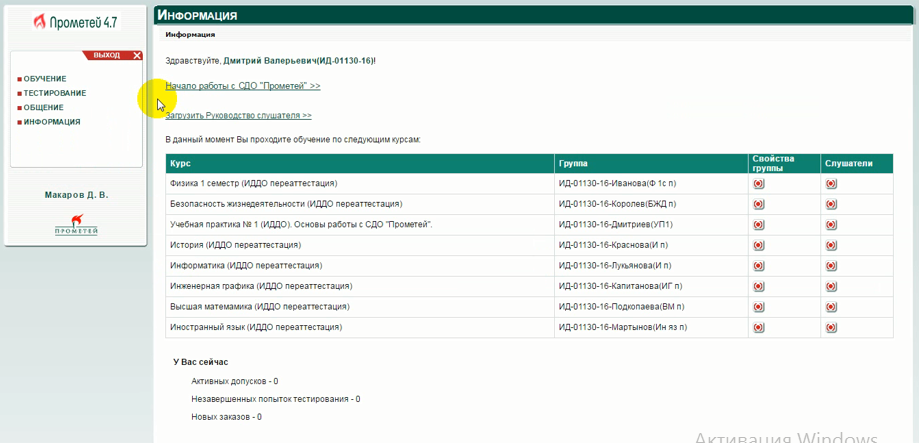 Рисунок 2. «личный кабинет»
Можно скачать информацию о начале работы с системой станционного образования «прометей «или же загрузить руководство слушателя.
Далее мы видим курсы, по которым студент проходит обучение в данный момент. Можно посмотреть группу, свойства группы и слушателей.
«Информация о группе » содержит информацию о курсе, организаторах, тьюторе и так далее.
Далее можно посмотреть информацию о допусках, не завершенных попытках тестирования и количестве новых экзаменов.
Чуть ниже располагаются актуальные объявления.
По вопросам функционирования системы вам необходимо будет обращаться к администраторам (рис. 3), здесь указывается номер телефона, адрес электронной почты.
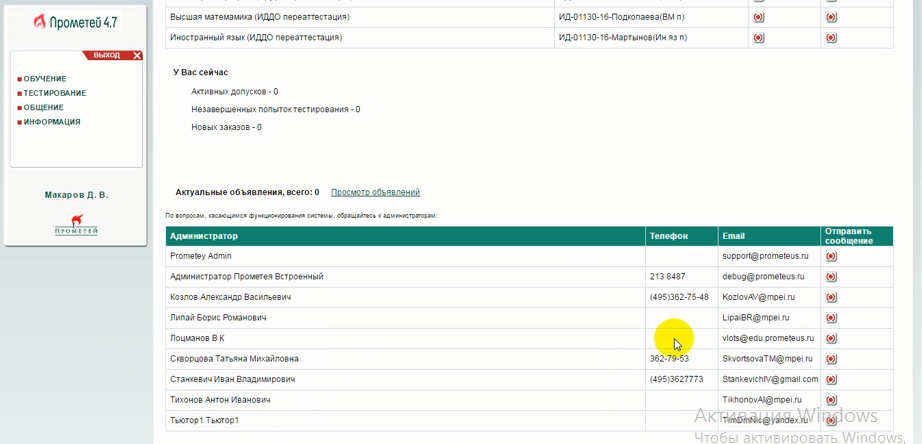 Рисунок 3. «администраторы»
Переходим к такому разделу как «обучение «. Здесь мы видим «библиотеку» (рис. 4), где указывается наименование дисциплин и лекционный материал.
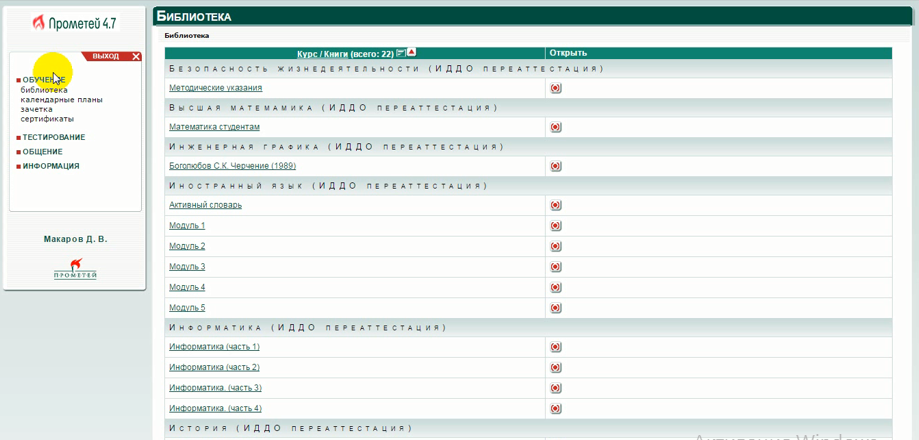 Рисунок 4. «библиотека»
В качестве примера возьмём такую дисциплину как «высшая математика » (рис. 5), переходим по активной ссылке и скачиваем необходимый файл с лекционным материалом.
 Рисунок 5. «лекционный материал по дисциплине»
Далее идёт раздел «календарные планы «, здесь можно посмотреть наименование курса, срок проведения данного курса и мероприятия.
«Мероприятия » — информация о видах контроля, датах проведения, полученных вами оценках и свойствах.
В таком разделе как «зачётка» (рис. 6) можно увидеть название дисциплины и полученную вами оценку.
В разделе «сертификаты » (рис. 7) будут отображаться различные документы, в случае, если вы получаете какие-либо награды, грамоты и прочее.
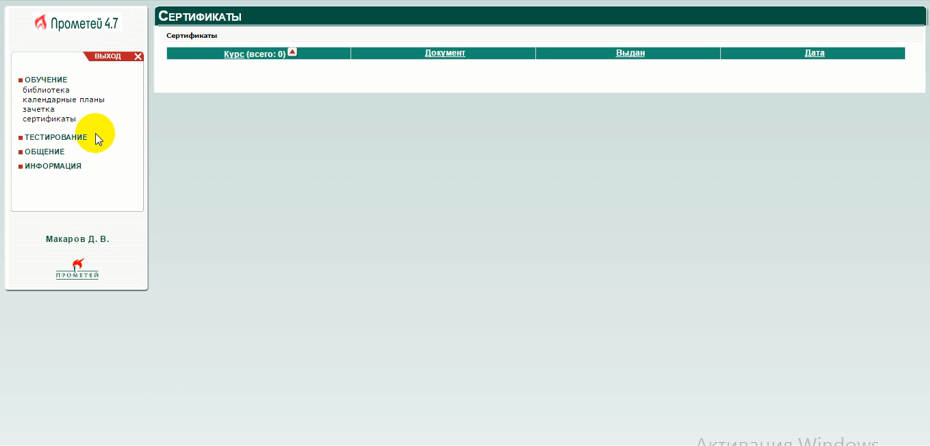 Рисунок 7. «сертификаты»
Раздел «тестирование» (рис. 8) содержит такие подразделы как самопроверка, Экзамен и результаты — наименование дисциплины и набранный вами балл.
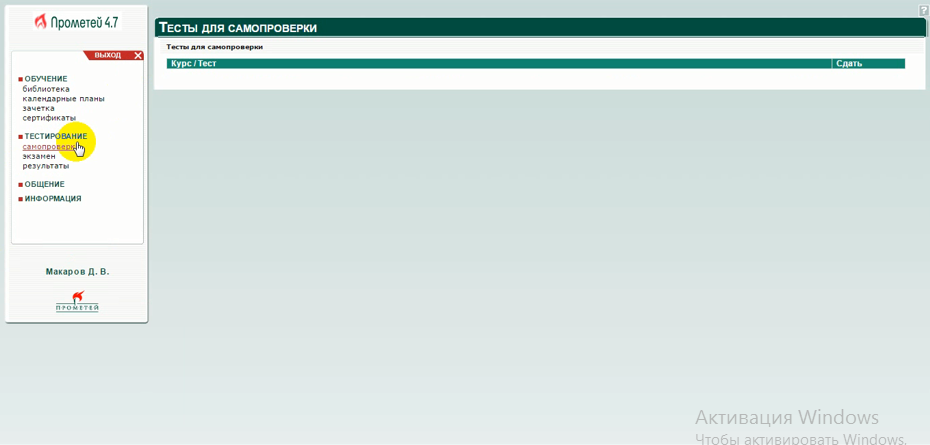 Рисунок 8. «тестирование»
В разделе «общение «вы можете хранить свои файлы, осуществлять почтовую рассылку, оставлять свои отзывы.
В разделе «форум «вы можете обсуждать какую-либо тему или же прочитать необходимую для вас информация.
В разделе «информация» вы можете посмотреть объявления, заказы, курсы, на которых вы обучаетесь, программу обучения и так далее.
Можно также посмотреть личный кабинет студента (рис. 9) и при необходимости его отредактировать.
 Рисунок 9. «личный кабинет студента»
Надеюсь, система дистанционного образования вам стала более понятной. Всего доброго до новых встреч.
Краткая инструкция о порядке работы с СДО «Прометей» для преподавателей

АВТОНОМНАЯ НЕКОМЕРЧЕСКАЯ ОРГАНИЗВЦИЯ
ИНСТИТУТ ПОВЫШЕНИЯ КВАЛИФИКАЦИИ И АТТЕСТАЦИИ
КРАТКАЯ ИНСТРУКЦИЯ О ПОРЯДКЕ
РАБОТЫ С СДО «ПРОМЕТЕЙ»
1. Вход в систему. 3
2.1. Представление тестовых заданий для системы Прометей. 4
2.2. Типы тестовых заданий. 5
2.3 Выдача допуска для прохождения теста. 8
2.4 Просмотр отчетов. 8
4.1. Общие сведения 18
4.2. Представление учебных материалов для библиотеки системы Прометей. 19
5. Список используемой литературы. 20
1. Вход в систему.
Для того, чтобы начать работу с СДО «Прометей», необходимо на сайте нажать кнопку «Система дистанционного обучения», а в выпавшем подменю нажать «Вход для обучаемых института» (Рис 1).

После этого у Вам будет предложено ввести Ваш логин и пароль. Рекомендуется выставить флаг в окне «Запомнить учётные данные», что обеспечит автоматический вход при следующем сеансе работы (Рис. 2).
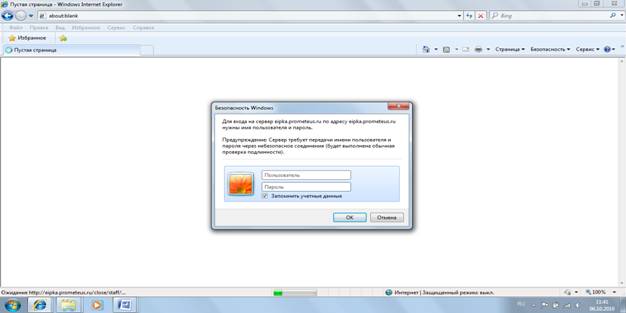
При удачном входе в систему Вы попадаете на свою «домашнюю» страницу (Рис. 3).

2.1. Представление тестовых заданий для системы Прометей
Шаг. 1. В формате текстового файла записывается:
· Тема теста (например, название учебной дисциплины)
· Тип теста (экзамен, тренинг, самопроверка).
Шаг. 2. Приводятся вопросы под номерами (1,2,3….) с вариантами ответов.
Варианты ответов могут быть обозначены буквами (а, б, в, г и т. д.).
Шаг. 3. Правильный ответ помечается перед буковкой (а, б, в, г и т. д.) звездочкой *
Шаг. 4. Каждый тест по модулю, разделу, дисциплине должен находиться в отдельном файле с расширением txt[1]. Если тест содержит таблицу, рисунок или графику, возможен вариант сохранения в формат doc.
Шаг. 5. Подготовленный тест направляется по электронному адресу: panferova.mgpu@mail.ru специалистам системы Прометей для его конвертации и загрузки на сервер.
Название курса: Маркетинг;
Тема теста: Основы маркетинга;
Тип теста: экзамен, тренинг;
Тесты по курсу «Основы маркетинга»
1. Маркетинг – это система организации деятельности предприятия по:
а) производству и сбыту товаров;
б) разработке, производству и сбыту товаров;
*в) производству и сбыту товаров с целью получения прибыли за счет роста объема продаж;
г) разработке, производству и сбыту товаров, отвечающих существующему и потенциальному спросу конкретных потребителей.
2. Несмотря на наличие значительного числа определений маркетинга, в каждом из них есть нечто общее, а именно:
а) приоритет производителя;
*б) приоритет конкурента;
в) приоритет посредника;
*г) приоритет потребителя.
3. Реализуя маркетинг, предприятие:
б) проводит рекламу;
*в) обеспечивает доставку необходимых товаров в определенное место и в приемлемое время.
г) направляет свою деятельность на удовлетворение нужд и потребностей покупателей и потребителей.
2.2. Типы тестовых заданий
Дизайнер тестов дистанционной системы обучения «Прометей» позволяет создавать тесты, содержащие следующие типы вопросов:
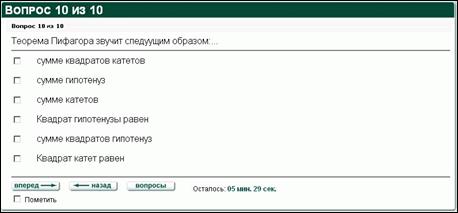
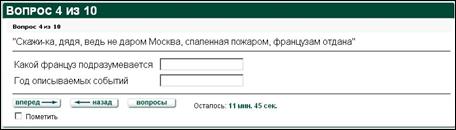
Студент должен выбрать один вариант ответа.
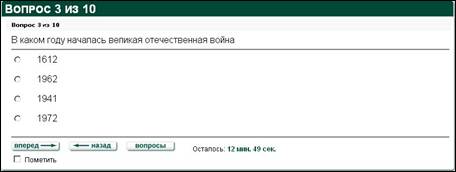
Студент должен выбрать несколько вариантов ответа, из предложенных.
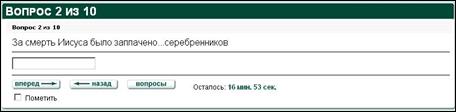
Студент указывает свой вариант ответа в поле ввода
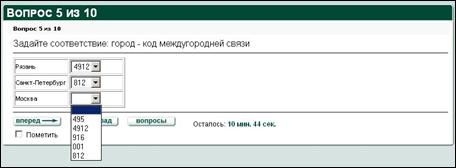
Студент выбирает соответствие между значениями
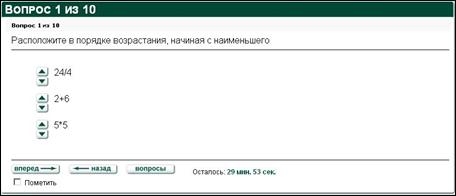
Студенту предлагается расположить элементы в определенной последовательности
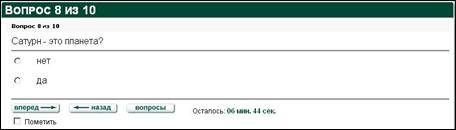
Студент дает либо положительный, либо отрицательный ответ на вопрос
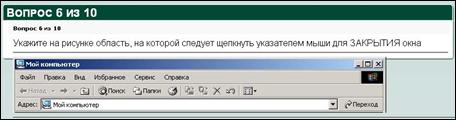
Область на рисунке
Студент выбирает в качестве ответа определенный участок на предложенном рисунке
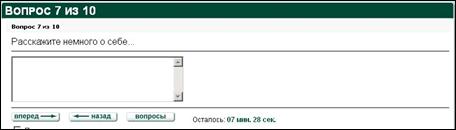
Студент дает развернутый ответ в письменном виде. В подобном типе вопроса необходимо участие тьютора при проверке ответа
Несколько пропущенных слов
Студент заполняет пропуски
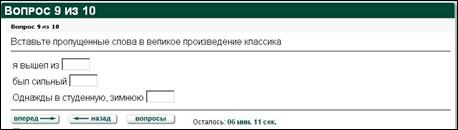
Несколько полей ввода
Студент указывает свои варианты ответа в полях ввода
2.3 Выдача допуска для прохождения теста
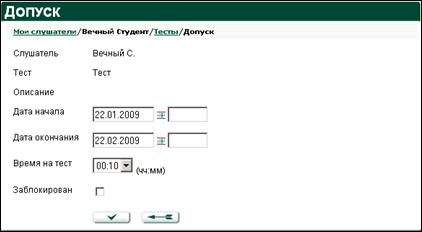
Для того, что бы студент или вся группа, имела возможность пройти тест, им необходимо получить допуск. Допуски выдает тьютор. Для выдачи допуска Вам необходимо, раскрыть вкладку «Тьютор» и нажать на ссылку «мои слушатели» или «мои группы». После этого необходимо нажать кнопку «выдать допуск» напротив нужного студента или группы. На странице «Тесты» Вам необходимо нажать кнопку «выдать допуск» напротив интересующего вас теста.
В появившемся окне (Рис. 4) Вы можете просмотреть:
А также вы можете указать:
· Срок действия допуска
· Время на прохождения теста
2.4 Просмотр отчетов
Для того чтобы просмотреть результаты тестирования, отдельного студента или группы, Вам необходимо раскрыть вкладку «Тьютор» и нажать на ссылку «отчеты»

В окне «Отчет» Вы можете просмотреть успеваемость отдельного студента, группы, курса и посмотреть статистику успеваемости студентов по конкретному тесту. Помимо этого, Вы можете проанализировать сложность вопросов конкретного теста и посмотреть статистику посещения студента.
Окно «Отчет успеваемости слушателя» (Рис. 6) позволяет просмотреть успеваемость конкретного студента.
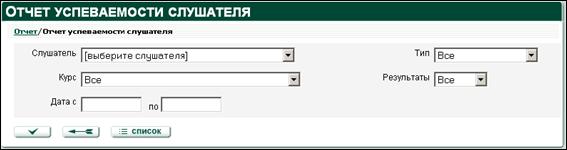
Для удобства отображения информации имеется фильтр со следующими полями:
· Слушатель: необходимо указать студента
· Курс: указывается курс, на котором учится студент
· Дата: временной промежуток, в котором проводился интересующий Вас тест.
· Тип: тип тестирования (самопроверка, экзамен)
· Результат: сдан или не сдан
Окно «Отчет успеваемости по тесту» (Рис. 7) позволяет просмотреть успеваемость студентов Ваших групп по конкретному тесту. Для просмотра результата необходимо указать нужный тест из списка «Тест».

Окно «Анализ сложности вопросов теста» (Рис. 8) позволяет проанализировать, насколько хорошо студенты справляются с конкретным тестом.
Для просмотра результата необходимо указать нужный тест из списка «Тест», указать временной отрезок и выбрать слушателя

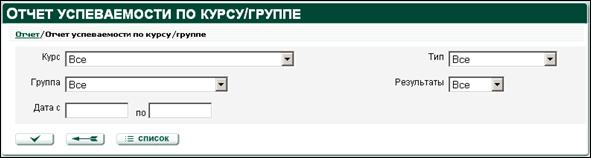
Окно «Отчет успеваемости по курсу/группе» (Рис. 9) позволяет просмотреть успеваемость групп Вашего курса.
Для удобства отображения информации имеется фильтр со следующими полями:
· Курс: необходимо указать курс
· Группа: указывается необходимая группа этого курса
· Дата: временной промежуток, в котором проводился интересующий Вас тест.
· Тип: тип тестирования (самопроверка, экзамен)
· Результат: сдан или не сдан
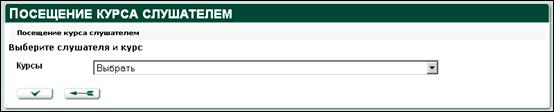
Окно «Посещение курса слушателем» (Рис. 10) позволяет просмотреть статистику посещения студентом Вашего курса. Для просмотра результата необходимо указать нужный курс из списка «Курсы».
Для просмотра более подробного отчета о тестировании конкретного студента, Вам необходимо раскрыть вкладку «Тьютор» и нажать на ссылку «мои слушатели».
В окне «мои слушатели» Вы должны нажать кнопку «результаты» напротив интересующего Вас студента.
В окне «результаты» (Рис. 11) вы можете просмотреть типы тестирования (самопроверка, тренинг, экзамен), когда и с каким результатом студент проходил тестирование.

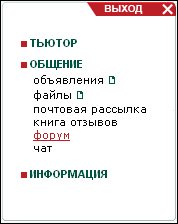
Для того чтобы попасть на страницу форума, необходимо на панели навигации, раскрыть вкладку «Общение», и выбрать пункт «Форум» (Рис. 12).
Инструмент «Форум» (Рис.13), позволяет общаться с другими участниками учебного процесса. Форум используется, например, для организации дискуссии по проблемам учебного курса (дисциплины). Вы можете общаться со студентами, принадлежащими к Вашему курсу и Вашей группе, а также на общедоступных форумах, созданных в системе. Форумы могут создаваться, как автоматически, при создании курса или группы, так и администратором системы.
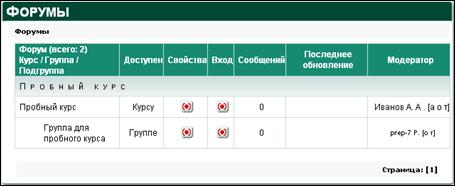
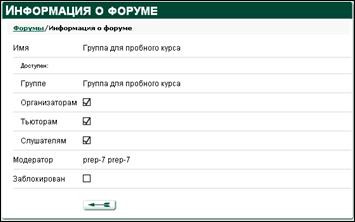
На странице «форумы» Вы можете видеть доступные Вам форумы, войти в них, а также просмотреть свойства. Чтобы просмотреть свойства форума, необходимо нажать на соответствующую кнопку. В окне «информация о форуме» (Рис.14), Вы можете просмотреть имя форума, увидеть, кому доступен данный форум, кто является его модератором и состояние блокировки.
Для того чтобы войти на форум, необходимо нажать на соответствующую кнопку. Для удобства отслеживания взаимосвязи сообщений и наблюдения за ходом дискуссии все сообщения находятся в древовидной структуре.
Находясь на форуме (Рис. 15), Вы можете просматривать и отвечать на другие сообщения, а также изменять свои сообщения. Если вы являетесь модератором данного форума, Вы можете блокировать и изменять сообщения других пользователей.
По умолчанию, модераторами форума, приписанного к курсу, являются администратор, зарегистрировавший этот курс, и тьютор учебной группы. Студенты не могут быть модераторами.
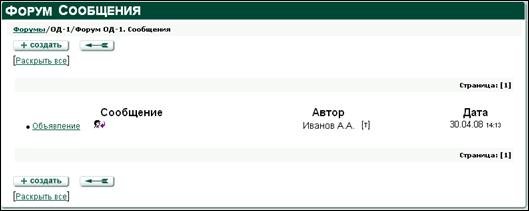
 Рис. 15
Для просмотра всего сообщения необходимо нажать на его заголовок, при этом полный текст сообщения будет развернут, повторное нажатие на заголовок свернет его.
При нажатии на ссылку «Раскрыть все», раскроются сразу все сообщения форума.
Чтобы ответить на сообщение, необходимо нажать кнопку  . Для создания новой темы необходимо на странице форума нажать кнопку «создать». При ответе на сообщение и создании новой темы, Вы попадете на экран «Сообщение» (Рис 16).
В окне «Сообщение», в поле ввода «Тема Сообщения» необходимо ввести заголовок сообщения. В поле ввода «Текст Сообщения» вводится сам текст.
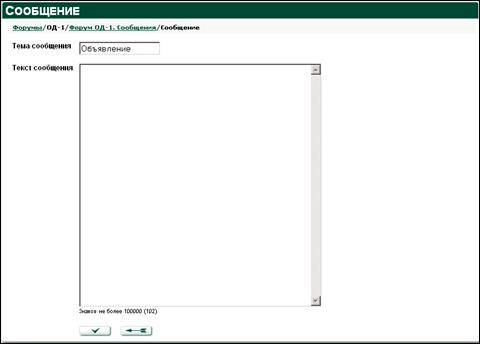
Рис. 16
Если Вы являетесь модератором, Вы можете редактировать и удалять чужие сообщения. Для редактирования сообщения необходимо нажать кнопку  .
.
В появившемся окне (Рис. 17) Вы можете сменить тему сообщения, отредактировать текст сообщения и заблокировать сообщение. Заблокированное сообщение перестает отображаться на экране «Форума».
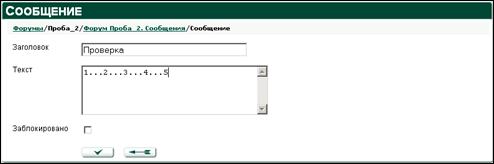
Рис.17
Для того чтобы попасть на страницу чата, необходимо на панели навигации раскрыть вкладку «Общение», и выбрать пункт «Чат» (Рис. 18).
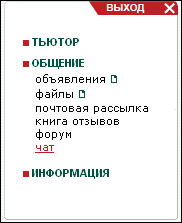
Чат позволяет общаться с другими участниками учебного процесса в режиме реального времени.
В системе существуют: общедоступный чат, чат курса и чат группы.
Общедоступный чат уже установлен в системе. Чаты курсов и групп создаются системой автоматически при создании курсов и групп.
Общедоступный чат делится на две категории: «Общедоступный» (для всех) и «Только для персонала» (администратор, организатор, тьютор). На «Общедоступном чате» тьютор имеет возможность общаться со всем персоналом и всеми студентами, а на чате «Только для персонала» тьютор общается только с персоналом.
На чатах курсов тьютор может общаться с любым персоналом и студентами данного курса.
На чате своей группы тьютор может общаться только со студентами своей группы.

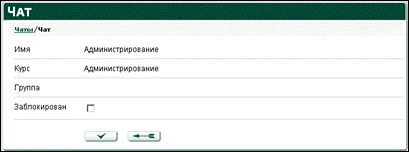
Для просмотра свойств чата необходимо нажать на кнопку «свойства» напротив интересующего чата.
В окне свойств чата (Рис. 20) вы можете посмотреть.
· название курса, с которым связан чат;
· название группы, с которой связан чат;
· пометка о блокировке.
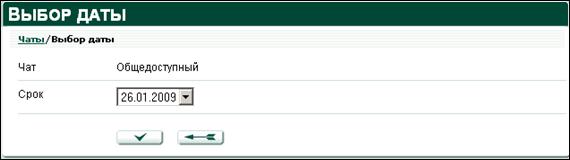
История чата позволяет просмотреть сообщения за все дни, когда этот чат использовался.
Для просмотра сообщения за все дни, необходимо нажать на кнопку «история» напротив интересующего чата. В окне свойств чата (Рис. 21), раскрывающегося списка выберите дату и щелкните кнопку подтверждения.
Для того чтобы войти в чат, необходимо выбрать из списка нужный чат и нажать на кнопку «Вход».
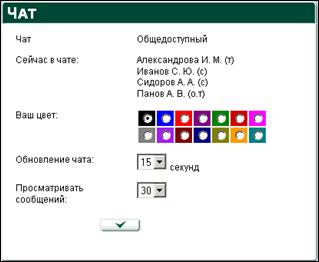
В новом окне веб-браузера откроется страница параметров (Рис. 22) в которой можно просмотреть список участников чата, а также указать:
· цвет, которым будет отображаться имя пользователя;
· интервал обновления страницы чата (в секундах);
· размер страницы чата (количество сообщений, отображаемых единовременно).
Чтобы начать общение в чате, щелкните кнопку подтверждения.
Окно чата (Рис. 23) состоит из трех областей:
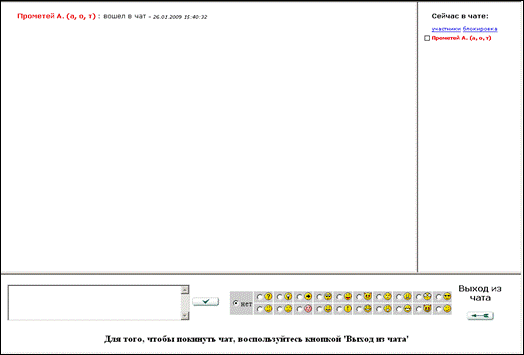
В области отображения сообщений выводятся сообщения участников чата. Сообщение состоит из имени участника, текста, даты и времени сообщения. Кроме того, оно может содержать дополнительно пиктограмму, выражающую эмоцию автора («смайлик»).
В списке пользователей перечислены участники чата. Для каждого участника указана его роль, обозначенная буквами в круглых скобках. Роль администратора обозначается буквой (а), роль организатора буквой (о), роль тьютора буквой (т), роль слушателя – буквой (с). Кроме того, имени каждого участника предшествует поле для пометки о блокировке. Если она установлена, участник не может отправлять сообщения, но может читать сообщения остальных участников.
Основное методическое назначение блокировки – управление ходом дискуссии. Так, тьютор может заблокировать всех беседующих, а затем попеременно предоставлять слово каждому из участников дискуссии.
Чтобы заблокировать слушателя, следует щелкнуть в списке пользователей ссылку блокировка, дождаться перезагрузки списка участников, а затем проставить пометку блокировки в поле искомого слушателя. Чтобы подтвердить блокировку, щелкните кнопку подтверждения, расположенную в списке блокировки. Для отмены блокировки достаточно снять пометку соответствующего участника.
Чтобы перейти к списку участников, щелкните ссылку участники.
Чтобы написать сообщение, наберите текст сообщения в поле ввода (в нижней части экрана), выберите по необходимости пиктограмму из таблицы, расположенной слева от поля ввода, и щелкните кнопку подтверждения.
Раздел «Библиотека» (Рис. 24) содержит учебные материалы, загруженные в систему. Зона видимости и доступа тьютора ограничена его учебными материалами.

Вход в библиотеку может быть осуществлен следующим способом. Раскрыв вкладку «Тьютор» и нажав на ссылку «библиотека», Вы можете просмотреть и сохранить на компьютер Свой учебный материал, загруженный в СДО «Прометей».
Студент может просматривать только учебные материалы, предназначенные для изучения учебной группой, в состав которой зачислен этот студент.
Чтобы открыть документ, необходимо нажать на кнопку  в поле «Открыть».
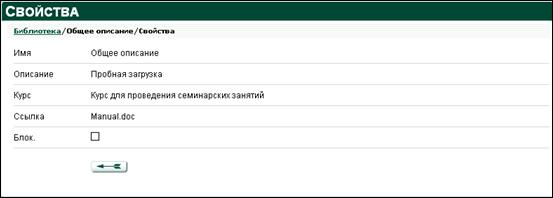
Находясь на странице «Библиотеки», Вы можете также просмотреть свойства документа, нажав на его название. Окно «Свойства» (Рис.25) содержит:
· Краткое описание документа.
· Курс, для которого предназначен данный материал.
· Название файла, хранящегося на сервере.
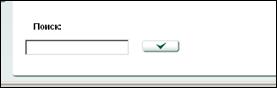
Для быстрого поиска конкретного материала, принадлежащего Вам, можно использовать инструмент «Поиск» (Рис. 26), расположенный в нижней части раздела.
Материал, принадлежащий другим тьюторам, Вам недоступен.
4.2. Представление учебных материалов для библиотеки системы Прометей
Для размещения учебных материалов на портале СДО «Прометей» необходимо предоставить их администраторам системы в электронном виде.
В системе возможно размещение текстовых и графических материалов, таблиц, презентаций, а также небольших аудио и видео роликов.
По вопросам загрузки учебных материалов (тестов, учебных пособий, программ, кратких текстов лекций и др.) в СДО «Прометей», обращаться к администратору
5. Список используемой литературы
[1] Если вы работаете в редакторе Word, вы должны учесть, что при сохранении документа в текстовом формате строкой у вас будет являться абзац. Чтобы видеть окончание абзаца (символ ¶), включите режим отображения непечатаемых знаков.


