
Как сделать скан документа с помощью смартфона?
Не знаете, что такое скан и как сделать скан? Еще несколько лет назад для того, чтобы отсканировать документ, необходимо было использовать соответствующее устройство — сканер. Но сейчас с помощью смартфона эту задачу можно решить буквально за пару минут.
Качественный скан документа с помощью смартфона – зачем это нужно?

При регистрации на некоторых сайтах может понадобиться фотография одного из документов. Например, при верификации электронного кошелька часто просят предоставить скан паспорта, чтобы подтвердить собственную личность. Бывает и так, что требуется срочно предоставить какие-то документы работодателю, но сотрудник в этот момент находится в другой стране. В любом подобном случае на помощь приходит скан паспорта, который можно отправить в электронном виде.
Как сделать скан документа с помощью смартфона?
Если вам срочно нужен скан квитанций, чеков, договоров и прочих важных бумаг, его можно сделать самостоятельно и не выходя из дома. Для этого у вас должен быть современный смартфон с исправной камерой и специальное программное обеспечение, установленное на мобильном устройстве. Благодаря этому можно будет через пару минут получить электронные документы в формате PDF.
Стоит отметить, что качество сканов будет напрямую зависеть от того, на сколько мегапикселей ваша камера. Чем больше разрешение камеры – тем лучше. Для получения качественных сканов желательно, чтобы камера смартфона была не меньше 12 мегапикселей. Также важно выбрать хороший программный инструмент для сканирования. В первую очередь стоит обратить внимание на приложение Clear Scanner.
Как сделать скан на телефоне — о программе Clear Scanner
Clear Scanner – это бесплатное приложение для сканирования документов, которое можно бесплатно скачать в Play Market. Данная программа является одной из самых популярных на данный момент. Сканы, создаваемые с ее помощью, отличаются высоким качеством, а количество сканируемых листов неограниченно, что встречается далеко не во всех бесплатных приложениях.

Как отсканировать документ на телефоне — почему именно Clear Scanner?
Сделать фотографию разворота паспорта можно и просто камерой смартфона, однако в любом подобном случае неизбежны проблемы с искажением страницы. Также часто достаточно трудно поймать фокус и на это приходится тратить очень много времени. Но одна из главных трудностей заключается в освещении.
Мало того, что свет ложится неровно, так еще и на полстраницы видна тень от руки и корпуса смартфона. Если в таком случае использовать вспышку, то она засветит часть документа. А если документ еще и ламинирован, то свет от вспышки распространится практически на весь документ и разобрать хоть что-то будет крайне трудно.
Приложение Clear Scanner автоматически обрабатывает фото документа таким образом, что обо всех перечисленных выше проблемах можно забыть. Качество сканов получается в несколько раз лучше, в конечном итоге на фотографии документов не накладывается водяной знак, а использовать приложение можно неограниченное количество раз.
Как сделать скан документа с помощью телефона — возможности программы Clear Scanner
Одним из главных преимуществ приложения Clear Scanner является автоматическая коррекция геометрии. Эта программа самостоятельно определяет края листа, тем самым предотвращая искажения. Если искажения все же есть, приложение автоматически их устранит. Кроме того вы сможете выбрать нужный размер и цветность.
Также приложение Clear Scanner предоставляет возможность объединять несколько сканов в один документ. Благодаря этому вам не придется отправлять несколько снимков. Кстати, отправить сканы прямо из приложения можно в следующие сервисы:
Недостатки программы Clear Scanner
Один из главных недостатков – реклама в бесплатной версии приложения. Также стоит отметить, что при сохранении скана в формате PDF размер файла не уменьшается. То есть если фото весило 16 Мб, то и после обработки оно будет весить столько же. Это не всегда удобно ввиду того, что, если размер скана будет слишком большим, вы не сможете отправить его по электронной почте.
Файлы можно объединить в один, а вот разделить один скан на несколько нельзя, и это тоже можно отнести к недостаткам. Еще один недостаток заключается в том, что приложение Clear Scanner распознает текст единой строкой, игнорируя столбцы.
Как делать скан с помощью программы Clear Scanner – пошаговое руководство
Для начала работы вам необходимо скачать приложение Clear Scanner из Play Market и запустить его. Далее нажмите на значок камеры, расположенный внизу, чтобы сфотографировать документ, либо на значок галереи, чтобы загрузить уже сделанное фото.

Фотографировать документ необходимо с удачного ракурса, то есть сбоку под небольшим углом. В таком случае мобильное устройство не загораживает свет, соответственно тени отсутствуют. Внизу расположен ползунок, с помощью которого вы сможете приближать и отдалять камеру.

Справа внизу можно будет выбрать, сколько сканов нужно создать, а справа вверху можно будет установить необходимое разрешение файла и состояние вспышки. После того, как вы сфотографировали документ, необходимо нажать на галочку и приступить к редактированию.

На данном этапе можно обрезать и повернуть документ. Справа вверху будут доступны настройки цветности, а на верхней панели располагаются инструменты для коррекции. По окончании коррекции нажмите на галочку. Далее в нижнем правом углу вы увидите функцию «Отправить», которая позволит поделиться сканом в социальных сетях, мессенджерах и т.д.

А есть ли другие программы и решения?
Можно использовать аналогичные приложения, доступные в Play Market либо встроенные возможности смартфона. На многих современных смартфонах с фирменной оболочкой от того или иного производителя есть встроенный сканер, с помощью которого можно сканировать документы и считывать QR-коды. Обычно он располагается в папке с инструментами.

Советы и выводы
Уже прошли те времена, когда для сканирования документов было необходимо соответствующее устройство. Сейчас все что нужно для этого можно сделать буквально за несколько минут с помощью встроенных возможностей современного смартфона и используя специализированное программное обеспечение. На данный момент одним из лучших приложений подобного рода считается Clear Scanner.
Пожалуйста, опубликуйте ваши комментарии по текущей теме материала. Мы крайне благодарны вам за ваши комментарии, отклики, подписки, дизлайки, лайки!
Пожалуйста, оставляйте ваши отзывы по текущей теме материала. За комментарии, отклики, лайки, дизлайки, подписки огромное вам спасибо!
Это происходит тогда, когда с помощью прибора сканера сканируется бумажный документ и результат отображается на экране монитора компьютера. Документ, с которым была проведена процедура, принимает вид электронной копии. Отличается она тем, что это не оригинал, ещё его нельзя редактировать.
Как правильно пишется слово
При рассмотрении данного существительного можно заметить, что оно состоит из двух слов.

Сокращение «скан» произошло от самостоятельного прилагательного «сканированная» или «отсканированную». Согласно правилам русского языка, между двумя основами необходимо поставить дефис.
Поэтому написание слова в виде «скан копия» недопустимо. Также писать данное существительное слитно нецелесообразно.
Примеры предложений
Приведём простые примеры с использованием слова «скан-копия», которые помогут надолго запомнить написание этого существительного:

При обращении в государственные учреждения часто требуется скан-копия паспорта.
Скан-копия документов играет немаловажное значение в современном мире.
Скан-копия составленного договора выполняется в первую очередь.
В чем разница: электронный документ или скан-копия?
Что такое электронный документ?
Чтобы ответить на вопрос, обратимся к Федеральному закону от 27.07.2006 № 149-ФЗ «Об информации, информационных технологиях и о защите информации». Согласно п. 11.1 ст. 2, электронный документ – это документированная информация, представленная в электронной форме для передачи по информационно-телекоммуникационным сетям или обработки в информационных системах.
Только те электронные документы, которые подписаны квалифицированной электронной подписью, признаются равнозначными документам на бумажном носителе (п. 1 ст. 6 Закона № 63-ФЗ).
Что такое скан-копия документа?
Скан-копия – это электронный образ документа, который уже есть на бумаге. А электронный документ – это документ, которого на бумаге никогда не было.
Проще говоря, документ, оформленный на бумаге, не будет считаться оригиналом, если вы сделаете его скан-копию. Соответственно, не будет считаться оригиналом и электронный документ, если вы его распечатаете его на бумаге.
Важно ли для инспекторов, электронный документ или электронная копия?
Следует понимать, что при электронном документообороте (ЭДО) в электронном виде создаются не электронные копии бумажных документов (электронные образы), а именно оригиналы электронных документов.
Замена подлинника документа его электронным скан-образом действующим законодательством не предусмотрена (Письмо ФНС России от 17.05.2016 N АС-4-15/8657@).
Если вы оформляете документ в бумажном/электронном виде, заверяя его собственноручной/квалифицированной электронной подписью, такой экземпляр и будет являться подлинником.
В соответствии с пунктом 3.1 Национального стандарта Российской Федерации «Делопроизводство и архивное дело. Термины и определения» подлинником считается первый или единичный экземпляр документа.
Что такое скан документа: для чего нужен и как можно сделать
Скан – это электронный образ документа, созданный с физического носителя. То есть физический документ переведен в электронный формат. Открывается на компьютере соответствующей программой, в зависимости от формата скана. По-другому называется «скан-копией». Значит, это не оригинал документа, а всего лишь электронная копия реального.
Имеет вид обычного файла на компьютере. Может сохраняться в графический файл (изображения JPG, PNG, BMP) или текстовый (PDF), но также будет картинкой, просто помещенной в другой формат. Что это такое, разобрались, теперь рассмотрим, для чего предназначены сканы и как они делаются.
Зачем нужны сканы
Раньше сканы использовались только для оцифровки старых износившихся документов, книг, фотографий. Так можно сохранить ценные материалы в электронном виде, которые больше не будут подвержены старению.
Сейчас же компьютерные сканы задействуются для более ощутимых операций.
Например, копии получили широкое распространение в юридической, медицинской отраслях, а особенно в бухгалтерском учете. Во многих случаях не нужно делать физические ксерокопии и ходить с ними в офисы. Достаточно отсканировать документ и отослать файл по электронной почте.
Сделанный скан можно легко отредактировать по своему усмотрению, так как получится выполнить сканирование в очень большом размере хорошего качества. После, возможно рассматривать даже мелкие элементы, сильно приближая снимок на компьютере. Например, к таким относятся чертежи, электронные схемы, различные проектные работы и т. д.
Сканами очень часто пользуются интернет-предприниматели, так как на многих сервисах учета, подтверждения и приема платежей необходимо предоставлять личные данные. А подтверждением данных как раз является личная фотография паспорта или скан-копия.
Предоставив скан, в интернете можно даже взять небольшой креди́т.
Поэтому делиться информацией со сторонними лицами категорически не рекомендуется.
Что нужно для сканирования
Получить скан документа невозможно без сканера. Устройство может быть отдельным, то есть выполнять только поставленную задачу. Или входить в состав МФУ (многофункционального устройства), которое включает в себя сразу принтер, сканер и копир.
Наиболее распространенный вид сканера – планшетный. Для сканирования необходимо только положить носитель, например, фотографию, на стекло сканера и запустить оцифровку с компьютера. После, фото будет «передано» на ноутбук или компьютер в одном из форматов файла.
Как уже понятно, не обойтись и без компьютера, именно с него подается задание на сканирование и туда же сохраняется копия документа.
Создание скан-копии на компьютер
После установки сканера нажмите «Windows+R» и выполните команду «control printers».
В оснастке «Устройства и принтеры» отыщите значок сканера или МФУ, кликните по нему правой кнопкой мышки и выберите пункт «Начать сканирование».
Откроется встроенный в Windows мастер сканирования, где при необходимости можно выставить необходимые параметры готового сканированного образа.
Можно выбрать цветность, разрешение, формат документа.
Если нужно в будущем скан сильно увеличивать для детального просмотра, то разрешение ставьте побольше. Но тогда сканирование будет проходить дольше, а размер файла может достигать несколько десятков Мб.
Когда параметры настроены, нажмите «Сканировать» и дождитесь завершения сканирования. После, будет предложено дать имя скану и сохранить на компьютер.
Такой способ сканирования самый легкий, так как не требует установки дополнительного программного обеспечения.
Но нельзя сканировать в PDF-формате, что особенно полезно, когда следует получить один файл из нескольких страниц, а не снимки по отдельности. Актуально, когда нужно отсканировать книгу, а потом разом распечатать все страницы за один заход.
Сканируют документы и через другие программы. Как правило, функциональность практически ничем не отличается, кроме выбора дополнительных форматов (тот же «ПДФ») и продвинутых возможностей, например, функции распознавания текста со снимка.
Сканирование с телефона
Если нет компьютера и сканирующего аппарата, то отсканировать возможно через обычный смартфон. Но для этого потребуется установить одно из приложений.
CamScanner
Бесплатное приложение – портативный сканер. Позволяет получить скан в разных форматах, распознавать текстовую информацию, а затем делиться файлами с другими людьми.
Объясняем, что такое сканы или образ документа
Даже опытные пользователи оргтехники могут задуматься над вопросом «что такое скан копия документа». А людям, которые с техникой редко имеют дело, и вовсе сложно понять. В этом материале подробно объясним значение и применение сканов в жизни современного человека.
А также дадим практические советы, как сделать цифровой образ документа без сканера и компьютера, а только при наличии обычного смартфона под рукой. Здесь найдете обзоры возможностей и инструкции по использованию популярных приложений этого «направления».
Скан это.
Скан — это цифровая версия реального бумажного документа. Создаются цифровые «образы» путем проведения процесса сканирования специальным устройством — сканером. Результат сохраняется на дисках компьютера или флеш-накопитель в виде изображения как файлы pdf, jpg, png и другие.
Простые бумажные листы легко потерять, а также со временем они теряют свое качество. В цифровую эпоху все чаще сохранение в документообороте происходит именно в сканы. Это экономит место в архивах, где уже не нужны большие площади для хранения тон бумаги. На одном «винчестере» ПК или сервера можно хранить тысячи файлов.
Применение такого формата хранения нашло свою популярность в разных отраслях жизни человека. А чаще всего в бухгалтерии, медицине, юриспруденции. Параллельно сохраняются и бумажные варианты важной документации. Но работать с цифровыми намного удобней и проще.
При сканировании в хорошем качестве на изображении будут четко видны печатки предприятия и подписи человека. Это делает возможным полноценное использование скана документа вместо оригинала. Уже сейчас цифровая копия паспорта позволяет получить небольшой денежный кредит или воспользоваться многими государственными услугами. Вместе с цифровой подписью и вовсе заменить оригиналы.
Как сделать скан
Ранее мы уже писали о способах, которыми можно быстро сканировать документы с принтера на компьютер или сделать ксерокопию. В этой статье расскажем, как можно обойтись без ПК и даже сканера для получения цифровых сканов своих документов. Все, что необходимо — это современный телефон и специальное приложение. Их скачать можно и лучше всего на «Play Market».
Приложения для смартфона
Evernote
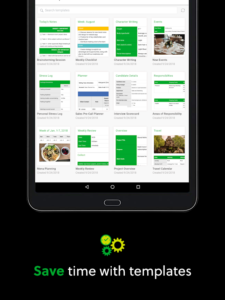
Пользуется большой популярностью среди пользователей. По сути, является местом удаленного хранения файлов разного рода. Наряду с тем отлично справляется с задачами по сканированию документов. Оно работает в фоновом и обычном режимах. В первом случае пользователь даже не заметит, как прошел процесс оцифровки, но сможет сразу воспользоваться готовым результатом. Все, что требует от «юзера» — сделать качественное фото документа на свой телефон с программы.
Google Drive
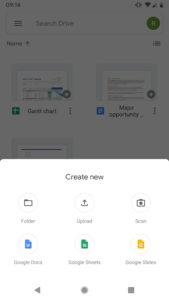
Мобильная утилита от мирового гиганта Гугл. Бесплатное хранилище файлов, быстрый поиск по ключевым фразам, надежность и безопасность — основные плюсы этого сервиса от американской компании. Чтобы «отсканировать» в окне программы нужно нажать кнопку «Плюс», а потом из предложенных вариантов выбрать «Скан».
CamScanner
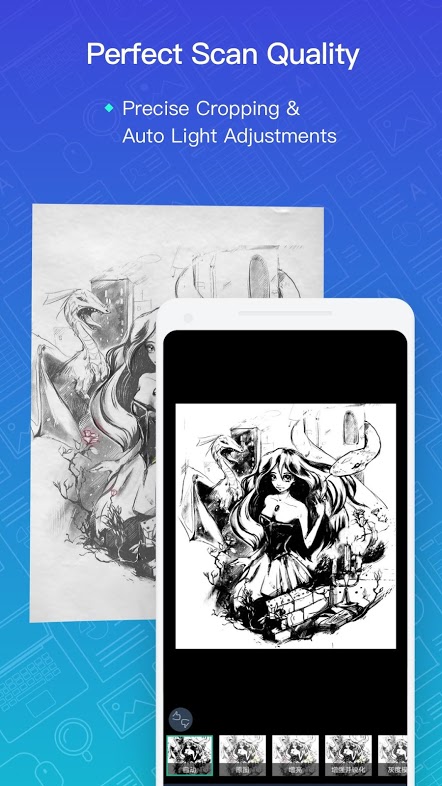
Если требуется выполнить сканирование на высоком уровне, то для этого специалисты рекомендуют использовать CamScanner. Это приложение позволяет намного четче настроить процесс.
Office Lens
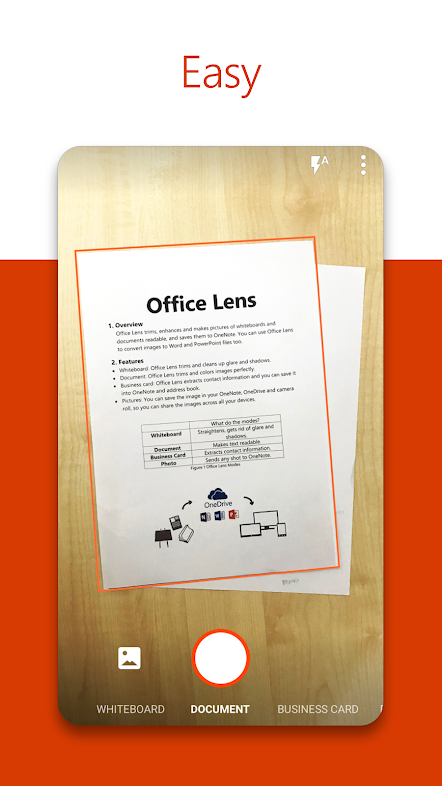
Не могла обойти стороной это направление еще одна известная компания из США. Речь идет о знаменитой Microsoft. Ее утилита для смартфонов Office Lens позволит обладателю не только работать с привычными документами, но и легко справляется с нестандартными задачами. Например, оцифровка данных с досок презентаций. А также параллельно предлагается бесплатное использование облачного хранилища — One Drive.
Adobe Fill and Sign DC
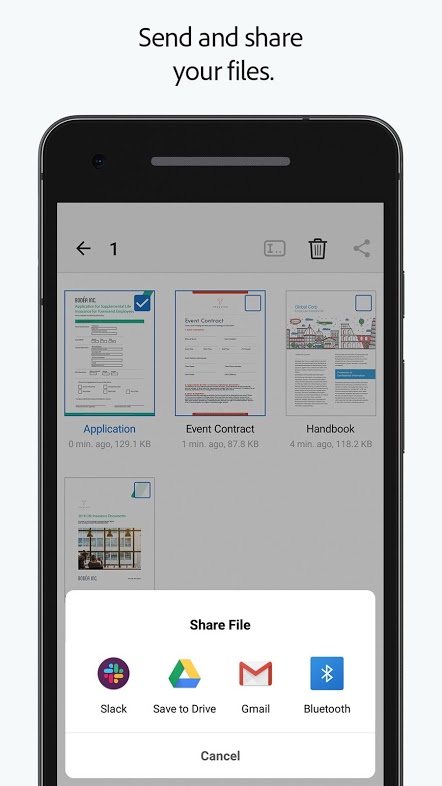
Не могли остаться в стороне и гуру области сканирования и распознавания текстов — инженеры компании Adobe. Их детище «Adobe Fill and Sign DC». Основной «фишкой» приложения является возможность моментальной правки отсканированного файла.
Clear Scanner
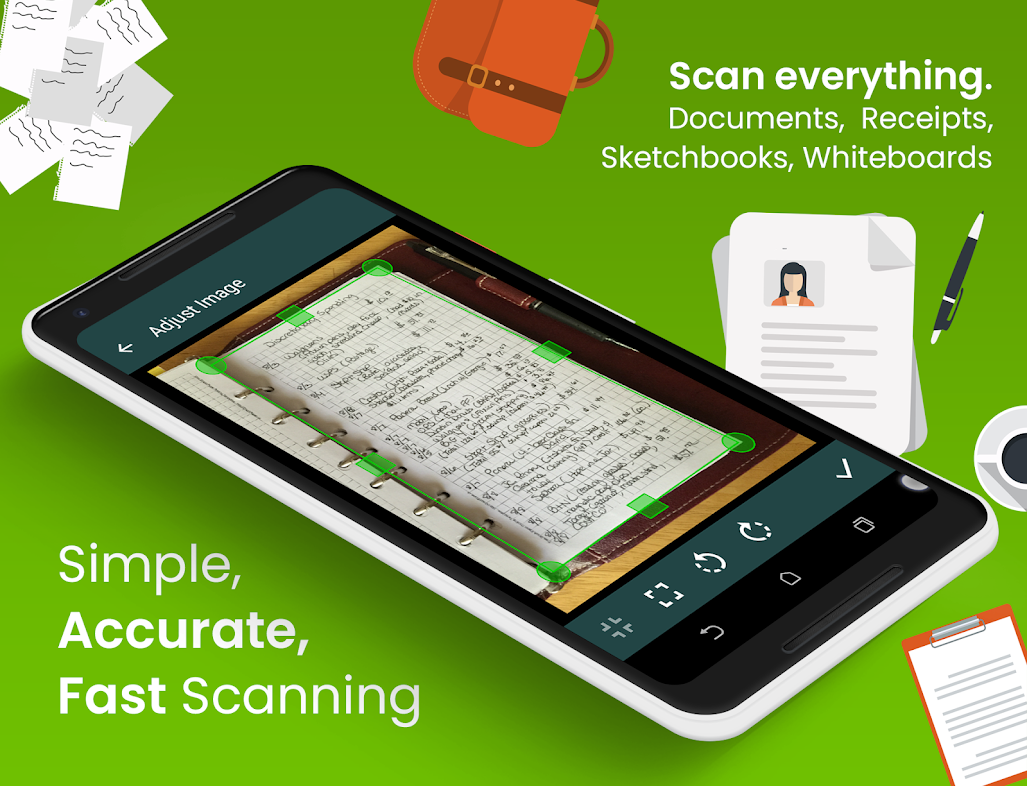
Просто сфотографировать лист с текстом не всегда бывает достаточно для получения удовлетворительного результата. Дело в том, что не каждая камера может сфокусироваться и «захватить» кадр правильно. Еще одной неприятностью может быть тень, как минимум от самого смартфона. Все это влияет на качество получаемого скана.
Приложение Clear Scanner способно работать даже в таких условиях. Утилита бесплатна, не занимает много места и просто устанавливается на телефон с «Маркета». В конце обзора есть ссылка.
Основным плюсом программы является возможность настройки геометрии. Она сама может «определить» размеры сканируемой области, а в нашем случае — листа с текстом. Но лучше фото сделать под небольшим углом, в момент, когда тень не падает. А также учитывайте расположение основного источника света. Чем он выше, тем больше будет угол. Выставьте его в нужной точке, если это физически возможно.
Что еще может эта программа:


